


Bazı web sitelerinin kaydırması daha ilgi çekici hissettirdiğini hiç fark ettiniz mi? Genellikle iş başında ince bir tasarım öğesi vardır – farklı bölümler arasında yumuşak, akıcı geçişler oluşturan şekil ayırıcılar.
Bu kavisli, açılı veya zikzak çizgiler küçük bir ayrıntı gibi görünebilir, ancak sitenizin ne kadar profesyonel ve modern göründüğünde büyük bir fark yaratırlar.
Ayrıca, içeriği doğal olarak bölmeye yardımcı olurlar ve ziyaretçilerinizin gözlerini tam olarak gitmelerini istediğiniz yere yönlendirirler.
En güvenilir yöntemleri bulmak için birden fazla seçeneği test ettikten sonra, tutarlı bir şekilde harika sonuçlar veren iki taneye indirdik.
Bugün, bu iki basit yaklaşımı inceleyeceğiz: WordPress'in varsayılan yöntemini ve SeedProd'u kullanmak.
WordPress Sitenize Özel Şekil Ayırıcıları Neden Eklemelisiniz?
Bir şekil ayırıcı, içerik blokları arasına eklediğiniz bir bölüm ayırıcı türüdür.
Bu ayırıcılar, yerleşik WordPress blokları ile oluşturulan yatay bir çizgi gibi basit olabilir.
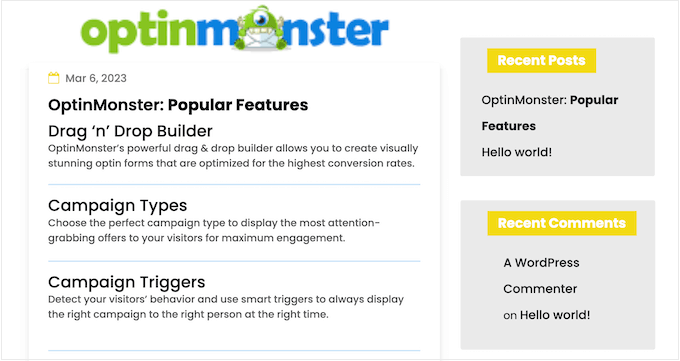
Bu temel ayırıcıları, özellikle birçok farklı konuyu kapsayan sayfalarda kullanışlı olan içeriği düzenlemek ve ayırmak için kullanabilirsiniz.
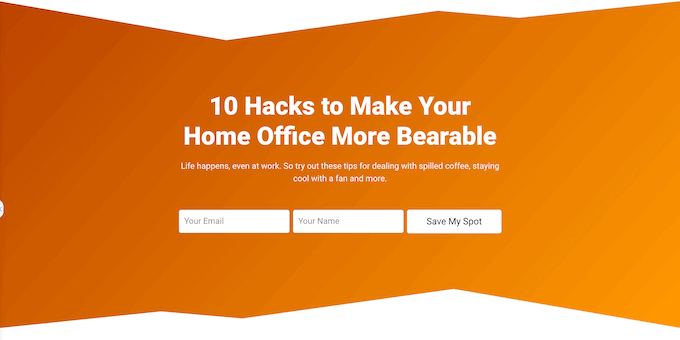
Ayrıca sayfa oluşturucu eklentileri ve diğer web tasarım yazılımları kullanarak daha gelişmiş şekil ayırıcıları oluşturabilirsiniz. Bunlar, sitenizin en önemli içeriğini vurgulayarak ziyaretçilerin ve müşterilerin dikkatini çekebilir.

Profesyonel görünen şekil ayırıcılar tanıtmak, sayfalarınızı daha ilginç ve ilgi çekici hale getirebilir.
Örneğin, e-posta bülteni kayıt formunuz için benzersiz bir arka plan oluşturmak üzere bunları kullanabilirsiniz.
Bunu göz önünde bulundurarak, WordPress'te özel bir şekil ayırıcıyı nasıl oluşturabileceğinizi görelim. Kullanmak istediğiniz yönteme doğrudan atlamak için aşağıdaki hızlı bağlantıları kullanmanız yeterlidir:
Yöntem 1: Blok Düzenleyicide Basit Bir Şekilli Ayırıcı Oluşturma (Eklenti Gerekmez)
Bir WordPress şekil ayırıcı eklemenin en kolay yolu, yerleşik Ayırıcı bloğunu kullanmaktır.
Bu yöntem, herhangi bir WordPress bloğu arasına yatay bir çizgi ayırıcı eklemenize ve ardından çizginin rengini ve stilini özelleştirmenize olanak tanır.
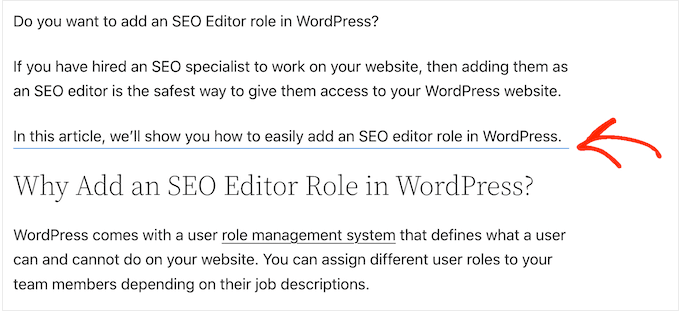
Bu yöntem, WordPress'e farklı şekiller eklemenize izin vermez ve sınırlı özelleştirme ayarlarına sahiptir. Ancak, ek bir WordPress eklentisi yüklemeniz gerekmeyecek, bu nedenle web sitenize basit bir şekil ayırıcı eklemenin en kolay yolu budur.
Adım 1: Ayırıcı Bloğunu Ekle
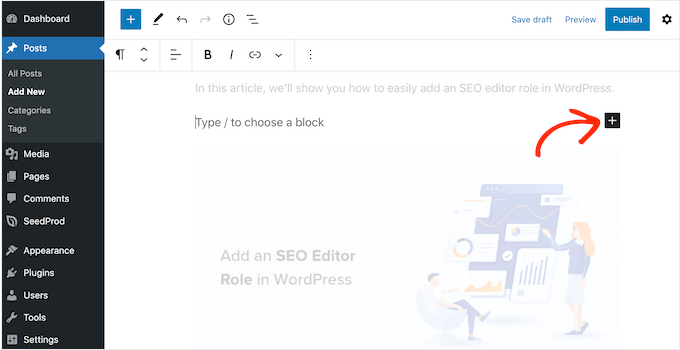
Başlamak için, yatay bir ayırıcı eklemek istediğiniz gönderiyi veya sayfayı Gutenberg içerik düzenleyicisinde açın. Ardından, ayırıcıyı yerleştirmek istediğiniz yere ‘+’ düğmesine tıklayın.
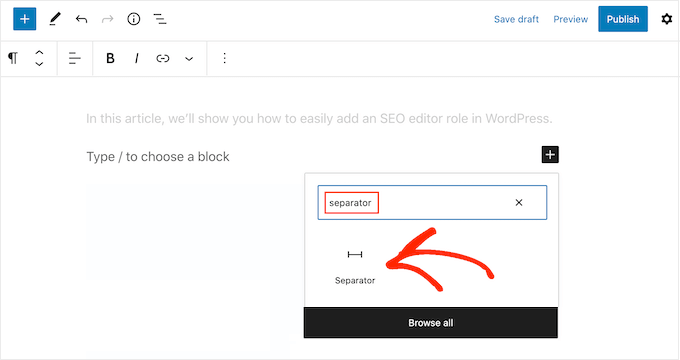
Açılır pencerede 'Ayırıcı' yazın.
Doğru blok göründüğünde, sayfaya veya gönderiye eklemek için tıklayın.
Adım 2: Ayırıcı Ayarlarını Özelleştirin
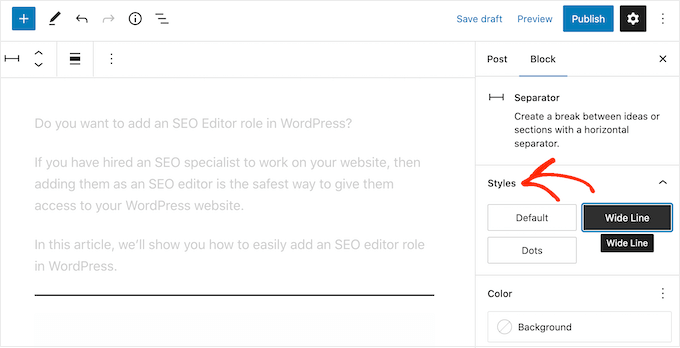
Varsayılan Ayırıcı bloğunu özelleştirmek için üzerine tıklayın ve ardından sağdaki menüdeki ayarları kullanın.
'Stiller' bölümündeki düğmeleri kullanarak varsayılan, geniş çizgi ve nokta arasında geçiş yapabilirsiniz.
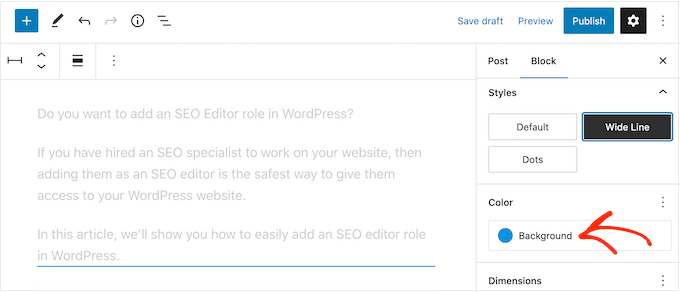
Satırın rengini, temanızın veya markanızın geri kalanıyla eşleşecek şekilde de değiştirebilirsiniz.
Bunu yapmak için sağdaki menüde 'Renk' ayarlarını arayın. Ardından, 'Arka Plan'a tıklayın ve paletten bir renk seçin.
Ek olarak, ayırıcının kenar boşluğunu ayarlayabilirsiniz.
Kenar boşluğu ne kadar büyük olursa, ayrılmış bloklar arasında o kadar fazla boşluk olur.
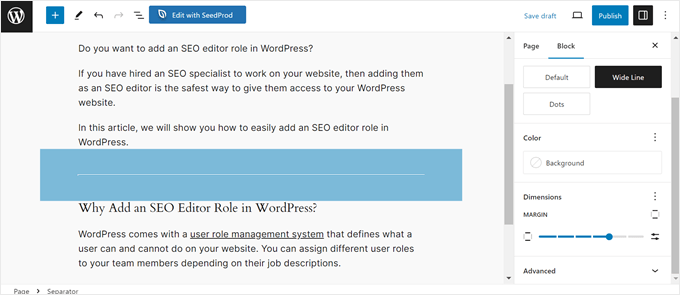
Ayırıcının görünümünden memnun kaldığınızda, şekil ayırıcı özelliğini yayına almak için 'Yayınla' veya 'Güncelle' düğmesine tıklayabilirsiniz.
Yöntem 2: Sayfa Oluşturucu Kullanarak WordPress'te Özel Şekil Ayırıcı Oluşturma (Önerilir)
Farklı bir şekil kullanmak ve ayırıcılarınızın her bölümünü özelleştirmek istiyorsanız, SeedProd eklentisini kullanmanızı öneririz.
SeedProd, piyasadaki en iyi WordPress sayfa oluşturucu eklentisidir ve basit bir sürükle-bırak düzenleyici kullanarak herhangi bir bölüme, satıra veya sütuna özel bir şekil ayırıcı eklemenize olanak tanır.
Bu aracı demo ortamımızda kapsamlı bir şekilde test ettik ve inanılmaz derecede yeni başlayan dostu ve sezgisel olduğunu gördük. Sayfa oluşturmayı, özellikle yeni kullanıcılar için zahmetsiz hale getirdi. Keşfettiğimiz şeyler hakkında tam incelememizde daha fazla bilgi edinebilirsiniz.
SeedProd ayrıca, güzel özel ana sayfalar, açılış sayfaları ve daha fazlasını oluşturmak için kullanabileceğiniz 300'den fazla profesyonelce tasarlanmış şablona ve 90'dan fazla bloğa sahiptir.
Not: WordPress.org'da kullanılabilen ücretsiz bir SeedProd sürümü bulunmaktadır, ancak geniş bir şekil ayırıcı yelpazesiyle geldiği için Pro sürümünü kullanacağız.
Adım 1: SeedProd Eklentisini Yükleyin
Yapmanız gereken ilk şey SeedProd eklentisini kurmak ve etkinleştirmektir. Daha fazla ayrıntı için WordPress eklentisi nasıl kurulur hakkındaki adım adım kılavuzumuza bakın.
Etkinleştirdikten sonra lisans anahtarınızı girmeniz gerekir.
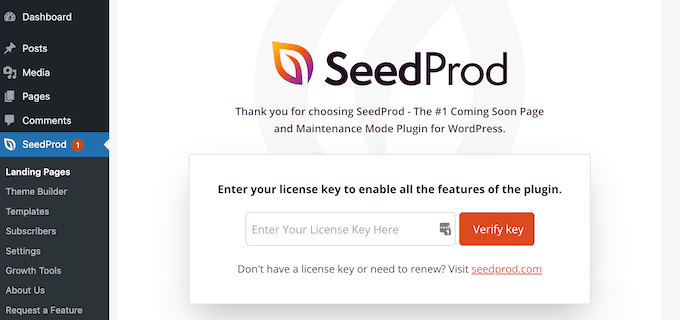
Bu bilgiyi SeedProd web sitesindeki hesabınızda bulabilirsiniz. Lisans anahtarını girdikten sonra 'Anahtarı doğrula' düğmesine tıklayın.
Adım 2: Yeni Bir Sayfa Düzeni Oluşturun
Bu işlem tamamlandıktan sonra SeedProd » Sayfalar'a gidin ve 'Yeni Açılış Sayfası Ekle' düğmesine tıklayın.
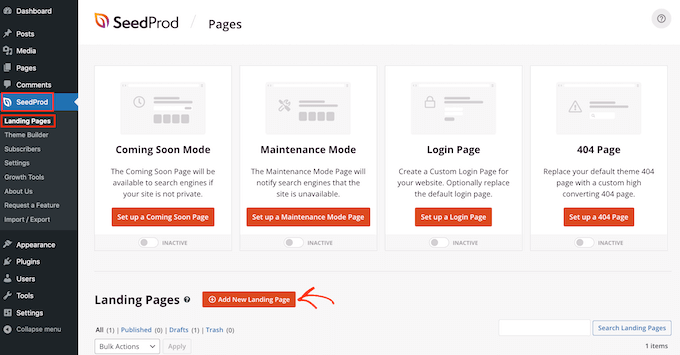
Bundan sonra, bir sayfa şablonu seçme zamanı. SeedProd, WordPress web sitenize mükemmel şekilde uyacak şekilde ince ayar yapabileceğiniz çok sayıda profesyonel web sitesi tasarım şablonuna sahiptir.
Bir şablon seçmek için üzerine fareyle gelin ve ardından 'Onay İşareti' simgesine tıklayın.
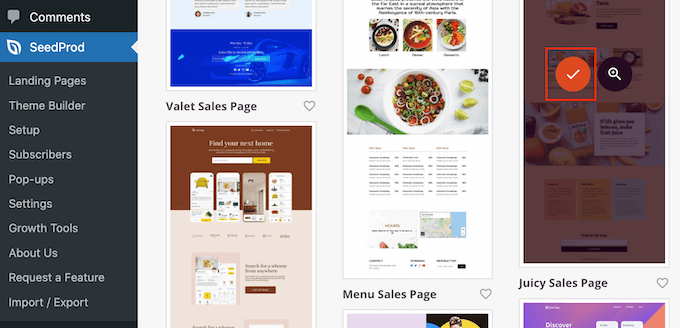
Ardından, sayfa için bir ad yazın. SeedProd, sayfanın başlığına göre otomatik olarak bir URL oluşturacaktır, ancak URL'yi istediğiniz gibi değiştirebilirsiniz.
Girdiğiniz bilgilerden memnun kaldığınızda, 'Kaydet ve Sayfayı Düzenlemeye Başla' düğmesine tıklayın.
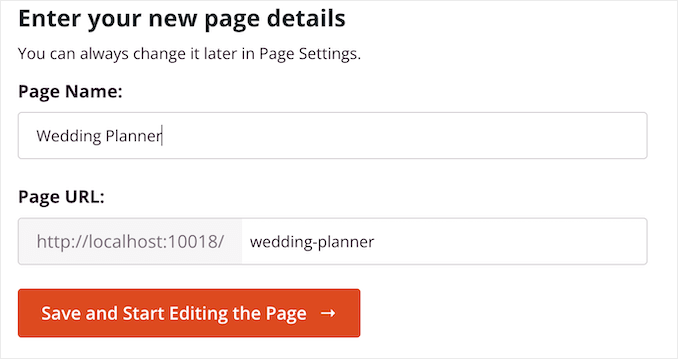
Ardından, şablonu özelleştirmeye hazır, sürükle ve bırak sayfa oluşturucusuna yönlendirileceksiniz.
SeedProd düzenleyicisi, sağ tarafta tasarımınızın canlı bir önizlemesini ve sol tarafta bazı blok ayarlarını gösterir.

Sol taraftaki menüde düzeninize sürükleyip bırakabileceğiniz bloklar da bulunur.
Örneğin, düğmeler ve resimler gibi standart blokları sürükleyip bırakabilir veya geri sayım sayacı, sosyal medya paylaşım düğmeleri ve daha fazlası gibi gelişmiş blokları kullanabilirsiniz.
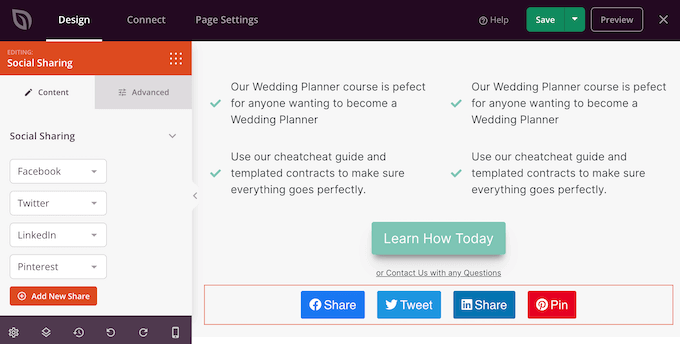
Bir bloğu özelleştirmek için, düzeninizde seçmek üzere tıklamanız yeterlidir.
Sol taraftaki menü, o bloğu yapılandırmak için kullanabileceğiniz tüm ayarları gösterecektir. Ayrıca sayfanın arka plan renklerini değiştirebilir, arka plan resimleri ekleyebilir veya markanıza daha iyi uyum sağlaması için renk şemasını ve yazı tiplerini değiştirebilirsiniz.
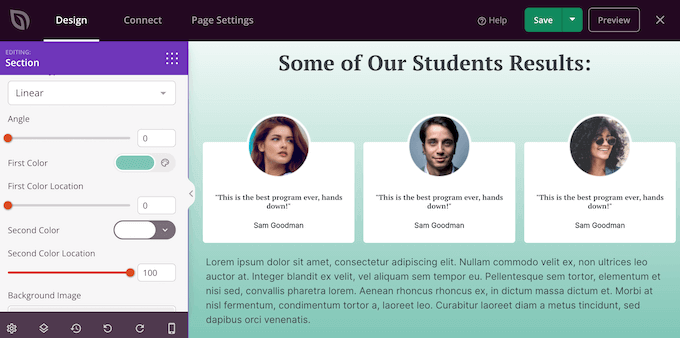
SeedProd ayrıca, genellikle birlikte kullanılan blok koleksiyonları olan 'Bölümler' ile birlikte gelir. Örneğin, SeedProd'un bir başlık bölümü, kahraman resmi, eyleme çağrı, müşteri referansları, özellikler, altbilgi bölümleri ve daha fazlası vardır.
Farklı bölümlere göz atmak için 'Bölümler' sekmesine tıklamanız yeterlidir.
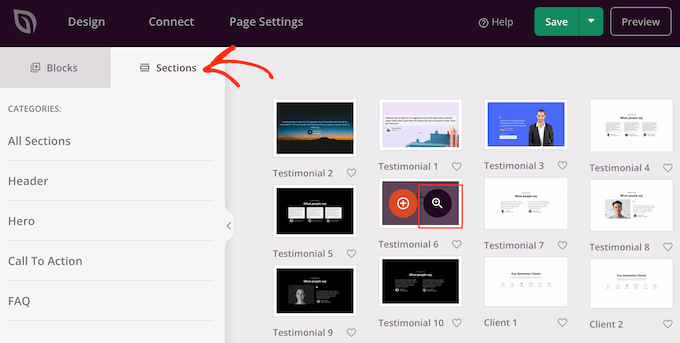
Bölümleri ve blokları sürükle ve bırak ile düzeninizde taşıyabilirsiniz.
Bir bloğu silmek istiyorsanız, üzerine gelin ve göründüğünde çöp kutusu simgesine tıklayın.
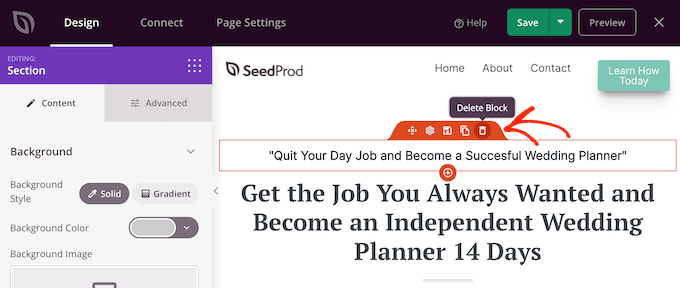
Adım 3: Şekil Ayırıcı Özelliğini Etkinleştirin
Bir SeedProd bölümü kullanmayı seçip seçmediğinize bakılmaksızın, artık özel bir şekil ayırıcı oluşturabilirsiniz. Ayırıcıyı eklemek istediğiniz bölümü, satırı veya sütunu seçmek için tıklamanız yeterlidir.
Ardından, sol menüdeki 'Gelişmiş' sekmesine tıklayın.
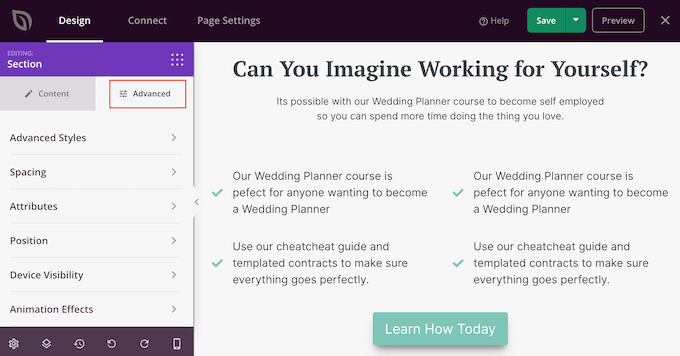
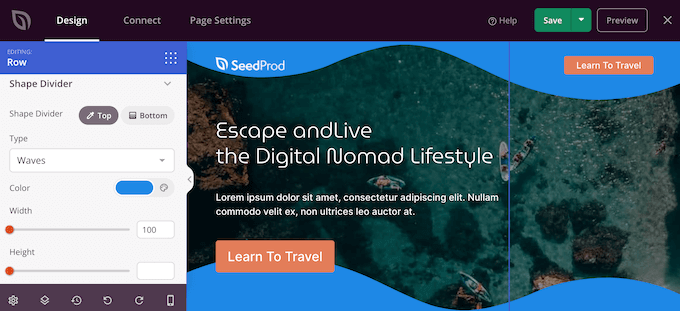
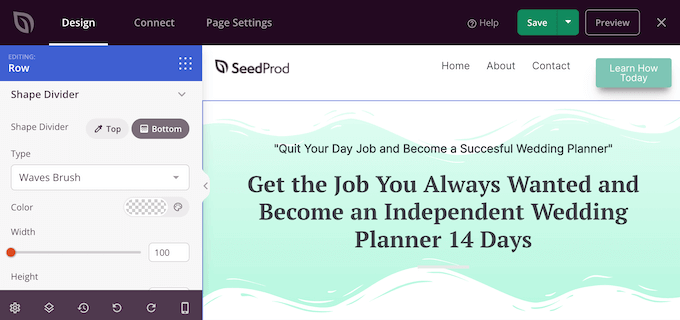
Şimdi, 'Şekil Ayırıcı' bölümünü genişletmek için tıklayın.
Başlamak için, 'Üst' veya 'Alt' düğmelerinden birini seçerek şekil ayırıcının nerede gösterileceğini seçebilirsiniz.
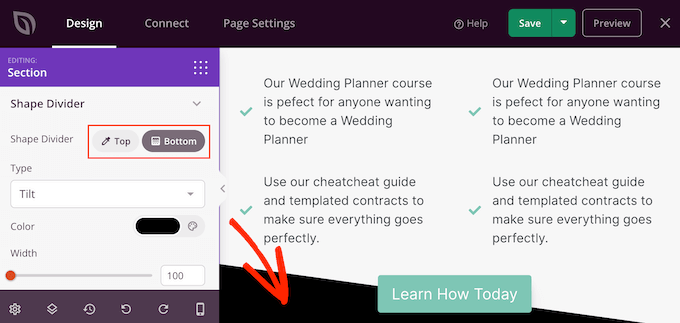
Adım 4: Şeklinizi Seçin ve Stil Verin
Artık 'Tür' menüsünü açabilir ve kullanmak istediğiniz şekil ayırıcıyı seçebilirsiniz.
Farklı şekiller seçtikçe, canlı önizleme otomatik olarak güncellenir, böylece en iyi görüneni görmek için farklı stilleri deneyebilirsiniz.
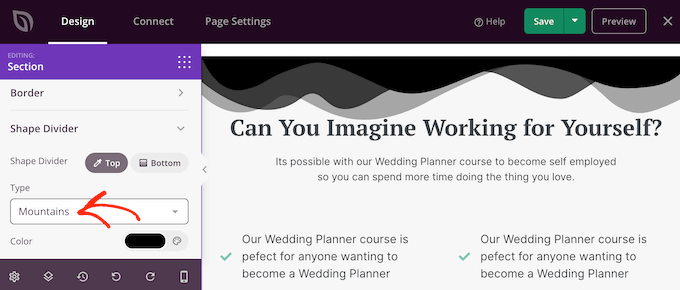
Bir şekil ayırıcı seçtikten sonra, yeni ayarları kullanarak onu stilize edebilirsiniz.
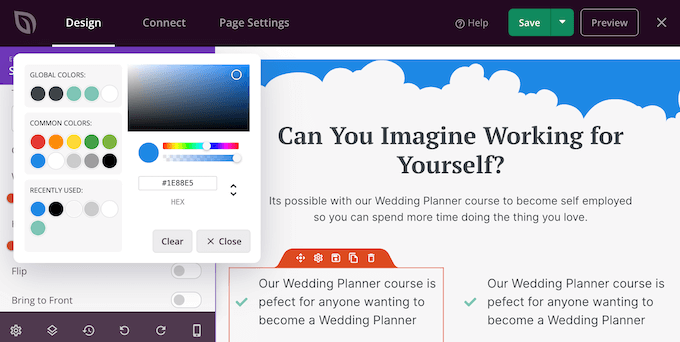
Başlamak için renk seçiciyi açmak üzere 'Renk' ayarlarına tıklayın.
💡Profesyonel ipucu: Şekil ayırıcının renginin, bir sonraki veya önceki bölümün arka plan rengiyle eşleştiğinden emin olun. Bu, kesintisiz bir geçiş efekti oluşturmanın sırrıdır.
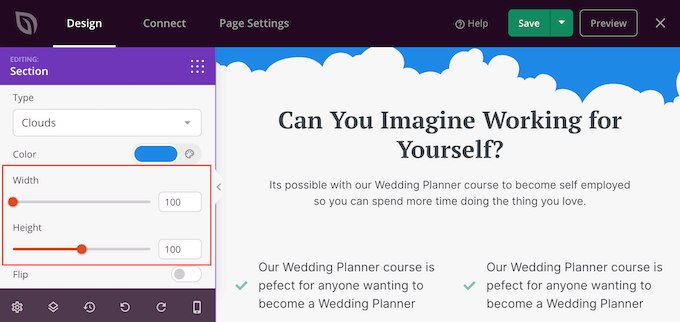
Bu yapıldıktan sonra, 'Genişlik' ve 'Yükseklik' kaydırıcılarını sürükleyerek ayırıcıyı daha büyük veya daha küçük yapabilirsiniz.
Aklınızda belirli bir boyut varsa, bu sayıları kutulara yazabilirsiniz.
Ayrıca, 'Çevir' düğmesini etkinleştirmek veya devre dışı bırakmak için tıklayarak ayırıcıyı çevirmeyi de deneyebilirsiniz.
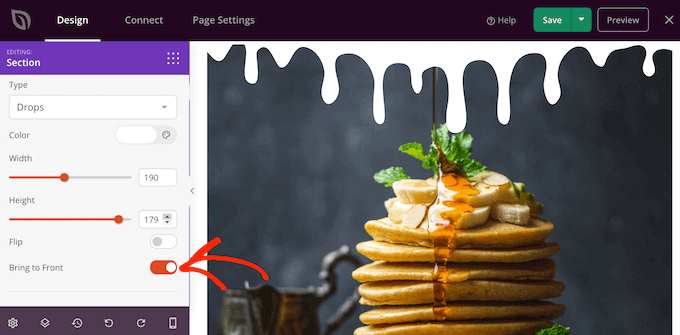
Varsayılan olarak, ayırıcı içeriğin geri kalanının arkasında görünecektir, böylece kullanıcılar ayırıcıyla örtüşen herhangi bir metni, resmi veya diğer içeriği net bir şekilde görebilir.
Ancak, şekli öne taşımak bazı ilginç efektler yaratabilir. Bunun nasıl göründüğünü görmek istiyorsanız, ‘Öne Getir’ anahtarını etkinleştirmek için tıklamanız yeterlidir.
Daha fazla ayırıcı eklemek için yukarıda açıklanan süreci izlemeniz yeterlidir.
Hatta bir alanın üstüne ve altına bir şekil ayırıcı ekleyebilirsiniz, bu da genellikle etkileyici ve göz alıcı sonuçlar doğurur.
Adım 5: Sayfanızı Kaydetme ve Yayınlama
Sol menüde daha fazla blok ekleyerek ve bu blokları özelleştirerek sayfada çalışmaya devam edebilirsiniz.
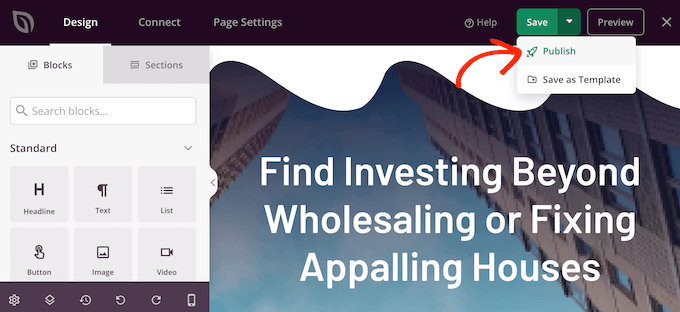
Sayfanın görünümünden memnun kaldığınızda 'Kaydet' düğmesine tıklayın. Ardından sayfayı canlı hale getirmek için 'Yayınla'yı seçebilirsiniz.
WordPress Temasına Şekil Ayırıcıları Nasıl Eklenir
SeedProd’un sürükle ve bırak düzenleyicisi, herhangi bir sayfaya benzersiz bir şekil ayırıcı ekleme özgürlüğü sunar. Ancak, bazen aynı şekil ayırıcıları birden çok web sayfasında veya hatta tüm WordPress blogunuzda veya web sitenizde kullanmak isteyebilirsiniz.
Bu, tutarlı bir tasarım oluşturmanıza yardımcı olacak ve size çok zaman kazandıracaktır. Bu durumda, SeedProd tema oluşturucuyu kullanarak temanıza bir şekil ayırıcı eklemenizi öneririz.
SeedProd ile kod yazmadan bir WordPress teması oluşturabilir ve özelleştirebilirsiniz. Tema, kenar çubuğu, üstbilgi, altbilgi, tek gönderiler ve daha fazlasını içeren temanızı oluşturan tüm dosyaları oluşturur.
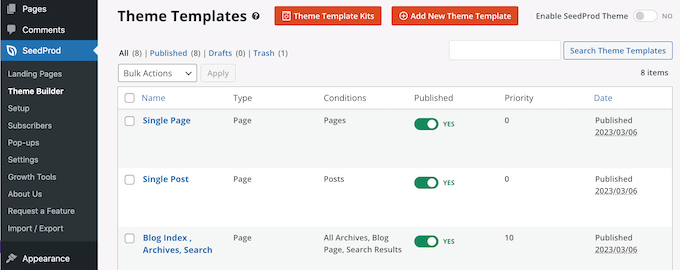
Ardından, bu dosyaları tanıdık sürükle ve bırak oluşturucu ile özelleştirebilirsiniz. Bu, yukarıda açıklanan aynı işlemi izleyerek şekilli ayırıcılar eklemeyi içerir.
SeedProd kullanarak yeni temayı etkinleştirdiğinizde, mevcut WordPress temanızı üzerine yazacaktır, bu nedenle bu yöntemi yalnızca mevcut temanızı değiştirmek istiyorsanız kullanmalısınız.
Ayrıntılı adım adım talimatlar için lütfen özel bir WordPress teması oluşturma kılavuzumuza bakın.
Sıkça Sorulan Sorular: Özel Şekilli Ayırıcılar
Özel bir şekil ayırıcı oluşturma hakkında okuyucularımızın sıkça sorduğu bazı sorular şunlardır:
Şekil ayırıcılar site hızımı etkiler mi?
Genel olarak, şekil ayırıcıların performans üzerinde büyük bir etkisi yoktur, özellikle saf CSS veya SeedProd kullanılarak oluşturulmuşlarsa. Bunlar hafiftir ve tarayıcıda hızlı yüklenir.
Ancak, bunları aşırı kullanırsanız veya resim dosyalarına güvenirseniz, yükleme süreleri biraz artabilir. Sitenizi hızlı tutmak için:
- Minimal eklentiler kullanın.
- Büyük resim dosyaları yerine SVG'leri tercih edin.
- Bir bölüme çok fazla efekt katmaktan kaçının.
Tasarım ve hızı dengelemek, sorunsuz bir kullanıcı deneyimi için anahtardır.
Şekil ayırıcılarımın mobilde iyi göründüğünden nasıl emin olabilirim?
Duyarlı tasarım süper önemlidir. Bir sayfa oluşturucu kullanıyorsanız, çoğu, şekil ayırıcının masaüstü, tablet ve mobil cihazlar için görünürlüğünü, yüksekliğini ve yönünü ayrı ayrı ayarlamanıza olanak tanır.
İşte bazı ipuçları:
- Şekil ayırıcılarınızı farklı ekran boyutlarında test edin. SeedProd, sürükle ve bırak oluşturucu içinde tasarımınızın mobilde nasıl göründüğünü önizlemenize izin vererek bunu kolaylaştırır.
- Mobil cihazlarda daha küçük veya basitleştirilmiş şekiller kullanın.
- Metnin okunmasını zorlaştıran veya önemli içeriği kapatan şekillerden kaçının.
SeedProd gibi araçlar, sitenizin her sürümünü kolayca ayarlamanıza olanak tanıyan duyarlı kontroller sağlar.
Hazır şekil ayırıcı SVG'lerini nerede bulabilirim?
Önceden tasarlanmış SVG şekil ayırıcıları indirebileceğiniz birçok ücretsiz kaynak bulunmaktadır. Sıfırdan tasarlamadan özel bir şey istediğinizde bunlar harika çalışır.
İşte birkaç seçenek:
- Haikei – Benzersiz, özelleştirilebilir şekiller için ücretsiz SVG oluşturucu.
- ShapeDividers.com – Kopyalayıp yapıştırabileceğiniz çeşitli SVG ayırıcılar sunar.
SVG'yi indirdikten sonra, kurulumunuza bağlı olarak özel bir HTML bloğuna yapıştırabilir veya temanızın dosyalarına dahil edebilirsiniz.
Daha Fazla WordPress Tasarım İpucu ve Püf Noktası Keşfedin
Web sitenizi ziyaret edenleri etkileyecek daha fazla tasarım özelliği eklemek ister misiniz? Daha fazla bilgi için bu WordPress tasarım ipuçlarına ve püf noktalarına göz atın:
- Herhangi Bir WordPress Temasına Paralaks Efekti Nasıl Eklenir
- WordPress'te “Yapışkan” Kayar Alt Bilgi Çubuğu Nasıl Oluşturulur
- Mobil Uyumlu Duyarlı WordPress Menüsü Oluşturma Rehberi
- WordPress'e Ön Yükleyici Animasyonu Nasıl Eklenir (Adım Adım)
- WordPress Gönderilerine Damla Harf Nasıl Eklenir
- WordPress Web Sitenize Karanlık Mod Ekleme Rehberi (Kolay)
- WordPress'e Animasyonlu Arka Plan Ekleme
Umarız bu öğretici, WordPress'te özel bir şekil ayırıcı oluşturmayı öğrenmenize yardımcı olmuştur. Ayrıca WordPress'te simgelerle özellik kutuları eklemeyi ve mobil uyumlu bir WordPress web sitesi oluşturmanın yolları hakkındaki uzman ipuçlarımızı da öğrenmek isteyebilirsiniz.
Bu makaleyi beğendiyseniz, lütfen WordPress video eğitimleri için YouTube Kanalımıza abone olun. Bizi ayrıca Twitter ve Facebook'ta da bulabilirsiniz.


kzain
Selam, özel şekilli ayırıcılarla denemeler yapıyorum ve blogumun tasarımı için kesinlikle bir dönüm noktası oldular.
Bu ayırıcıların hem masaüstü hem de mobil cihazlarda harika görünmesini sağlamak için herhangi bir ipucunuz var mı? Farklı ekran boyutlarında estetik ve işlevselliği dengelemek biraz zorlayıcı geliyor.
WPBeginner Desteği
Şimdilik test gerektirecektir. Şu anda özel ipuçlarımız yok.
Yönetici
Dayo Olobayo
Talimatların ne kadar ayrıntılı ve takip edilmesi kolay olduğuna bayıldım. Şekil ayırıcısını özelleştirmek, web siteme kişisel bir dokunuş katmanın harika bir yolu. Gelecekte başvurmak üzere kesinlikle yer imlerine ekleyeceğim.