


Hiç mükemmel bir blog yazısı hazırlamak için saatler harcadınız, ancak güzel, yüksek çözünürlüklü görsellerin sitenizi acı verici derecede yavaşlattığını fark ettiniz mi? Ben de bu durumu yaşadım ve yavaş yüklenme sürelerinin ziyaretçileri içeriğinizi görmeden uzaklaştırabileceğini bilmek sinir bozucu.
Her bir görüntüyü manuel olarak yeniden boyutlandırmak, özellikle büyük medya kütüphanelerine sahip köklü web siteleri için büyük bir zaman kaybıdır. Neyse ki, yüzlerce görüntüyü sadece birkaç tıklamayla doğrudan WordPress içinde yeniden boyutlandırabilirsiniz, bu da kendi projelerimde hayat kurtarıcı oldu.
Bu kılavuzda, popüler ve ücretsiz bir eklenti kullanarak görsellerinizi toplu olarak optimize etmek ve yeniden boyutlandırmak için izlemeniz gereken adımları anlatacağım. Sitenizi daha hızlı çalıştıracağız, ziyaretçileriniz için deneyimi iyileştireceğiz ve bunu yapmak için herhangi bir özel teknik beceriye ihtiyacınız olmayacak.
ÖZETLE: Başlamadan önce, arka planda neler olduğunu kısaca konuşalım. İki temel şey yapacağız:
- görsellerinizi doğru boyutlara yeniden boyutlandırmak (büyük bir fotoğrafı blogunuzun genişliğine sığdırmak gibi) ve
- kalite kaybı olmadan dosya boyutlarını küçültmek için bunları optimize etmek.
Bunu, bir bavulu daha verimli paketlemek gibi düşünün. Aynı harika eşyaları çok daha küçük bir alana sığdırıyorsunuz. Bugün kullanacağımız eklenti ikisini de bizim için otomatik olarak hallediyor. 👍
WordPress'te Görselleri Neden Toplu Olarak Optimize Etmeli ve Yeniden Boyutlandırmalı?
Büyük, optimize edilmemiş görseller güzel görünebilir, ancak web sitenizi gizlice yavaşlatabilirler. Bunun nedeni, birisi sitenizi her ziyaret ettiğinde tarayıcısının bu büyük dosyaları indirmesi gerektiğidir, bu da zaman alır ve sayfa yüklenmesini yavaşlatabilir.
Yavaş bir site genellikle ziyaretçilerin hayal kırıklığına uğramasına, arama sıralamalarının düşmesine ve hatta kitlenizi büyütme fırsatlarının kaçırılmasına yol açar.
Büyük resimlerinizi toplu olarak yeniden boyutlandırıp optimize ederek web sitenizi hızlandırabilir, SEO'nuzu iyileştirebilir ve ziyaretçileriniz için daha sorunsuz bir deneyim yaratabilirsiniz. Büyük bir fark yaratan basit bir adımdır.
WPBeginner olarak, yüklediğimiz tüm büyük resimleri yeniden boyutlandırdığımızdan her zaman emin oluruz. Ayrıca, farklı gönderilerde tüm resimlerimizin tutarlı ve uyumlu olması için belirli boyutlara uyarız.
Bu ekip genelinde prosedürümüz zaten olduğu için, genellikle WPBeginner'da toplu olarak görsel yeniden boyutlandırma yapmam gerekiyor, ancak başka web sitelerinde çalışırken kesinlikle bunu yapmak zorunda kaldım.
Büyük resimleri yeniden boyutlandırmak tüm web sitesi türleri için önemli olsa da, özellikle resim ağırlıklı siteler için bunu öneririm. Bunlar arasında fotoğrafçılık ve portföy siteleri, kapsamlı ürün kataloglarına sahip e-ticaret platformları ve sanat ve tasarım siteleri yer alır.
Şimdi, WordPress'te büyük resimleri toplu olarak yeniden boyutlandırmayı öğrenmeye hazır mısınız? Bugün ele alacağım adımlar şunlardır:
🚨 Önemli Not: Resimlerinizi yeniden boyutlandırdıktan sonra bu işlem geri alınamaz. Bu nedenle, resimlerinizi toplu olarak yeniden boyutlandırmadan önce WordPress sitenizin yedeğini almanızı öneririm. Bu sayede, herhangi bir sorunla karşılaşırsanız resimlerinizi hızla önceki sürümlerine geri yükleyebilirsiniz.
Başlayalım!
Adım 1: EWWW Image Optimizer Eklentisini Yükleyin ve Etkinleştirin
Öncelikle, iş için doğru aracı edinmeniz gerekir. Ben ücretsiz EWWW Resim Optimize Edici (EWWW IO) eklentisini kullanacağım. Bana göre, WordPress'te resimleri toplu olarak yeniden boyutlandırmak için en iyi ücretsiz seçenektir.
Resimleri otomatik olarak sıkıştırır, ölçeklendirir ve WebP gibi formatlara dönüştürür, bu da sitenizi daha hızlı hale getirebilir.
Toplu optimizasyon özelliğini, çok sayıda resim dosyası olan büyük siteler için özellikle faydalı buldum. Size tonlarca zaman kazandırabilir ve tüm resimlerin verimli bir şekilde optimize edilmesini sağlayabilir.
Yapabilecekleri hakkında daha fazla bilgi edinmek isterseniz, tam EWWW IO incelememize göz atmaktan çekinmeyin.
Şimdi EWWW IO'yu kuralım. WordPress kontrol panelinizde, Eklentiler » Yeni Eklenti Ekle'ye gidin ve 'EWWW Image Optimizer'ı arayın.
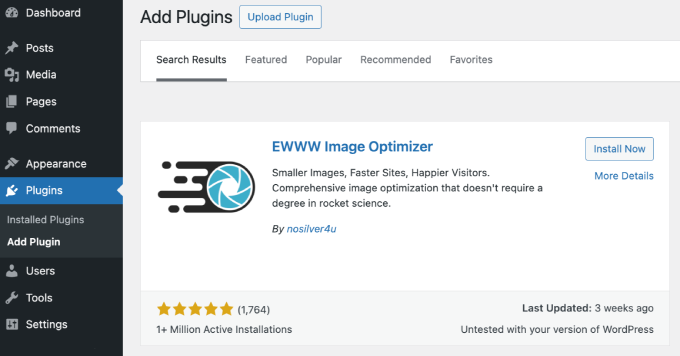
Gördüğünüzde, ‘Şimdi Yükle’ye, ardından ‘Etkinleştir’e tıklayın.
Bunu nasıl yapacağınız konusunda bir hatırlatmaya mı ihtiyacınız var? WordPress eklentisi nasıl kurulur hakkındaki kılavuzumuza bakabilirsiniz.
Adım 2: Temel Eklenti Ayarlarını Yapılandırın
Herhangi bir resmi yeniden boyutlandırmadan önce, EWWW IO'nun temel ayarlarını yapılandırmak önemlidir.
Bunu yapmak için Ayarlar » EWWW Görüntü Optimize Edici'ye gitmeniz gerekir.
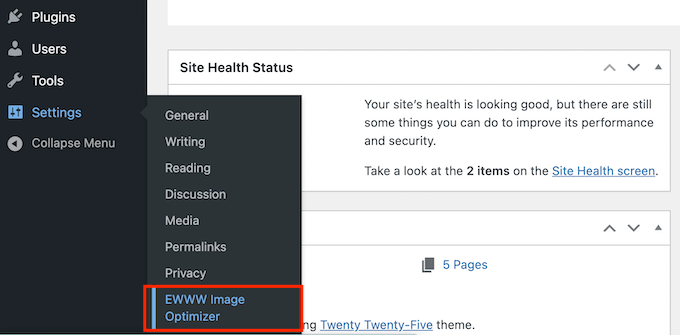
Bu, eklentinin kurulum sihirbazını otomatik olarak açacaktır.
İlk ekranda, hedefleriniz hakkında size soru sorulacaktır. Sitenizi hızlandırmak mı yoksa depolama alanından tasarruf etmek mi istiyorsunuz?
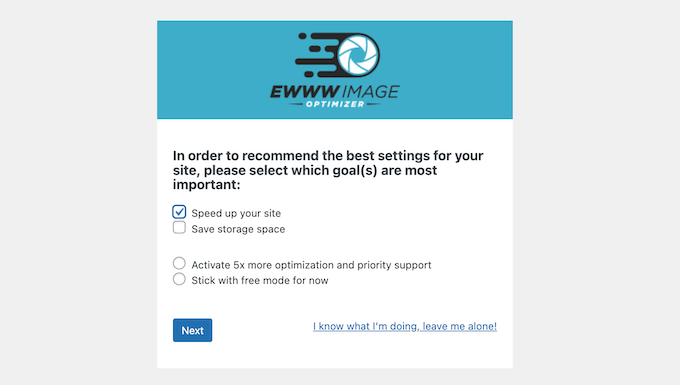
Sizi en iyi tanımlayan seçeneği seçin. Premium eklentiyi satın almak istemiyorsanız, ‘Şimdilik ücretsiz modda kal’ seçeneğini de seçmeniz gerekecektir. Ardından, hazır olduğunuzda ‘İleri’ düğmesine tıklayın.
Sonraki sayfada işaretlenecek üç kutu göreceksiniz. Bunların ne anlama geldiğini tek tek açıklayacağım.
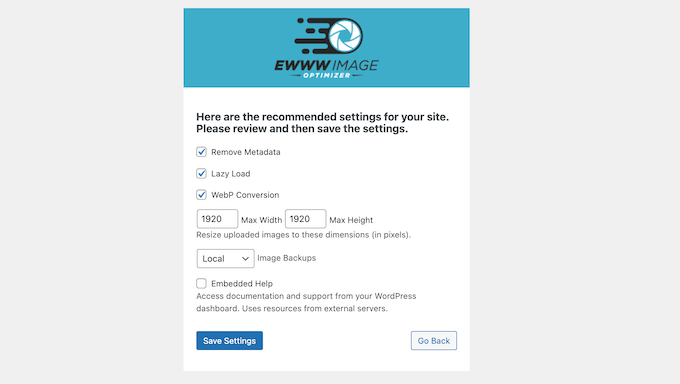
İlk olarak, ‘Metadata Kaldır’ seçeneğiniz var. Bu kutuyu işaretlemenizi öneririm çünkü bu seçenek, kamera ayarları ve konum bilgileri gibi gereksiz verileri görüntülerinizden kaldırır, bu da görüntülerinizi daha da hafifletir.
Sırada 'Lazy Load' (Gecikmeli Yükleme) var. Bu seçeneği etkinleştirdiğinizde, resimler yalnızca kullanıcı kaydırarak onlara ulaştığında yüklenecektir, bu da sayfaların daha hızlı yüklenmesine yardımcı olur.
Genellikle tembel yüklemeyi öneririm, ancak zaten sunan bir performans eklentisi kullanıyorsanız burada etkinleştirmeniz gerekmeyebilir.
Ardından 'WebP Dönüşümü' seçeneğiniz var. WebP, Google tarafından oluşturulan ve geleneksel JPEG ve PNG'lere kıyasla çok daha küçük dosya boyutlarında mükemmel görüntü kalitesi sunan modern bir resim formatıdır.
Bunu açmanızı şiddetle tavsiye ederim, çünkü resimlerinizi WebP resimlerine dönüştürmek, sitenize önemli bir hız artışı sağlamanın en kolay yollarından biridir.
Ziyaretçilerinizin bazıları eski tarayıcılar kullanıyor olsa bile endişelenmeyin çünkü EWWW IO onlar için doğru resim formatını otomatik olarak sunacaktır.
Bunun altında, resimleriniz için 'Maksimum Genişlik' ve 'Maksimum Yükseklik' ayarlarını yapabilirsiniz.
⚠️ Uzman İpucu: Optimal resim boyutlarını anlamak, kaliteden ödün vermeden site hızını korumanın anahtarıdır. Çoğu blog gönderisi resmi için maksimum genişliği 1200 piksel olarak ayarlamanızı öneririz. Bu boyut, masaüstü bilgisayarlardan cep telefonlarına kadar çoğu ekranda keskin ve net görünürken, çok büyük olmaz.
Bu ayarları belirlemede yardıma ihtiyacınız varsa, yeni başlayanlar için WordPress resim boyutları hakkındaki kılavuzumuza göz atın.
Son olarak, resim yedekleme kaynağını seçin. Bu değişiklikleri yaptıktan sonra, alttaki 'Ayarları Kaydet' düğmesine tıklayın.
Ardından, EWWW IO'nun az önce ayarladığınız maksimum genişlik ve yüksekliği kullanarak yüklediğiniz tüm yeni resimleri otomatik olarak yeniden boyutlandıracağını belirten bir mesaj göreceksiniz.
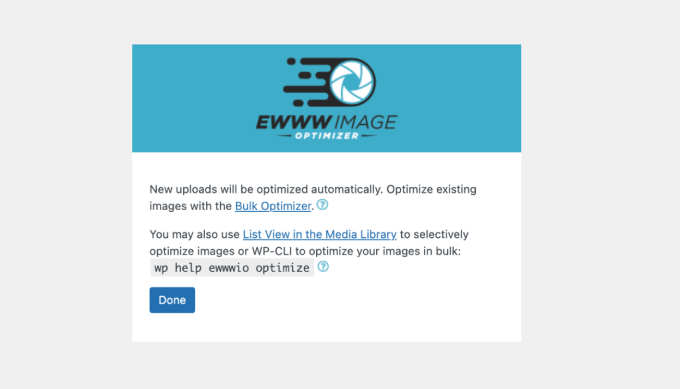
Ancak, mevcut görüntülerinizi toplu olarak yeniden boyutlandırmanız hala gereklidir. Bunu bir sonraki adımda ele alacağım. Devam etmek için ‘Bitti’ düğmesine tıklamanız yeterlidir.
Adım 3: Mevcut Resimleri Toplu Olarak Optimize Edin
Tüm bu büyük resimleri tek seferde optimize etmeye ve yeniden boyutlandırmaya hazır mısınız?
WordPress kontrol panelinizden Medya » Toplu Optimizasyon'a gidin. Burada, 'Optimize edilmemiş resimleri tara' diyen bir düğme göreceksiniz.
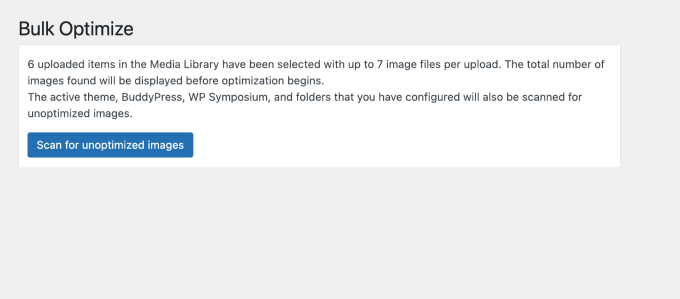
Düğmeye tıklayın ve eklenti medya kitaplığınızı tarayacak ve optimize edilebilecek veya yeniden boyutlandırılabilecek tüm resimleri bulacaktır.
Tarama bittiğinde, optimize edilecek toplam resim sayısını göreceksiniz.
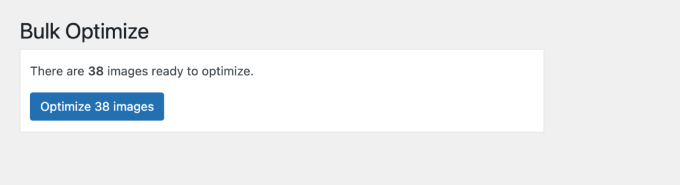
İşlemi başlatmak için 'X görseli optimize et' yazan düğmeye tıklayın.
Kaç görseliniz olduğuna bağlı olarak bu biraz zaman alabilir, ancak kullanışlı ilerleme çubuğu ile ilerlemeyi izleyebileceksiniz.
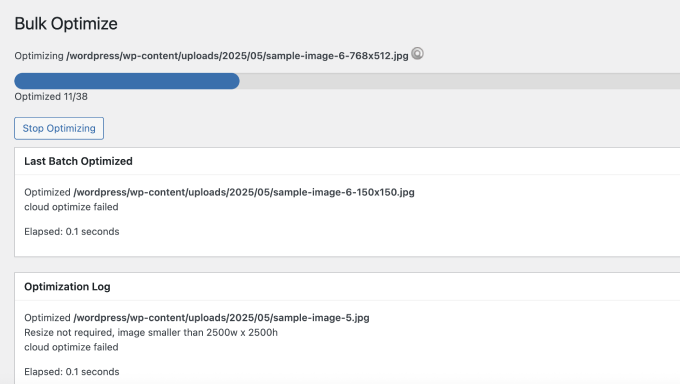
Bu işlem tamamlandıktan sonra, resimleriniz daha önce yapılandırdığınız ayarlara göre yeniden boyutlandırılacak ve sitenize taze, hızlı bir avantaj sağlayacaktır!
Adım 4: Resimlerinizi Test Edin ve Kontrol Edin
Yeniden boyutlandırma tamamlandıktan sonra, her şeyin beklendiği gibi çalıştığından ve resimlerinizin doğru görüntülendiğinden emin olma zamanı.
Web sitenizi ziyaret edin ve birkaç sayfaya göz atın. Resimlerin doğru görüntülendiğinden ve hızlı yüklendiğinden emin olmak için onlara bakın, çünkü bu kullanıcı deneyimini etkileyecektir.
Ardından, resim boyutlarını incelemek için Medya Kitaplığınıza gidin. Bunların, eklentinin yapılandırmasında daha önce ayarladığınız değerlerle eşleşip eşleşmediğini kontrol edin.
Bunu yapmak için WordPress kontrol panelinizde Medya » Kitaplık bölümüne gidin. Ardından, resimlerden birini seçin.
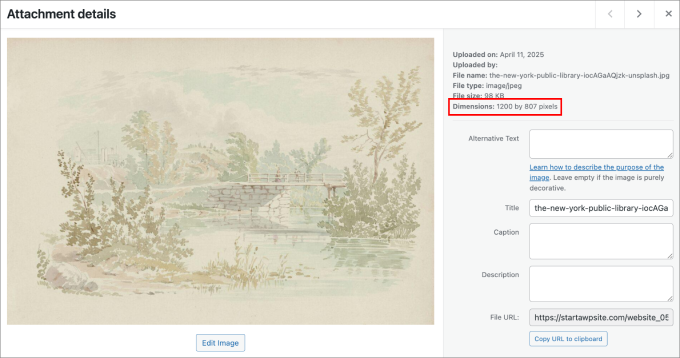
Örneğimde, görselin boyutlarının 1200 px'e 807 olduğunu göreceksiniz, bu da daha önce seçtiğim maksimum genişliği doğru bir şekilde yansıtıyor.
Her şey yolunda görünüyorsa, tebrikler – büyük WordPress resimlerinizi başarıyla toplu olarak yeniden boyutlandırdınız ve sitenizi gelecekteki yüklemeler için de hazırladınız.
⚠️ Sorun Giderme İpucu: Görüntüleri yeniden boyutlandırmak her zaman sorunsuz değildir. Bazen, yeniden boyutlandırmadan sonra görüntülerin bulanık göründüğünü fark edebilirsiniz. Bu genellikle optimizasyon sırasında ayarlanan boyutlar çok küçükse olur. Ayarlarınızı her zaman iki kez kontrol edin ve farklı boyutlarla denemekten çekinmeyin. Bu aynı zamanda yeniden boyutlandırmaya başlamadan önce görüntülerinizin yedeğini oluşturmanın neden bu kadar önemli olduğunun da nedenidir.
WordPress'te Resimleri Yeniden Boyutlandırma Hakkında SSS
Artık WordPress'te büyük resimleri toplu olarak yeniden boyutlandırmayı bildiğinize göre, hala birkaç sorunuz olabilir. Size yardımcı olmak için bazı yaygın soruları ele alalım.
Birden fazla WordPress resmini aynı anda nasıl yeniden boyutlandırırsınız?
WordPress'te birden fazla resmi aynı anda yeniden boyutlandırmak ve optimize etmek için EWWW Resim Optimize Edici gibi bir eklenti kullanabilirsiniz. Bu kılavuzda gösterildiği gibi ayarları yapılandırdıktan sonra, WordPress kontrol panelinizde Medya » Toplu Optimizasyon bölümüne gidin.
Oradan, 'Optimize edilmemiş resimleri tara' düğmesine tıklayın. Eklenti, yeniden boyutlandırılması veya sıkıştırılması gereken Medya Kitaplığınızdaki her resmi otomatik olarak bulacaktır. Tarama bittikten sonra, hepsini tek bir tıklamayla tek bir toplu işlemde optimize edebilirsiniz.
WordPress'te resimleri otomatik olarak nasıl yeniden boyutlandırabilirim?
Görüntülerinizi otomatik olarak yeniden boyutlandırmak için EWWW Image Optimizer gibi bir eklenti kullanmanızı öneririm. Eklenti yüklendikten ve etkinleştirildikten sonra, kontrol panelinizdeki Ayarlar » EWWW Görüntü Optimize edici bölümüne gidin.
Ardından, görselleriniz için istediğiniz boyutları ayarlayın. Bu ayarlarla, yüklediğiniz tüm yeni görseller belirtilen boyutlarınıza uyacak şekilde otomatik olarak yeniden boyutlandırılacaktır.
WordPress'te Resim Optimizasyonu Üzerine Ek Kaynaklar
Sitenizin resimlerini bir sonraki seviyeye taşımak istiyorsanız, bu kılavuzlar da size yardımcı olabilir:
- WebP vs. PNG vs. JPEG: WordPress için En İyi Görüntü Formatı
- Kaliteyi Kaybetmeden Web Performansı İçin Resimleri Nasıl Optimize Edersiniz
- WordPress Görüntüleri Sitenizde Nereye Kaydeder?
- Blog Yazılarınız İçin Daha İyi Resimler Oluşturma Araçları
- Resim SEO'ya Başlangıç Rehberi – Resimleri Arama Motorları İçin Optimize Edin
- Google Drive'ı WordPress Medya Kütüphanenize Nasıl Bağlarsınız
Bu makaleyi beğendiyseniz, lütfen WordPress video eğitimleri için YouTube Kanalımıza abone olun. Bizi ayrıca Twitter ve Facebook'ta da bulabilirsiniz.


Herb Baldwin
Imsanity Eklentisi, bloguma yüklediğim pikselleri otomatik olarak anında yeniden boyutlandırıyor mu? Yoksa daha büyük dosyaları yeniden boyutlandırmak için eklentiyi periyodik olarak "çalıştırmam" mı gerekecek?
WPBeginner Desteği
Eklenti şu anda görselleri sizin için otomatik olarak yeniden boyutlandırıyor
Yönetici
Chris
Bu eklenti en boy oranını koruyor mu?
Yapmak istediğim tek şey, genişliği 800 pikselden büyük olan resimleri bozmadan 800 piksel genişliğe kadar yeniden boyutlandırmak. Diyelim ki 2400×1200 piksel boyutunda resimlerim var -> 800×400 piksele yeniden boyutlandırılmalı, 1600x900 piksel ise 800x450 piksele yeniden boyutlandırılmalı.
Yardımcı olabileceğinizi umuyorum. Şimdiden teşekkürler.
Brenda Maurah
Ne yazık ki, eklenti yeniden boyutlandırmak istediğim bazı resimlerim için çalışmıyor
Lisa Wist
Ne yazık ki, bu eklenti WP'nin (4.5.2) mevcut sürümüyle çalışmıyor. Bu eklentinin destek sekmesini kontrol ederseniz, 4.5 sürümünden sonra çalışmayı durdurduğunu bildiren birkaç kişi göreceksiniz. Alternatif bir öneriniz var mı?
WPBeginner Desteği
Eklentiyi WordPress 4.5.2 üzerinde test ettik, beklendiği gibi çalıştı. Eklentiyle ne gibi sorunlar yaşıyorsunuz?
Yönetici
gölge
Merhaba
Siteme insanity eklentisini yeni kurdum, ayarlara gittiğimde sayfada/gönderide yüklenen görsellerin genişlik/yükseklik olarak 2048×2048 piksel olduğunu fark ettim. Sadece öne çıkan hareketli görsellerimin tamamını, gönderi ve sayfa üzerindeki görselleri değil, standart bir boyuta yeniden boyutlandırmak istiyorum. Bunu nasıl yapacağımı pek bilmiyorum, dikkatli olmam gerektiği yönündeki uyarılara karşı temkinli olmak istediğim için bana yardımcı olabilir misiniz?
teşekkürler
Roger
Birçok blog gönderisiyle çok sayıda resim içeren bir site üzerinde çalışıyorum. Yazarın orijinal fotoğrafları yükleyip WP düzenleyicisini kullanarak bunları kırptığı ve 'yeniden boyutlandırdığı' ortaya çıktı. Orijinal yüklenen dosyanın dokunulmadan kaldığından oldukça eminim ve şimdi site çok şişmiş, neredeyse yönetilemez durumda. Bu eklenti büyük orijinal resimleri geriye dönük olarak kaldıracak mı?
Şimdiden teşekkürler!
Carly
Ben de bu sorunun cevabını bilmek isterim!
Diederik
Başka bir uzun atış: kaynak bir web sitesi adresi olabilir mi? Yani resim değil de sitenin ana sayfası, örneğin bir jpg döndürüyor?
Daz Owens
Daha önce kullandım ve harika bir eklenti. Binlerce görseli işlemek zorunda kaldım ve harika çalıştı!
Cameron Archibald
Harika makale. Mükemmel bir eklenti gibi görünüyor. Ayrıca CDN'ler hakkında da okudum ve çok şey öğrendim. Çok teşekkür ederim.
Travis Pflanz
Tüm projeler için Imsanity kullanıyorum.
Bu makale, bu eklentinin EN İYİ özelliğini bile kapsamamaktadır. Imsanity, yüklediğinizde büyük görüntülerinizi otomatik olarak yeniden boyutlandıracak, ardından aşırı boyutlu görüntüyü atacak ve yeniden boyutlandırılmış görüntüyü “orijinal” olarak kaydedecektir.
Örneğin: 5000 pikselden daha geniş, 5 megapiksellik bir resminiz var. Web sitenizde bu kadar geniş bir resme ihtiyacınız olmayacak.
Görüntüyü yüklemeniz yeterlidir; Imsanity, görüntüyü yeniden boyutlandıracak (kırpmayacak) ve yeniden boyutlandırılmış görüntüyü sunucunuza ve medya kitaplığınıza kaydedecektir.
Bu, bir temanın kötü kodlandığı, web sitesinde orijinal görsel boyutunu kullandığı durumlar için de kullanışlıdır – Hepimiz web sitelerindeki süper yavaş görsel yüklemelerini gördük.
Önerilerim:
Sayfa/gönderiye yüklenen resimleri içerik kapsayıcınızın boyutuna ayarlayın – kenar çubuğu olan ve olmayan sayfalar kullanıyorsanız, kenar çubuğu olmayan sayfanın genişliğini kullandığınızdan emin olun.değiştirin
“Medya Kütüphanesine Yüklendi” ve “Başka Yere Yüklendi” ayarlarını sınırsız olarak ayarlayın – Bu, gerekirse büyük resimleri kaydetmeyi kolaylaştıracak ve slayt gösterileri, arka planlar, başlıklar vb. için daha büyük resimlere izin verecektir.