


Eklentileri tek tek yüklemek, özellikle birden fazla WordPress sitesinde çalışıyorsanız sıkıcı olabilir. Eklentileri toplu olarak yüklemenin çok daha hızlı ve verimli bir çözüm olduğunu gördük.
Düzenli olarak WordPress sitesi oluşturan herkes için, her zaman her zaman kullandığınız olmazsa olmaz eklentilerin bir listesi vardır. Toplu yükleme yöntemini kullanarak, en sevdiğiniz tüm eklentileri yalnızca birkaç adımda hızla kurabilirsiniz.
Bu kılavuzda, WordPress'te eklentileri toplu olarak nasıl kolayca kuracağınızı göstereceğiz. Bu adım adım süreç, daha akıllı ve daha verimli çalışmanıza yardımcı olmak için tasarlanmıştır.
Neden WordPress Eklentilerini Toplu Olarak Yüklemelisiniz?
Ücretsiz WordPress.org dizininde 60.000'den fazla eklenti bulunurken, siteniz için doğru araçları bulmak bunaltıcı olabilir. Çoğu kullanıcı, her yeni web sitesine yükledikleri olmazsa olmaz eklentilerden oluşan bir set oluşturur.
Birden fazla WordPress web sitesini yönetenler için favori bir eklenti setine sahip olmak oldukça kullanışlıdır.
Örneğin, tüm sitelerimizde Ultimate WordPress Toolkit eklentilerimizi kullanıyoruz çünkü zamandan tasarruf etmemize ve üretkenliği artırmamıza yardımcı oluyorlar.
Varsayılan olarak WordPress, yönetici panosu aracılığıyla aynı anda yalnızca bir eklenti yüklemenize olanak tanır. Bu işe yarasa da, özellikle yüklemeniz gereken uzun bir eklenti listesi varsa, sıkıcı ve zaman alıcı olabilir.
En sevdiğiniz tüm eklentileri bir kerede hızla yükleyebilseydiniz harika olmaz mıydı?
Toplu yükleme yalnızca zamandan tasarruf etmekle kalmaz, aynı zamanda her eklentiyi tek tek yükleme ve etkinleştirme tekrarlayan görevinden de kurtarır.
Bu kılavuzda, favori eklentilerinizi herhangi bir WordPress sitesine toplu olarak yüklemenin iki kolay yolunu göstereceğiz. İster tek bir site kuruyor olun ister birkaç siteyi yönetiyor olun, bu yöntemler iş akışınızı çok daha sorunsuz hale getirecektir.
- Yöntem 1: Eklenti ile Toplu WordPress Eklentisi Yükleme (önerilir)
- Yöntem 2: FTP ile WordPress Eklentilerini Toplu Yükleme (gelişmiş)
Yöntem 1: Bir Eklenti ile WordPress Eklentilerini Toplu Yükleme
WordPress eklentilerini toplu olarak yüklemenin ve kurmanın en kolay yolu, WPCore Plugin Manager eklentisini kullanmaktır. Bu ücretsiz araç, favori eklentilerinizden oluşan bir koleksiyon oluşturmanıza ve bunları herhangi bir yeni siteye hızla yüklemenize olanak tanır.
Aşağıdakiler için WPCore Plugin Manager'ı öneriyoruz:
- Gelişmiş yöntemlere aşina olmayan yeni başlayanlar
- Çoğunlukla ücretsiz eklentiler yükleyen kullanıcılar
- Düzenli olarak yeni WordPress web siteleri kuran kullanıcılar
ℹ️Not: WPCore Eklenti Yöneticisi'nin ücretsiz sürümü yalnızca WordPress.org'dan ücretsiz eklentileri destekler. Özel ve ücretli WordPress eklentilerini toplu olarak yüklemek istiyorsanız, aşağıda FTP yöntemini kullanmanızı öneririz.
Yapmanız gereken ilk şey WPCore Plugin Manager eklentisini kurmak ve etkinleştirmektir. Daha fazla ayrıntı için, bir WordPress eklentisinin nasıl kurulacağına dair adım adım kılavuzumuza bakın.
Toplu Bir WordPress Eklenti Koleksiyonu Oluşturma
Yeni sitenizde toplu olarak WordPress eklentileri yükleyebilmeden önce, bir koleksiyon oluşturmanız gerekir. Bunu, istediğiniz tüm eklentilerin bir 'anlık görüntüsünü' almak gibi düşünebilirsiniz, böylece aynı kurulumu herhangi bir web sitesinde yeniden oluşturabilirsiniz.
Etkinleştirildiğinde, WPCore eklentisi WordPress yönetici panelinizde WPCore etiketli yeni bir menü ekler. Ayarları yapılandırmak için üzerine tıklayın.
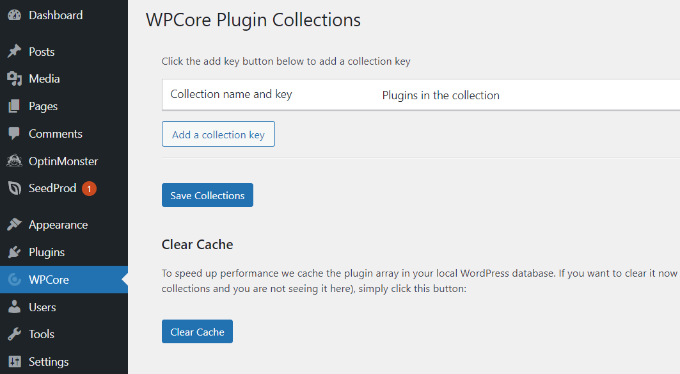
WPCore eklenti koleksiyonları sayfasında, eklentileri içe aktarmak için bir koleksiyon adı ve anahtarı eklemeniz istenecektir.
Bunu yapmak için, seçtiğiniz eklentilerle bir eklenti koleksiyonu oluşturmanız ve WPCore web sitesinden anahtarı almanız gerekir.
Başlamak için 'ÜCRETSİZ hesabınızı oluşturun' düğmesine tıklayın.
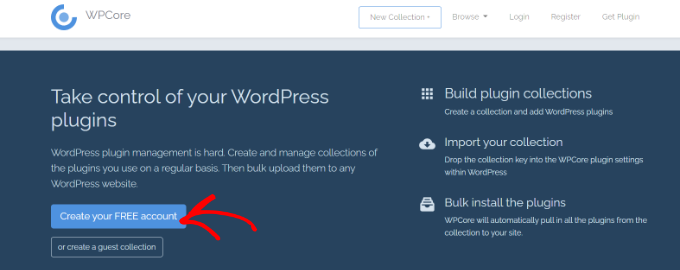
Ardından kayıt sayfasını göreceksiniz. Devam edin ve hesabınızı oluşturun.
Kaydolduktan sonra, WPCore yeni eklenti koleksiyonunuzu oluşturmanıza izin verecektir.
Yalnızca bir koleksiyon başlığı ve açıklaması ekleyin, ardından koleksiyonun Genel mi yoksa Özel mi olacağını seçin. Ardından, 'Devam' düğmesine tıklayın.
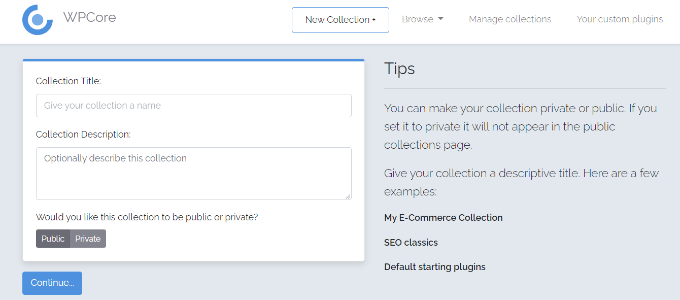
WPCore şimdi favori eklentilerinizi ekleyebileceğiniz bir koleksiyon oluşturacaktır.
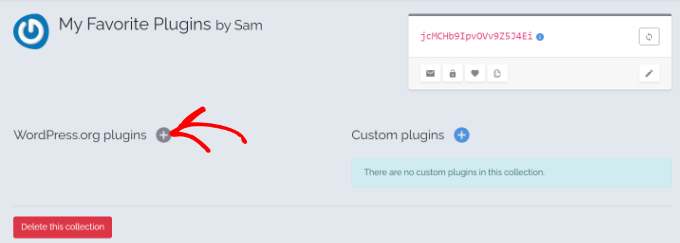
Resmi WordPress eklenti deposundan eklenti eklemek için 'WordPress.org eklentileri' yanındaki artı simgesine tıklayın.
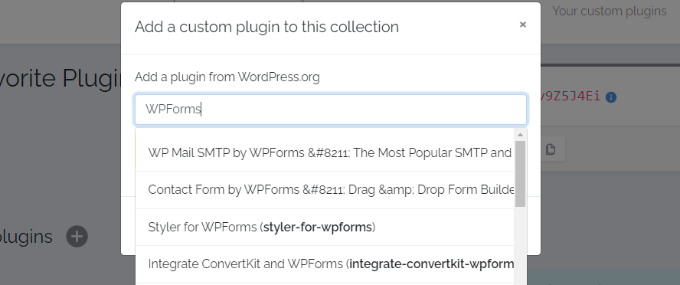
Adına göre bir WordPress eklentisi arayabileceğiniz bir açılır pencere görünecektir. Örneğin, ‘WPForms’ı arayacağız.
WPCore, eklenti deposunu arayacak ve arama teriminizle ilgili tüm sonuçları gösterecektir. Sonuçlar göründüğünde, doğru seçeneği seçin ve üzerine tıklayın.
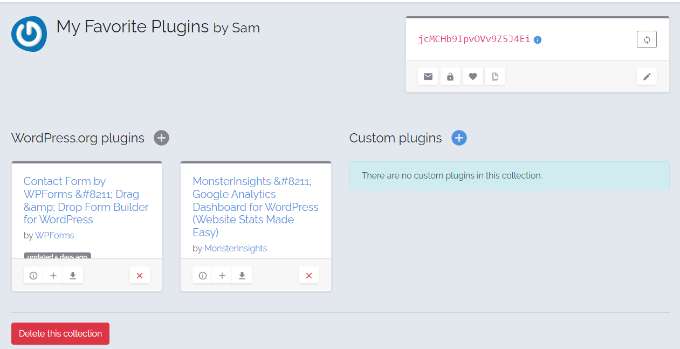
Bu, eklentiyi koleksiyonunuza ekleyecektir.
Daha fazla eklenti eklemek için aynı adımı tekrarlayın.
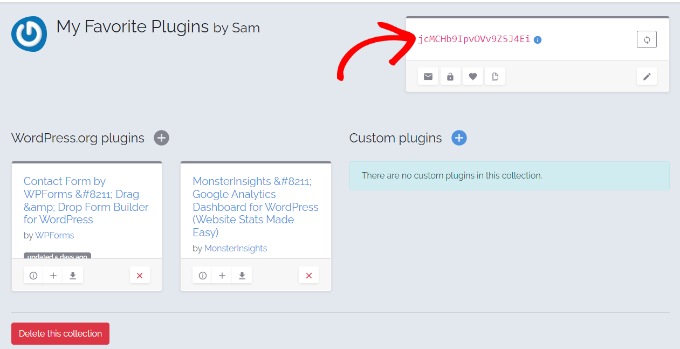
Tüm olmazsa olmaz WordPress eklentilerinizi ekledikten sonra, ekranınızın sağ üst tarafındaki küçük bir kutuya bakın.
Kutunun içindeki kırmızı metindeki kod, eklenti koleksiyon anahtarınızdır. Sonraki adımlarda ihtiyacınız olacağı için bu kodu kopyalayın.
WPCore ile Toplu WordPress Eklentisi Yükleme
Şimdi bu koleksiyon anahtarını WPCore eklentisini yüklediğiniz WordPress sitesine eklemeniz gerekiyor.
Yönetici panelinizden WPCore eklentisini açın ve ‘Bir koleksiyon anahtarı ekle’ düğmesine tıklayın.
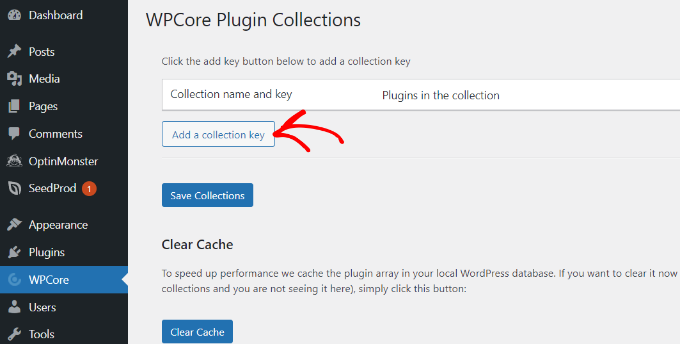
‘Koleksiyon adı ve anahtarı’ başlıklı bir alan göreceksiniz.
WPCore web sitesinden kopyaladığınız anahtarı yapıştırın ve ‘Koleksiyonları Kaydet’ düğmesine tıklayın.
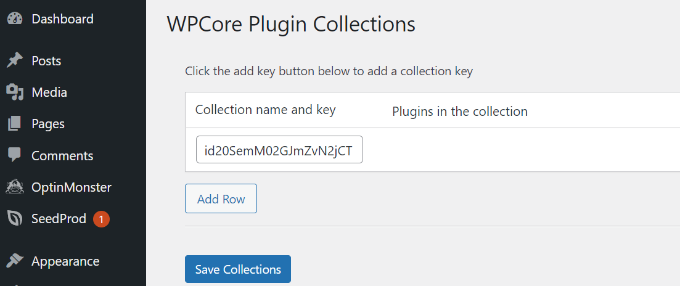
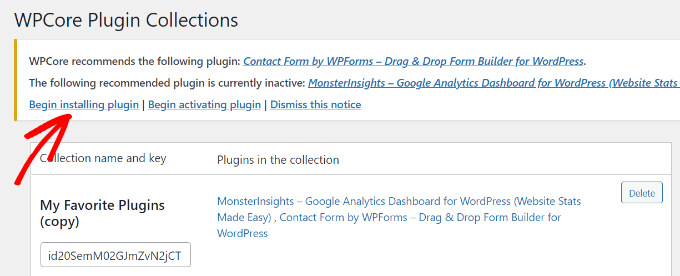
WPCore şimdi eklenti koleksiyonunuzu yükleyecek ve kurulum için hazırlayacaktır. Ekranın üst kısmında ‘WPCore aşağıdaki eklentileri öneriyor.’ yazan bir bildirim ekleyecektir.
‘Eklentileri yüklemeye başla’ seçeneğine tıklayın ve WPCore koleksiyonunuzdaki tüm eklentileri yüklemeye başlayacaktır.
Bir sonraki ekranda, koleksiyonunuzdaki eklentilerin bir listesini gösteren Eklentiler » Eklentileri Yükle sayfasına yönlendirileceksiniz.
Eklentileri toplu olarak yüklemek için, en üstteki 'Eklenti' seçeneğinin yanındaki onay kutusuna tıklayarak hepsini seçin.
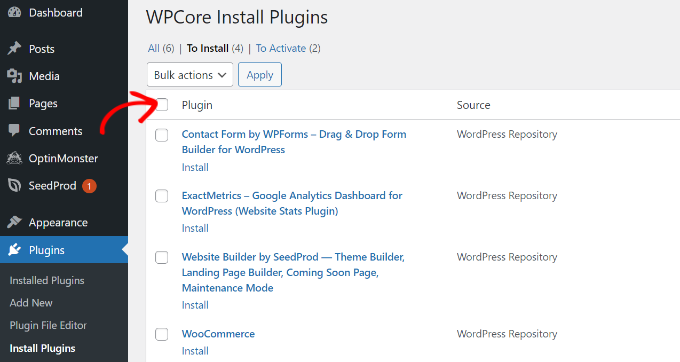
Tüm eklentiler seçildikten sonra, açılır menüye tıklayın ve 'Yükle' seçeneğini seçin.
Ardından ‘Uygula’ düğmesine tıklayın.
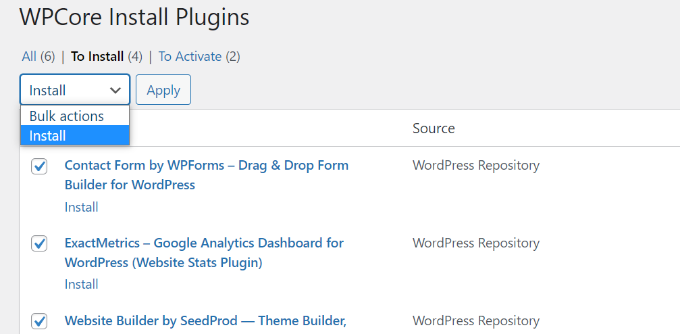
WordPress şimdi eklentileri tek tek yükleyecektir.
Tamamlandığında, size 'Tüm yüklemeler tamamlandı' mesajıyla bildirimde bulunacaktır.
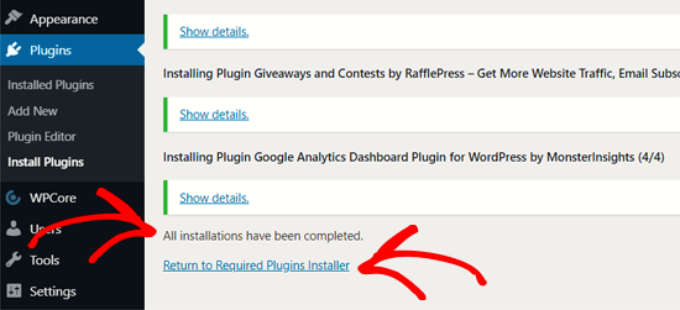
‘Gerekli Eklentiler Yükleyicisine Dön’ düğmesine tıklayın.
Bir sonraki ekranda, az önce yüklediğiniz eklentilerin listesini göreceksiniz. Şimdi bu eklentileri, ‘Eklentiler’in yanındaki onay kutusunu tekrar tıklayarak ve açılır menüden ‘Etkinleştir’ seçeneğini seçerek etkinleştirmeniz gerekiyor.
Bundan sonra, 'Uygula' düğmesine tıklayın.
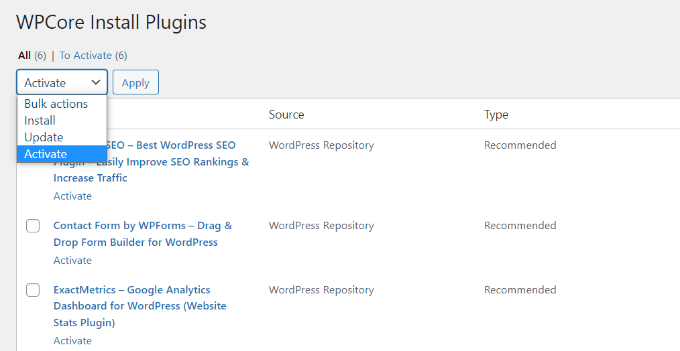
WordPress şimdi tüm eklentileri tek tek etkinleştirecektir.
Tamamlandığında, tüm eklentilerin aktif olduğunu bildiren bir bildirim mesajı görüntülenecektir.
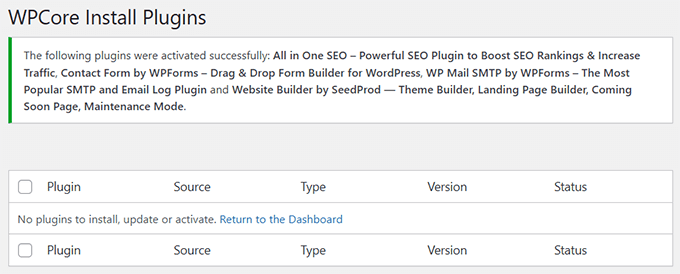
Yüklü eklentilerinizi kontrol panelinizden Eklentiler » Yüklü Eklentiler sayfasına giderek görebilirsiniz.
Hepsi listede aktif eklentiler olarak görünmelidir.
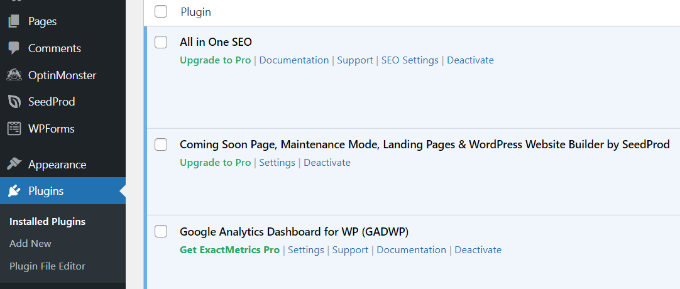
Artık eklenti ayarlarınızı ve diğer yapılandırmalarınızı web sitenizde yapılandırmaya başlayabilirsiniz.
Yöntem 2: FTP ile WordPress Eklentilerini Toplu Yükleme
Bir Dosya Aktarım Protokolü (FTP) istemcisi kullanmak, WordPress eklentilerini toplu olarak yüklemenin bir başka etkili yoludur. FTP, dosyaları doğrudan bilgisayarınızdan web sitenizin sunucusuna yüklemenize olanak tanır, bu da özellikle premium eklentiler veya özel kurulumlar için kullanışlıdır.
Deneyimlerimize göre, FTP, WordPress.org dizininde bulunmayan birden fazla eklentiyi yüklemek istediğinizde harika bir seçenektir.
Örneğin, tüm yeni siteler için kullandığımız eklentileri içeren Ultimate WordPress Toolkit gibi premium eklentileri yüklemek için genellikle FTP kullanırız.
İlk olarak, WordPress sitenize bağlanmak için FTP kimlik bilgilerine ihtiyacınız olacaktır. Bunlar genellikle hosting sağlayıcınızdan gelen e-postada veya barındırma hesabınızın cPanel kontrol panelinde bulunur.
Örneğin, Bluehost kullanıyorsanız, hesap kontrol panelinize gidin ve Site Ayarları düğmesine tıklayın.

Gelişmiş sekmeye geçin ve cPanel bölümüne gidin.
cPanel kontrol panelini başlatmak için Yönet'e tıklayın.

cPanel'de, Dosyalar bölümünü bulun ve FTP Hesapları'na tıklayarak giriş kimlik bilgilerinizi bulun.
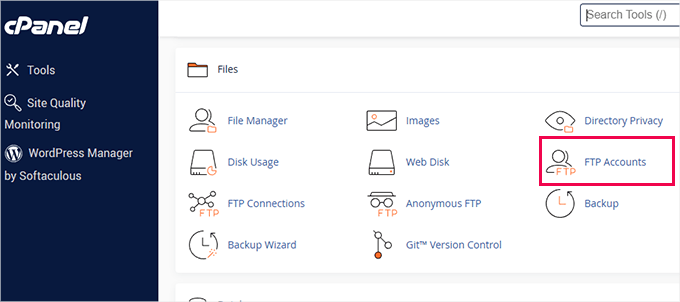
Ardından, bir FTP istemcisi seçin. Hem yeni başlayanlar hem de ileri düzey kullanıcılar için en iyi FTP istemcilerinden biri olan FileZilla'yı öneririz.
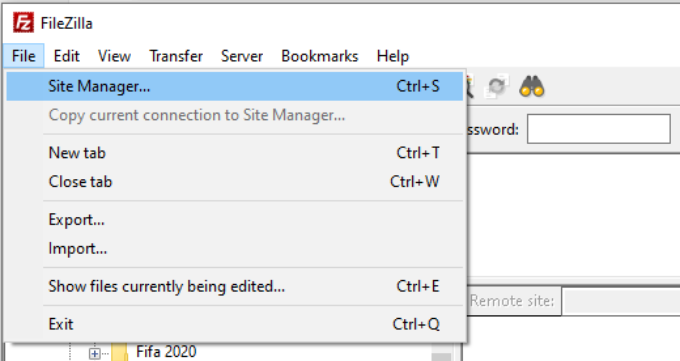
FileZilla yüklendikten sonra, onu açın ve Dosya » Site Yöneticisi'ne gidin. Yeni bir site ekleyin ve cPanel'de bulduğunuz FTP kimlik bilgilerini girin. Ana Bilgisayar alanının alan adınızdan önce 'ftp.' içerdiğinden emin olun, örneğin ftp.example.com.
Bağlandıktan sonra, sol tarafta yerel dosyalarınızı ve sağ tarafta web sitenizin dosyalarını göreceksiniz.
Eklenti dosyalarını yüklemeden önce zip klasörlerinden çıkardığınızdan emin olun.
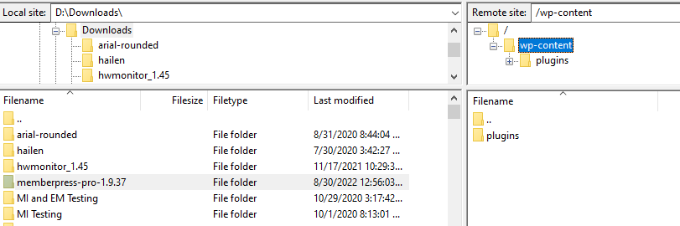
Sağ tarafta, /wp-content/plugins klasörüne gidin.
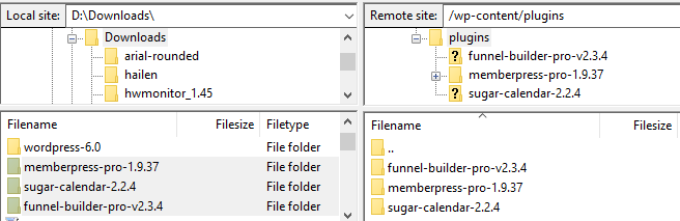
Çıkarılan eklenti klasörlerini yerel dosyalarınızdan bu dizine sürükleyip bırakın.
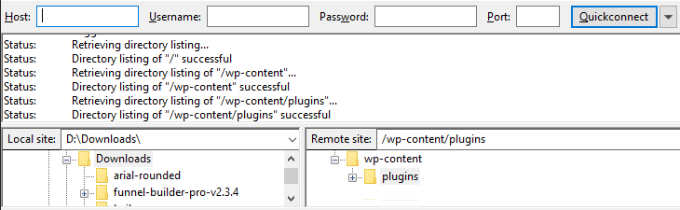
Örneğin, MemberPress, Sugar Calendar ve WooFunnels eklenti klasörlerini yükledik. Bu eklentiler artık sitemizde kullanıma hazır.
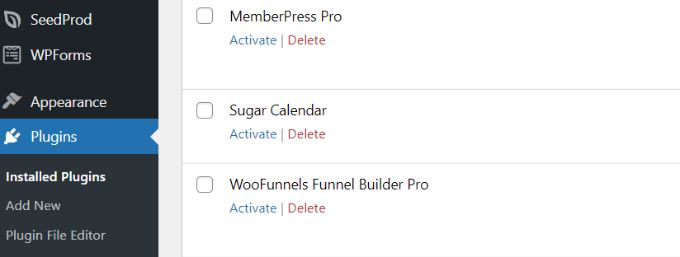
Son olarak, WordPress kontrol panelinize geri dönün ve Eklentiler » Yüklü Eklentiler sayfasına gidin.
Burada yüklediğiniz eklentileri göreceksiniz. Artık bunları etkinleştirebilirsiniz.
Ek ayrıntılar için, dosyaları WordPress'e yüklemek için FTP kullanma kılavuzumuza bakın.
Eklentileri Toplu Yükleme Hakkında Sıkça Sorulan Sorular
Okuyucularımızın eklentileri toplu olarak yükleme hakkında sorduğu bazı yaygın sorular şunlardır.
Eklentilerimi yükledikten sonra WPCore'u kaldırabilir miyim?
Evet, eklentilerinizi yükleyip etkinleştirdikten sonra WPCore Plugin Manager'ı güvenle devre dışı bırakıp silebilirsiniz. Yüklediğiniz eklentiler normal şekilde çalışmaya devam edecektir. Eklentileri tekrar toplu olarak yüklemek istediğinizde WPCore'a ihtiyacınız olacaktır.
Eklentileri toplu olarak yüklemek web sitemi yavaşlatır mı?
Toplu yükleme işlemi sitenizin hızını etkilemez. Ancak, daha kolay yönetim ve arayüzü düzenlemek için yalnızca gerçekten ihtiyacınız olan eklentileri yüklemenizi öneririz. Daha fazla ayrıntı için kaç eklenti yüklemeniz gerektiği hakkındaki kılavuzumuza bakın.
WPCore ile premium eklentileri toplu olarak yükleyebilir miyim?
WPCore'un ücretsiz sürümü yalnızca WordPress.org dizinindeki eklentileri destekler. Premium eklentileri toplu olarak yüklemek için, bu rehberde açıklanan FTP yöntemini kullanmanız veya WPCore'un ücretli planına yükseltmeniz gerekir.
Toplu olarak yükleyebileceğim eklenti sayısında bir sınır var mı?
WPCore'un ücretsiz planı, koleksiyon başına en fazla 18 eklentiye ve en fazla 5 koleksiyona izin verir. Daha fazlasına ihtiyacınız varsa, pro planlarına yükseltebilir veya sınırsız olan FTP yöntemini kullanabilirsiniz.
Eklenti koleksiyonumu başkalarıyla paylaşabilir miyim?
Evet, WPCore'da bir koleksiyon oluştururken onu 'Herkese Açık' olarak ayarlayabilirsiniz. Bu, diğer kullanıcıların koleksiyon anahtarınızı kullanarak web sitelerine aynı eklenti setini yüklemelerine olanak tanır.
Umarız bu makale, WordPress'te eklentileri toplu olarak nasıl kuracağınızı öğrenmenize yardımcı olmuştur. Ayrıca WordPress'i hızlandırma ve WordPress güvenliğinizi iyileştirme kılavuzlarımıza da bakmak isteyebilirsiniz.
Bu makaleyi beğendiyseniz, lütfen WordPress video eğitimleri için YouTube Kanalımıza abone olun. Bizi ayrıca Twitter ve Facebook'ta da bulabilirsiniz.




kzain
Eklentileri toplu olarak yüklemek, özellikle yeni bir web sitesi kurarken zaman kazandırıcı gibi görünüyor! WPCore Eklenti Yöneticisi eklentisi kullanışlı bir seçenek gibi duruyor
Jiří Vaněk
Makale için teşekkürler. Şu anda eklentilerin kurulumunu otomatikleştirmek için FTP kullanıyorum, bunun aracılığıyla WordPress'i de kuruyorum. Bilgisayarımda, sitede eksik olmaması gereken varsayılan bir liste olarak eklentiler içeren bir klasörüm var ve sadece wp-content/plugins'e kopyalıyorum. Dezavantajı, elbette sonrasında toplu olarak etkinleştirmem ve güncellemem gerektiğidir. Ancak bu sadece birkaç tıklama uzakta. Eklenti önerisi için teşekkürler. Eklentilerin toplu yüklemesi tamamlandıktan sonra, sitede kullanmayacağım için eklentiyi kaldırabileceğimi varsayıyorum?
WPBeginner Desteği
Correct you would be able to remove the plugin afterward if you wanted to
Yönetici
Jiří Vaněk
Teşekkür ederim, tam olarak bilmem gereken buydu, böylece gereksiz yere başka bir eklentiyi yönetmek zorunda kalmayacağım. FTP aracılığıyla manuel olarak benzer bir şey yapıyordum, ancak bu sadece ek bir iş. Bu toplu yükleme yöntemi çok daha kullanışlı görünüyor, özellikle FTP'ye her zaman erişimim olmadığında. Zamanınız ve bana zaten saatlerce süren zorlu bir işten tasarruf sağlayan gerçekten değerli tavsiyeniz için teşekkür ederim. Otomasyon harika.
Akanja
Nice article
WPBeginner Desteği
Thank you
Yönetici
Juan Furlan
Ne yazık. Eklenti terk edilmiş gibi görünüyor.
Yayın Kadrosu
We updated the article with a new solution
Yönetici
Juan Furlan
Bu makale için teşekkürler.
Uzun zamandır bu çözümü arıyordum.
Julian M.
Komut satırını ve wp aracını kullanmayı tercih ederim. Örneğin:
> wp plugin install akismet --activate
Bu, eklentiyi kuracak ve etkinleştirecektir. Eklentileri SSH aracılığıyla toplu olarak kurmak çok kullanışlıdır. Eklentilerin listesini bir metin dosyasında hazırlayabilir ve ardından hepsini bir kerede işleyebilirsiniz.
Kurt
Farklı bir yol bildiğinizi bize bildirmekten başka bir amacınız yoksa, daha fazla ayrıntı vermeyecek misiniz? wp aracı nedir ve komut kökte mi çalıştırılır? Bir sunucudaki tüm alanlara aynı anda eklenti yükleyebilmek harika olurdu.
teşekkürler
Yao Daniel
Selam abi!
Bu harika fikir için çok teşekkürler.
Premium eklentileri de toplu olarak yüklemek mümkün mü?
Eğer evetse, nasıl temin edebilirim.
Tekrar teşekkürler ve Allah'a emanet olun.
Yayın Kadrosu
Yes with the new plugin that we mentioned above, it lets you install premium and custom plugins
Yönetici
Hardeep Asrani
Bu, müşteri web siteleri için harika bir fikir olur.
Hardeep Asrani
Yorumları 5 dakika içinde düzenleme seçeneği olmalı, lol.
** Bu olurdu
Barbara
Bunu yapmak için birkaç yıldır Plugin Central'ı kullanıyorum. Bu eklenti gibi bir profil kaydetme seçeneği yok, ancak favorilerimin bir listesini bir metin belgesinde tutuyorum ve bir kurulum yaptığımda listeyi kopyalıyorum. Ancak, kurulumdan sonra tüm eklentileri etkinleştirme seçeneği sunuyor.
* Ve evet, Floating Social Bar favori eklentilerim arasında!
Naser
Alternatif için çok teşekkürler Barbara. Bulk Install Profiles eklentisi ara sıra başımı ağrıtıyordu. Plugin Central harika çalışıyor.
Zimbrul
Harika! Yoast'ın WordPress SEO'su veya SEO Resimleri, veritabanı yönetimi eklentileri, site haritası eklentisi gibi her sitede kurduğum temel eklentilerim olduğunu söyleyebilirim.
Bu WP Install Profiles eklentisinin işe yarayacağını düşünüyorum.
Nuno
Merhaba!
Harika bir yazı ve çok yardımcı.
Eklentileri yükledikten sonra eklentiyi devre dışı bırakabilir mi?
Teşekkürler!
Saygılarımla,
Nuno
WPBeginner Desteği
Nuno, bu eklenti yalnızca eklentileri yüklemenize yardımcı olur, otomatik olarak etkinleştirmez. Eklentiler ekranına gidip tüm eklentileri işaretlemeniz ve ardından Toplu Eylemler'den Etkinleştir'i kullanıp uygulamanız gerekecektir. Eklentileri devre dışı bırakmak için bunları tek tek veya toplu olarak devre dışı bırakabilirsiniz.
Yönetici