


Başarılı bir WordPress web sitesi çalıştırmak, zaman içinde oluşturduğunuz değerli içeriği ve işlevselliği korumak anlamına gelir.
Yıllar boyunca WordPress kullanıcılarına yardım ederken, her site sahibi için en önemli adımlardan biri olarak sağlam bir yedekleme stratejisine sahip olmayı sürekli olarak tavsiye ettik.
Düzinelerce yedekleme eklentisini kişisel olarak test ettik ve UpdraftPlus'ı en iyi ücretsiz yedekleme çözümlerinden biri olarak bulduk. Onu öne çıkaran şey, bulut depolama entegrasyonu ve zamanlanmış yedeklemeler gibi özellikler sunarken tüm yedekleme sürecini basitleştirmesidir.
Ücretsiz bir seçenek arayan WordPress kullanıcıları için varsayılan önerimiz haline geldi.
Bugün, UpdraftPlus'ı kullanarak otomatik yedeklemeler oluşturmayı ve WordPress sitenizi geri yüklemeyi adım adım göstereceğiz.
Arka planda çalışan ve web sitenizi güvende tutan bir yedekleme sistemi kurmanın ne kadar kolay olduğunu göreceksiniz.
💡Hızlı Cevap: UpdraftPlus Yedeklemeleri
UpdraftPlus, web sitesi verilerinizi güvenli bir şekilde uzak bulut depolama alanına kaydetmenizi sağlayan popüler bir WordPress yedekleme eklentisidir. Şunları yapmanıza olanak tanır:
- Otomatikleştirin: Dosyalarınız ve veritabanınız için özel zamanlamalar ayarlayın, böylece yedeklemeler arka planda çalışır.
- Depolayın: Yedeklemeleri doğrudan Dropbox, Google Drive, Amazon S3 ve daha fazlasına kaydedin.
- Geri Yükleyin: Bir şeyler ters giderse, kontrol panelinizden tek bir tıklamayla sitenizi çalışan bir sürüme geri döndürün.
WordPress için Neden Bir Yedekleme ve Geri Yükleme Çözümüne İhtiyacınız Var?
Basit cevap, tüm web sitelerinin veri kaybına karşı savunmasız olmasıdır ve WordPress'te “geri al” düğmesi yoktur. Bir yedekleme, yıllarca süren sıkı çalışmanızı kaybetmeye karşı tek sigorta poliçenizdir.
Araştırmalar, veri kaybı ve kesintinin her yıl küresel ekonomiye trilyonlarca dolara mal olduğunu gösteriyor. Bir web sitesi sahibi olarak, yedeklemeleri vazgeçilmez kılan birkaç yaygın tehditle karşı karşıyasınız:
- Hackerlar ve Kötü Amaçlı Yazılımlar: Saldırganlar kötü amaçlı kod enjekte edebilir, sizi kilitleyebilir veya verilerinizi tamamen silebilir.
- Sunucu Arızaları: Güvenilir barındırma sağlayıcıları bile donanım arızaları yaşayabilir veya geçişler sırasında veri kaybedebilir.
- İnsan Hatası: Önemli bir dosyayı yanlışlıkla silmek veya kod düzenlerken sitenizi bozmak kolaydır.
- Güncelleme Çakışmaları: Bazen bir tema veya eklentiyi güncellemek sitenizin işlevselliğini bozabilir.
Bu tehditlere karşı kendinizi korumanın en iyi yolu, WordPress sitenizi düzenli olarak yedeklemektir. İşte WordPress yedekleme eklentileri burada devreye giriyor. WordPress sitenizi sadece birkaç dakika içinde yedeklemenize ve geri yüklemenize olanak tanırlar.
Yedeklemeler için Duplicator'ı önersek de, UpdraftPlus da en iyi WordPress yedekleme eklentilerinden biridir. Otomatik yedekleme programları ayarlamanıza olanak tanır ve bir şeyler ters giderse sitenizi geri yüklemenize yardımcı olur.
UpdraftPlus'ı daha derinlemesine inceledik ve neden güvenilir bir seçim olduğunu görmek için UpdraftPlus hakkındaki ayrıntılı incelememizi inceleyebilirsiniz.
Bununla birlikte, UpdraftPlus ile WordPress sitenizi nasıl kolayca yedekleyip geri yükleyebileceğinize bakalım. Öğretici boyunca gezinmek için aşağıdaki bağlantıları kullanabilirsiniz:
- Creating WordPress Backup With UpdraftPlus
- UpdraftPlus ile Manuel WordPress Yedeklemeleri Oluşturma
- WordPress Yedeklemenizi UpdraftPlus ile Geri Yükleme
- UpdraftPlus İncelememiz
- Yedeklemeler Hakkında Son Düşünceler
- Site Yedeklemeleri Hakkında Sıkça Sorulan Sorular
- WordPress Yedeklemeleri İçin Uzman Rehberleri
UpdraftPlus ile WordPress Yedeklemesi Oluşturma
Yapmanız gereken ilk şey, ücretsiz UpdraftPlus eklentisini yüklemek ve etkinleştirmektir. Daha fazla ayrıntı için, WordPress eklentisinin nasıl kurulacağına dair adım adım kılavuzumuza bakın.
Etkinleştirdikten sonra, eklentinin ayarlarını yapılandırmak için Ayarlar » UpdraftPlus Yedekleri sayfasına gitmeniz gerekir.
Şimdi 'Ayarlar' sekmesine tıklamanız gerekiyor.
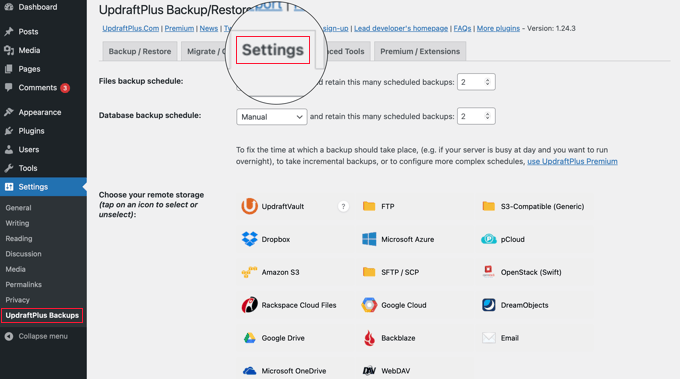
Otomatik bir yedekleme programı ve yedeklerinizi saklamak için uzak bir konum ayarlayacağınız yer burasıdır.
UpdraftPlus ile Yedekleme Programı Seçimi
İlk olarak, dosyalarınız için bir yedekleme programı seçmeniz gerekir. Dosyalar WordPress temalarınızı, eklentilerinizi, resimlerinizi ve diğer yüklemelerinizi içerir.
Bundan sonra, WordPress veritabanınız için bir yedekleme programı seçmeniz gerekir. WordPress veritabanı odaklı bir yazılımdır. Tüm gönderileriniz, sayfalarınız, yorumlarınız ve web sitesi ayarlarınız burada saklanır.
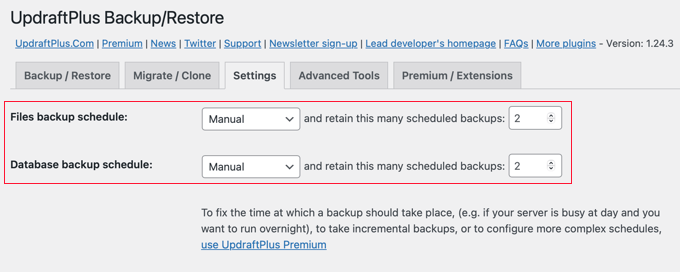
Yedekleme zamanlamanız, web sitenize ne sıklıkla yeni içerik eklediğinize dayanmalıdır.
Örneğin, her hafta iki blog gönderisi eklerseniz, hem dosyalar hem de veritabanı için haftalık yedekleme seçmelisiniz. Bu, son gönderilerinizle ilişkili resimleri kaybetmemenizi sağlar.
Yedek Dosyalarınızı Nereye Kaydedeceğinizi Seçmek
Ardından, yedek dosyalarınızı nereye kaydedeceğinizi seçmeniz gerekir.
Yedeklerinizi web sitenizle aynı konumda kaydetmek kötü bir fikirdir. Web sitenizi kaybetmek, yedek dosyalarınıza erişiminizi de kaybedeceğiniz anlamına gelir.
Bu nedenle yedeklerinizi saklamak için uzak bir bulut depolama hizmeti seçmeniz gerekir.
UpdraftPlus, yedeklerinizi Dropbox, Google Drive, Microsoft OneDrive ve daha birçok bulut depolama hizmetine kaydetmenize olanak tanır. Yedeklerinizi bir e-posta adresine de gönderebilirsiniz.
Sadece seçmek için uzak bir hizmete tıklayın, ardından aşağıdaki kurulum talimatlarını göreceksiniz.
Yedeklerinizi Dropbox'ta Saklama (UpdraftPlus Kullanarak)
Bu eğitimde, uzak depolama hizmetimiz olarak Dropbox'ı kullanacağız. Seçmek için basitçe Dropbox'a tıklayın. Ardından, sayfanın altına doğru kaydırın ve 'Değişiklikleri Kaydet' düğmesine tıklayın.
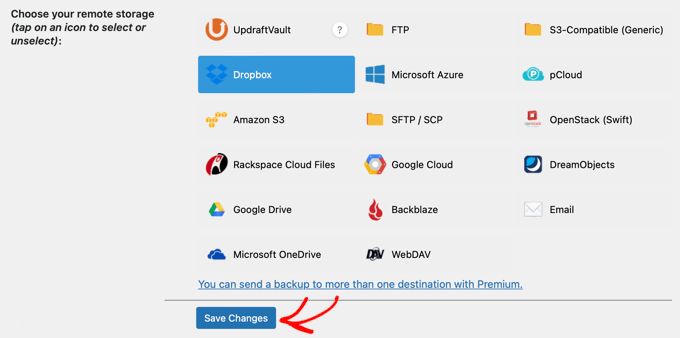
UpdraftPlus ayarlarınızı kaydedecektir. Ancak, UpdraftPlus'ın Dropbox hesabınıza erişmesine hala izin vermeniz gerekir.
Uzak depolama kurulum talimatlarına aşağı kaydırın. ‘Dropbox ile Kimlik Doğrula’ seçeneğinin yanındaki bağlantıya tıklayın.
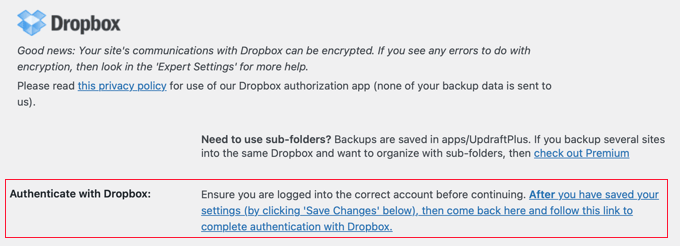
Bağlantı sizi Dropbox web sitesine götürecektir. E-posta adresiniz ve şifreniz ile oturum açmanız istenecektir.
Oturum açtıktan sonra, UpdraftPlus'ın Dropbox hesabınıza erişmesine izin vermek isteyip istemediğinizi soran bir istem göreceksiniz. UpdraftPlus'ın erişimine izin vermek için düğmeye tıklayın.
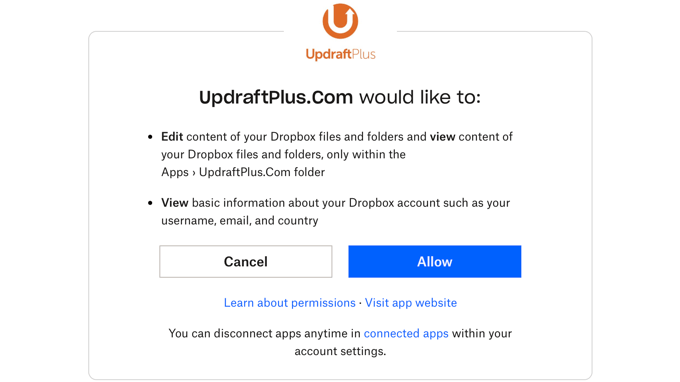
UpdraftPlus, yalnızca Dropbox içindeki kendi `Apps/UpdraftPlus.Com` klasörüne erişim iznine sahip olacaktır. Devam etmek için 'İzin Ver' düğmesine tıklayın.
Kurulumu tamamlamak için UpdraftPlus web sitesine yönlendirileceksiniz, orada ‘Kurulumu tamamla’ düğmesine tıklamanız gerekecek.
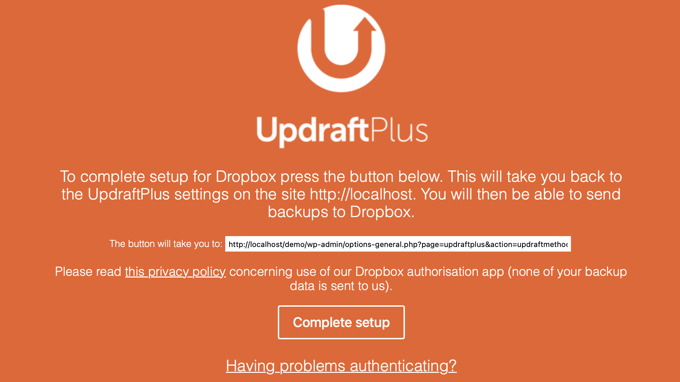
Şimdi WordPress sitenize geri döneceksiniz ve UpdraftPlus ayarları sayfasını tekrar göreceksiniz. Sayfanın altına doğru kaydırın ve 'Değişiklikleri Kaydet' düğmesine tıklayın.
Artık bir yedekleme programı ve yedeklerinizi saklamak için uzak bir konum ayarladınız.
UpdraftPlus ile Manuel WordPress Yedeklemeleri Oluşturma
UpdraftPlus, seçtiğiniz programa göre otomatik olarak yedeklemeler oluşturabilir. Ancak, istediğiniz zaman manuel olarak da yedekleme oluşturabilirsiniz.
Öncelikle, Ayarlar » UpdraftPlus Yedekleri'ni ziyaret etmeniz ve 'Şimdi Yedekle' düğmesine tıklamanız gerekir.
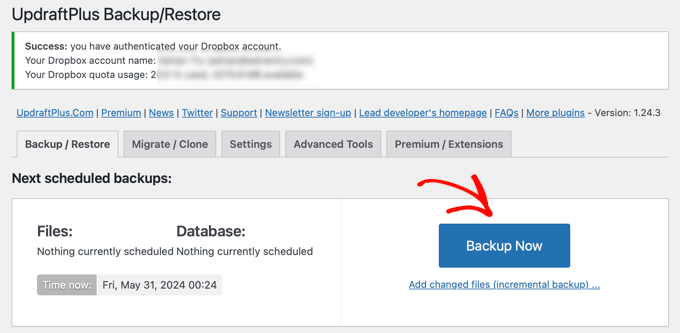
Bu, WordPress veritabanınızı ve dosyalarınızı yedekleme seçenekleriyle bir açılır pencere getirecektir. Yedeklemeyi uzak depolama alanına göndermek isteyip istemediğinizi de seçebilirsiniz.
Tam bir yedekleme için veritabanını ve dosyaları yedeklemeniz gerekecektir. Hangi WordPress dosyalarını yedeklemeniz gerektiği konusundaki kılavuzumuzda daha fazla bilgi edinebilirsiniz.
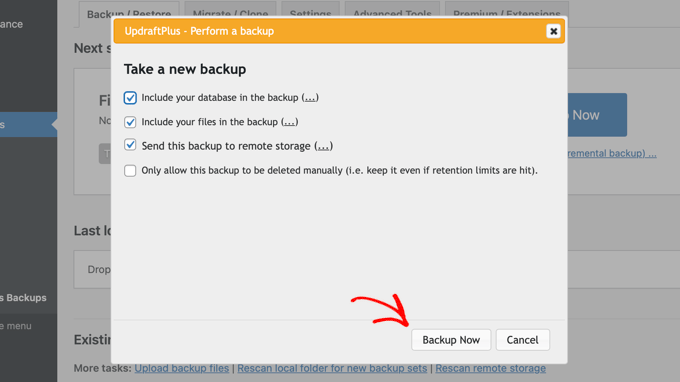
Devam etmek için 'Şimdi Yedekle' düğmesine tıklayın.
UpdraftPlus şimdi dosyalarınızı ve veritabanınızı yedeklemeye başlayacaktır. Ayarlar sayfasında ilerlemeyi görebilirsiniz.
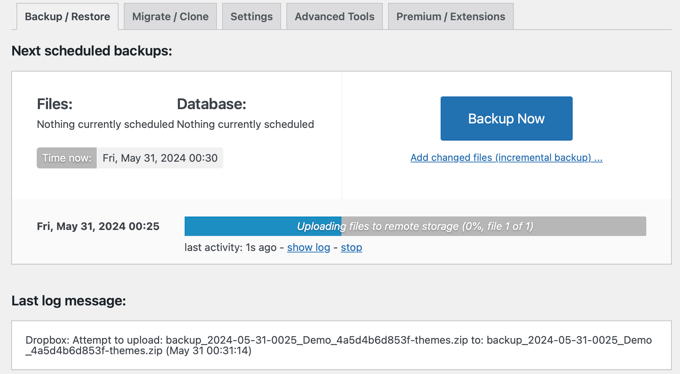
İşlem, web sitenizin boyutuna bağlı olarak biraz zaman alabilir.
UpdraftPlus ayrıca yedek dosyalarınızı uzak konuma yüklemeye başlayacaktır.
WordPress Yedeklemenizi UpdraftPlus ile Geri Yükleme
Yedekler, yalnızca kolayca geri yükleyebiliyorsanız kullanışlıdır. UpdraftPlus, WordPress sitenizi bir yedekten geri yüklemeyi kolaylaştırır.
Not: UpdraftPlus'ın ücretsiz sürümü, sitenizi aynı alan adına geri yüklemek için tasarlanmıştır. Yeni bir alan adına geçiş yapıyorsanız, muhtemelen premium sürüme ihtiyacınız olacaktır.
WordPress siteniz hacklendiyse veya sıfırdan başlamak istiyorsanız, önce her şeyi silmeniz ve WordPress'i yeniden kurmanız gerekecektir.
Ardından, yeni WordPress sitenize UpdraftPlus eklentisini kurun ve etkinleştirin.
Etkinleştirmenin ardından Ayarlar » UpdraftPlus Yedeklemeleri bölümüne gidin. ‘Yedekle / Geri Yükle’ sekmesine geleceksiniz.
UpdraftPlus, /wp-content/updraft/ klasöründe mevcut bir yedek bulup bulamayacağını görmek için sunucunuzu tarayacaktır. Ancak, her şeyi sildiğiniz için eklenti henüz dosyaları bulamayacaktır.
Yedek dosyalarını bilgisayarınıza kaydettiyseniz, bunları manuel olarak yüklemek ve geri yüklemek için ‘Yedek dosyalarını yükle’ bağlantısına tıklayın.
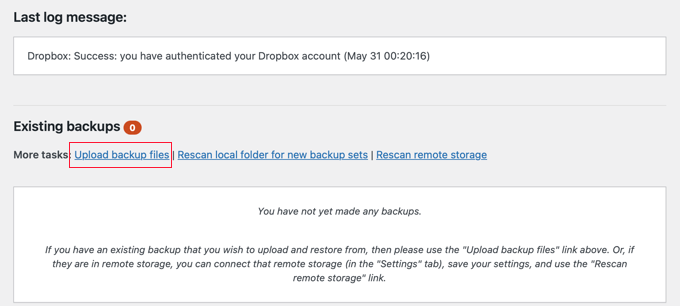
UpdraftPlus'ı Dropbox veya Google Drive gibi uzak bir konuma da bağlayabilirsiniz. Bu, eklentinin uzak konumu taramasına ve depolanan yedeklerinizi kullanmasına olanak tanır.
‘Ayarlar’ sekmesine tıklayın ve daha önce kullandığınız uzak konumu seçin.
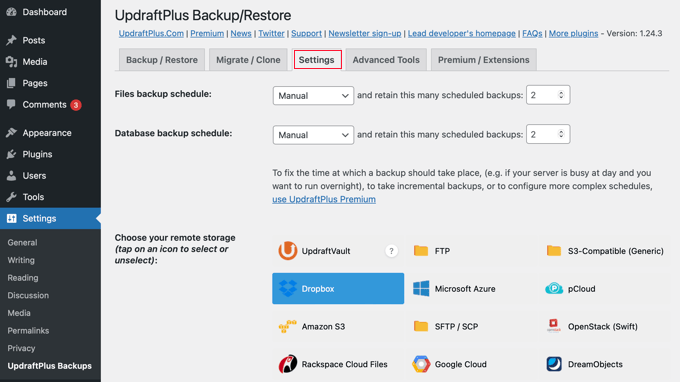
Web sitenizi uzak depolama hizmetiyle kimlik doğrulamak için talimatları izleyin.
‘Değişiklikleri Kaydet’ düğmesine tıkladıktan sonra, ‘Yedekle / Geri Yükle’ sekmesine geri dönün. Ardından, ‘Mevcut Yedekler’ bölümüne gidin ve ‘Uzak konumu yeniden tara’ bağlantısına tıklayın.
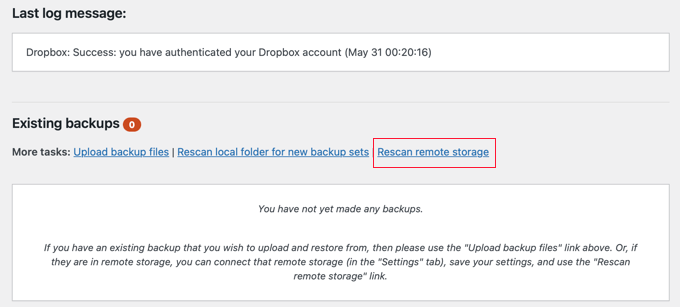
UpdraftPlus şimdi uzak depolama konumundaki yedeklemeleri arayacak ve aşağıda gösterecektir. Artık en son yedeklemenin yanındaki 'Geri Yükle' düğmesine tıklayabilirsiniz.
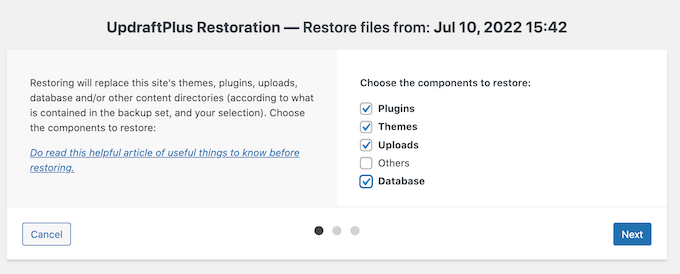
UpdraftPlus şimdi neyi geri yüklemek istediğinizi soracaktır. Tüm seçenekleri seçmeniz ve ardından 'İleri' düğmesine tıklamanız gerekir.
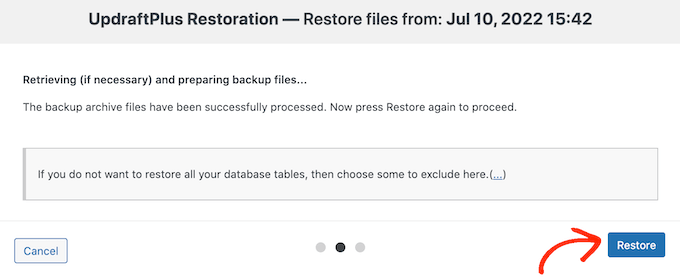
UpdraftPlus daha sonra yedek dosyalarınızı uzak konumdan çekecektir. WordPress web sitenizi geri yüklemek için 'Geri Yükle' düğmesine tıklayın.
Bu işlem, yedeğinizin boyutuna ve İnternet bağlantınızın hızına bağlı olarak birkaç dakika sürebilir.
UpdraftPlus İncelememiz
UpdraftPlus, güçlü bir WordPress yedekleme eklentisidir ve yedekleme zamanlamasını ve uzak depolama konumunu seçme esnekliğine sahip olmak isteyen kendi başına yapan kullanıcılar için harika bir seçenektir.
UpdraftPlus ayrıca ücretsizdir, bu da onu kullanıcılar arasında popüler bir seçim haline getirir. Ancak, Website Migrator, UpdraftVault, öncelikli destek ve daha fazla seçenek gibi premium eklentilere erişmek için UpdraftPlus Premium'a yükseltebilirsiniz. Premium seçenek yıllık 70 dolardan başlar.
Daha fazla ayrıntı için, tam UpdraftPlus incelememizi okuyabilirsiniz.
Daha uygun fiyatlı ve etkili bir alternatif arıyorsanız, bunun yerine Duplicator'ı kullanabilirsiniz. Yedeklemeleri zamanlamanıza, kurtarma noktaları belirlemenize, birden fazla bulut depolama entegrasyonu kullanmanıza ve daha fazlasına olanak tanır.

Ücretsiz bir Duplicator eklentisi bulunmaktadır veya yıllık 49,50 ABD dolarından başlayan fiyatlarla Duplicator Pro'ya yükseltebilirsiniz.
Gerçek zamanlı yedeklemeler ve sınırsız depolama istiyorsanız ve Dropbox gibi üçüncü taraf bir depolama hizmeti için ödeme yapmak istemiyorsanız, Jetpack VaultPress Yedekleme kullanmanızı da öneririz.
VaultPress, yıllık 59,40 ABD Doları'ndan başlayan ücretli bir plan gerektirir. Bu, 10 GB bulut depolama, 30 günlük yedekleme arşivi, kolay 1 tıklamayla geri yükleme ve öncelikli uzman desteği içerir. Jetpack (eski adıyla VaultPress) kullanarak WordPress yedeklemeleri nasıl oluşturulur başlıklı rehberimizde daha fazla bilgi edinebilirsiniz.
Yedeklemeler Hakkında Son Düşünceler
Yedeklemeler, acil bir durumda web sitenizi kurtarmanıza olanak tanır. Ancak, web sitenizi hackleme, kötü amaçlı yazılım ve kod enjeksiyonu gibi yaygın güvenlik tehditlerine karşı koruyamazlar.
WordPress sitenizin güvenli olduğundan emin olmanız gerekir. WordPress güvenliğinizi güçlendirmek için nihai WordPress güvenlik rehberimizdeki talimatları izleyin.
Site Yedeklemeleri Hakkında Sıkça Sorulan Sorular
Okuyucularımızın site yedeklemeleri hakkında sıkça sorduğu bazı sorular şunlardır:
Bir WordPress sitesi nasıl tam olarak dışa aktarılır?
Bir WordPress sitesini tam olarak dışa aktarmak için, veritabanınızın ve dosyalarınızın tam bir yedeğini oluşturmak üzere Duplicator gibi bir yedekleme eklentisi kullanın. Yedekleme tamamlandıktan sonra, veritabanınız, eklentileriniz, temalarınız ve yüklemeleriniz için zip dosyalarını doğrudan bilgisayarınıza indirebilirsiniz.
Daha fazla bilgi için, WordPress Sitesi Dışa Aktarma konusundaki eğitimimize bakın.
UpdraftPlus'ta tek bir sayfayı nasıl geri yüklerim?
UpdraftPlus'ın ücretsiz sürümü, tüm mevcut sayfalarınızın üzerine yazacak olan veritabanının tamamını geri yükler. Tek bir sayfayı geri yüklemek için, önce yedeğinizi ayrı bir hazırlık sitesine geri yüklemeli, ihtiyacınız olan belirli sayfa içeriğini kopyalamalı ve ardından canlı web sitenize geri yapıştırmalısınız.
Tüm bir WordPress sitesini nasıl kopyalarım?
Tüm bir siteyi kopyalamanın en iyi yolu, Duplicator gibi bir taşıma eklentisi kullanmaktır. Web sitenizin dosyalarının ve veritabanının eksiksiz bir paketini oluşturur, bu da tam bir kopyayı yeni bir konuma veya alan adına kolayca taşımanıza veya klonlamanıza olanak tanır.
Bir WordPress sitesini yerel bir bilgisayara nasıl yedeklerim?
UpdraftPlus'ta “Şimdi Yedekle” düğmesine tıklayarak ve uzak depolamaya gönderme seçeneğinin işaretini kaldırarak bilgisayarınıza yedekleyebilirsiniz.
Yedekleme oluşturulduktan sonra, dosyaları sabit diskinize indirmek için Veritabanı, Eklentiler, Temalar, Yüklemeler ve Diğerleri düğmelerine tıklayın.
Büyük bir WordPress sitesini nasıl taşırım?
Büyük web siteleri için Duplicator Pro gibi premium bir araç veya UpdraftPlus Migrator eklentisini kullanmanızı öneririz. Bu araçlar, büyük dosyaları daha küçük parçalara (paket boyutları) ayırmak için tasarlanmıştır, bu da dışa ve içe aktarma işlemi sırasında sunucu zaman aşımlarını önler.
WordPress Yedeklemeleri İçin Uzman Rehberleri
Bu öğreticinin, UpdraftPlus ile WordPress sitelerini kolayca nasıl yedekleyeceğinizi ve geri yükleyeceğinizi öğrenmenize yardımcı olduğunu umuyoruz.
Ayrıca WordPress yedeklemeleriyle ilgili diğer bazı kılavuzları da görmek isteyebilirsiniz:
- WordPress Sitenizi Nasıl Yedeklersiniz
- JetPack (Eski adıyla VaultPress) Kullanarak WordPress Yedeklemesi Nasıl Oluşturulur
- Hangi WordPress Dosyalarını Yedeklemelisiniz?
- Bir WordPress Sitesini Dropbox'a Yedekleme (Adım Adım)
- WordPress Sitenizi Google Drive'a Yedekleme (Ücretsiz ve Kolay)
- Başlangıç Kılavuzu: WordPress'i Yedekten Geri Yükleme
- Bir WordPress Sitesini Yalnızca Veritabanı Yedeklemesiyle Nasıl Geri Yükleyebilirsiniz
- Bir WordPress Sitesi Nasıl Klonlanır
- En İyi WordPress Yedekleme Eklentileri Karşılaştırıldı (Artıları ve Eksileri)
- WordPress Sitesi Nasıl Dışa Aktarılır (Başlangıç Kılavuzu)
Bu makaleyi beğendiyseniz, lütfen WordPress video eğitimleri için YouTube Kanalımıza abone olun. Bizi ayrıca Twitter ve Facebook'ta da bulabilirsiniz.


Tung Le
Başarıyla geri yükledikten sonra web sitemde http hatası 500 oluştu: "Bu sayfa şu anda çalışmıyor, bu isteği şu anda işleyemiyor. HTTP HATASI 500". Bu sorunu nasıl çözeceğim? Teşekkürler!
WPBeginner Desteği
Sitenizdeki 500 hatasını çözmek için aşağıdaki makalemizdeki adımları izlemenizi öneririz:
https://www.wpbeginner.com/wp-tutorials/how-to-fix-the-internal-server-error-in-wordpress/
Yönetici
Hamza
Veritabanı ve ardından WordPress yükleme içerik dosyalarının farklı zaman aralıklarında yedeklenmesine neden şaşırdım? Bu daha sonra sorunlara yol açmaz mı?
Her şeyi aynı anda yedeklemeyi zamanlamamanın tek sorunu bu mu? Yoksa daha fazla sorun var mı? Bunun etrafından dolaşmanın bir yolu var mı?
WPBeginner Desteği
Düzgün kurulduğunda sorun yaratmamalıdır, çoğu site için içerik daha düzenli olarak yedeklenirken, eklentiler ve diğer dosyalar için daha uzun aralıklar olabilir. Eklentiler veya temalar üzerinde değişiklik veya güncelleme yapılmadıkça, bunların yedeklenmesi daha az olasıdır.
Her şeyin aynı anda yedeklenmesini zamanlamanın ana sorunu, sunucu kaynaklarınızın çok büyük bir kısmının aynı anda kullanılmasıdır, bu da düşük seviye barındırma planları ve yedekleme işlemi sırasında sitenizi ziyaret eden kullanıcılar için sorunlara neden olabilir.
Yönetici
Joanne
Her gün yedekleme yapıyorum. Daha fazla yer açmak için bir yıl öncesine ait tüm dosyaları Dropbox'tan nasıl silebilirim?
zeeshan
updraftplus yedekleme sistemi aracılığıyla yedeklemeyi başka bir siteye geri yükleyebilir miyim?
WPBeginner Desteği
Site taşımak istiyorsanız, aşağıdaki makalemize göz atmanızı öneririz:
https://www.wpbeginner.com/wp-tutorials/how-to-move-wordpress-to-a-new-host-or-server-with-no-downtime/
Yönetici
Bob
İyi çalışıyor. Şimdi Dropbox ile eşitlendi.
Çok teşekkürler.
WPBeginner Desteği
Glad our guide was helpful
Yönetici
Karen Ann
Merhaba,
1 TB depolama alanı aboneliğim olduğu için web sitemi Microsoft OneDrive'a yedeklemeye çalışıyorum. İlk yedeklemeyi denediğimde bir hata oluştu. OneDrive hesabımı UpDraft'a nasıl bağlayabilirim? 15 $ ödeyerek bunu yapma seçeneği olduğunu görüyorum ancak zaten yerim olduğu için, ek ücret ödemeden nasıl yapabileceğimi merak ediyorum. Otomatik olarak bağlanan DropBox'ım vardı.
Desteğiniz için teşekkür ederim,
Karen
WPBeginner Desteği
Bu eklenti, UpdraftPlus'ın OneDrive'a bağlanmasını sağlayan şeydir. UpdraftPlus'ın premium sürümünü kullanmıyorsanız, maalesef bağlantı için eklentiyi satın almanız gerekecektir.
Yönetici
Dave
1. Oldukça küçük (yeni) bir wordpress web sitesi için yedek oluşturmaya çalışıyorum.
Yaklaşık bir saat oldu ve ilerleme çubuğu sadece yaklaşık 1/5'e ulaştı. Yedeklemenin bu kadar uzun sürmesi normal mi?
2. Yedekleme yaparken web sitesinde çalışmaya devam edebilir miyim?
Teşekkürler!
WPBeginner Desteği
1. Hayır, sayfanın bir aksaklık yaşayıp zaman aşımına uğramadığından emin olmak isteyebilirsiniz.
2. Yapılan herhangi bir değişiklik kaydedilmeyebilir, bu nedenle normalde yedeklemenin bitmesini beklemek istersiniz.
Yönetici
Ephrem
Tavsiyeni beğendim ama Softaculous kadar iyi bir şey yok.
WPBeginner Desteği
Thanks for sharing your recommendation
Yönetici
Magda van Tilburg
Sevgili WPbeginners!
UpdraftPlus yedekleme Eklentim var ve gönderinizi okuyana kadar yedekleme yeri olarak Dropbox'ı seçmiştim. Ancak her seferinde yedekleme başarısız oluyordu.
Bugün FTP yöntemini seçtim ve sunucuyu bulabildiler.
Ancak o zaman 'harici yol' - 'var olmalı' için boş pencere çıkıyor.
Bir WP acemisi olarak, FTP'imde böyle bir yol oluşturmam gereken yerin neresi olduğunu (çok fazla klasör var) ve nasıl isimlendireceğimi bilmiyorum.
Bana yardımcı olabilir misiniz?
Magda, Amsterdam'dan
WPBeginner Desteği
Karşılaştığınız belirli hatalar için UpdraftPlus ile iletişime geçerseniz ve onlara bilgi verirseniz, eklentileriyle sorunu çözebilirler.
Yönetici
Bryan
Hayatımı kurtardınız beyler.. Updraft Plus en iyisi
WPBeginner Desteği
Glad our recommendation could help
Yönetici
sunil Gurung
çok teşekkürler – wp beginner her zaman harika bir makale ile geliyor – yeni güncellemelerinizi her zaman takip ediyorum ve çok bilgilendirici –
updraft ile kesinlikle hiçbir tereddütüm yok – ama yakın zamanda web sitem çöktüğünde ve tekrar giriş yapamadığımda gördüğüm tek şey boş bir ekran ve hataydı – DROPBOX'ta updraft aracılığıyla yedeklemem olmasına rağmen, benim gibi kör bir duruma düştüğünüzde Dropbox'tan web sitemi nasıl geri alacağıma dair herhangi bir gerekli makale veya video bulamadım
teşekkürler
WPBeginner Desteği
Glad our article could help
Yönetici
saransh
Beyefendi, updraft eklentisi WordPress sitemin otomatik yedeğini aldığında, bu yedekleme sırasında WordPress sitem kapanıyor. Beyefendi lütfen bana bir çözüm önerin.
WPBeginner Desteği
Merhaba Saranash,
Bunu düzeltmek için WordPress belleğini artırmanızı öneririz.
Yönetici
Padraig Stapleton
Harika bir eklenti, ancak Dropbox'a yedekleme yaptığımda, yedekler web sitesi disk alanımda görünüyor, onları Dropbox'a yönlendirdiğim halde. Updraft'ı yalnızca Dropbox'a yedeklemeyi nasıl sağlayabilirim?
WPBeginner Desteği
Merhaba Padraig,
Lütfen Updraft Plus desteğiyle iletişime geçin, bu soruyu daha iyi yanıtlayabilirler.
Yönetici
Syed Rifat Zaman Razbe
Bu web sitesine rehberlik için çok teşekkürler. Burada basitçe nasıl öğrendiğimi düzeltilmek ve tavsiye almak için anlattım.
1) Drop Box/Bilgisayarımda yedekleyin.
2) WordPress'i kurun, ardından Updraftlus'u ayarlarıyla birlikte kurun.
3) Sakladığım yerden geri yükleyin.
Sakladığım dosyayı açmam (unzip) gerekiyor mu?
alok patel
Google Drive'a yedekleme yaptım ama Google Drive'da yedeklediğimi nasıl görebilirim? Google Drive'ımda updraftplus klasörünü bulamıyorum
WPBeginner Desteği
Merhaba Alok,
Google Drive hesabınızda bir UpdraftPlus klasörü görebileceksiniz. Göremezseniz, lütfen eklenti ayarlarınıza bakın. Google Drive hesabınıza bağlı olmayabilir.
Yönetici
Sarah
Teşekkürler. Bu çok yardımcı oldu.
Claudia
Yedekleme için bu eklentiyi kullanmaya çalıştım ancak her zaman zip dosyasının hata döndürdüğüne dair bir mesaj aldım. Nasıl çalıştıracağımı bilmiyorum ama şu ana kadar bu eklenti benim için bir başarısızlık.
WPBeginner Desteği
Merhaba Claudia,
Başka bir çözüm denemek için WordPress yedekleme eklentileri listemize bakın.
Yönetici
Wale Amoo
Eklentileri ve temaları tekrar yüklemeniz gerekecek.
Rhodel Coladnog
Bu eklentiyi, dosyaları cPanel'e yüklemeden WordPress sitenizi başka bir barındırıcıya taşımak için kullanmak mümkün mü?
Pradeep Singh
Merhaba,
4 ay önce WordPress 4.7 kullanırken web sitemi başka bir sunucuya taşıdım ve WP Kontrol Panelimde WordPress'i Güncelle seçeneği olmadığı için hala aynı sürümü kullanıyorum.
Updraftplus (Ücretsiz) de kullanıyorum. Sorunum şu ki, updraftplus (Ücretsiz) yardımıyla aynı sunucuya ve aynı alan adına her şeyi geri yükleyebilir miyim?
Teşekkürler
WPBeginner Desteği
Merhaba Pradeep,
Öncelikle WordPress'i en son sürüme güncellemeniz gerekir. Eski bir WordPress sürümü kullanmak güvenli değildir. Yedeklemeye gelince, evet, tüm içeriğiniz, medyalarınız, eklentileriniz, temalarınız ve çekirdek WordPress dosyalarınız dahil olmak üzere yedekler oluşturmak ve geri yüklemek için UpdraftPlus'ı kullanabilirsiniz.
Yönetici
heather
Bunu AWS ile kullanan oldu mu? Zorlanıyorum ve AWS olup olmadığını merak ediyorum – bir hata mesajı alıyorum
Sal Cooke
UpdraftPlus kullanarak 2 WP sitesini Drop box'a yedekleyebilir miyim – yoksa mevcut olanı Dropbox'ta bırakıp ikincisini Google Drive'a veya başka bir yere mi yönlendirmeliyim?
Ralph
UpdraftPlus'ı kurma konusunda güzel bir açıklama. Sitem şu anda sorunsuz çalışıyor. Ancak, yedeklerin farklı bir Google Drive hesabına gitmesini istiyorum. Eklentiyi kaldırıp yeniden yükleyebileceğimi biliyorum ama bu çok iş gibi görünüyor. Bunun basit bir yolu olmalı. Belge eksikliği söz konusu olduğunda destek için 50 dolar ödemeye kendimi ikna edemiyorum.
David Anderson
Merhaba Ralph,
Farklı bir Google Drive hesabı kullanmak için, Google Drive bağlantınızı doğrulamak üzere bağlantıya tıklamanız yeterlidir, ardından Google’ın hesap yetkilendirme ekranında kullanmak istediğiniz hesaba giriş yaptığınızdan emin olun. Varsayılan olarak şu anda giriş yaptığınız hesabı seçecektir, ancak farklı bir hesap seçmek için orada bir düğme bulunur.
David
sagar paskanti
wordpress web sitemi geri yüklemek istiyorum. SQL veritabanı dosyam ve tema dosyam var. web sitemi geri yüklemenin bir yolu var mı?A
Suchitra
Barındırma sağlayıcımın blogum için bir Yedekleme geri yüklemesi varken, Updraftplus gibi yedeklemeler için ek bir eklentiye ihtiyacım var mı? Lütfen başka bir eklenti veya hatta ücretli bir eklenti indirmenin değerini anlamama yardım edin. Hiç teknoloji meraklısı değilim ama içeriğimin yedeklendiğinden emin olmak istiyorum tabii ki.
Teşekkürler.
WPBeginner Desteği
Merhaba Suchitra,
Evet, web sitenizin yedeğini almanız hala gerekiyor. Barındırma hizmeti sağlayıcınızın sağladığı yedekleme garanti edilmez. Tedbirli olmak, sonradan üzülmekten iyidir.
Yönetici
rameez
Ben de updraft ücretsiz sürümünü kullanıyorum, harika. Bu makaleden sonra premium sürümünü satın almaya gideceğim... Bu harika bir eklenti, 7 en iyi yedekleme eklentisinin üzerinde.
Radha
Hızlı bir soru: Google Drive'ıma yedeklemek istersem ne olur?
Pooja
Teşekkürler :). Çok yardımcı oldu
Minhaz
gerçekten çok güzel bir eğitim, wp yedeklemeyi öğrenmem konusunda bana çok yardımcı oldu
Solomon Balin
Size çok teşekkürler, bir süredir wordpress yedekleme eklentisi arıyordum, bu makale sonunda sorunumu çözdü……
Joe
Bu eğitim için çok teşekkürler - web sitesi yedeklemesi hakkında harika bilgiler, özellikle deneyimsiz yeni başlayanlar için. Sağ olun.
Kathleen Betsko
Code Guard'ım var. Neden değiştirmem gerektiğini lütfen tavsiye edin.
Teşekkürler
Vidyut Rautela
Eğitim için teşekkürler. Bir süredir blogum için bir yedekleme çözümü araştırıyordum, bu kesinlikle yardımcı olacaktır.