


WordPress sitenizde kullanıcı etkileşimini iyileştirmek, etkileşimi artırabilir ve daha canlı bir topluluğu destekleyebilir. Kullanıcıların yorumları beğenmesine veya beğenmemesine izin vermek, ziyaretçilerin görüşlerini paylaşmalarına ve anlamlı tartışmalara katılmalarına olanak tanıyarak etkileşimi artırır.
Bu özellik, popüler yorumları vurgulamaya ve hatta spam veya olumsuz yorumları caydırmaya yardımcı olabilir.
WPBeginner olarak, blogumuzda etkileşimi artırmak için yorumları kullanıyoruz. Okuyucuları yorum bırakmaya teşvik etmek, yalnızca daha fazla etkileşim başlatmakla kalmadı, aynı zamanda hedef kitlemizin ihtiyaçları ve tercihleri hakkında bize değerli bilgiler de sağladı.
Bu makalede, WordPress'te kullanıcıların yorumları beğenmesine veya beğenmemesine adım adım nasıl kolayca izin vereceğinizi göstereceğiz.
WordPress'te Kullanıcıların Yorumları Beğenmesine ve Beğenmemesine Neden İzin Verilmeli?
WordPress yorumları, kullanıcıların içeriğinizle etkileşim kurmasını sağlar. Sayfa görüntülemelerinizi artırmaya yardımcı olabilir ve kullanıcıları web sitenizde daha fazla zaman geçirmeye teşvik edebilir.
Ancak, çoğu kullanıcı yeni yazılarınıza yorum bırakmak için yeterli motivasyona sahip değildir ve yapacak başka pek bir şey yoksa, sadece ayrılırlar.
Kullanıcıların blogunuzdaki yorumları beğenmesine veya beğenmemesine izin vererek, onlara blog yorumlarınızla etkileşim kurma ve sohbete daha fazla dahil olma fırsatı sunabilirsiniz.
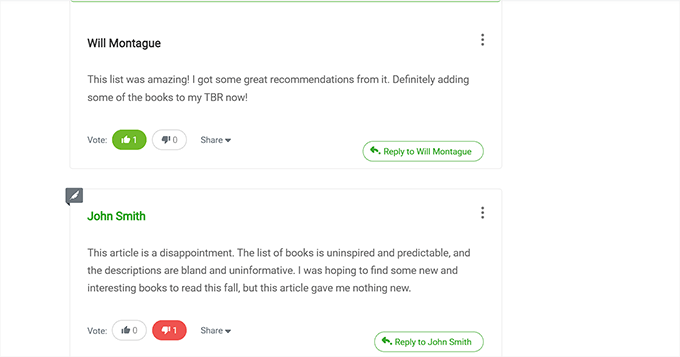
Yukarı/aşağı oy verme, WordPress web siteniz için daha ilgi çekici içerikler oluşturmanıza da yardımcı olabilir. Bunun nedeni, beğeniler ve beğenmemeler size kullanıcılarınızın en çok hangi konularla ilgilendiği hakkında değerli bilgiler vermesidir.
Ayrıca, yorumlara yukarı/aşağı oy verme işlevselliği eklemek, teşvik edici yorumları üstte öne çıkarmanıza ve olumsuz veya spam yorumları daha değerli bir yorum bölümü oluşturmak için akışın en altına gömmenize yardımcı olabilir.
Örneğin, bir kullanıcı sitenizde olumsuz bir yorum bırakırsa ve birden fazla ziyaretçi bu yoruma karşı çıkarsa, yorum otomatik olarak gizlenir. Ardından, diğer kullanıcıların bu yorumla etkileşime girme olasılığı azalır.
Bununla birlikte, WordPress'te kullanıcıların yorumları kolayca beğenip beğenmemesini nasıl sağlayacağımıza bakalım. Bu eğitimde iki yöntemden bahsedeceğiz ve seçtiğiniz yönteme atlamak için aşağıdaki bağlantıları kullanabilirsiniz:
Yöntem 1: Kullanıcıların Yorumları Beğenmesine veya Beğenmemesine İzin Verin (Thrive Comments Kullanarak) (Önerilen)
Thrive Comments kullanarak WordPress'te kullanıcıların yorumları kolayca beğenip beğenmemesini sağlayabilirsiniz.
Piyasadaki en iyi WordPress yorum eklentisidir. Kaliteli yorumları teşvik etmenize olanak tanır ve web sitenizde etkileşimli bir topluluk oluşturmanıza yardımcı olur. Yorumlara yukarı/aşağı oy verme, sosyal girişler ve yerleşik bir yorum denetleme panosu gibi harika özelliklerle birlikte gelir.
Daha fazla bilgi için eksiksiz Thrive Themes incelememize bakın.
Başlamak için Thrive Comments web sitesini ziyaret edin ve bir hesap için kaydolun.
Bunu yaptıktan sonra, üye kontrol panelinize gidin ve ‘Thrive Product Manager eklentisini indir ve yükle’ bağlantısına tıklayın.

Şimdi, Thrive Product Manager eklentisini yüklemek ve etkinleştirmek için WordPress sitenize gidin. Ayrıntılı talimatlar için bir WordPress eklentisinin nasıl kurulacağına dair adım adım kılavuzumuza bakın.
Etkinleştirdikten sonra, WordPress yönetici kenar çubuğundaki Ürün Yöneticisi menü sekmesini ziyaret edin ve 'Hesabıma giriş yap' düğmesine tıklayın.

Giriş kimlik bilgilerinizi girdikten sonra Thrive Ürün Yöneticisi Kontrol Panelinizi görebileceksiniz. Buradan, sitenize yüklemek istediğiniz Thrive Temaları ürünlerini seçmeniz yeterlidir.
Yorum bölümünüze beğenme/beğenmeme işlevselliği eklemek istediğiniz için, Thrive Comments eklentisine tıklayın ve ardından 'Seçili ürünleri yükle' düğmesine tıklayın.
Eklenti kullanıma hazır olduğunda, ekranda bir başarı mesajı göreceksiniz.

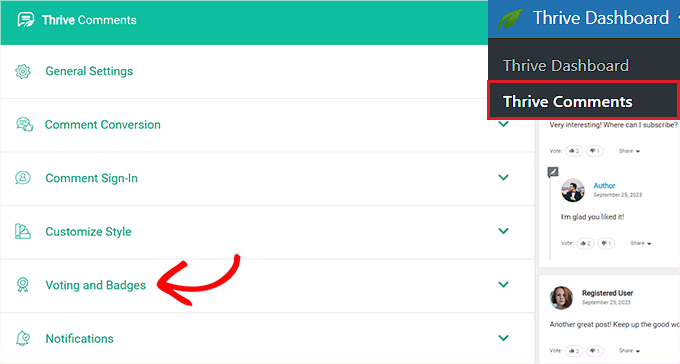
Ardından, WordPress yönetici kenar çubuğundan Thrive Dashboard » Thrive Comments sayfasına gidin.
Oraya gittiğinizde, ayarları genişletmek için 'Oylama ve Rozetler' sekmesine tıklayın.
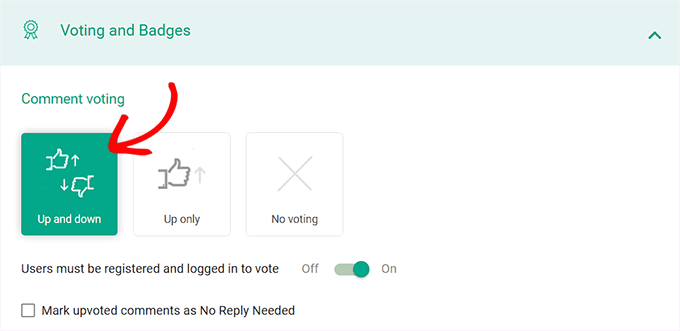
Buradan, WordPress'te kullanıcıların yorumları beğenmesine veya beğenmemesine izin vermek istiyorsanız, 'Yorum Oylama' bölümündeki 'Yukarı ve aşağı' seçeneğini belirleyin.
Ancak, yorumlarınıza yalnızca beğenme düğmesi eklemek istiyorsanız, 'Yalnızca Yukarı' seçeneğini seçin.
Bunu yaptıktan sonra, yalnızca giriş yapmış kullanıcıların WordPress'te yorumları beğenip beğenmesini istiyorsanız, 'Kullanıcıların oy kullanmak için kayıtlı ve oturum açmış olmaları gerekir' seçeneğinin yanındaki anahtarı da açabilirsiniz.
Değişikliklerinizi yaptıktan sonra ayarlarınız otomatik olarak kaydedilecektir.
Ayrıca buradan yorum rozetlerini etkinleştirme, genel ayarlar, yorum dönüşümleri, yorum girişleri, bildirimler ve yorum denetimi ayarları dahil olmak üzere yorum bölümü için diğer ayarları yapılandırabilirsiniz.
İşiniz bittiğinde, ayarlarınız otomatik olarak kaydedilecektir. Şimdi, yorum bölümünüzde beğenme/beğenmeme işlevini görmek için WordPress blogunuzu ziyaret edebilirsiniz.
Yöntem 2: Ücretsiz Bir Eklenti Kullanarak Kullanıcıların Yorumları Beğenmesine/Beğenmemesine İzin Verin
WordPress yorumlarınıza beğenme/beğenmeme işlevselliği eklemenin ücretsiz bir yolunu arıyorsanız, bu yöntem tam size göre.
Öncelikle Comments Like Dislike eklentisini yükleyip etkinleştirmeniz gerekir. Daha fazla ayrıntı için, bir WordPress eklentisinin nasıl kurulacağına dair başlangıç kılavuzumuza bakın.
Etkinleştirdikten sonra, eklentinin ayarlarını yapılandırmak için WordPress yönetici kenar çubuğundan Yorumlar » Yorum Beğenme Beğenmeme sayfasına gidin.
Buradan, web sitenizde beğenme/beğenmeme işlevselliğini etkinleştirmek için 'Durum' seçeneğinin yanındaki kutuyu işaretleyin.
Bundan sonra, düğmelerin konumlarını 'Beğen Beğenmeme Konumu' açılır menüsünden seçin. Düğmeleri her yorumdan önce veya sonra gösterebilirsiniz.
Yalnızca beğenme veya beğenmeme düğmesini göstermek veya her ikisini birden görüntülemek için 'Beğen Beğenmeme Görüntüleme' açılır menüsünü kullanabilirsiniz.
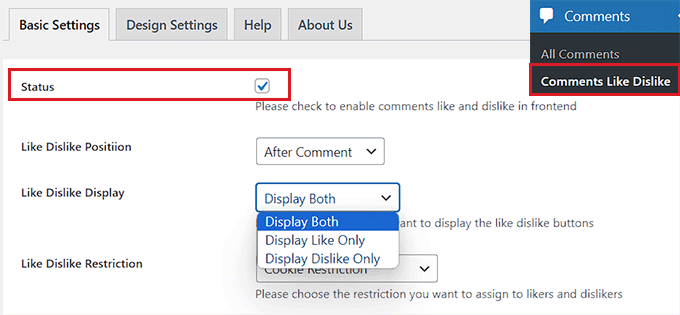
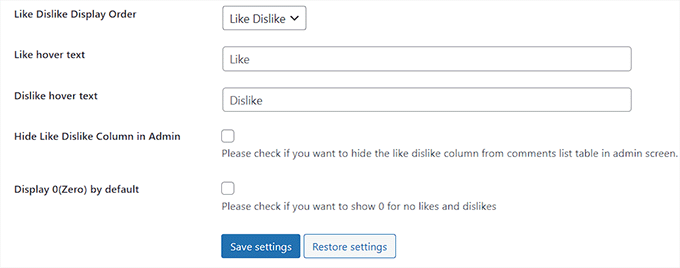
Bunu yaptıktan sonra, düğmelerin üzerine gelindiğinde görünen metni de değiştirebilir, yönetici kenar çubuğundaki düğmeler sütununu gizleyebilir veya düğmelerin görüntülenme sırasını değiştirebilirsiniz.
Son olarak, ayarlarınızı kaydetmek için 'Değişiklikleri Kaydet' düğmesine tıklayın.
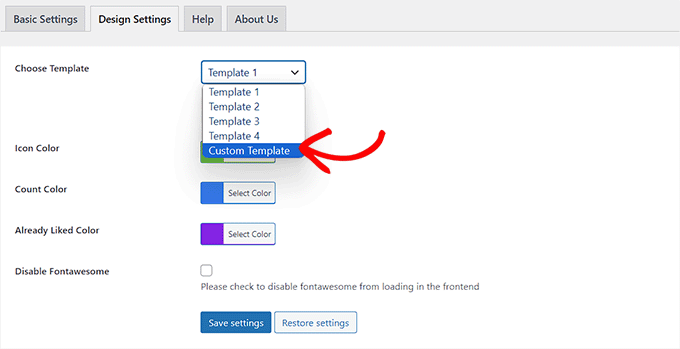
Şimdi, üst kısımdaki ‘Tasarım Ayarları’ sekmesine geçin ve beğeni/beğenmeme düğmeleriniz için bir şablon seçin. ‘Özel Şablon’ seçeneğini seçerseniz, düğmeler için özel simgeleri WordPress medya kitaplığınızdan yüklemeniz gerekir.
Bir seçenek seçtikten sonra şablonun bir önizlemesi ekranda gösterilecektir. Ardından, farklı düğme ayarları için renkleri seçebilirsiniz.
Son olarak, ayarlarınızı kaydetmek için 'Değişiklikleri Kaydet' düğmesine tıklayın.
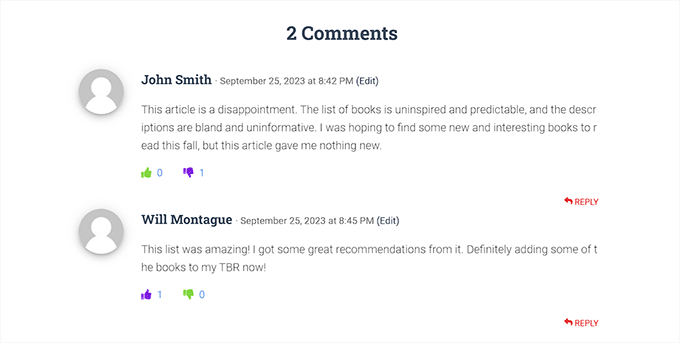
WordPress yorumlarınıza beğeni veya beğenmeme işlevselliğini başarıyla eklediniz.
Şimdi, yorumlar bölümündeki oylama/oydan düşme düğmelerini görmek için web sitenizi ziyaret edebilirsiniz.
Etkileşimli Bir Yorum Bölümü İçin Bonus İpuçları
Etkileşimli bir yorum bölümü, kullanıcı etkileşimini artırabilir, müşteri geri bildirimleri ve öneriler almanıza yardımcı olabilir ve hatta arama motoru sıralamalarınızı iyileştirebilir.
Sitenizde ilgi çekici bir yorum bölümü oluşturmak için, birisi yorumlarına yanıt verdiğinde kullanıcılara bildirimde bulunabilirsiniz. Bu şekilde, farklı kullanıcılar yorum bölümünüzde tartışmalara katılmak için sitenize geri gelmeye devam edecektir.
Ayrıca, sitenizde topluluk oluşturmanın ve kullanıcı sadakatini teşvik etmenin bir yolu olarak en iyi yorumcuları web sitenizin kenar çubuğunda sergileyebilirsiniz.
Ayrıntılı talimatlar için, en iyi yorumcularınızı WordPress kenar çubuğunda nasıl göstereceğiniz hakkındaki eğitimimize bakın.

Ek olarak, kullanıcıların kendi yorumlarını düzenlemelerine izin verebilir, en son yorumları akışın en üstünde gösterebilir ve etkileşimli bir yorum bölümü oluşturmak için sitenizdeki eski gönderiler için yorum özelliğini açabilirsiniz. Yorumlarınızı sosyal medyada da paylaşabilirsiniz.
Daha fazla ipucu için, WordPress blog yazılarınıza nasıl daha fazla yorum alacağınız hakkındaki başlangıç kılavuzumuza bakabilirsiniz.
Umarız bu makale, kullanıcıların WordPress'te yorumları beğenmelerine veya beğenmemelerine nasıl izin vereceğinizi öğrenmenize yardımcı olmuştur. Ayrıca, WordPress'te yorumları kolayca tembel yükleme hakkındaki eğitimimize ve WordPress'te Facebook yorumlarını ayarlama konusundaki nihai kılavuzumuza da göz atmak isteyebilirsiniz.
Bu makaleyi beğendiyseniz, lütfen WordPress video eğitimleri için YouTube Kanalımıza abone olun. Bizi ayrıca Twitter ve Facebook'ta da bulabilirsiniz.




Mrteesurez
Harika, bu kullanıcı etkileşimini artırdığı ve kullanıcıların başka bir yorumdaki bazı ürünleri veya özellik önerilerini beğendiğinde veya bir yorumdaki bir soruya ilgi gösterip cevap beklediğinde yeni gönderi fikirleri ve ürün fikirleri edinmenin bir yolu olduğu için harika.
Dennis Muthomi
Thrive Comments'taki beğenme/beğenmeme işlevi gerçekten şık ve görsel olarak çekici görünüyor!
Olumlu etkileşimi nasıl teşvik ettiğini seviyorum.
Ancak, Thrive Comments'ı yüklemenin mevcut WordPress temamla sorunsuz çalışıp çalışmayacağını veya aslında beğenme/beğenmeme özelliğine sahip yeni, ayrı bir yorum bölümü oluşturup oluşturmayacağını merak ediyorum.
WPBeginner Desteği
Mevcut temanızla çalışması gerekir, ancak temanızla ilgili endişeleriniz varsa, uyumluluk sorunu olup olmadığını kontrol etmek için her zaman Thrive desteğiyle iletişime geçebilirsiniz.
Yönetici
Sinea
Çok kafam karıştı. WordPress'ten insanları gönderilerimi beğendiklerini söyleyen e-postalar alıyorum ama bu beğeniler nerede yapılıyor? Gönderilerimin yorum bölümünün yakınında kimsenin beğenebileceği hiçbir şey görünmüyor. Ve beğeniler, kaç tane olduğunu görebilmem için nereye kaydediliyor?
Dipak k Chauhan
Vay… gerçekten faydalı bir yazı.
Ben de yeni blog yazmaya başladım ve ipuçları buluyorum, bu yüzden burada çok faydalı ipuçları buldum.
Çok teşekkürler wpbegginer.