


WPBeginner'da, WordPress siteleri ve çevrimiçi mağazalar test etme ve oluşturma konusunda 15 yılı aşkın deneyime sahibiz. Başlangıç seviyesindeki çevrimiçi kurslarımız için üyelik siteleri ve yazılımımızı satmak için e-ticaret mağazaları oluşturduk.
Bu web sitelerinin çoğunluğu, kullanıcılara içeriklere erişmek veya dijital ürünler satın almak için kaydolmalarına izin vermiştir. Bu nedenle, çevrimiçi güvenliğin önemini ve şifre korumasının bu konudaki rolünü biliyoruz.
Kullanıcılar web sitenize düzenli olarak giriş yapıyorsa, WordPress giriş ekranında şifreleri gizlemelerine/göstermelerine izin vermek isteyeceksiniz. Bu şekilde, doğru şifreyi girdiklerini doğrulama seçeneğine sahipken, meraklı gözlerden korunabilirler.
Varsayılan olarak WordPress, oturum açma sayfasına otomatik olarak bir şifre göster/gizle düğmesi ekler. Ancak, özellikle bir üyelik sitesi veya çevrimiçi mağaza çalıştırıyorsanız, diğer oturum açma ekranlarına bir gizle/göster şifre düğmesi eklemek isteyebilirsiniz.
Bu makalede, kullanıcıların farklı WordPress oturum açma ekranlarında şifrelerini gizlemelerine/göstermelerine nasıl izin verebileceğinizi göstereceğiz.
WordPress Giriş Ekranındaki Parolayı Gizle/Göster Düğmesi Nedir?
WordPress hesabınızı uzun ve karmaşık bir parola ile korumak, insanların WordPress web sitenize girmesini zorlaştıracaktır.
Ancak, insanların şifrenizi çalmaya çalışabileceği birçok farklı yol vardır. Bazen, yalnızca güçlü bir şifre kullanmak web sitenizi güvende tutmak için yeterli değildir.
İşte gizle/göster parola özelliği burada devreye giriyor.
WordPress giriş URL'nize gidip parolanızı yazmaya başlarsanız, WordPress'in parolanızı varsayılan olarak gizlediğini fark edeceksiniz. 'Parola' alanına yazdığınız her sayı, harf veya sembol bir nokta olarak gösterilir.
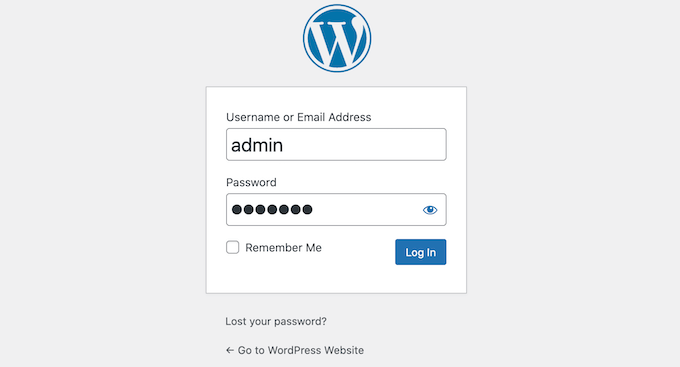
Biri siz yazarken ekrana baksa bile parolanızı göremez. Bu, özellikle kütüphane gibi halka açık bir yerde WordPress blogunuza giriş yapıyorsanız önemlidir.
Ancak bazen, kullanıcı şifresini yazarken göstermek faydalı olabilir.
En güvenli şifreler, büyük ve küçük harflerin, sembollerin ve sayıların bir karışımını kullanır. Bu karmaşık şifreleri hata yapmadan yazmak zor olabilir. Şifreyi göstererek, kullanıcılar 'Giriş Yap' düğmesine tıklamadan önce herhangi bir yazım hatasını veya başka bir hatayı fark edebilirler.
İyi haber şu ki, WordPress bu maskelemeyi kaldırmayı kolaylaştırıyor. Şifreyi yazdığınız sırada göstermek için 'Şifre' alanının yanındaki göz simgesine tıklamanız yeterlidir ve WordPress şifreyi gösterecektir.
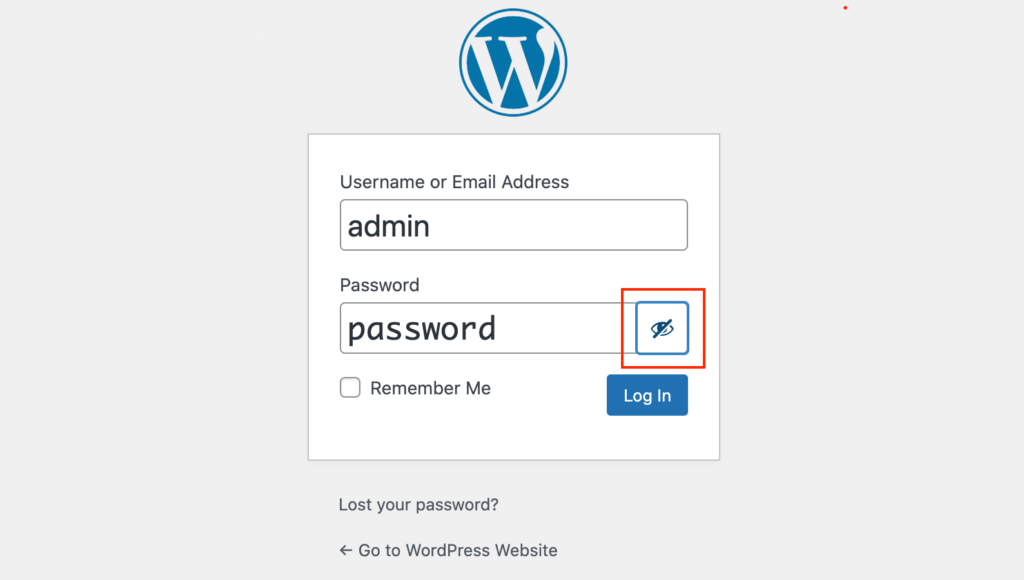
Parolayı tekrar gizlemek için göz sembolüne tıklamanız yeterlidir.
Bu özellik, standart WordPress giriş ekranı için kutudan çıktığı gibi çalışır. Ancak, parola gizle/göster özelliğini kullanmak isteyebileceğiniz başka yerler de vardır.
Bunu göz önünde bulundurarak, kullanıcıların en yaygın WordPress giriş ekranlarından bazılarında şifrelerini gizlemelerine/göstermelerine nasıl izin verebileceğinize bakalım. Belirli bir yönteme atlamak isterseniz, aşağıdaki bağlantıları kullanabilirsiniz.
Yöntem 1. WooCommerce Giriş Ekranında Kullanıcıların Şifreleri Gizlemesine/Gösterilmesine Nasıl İzin Verilir
Birçok çevrimiçi mağaza, müşterilerin hesap oluşturarak bilgilerini kaydetmelerine olanak tanır. Bu, müşterinin gelecekte çevrimiçi mağazanızdan alışveriş yapmasını kolaylaştırır.
Kullanıcı kaydı, ziyaretçinin e-posta adresini almak için de bir yol olabilir, böylece onlara pazarlama e-postaları gönderebilir ve daha fazla ürün ve hizmet satın almaya teşvik edebilirsiniz. Daha fazla ayrıntı için küçük işletmeler için en iyi e-posta pazarlama hizmetleri hakkındaki uzman seçimimize bakın.
Mağazanızı oluşturmak için WooCommerce kullanıyorsanız, eklenti otomatik olarak bir 'Hesabım' sayfası oluşturur. Biri bu sayfayı ziyaret ederse, hesaplarına giriş yapmadıkları sürece WooCommerce onlara bir giriş formu gösterecektir.
'Şifre' alanına bakarsanız, tanıdık bir şifreyi gizle/göster simgesi göreceksiniz. Ziyaretçi, bu simgeye tıklayarak şifresini gizlemeyi veya göstermeyi seçebilir.
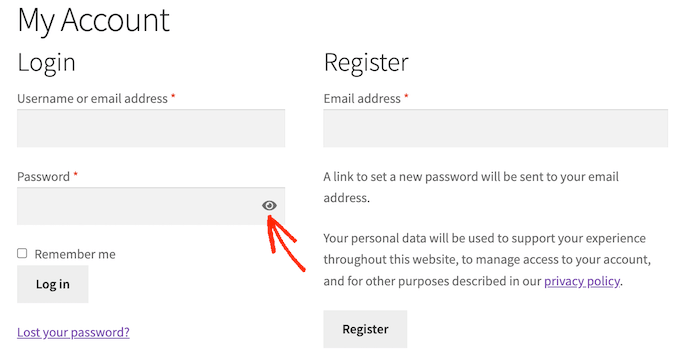
Bu, WooCommerce kullanıyorsanız, kullanıcıların hesap oturum açma sayfasında şifreleri gizlemesine/göstermesine izin vermek için herhangi bir ek adım atmanıza gerek olmadığı anlamına gelir.
Bununla birlikte, oturum açma formunu web sitenizin diğer alanlarına eklemek isteyebilirsiniz. Örneğin, ödeme yapmaya çalıştıklarında alışveriş yapanları hesaplarına giriş yapmaya teşvik etmek isteyebilirsiniz.
Ayrıca WooCommerce'in varsayılan Hesap Sayfasını yanlışlıkla silmiş olma ihtimaliniz de var.
İyi haber şu ki, aşağıdaki kısa kodu kullanarak WooCommerce giriş formunu herhangi bir sayfaya, gönderiye veya widget'a hazır alana ekleyebilirsiniz:
[woocommerce_my_account]
Adım adım talimatlar için, kısa kod ekleme konusundaki başlangıç kılavuzumuza bakın.
Kısa kodu ekledikten sonra, web sitenizi ziyaret etmeniz yeterlidir. Artık şifreyi gizle/göster düğmesiyle bir WooCommerce giriş formu göreceksiniz.
Yöntem 2. Üyelik Giriş Ekranlarında Kullanıcıların Şifreleri Gizlemesine/Göstermesine Nasıl İzin Verilir
Üyelik web sitesi, kullanıcıların premium içerik, özellikler ve topluluğa erişim için ödeme yapmalarına izin vererek çevrimiçi para kazanmanın harika bir yoludur.
Deneyimlerimize göre, MemberPress, en iyi WordPress üyelik eklentisidir. Hatta WPBeginner Academy'deki WordPress Kurslarımızı yönetmek için onu kullanıyoruz.
Bu eklentiyi öneriyoruz çünkü ödeme kabul etmek, farklı üyelik seviyeleri oluşturmak, içeriğe bu seviyelere göre erişimi kısıtlamak ve daha fazlası için ihtiyacınız olan her şeyi içeriyor.
Ayrıca kurulumu kolaydır. Daha fazla bilgi için, bir WordPress üyelik sitesi oluşturma konusundaki adım adım kılavuzumuza bakın.
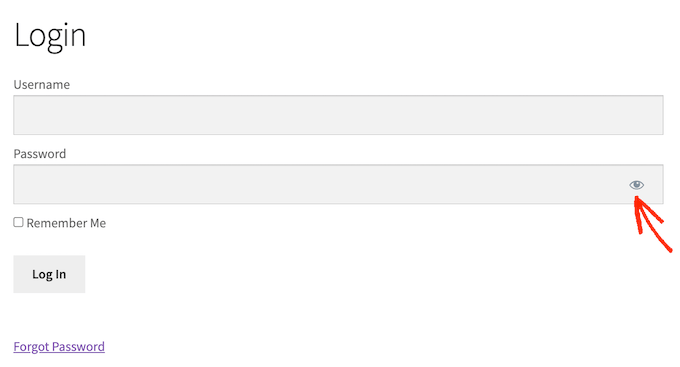
Eklentiyi etkinleştirdikten sonra, MemberPress, WordPress web sitenizi gelişmiş bir üyelik sitesine dönüştürmek için ihtiyacınız olan tüm sayfaları otomatik olarak oluşturabilir. Bu, üyelerin aşağıdaki resimde görebileceğiniz gibi parolalarını gizlemeyi veya göstermeyi seçebilecekleri bir giriş ekranı içerir.
Bir üyelik giriş sayfası oluşturmak için, MemberPress » Ayarlar'a gidin.
Ardından, 'Sayfalar' sekmesine tıklayın. Şimdi MemberPress'in otomatik olarak oluşturabileceği tüm sayfaları, MemberPress giriş sayfası dahil olmak üzere göreceksiniz.
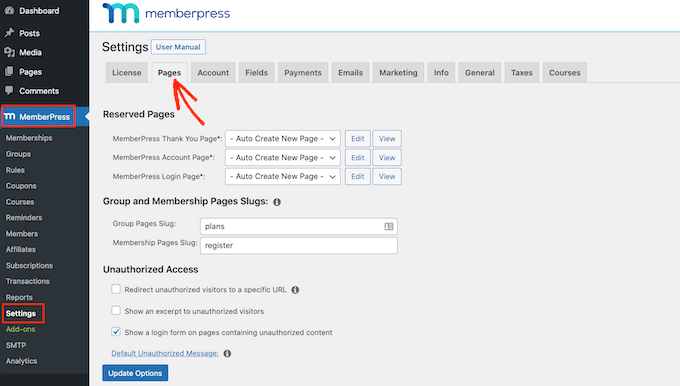
Tüm bu sayfaları oluşturmaya devam etmek için 'Seçenekleri Güncelle' düğmesine tıklamanız yeterlidir.
Şimdi Sayfalar » Tüm Sayfalar'a giderseniz, MemberPress'in kullanıcıların şifrelerini gizleyip gösterebilecekleri bir 'Giriş' sayfası oluşturduğunu göreceksiniz.
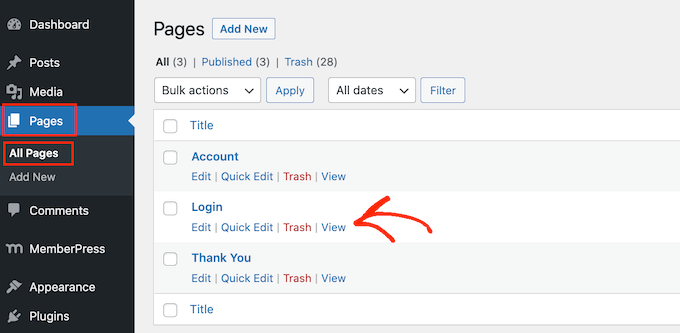
WooCommerce'te olduğu gibi, kullanıcıların şifrelerini gösterme/gizleme seçeneğini vermek için herhangi bir ek ayar yapılandırmanıza gerek kalmayacağını unutmayın.
Bir giriş sayfası oluşturduktan sonra, üyelerin kolayca bulabilmeleri için WordPress menünüze eklemeniz iyi bir fikirdir. Daha fazla bilgi için, WordPress'te gezinme menüsü ekleme konusundaki kılavuzumuza bakabilirsiniz.
Bonus: WordPress Güvenliği ve Kullanıcı Yönetimi Hakkında Uzman Rehberleri
WordPress güvenliği ve kullanıcı yönetimi hakkında ilginizi çekebilecek bazı uzman rehberleri:
- Kullanıcılara WordPress'te Güçlü Parolalar Zorlama
- WordPress'te Boşta Kalan Kullanıcıların Otomatik Olarak Oturumunu Kapatma
- WordPress'te Form Gönderiminden Sonra Kullanıcıları Yeniden Yönlendirme
- Kullanıcıların WordPress Hesaplarını Silmelerine Nasıl İzin Verilir
- WordPress Kayıtlarına Ek Kullanıcı Profili Alanları Ekleme
- WordPress'te Yeni Kullanıcı Kayıtları Nasıl Moderasyon Yapılır
Umarız bu makale, WordPress giriş ekranında kullanıcıların parolaları gizlemesine/göstermesine nasıl izin verileceğini öğrenmenize yardımcı olmuştur. Ayrıca, WordPress güvenlik kılavuzumuzu ve e-ticaret mağazanızı güvence altına alma konusundaki uzman ipuçlarımızı da görmek isteyebilirsiniz.
Bu makaleyi beğendiyseniz, lütfen WordPress video eğitimleri için YouTube Kanalımıza abone olun. Bizi ayrıca Twitter ve Facebook'ta da bulabilirsiniz.




Shelton
Merhaba, woocommerce tarafı için, yani web sitesi içindeki kayıt/giriş sayfası için buna benzer bir şey arıyorum.
En yaklaştığım şey bir Jquery idi, ancak bunların nasıl kurulacağını hiç bilmiyorum.
WPBeginner Desteği
Bu makaleyi güncellemek için önereceğimiz bir alternatif için gözümüzü açık tutacağız.
Yönetici
Deb
parola gizle/göster bir yıldan uzun süredir güncellenmedi ve alternatif bulamıyorum. Woocommerce için çözüme ihtiyacım var.
WPBeginner Desteği
Bu mesaj için, buradaki makalemize bakmak isteyeceksiniz: https://www.wpbeginner.com/opinion/should-you-install-plugins-not-tested-with-your-wordpress-version/
Yönetici
Shahraar Khan
Bence şifreyi göstermek berbat. ama zaman zaman gerekebilir. eklenti bağlantısı için teşekkürler
Shahraar Khan