


Etsy satıcılarının WordPress siteleri oluşturmalarına yardımcı olmaya başladığımızda, birçoğu Etsy veya kendi web siteleri arasında seçim yapmaları gerektiğini düşünüyordu.
Gerçek şu ki, satış potansiyelinizi en üst düzeye çıkarmak ve daha güçlü bir marka varlığı oluşturmak için her iki platformu birlikte kullanabilirsiniz.
Başarının anahtarının sadece Etsy ürünlerinizi WordPress'te görüntülemek olmadığını keşfettik; müşterilerin ürünlerinizi satın almasını kolaylaştıran kesintisiz bir deneyim yaratmakla ilgilidir.
Bunu yapmanın en kolay yolu bir eklentidir. Farklı seçenekleri test ettikten sonra, ücretsiz Etsy Shop eklentisinin en iyi şekilde çalıştığını gördük. Kullanımı basittir ve mağazanızı sorunsuz bir şekilde bağlamanıza yardımcı olur.
Bu makalede, Etsy mağazanızı WordPress'e eklemenin kolay adımlarında size rehberlik edeceğiz.
Etsy Mağazanızı WordPress'e Neden Eklemelisiniz?
Etsy, özellikle el yapımı, vintage ve benzersiz ürünler arayan milyonlarca alıcıya erişim sağlar - yeni satıcılara kendi web siteleriyle sıfırdan başlamaya göre anında bir avantaj sağlar.
Ancak, işiniz büyüdükçe yalnızca Etsy'ye güvenmek sınırlayıcı olabilir.
Etsy ürünlerinizi sergilemek için ayrı bir WordPress sitesi oluşturarak markalaşma, pazarlama ve müşteri ilişkileri açısından önemli avantajlar elde edersiniz.
İşletmenize bir WordPress sitesi ekleyerek elde ettiğiniz temel avantajlara bakalım:
| Yalnızca Etsy'de Satış | Etsy Mağazanızı WordPress ile Kullanma |
|---|---|
| Markanız, Etsy'nin pazar yeri tasarımına ve kurallarına bağlıdır. | Kendi alan adınız ve tasarımınızla benzersiz, profesyonel bir marka oluşturabilirsiniz. |
| Pazarlama, Etsy reklamları ve platform keşfi ile sınırlıdır. | Google'dan yeni müşteriler çekmek için içerik pazarlamasını (bloglama) ve SEO'yu kullanın. |
| Etsy, müşteri ilişkilerini büyük ölçüde kontrol eder. | Kendi e-posta listenizi oluşturun ve müşterilerinizle doğrudan iletişim kurun. |
| İşinizi kiralık bir platform üzerine kuruyorsunuz. | Tamamen sahip olduğunuz ve kontrol ettiğiniz dijital bir varlık oluşturuyorsunuz. |
Etsy mağazanızı bir WordPress sitesine bağlayarak, her iki dünyanın da en iyisini elde edersiniz.
Kendi web sitenizin güvenilirliğini ve pazarlama gücünü elde ederken, Etsy pazar yerindeki satışlardan ve trafikte faydalanmaya devam edersiniz.
Bunu akılda tutarak, Etsy mağazanızı WordPress'e nasıl kolayca ekleyeceğinize bir göz atalım.
Etsy Mağazanızı WordPress'e Ekleme
Yapmanız gereken ilk şey Etsy Shop eklentisini kurmak ve etkinleştirmektir. Daha fazla ayrıntı için, bir WordPress eklentisinin nasıl kurulacağına dair kılavuzumuza bakın.
Etkinleştirdikten sonra, Ayarlar » Etsy Mağazası bölümüne gitmeniz ve mağazanızı eklentiyle bağlamak için Etsy API anahtarınızı girmeniz gerekir.
Not: Bir Etsy API anahtarınız yoksa, Etsy mağazanızdan bir tane almak için bağlantıyı izlemeniz yeterlidir.
Bir API anahtarı, WordPress sitenizin ve Etsy mağazanızın güvenli bir şekilde iletişim kurmasına olanak tanıyan güvenli bir şifre görevi gören benzersiz bir koddur.
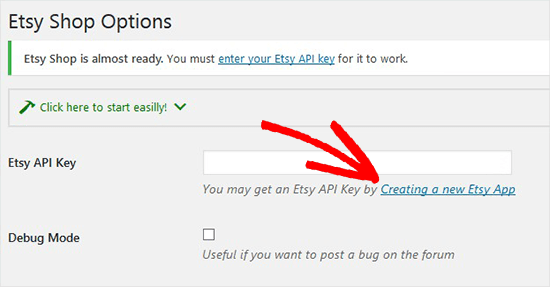
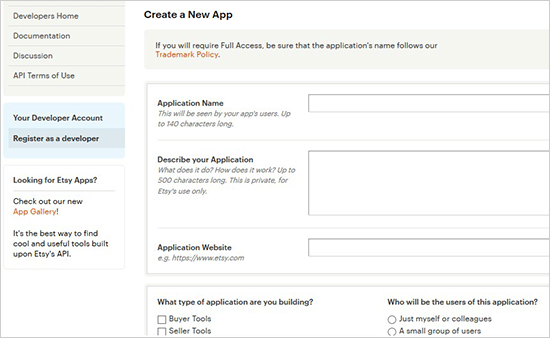
Bağlantıya tıkladığınızda, yeni WordPress mağazanız için başka bir terim olan yeni bir uygulama oluşturmanız istenecektir.
Mağazanızın adını eklemeniz, onu açıklamanız ve ardından WordPress site URL'nizi eklemeniz gerekecektir.
Ardından, web siteniz için en iyi seçenekleri seçmeniz ve ardından aşağıdaki ‘Uygulama Oluştur’ düğmesine tıklamanız gerekir.
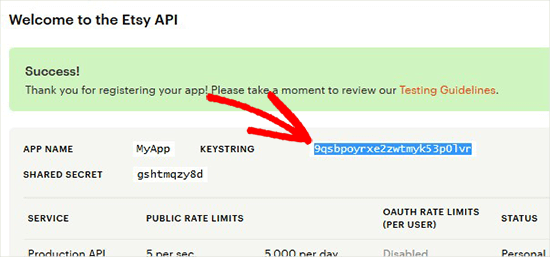
Şimdi Etsy API anahtarınızla birlikte bir başarı mesajı göreceksiniz.
Buradan anahtarı kopyalayın.
Ardından, WordPress yönetici alanınıza geri dönmeniz ve Etsy API anahtarını yapıştırmanız gerekir.
Tamamlandığında, ‘Değişiklikleri Kaydet’ düğmesine tıklayın, eklenti API anahtarınızı doğrulayacak ve Etsy mağazanıza bağlanacaktır.
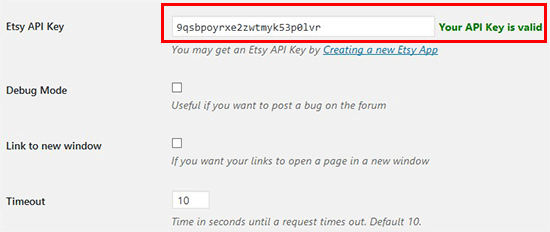
Etsy mağazanızı başarıyla bağladıktan sonra, Etsy mağazanızdaki ürünleri doğrudan WordPress blogunuzda görüntüleyebilir ve satabilirsiniz.
Etsy mağaza ürünlerini WordPress'e eklemek için yeni bir sayfa oluşturmanız veya mevcut bir sayfayı düzenlemeniz gerekecektir.
İçerik düzenleyicide, yeni mağaza sayfanıza bir ‘Kısa Kod’ bloğu eklemek için ‘+’ düğmesine tıklayalım.
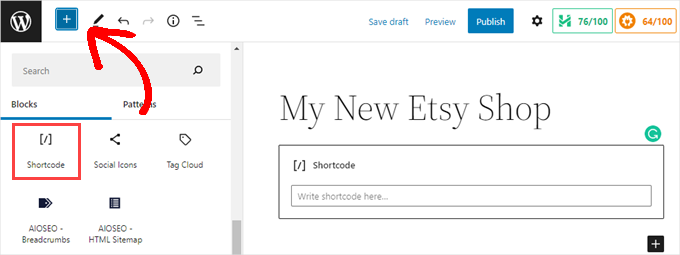
Ardından, aşağıdaki kısa kodu alana yapıştıracaksınız. Bu kısa kodda yer alan mağaza adını ve bölüm kimliğini kendi Etsy mağaza adınız ve kimliğinizle değiştirmeyi unutmayın.
[etsy-shop shop_name="MyShopUSDesign" section_id="55895579"]
‘Mağaza Adı’ ve ‘Bölüm Kimliği’ni almak için Etsy ana sayfasına gitmeniz ve hesabınıza giriş yapmanız gerekir.
Bunu yeni bir pencerede veya sekmede yapmak istersiniz, böylece WordPress sitenize geri dönebilir ve ‘Mağaza Adı’ ve ‘Bölüm Kimliği’ni kısa koda yapıştırabilirsiniz.
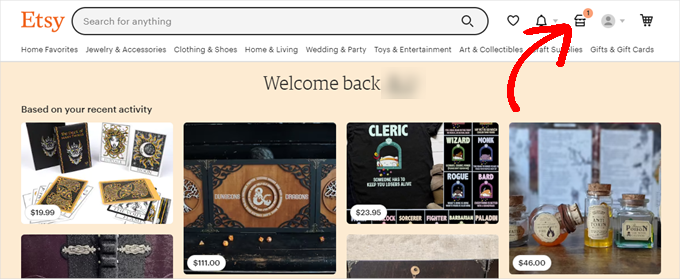
Ardından, Etsy ana sayfasında, ekranın sağ üst köşesindeki ‘Mağaza Yöneticisi’ simgesine tıklayabilirsiniz.
Bir sonraki ekranda, sol taraftaki menünün en altına kaydırmanız gerekir.
Mağazanızı erişmek için sol menüdeki bağlantıya tıklayalım. ‘Mağaza Adı’, mağazayı oluştururken seçeceğiniz isim olacaktır. Küçük, açık gri metin olarak görüntülenecektir.
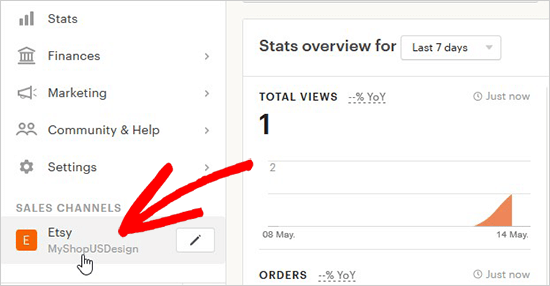
WordPress'e döndüğünüzde kısa koduna girebilmeniz için bunu not almanız gerekecek.
Ardından, ‘Mağazayı Düzenle’ düğmesine tıklamanız gerekecek.
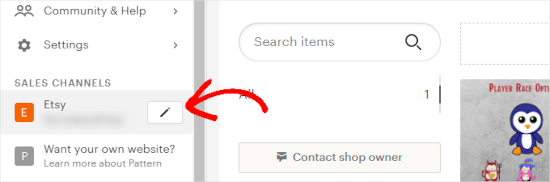
Buradan, ‘Bölüm Kimliği’nizi bulmak için Etsy mağazanızın ana sayfasına gideceksiniz.
Dükkanınız için zaten bölümler oluşturmuş olmanızın bunun görünmesi için gerektiğini unutmayın.
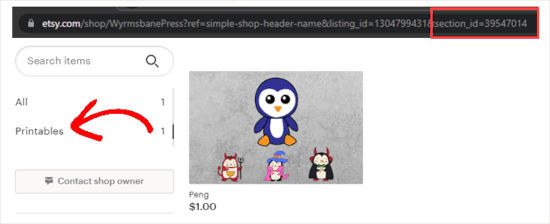
Mağazanızın ana sayfasının sol tarafında, 'Öğeler' alanına gidin ve arama alanının altında bir bölümü tıklayın. Şimdi, yukarıdaki resimde görebileceğiniz gibi, bölüm kimliği tarayıcınızın URL alanında olacaktır.
Kimliği kopyalayın ve ardından WordPress web sitenize geri dönün.
Artık oluşturduğunuz sayfadaki kısa kod bloğuna 'Mağaza Adı' ve 'Bölüm Kimliği' ekleyebilirsiniz.
Ayarlarınızı kaydetmek için ‘Güncelle’ veya ‘Yayınla’ya tıkladığınızdan emin olun.
Şimdi, WordPress sitenizdeki o sayfayı ziyaret ettiğinizde, o bölümdeki ürünler kullanıcılarınızın satın alması için görüntülenir.
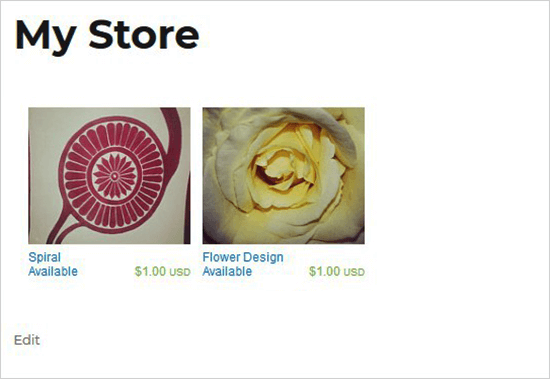
Etsy mağazanızdaki farklı bölümleri ve ürünleri görüntülemek için aynı kısa kodu WordPress'teki birden çok gönderiye veya sayfaya ekleyebilirsiniz. Kısa kodda bölüm kimliğini değiştirdiğinizden emin olun.
Bunun Yerine WordPress Kullanarak Etsy Benzeri Bir Mağaza Oluşturabilir misiniz?
Kesinlikle. Mağazanızı yerleştirmek başlamak için harika bir yol olsa da, WordPress ile özel bir e-ticaret mağazası oluşturmak, işinizi büyütmek için çok daha fazla kontrol ve esneklik sunar.
WooCommerce gibi bir araç kullanarak, Etsy pazar yerine göre birçok avantaja sahip bir mağaza oluşturabilirsiniz:
- Platform Ücreti Yok: Bir pazar yerine listeleme veya işlem ücreti ödemeniz gerekmez. Yalnızca Stripe veya PayPal gibi ödeme işlemciniz için ödeme yaparsınız.
- Tam Tasarım Kontrolü: Tamamen benzersiz bir marka ve alışveriş deneyimi oluşturabilirsiniz. Etsy'nin düzeni ve kurallarıyla sınırlı değilsiniz.
- Herhangi Bir Ürün Satın: Fiziksel ürünler, dijital indirmeler ve hizmetler dahil olmak üzere istediğiniz her şeyi katı kurallar olmadan satma özgürlüğüne sahipsiniz.
Daha fazla ayrıntı için, WordPress ile Etsy benzeri bir mağaza oluşturma kılavuzumuzu okuyabilirsiniz.
WordPress'e Etsy Mağazası Ekleme Hakkında Sıkça Sorulan Sorular
Okuyucularımızın bir Etsy mağazasını WordPress sitelerine eklemeden önce sıkça sorduğu bazı sorular şunlardır?
WordPress sitemden yapılan satışlar için hala Etsy işlem ücretleri ödemem gerekiyor mu?
Evet. Eklenti Etsy mağazanızı gömdüğü için, müşteriler satın alma işlemini tamamlamak üzere hala Etsy'ye yönlendirilir. Tüm satışlar Etsy'nin standart işlem ve listeleme ücretlerine tabidir.
Ürün envanterim otomatik olarak eşitlenecek mi?
Evet, olacaktır. Eklenti, canlı listelerinizi doğrudan Etsy'nin sunucularından görüntüler. Etsy'de yaptığınız envanter veya fiyat güncellemeleri gibi herhangi bir değişiklik, WordPress sitenizde otomatik olarak yansıtılacaktır.
WooCommerce'i Etsy Shop eklentisiyle kullanabilir miyim?
Hayır, bu özel eklenti yalnızca Etsy ürünlerinizi görüntülemek için tasarlanmıştır. Son satış hala Etsy'nin sistemi üzerinden işlendiği için ödeme işlemleri için WooCommerce ile entegre olmaz.
Etsy ürünlerimin WordPress sitemde nasıl görüneceğini özelleştirebilir miyim?
Ücretsiz Etsy Shop eklentisi çok temel ekran seçenekleri sunar. Tam tasarım kontrolü için, SeedProd gibi bir tema oluşturucu ve WooCommerce gibi bir eklenti kullanarak tam bir e-ticaret mağazası oluşturmanız gerekir.
Umarız bu makale, Etsy mağazanızı WordPress'e nasıl ekleyeceğinizi öğrenmenize yardımcı olmuştur. Ayrıca, popülerliği artan en iyi e-ticaret çözümlerinin uzman listemizi veya çevrimiçi satılacak en iyi ürünleri seçme kılavuzumuzu da görmek isteyebilirsiniz.
Bu makaleyi beğendiyseniz, lütfen WordPress video eğitimleri için YouTube Kanalımıza abone olun. Bizi ayrıca Twitter ve Facebook'ta da bulabilirsiniz.




Linda Banning
Etsy eklentisini yükleme konusundaki çok yardımcı makalenizi okudum, ancak indirme bağlantısını takip ettiğimde şu mesaj göründü:
“Bu eklenti, WordPress'in en son 3 büyük sürümüyle test edilmemiştir. Artık bakımı yapılmıyor veya desteklenmiyor olabilir ve WordPress'in daha yeni sürümleriyle kullanıldığında uyumluluk sorunları olabilir.”
Yazılımcı ile iletişime geçtim, ancak sizin de bilmeniz gerektiğini düşündüm. Alternatifler var mı?
Teşekkürler, Linda
WPBeginner Desteği
It appears that the author has updated their plugin since your message. For that specific message we would recommend taking a look at our guide below that explains the reasoning behind the message and why contacting the author like you did is a good practice
https://www.wpbeginner.com/opinion/should-you-install-plugins-not-tested-with-your-wordpress-version/
Yönetici
Cynthia
Aptal mıyım yoksa başka bir şey miyim? Şunu görüyorum:
Not: Bir Etsy API anahtarınız yoksa, Etsy mağazanızdan bir tane almak için bağlantıyı izlemeniz yeterlidir.
Sonraki cümle şöyle: Bağlantıya tıkladığınızda, yeni bir uygulama oluşturmanız istenecektir.
Hangi bağlantı!?
WPBeginner Desteği
You are not stupid, the link is in the plugin itself. Our screenshot has an arrow pointing to the link in the plugin
Yönetici
Ravi
Gönderi için teşekkürler. Etsy Mağaza Ürünlerimi Woocommerce Web Siteme Kopyalamam benim için faydalı.
WPBeginner Desteği
Rehberimizin yardımcı olduğunu duyduğumuza sevindik!
Yönetici
Jenn Summers
Merhaba, eğitiminiz için teşekkürler. Ancak bir sorunum var gibi görünüyor. Listelerim görünüyor ancak her birinin altındaki yazılar birbirine girmiş durumda. Bunu düzeltmek için herhangi bir tavsiyeniz var mı?
WPBeginner Desteği
Stil sorunları olup olmadığını görmek için eklentinin desteğiyle görüşmenizi öneririz.
Yönetici
Gregory
Önce etsy mağazasını mı oluşturuyorsunuz?
Tüm dünyaya teşekkürler.
WPBeginner Desteği
Eğer henüz bir Etsy mağazası oluşturmadıysanız, öncelikle aşağıdaki makalemize göz atmanızı öneririz:
https://www.wpbeginner.com/wp-tutorials/how-to-create-an-etsy-like-store-with-wordpress-step-by-step/
Yönetici
Keith
Bu adım adım anlatım için teşekkürler, yükledim ve harika çalışıyor. Bu gönderilerin altına mağaza bağlantımı eklemek için bazı kalıcı içeriklerimi tekrar gözden geçiriyorum. Tekrar teşekkürler.
WPBeginner Desteği
You’re welcome, glad our guide was helpful
Yönetici
venkat
Merhaba bey, pdf dosyalarındaki filigranları ve bağlantıları kaldırmak veya yeniden yazmak için herhangi bir eklenti var mı
avokado
Etsy ürünlerinizi bağlandıktan sonra doğrudan Wordpress sitenizde satabileceğinizi belirttiniz. Yani görünüm ve his, Etsy'deki mağazanızla aynı mı olacak? Müşteri etkileşimi kısmı nasıl olacak? Etsy'de müşterilerin sorularla ulaştığı Sohbetler adlı bir özellik var. Bu WP sitenizde de görünüyor mu? Belki da WP sitesinde görünenler hakkında daha fazla konuşabilirsiniz, sadece ürünler mi yoksa Etsy mağazanızın diğer özellikleri de mi? Sipariş oluştuğunda karşılaştığınız tüm ücretler hakkında ne düşünüyorsunuz? Sipariş artık Etsy mağazasının dışında gerçekleştiği halde tüm ücretleri ödemeniz gerekecek mi?