


Birçok okuyucu, menülerinin web sitelerinde neden görünmediğini veya belirli sayfalar veya gönderiler için farklı menüler oluşturmanın mümkün olup olmadığını sordu.
Her iki sorunun da cevabı evet, ancak WordPress gönderilerine ve sayfalarına menü ekleme süreci kullandığınız temaya göre değişiklik gösterir.
Size yardımcı olmak için, WordPress gezinme menüsünü gönderilere ve sayfalara nasıl ekleyeceğinizi gösteren bu öğreticiyi hazırladık.
Yazılara / Sayfalara WordPress Gezinme Menüsü Neden Eklenir?
Bir navigasyon menüsü, genellikle üstbilgide bulunan ve bir web sitesinin önemli alanlarına işaret eden bağlantıların bir listesidir. Bu bağlantılar ziyaretçilerin aradıklarını bulmalarına, müşteri deneyimini iyileştirmelerine ve insanların WordPress web sitenizde daha uzun süre kalmalarına yardımcı olabilir.
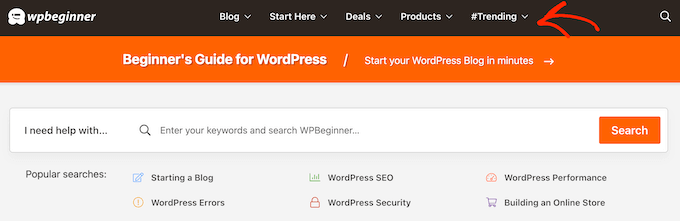
Menünüzün tam konumu WordPress temanıza bağlıdır. Çoğu tema, menüleri birden çok alanda göstermenize olanak tanır, ancak bazen bir gönderiye veya sayfaya bir navigasyon menüsü eklemeniz gerekebilir.
Örneğin, belirli bir satış sayfasında belirtilen tüm ürünlere bağlanan benzersiz bir menü eklemek isteyebilirsiniz.
Ayrıca menüleri, WordPress blogunuzda belirli gönderileri görüntülemek için de kullanabilirsiniz. Bu navigasyon menüsünü yerleştirerek, okuyucuları daha fazla içeriğinizi kontrol etmeye teşvik edebilirsiniz.
Bu bağlamda, bir WordPress gezinme menüsünü herhangi bir gönderiye veya sayfaya nasıl ekleyebileceğinizi görelim. Kullanmak istediğiniz yönteme doğrudan atlamak için aşağıdaki hızlı bağlantıları kullanmanız yeterlidir:
Yöntem 1: Tema Özelleştiriciyi Kullanma (Yalnızca Klasik Temalar)
Klasik bir tema kullanıyorsanız ve sayfa bağlantıları listeniz sayfalarınızda ve gönderilerinizde görünmüyorsa, büyük olasılıkla henüz bir menü oluşturmadınız ve temanızın menü konumlarına eklemediniz.
Ama endişelenmeyin, işlem oldukça basit. İlk olarak, WordPress yönetici kontrol panelinizde Görünüm » Menüler sayfasına gidebilirsiniz.
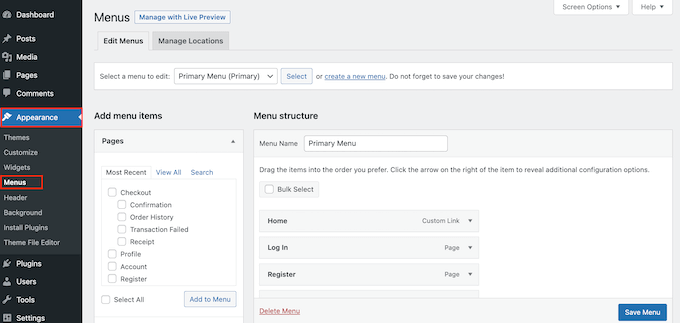
Orada, WordPress'e nasıl navigasyon menüsü ekleneceği konusundaki başlangıç kılavuzumuzdaki adımları izleyebilirsiniz.
Her klasik temanın farklı menü konumlarına sahip olduğunu unutmayın. Bazıları birincil gezinme menüsü (başlık alanının içinde veya çevresinde), altbilgi menüsü ve bazen kenar çubuğu menüsü için konumlar içerebilir.
İstediğiniz menü konumunun temanız tarafından sunulmadığını fark ederseniz, WordPress'te özel bir navigasyon menüsü oluşturma kılavuzumuzu okuyabilirsiniz. Burada, temanıza özel bir menü konumu eklemeyi gösteriyoruz.
Yöntem 2: WordPress Gezinme Bloğunu Kullanma (Bireysel Sayfalar ve Gönderiler İçin En İyisi)
WordPress gezinme menüsünü gönderilere ve sayfalara eklemenin bir başka yolu da yerleşik Gezinme bloğunu kullanmaktır. Bu, bir sayfa veya gönderide herhangi bir yere bir gezinme menüsü göstermenize olanak tanır, ancak her menüyü manuel olarak eklemeniz gerekir.
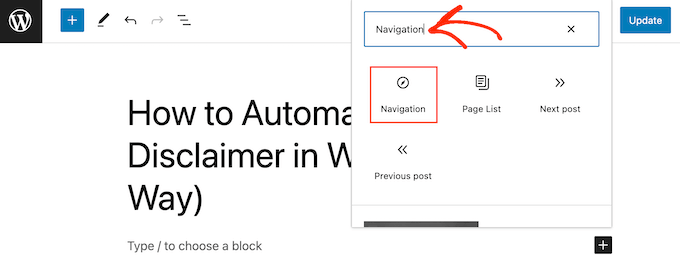
Bu yönteme başlamak için, WordPress gezinme menüsü eklemek istediğiniz sayfayı veya yazıyı açın. Ardından, sayfaya yeni bir blok eklemek için ‘+’ düğmesine tıklayın.
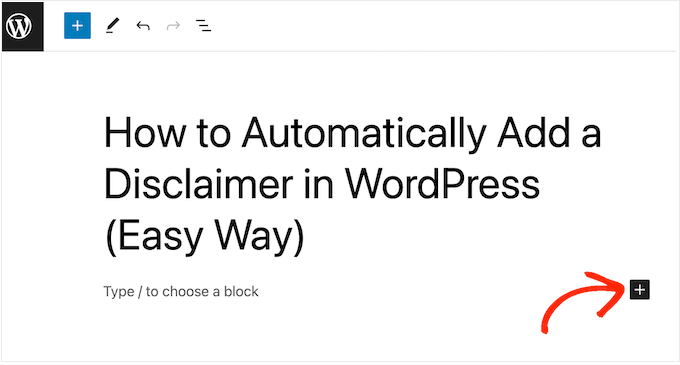
Açılan pencerede ‘Navigation’ (Gezinme) yazın.
Doğru blok göründüğünde, sayfaya veya gönderiye eklemek için tıklayın.
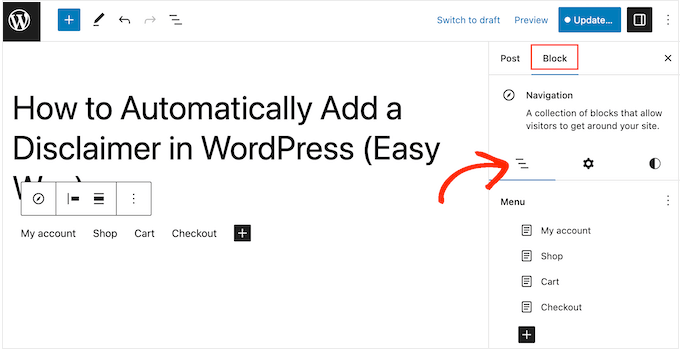
Gezinme bloğu varsayılan olarak menülerinizden birini gösterecektir.
Ana menü yerine farklı bir menü eklemek isterseniz, 'Blok' sekmesini açın. Ardından 'Liste Görünümü' sekmesini seçmeniz gerekir.
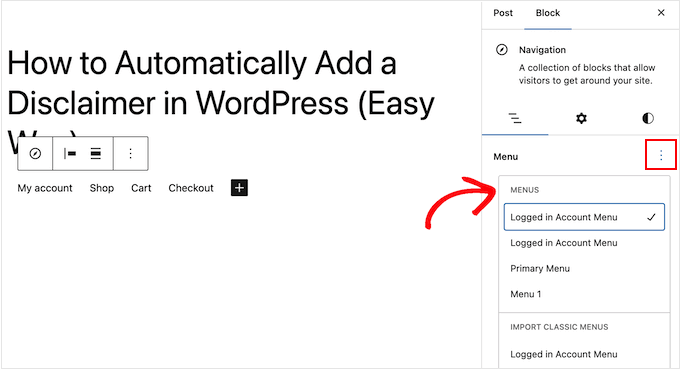
Burada, mevcut tüm menü seçeneklerini görüntülemek için 'Menü' yanındaki üç noktaya tıklayabilirsiniz.
Ardından, kullanmak istediğiniz menü adını seçin veya yeni bir menü oluşturun.
Bazen menüyü daha fazla bağlantı ekleyerek özelleştirmek isteyebilirsiniz. Örneğin, WooCommerce'de çevrimiçi bir mağaza işletiyorsanız, o sayfada belirtilen tüm e-ticaret ürünlerine bağlantı verebilirsiniz.
Gezinme menüsüne özel bağlantılar eklemek için ‘Liste Görünümü’ sekmesindeki ‘+’ simgesine tıklayın.
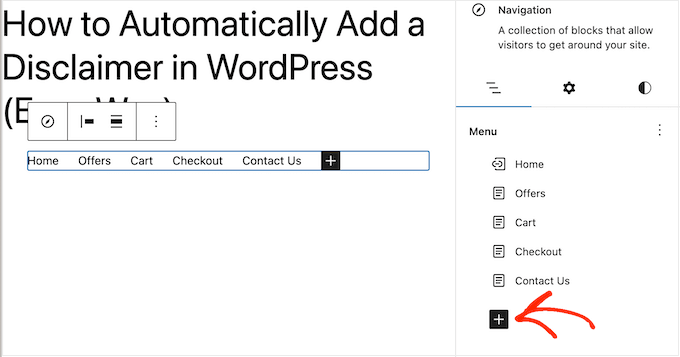
Bu, farklı seçenekler içeren bir açılır pencere açar.
WordPress sitenizdeki herhangi bir sayfaya bir bağlantı eklemek için 'Sayfa Bağlantısı'na tıklamanız yeterlidir.
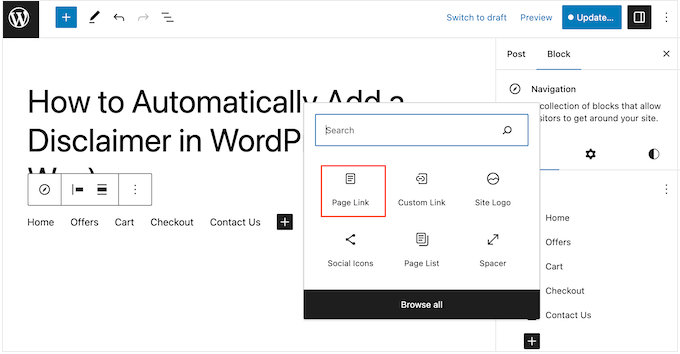
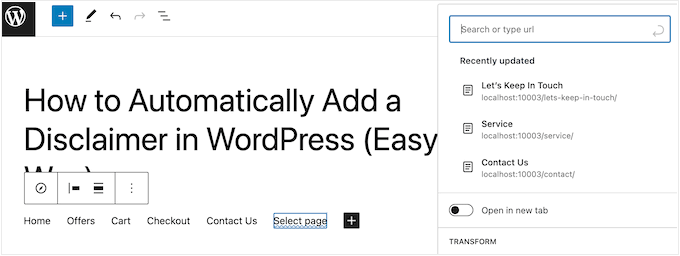
Artık açılır menüden bir sayfa seçebilir veya sayfa başlığını yazmaya başlayabilirsiniz. Doğru sayfa göründüğünde, özel menüye eklemek için tıklayın.
Navigasyon menüsüne daha fazla sayfa eklemek için yukarıda açıklanan işlemi tekrarlamanız yeterlidir.
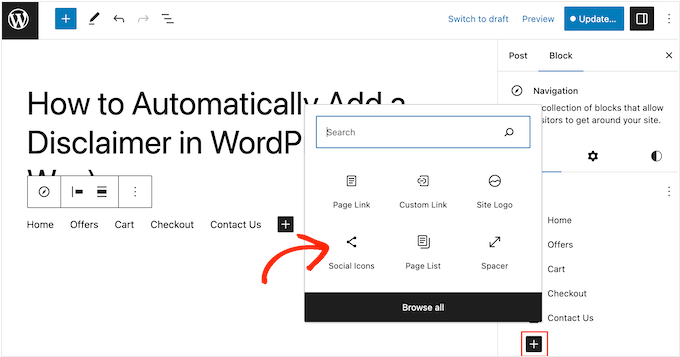
Ayrıca bir WordPress menüsüne sosyal simgiler ekleyebilirsiniz; bu, insanların sizi Twitter, Facebook, YouTube, LinkedIn ve daha fazlasında takip etmelerini teşvik edecektir.
Başlamak için 'Liste Görünümü' sekmesindeki '+' simgesine tıklayın. Bu sefer 'Sosyal Simgeler'i seçin.
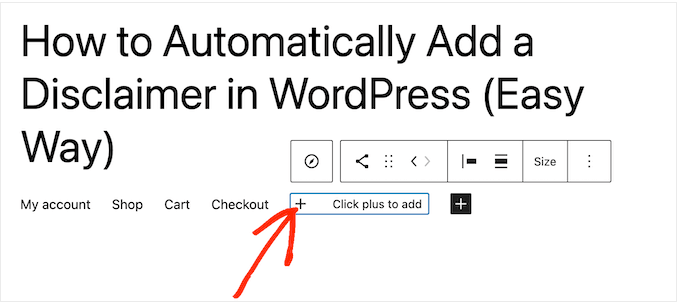
Bu, sosyal simgeler ekleyebileceğiniz yeni bir alan ekler.
Başlamak için yeni ‘+ Ekle düğmesine tıklayın’ bölümüne tıklayın.
Şimdi, bağlamak istediğiniz sosyal medya ağını seçin.
Örneğin, Twitter sayfanızı WordPress'te tanıtmak için 'Twitter'ı seçebilirsiniz.
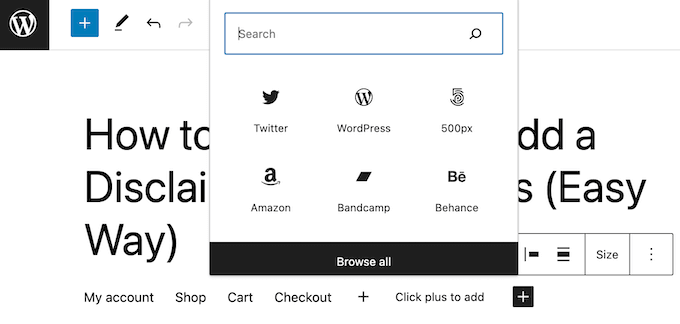
Bundan sonra, sosyal simgeyi yapılandırmanız gerekecek.
Adımlar, sosyal ağa bağlı olarak değişiklik gösterecektir. Ancak, genellikle simgeyi seçmek için tıklamanız ve ardından sosyal medya profilinizin URL'sini yazmanız gerekecektir.
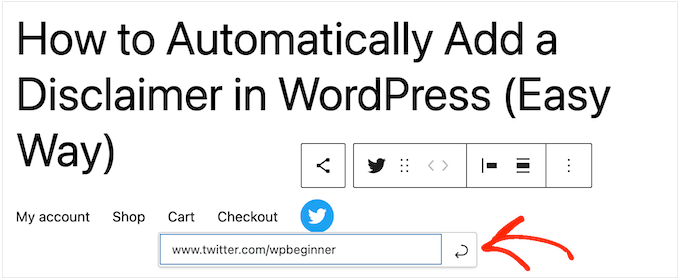
Menüye daha fazla sosyal simge eklemek için bu adımları tekrarlayın.
Son olarak, insanların ilginç sayfaları, gönderileri, ürünleri ve daha fazlasını bulmalarına yardımcı olmak için WordPress menünüze bir arama çubuğu eklemek isteyebilirsiniz.
WordPress'in yerleşik bir arama özelliği vardır, ancak bu temeldir ve her zaman doğru sonuçlar vermez. Bu nedenle site aramanızı iyileştirmek için bir WordPress arama eklentisi kullanmanızı öneririz.
Daha da iyisi, SearchWP gibi gelişmiş bir eklenti seçerseniz, varsayılan WordPress aramasını değiştirecektir. Eklentiyi yapılandırdıktan sonra, sitenizdeki tüm arama kutuları, navigasyon menülerinizdeki arama kutuları dahil olmak üzere otomatik olarak SearchWP'yi kullanacaktır.
Dahili WordPress özelliğini veya SearchWP gibi gelişmiş bir eklentiyi kullanıyor olmanız fark etmeksizin, menüye bir arama çubuğu eklemek için 'Arama'yı seçmeniz yeterlidir.
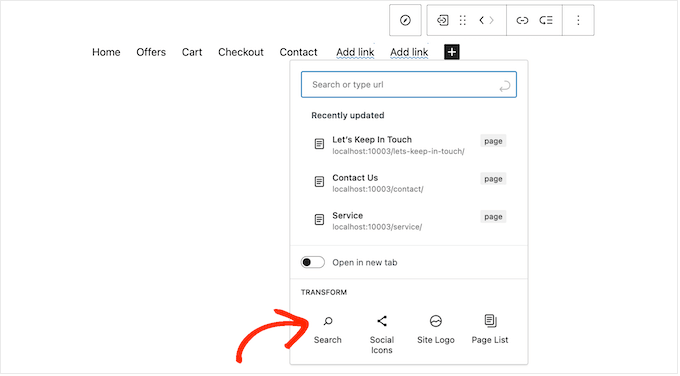
Menünün içeriğinden memnun kaldığınızda, görünümünü değiştirmek isteyebilirsiniz.
Menünün hizalaması ve yönü dahil olmak üzere düzenini, ‘Ayarlar’ sekmesini seçerek değiştirebilirsiniz.
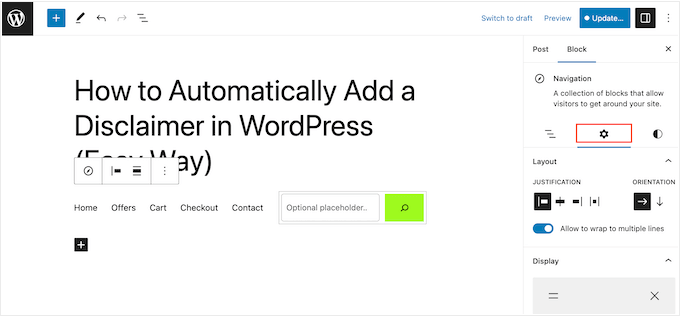
Bundan sonra, navigasyon menüsünün stilini değiştirebilirsiniz. 'Stiller' sekmesini seçerek arka plan rengini, metin rengini, tipografiyi ve daha fazlasını değiştirebilirsiniz.
Değişiklik yaptıkça, canlı önizleme otomatik olarak güncellenecektir. Bu, WordPress blogunuz için en iyi neyin işe yaradığını görmek üzere birçok farklı ayarı deneyebileceğiniz anlamına gelir.
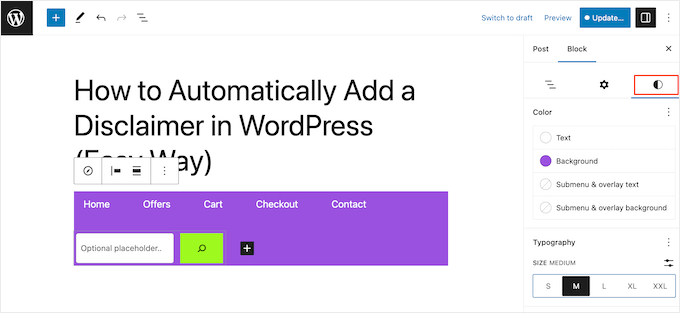
Yapılandırabileceğiniz daha birçok ayar var, ancak bir gönderiye veya sayfaya yardımcı bir WordPress gezinme menüsü eklemek için ihtiyacınız olan tek şey bu.
Navigasyon menüsünü yayına almaya hazır olduğunuzda, 'Güncelle' veya 'Yayınla' düğmesine tıklamanız yeterlidir.
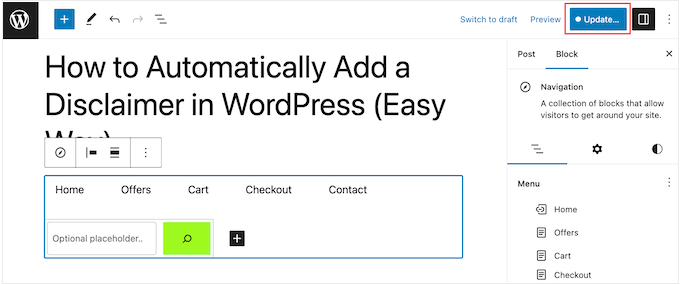
Şimdi, bu sayfayı veya gönderiyi ziyaret ederseniz, navigasyon menüsünün çalıştığını göreceksiniz.
Yöntem 3: Tam Site Düzenleyicisini Kullanma (Yalnızca Blok Temaları)
Yalnızca birkaç gönderiye ve sayfaya bir gezinme menüsü eklemek istiyorsanız, yöntem 1 harika bir seçenektir. Ancak, her menüyü manuel olarak eklemeniz gerekecektir, bu nedenle aynı menüyü web sitenizin tamamında göstermek istiyorsanız bu en iyi seçenek değildir.
Eğer Hestia Pro gibi blok tabanlı bir tema kullanıyorsanız, o zaman WordPress navigasyon menüsünü sayfa veya gönderi şablonuna ekleyebilirsiniz.
Bu menü daha sonra, manuel olarak eklemeniz gerekmeden tüm sayfalarınızda veya gönderilerinizde görünecektir. Bu, her zaman aynı gezinme menüsünü tam olarak aynı yerde göstermek istediğinizde mükemmeldir.
Başlamak için WordPress kontrol panelinde Görünüm » Düzenleyici'ye gidin.

Şimdi sol taraf panelinde bazı menüler göreceksiniz.
WordPress sayfalarınıza veya gönderilerinize bir navigasyon menüsü eklemek için sol kenar çubuğundaki 'Şablonlar'ı tıklayın.
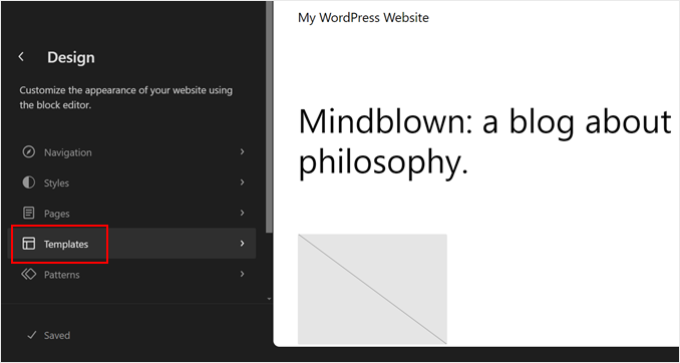
Düzenleyici şimdi WordPress temanızı oluşturan tüm şablonları gösterecektir.
WordPress blog gönderilerinize bir gezinme menüsü eklemek için 'Tekli' şablonunu seçin. Bunun yerine sayfalarınıza bir menü eklemek istiyorsanız, 'Sayfa' şablonunu seçin.
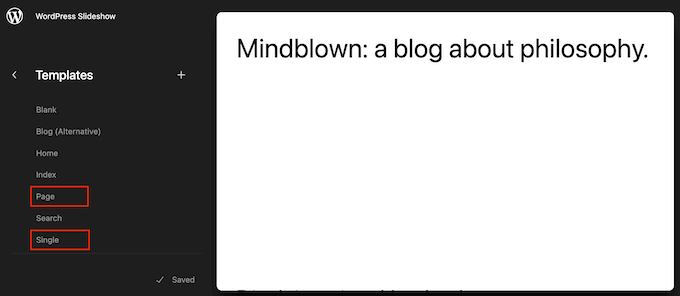
WordPress şimdi seçtiğiniz şablonun önizlemesini gösterecektir.
Bu şablonu düzenlemek için küçük kalem simgesine tıklayın.
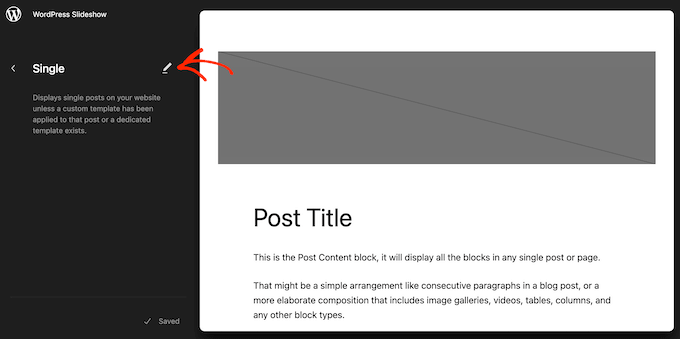
Bu işlem tamamlandıktan sonra, sol üst köşedeki mavi '+' simgesine tıklayın.
Görünen arama çubuğuna ‘Navigation’ (Gezinme) yazın.
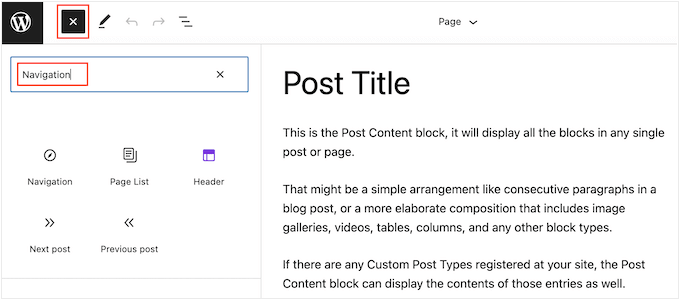
Doğru blok göründüğünde, onu şablonunuza sürükleyip bırakın.
Varsayılan olarak, blok menülerinizden birini gösterecektir. Bunun yerine farklı bir menü eklemek istiyorsanız, 'Blok' sekmesine tıklayın. Ardından 'Liste Görünümü'nü seçin.
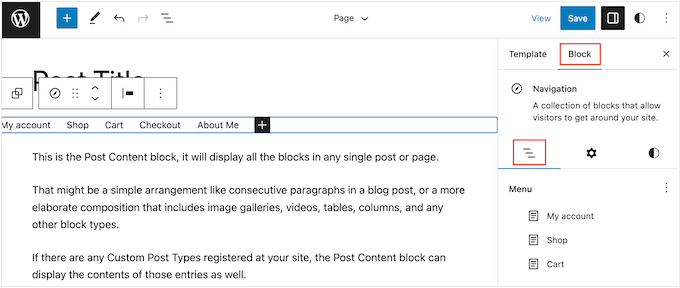
Artık WordPress web sitenizde oluşturduğunuz tüm menüleri görmek için 'Menü' yanındaki üç noktaya tıklayabilirsiniz.
Listeden herhangi bir menü seçin.
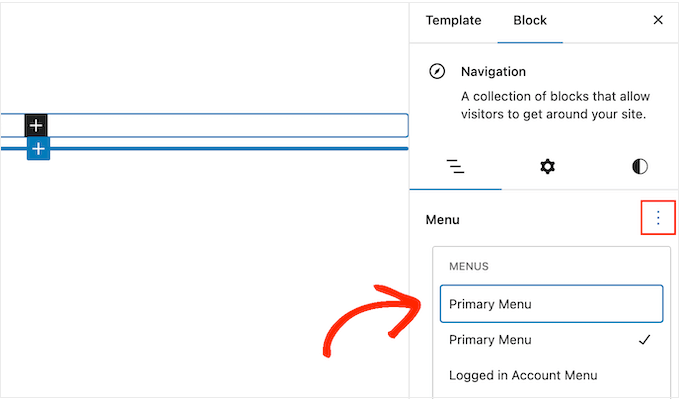
Bu yapıldıktan sonra, yöntem 1'deki adımları izleyerek menüye daha fazla sayfa ekleyebilir, bir arama çubuğu ekleyebilir ve daha fazlasını yapabilirsiniz.
Navigasyon menüsünün görünümünden memnun kaldığınızda, canlı hale getirmek için ‘Kaydet’ düğmesine tıklayın. Şimdi sitenizi ziyaret ederseniz, tüm WordPress sayfalarınızda veya gönderilerinizde aynı navigasyon menüsünü göreceksiniz.
Tam site düzenleyici ve blok düzenleyici ile birden fazla navigasyon menüsü şablonu oluşturabilir ve yalnızca belirli sayfalarda ve gönderilerde kullanabilirsiniz. Bu size çok zaman ve çaba kazandırabilir.
Daha fazla bilgi için WordPress Tam Site Düzenleme için eksiksiz başlangıç kılavuzumuza göz atabilirsiniz.
Yöntem 4: Özel WordPress Teması Oluşturma (Daha Özelleştirilebilir)
Başka bir seçenek de özel bir WordPress teması oluşturmaktır. Bu daha gelişmiş bir yöntemdir, ancak menünün gönderilerinizde veya sayfalarınızda nerede görüneceği üzerinde tam kontrol sağlar.
Geçmişte, özel bir WordPress teması oluşturmak için karmaşık öğreticileri takip etmeniz ve kod yazmanız gerekirdi. Ancak, artık SeedProd kullanarak kendi temalarınızı kolayca oluşturmanız mümkün.
SeedProd, en iyi sürükle ve bırak WordPress sayfa oluşturucusudur ve Pro ve Elite kullanıcıları ayrıca gelişmiş bir tema oluşturucuya da sahip olur. Bu, kod yazmadan kendi WordPress temalarınızı tasarlamanıza olanak tanır.
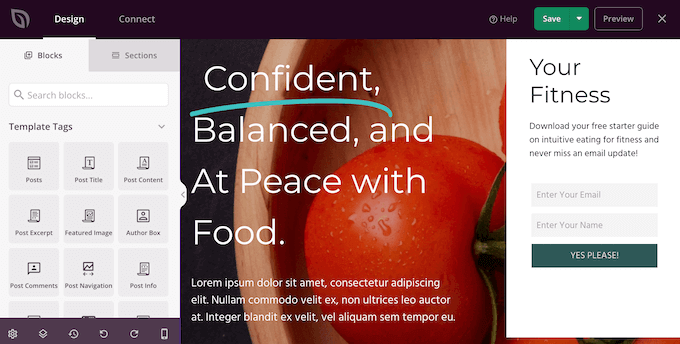
Adım adım talimatlar için lütfen (kodsuz) özel bir WordPress teması nasıl oluşturulur kılavuzumuza bakın.
Bir tema oluşturduktan sonra, WordPress web sitenizin herhangi bir yerine bir gezinme menüsü ekleyebilirsiniz.
Yalnızca SeedProd » Tema Oluşturucu'ya gidin ve gönderilerinizin veya sayfalarınızın düzenini kontrol eden şablonu bulun. Bu genellikle 'Tek Gönderi' veya 'Tek Sayfa' olacaktır.
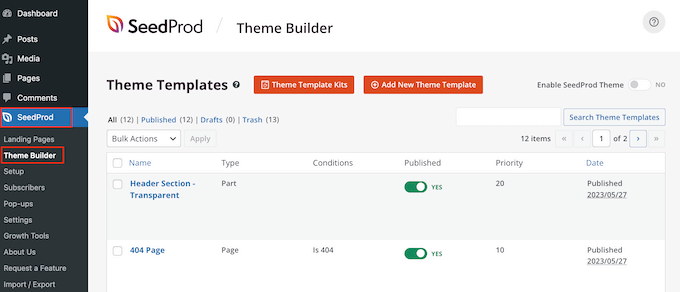
Bu, şablonu SeedProd'un sürükle-bırak sayfa oluşturucusunda açacaktır.
Sol menüde 'Widget'ler' bölümüne gidin. Burada, Navigasyon Menüsü bloğunu bulun ve düzeninize sürükleyin.
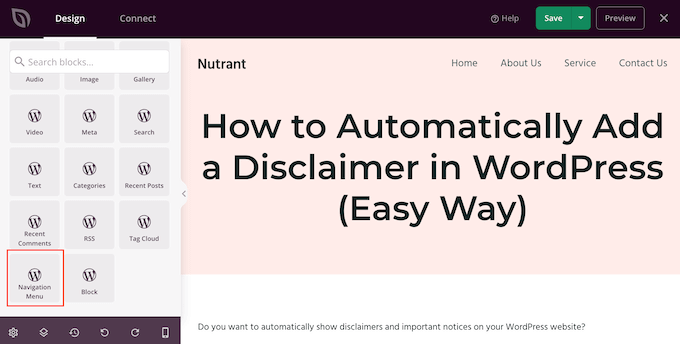
Ardından, canlı önizlemedeki Gezinme Menüsü bloğunu seçmek için tıklayın.
Şimdi, 'Menü Seç' açılır menüsünü açın ve göstermek istediğiniz menüyü seçin.
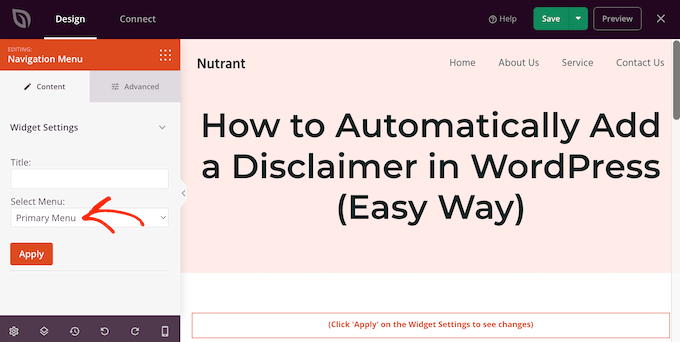
Artık ‘Başlık’ alanına isteğe bağlı bir başlık yazabilirsiniz. Bu, WordPress gezinme menüsünün üzerinde görünecektir.
Menünün web sitenizde nasıl görüneceğini önizlemek için 'Uygula' düğmesine tıklayın.
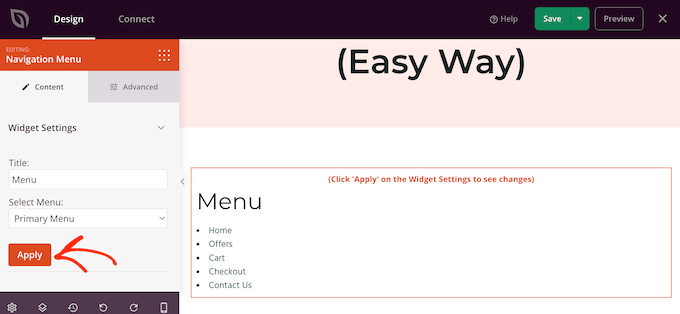
Ardından, 'Gelişmiş' sekmesine tıklayarak menüyü stilize etmek isteyebilirsiniz.
Bir başlık eklediyseniz, metin rengini değiştirebilir, tipografiyi ayarlayabilir ve başlık ile menü öğeleri arasına daha fazla boşluk ekleyebilirsiniz.
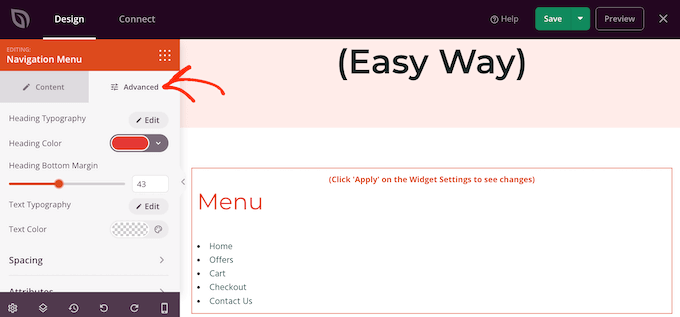
Ayrıca menü öğeleri için kullanılan renk ve yazı tipini de değiştirebilirsiniz.
Bu değişiklikleri yapmak için 'Metin Tipografisi' ve 'Metin rengi' ayarlarını kullanmanız yeterlidir.
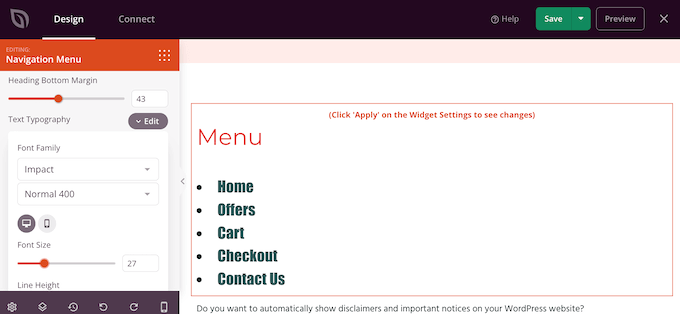
Bundan sonra, ‘Gelişmiş’ sekmesindeki ayarları kullanarak boşluğu değiştirebilir, özel CSS ekleyebilir ve hatta CSS animasyonları ekleyebilirsiniz.
Menünün görünümünden memnun kaldığınızda, SeedProd araç çubuğundaki 'Kaydet' düğmesine tıklayın. Ardından 'Yayınla'yı seçin.
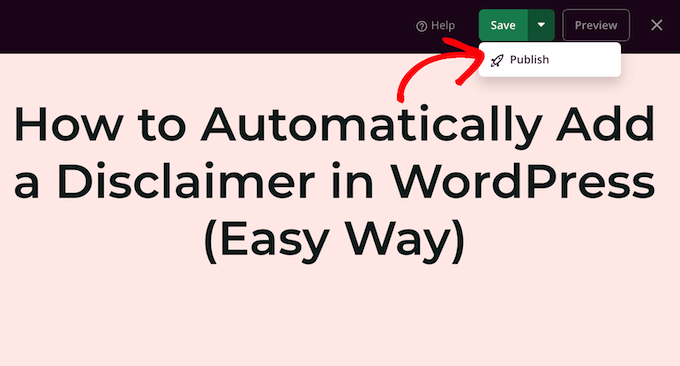
Şimdi web sitenizi ziyaret ederseniz, yeni sayfa veya gönderi düzenini çalışırken göreceksiniz.
Navigasyon Menünüzü Özelleştirmenin Daha Fazla Yolunu Öğrenin
Navigasyon menünüzü bir sonraki seviyeye taşımak ister misiniz? Navigasyon menünüzü özelleştirmek için okuyabileceğiniz bazı uzman rehberleri şunlardır:
- WordPress'e Ok Tuşu Klavye Navigasyonu Nasıl Eklenir
- WordPress'te Dikey Bir Gezinme Menüsü Nasıl Oluşturulur
- WordPress'te Breadcrumb Gezinme Bağlantıları Nasıl Görüntülenir
- WordPress'te Yapışkan Kayar Gezinme Menüsü Nasıl Oluşturulur
- WordPress'te Giriş Yapmış Kullanıcılara Farklı Menüler Nasıl Gösterilir
- WordPress'te Açılır Menü Nasıl Oluşturulur (Yeni Başlayanlar İçin Kılavuz)
- WordPress'te Menülere Koşullu Mantık Nasıl Eklenir (Adım Adım)
Umarız bu makale, gönderilere ve sayfalara bir WordPress navigasyon menüsü eklemeyi öğrenmenize yardımcı olmuştur. Ayrıca WordPress temalarında kayan panel menüsü nasıl eklenir hakkındaki makalemize ve WordPress'te bir menü öğesi nasıl vurgulanır hakkındaki başlangıç kılavuzumuza da göz atmak isteyebilirsiniz.
Bu makaleyi beğendiyseniz, lütfen WordPress video eğitimleri için YouTube Kanalımıza abone olun. Bizi ayrıca Twitter ve Facebook'ta da bulabilirsiniz.


Dennis Muthomi
Merhaba, WPBegginer'ın sitesinde olduğu gibi navigasyona mega menü eklemenin bir yolu olup olmadığını merak ediyordum
Bildiğiniz gibi, bir menü öğesinin üzerine geldiğinizde, örneğin WPBegginer'daki "Buradan başla" üzerine geldiğimde daha fazla öğe gösteriyor. Bence bu, daha fazla içeriği organize etmenin ve sergilemenin güzel bir yolu olabilir.
WPBeginner Desteği
Mega Menü kurmak için aşağıdaki kılavuzumuza göz atmanızı öneririz!
https://www.wpbeginner.com/plugins/how-to-add-a-mega-menu-on-your-wordpress-site-step-by-step/
Yönetici
Jiří Vaněk
Bu şekilde kolayca bir breadcrumb menüsü oluşturmak mümkündür veya bir eklenti kullanmak gereklidir. Gutenberg aynı şeyi yapabilir mi?
WPBeginner Desteği
Breadcrumb oluşturmak için, bu yöntemi kullanmak yerine bir eklenti kullanmanızı öneririz, çünkü breadcrumb'ları her sayfa için belirli gönderiye göre oluşturmanız gerekir.
Yönetici
Jiří Vaněk
Yanıtınız ve zamanınız için teşekkür ederim. İyi bir breadcrumb navigasyon eklentisi arayacağım. Herhangi bir öneriniz varsa, tavsiyenizi takdir ederim.
WPBeginner Yorumları
İyi ekmek kırıntısı eklentisi seçenekleri için şunlara göz atın: https://www.wpbeginner.com/wp-tutorials/how-to-display-breadcrumb-navigation-links-in-wordpress/
Ralph
Üst çubuk menüsünden farklı özel bir menüyü 5 veya 6 özel makaleye eklemek istedim ve ilk yöntemi kullanacağım. Daha fazla gönderi için zaman alıcı olacaktır, çünkü manueldir, ancak 5 makale için en fazla yarım saat sürer. Ekran görüntüleriyle birlikte ayrıntılı rehber için teşekkürler. Çok yardımcı oluyor.
WPBeginner Desteği
Rehberimizin yardımcı olabildiğine sevindik!
Yönetici
İskele
Blok düzenleyici ile yeni Wordpress 5.x'te Kısa Kod Menüsü benim için çalışmadı. Doğru menüyü alamadı.
"Shortcodes ultimate" adlı başka bir eklenti yükleyerek çözdüm.
WPBeginner Desteği
Thank you for sharing your recommendation
Yönetici
Jon Burr
Menu Shortcode eklentisi depodan kaldırılmıştır.
WPBeginner Desteği
It has not been updated in a while but it is currently available in the repository
Yönetici
Rubb
Harika makale, daha önce “menu shortcode” kullanıyordum ama yıllardır güncellenmedi.
Kullanmamda bir sakınca var mı?
sharon
Bunu, tıklayıp bir liste açılacak şekilde bir arama kutusu olarak nasıl yapabileceğimi bilen var mı, umarım anlaşılır olmuştur, çünkü listem yaklaşık 20 bağlantı olacak ve bu sayfada iyi görünmeyecektir.
StacyN
Kısa Kod Menü eklentisine (desteklenmeyen ve bir süre önce durdurulan) alternatif bir eklenti keşfeden oldu mu?
Tamo
Dikey listeleme (seçilen konu hakkında 50 sayfaya kadar içerik) nedeniyle kendim yapmak zorunda kaldım, sayfada iyi görünmüyor.
Eklenti olarak, sanırım bu terk edilmiş. Vladimir Anokhin tarafından hazırlanan Shortcodes Ultimate'ı son derece yararlı buldum.
Chintan patel
Gönderide açılır menü nasıl oluşturulur
Andrea
Teşekkürler!! Bir sayfada açılır özellikli bir menü görüntülemenin bir yolunu arıyordum ve bu harika. Tek sorunum, açılır alt menüde ilk bağlantının diğerleriyle hizalanmaması. Kodu indirmeden Özel CSS'de bunu düzeltmenin bir yolu var mı?
Thanks
Jose Gonzalez
Yalnızca sosyal medyayı kullanarak İngilizce ve İspanyolca olarak işletmesini öne çıkarmak isteyen küçük bir oto tamir işletmesi için hangi temayı önerirsiniz? Şimdiden teşekkürler.
Michael Martin
Harika bir makale ama Shortcode Menu eklentisinin 2 yıldır güncellenmemiş olması ve muhtemelen gidilecek yol olmaması üzücü.
Gavin Simone
Bilmek çok faydalı. Konuyu göstermek ve kullanıcının içindekileri okuyup okumamak istediğine karar vermesini sağlamak için akordeon modüllerini kullanmayı da seviyorum.
Disqus kullanan sizlere ne oldu? Ona geçtiğinizi sanıyordum. Geri dönmenin herhangi bir nedeni var mı?
WPBeginner Desteği
Yerel WordPress yorumlarına geri döndük. Disqus'tan ayrılma incelememize bakın.
Yönetici
Gavin Simone
Gönderinize (https://www.wpbeginner.com/plugins/how-to-add-disqus-comment-system-in-wordpress/) artık kullanmadığınızı insanlara bildirmek için bir cümle eklemek güzel olabilir. O makaleyi okuyan biri geçiş yapabilir ve sonra tekrar geri geçiş yapmak zorunda kalabilir. Teşekkürler!
Yayın Kadrosu
Updated. Thanks for the heads up