


WordPress hakkında sevdiğimiz şeylerden biri, basit ama güçlü bir kullanıcı yönetimi sistemine sahip olmasıdır. Her kullanıcının atanan rolüne göre farklı yetenekleri vardır, bu da sitenizdeki erişimi kontrol etmeyi kolaylaştırır.
Ancak, varsayılan rollerin sağladığından daha fazla esnekliğe ihtiyaç duyduğumuz zamanlar olur. Örneğin, yazarların yorumları yönetebilmesini ancak gönderi yayınlayamamasını istediğimiz durumlarla karşılaştık.
Bu sorunla karşılaşıyorsanız, bu makale WordPress'te kullanıcı rollerine yetenek eklemeyi veya kaldırmayı gösterecektir.
WordPress'te Kullanıcı Rolü Yetenekleri Neden Eklenir veya Kaldırılır?
WordPress, yerleşik bir kullanıcı yönetimi sisteminin yanı sıra bazı hazır kullanıcı rolleri ve izinleri ile birlikte gelir.
Örneğin, Yönetici olarak WordPress web sitenizde herhangi bir işlemi gerçekleştirebilirsiniz. Bu, yeni kullanıcılar ve yazarlar eklemeyi, içerik silmeyi, WordPress temaları yüklemeyi ve çok daha fazlasını içerir.
Eğer çok yazarlı bir WordPress blogu çalıştırıyorsanız, sitenize başka kişileri ekleyebilir ve onlara Editör, Yazar veya Katkıda Bulunan gibi roller verebilirsiniz. Bu, onların web sitenizde farklı şeyler yapmalarını sağlar, ancak idari görevleri yerine getiremezler.
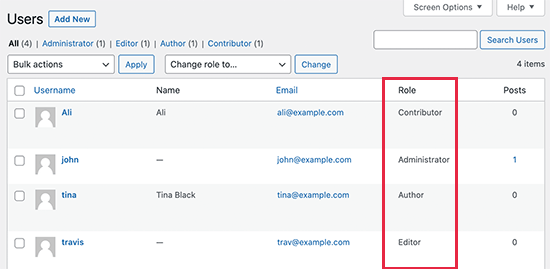
Bazı WordPress eklentileri kendi kullanıcı rollerini özel izinlerle ekler. Örneğin, e-ticaret eklentileri genellikle bir Müşteri rolü oluşturur veya bir üyelik eklentisi sitenize özel bir Üye rolü ekleyebilir.
Peki ya WordPress'te kullanıcı rollerini düzenlemek isterseniz?
Belirli rollerden gereksiz izinleri kaldırarak sitenizi daha güvenli hale getirebilirsiniz. Örneğin, Editörlerin yeni blogların yayına girmeden önce gözden geçirme şansına her zaman sahip olması için Yazar kullanıcı rolünden yayınlama iznini kaldırabilirsiniz.
Bununla birlikte, kullanıcı rolü yeteneklerini kolayca nasıl değiştireceğinize ve hatta WordPress web sitenize yeni kullanıcı rolleri ekleyeceğinize bir göz atalım. Bu eğiticide gezinmek için aşağıdaki hızlı bağlantıları kullanabilirsiniz:
Seçenek 1: WordPress'te Kullanıcı Rolü Yetenekleri Ekleme veya Kaldırma
WordPress'te kullanıcı izinlerini düzenlemenin en kolay yolu, ücretsiz Members eklentisini kullanmaktır. Bu eklenti, her kullanıcı rolü için izinleri özelleştirmenize ve hatta tamamen yeni roller oluşturmanıza olanak tanır.
Yapmanız gereken ilk şey Members'ı kurmak ve etkinleştirmektir. Daha fazla ayrıntı için, bir WordPress eklentisinin nasıl kurulacağına dair adım adım kılavuzumuza bakın.
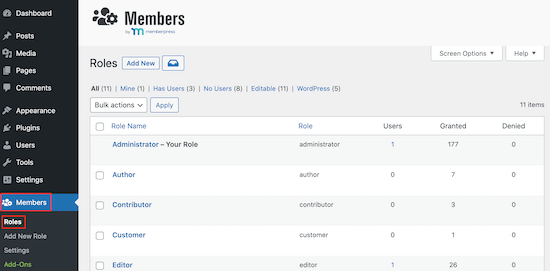
Etkinleştirildikten sonra, WordPress web sitenizdeki tüm farklı kullanıcı rollerini görmek için Üyeler » Roller sayfasına gidin.
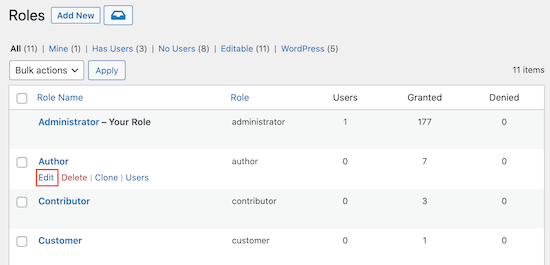
Burada, değiştirmek istediğiniz rolü bulun ve 'Düzenle' bağlantısına tıklayın.
Bu, kullanıcı rolü düzenleyicisini açar.
Sol sütun, kullanıcı rolünün düzenleyebileceği, okuyabileceği, silebileceği ve daha fazlasını yapabileceği tüm farklı içerik türlerini gösterir.
Bir sekmeye tıklamanız yeterlidir ve o içerik türü için tüm izinleri göreceksiniz.
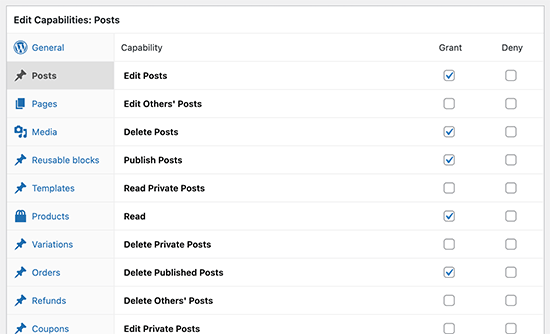
Bu içerik türü için izinleri eklemek veya kaldırmak için İzin Ver veya Reddet kutularını işaretlemeniz yeterlidir.
Örneğin, Yazarların blog yazılarını yayınlamasını engellemek istiyorsanız, sol sütundaki 'Yazılar' sekmesini seçebilirsiniz. Ardından, 'Yazıları Yayınla' seçeneğinin yanındaki 'Reddet' kutusunu işaretlemeniz yeterlidir. Gerekirse yazarların yazı silmesini de engelleyebilirsiniz.
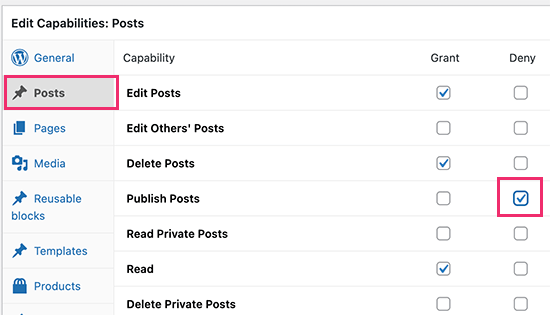
Benzer şekilde, bir role ek izinler verebilirsiniz.
Örneğin, Yazarlarınızın yorumları denetleme yeteneğine ihtiyacı olduğunu varsayalım. Bunu yapmak için, 'Genel' sekmesine tıklayın ve ardından 'Yorumları Denetle' seçeneğinin yanındaki 'İzin Ver' kutusunu işaretleyin.
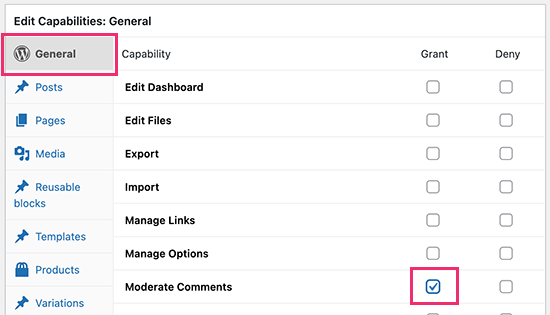
Yukarıda açıklanan aynı işlemi izleyerek ekleme ve kaldırma işlemlerine devam edebilirsiniz.
Kullanıcı rolü kurulumundan memnun kaldığınızda, değişikliklerinizi kaydetmek için 'Güncelle'ye tıklayın.
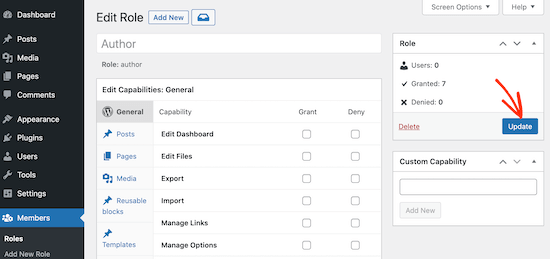
Artık diğer rolleri WordPress blogunuzda düzenlemek için işlemi tekrarlayabilirsiniz.
Seçenek 2: Özel İzinlere Sahip Yeni Bir Kullanıcı Rolü Ekleme
Members eklentisi ayrıca web sitenize yeni kullanıcı rolleri eklemenize olanak tanır.
Bir 'Filmler' özel gönderi türü oluşturduğunuzu ve kullanıcıların film incelemeleri de dahil olmak üzere WordPress sitenizde gönderi göndermesine izin vermek istediğinizi hayal edelim.
Özel bir kullanıcı rolü oluşturmak için Üyeler » Yeni Rol Ekle bölümüne gidin.
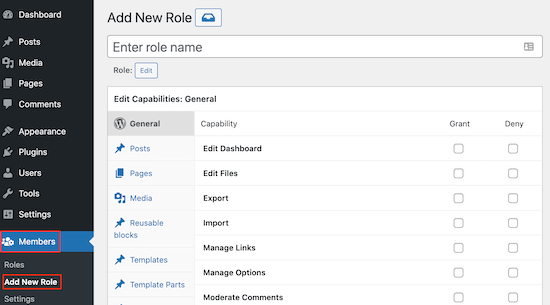
Başlamak için yeni rol için bir başlık yazmanız gerekecek.
Bu, WordPress kontrol panelinin Kullanıcılar » Tüm Kullanıcılar sayfasında ve diğer alanlarında her kullanıcının adının yanında görünecektir, bu nedenle rolü net bir şekilde tanımlamanıza yardımcı olacak bir şey kullanmak iyi bir fikirdir.
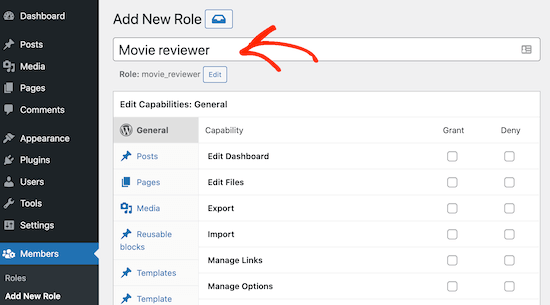
Bundan sonra, farklı kutuları işaretleyerek yeni role izin eklemeye başlayabilirsiniz.
Özel rol ile mutlu olduğunuzda, değişikliklerinizi kaydetmek için 'Rol Ekle' düğmesine tıklayın. Artık bu özel rolü yeni kullanıcılara atayabileceksiniz.
Yeni rolü mevcut herhangi bir kullanıcının hesabına da ekleyebilirsiniz.
Bunu yapmak için Kullanıcılar » Tüm Kullanıcılar'a gidin. Ardından, değiştirmek istediğiniz hesabı bulun ve 'Düzenle' bağlantısına tıklayın.
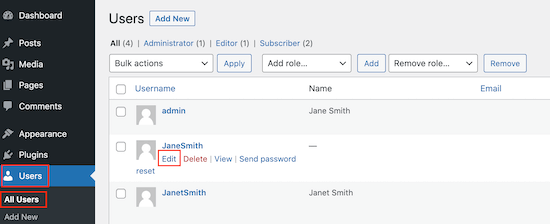
Bunu yaptıktan sonra, 'Roller' bölümüne gidin ve oluşturduğunuz rolün yanındaki kutuyu işaretleyin.
Aşağıdaki resimde görebileceğiniz gibi, aynı kullanıcıya birden fazla rol atayabilirsiniz.
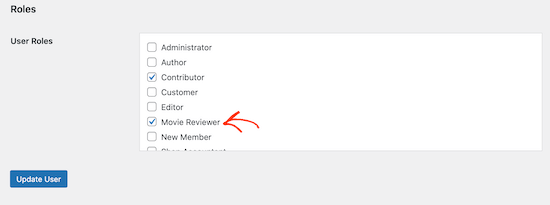
Bitirdikten sonra, ekranın altına kaydırmayı ve değişikliklerinizi kaydetmek için 'Kullanıcıyı Güncelle'ye tıklamayı unutmayın.
WordPress'te Kullanıcı Hesaplarını Güvenli Bir Şekilde Yönetme
Yetenekler ekleyip kaldırarak, kullanıcıların web sitenizde gerçekleştirebileceği eylemleri kontrol edebilirsiniz. Bu, sitenizi güvende tutmaya yardımcı olur, ancak ek kullanıcılar hala bilgisayar korsanlarının istismar edebileceği bir güvenlik açığıdır.
Bunu akılda tutarak, çok yazarlı WordPress sitenizi nasıl koruyacağınıza dair bazı ipuçları aşağıdadır.
1. Herkesi Güçlü Parolalar Kullanmaya Zorlayın
WordPress, kullanıcılarınız için otomatik olarak güçlü parolalar oluşturabilen yerleşik bir parola oluşturucu ile birlikte gelir.
Ancak, birçok kişi parola oluşturucuyu atlar. Bunu akılda tutarak, insanların güçlü bir parola oluşturucu kullanmaya zorlanması iyi bir fikirdir.
Daha fazla bilgi için, kullanıcılara güçlü şifreleri zorlama ve kullanıcıları WordPress'te şifre değiştirmeye zorlama kılavuzlarımıza bakın.
2. İki Adımlı Kimlik Doğrulamayı Zorunlu Kılın
Bazı bilgisayar korsanları, kullanıcının adını ve şifresini tahmin etmeye çalışmak için otomatik komut dosyaları kullanır.
İki adımlı kimlik doğrulama, kullanıcılardan şifrelerine ek olarak tek kullanımlık bir kod girmelerini isteyerek sitenizi otomatik saldırılara karşı koruyabilir.
Kullanıcılar genellikle bu kodu bilgisayarlarında veya telefonlarındaki bir kimlik doğrulama uygulaması kullanarak oluşturur. Hesaplarına girmek için bir bilgisayar korsanının kullanıcının şifresine ve bilgisayarına veya telefonuna erişmesi gerekir. Bu, sitenizi çok daha güvenli hale getirir.
Daha fazla ayrıntı için, WordPress'te iki adımlı kimlik doğrulama ekleme kılavuzumuza bakın.
3. Bir WordPress Güvenlik Eklentisi Kurun
WordPress güvenlik eklentileri, şüpheli etkinlikleri ve oturum açma girişimlerini izleyerek web sitenizi korumanıza yardımcı olur.
Seçilecek çok sayıda güvenlik eklentisi var, ancak piyasadaki en iyi WordPress güvenlik eklentisi olduğu için Sucuri'yi öneriyoruz. Sucuri, kötü trafiği sunucunuza ulaşmadan önce filtreler ve web sitenizi yaygın tehditlere karşı tarar.
Daha fazla bilgi için lütfen tam Sucuri incelememize bakın.
4. Bir WordPress Yedekleme Eklentisi Kurun ve Ayarlayın
Diğer her şey başarısız olursa, yedeklemeler web sitenizi ve tüm kullanıcı hesaplarınızı geri yüklemenizi kolaylaştırır. Çoğu WordPress barındırma şirketi temel bir yedekleme seçeneği sunar, ancak bu yedeklemeleri genellikle manuel olarak yapılandırmanız, oluşturmanız ve bakımını yapmanız gerekir.
İyi bir yedekleme eklentisi, otomatik yedeklemeler yapmak da dahil olmak üzere tüm zor işleri sizin için yapabilir. Bu, sitenizi yönetmeye odaklanmanız için size daha fazla zaman bırakır.
Bunu Duplicator kullanarak yapmanızı öneririz çünkü en iyi WordPress yedekleme eklentisidir. Yeni başlayanlar için uygundur ve Google Drive, Amazon S3 ve Dropbox dahil olmak üzere uzak konumlarda otomatik yedeklemeler ayarlamanıza ve saklamanıza olanak tanır.
Kullanıcı Rollerini ve İzinlerini Özelleştirmenin Daha Fazla Yolunu Keşfedin
Yeni kullanıcı rolleri ve yetenekleri düzenleyerek veya ekleyerek neler yapabileceğiniz konusunda biraz ilhama mı ihtiyacınız var?
Members eklentisi ile müşterileriniz için özel bir kullanıcı rolü oluşturabilir ve eklentileri devre dışı bırakma erişimlerini engelleyebilirsiniz. Bu, müşteri sitelerinizdeki hataları önlemek için kullanışlı olacaktır.
Alternatif olarak, yayın akışı iş akışınızla ilgili rol ve izinleri yönetmek için PublishPress eklentisini kullanabilirsiniz. İşte göz atabileceğiniz bazı makaleler:
- Katkıda Bulunanların Onaylandıktan Sonra WordPress Gönderilerini Düzenlemesine Nasıl İzin Verilir
- WordPress Yönetici Alanında Yazarların Yalnızca Kendi Gönderileriyle Sınırlandırılması
- Yazarları Belirli Bir Kategoriye WordPress'te Kısıtlama Nasıl Yapılır
Umarız bu makale, WordPress'te kullanıcı rollerine yetenek eklemeyi veya kaldırmayı öğrenmenize yardımcı olmuştur. Ayrıca WordPress'te içeriği koruma kılavuzumuzu ve en iyi WordPress ödeme duvarı eklentileri hakkındaki uzman seçimlerimizi de görmek isteyebilirsiniz.
Bu makaleyi beğendiyseniz, lütfen WordPress video eğitimleri için YouTube Kanalımıza abone olun. Bizi ayrıca Twitter ve Facebook'ta da bulabilirsiniz.




Mrteesurez
Bunu paylaştığınız için teşekkürler.
Bunun abonelerden veya yazarlardan farklı özel izinlere sahip olmasını istediğim bazı yazarlarım var.
Ancak belirli kategorileri belirli yazarlara veya kullanıcı rollerine göstermenin bir yolu var mı?
WPBeginner Desteği
Yazarın belirli bir kategoriye atanmasını istediyseniz, bunu nasıl ayarlayacağınıza dair kılavuzumuz aşağıdadır:
https://www.wpbeginner.com/plugins/how-to-restrict-authors-specific-category-in-wordpress/
Yönetici
Jude Dille
Çok yardımcı bir web sitesi!
WPBeginner Desteği
Thank you
Yönetici
Vicky Bower
Merhaba
Sitemi geliştirme ortamından canlıya taşıdıktan sonra bir yönetici kullanıcı sorunu yaşıyorum.
WPBeginner Desteği
Aldığınız hataya bağlı olacaktır, başlangıç noktası olarak buradaki makalemize göz atabilirsiniz: https://www.wpbeginner.com/beginners-guide/beginners-guide-to-troubleshooting-wordpress-errors-step-by-step/
Yönetici
Mary Hill
Merhaba, kullanıcıların bültenime abone olduğunu sanıyordum. 7000'den fazla abonem var. Onları mailchimp'e aktarabilir miyim?
WPBeginner Desteği
Merhaba Marry,
Evet, yapabilirsiniz, işte kullanıcı verilerini dışa aktarma öğreticisi, verileri aldıktan sonra bir e-tablo programında açabilir ve ihtiyacınız olan sütunları tutabilirsiniz. Ancak, MailChimp'e eklediğinizde aboneliklerini doğrulamaları istenecektir.
Yönetici
James
Bu makale çok eski. Kullanıcı rollerini yönetmek için hala WP-Beginner tarafından önerilen eklenti Capability Manager Enhanced mı? Teşekkürler!
muaz farooq
Bu eklentiyi gerçekten çok beğendim. Bana çok yardımcı oldu. Ancak bir sorun var. Yazarın yalnızca bir eklenti ayarımı göstermesini istiyorum. Ve sizin Capability Manager Enhanced eklentinizde eklenti seçeneğimi burada göremiyorum. Bir çözümü var mı?
DannyMe
Sadece merak ediyorum, Yazarlarımın gönderi oluşturabilmesini ve bu gönderilerin DURUMUNUN otomatik olarak Gözden Bekleniyor VEYA Taslak olmasını istiyorum.
Yazarlar tarafından yapılan gönderilerin Editör tarafından doğrulanıp yayınlanabilmesini istiyorum.
Bu uygulama ile mümkün mü?
Eğer mümkünse nasıl lütfen?
Debbie N.
Bir kullanıcı yönetici menüsündeki her şeyi göremiyorsa, özelliklerden yalnızca birini kullanabilecekleri bir yol var mı? Örneğin, yalnızca web sitelerini yedekleyebilmelerini istiyorum. Buna bir role eklemenin bir yolu var mı?
Ryan
Thank you very much1 this is what I exactly looked for
Conni Stock
Sitedeki belirli bir gravity formunun yalnızca girişlerini canlı okumak ve dışa aktarmak, ancak formu veya ayarları düzenleyememek ve/veya başka herhangi bir arka uç yönetici alanını görüntüleyememek için bir aboneye erişim izni vermek istiyorum.
Forma girilen veriler, abonelik gönderimi sırasında yüklenecek dosyalarla birlikte gereklidir. Belirli bir süre için erişim sağlamanın güvenli bir yolunu bulmaya çalışıyorum. Tek bir web sitem var ve çoklu site işlevleri için ayarlanmamış.
Lütfen tavsiye edin. Herhangi bir yönlendirme büyük takdir edilecektir.
Maritza
Thank you so much! The best answer of what I was looking for. I am glad I found you
Alex Alonso
Teşekkürler. Dokümantasyondan çok daha iyi.
ankur khanna
Thanks.. Its great… you made my week.. Cheerss.. keep clam and happy coding..
Hadi Omary
taksonomilerimden birini bir kişi tarafından düzenlenebilir olarak belirtmek istiyorum
Bunun bir yolu var mı??
http://wordpress.stackexchange.com/questions/161089/how-to-specifies-an-author-editor-to-edit-one-category-only
Simon Lange
3.9.2 ve üstü için yayınlama veya test etme şansınız var mı? 3.7.1 10 aydan daha eski. bu yüzden güzel eklentiniz artık kullanılmayacak çünkü kullanmak riskli.
Devanshu M
Bir blogun yöneticisiyim. Bir yazarım da var. Yazar için yayınlamayı devre dışı bıraktım, böylece yayınlamadan önce gönderileri inceleyebilirim ama yazar gönder'e tıkladığında, incelemem için bana herhangi bir bildirim gelmiyor? Lütfen Yardım Edin
WPBeginner Desteği
Bunu Edit Flow eklentisi ile yapıyoruz.
Yönetici
Tony Franco
Sayın Yetkililer,
Gönderi için teşekkürler!
Bu eklenti yüklü, abonelerin resim yüklemesini ve sadece kendi resimlerini görmesini sağlayabilir miyim?
Şu anda aboneler burada yalnızca profillerini düzenleyebilir ve resim yükleyebilirler, ancak galerideki diğer resimleri de görebilirler.. Bence sadece kendi resimlerini görmeleri daha iyi olur…
Teşekkürler ve Saygılarımla,
Tony
umutlu
neden cevap yok? sanırım bu bir wordpress özelliği olduğu için mümkün değil.
Faiz Akhtar
Teşekkürler!
Michael Rapino
Yüklü eklentiler ve sol WP navigasyonundaki belirli menü öğeleri için izinleri ekleme ve kaldırma nasıl olur?
kristina suh
Merhaba. Ben de bunu öğrenmek istiyorum.
Yeni bir eklenti/menü seçeneğine nasıl erişim verilir, örneğin Takvim / personel?
teşekkürler
Mozart Rocha
Eklenti yükleme iznim yoksa ne olur?
WPBeginner Desteği
O zaman eklenti yükleyemezsiniz.
Yönetici
Piet
Justin Tadlock'un Members eklentisinin, bu makalede öne çıkarılan eklentiden çok daha kapsamlı (yani kullanışlı) olduğunu düşünüyorum.
Correen
Piet Katılıyorum. Members eklentisi her şeyi düzenliyor ve bir yönetici olarak yapmanız gereken tek şey izin kutularını işaretlemek/işaretini kaldırmak. Şimdiye kadar benim için her şey yolunda.
Srihari Thalla
Thanks a lot