


Sıkıcı görünen ve okuyucularınız tarafından tamamen göz ardı edilen bağlantıları paylaşmaktan bıktınız mı? Bu, web sitesi sahiplerinin değerli içerik paylaşmaya çalışırken karşılaştığı en yaygın hayal kırıklıklarından biridir.
İşin garibi, düz bağlantılar dikkat çekmez.
Neyse ki, WordPress'in desteklenen web sitelerinden gelen bağlantıları zengin içerik kartlarına dönüştüren yerleşik bir özelliği (Embeds olarak adlandırılır) vardır. Bunlar, Facebook ve X (Twitter) üzerindeki önizlemeler gibi resimler, başlıklar ve açıklamalar içerir.
Bu kılavuzda, bağlantıları WordPress'te içerik kartları olarak nasıl ekleyeceğinizi göstereceğiz. Yüzlerce kullanıcıya bu özelliği eklemelerinde yardımcı olduk ve her zaman işe yarıyor. Ayrıca bir yerleştirmenin doğru çalışmadığında tam olarak ne yapmanız gerektiğini de göstereceğiz. 🙌
İçerik Kartı Nedir (ve Neden Önemlidir)?
Bir içerik kartı, sitenizde paylaştığınız bir bağlantının görsel özetini görüntülemenizi sağlar. Düz bir URL göstermek yerine, başlık, öne çıkan resim ve kısa bir açıklama gibi önemli bilgileri otomatik olarak çekerek tıklanabilir bir önizleme kutusu oluşturur.
Bu, Twitter Kartları veya Facebook Bağlantı Önizlemeleri gibi işlev görür. Gönderinize bir bağlantı yapıştırdığınızda, WordPress bunu daha ilgi çekici, medya açısından zengin ve tıklamaları davet eden bir öğeye dönüştürür.
Bunu bir video veya tweet yerleştirmek gibi düşünebilirsiniz. Sosyal gönderiler yerine, tam makaleler, podcast bölümleri veya diğer harici içerikleri yerleştiriyorsunuz.
İşte eylemde nasıl göründüğü:
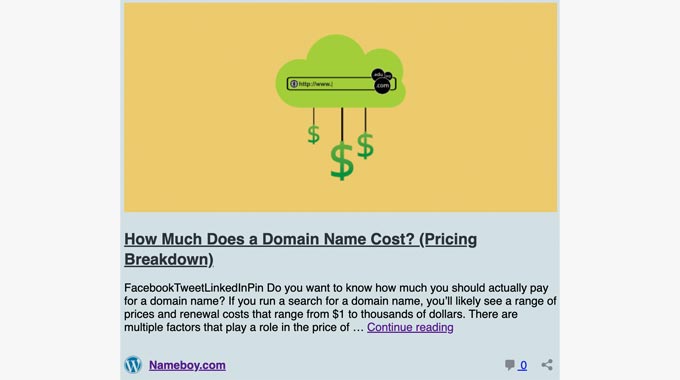
Bu içerik kartları sadece daha güzel görünmekle kalmaz; gönderilerinizi taramayı kolaylaştırır ve daha etkileşimli hale getirir. Okuyucular, sadece çıplak bir bağlantı yerine net bir başlık ve resim gördüklerinde tıklama olasılıkları çok daha yüksektir.
Kendi gönderilerinize veya diğer faydalı içeriklere bağlantı veriyor olun, içerik kartları sitenizi daha ilgi çekici hale getirir, bu da ziyaretçileri etrafta gezinmeye ve daha uzun süre kalmaya teşvik etmeye yardımcı olur.
WordPress'te Bir Bağlantıyı İçerik Kartı Olarak Gömme
Genel olarak, WordPress'te bir bağlantıyı içerik kartı olarak yerleştirmenin 2 yöntemi vardır:
- Yöntem 1: URL'yi kopyalayıp yapıştırma (En kolay yol).
- Yöntem 2: Yerleştirme bloğunu kullanma (Belirli yerleşimler için).
Sonraki bölümlerde, her iki yöntemi kullanarak bunu tam olarak nasıl yapacağınızı göstereceğiz. İşte paylaşacağımız tüm konulara hızlı bir bakış:
- Yöntem 1. URL'yi Kopyalayıp Yapıştırın (Desteklenen Bağlantıları Otomatik Yerleştirmenin En Hızlı Yolu)
- Yöntem 2. Yerleştirme ve Düzen Üzerinde Daha Fazla Kontrol İçin Yerleştirme Bloğunu Kullanın
- Ek İpucu: İçerik Kartları Nasıl Çalışır?
- İçerik Kartları Hakkında Sıkça Sorulan Sorular
- İlgili WordPress Eğitimleri ve İpuçları
Hemen başlayalım! 🚀
Yöntem 1. URL'yi Kopyalayıp Yapıştırın
Varsayılan olarak WordPress, desteklenen web sitelerinden bağlantıları kolayca içerik kartları olarak yerleştirmenize olanak tanır. Bunlar, tüm WordPress tabanlı siteleri (kendi siteniz dahil) ve YouTube ve Vimeo gibi birçok popüler hizmeti içerir.
Bağlantıları içerik kartları olarak yerleştirmek için, URL'yi sayfanızın veya gönderinizin içerik düzenleyicisine yapıştırmanız yeterlidir.
Ancak URL'nin kendi satırında olması gerektiğini unutmayın. Ayrıca, metnin siyah (düz metin) olduğundan emin olun. Metin mavi ve altı çizili (köprülenmiş) ise, içerik kartı görünmeyecektir.
Bağlantıyı yapıştırdığınız anda WordPress otomatik olarak bunu bir içerik kartına dönüştürecektir.
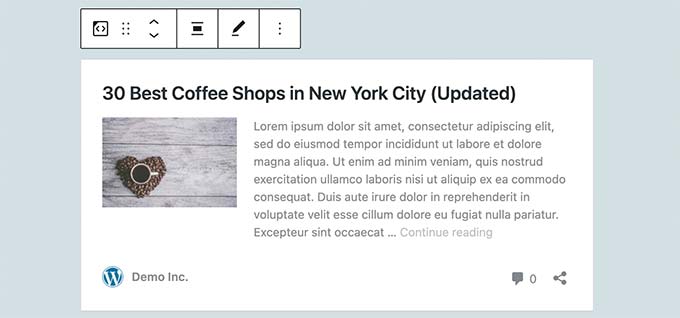
Yöntem 2. Gömme Bloğunu Kullanın
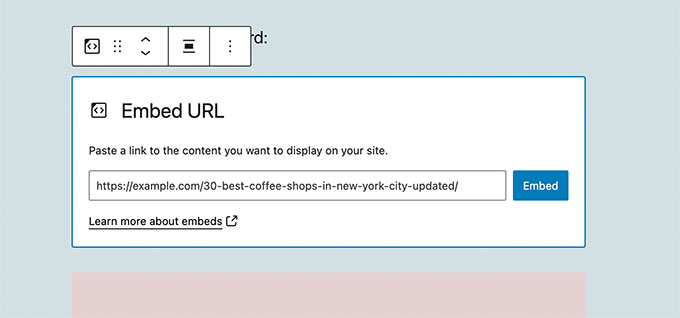
Bir bağlantıyı içerik kartı olarak eklemenin bir başka yolu da blok düzenleyicide Gömme bloğunu eklemektir.
Bunu yapmak için sayfanızın veya gönderinizin blok düzenleyicisini açmak isteyeceksiniz. Ardından, sadece 'Ekle' blok düğmesine tıklayın ve bloğu bulmak için 'Göm' diye arayın.
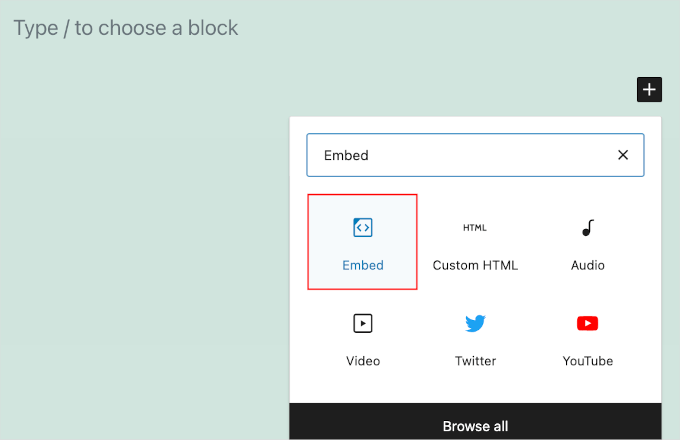
Artık blog gönderisinin URL'sini bloğun alanına yapıştırabilirsiniz. İşiniz bittiğinde, 'Göm' düğmesine tıklayın.
WordPress daha sonra URL için meta verileri otomatik olarak çekecek ve bunu bir içerik kartına dönüştürecektir.
Ek İpucu: İçerik Kartları Nasıl Çalışır?
Varsayılan olarak WordPress, oEmbed formatlarını destekleyen web sitelerinden meta veri bilgilerini (başlık, açıklama ve resim gibi) almak için oEmbed teknolojisini kullanır.
Tüm WordPress web siteleri kutudan çıktığı gibi oEmbed protokolünü destekler. Bu, tipik bir WordPress sitesinden gelen bağlantıları sizinkine bir içerik kartı olarak yerleştirebileceğiniz anlamına gelir.
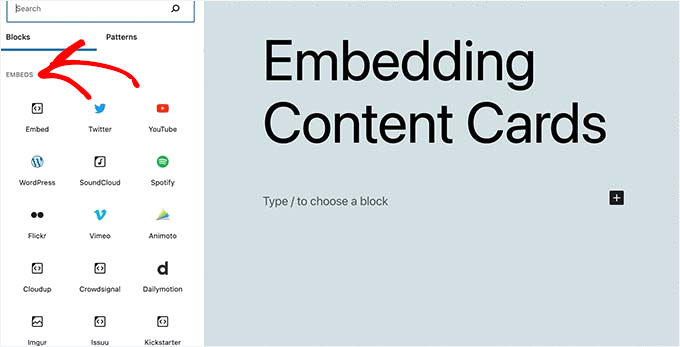
WordPress web siteleri dı sında, YouTube, Vimeo, Twitter (X), TikTok gibi resmi izin listesinde yer alan birçok popüler sosyal medya platformundan da içerik yerleştirebilirsiniz.
Bu desteklenen listede olmayan bir web sitesinden bir bağlantı yapıştırmaya çalışırsanız, WordPress bir içerik kartı oluşturmayacak ve sadece metin bağlantısını gösterecektir.
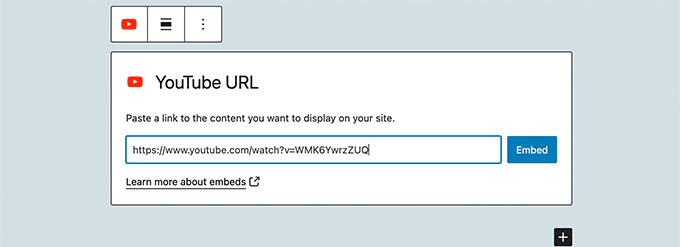
Örneğin, düzenleyiciye kendi satırına bir video URL'si yapıştırarak YouTube videolarını anında yerleştirebilirsiniz. Blok düzenleyicinizde şöyle görünebilir:
💡 Not: Meta'nın API değişiklikleri nedeniyle Facebook ve Instagram gömmeleri WordPress web sitelerinde varsayılan olarak çalışmaz. Bu platformlardan içerik kolayca yerleştirmek için Smash Balloon Facebook eklentisi gibi bir eklentiye ihtiyacınız olacaktır.
Ayrıntılar için, WordPress'te Instagram içeriği nasıl yerleştirilir hakkındaki kılavuzumuza bakın.
İçerik Kartları Hakkında Sıkça Sorulan Sorular
WordPress'te içerik kartlarının nasıl çalıştığı hakkında sorularınız mı var? Yalnız değilsiniz! Aşağıda, bağlantı önizlemelerini ayarlarken veya sorun giderirken insanların en sık sorduğu sorulardan bazıları yer almaktadır.
WordPress'te hangi web sitelerini içerik kartları olarak gömebilirim?
WordPress, oEmbed protokolünü kullanarak çeşitli siteler için otomatik olarak içerik kartları (gömülü önizlemeler de denir) oluşturabilir. Buna YouTube, Vimeo, Twitter (şimdi X) ve TikTok gibi popüler sosyal medya platformları dahildir.
Diğer WordPress web sitelerine bağlantı verirken de sorunsuz çalışır.
Ancak Meta tarafından yapılan API değişiklikleri nedeniyle Facebook ve Instagram yerleştirmeleri artık yerel olarak WordPress'te çalışmamaktadır. Bu platformlardan içerik yerleştirmek için Smash Balloon gibi özel bir sosyal medya eklentisine ihtiyacınız olacaktır.
Bağlantım neden içerik kartına dönüşmedi?
Bağlantı verdiğiniz sitenin oEmbed'i destekleyip desteklemediğini kontrol ederek başlayabilirsiniz. WordPress yalnızca onaylanmış sağlayıcılar için içerik kartları oluşturur.
Ardından, bağlantının kendi satırında olduğundan emin olun. Düz metin olmalıdır. Yanlışlıkla tıklanabilir mavi bir bağlantı olarak yapıştırdıysanız, onu düz metne geri döndürmek için araç çubuğundaki 'Bağlantıyı Kaldır' düğmesine tıklayın ve yerleştirme görünmelidir.
Önizlemeyi hala görmüyorsanız, sitenizin önbelleğini temizlemeyi deneyin. Bazen önbellekleme, yerleştirmelerin yüklenme şeklini engelleyebilir.
İçerik kartının görünümünü değiştirebilir miyim?
İçerik kartının tasarımı iki şey tarafından kontrol edilir:
- Kaynak site (veriyi sağlayan) ve
- WordPress temanız (bu verilerin nasıl görüntüleneceğini belirler).
Temanızın izin verdiğinden daha fazla görünümü özelleştirmek istiyorsanız, muhtemelen özel CSS kullanmanız gerekecektir. Bununla birlikte, çoğu web sitesi için varsayılan yerleştirme stili temiz görünür ve kutudan çıktığı gibi iyi çalışır.
İlgili WordPress Eğitimleri ve İpuçları
Umarım bu makale, WordPress'te bağlantıları içerik kartları olarak nasıl kolayca yerleştireceğinizi öğrenmenize yardımcı olmuştur.
Ardından, bu ilgili kılavuzları da görmek isteyebilirsiniz:
- WordPress URL'lerinden Sayılar Nasıl Kaldırılır
- WordPress'te Bağlantı Ekle Açılır Penceresine Başlık ve Nofollow Nasıl Eklenir
- WordPress Yorumlarında URL'lerin Otomatik Bağlantısını Devre Dışı Bırakma
- WordPress'te Bozuk Bağlantıları Bulma ve Düzeltme
- SEO için İç Bağlantı: En İyi Uygulamalar İçin Nihai Kılavuz
Bu makaleyi beğendiyseniz, lütfen WordPress video eğitimleri için YouTube Kanalımıza abone olun. Bizi ayrıca Twitter ve Facebook'ta da bulabilirsiniz.




Brent Wilson
Bu eklenti kaldırılmış. Alternatifi yok mu?
WPBeginner Desteği
Şu anda özel bir alternatifimiz yok, bir tane bulup önereceğimizden emin olacağız.
Yönetici
Dave
Bu gerçekten kötü bir tavsiye.. eklentinin bazı BÜYÜK kusurları var ve terk edilmiş gibi görünüyor…
WPBeginner Desteği
Thank you for letting us know, we’ll be sure to look into updating this article from 2015 with a new plugin as we’re able
Yönetici
Jeff Whitmore
Eklentiyi çalışır duruma getirdim, sonra yayınladığımda, BAM. "Site teknik sorunlar yaşıyor. Lütfen site yöneticisi e-postanızı kontrol edin" yazıları dışında boş sayfa.
WPBeginner Desteği
Hala bu sorunla karşılaşıyorsanız, sorun giderme kılavuzumuza buradan bakmak isteyebilirsiniz: https://www.wpbeginner.com/beginners-guide/beginners-guide-to-troubleshooting-wordpress-errors-step-by-step/
Yönetici
Lazarus
Merhaba,
Eklenti WordPress 5.0.3 ile çalışmıyor. Bir yama veya yeni sürüm var mı?
WPBeginner Desteği
Eklenti güncellemeleri hakkında bilgi için Eklentinin desteğiyle iletişime geçmek isteyeceksiniz. Test edilmediği anlamına geliyorsa, makalemize bakmak isteyeceksiniz: https://www.wpbeginner.com/opinion/should-you-install-plugins-not-tested-with-your-wordpress-version/
Yönetici
Dennis Herman
Bu harika. Tam olarak aradığım şeydi. Deneyeceğim.
yair
İçerik kartını yaptım ama resim boş...
Önce face book açık grafik eklentisini kurmam mı gerekiyor?
WPBeginner Desteği
İçerik kartlarıyla eklediğiniz bağlantı kendi sitelerinizden birine aitse, Facebook açık grafiklerini yüklemeniz gerekir. Harici bir siteyse, sitenin Facebook açık grafiklerini kullanması gerekir. Ayrıca eklenti ayarlarında varsayılan bir yedek resim ayarlayabilirsiniz, bu resim hiçbir resim bulunamadığında kullanılacaktır.
Yönetici
Steve Media
Şimdi tek yapmam gereken firefox yer imlerini dışa aktarmak, url'ye göre sıralamak, “bu.com” içeren tüm siteleri bir kategoriye ve “şu.com” içeren tüm siteleri başka bir kategoriye çekmek.. wordpress'e toplu aktarma – kategoriye, eklenme tarihine göre otomatik sıralama – ve bu içerik kartlarını çekmek.. çok harika olurdu.
Arūnas
Need some help?
Avil Beckford
Bugün küratörlü bir gönderi yaptım, bu yüzden içerik kartlarıyla test ettim ve sorunsuz çalışıyor. Ancak önizleme resmi boyutu oldukça büyük. Gönderi için teşekkürler.
Avil Beckford
Abhishek
Tam olarak ihtiyacım olan şey buydu, Teşekkürler.
Rikki
Aynı mesajı alıyorum. Eklentiler listesinde, eklentinin WP sürümümle (4.3) uyumlu olmadığı açıkça belirtiliyor. Bir hata mı?
WPBeginner Desteği
Eklentiyi güvenle kurabilirsiniz. WordPress 4.3 ile test ettik.
Yönetici
Rikki
Teşekkür ederim. O zaman deneyeceğim, :-).
fergal walsh
I would use this plugin but incompatible with latest releases of wordpress
WPBeginner Desteği
En son sürüm olan WordPress 4.3 ile uyumludur. Ayrıca makalemize göz atın WordPress sürümünüzle test edilmemiş eklentileri yüklemelisiniz.
Yönetici