


WPBeginner olarak, WordPress sitenizin <header> veya <footer> bölümlerine kod eklemenizi gerektiren çok sayıda öğretici hazırlıyoruz. Birçok kullanıcı için bu göz korkutucu gelebilir, özellikle WordPress'in bu alanlara kod eklemek için yerleşik bir yolu olmadığından.
Ancak, Google Analytics, Google Search Console, Facebook Pixel gibi popüler hizmetleri entegre etmek için üstbilgi ve altbilgiye kod eklemek önemlidir. Ayrıca diğer WordPress eğitimlerinin bir parçası olarak özel CSS veya JavaScript eklemeniz gerekebilir.
İyi haber? Tema dosyalarınızı doğrudan düzenlemek veya sitenizi bozmak zorunda değilsiniz. Ücretsiz WPCode eklentisini kullanarak, yeni başlayanlar bile kod parçacıklarını üstbilgi veya altbilgilerine güvenli ve kolay bir şekilde ekleyebilir.
Bu kılavuzda, WordPress'e adım adım başlık ve altbilgi kodu eklemeyi göstereceğiz.
WordPress Başlık ve Alt Bilgi Kodu Eklemenin En İyi Yolu
WordPress başlık ve alt bilgi kodunu eklemek istiyorsanız, üç olası çözüm vardır:
- Temanızın header.php ve footer.php dosyalarını düzenleyerek manuel olarak
- Temanızın yerleşik üstbilgi ve altbilgi kodu özelliği ile
- Üstbilgi ve altbilgi WordPress eklentisi kullanma
İlk seçenek başlangıç dostu değildir çünkü üstbilgi.php ve altbilgi.php dosyalarını doğrudan düzenleyerek üstbilgi ve altbilgi kodunu manuel olarak eklemenizi gerektirir.
Bu yöntemin bir diğer dezavantajı, temanızın bir güncellemesini yüklemeniz durumunda kodunuzun kaldırılacak olmasıdır.
İkinci seçenek, temanızın yerleşik özelliğini kullanmaktır. Elegant Themes gibi bazı WordPress temaları, WordPress üstbilgi ve altbilgiye hızlı bir şekilde kod ve betik eklemek için yerleşik bir seçenek sunar.
Yerleşik özelliğe sahip bir tema kullanıyorsanız, bu güvenli ve basit bir çözüm gibi görünüyor. Ancak, temanızı değiştirirseniz, web sitenize eklenen tüm kod parçacıkları kaybolacaktır. Buna Google Search Console'da site doğrulama, Google Analytics aracılığıyla web sitesi analizi vb. dahildir.
Bu nedenle, kullanıcılara her zaman üçüncü seçeneği, yani bir üstbilgi ve altbilgi eklentisini kullanmalarını öneririz. Bu seçenek, WordPress'e üstbilgi ve altbilgi kodu eklemenin açık ara en kolay ve en güvenli yöntemidir.
Okuyuculardan gelen çok sayıda istekten sonra ekibimiz WPCode eklentisini geliştirdi.

WPCode (eski adıyla Insert Headers and Footers), %100 ücretsiz bir kod parçacığı eklentisidir. WordPress'te üstbilgi ve altbilgiye kolayca kod eklemek için kullanabilirsiniz.
WPCode eklentisini kullanmanın bazı faydaları şunlardır:
1. 🚀 Kolay, Hızlı ve Düzenli: Sitenizin üst ve altbilgi bölümlerine kolayca ve hızlı bir şekilde kod eklemenizi sağlar. Ayrıca, tüm altbilgi ve üstbilgi kodlarınızı tek bir yerde saklamanıza izin vererek sizi düzenli tutar.
2. ✅ Hataları Önler: Akıllı kod parçacığı doğrulaması, tema dosyalarınızı manuel olarak düzenlerseniz oluşabilecek hataları önlemeye yardımcı olur.
3. 😌 Temanızı Endişelenmeden Yükseltin veya Değiştirin: Eklenti, üstbilgi ve altbilgi kodunuzu ayrı bir yerde saklayacak, böylece kodun silinmesi endişesi olmadan temanızı güncelleyebilir veya temanızı değiştirebilirsiniz.
Üstbilgi ve altbilgi betiklerinin yanı sıra, tema dosyalarınızı düzenlemeden özel PHP, JavaScript, CSS, HTML ve metin kod parçacıklarını kolayca eklemek için WPCode'u kullanabilirsiniz.
Ayrıca, WPCode'da en kullanışlı WordPress kod parçacıklarını bulabileceğiniz yerleşik bir parçacık kütüphanesi bulunur. Bu, otomatik güncellemeler, REST API, XML-RPC, yorumlar ve daha fazlası gibi istemediğiniz WordPress özelliklerini hızlı bir şekilde kaldırmanıza olanak tanır.
Not: Ücretsiz WPCode eklentisi, WordPress'te üstbilgi ve altbilgi kodu eklemek için ihtiyacınız olan her şeye sahiptir. Ancak, özel bir bulut parçacık kütüphanesi, dönüşüm pikselleri, zamanlanmış parçacıklar ve daha fazlası gibi gelişmiş özellikler istiyorsanız, WPCode Pro'ya yükseltebilirsiniz.
Daha fazla ayrıntı için, WordPress'e özel kodu kolayca nasıl ekleyeceğiniz hakkındaki kılavuzumuza bakın.
Bununla birlikte, WPCode eklentisini kullanarak WordPress'e üstbilgi ve altbilgi kodu eklemeyi kolayca nasıl yapacağımıza bakalım.
WordPress'te Başlığa ve Alt Bilgiye Kod Ekleme
Yapmanız gereken ilk şey, ücretsiz WPCode eklentisini yüklemek ve etkinleştirmektir. Daha fazla ayrıntı için, bir WordPress eklentisinin nasıl kurulacağına dair adım adım kılavuzumuza bakın.
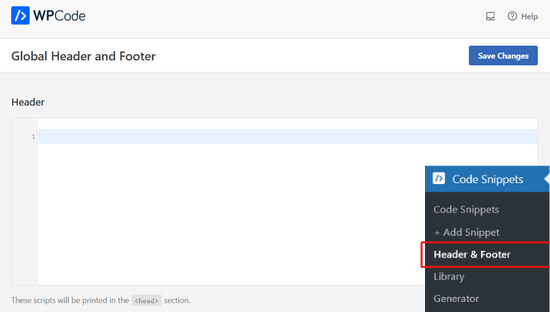
Eklenti etkinleştirildikten sonra, WordPress yönetici panelinizden Kod Parçacıkları » Üst Bilgi ve Alt Bilgi bölümüne gidin. Ardından, kodunuzu ekleyebileceğiniz bir 'Üst Bilgi' kutusu göreceksiniz.
Aşağı kaydırdığınızda, 'Gövde' ve 'Altbilgi' kutularını da göreceksiniz.
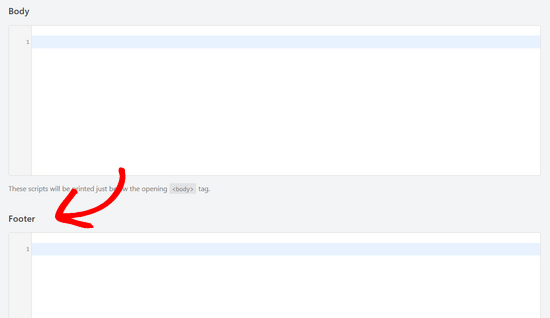
Kodu üç kutudan birine yapıştırmanız yeterlidir. İşiniz bittiğinde, ayarlarınızı kaydetmek için ‘Değişiklikleri Kaydet’ düğmesine tıklamayı unutmayın.
Eklenti artık kodu WordPress sitenizdeki ilgili konumlarda otomatik olarak yükleyecektir.
Tutmak istemediğiniz herhangi bir kodu istediğiniz zaman düzenleyebilir ve kaldırabilirsiniz.
Eklentiyi her zaman yüklü ve etkin tutmanız gerekecektir. Eklentiyi devre dışı bırakmak, özel kodların sitenize eklenmesini durduracaktır.
Eklentiyi yanlışlıkla devre dışı bırakırsanız, kod WordPress veritabanınızda güvenli bir şekilde saklanmaya devam edecektir. Eklentiyi yeniden yükleyebilir veya yeniden etkinleştirebilirsiniz, böylece kod tekrar görünmeye başlar.
Not: Kodun web sitenizin ön yüzünde düzgün bir şekilde görünmesi için değişiklikleri kaydettikten sonra WordPress önbelleğinizi temizlemeniz gerekebilir.
Birçok aceminin WPCode eklentisini kullanmasının en büyük nedeninin Google Analytics'i web sitelerine eklemek olduğunu bulduk. Bunun için ücretsiz MonsterInsights eklentisini kullanmanızı öneririz.
MonsterInsights, WordPress için en iyi Google Analytics eklentisidir. Birkaç tıklamayla Google Analytics takibini doğru bir şekilde kurmanıza yardımcı olur ve WordPress kontrol panelinizde faydalı istatistikler gösterir.
Adım adım talimatlar için, WordPress'e Google Analytics'in nasıl kurulacağına dair bu eğitime bakın.
Video Eğitim
Yazılı talimatları takip etmekten hoşlanmıyorsanız, WordPress'e üst bilgi ve alt bilgi kodu ekleme konusunda video eğitimimizi izleyebilirsiniz:
Bu makalenin, WordPress'e kolayca üstbilgi ve altbilgi kodu eklemeyi öğrenmenize yardımcı olduğunu umuyoruz. Ayrıca, WordPress sitenizde kodun nasıl görüntüleneceğine dair rehberimizi veya en iyi WordPress geliştirme araçları hakkındaki uzman seçimlerimizi de görmek isteyebilirsiniz.
Bu makaleyi beğendiyseniz, lütfen WordPress video eğitimleri için YouTube Kanalımıza abone olun. Bizi ayrıca Twitter ve Facebook'ta da bulabilirsiniz.




Rattanak
Adsense bana siteme kopyalama kodu verdi (head arasına), kodu siteme nereye yerleştirebilirim? Premium plan kullanıyorum!
WPBeginner Desteği
Merhaba Rattanak,
WordPress.com premium plan'da AdSense kullanamazsınız, bunun için en azından business plan'larına ihtiyacınız olacaktır. Kendi barındırdığınız WordPress.org ve ücretsiz WordPress.com blog arasındaki fark hakkındaki rehberimize göz atın.
Yönetici
MADHUSUDAN
Merhaba,
Ekip üyeniz sorunumu çözmeye çalıştı ve zamanında davrandı.. ancak burayı yeni gördüm, yanıt bırakabileceğimiz bir yer..
Ürünlerini tanıtmak için bağlı olduğum şirket tarafından istenen bir meta etiketini ana sayfama eklemeye çalışıyorum. Ekip üyenizin önerdiği başlık ve altbilgi eklentisini kullandım ve değişiklikleri ekleyip kaydettikten sonra değişiklikleri göremiyorum.. meta etiketi aşağıdaki gibiyken meta etiketini ekledikten sonra site nasıl görünecek?
VEYA diğer seçenek ise .html olan kodlarıyla yeni bir sayfa eklemektir. Kopyala yapıştır yapmayı denedim ama olduğu gibi kalıyor. SİTEM PHP DESTEKLİ OLDUĞU VE KOD HTML OLDUĞU İÇİN Mİ YOKSA NASIL?
Tavsiye ve geri bildiriminizi almayı umuyorum.
WPBeginner Desteği
Merhaba Madhusudan,
Meta etiketleri web sitenizin HTML kodunda bulunur. Başlık bölümüne veya sonuna eklenirler. Meta etiketleri web sitenizde görünmez ve web sitenizin görünümünde herhangi bir değişiklik yapmazlar. Kaynağı görüntüleyerek veya inceleme aracını kullanarak meta etiketini hala görüntüleyebilirsiniz.
Yönetici
Angela
Üstbilgi/altbilgi eklentisini ekledim. Facebook piksel kodumu ekledim ve kaydettim. Ancak bu kodu web sitemin belirli sayfalarına nasıl yüklerim ki belirli dönüşümleri izleyebileyim?
Jen
Bu eklentiyi her zaman sorunsuz kullanıyorum. Bugün, yükledim ve ihtiyacım olan kodu doğru alana ekledim. Ana sayfa hariç her sayfa kodu gösteriyor. Ana sayfa hariç her sayfanın kodu olmasının herhangi bir fikri var mı?
John
Bu gönderi, altbilgiye hangi betiğin konulacağını öğretmiyor. Başlamak için ne kadar basit bir betik kullanabilirim? Sadece basit bir altbilgi istiyorum.
Sarthak
Burada bir sorun yaşıyorum. Sorunumu çözmeniz çok yardımcı olacaktır.
Web sitemin başlığına google adsense kodunu eklemem gerekiyor, ancak daha önce başlığa anında makale kodunu eklemiştim, şimdi ikisini de tutmak için ne yapmalıyım?
(Yeni başladığım için bu konuda çok bilgim yok. Lütfen bana yardım edin.)
George Beasley Jr
Web siteme “Başlık ve Altbilgi Ekle” eklentisini yüklemeyi denedim. “Ayarlar/Başlık ve Altbilgi Ekle” bölümüne gittiğimde şu hatayı alıyorum: (Ölümcül hata: Tanımsız fonksiyon çağrısı wp_unslash() /home/afvetrep/public_html/wp-content/plugins/insert-headers-and-footers/ihaf.php dosyasında 169. satırda)
Ne yapmalıyım?
WPBeginner Desteği
Merhaba George,
wp_unslash() WordPress 3.6'dan beri standart bir WordPress çekirdek fonksiyonudur. Daha eski bir WordPress sürümü kullanıyorsanız, WordPress'i güncellemeniz gerekir.
WordPress'in en son sürümünü kullanıyorsanız ve hala bu hatayı görüyorsanız, bize bildirin ve sorunu gidermenize yardımcı olalım.
Yönetici
Frank
Merhaba. MailChimp açılır pencere betiğini alt bilgiye ekliyorum ve bu, WP ana gezinme menümü bozuyor. Nedenini veya nasıl düzeltebileceğimi biliyor musunuz? Eklentinizin en son sürümüne yeni yükselttim ancak sorun devam ediyor. Teşekkürler.
Frank
Bu sorunu neden yaşadığıma dair fikri olan var mı?
Teşekkürler!
Riju
Lütfen bana yardım et
Görünümde herhangi bir düzenleyici göremiyorum..
Webmaster araç doğrulama meta kodunu nasıl ekleyebilirim, başlığı nasıl düzenleyebilirim?
Yardım lazım
Bamz
Çok teşekkür ederim. Lütfen Google AdSense kodunu bu eklentinin neresine, başlığa mı yoksa alt bilgiye mi yapıştırabilirim?
Riju
Merhaba, göremiyorum
WB'mi AdSense'e bağlamaya çalışıyorum
Mobil kullandıktan sonra WordPress'e AdSense reklam kodu ekleyebilir miyim???
Lütfen yardım edin
echenze
Merhaba, bir Google AdSense hesabının doğrulanması için verilen kodu eklemek için bu hala kullanılabilir mi?
WPBeginner Desteği
Evet, bunun için kullanılabilir.
Yönetici
Samuel
Bu benim en iyi eklentilerimden biri ve başlık ve alt bilgiye kod eklemek için onları sık sık kullanıyorum, ancak birkaç saat önce eklentileri güncelledikten sonra bir şey oldu, bir hata verdi [Ölümlü hata: /home/campmmcg/public_html/wp-content/plugins/insert-headers-and-footers/ihaf.php dosyasında 102. satırda yazma bağlamında fonksiyon dönüş değeri kullanılamaz]
Lütfen bunu çözün
WPBeginner Desteği
Merhaba Samuel,
Bu sorun 1.4.1 sürümünde düzeltildi, lütfen eklentiyi güncelleyin.
Yönetici
Meaghan Nutt
Bu gerçekten kolaydı ama web sitemdeki başlığımı değiştirdi ve çok büyük! Kaydırıcımı ve içeriğimi büyük bir beyaz kutuya itti. Yardım!
raunak
hey bu harika eklenti için teşekkürler
ancak google doğrulama kodunu başlığa yapıştırırsam çalışır mı
devasa
Bu harika makale için teşekkürler, sorum şu: bu eklentiyi bağlı kuruluş programlarının reklam kodları gibi reklam kodları eklemek için kullanabilir miyim?
Rizwan Amjad
Merhaba.. bu eklentiyi kullanıyorum, birden fazla kodu bu şekilde ekleyebilir miyim diye bir sorum var..
Kod 1
Kod 2
Kod 3
Sadece Kod 1 ve ardından Enter Tuşu ve kod 2 ve enter tuşu.
Google authorship, analytics, webmaster vb. gibi kodları eklemek istiyorum.
WPBeginner Desteği
Merhaba Rizwan,
Evet, her bir kod parçasını yapıştırdıktan sonra enter tuşuna basarak yeni satırlara birden fazla kod parçacığı ekleyebilirsiniz.
Yönetici
Isabella
Merhaba, Bu muhtemelen aptalca bir soru ama başlığa zaten bir facebook betiği yüklediyseniz ve şimdi Hotjar'dan başka bir tane yüklemek istiyorsanız, önceki Facebook betiğini silerek yeniden yüklenmediğinden emin oluyorum, doğru mu? Üzgünüm, kod konusunda bilgili değilim.
Teşekkürler
WPBeginner Desteği
Merhaba Isabella,
Evet, bunu yapmak uygundur. Emin değilseniz, eski kodu kopyalayıp bilgisayarınızda bir metin dosyası olarak kaydedebilirsiniz.
Paul
Mükemmel video. Çok net ve yardımcı. Kanalınıza abone oluyorum.
dominion
iyi günler. herhangi bir wp teması yüklemeden, kendi temamı veya şablonumu kullanabilir miyim
gajendra
Harika Eklenti….
Vladimír
Bu harika bir eklenti, bir yıldan uzun süredir güncellenmediğini görüyorum. Lütfen güncelleyebilir misiniz?
Vladimir
Lauren
Video için çok teşekkürler. Bunu diğer web siteleri ve kendi beynim aracılığıyla anlamaya çalıştım ama hala emin değildim. Videonuz kısa ve özdü ve sonunda işi halletmem için ihtiyacım olan görselleri sağladı. Tekrar teşekkürler!
WPBeginner Desteği
You are welcome
Yönetici
nazanin
merhaba,
wp'den (dinamik logo) logomu eklemek istiyorum
bu eklentiler nerede >?
khalid
Merhaba harika insanlar, FB anlık makale kodunu yükledim ve ekledim ancak FB hala kodun web sitesinde olmadığını söylüyor.
Başlık bölümüne ekledim.
Suzanne Ball
"403 Yasaklandı" hatası alıyorum
Bu siteye yaptığınız istekte potansiyel olarak güvensiz bir işlem algılandı.
google betiğini eklediğimde
Rene Hedges
Teşekkürler! Site oluşturmaya çok yeni olduğum ve kodlama deneyimim olmadığı için bu takip etmesi kolaydı!
WPBeginner Desteği
Glad you found it helpful.
Yönetici
haris
Merhaba, wp'de yeniyim... wp'de veritabanı nasıl yapılır ve tablo ekleme vb. nasıl oluşturulur...
Marcelo Guimaraes
Merhaba! Google Analytics kodunu WP siteme eklemek için Ekleme Üstbilgileri ve Altbilgileri kullanıyorum. Sitemin her sayfasıyla ayrı ayrı ilgilenmem gerekiyor mu, yoksa bu videodaki talimatları izleyerek ve kodu Üstbilgiler kutusuna (Ekleme Üstbilgileri ve Altbilgileri > Ayarlar) ekleyerek tüm siteyi mi kapsıyorum?
WPBeginner Desteği
Tüm siteyi kapsıyorsunuz.
Yönetici
Luciferbui
Do you have html code or something, i need it to make my site faster
No more plugin
Thanks
Patrick Saad
Merhaba !
Bu eklentinizi ilk kez kullanacağım. Aşağıdaki betikleri başlığa ekleyerek web sitemi daha güvenli hale getirmeyi umuyorum:
X-Content-Type-Options: nosniff
X-Frame-Options: SAMEORIGIN
X-XSS-Protection: 1; mode=block
Sorularım şunlar: Bunu yapmak için eklentinizi kullanabilir miyim ve eğer öyleyse, başlık ekleme betiklerini tek tek mi yoksa burada yazdığım gibi mi yapmalıyım?
Yardımınız için teşekkürler!
WPBeginner Desteği
WordPress'te HTTP başlıklarını ayarlamanın daha uygun yolu send_headers kancası kullanmaktır. İşte bir örnek, functions.php dosyasına eklenir.
add_action( 'send_headers', 'add_header_xua' ); function add_header_xua() { header( 'X-UA-Compatible: IE=edge,chrome=1' ); }1-click Use in WordPress
Yönetici
Conrad Hall
Merhaba,
WPBeginner.com'a yeni başladım ve izlediğim ilk eğitim bu. Açıkçası, bir eğitimin “Burada kodunuzu ekleyebileceğiniz iki metin kutusu görüyorsunuz. Meta bilgilerinizi, betiklerinizi, Google Analytics'inizi vb. kopyalayıp yapıştırın ve “ayarları kaydet”e tıklayın. Bu kod artık üstbilginize veya altbilginize çıktı alınacaktır.” demesine şaşırdım.
Ne yazık ki, yeni başlayanların belirtilen kodlardan herhangi birini nasıl alacağını veya kullanacağını anlamasına yardımcı olacak bilgi bağlantıları yok. Bu, eklentiyi benim için işe yaramaz hale getiriyor.
Bu eklentiyi gizlilik politikası ve yayıncı feragatnamesi gibi sayfalara bağlanmak için kullanıyorum. Bunu gösteren bir eğitim var mı? Varsa, lütfen bu sayfadan ona bağlantı verin.
WPBeginner Desteği
Tema footer alanında bir navigasyon menüsüne sahipse, lütfen WordPress'te navigasyon menüsü nasıl eklenir kılavuzumuza bakın.
Yönetici
Richard Bauer
Başlıklar metin, grafik ve sayfalara bağlantılar içeren statik menüler olabilir mi? Altbilgiler için de aynı şey geçerli.
benim sitem ve FrontPage kullanılarak geliştirildi. Tüm siteyi mümkün olduğunca basit bir şekilde Word Press'e dönüştürmek istiyoruz. Tüm bağlantılar diğer site sayfalarına, site PDF ve Word dosyalarına ve birkaç harici bağlantıya yöneliktir. Form Yok, Dinamik Veritabanı Yok, Arama Yok.
Herhangi bir yardım takdir edilecektir
marke
Genesis Simple Hooks'ta wp_head Kancasına ekleyerek aynı sonucu aldınız mı? Benim için işe yaradı.
WPBeginner Ekibi
Evet, öyle.
Mary
WP'de büyük değişiklikler oldu – Bu eklenti hala uyumlu mu?
Teşekkürler
WPBeginner Ekibi
WordPress temanız standart wp_header ve wp_footer fonksiyonlarını kullanmıyor gibi görünüyor. Lütfen geçici olarak yirmi on üç gibi varsayılan bir temaya geçmeyi deneyin ve sorunun devam edip etmediğini görün.
Mufidah Kassalias
Geçen gün en son tema sürümüne (büyük bir yükseltme) yükselttiğimizdeye kadar bu eklentiyi memnuniyetle kullanıyordum. Eklenti menümüzü bozdu (sorunu daraltmak ve bu eklentinin çatışmaya neden olduğundan emin olmak için oldukça fazla araştırma gerektirdi), bu yüzden devre dışı bırakmak zorunda kaldım. Tahmin edebileceğiniz gibi bu harika bir çözüm değil, çünkü Google site doğrulama, yayıncı bilgileri, analiz takibi ve benzeri bilgiler artık sitemizin başlığında bulunmuyor. Sorunu çözecek ek kodlarla ilgili herhangi bir öneriniz var mı? Teşekkür ederim.
WPBeginner Ekibi
Bunun bu eklenti olduğundan emin misiniz? Bunu test ettik ve resimleri sorunsuz bir şekilde yükleyebildik.
Andrea
Merhaba. Resimlerimi bir yazıya eklemek için eklentiyi devre dışı bırakmam gerektiğini fark ettim. Bunu düzeltebilir miyim? Aksi takdirde eklentiyi seviyorum!
Cha
Google Analytics için kodun veri yayınlamaya başlaması ne kadar sürer?
Henrietta
Merhaba,
Birçok konuda bana çok yardımcı oldunuz – gelmiş geçmiş en iyi site! teşekkürler!
Krista
Merhaba,
Google Analytics'teki demografik bilgileri almak için kodumun tek satırını güncellemeye çalışıyorum. Başlığıma doğru bir şekilde yapıştırdığımdan (ve her zaman orada bulunan, ancak daha önceki bir yorumda gereksiz olduğunu okuduğum alt bilgiye de) eminim. Google Analytics'teki kodu doğrula düğmesine tıkladığımda, değişikliği tanımıyor. Birkaç kez denedim. Bunu nasıl çözeceğimi bulmama yardımcı olabilir misiniz, lütfen? Teşekkürler!
WPBeginner Desteği
Analitik kodunuzu başlığa eklemeyi deneyebilirsiniz.
Yönetici
corlie
Brilliant! super easy to use
Julie
Bu eklentiyi javascript kodu eklemek için kullanabilir miyim? Yönlendirme betiği gibi mi?
Teşekkürler!
WPBeginner Desteği
javascript kodu ekleyebilirsiniz
Yönetici
Pedro
Merhaba, eklentinizi yeni yükledim ve sitenin tamamı için kodu üstbilgiye eklemeye izin verdiğini anlıyorum, sitenin her sayfası için ayrı ayrı çalışan bir eklenti sürümü/öneriniz var mı?
Çok teşekkür ederim!
Bob
Genesis kullanıyorum ve daha çok tak-çalıştır tarzı, tipik altbilgi alanlarının bir işletme kullanıcısı (kodlayıcı olmayan) tarafından girilebileceği bir widget gibi bir altbilgi arıyorum. Pazardaki mevcut widget tabanlı altbilgiler bile yalnızca tamam, alanınız burada, şimdi rastgele bir widget ekleyin ve kod parçacıklarıyla (benim becerilerimin çok ötesinde) diyor.
Eğer bu sihir yoksa, wpbeginner.com'daki altbilgi kodunuzu kopyalayıp, bilgileri düzenleyip Altbilgi 1 konumuma bir Metin widget'ına yapıştırabilir miyim?
Yayın Kadrosu
Teorik olarak kodu kopyalayıp altbilgi alanına yapıştırabilirsiniz. Ancak bu bazı stil sorunlarına neden olabilir.
Yönetici
april whitlow
Bunu google analytics için kullanıyorsam, üst bilgiye ve alt bilgiye mi yoksa yalnızca alt bilgiye mi eklemeliyim. basit soru için özür dilerim. Öğrenmenin çok başındayım.
Yayın Kadrosu
Header
Yönetici
Vince
Yalnızca “belirli bir” sayfaya üst bilgi betikleri nasıl eklenir? Bu eklenti yalnızca tüm sayfalar için bir betik ekliyorsanız geçerlidir, ancak belirli bir sayfaya ekleyecekseniz geçerli değildir.
Rya
“Yalnızca “tek bir belirli” sayfaya başlık betikleri nasıl eklenir? Bu eklenti yalnızca tüm sayfalar için bir betik ekliyorsanız geçerlidir, ancak belirli bir sayfaya ekleyecekseniz geçerli değildir.”
php'yi aşağıdaki bilgilerle kullanabilirsiniz:
http://codex.wordpress.org/Conditional_Tags
betiklerinizle birlikte.
Fayola
Bunu yaptım ve betiğin sayfamın altbilgisinde göründüğünü görüyorum. Ancak Google Analytics hala izlemenin yüklenmediğini söylüyor. Lütfen yardım edin!
Yayın Kadrosu
Önbellekleme eklentisi kullanıyor musunuz? Öyleyse, lütfen önbelleğinizi boşaltabilir misiniz?
Yönetici
Stan Peters
Şu hatayı alıyorum: Notice: wp_register_style yanlış çağrıldı. Betikler ve stiller, wp_enqueue_scripts, admin_enqueue_scripts veya init kancaları eklenene kadar kaydedilmemeli veya kuyruğa alınmamalıdır. Daha fazla bilgi için lütfen WordPress'te Hata Ayıklama bölümüne bakın. (Bu mesaj 3.3 sürümünde eklendi.) C:\tools\xampp\htdocs\wpfrontier\wp-includes\functions.php, 2758. satırda
google font kodunu başlığa eklemek için kullandığımda
Yayın Kadrosu
Bu eklenti öncelikle analiz betiği veya meta bilgileri için oluşturulmuştur. jQuery veya benzeri tasarım öğelerini eklemek için tasarlanmamıştır. Amaç, kullanıcıların tema dosyalarını düzenlemeden başlık veya alt bilgiye kolayca etiket eklemelerini sağlamaktı.
Yönetici
Ed
Aynı sorunu yaşıyorum. Bunun bir çözümü var mı?
Mladen
Bu eklentiyle FB meta etiketlerini başlığa eklemeye çalıştım ancak işe yaramadı. Fikir iyi ama.
Yayın Kadrosu
Bu eklentiye dinamik PHP kodu eklemeye çalışıyorsanız, bu işe yaramaz. Bu eklenti PHP çalıştırmaz. Temel olarak statik meta etiketleri eklemek içindir.
Yönetici
Mladen
Well, I don’t know if those tags are dynamic or static I tried the standard Facebook tags such as this:
Bu eklentinin bu amaç için iyi olup olmadığını bana söyleyebilir misiniz? Teşekkürler
Yayın Kadrosu
Bunun için iyi değil. Çünkü URL, Başlık ve Açıklama'da PHP etiketi var ve bu dinamik.
Gautam Doddamani
harika bir eklenti ama özel temamda zaten bu seçenek var! temalarımı değiştirirsem bu gönderiyi yer imlerine ekleyeceğim.
Yayın Kadrosu
Evet, ana amacı sizi tema bağımlılığından kurtarmaktır. Genellikle insanlar Analitik kodlarını vb. tema altbilgi betikleri alanına bu şekilde yerleştirirler. Sonra tema değiştirdiklerinde bunu unuturlar. Bu, günlerce analitik verilerini kaybetmelerine neden olur.
Yönetici