


Hareketli GIF'ler eklemek, blog yazılarınıza kişilik katmanın eğlenceli bir yoludur. WPBeginner'da, öğreticilerimizi daha ilişkilendirilebilir hale getirmek için bunları sık sık kullanırız.
Ancak, büyük GIF dosyaları yüklemek web sitenizi önemli ölçüde yavaşlatabilir. Yavaş bir site, kullanıcı deneyiminizi ve SEO sıralamalarınızı olumsuz etkiler.
Neyse ki, bu sorunu çözmek için GIF'leri doğrudan Giphy'den yerleştirebilirsiniz. Bu, bant genişliğinden tasarruf sağlar ve sayfalarınızın hızlı yüklenmesini sağlar.
Bu kılavuzda, WordPress'e Giphy'den GIF eklemenin iki kolay yolunu paylaşacağız.

WordPress'te Hareketli GIF Görüntüleri Kullanmanın Artıları ve Eksileri
Animasyonlu GIF'leri (Graphics Interchange Format) kullanmak, içeriğinizi geliştirmek için eğlenceli ve ilgi çekici bir yol olabilir.
Bunlar, animasyonlu tepkiler, memler ve popüler kültür referansları eklemek için mükemmeldir WordPress siteniz. Bu, sayfa görüntülemelerini artırmaya ve blogunuzun hemen çıkma oranını düşürmeye yardımcı olabilir.
Ancak, bazı dezavantajları vardır. GIF dosyaları büyüktür. WordPress medya kütüphanesinde çok fazla yer kaplayabilir, web sitenizi yavaşlatabilir ve bant genişliğinizi tüketebilir. Bu, kullanıcı deneyimi için kötü bir haberdir ve ayrıca arama motoru sıralamalarınızı ve trafiğinizi de etkileyebilir.
İşte Giphy'nin devreye girdiği yer burasıdır. Animasyonlu GIF resimlerinizi Giphy üzerinden sunmak, web barındırma planınızın bant genişliğinden tasarruf etmenizi sağlayacaktır. Ayrıca WordPress yükleme süreniz ve performansınız üzerinde daha az etkisi olacaktır.
Dahası, Giphy komik ve ilişkilendirilebilir GIF'lerden oluşan geniş bir koleksiyona sahiptir, bu da onu içeriğinize mizah ve kişilik katmak için harika kılar.
Bunu söyledikten sonra, WordPress'te Giphy'den GIF kullanmanın başlangıç dostu 2 yoluna bir göz atalım. Tercih ettiğiniz yönteme atlamak için aşağıdaki bağlantılara tıklamanız yeterlidir:
Not: Bu öğretici, Giphy'den GIF resimleri eklemek içindir. Kendi GIF resimlerinizi medya kütüphanesine eklemek istiyorsanız, WordPress'te animasyonlu GIF'lerin nasıl ekleneceği hakkındaki adım adım kılavuzumuza göz atın.
Yöntem 1: Giphy'den GIF Ekleme (Eklentisiz)
Bir seçenek, GIF'i Giphy yerleştirme kodunu kullanarak bir sayfaya veya gönderiye eklemektir.
Bir yerleştirme kodu kullandığınız için özel bir WordPress eklentisine ihtiyacınız yok. Ancak, yerleştirme kodunu almak birkaç ek adım gerektirir.
Web sitenize yalnızca az sayıda GIF eklemek istiyorsanız, bu ek adımlar sorun olmayabilir. Ancak, çok sayıda GIF kullanmayı planlıyorsanız, bu süreci kolaylaştıracak bir eklenti yüklemeye değer olabilir.
Bir GIF'i yerleştirme kodunu kullanarak eklemek için Giphy.com web sitesine gidin. Ardından, kullanmak istediğiniz GIF'i bulun.
Artık 'Yerleştir' düğmesine tıklayabilirsiniz.
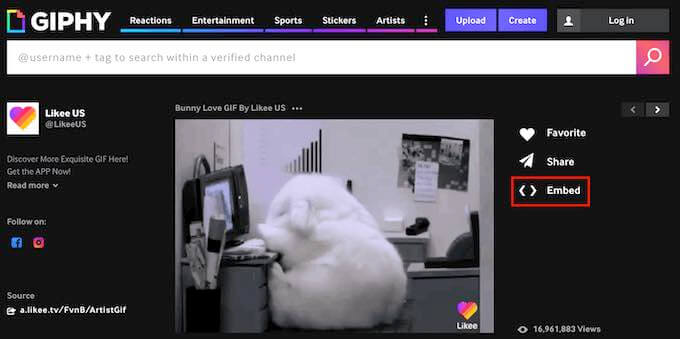
Giphy şimdi bu GIF için yerleştirme kodunu gösterecektir.
Bu noktada, 'Duyarlı Kapalı' ve 'Duyarlı Açık' seçenekleri arasında seçim yapabilirsiniz.
'Responsive On' seçeneğini seçmenizi öneririz. Bu, animasyonlu GIF'inizin doğru şekilde ölçeklenmesini ve hem mobil cihazlarda hem de bilgisayar ekranlarında harika görünmesini sağlar.
Örneğin, duyarlı WordPress temaları otomatik olarak kullanıcının ekran boyutuna uyum sağlar.
Bunu akılda tutarak, 'Responsive On' seçeneğini tercih etmek iyi bir fikirdir.
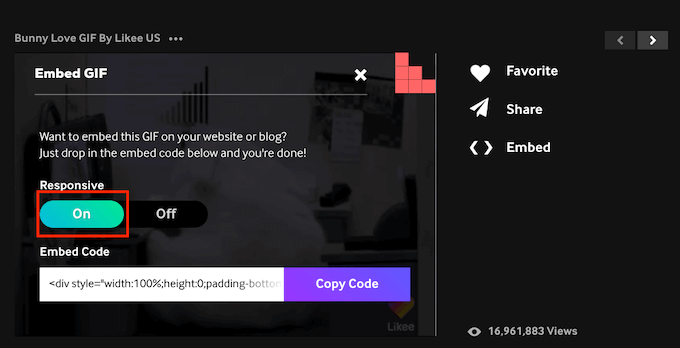
Kararınızı verdikten sonra, 'Kodu Kopyala' düğmesine tıklayarak yerleştirme kodunu kopyalayın.
Şimdi WordPress yönetici alanınıza geçme zamanı. Burada, GIF'inizi yerleştirmek istediğiniz sayfa veya gönderi için Gutenberg düzenleyicisini açmanız yeterlidir.
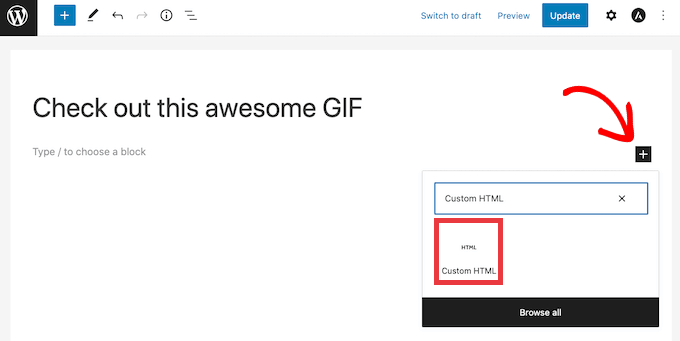
Bir sonraki göreviniz yeni bir Özel HTML bloğu oluşturmaktır. Başlamak için '+' simgesine tıklayın.
Ardından, görünen açılır pencerede, doğru bloğu bulmak için 'Özel HTML' yazın. Özel HTML bloğuna tıkladığınızda, WordPress bu bloğu sayfanıza ekleyecektir.
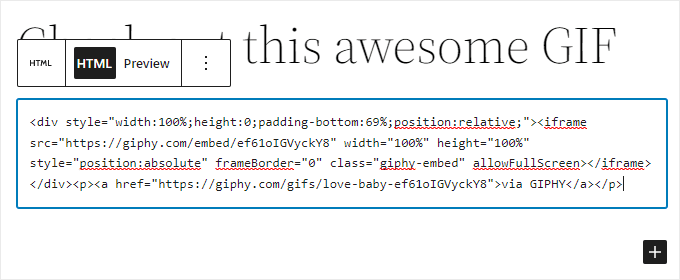
Şimdi, GIF'inizin yerleştirme kodunu Özel HTML bloğuna yapıştırabilirsiniz.
Şöyle görünmelidir.
Bu GIF'i yayınlamadan önce, ziyaretçilerinize nasıl görüneceğini kontrol etmek isteyebilirsiniz. Bunu yapmak için, ekranın üstündeki 'Önizleme' düğmesine tıklamanız yeterlidir. WordPress şimdi sayfanızı yeni bir sekmede gösterecektir.
GIF'inizden memnunsanız, bu WordPress gönderisini veya sayfasını yayınlayabilirsiniz. Blok düzenleyicideki 'Güncelle' veya 'Yayınla' düğmesine tıklamanız yeterlidir.
GIF şimdi WordPress blogunuzda görünecektir.
Yöntem 2: EmbedPress Kullanarak Giphy'den GIF Ekleme
Web sitenize çok sayıda GIF eklemeyi planlıyorsanız, yerleştirme kodları çok zaman alıcı olabilir.
Başka bir seçenek de EmbedPress eklentisini kullanmaktır. Bu freemium eklenti, GIF'leri yalnızca Giphy URL'lerini kullanarak yerleştirmenize olanak tanır.
EmbedPress ayrıca 100'den fazla başka web sitesinden içerik yerleştirmenize olanak tanır. Bunlar arasında YouTube videoları yerleştirme, PDF'ler, ses dosyaları ve daha fazlası bulunur.
İlk olarak, EmbedPress eklentisini yüklemeniz ve etkinleştirmeniz gerekecektir. Bu öğretici için ihtiyacımız olan şeye sahip olduğu için ücretsiz sürümü kullanacağız.
Yardıma ihtiyacınız olursa, lütfen bir WordPress eklentisinin nasıl kurulacağı hakkındaki kılavuzumuza bakın.
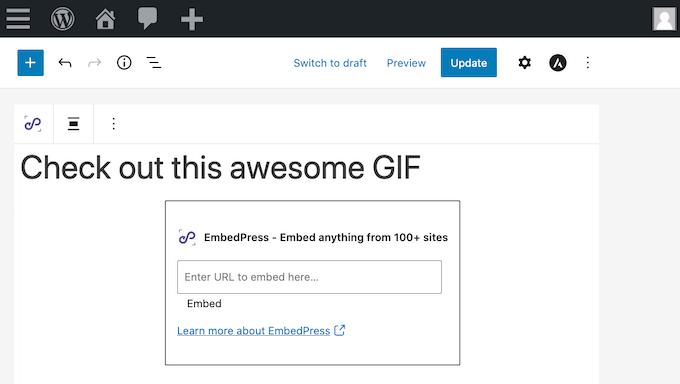
Etkinleştirdikten sonra, GIF'inizi eklemek istediğiniz sayfaya veya gönderiye gidin. Ardından '+' simgesine tıklayabilirsiniz.
Görünen açılır pencerede, doğru bloğu bulmak için 'EmbedPress' yazın.
Bu bloğa tıklamanız yeterlidir ve WordPress sayfanıza bir EmbedPress bloğu ekleyecektir.
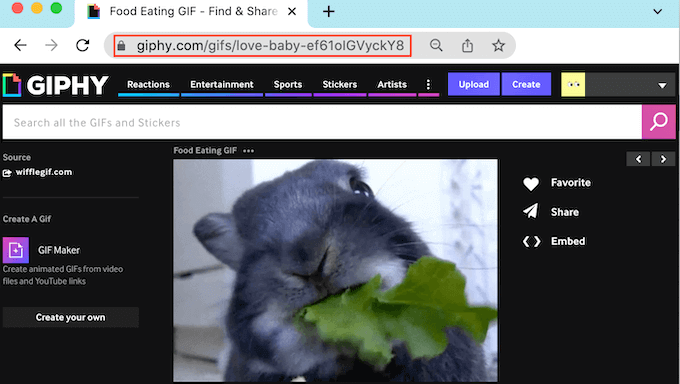
Yeni bir sekmede Giphy web sitesine gidin. Ardından kullanmak istediğiniz GIF'i bulabilirsiniz.
Ardından, bu GIF'in URL'sini kopyalamanız yeterlidir.
Şimdi WordPress kontrol panelinize geri dönme zamanı.
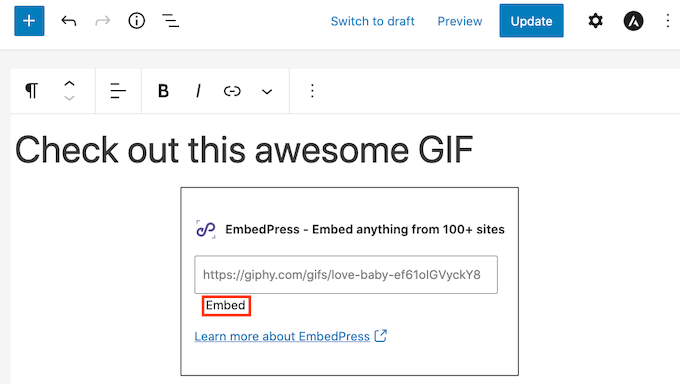
Buraya GIF'in URL'sini EmbedPress kutusuna yapıştırmanız yeterlidir. Son olarak, 'Yerleştir'e tıklayın.
Şimdi web sitenize bakarsanız, yeni GIF'inizi göreceksiniz.
GIF'inizden memnun değilseniz, EmbedPress'in keşfetmek isteyebileceğiniz birkaç ayarı vardır. Bunlar, EmbedPress aracılığıyla eklediğiniz tüm GIF'lerin yüksekliğini ve genişliğini değiştirmeyi içerir.
Bu ayarlara bakmak için WordPress kenar çubuğundaki 'EmbedPress'e tıklayın.
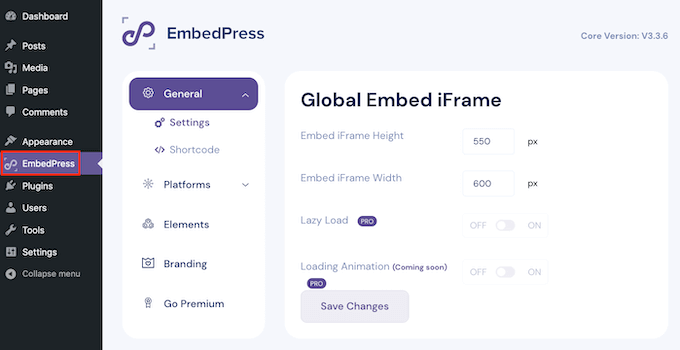
Henüz seçilmemişse, 'Genel' sekmesine tıklayın. Artık EmbedPress yerleştirmelerinizi özelleştirmek için bu ayarları kullanabilirsiniz.
Bu menüde yapacağınız herhangi bir değişikliğin tüm EmbedPress içeriğinizi etkileyeceğini unutmayın.
WordPress'te GIF Kullanımı Hakkında Sıkça Sorulan Sorular
WordPress web sitesine GIF ekleme hakkında en sık sorulan bazı soruların yanıtları burada.
Giphy'den GIF'ler yerleştirmek web sitemi yavaşlatır mı?
Giphy kullanmak, büyük GIF dosyalarını doğrudan WordPress'e yüklemekten genellikle performans açısından çok daha iyidir. Dosya Giphy'nin sunucularından sunulduğu için bant genişliğinizden ve depolama alanınızdan tasarruf sağlar. Ancak, yine de harici bir betik yükler, bu nedenle sitenizin hızlı yüklenmesini sağlamak için sayfa başına yalnızca birkaç GIF kullanmanızı öneririz.
Kendi GIF'lerimi oluşturup WordPress'e yükleyebilir miyim?
Evet, kendi GIF'lerinizi kesinlikle WordPress medya kütüphanesine yükleyebilirsiniz. Yalnızca GIF dosyalarının genellikle büyük olduğunu ve optimize edilmezlerse depolama alanını tüketebileceğini ve sitenizi yavaşlatabileceğini unutmayın. Bunu yapmanın en iyi yolunu WordPress'te animasyonlu GIF'lerin nasıl ekleneceği hakkındaki kılavuzumuzda ele alıyoruz.
GIF'leri yerleştirmek için bir eklenti kullanmak mı yoksa manuel olarak yapmak mı daha iyidir?
Bu, iş akışınıza bağlıdır. Manuel yerleştirme kodu yöntemi, yalnızca ara sıra GIF eklemeyi planlıyorsanız mükemmeldir, çünkü ek eklenti gerektirmez. Ancak, içeriklerinizde sık sık GIF kullanıyorsanız, EmbedPress gibi özel bir eklenti, basit bir URL ile yerleştirmenize izin vererek zamandan tasarruf sağlar.
Bir web sitesinde GIF kullanmak için en iyi uygulamalar nelerdir?
En iyi sonuçlar için, içeriğinizle alakalı ve mizah veya illüstrasyon yoluyla değer katan GIF'ler kullanın. Aşırı kullanmamaya çalışın, çünkü iyi yerleştirilmiş bir veya iki GIF, kalabalık bir sayfadan daha etkilidir. Son olarak, GIF'lerinizin tüm cihazlarda harika görünmesini sağlamak için daima duyarlı yerleştirme seçeneğini tercih edin.
Daha Fazla Okuma
Umarım bu makale, WordPress'e Giphy'den GIF eklemeyi öğrenmenize yardımcı olmuştur. Ayrıca WordPress medya ve performansıyla ilgili diğer kılavuzlarımıza da bakmak isteyebilirsiniz:
- Kaliteyi Kaybetmeden Web Performansı İçin Resimleri Nasıl Optimize Edersiniz
- WordPress İçin En İyi Dosya Yükleme Eklentileri (Ücretsiz ve Ücretli)
- WordPress'te Etkileşimli 360 Derece Görüntüleri Kolayca Ekleme
- WordPress'te Yaygın Resim Sorunlarını Düzeltme
Bu makaleyi beğendiyseniz, lütfen WordPress video eğitimleri için YouTube Kanalımıza abone olun. Bizi ayrıca Twitter ve Facebook'ta da bulabilirsiniz.


Dennis Muthomi
Bu özelliği sevdim! Giphy URL'lerini doğrudan kullanmanın ne kadar zaman kazandırdığını gördüm. Artık yerleştirme kodlarıyla uğraşmaya gerek yok.
Faith Oge
Merhaba, bu harika yazı için teşekkürler. Giphypress eklentisini kontrol ettim ve 3 yıl önce güncellendiğini fark ettim, indirmek güvenli midir sizce?
WPBeginner Desteği
Yakın zamanda test etmedik, ne kadar güvenli olduğu konusunda yüklemek için buradaki makalemize bakmak isteyeceksiniz: https://www.wpbeginner.com/opinion/should-you-install-plugins-not-tested-with-your-wordpress-version/
Yönetici
christine
Telif hakkı ne olacak? Bir şirkette çalışıyorum ve şirket blogumuza GIF eklemek istiyorum. Bunu yapabilir miyim?
tom
giphy penceresinde kendi gif'lerimi nasıl bulabilirim? Ne aramalıyım?
Alçakgönüllülük
1. Bir "kontrol panelim" yok
2. ama "eklentilerim" var, "ekle" diye bir şey yazmıyor, sadece aktif olanların bir listesi ve yükseltmem gereken birkaç tane var.
peki ben neyi kaçırıyorum?
Kyle
Ben de aynı sorunu yaşıyorum. Bunu çözebildiniz mi?
Awontis
Genellikle, makalelere GIF eklemek hata yaptırmaz. Bu nedenle, yeni başlayanlar için bu harika bir tavsiyedir.
anisanis611
Merhaba,
Giphy'yi wordpress siteme yükledim ama simgeye tıkladığımda, giphy
penceresi sonsuza dek yükleniyor.
Bunu yaşayan var mı?