


WordPress menünüzün daha akıllı olmasını hiç dilediniz mi? Belki oturum açmış üyelere farklı gezinme seçenekleri göstermek veya yalnızca belirli sayfalarda özel menü öğeleri görüntülemek istersiniz.
Varsayılan olarak WordPress, herkese aynı statik menüyü gösterir, bu da sitenizin genel ve yardımsız hissetmesine neden olabilir. Tam olarak bu zorlukla karşılaşan birçok farklı web sitesi sahibiyle çalıştık.
Neyse ki, koşullu menüler kullanıcı deneyiminizi tamamen dönüştürebilir.
WordPress navigasyonunuz farklı ziyaretçilere ve bağlamlara uyum sağladığında, insanlar ihtiyaç duydukları şeyleri daha hızlı bulurlar. Ve onları işletmeniz için en önemli eylemlere yönlendirebilirsiniz.
Bu kılavuzda, WordPress menülerinize koşullu mantık eklemeyi paylaşacağız. Kullanıcı rollerine, belirli sayfalara veya seçtiğiniz diğer kriterlere göre değişen dinamik gezinme oluşturmayı öğreneceksiniz.
WordPress'te Menülere Koşullu Mantık Neden Eklenir?
WordPress menülerindeki koşullu mantık, belirli kriterlere göre sitenizin gezinmesini otomatik olarak değiştirmenize olanak tanır.
Herkese aynı statik menüyü gösteren varsayılan WordPress web sitesi davranışının aksine, koşullu menüler kullanıcıya veya sayfaya göre farklı bağlantılar göstermenizi sağlar.
Bu, yalnızca kullanıcının mevcut bağlamıyla ilgili bağlantıları göstererek ziyaretçileri daha etkili bir şekilde yönlendirmenize olanak tanır.
Örneğin, giriş yapmış kullanıcılar için özelleştirilmiş menüler oluşturmak için kurallar kullanabilirsiniz. Farklı site türlerinde birkaç kullanım örneği aşağıdadır:
- 🛍️ Online mağaza – Bir müşterinin göz atma veya satın alma geçmişine göre ürünleri veya özel teklifleri vurgulayın.
- 🪪 WordPress üyelik sitesi – Yalnızca giriş yapmış üyelere özel sayfaları ve kaynakları gösterin.
- 🧑🏫 Online öğrenme platformu – Bir öğrencinin ilerlemesine bağlı olarak farklı ders kategorilerini veya dersleri görüntüleyin.
Bunu, WordPress menü erişim kontrolü olarak düşünebilirsiniz.
Bunu akılda tutarak, WordPress menülerine koşullu mantık eklemeyi göstereceğiz. Bu öğreticide ele alacağımız konular şunlardır:
- Creating New Navigation Menus in WordPress
- Showing a Different Menu to Logged-In Users in WordPress
- Showing a Different WordPress Menu Depending on User Role
- Showing a Different Menu for Different Pages in WordPress
- Hiding the Navigation Menu on Landing Pages in WordPress
- Sorun Giderme: Menüm Neden Değişmiyor?
- Koşullu Menüler Hakkında Sıkça Sorulan Sorular
- Daha Fazla Okuma: WordPress Gezinme Menüleriyle Daha Fazlasını Yapmak
Hazır mısınız? Başlayalım.
WordPress'te Yeni Gezinme Menüleri Oluşturma
İlk adım, WordPress'te görüntülemek istediğiniz ek gezinme menülerini oluşturmaktır. Bundan sonra, her menünün ne zaman görüntüleneceğine karar vermek için koşullu mantığı kullanabilirsiniz.
Bundan sonra, hem Klasik Temalar hem de Blok Temalar için WordPress'e koşullu menüler eklemeyi göstereceğiz.
Klasik Düzenleyiciyi Kullanarak WordPress'te Yeni Navigasyon Menüleri Oluşturma
Bu yöntem klasik tema kullanıcıları için çalışır.
Yeni gezinme menüleri oluşturmak için WordPress kontrol panelindeki Görünüm » Menüler sayfasına gidin.
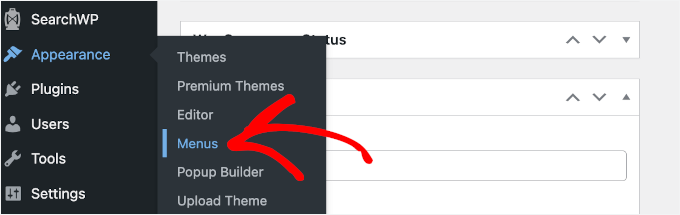
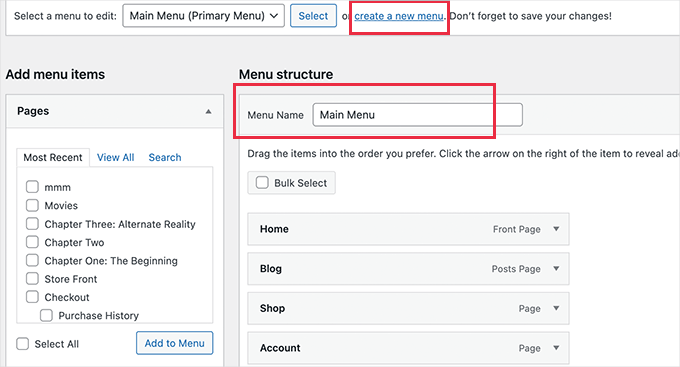
Web sitenizde tüm kullanıcılar için kullandığınız bir gezinme menünüz zaten varsa, bu sizin varsayılan menünüz olabilir.
Ardından, yeni bir menü öğesi oluşturmak için 'yeni menü oluştur' bağlantısına tıklamanız gerekecek.
Örneğin, oturum açmış kullanıcılara göstermek için bir menü ve belirli bir WordPress sayfasında veya kategoride görüntülemek için başka bir menü oluşturabilirsiniz.
Ekranın sol tarafında web sitenizin sayfalarının bir listesini görebilirsiniz. Menünüze eklemek istediğiniz herhangi bir sayfanın yanındaki kutuyu işaretlemeniz ve 'Menüye Ekle' düğmesine tıklamanız yeterlidir.
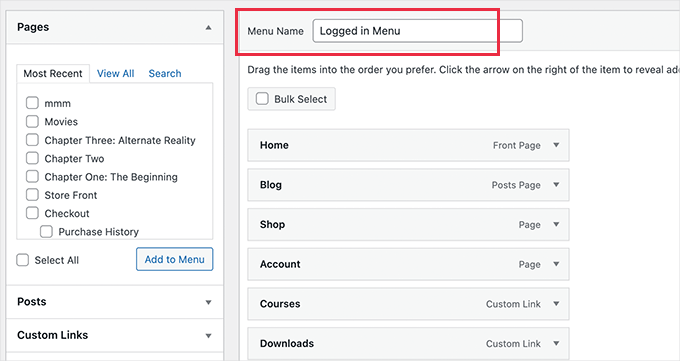
Ekranın sağ tarafındaki menü öğelerini sürükleyip bırakarak da yeniden düzenleyebilirsiniz.
Sayfanın daha aşağısında, menünüzü görüntülemek için bir konum seçebilirsiniz. Ancak bu menüye şimdi bir konum atamanız gerekmiyor. Bunu bir sonraki adımda yapacağız.
Değişikliklerinizi kaydetmek için 'Menüyü Kaydet' düğmesine tıklamayı unutmayın.
Menü oluşturma hakkında daha fazla ayrıntı için, WordPress'te gezinme menüsü ekleme konusundaki başlangıç rehberimize göz atabilirsiniz.
FSE Kullanarak WordPress'te Yeni Gezinme Menüleri Oluşturma
Bir blok temada Tam Site Düzenleme (FSE) ile yeni gezinme menüleri oluşturmak için öncelikle WordPress kontrol panelinizden Görünüm » Düzenleyici'ye gitmeniz gerekir.
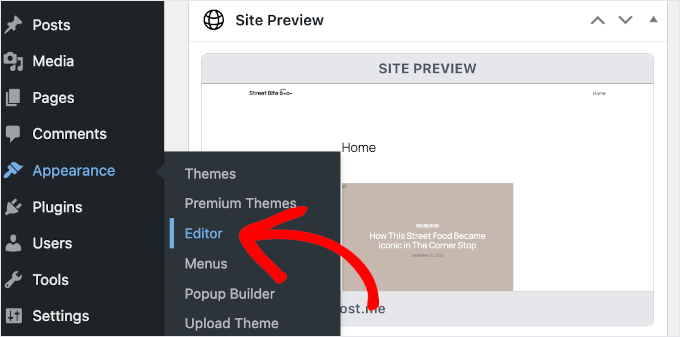
Bu, Site Düzenleyici'yi açacaktır. Temanıza bağlı olarak solda bir menü seçenekleri listesi görebilirsiniz. Sadece 'Gezinme'ye tıklayın.
Merak edenler için, bu kılavuzda Yirmi Yirmi Üç temasını kullanıyoruz.
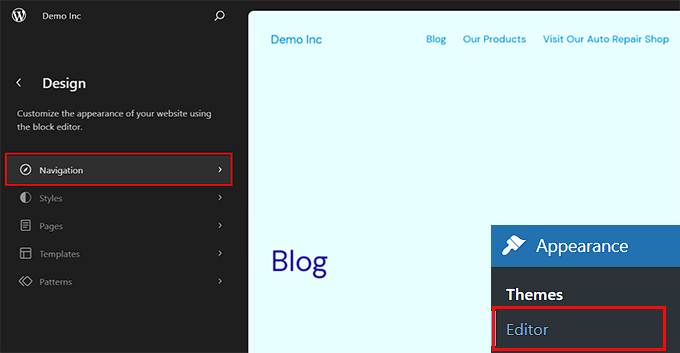
Burada, mevcut tüm menülerinizi görebilirsiniz.
Yeni bir tane eklemek için, menülerinizi görsel olarak yönetmek üzere + (Artı) simgesine veya 'Düzenle' düğmesine tıklayın. Ardından bir seçenek seçebileceğiniz bir açılır menü gösteren bir istem göreceksiniz.
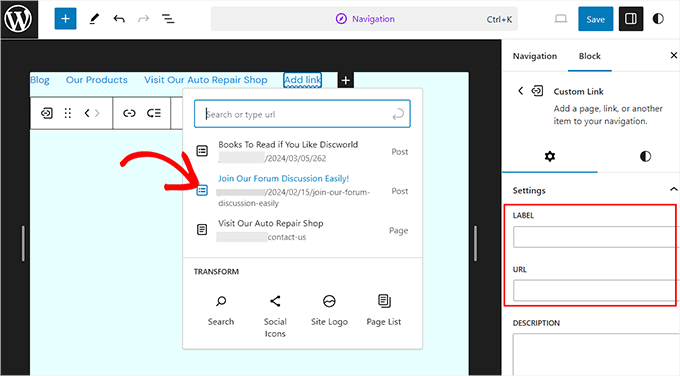
Daha ayrıntılı talimatlar için, WordPress'te navigasyon menüsü nasıl eklenir hakkındaki kılavuzumuza bakabilirsiniz.
WordPress'te Giriş Yapmış Kullanıcılara Farklı Bir Menü Gösterme
Sitenize giriş yapıp yapmadıklarına bağlı olarak kullanıcılara farklı gezinme menüleri görüntülemek genellikle kullanışlıdır.
Örneğin, oturum açmamış kullanıcılar için oturum açma ve kayıt bağlantılarını ve oturum açmış kullanıcılar için menünüze bir oturum kapatma bağlantısı ekleyebilirsiniz.
Bir WooCommerce mağazası çalıştırıyorsanız, müşterileriniz için genel halktan gizlenen öğeler ekleyebilirsiniz.
Klasik Düzenleyiciyi Kullanarak Giriş Yapmış Kullanıcılara Farklı Bir Menü Gösterme
Başlamak için Conditional Menus eklentisini yükleyip etkinleştirmeniz gerekir.
WordPress yönetici kontrol panelinizden Eklentiler » Yeni Ekle'ye gidin.

Bir sonraki sayfada, eklentiyi bulmak için arama çubuğunu kullanın.
Sonuçlarda göründüğünde, 'Şimdi Yükle'ye ve ardından yükleme bittikten sonra 'Etkinleştir'e tıklayın.
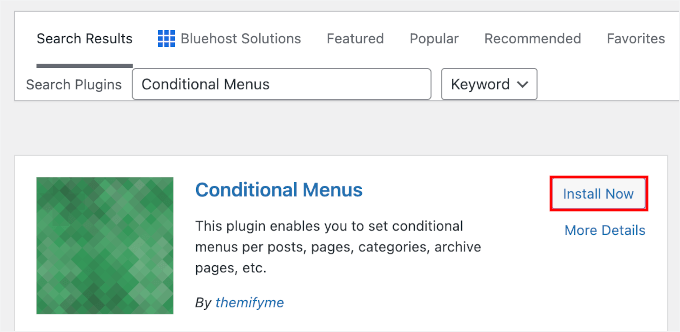
Bir WordPress eklentisini nasıl kuracağınızla ilgili adım adım kılavuzumuz için bir WordPress eklentisinin nasıl kurulacağına bakın.
Etkinleştirdikten sonra, Görünüm » Menüler'e gitmek ve 'Konumları Yönet' sekmesine geçmek isteyeceksiniz.
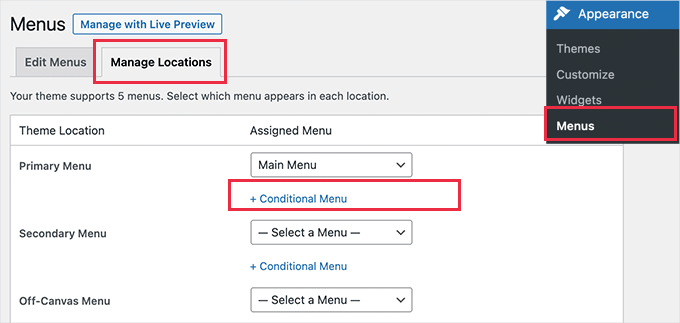
Konumları Yönet sekmesi, temanıza sitenizin belirli alanlarında hangi menünün görünmesi gerektiğini söylediğiniz yerdir. Burada, mevcut menü konumlarının ve onlara atanan menülerin bir listesini göreceksiniz.
Bu konumlar, kullandığınız WordPress temasına bağlı olarak değişebilir. Örneğin, demo web sitemizde, ‘Birincil Menü’ konumu şu anda ‘Ana Menü’ adlı bir gezinme menüsü görüntülemektedir.
Bir ‘Menü Konumu’nu duvarınızdaki bir resim çerçevesi, ‘Menü’yü de içindeki fotoğraf gibi düşünün. Conditional Menus eklentisi, kimin baktığına bağlı olarak fotoğrafı otomatik olarak değiştirmenize olanak tanır.
Belirli koşullar karşılandığında farklı bir menü göstermek için ‘+ Koşullu Menü’ bağlantısına tıklayın ve açılır menüden başka bir menü seçin. Bu eğitim için ‘Giriş Yapmış Kullanıcı Menüsü’nü seçeceğiz.
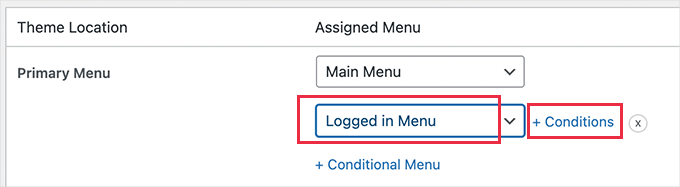
Ardından, ‘+ Koşullar’ bağlantısına tıklamanız gerekir.
Seçenekler arasından bir dizi koşul göreceğiniz bir açılır pencere açılacaktır.
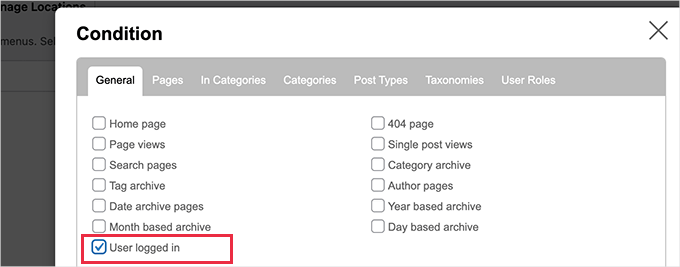
'Kullanıcı giriş yaptı' seçeneğinin yanındaki kutuyu işaretleyin ve ardından 'Kaydet' düğmesine tıklayın.
Artık oturum açmış kullanıcı menüsünü görmek için web sitenizi ziyaret edebilirsiniz. Diğer tüm kullanıcılara gösterilen gezinme menüsünü görmek için web sitenizden çıkış yapabilirsiniz.
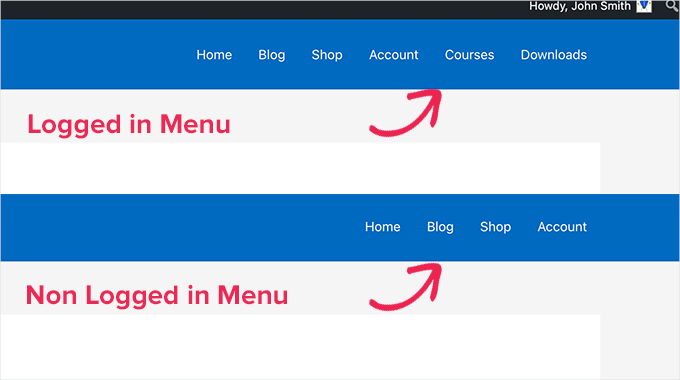
Daha ayrıntılı talimatlar için ve bunu kod kullanarak nasıl yapacağınızı öğrenmek için, WordPress'te oturum açmış kullanıcılara farklı menüler gösterme kılavuzumuza göz atın.
FSE Kullanarak Giriş Yapmış Kullanıcılara Farklı Bir Menü Gösterme
Bir blok teması kullanıyorsanız, Conditional Blocks eklentisine ihtiyacınız olacaktır.
Öyleyse, önce eklentiyi kuralım ve etkinleştirelim – başlamak için Eklentiler » Yeni Ekle bölümüne gidebilirsiniz.
Ardından, eklentiyi aramak için arama kutusunu kullanın.
Sonuçlarda göründüğünde, ‘Şimdi Yükle’ye tıklayın ve kurulum tamamlandığında ‘Etkinleştir’e tıkladığınızdan emin olun.
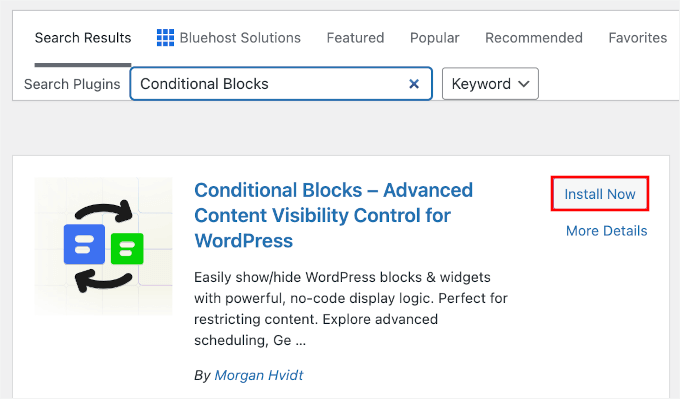
Ek yardıma ihtiyacınız olursa, bir WordPress eklentisinin nasıl kurulacağına dair rehberimize bakabilirsiniz.
Etkinleştirdikten sonra, Site Düzenleyicisini açmak için Görünüm » Düzenleyici bölümüne gidin.
Ardından, ‘Şablon Parçaları’na ve ardından ‘Tüm şablon parçaları’na tıklamak isteyeceksiniz.
Şimdi, aktif temanıza bağlı olarak bir alt bilgi, üst bilgi ve yorumlar içerebilecek tüm şablon parçalarınızı görmelisiniz.
‘Üst Bilgi’ şablon parçasını bulalım. Üç noktalı menü simgesine tıklayın ve ardından ‘Düzenle’yi seçin.
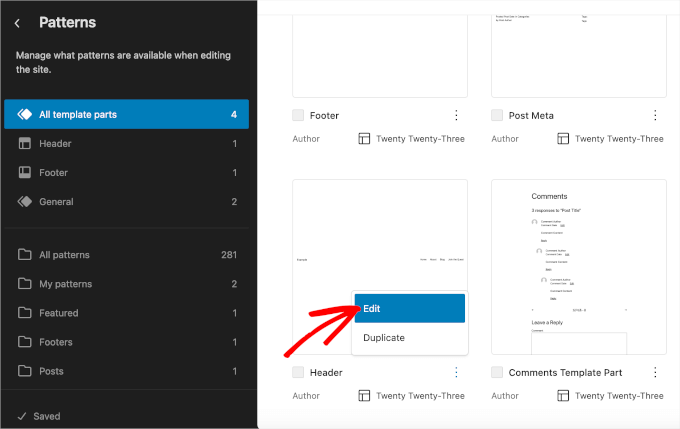
Bu sizi blok düzenleyiciye yönlendirecektir.
Koşullu öğeler eklemek için gezinme menüsü bloğuna tıklayın. Ardından, özelleştirmeye başlamak için sağ taraftaki panelde ‘Blok’ sekmesine geçin.
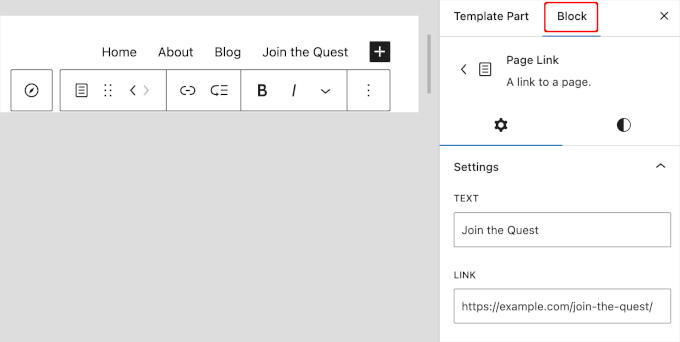
'Blok' sekmesini aşağı kaydırırsanız, 'Koşullu Bloklar' bölümünü göreceksiniz. Özelleştirme seçeneklerini açmak için üzerine tıklamanız yeterlidir.
Ardından, 'Görünürlüğü Düzenle' düğmesine tıklayın.
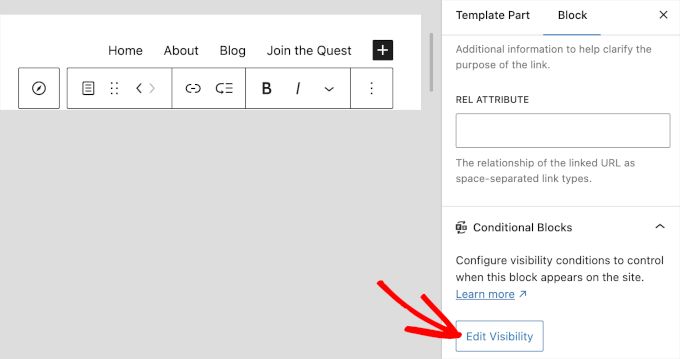
Seçtiğiniz gezinme menüsü için koşulları ayarlayabileceğiniz bir açılır pencere görünecektir.
Burada, ‘KOŞUL’ açılır menüsünü açabilir ve ‘Kullanıcı Giriş Yaptı’ seçeneğini seçebilirsiniz.
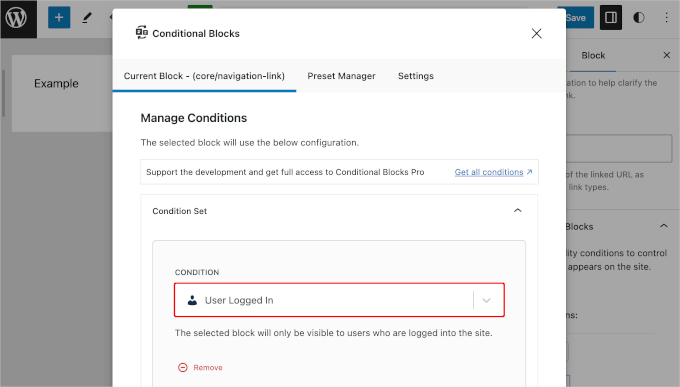
Pencereyi sağ üst köşedeki ‘X’ düğmesine tıklayarak kapatın.
Ardından ‘Koşullu Bloklar’ bölümüne bir koşul eklendiğini görmelisiniz. Gezinme menülerinizi güncellemek için ‘Kaydet’e tıklayın.
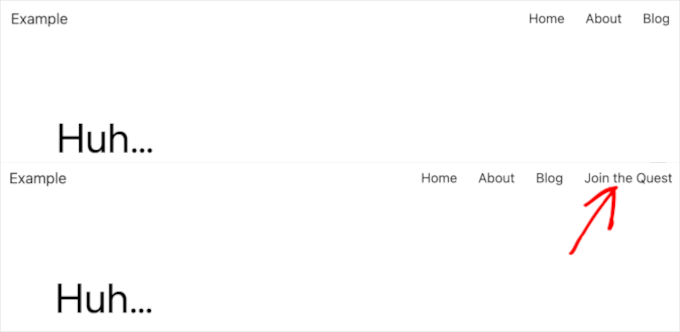
Şimdi web sitenizi ziyaret ederseniz, giriş yapmamış ve giriş yapmış kullanıcılar için şöyle görünebilir:
Kullanıcı Rolüne Göre Farklı Bir WordPress Menüsü Gösterme
Bir kullanıcı giriş yaptıktan sonra, onlara atadığınız kullanıcı rolüne bağlı olarak farklı bir gezinme menüsü de gösterebilirsiniz.
Örneğin, bir yönetici için ek menü öğeleri ve bir katkıda bulunan için daha sınırlı öğeler ekleyebilirsiniz. Bir üyelik sitesinde, farklı üyelik seviyelerine farklı erişim seviyeleri verebilirsiniz.
Kullanıcı Rolüne Göre Farklı Bir WordPress Menüsü Gösterme (Klasik Düzenleyici Kullanarak)
önceki bölümde olduğu gibi, Conditional Menus eklentisine ihtiyacınız olacak. Ayrıntılı talimatlar için, bir WordPress eklentisinin nasıl kurulacağına dair rehberimize bakın.
Ardından, Görünüm » Menüler sayfasına gidip ‘Konumları Yönet’ sekmesine geçebilirsiniz.
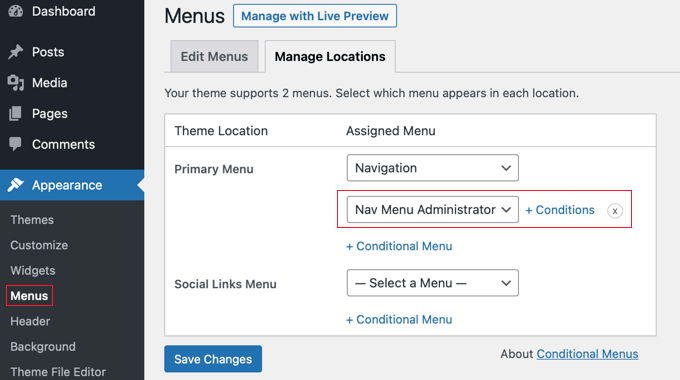
Seçtiğiniz kullanıcı rolü için uygun koşullu menüyü eklemelisiniz. Bu eğitim için 'Nav Menu Administrator' menüsünü seçeceğiz.
Bundan sonra, kullanıcı rolünü seçmek için ‘+ Koşullar’ bağlantısına tıklayabilirsiniz.
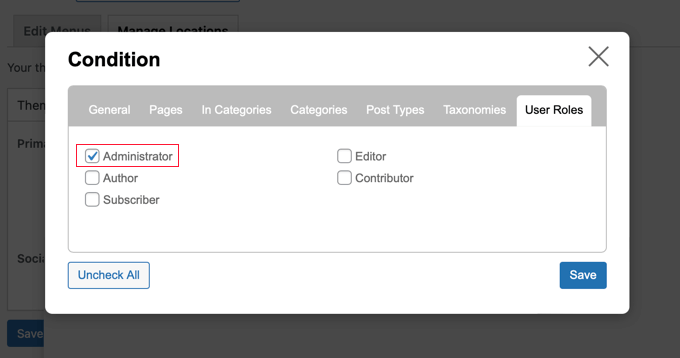
Her kullanıcı rolü için onay kutularını görmek üzere 'Kullanıcı Rolleri' sekmesini tıklamanız gerekecektir. Bu menüyü görecek kullanıcı rollerini işaretleyin ve ardından değişikliklerinizi kaydetmek için 'Kaydet' düğmesine tıklayın.
FSE Kullanarak Kullanıcı Rolüne Göre Farklı Bir WordPress Menüsü Gösterme
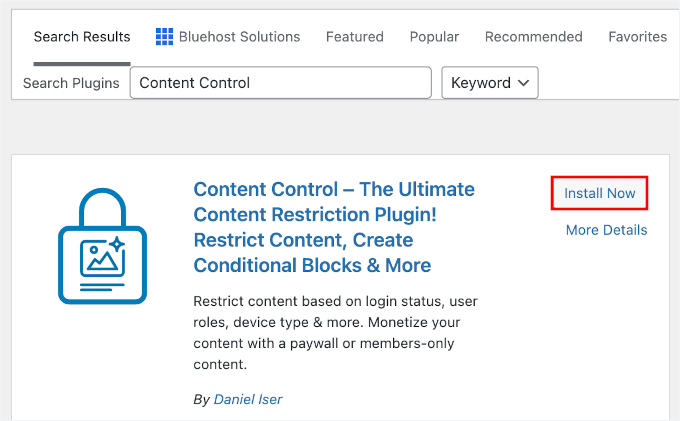
FSE'de kullanıcılara göre farklı bir menü göstermek için Content Control eklentisini kullanacaksınız.
Bunu yapmak için WordPress kontrol panelinizden Eklentiler » Yeni Ekle bölümüne gidin.
Ardından, eklentiyi hızlıca bulmak için arama alanını kullanın.
Sonuçlarda göründüğünde, ‘Şimdi Yükle’ye tıklayın ve kurulum bittikten sonra ‘Etkinleştir’e tıklamayı unutmayın.
Daha fazla rehberlik isterseniz, bir WordPress eklentisinin nasıl kurulacağına dair rehberimize başvurabilirsiniz.
Eklenti etkinleştirildikten sonra, WordPress kontrol panelinizden Görünüm » Düzenleyici'ye gidin.
Ardından, ‘Şablon Parçaları’nı seçin ve ardından ‘Tüm şablon parçaları’na tıklayın.
Bu, aktif blok temanıza bağlı olarak üstbilgi, altbilgi ve yorumlar gibi mevcut şablon parçalarının bir listesini göstermelidir.
‘Üstbilgi’ şablonunuzu bulabilir, ardından üç noktalı menüye tıklayabilir ve ‘Düzenle’yi seçebilirsiniz.
Düzenleyicide, koşullu eklemek istediğiniz bir gezinme menüsü seçebilirsiniz.
Örneğin, ‘Blog’ sayfasına giden bağlantıyı gizleyeceğiz, böylece menüde yalnızca aboneler görebilir.
📝 Not: Bu yalnızca menü bağlantısını gizler. Sayfa içeriğini yetkisiz erişime karşı tamamen korumak için bir üyelik eklentisi kullanmalısınız.
Buradan, sağ paneldeki ‘Blok Kontrolleri’ bölümünde ‘Kontrolleri Etkinleştir’ anahtarını açalım.
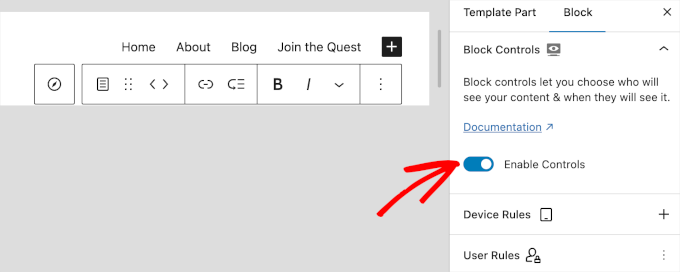
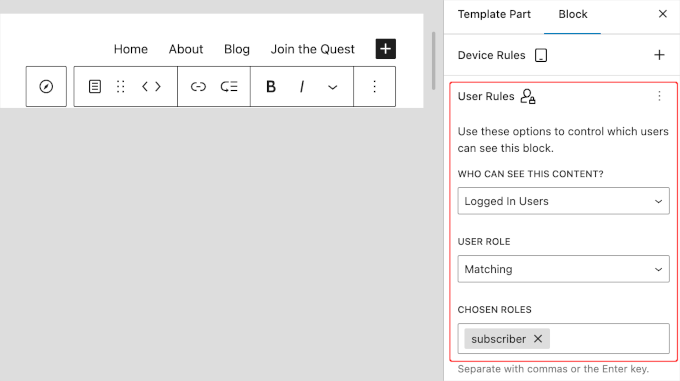
Ardından, koşulları ayarlamak için ‘Kullanıcı Kuralları’ bölümüne aşağı kaydırmak isteyeceksiniz.
İlk olarak, ‘BU İÇERİĞİ KİM GÖREBİLİR’ açılır menüsünü açın ve ‘Giriş Yapmış Kullanıcı’yı seçin.
Ardından, 'KULLANICI ROLÜ' açılır menüsü için 'Eşleşen' seçeneğini seçebilirsiniz. Ve 'SEÇİLEN ROLLER' bölümünde 'abone'yi seçelim.
İşiniz bittiğinde, 'Kaydet' düğmesine tıklayabilirsiniz.
WordPress'te Farklı Sayfalar İçin Farklı Bir Menü Gösterme
WordPress'te farklı sayfalar için farklı bir menü gösterebilirsiniz.
Örneğin, gizlilik politikası sayfanızda, çerez bildiriminiz gibi ek menü öğeleri görüntüleyebilirsiniz.
Klasik Düzenleyiciyi Kullanarak WordPress'te Farklı Sayfalar İçin Farklı Bir Menü Gösterme
Bunu yapmak için Conditional Menus eklentisine ihtiyacınız var. Eklentiyi yükleme konusunda yardıma ihtiyacınız varsa, önceki bölümdeki adımlara veya bir WordPress eklentisinin nasıl kurulacağına dair rehberimize bakın.
Etkinleştirdikten sonra, Görünüm » Menüler'e gitmek ve ardından ‘Konumları Yönet’i seçmek isteyeceksiniz.
Uygun gezinme menüsünü seçtikten sonra, ‘+ Koşullar’ bağlantısına tıklayabilirsiniz.
Bu sefer ‘Sayfalar’ sekmesine tıklamalısınız. Web sitenizdeki her sayfanın bir listesini göreceksiniz.
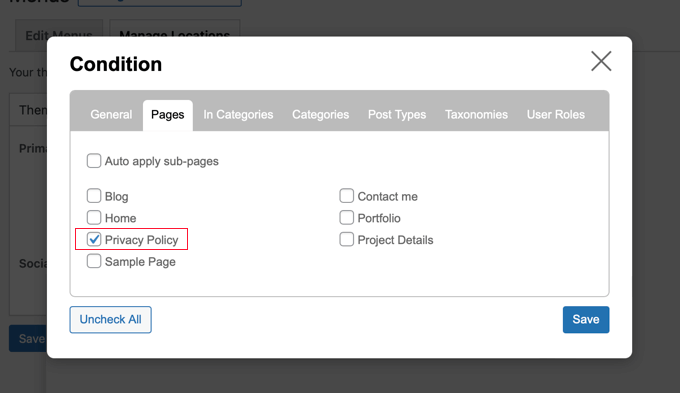
Ardından, gezinme menüsünü görüntülemek istediğiniz her sayfanın yanına bir onay işareti koymanız gerekecektir. İşiniz bittiğinde, ‘Kaydet’ düğmesine tıklayın.
FSE Kullanarak WordPress'te Farklı Sayfalar İçin Farklı Bir Menü Gösterme
Bir blok teması kullanıyorsanız, ücretsiz Block Visibility eklentisini kullanmanızı öneririz. Menülerinizi kimlerin göreceği konusunda size hassas kontrol sağlar.
Başlamak için, WordPress kontrol panelinizde Eklentiler » Yeni Ekle bölümüne giderek eklentiyi kurun ve etkinleştirin.
Ardından, eklentiyi aramak için arama kutusunu kullanın.
Sonuçlarda göründüğünde, ‘Şimdi Kur’ düğmesine tıklayın ve kurulum tamamlandıktan sonra ‘Etkinleştir’ düğmesine tıkladığınızdan emin olun.
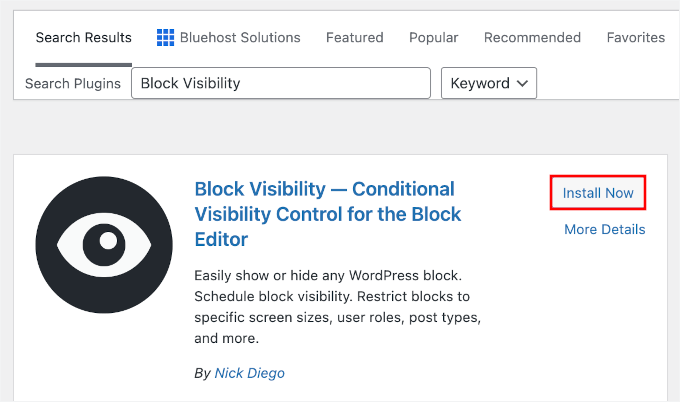
Kurulum konusunda yardıma ihtiyacınız olursa, WordPress eklentisi kurulumu hakkındaki kılavuzumuza bakın.
Eklentiyi etkinleştirdikten sonra, WordPress kontrol panelinizde Görünüm » Düzenleyici seçeneğini açın.
Ardından, ‘Şablonlar’ ve ardından ‘Tüm şablon parçaları’na tıklayın.
Bu, aktif temanıza bağlı olarak başlık, alt bilgi ve yorumlar dahil olmak üzere mevcut tüm şablon parçalarını gösterecektir.
Buradan, düzenlemek için başlığınıza veya gezinme menünüzün bulunduğu alana tıklayın.
Düzenleyiciye girdikten sonra, ‘Görünürlük’ bölümüne gidin.
Ardından, ‘Konum’ veya ‘URL Yolu’ seçeneklerini arayın.
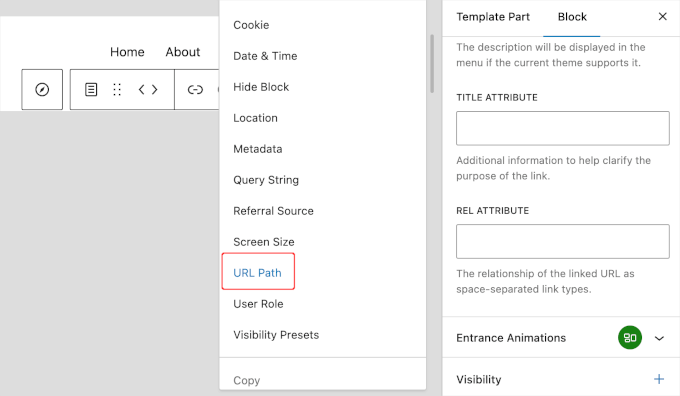
Ardından, Gizlilik Politikası sayfasının URL yolunu 'URL YOLU (İÇERİR)' alanına ekleyebilirsiniz.
Bir URL yolu, ana web sitesi adından sonra gelen ve belirli bir sayfayı veya öğeyi gösteren bir web adresinin parçasıdır.
Örneğin, https://example.com/about adresinde, /about kısmı URL yoludur.
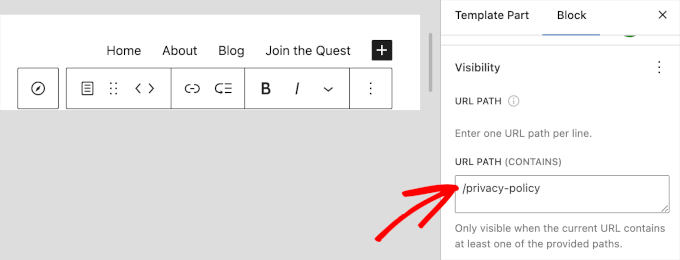
🧑💻 Uzman İpucu: Ana sayfanızı hedeflemek istiyorsanız, URL yolu yalnızca bir eğik çizgidir ( / ).
Gizlilik Politikası sayfanızın URL yolunun ne olduğunu bilmiyorsanız, Sayfalar » Tüm Sayfalar bölümüne gidebilirsiniz. Ardından, Gizlilik Politikası sayfasını bulup üzerine gelin.
'Hızlı Düzenle' düğmesine tıklamanız yeterlidir ve 'Slug' bölümünü göreceksiniz. URL yolu, sayfanın slug'ını takip eden '/' sembolü olmalıdır.
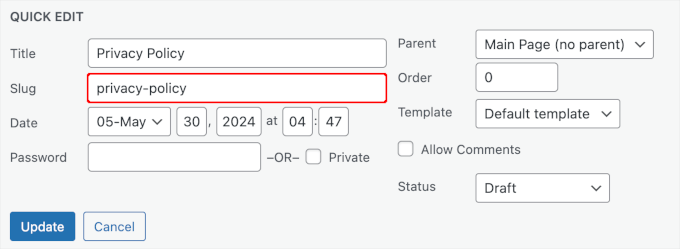
Veya sayfayı ziyaret edin, alan adınızdan sonraki metni kopyalayın ve buraya yapıştırın. Başlangıçta eğik çizgiyi eklediğinizden emin olun.
Hepsi bu kadar! Değişiklikleri kaydetmek için 'Kaydet'e tıklayın.
WordPress'te Açılış Sayfalarında Gezinme Menüsünü Gizleme
Web sitenizde, açılış sayfalarınız gibi, hiç navigasyon menüsü göstermek istemeyebileceğiniz sayfalar olabilir.
Bir açılış sayfası, satışları artırmak veya bir işletme için potansiyel müşteri oluşturmak üzere tasarlanmıştır. Bu sayfalarda, dikkat dağıtıcı unsurları en aza indirmek ve kullanıcılara belirli bir eylemi gerçekleştirmeleri için ihtiyaç duydukları tüm bilgileri sağlamak isteyeceksiniz.
İniş sayfası dönüşümlerinizi %300 artırma rehberimizde, gezinme menüleri ve diğer bağlantıları sayfadan kaldırarak dikkat dağıtıcı unsurları en aza indirmenizi öneririz.
Klasik Düzenleyiciyi Kullanarak WordPress'te Açılış Sayfalarında Gezinme Menüsünü Gizleme
Bunu, önceki bölümde kullandığımız Koşullu Menüler eklentisini kullanarak yapabilirsiniz.
Eklentiyi etkinleştirdikten sonra, Görünüm » Menüler bölümüne gidebilir ve açılır menüden ‘Menüyü Devre Dışı Bırak’ı seçebilirsiniz.
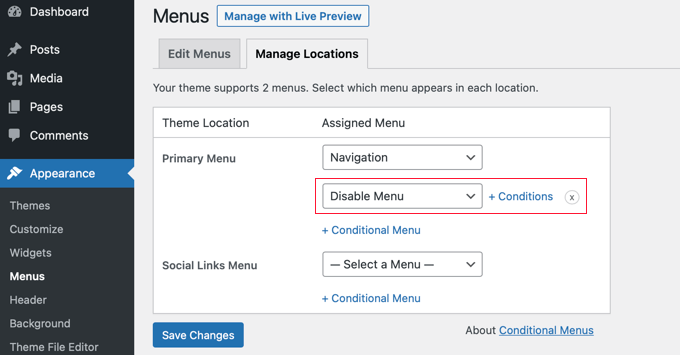
Ardından, menüyü ne zaman göstereceğimizi seçmek için '+ Koşullar' bağlantısına tıklayalım.
‘Sayfalar’ sekmesine tıklamalı ve ‘İniş Sayfam’ öğesinin yanına bir onay işareti koymalısınız.
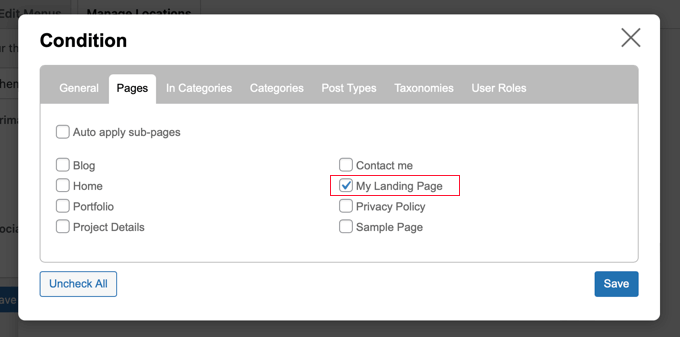
Ayarlarınızı kaydetmek ve uygulamak için 'Kaydet' düğmesine tıklamayı unutmayın.
WordPress'te FSE Kullanarak Açılış Sayfalarındaki Gezinme Menüsünü Gizleme
Blok temalar için daha önce bahsettiğimiz Blok Görünürlüğü eklentisini kullanmaya devam edebilirsiniz. Ancak bu sefer, URL yolunu ‘URL Yolu (İçermez)’ alanına gireceksiniz.
Eklenti etkinleştirildikten sonra, yönetici kontrol panelinizde Görünüm » Düzenleyici'ye gidin.
Oradan ‘Desenler’i seçin, ardından ‘Tüm şablon parçaları’nı açın.
Mevcut etkin temanıza bağlı olarak üstbilgi, altbilgi ve yorumlar gibi şablon parçalarının bir listesini göreceksiniz. Örneğin, ‘Üstbilgi’yi bulabilir, üç noktalı menüyü açabilir ve ‘Düzenle’ye tıklayabilirsiniz.
Düzenleyiciye girdikten sonra ‘Görünürlük’ bölümünü bulun.
Buradan ‘URL Yolu’nu seçebilir ve açılış sayfanızın yolunu ‘URL Yolu (İçermeyen)’ alanına girebilirsiniz.
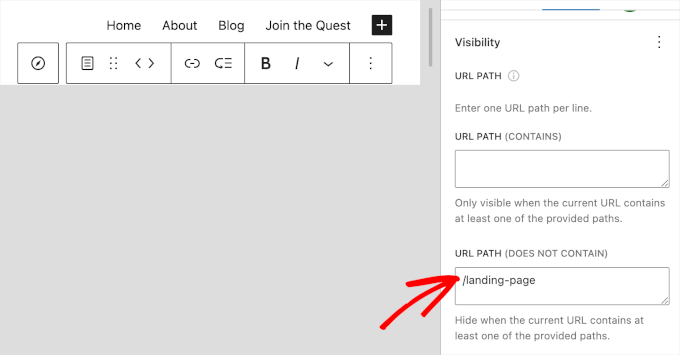
Tamamlandığında, 'Kaydet' düğmesine tıklamanız yeterlidir.
Sorun Giderme: Menüm Neden Değişmiyor?
Koşullu kurallarınızı ayarladıysanız ancak test ettiğinizde menü değişmiyorsa, bunun nedeni genellikle önbelleğe almadır.
Birçok WordPress önbellekleme eklentisi performansı artırmak için menülerinizin statik bir sürümünü depolar. Bu olduğunda, değişiklikler hemen görünmez.
Bunu gidermek için WordPress önbelleğinizi temizlemeyi deneyebilir ve tekrar kontrol edebilirsiniz.
Koşullu Menüler Hakkında Sıkça Sorulan Sorular
WordPress'te koşullu menüleri ayarlama veya özelleştirme hakkında sorularınız mı var? Başlamanıza yardımcı olacak bazı hızlı yanıtlar aşağıdadır.
WordPress için en iyi koşullu menü eklentisi nedir?
Klasik bir tema kullanıyorsanız, Koşullu Menüler eklentisi basit ve güvenilir bir seçenektir. Blok temaları için Koşullu Bloklar veya Blok Görünürlüğü gibi araçlar, düzenleyicinin içinde size güçlü bir kontrol sağlar.
Bir eklenti olmadan menülere koşullu mantık ekleyebilir miyim?
Evet, ancak bu, temanızın dosyalarına özel kod eklemeyi gerektirir ve küçük bir hata sitenizi bozabileceğinden, bu en iyi ileri düzey kullanıcılara bırakılır.
Çoğu insan için WPCode gibi bir eklenti, kod parçacıklarını eklemenin ve yönetmenin çok daha güvenli ve kolay bir yoludur. Hakkında her şeyi tam WPCode incelememizde bulabilirsiniz.
Koşulları tüm menü yerine tek bir menü öğesine uygulayabilir miyim?
Kesinlikle. Birçok modern WordPress teması ve menü eklentisi bunu sağlar. Klasik menü düzenleyicisinde (Görünüm » Menüler), genellikle tek tek öğeler için görünürlük kuralları ayarlayabilirsiniz. Blok düzenleyicisinde, belirli gezinme bağlantı bloklarına koşullar uygulayabilirsiniz.
Daha Fazla Okuma: WordPress Gezinme Menüleriyle Daha Fazlasını Yapmak
Gezinme menüleri güçlü web tasarım araçlarıdır. Kullanıcıları WordPress blogunuzun veya web sitenizin en önemli bölümlerine yönlendirmenize olanak tanır.
Artık farklı sayfalarda ve çeşitli kullanıcı rolleri için farklı gezinme menüleri gösterdiğinize göre, bunları daha fazla nasıl özelleştirebileceğinizi merak ediyor olabilirsiniz.
Gezinme menülerinizin işlevselliğini artırmak için şu öğreticilere göz atmayı unutmayın:
- Belirli WordPress Menülerine Özel Öğe Ekleme
- WordPress'e Tam Ekran Duyarlı Menü Nasıl Eklenir
- WordPress'te Dikey Bir Gezinme Menüsü Nasıl Oluşturulur
- WordPress Sitenize Mega Menü Nasıl Eklenir
- WordPress Navigasyon Menüleri Nasıl Stil Verilir
Bu makaleyi beğendiyseniz, lütfen WordPress video eğitimleri için YouTube Kanalımıza abone olun. Bizi ayrıca Twitter ve Facebook'ta da bulabilirsiniz.





Jiří Vaněk
MemberPress'i kullanmaya başladım ve giriş yapmış kullanıcılar için görünür olmaması gereken menü öğeleri eklemem gerektiğini fark ettim çünkü onlar için tasarlanmamışlardı. Bu makale sayesinde nihayet farklı türde kullanıcılar için iki menü oluşturabildim. Sihir gibi çalışıyor ve harika.
Bet Hannon
Siteniz genelinde farklı menüler oluştururken ÇOK DİKKATLİ olun. Giriş yapmış/yapmamış kullanıcılara farklı menüler göstermekte sorun yok, ancak WCAG 2.0+ erişilebilirlik standartlarını karşılamak için ana menüler sayfa sayfa tutarlı olmalıdır.
WPBeginner Desteği
Thank you for sharing that for those attempting to have those standards for their site.
Yönetici
Kevin
Görünüm -> Menü altında “Koşullu mantığı etkinleştir” seçeneğini göremiyorum. 16 Mart 2021 itibarıyla WordPress 5.7 kullanıyorum.
WPBeginner Desteği
Bu makaleden bu yana ifadeler değişmiş olabilir ancak görünürlüğü değiştirmek için hala bir onay kutusu olmalıdır.
Yönetici
Laurentiu
Küçük bir özellik, ancak bir programcıdan WordPress'te çalışması istendiğinde çok özleniyor.
WPBeginner Desteği
Glad you found this recommendation helpful
Yönetici
Richard Spatts
Bunun için teşekkürler, gerçekten yardımcı oldu
WPBeginner Desteği
You’re welcome, glad our guide helped
Yönetici
Richard S.
Bu makale için ÇOK teşekkürler, harika.
Kod parçacığınız üzerinde çalıştığım bir proje için mükemmeldi, tıpkı şu anda kullandığım bu eklenti gibi.
2019'da bile bu kullanışlı bir sayfa, WordPress 5.2.3 (Astra Pro teması) üzerinde iyi çalışıyor, bu yüzden hala çok geçerli.
WPBeginner Desteği
You’re welcome, glad our recommendation is helpful
Yönetici
Vasim Shaikh
Sormak isterim, kullanıcı rolü olarak hem Yazar hem de abone ekledim, o zaman yazara görünmeli, aboneye değil. Bunu nasıl halledebilirim?
WPBeginner Desteği
Yazar rolündeki kullanıcıyı göster olarak ayarlayabilirsiniz
Yönetici
Rudolf
Gerçekten basit ve kullanımı kolay eklenti. Harika! Sadece bana çok zaman kazandırmakla kalmadı, aynı zamanda widget mantığı ve farklı menü widget'ları kullanmak yerine, artık öğe başına koşullu tek bir menü oluşturduğum için organizasyonel bir avantaj sağladı.
Jonathan P
Teşekkür ederim,
Bu eklentiyi yalnızca oturum açmış veya oturum açmamış kullanıcılar için koşullar amacıyla kullandım, ancak harika çalışıyor, gerçekten kodla uğraşarak saatlerimi kurtardı.
Kiva
Bu eklentiyi, her farklı kategori için farklı menü seçenekleri ayarlayabileceğim şekilde kurabilir miyim?
Sphelele
Menümde koşullu mantık özelliği yok.
David
Bu paylaşım için teşekkürler arkadaşlar. Ancak, id parametresini belirtmezseniz, koşullu menü öğelerinde bir PHP Bildirimi görüntülenecek ve özel koşul, koşul seçenekleri arasında gösterilmeyecektir.
Paul
Merhaba, koşullar ekledim (bir dize sunucu adıyla eşleşirse menü gizlenir). Harika! Ancak daha fazla özel koşul eklemek istiyorum. Özel seçeneklere birden fazla ad/koşul çifti eklemek için kullanacağınız kod örneğini gösterebilir misiniz?
name = “Site www değilse.”
condition = SERVER_NAME’de www yok
name = “Paul sitesi.”
condition = “SERVER_NAME’de paul var”
vb.
Teşekkürler!
Isuru
Bu, WP User Manager Pro ile çakışıyor ve ardından çakışma nedeniyle kullanıcı yöneticisi Pro eklenti işlevleri çalışmıyor.
Örnek olarak: kullanıcı kayıt sayfasındaki şifreyi göster onay kutusu çalışmıyor, aynı şekilde giriş sayfası da iyi çalışmıyor.
Bunu düzeltebilir misiniz
Mo
Evet, kesinlikle bozuk.
Yerleşik koşullar için harika çalışıyor, ancak özel koşulları kodlarken bir kez çalışıyor ve sonra çalışmayı bırakıyor.
jban
EVET!!! Bunu anlamak için 90 dakika uğraştıktan sonra, bu makale benim için işe yaradı. TEŞEKKÜRLER!!!
Jesus Flores
Harika çalışıyor!!! Teşekkürler
Mohi
Merhaba
Bu eklentiyi kurdum ama aşağıdaki gibi bir uyarı alıyorum:
Uyarı: Eksik argüman 2, custom_nav_edit_walker() için /var/www/equest/wp-content/themes/wp-questrian/framework/megamenu/mega-menu.php dosyasının 42. satırında
Bu uyarıyı nasıl çözebilirim? Lütfen bana yol gösterin.
WPBeginner Desteği
Görünüşe göre eklenti, temanızın mega menü işleviyle uyumlu değil. Lütfen temanızın desteğiyle iletişime geçin.
Yönetici
JMD
If Menu eklentisini kullanmadım, ancak Nav Menu Roles eklentisini denedim
Çalışıyor ancak temamın Mega menü işleviyle çakışıyor.
If Menu eklentisini denemekten çekiniyorum, çünkü uzun süredir güncellenmedi. Kesinlikle kaldırmak zorunda kalmam uzun sürmeyecektir.
Peter
Bu eklentiyi çalıştıramadım. Menü öğelerinde görünmüyor. Kullanılan: WP 4.3 / Nimwa teması.
Benzer çalışan eklentiler hakkında önerileriniz var mı? Sadece üzerinde çalışırken bazı menü öğelerini gizlemek istiyorum…
Shafiq
WP 4.3 altında iyi çalışıyor gibi görünüyor.
Chuks Eke
Merhaba,
Bu eklenti ile bu başarılabilir mi,
Farklı sayfalar veya gönderiler için farklı menü istiyorum. örneğin,
Ana Sayfa | Hakkımızda | Hizmet | İletişim
Hakkımızda [ Tarihçe | Ekip | Kariyer ]
Hizmetler [ Web Geliştirme | Masaüstü Uygulama | Kurumsal Kimlik ]
Bu eklenti ile Hakkımızda bölümü için yan menüde alt menü göstermek mümkün mü
Mike J
Bu eklentinin bazı temalarla çalışmadığını buldum
WPBeginner Desteği
Lütfen eklenti temalarını eklenti sayfasındaki destek sekmesini kullanarak bildirin. Belki bu konuda size yardımcı olabilirler.
Yönetici
Dieter
WP 4.2.2 altında bozuk görünüyor.
WPBeginner Desteği
Sorun ne görünüyor? Bizim tarafımızda sorunsuz çalışıyor.
Yönetici
Dieter
WP Org PlugIn Sayfasını okuduktan sonra kurulumu durdurdum, orada "1 kişi bozuk olduğunu söylüyor" yorumu var ve destek bölümünde çözülmemiş açık bir rapor var.
Böyle bir şey okuduğumda, böyle bir eklentiyi kurmayı bile denemem.
Jagabandhu
Eklenti çalışmıyor. "Koşullu mantığı etkinleştir" seçeneği görünmüyor ve eklenti yazarı son 7 aydır yanıt vermiyor.
Diğer eklentileri devre dışı bırakmayı denedim. Ancak sonuç yok.
Bunu yapacak başka bir eklenti var mı!?
Buna ihtiyacım var.
WPBeginner Desteği
Eklentiyi test ettik ve demo sitemizde sorunsuz çalışıyor. Lütfen varsayılan bir temaya geçerek ve başka hiçbir eklenti etkinleştirmeden test edebilir misiniz?