


Blog yazarı olarak karşılaştığımız en büyük zorluklardan biri, insanların içeriğimizi X/Twitter'da paylaşmasını sağlamaktır. Makalelerinizi yayınlamanız yeterli değildir; okuyucularınızın haberi yaymasını kolaylaştırmanız gerekir.
İşte 'tweetle' kutularının kullanışlı olduğu yer burasıdır. Bu basit araçlar, okuyucuların tek bir tıklamayla gönderilerinizdeki alıntıları paylaşmasına olanak tanır. Sosyal medyada daha fazla paylaşım almak ve WordPress sitenize daha fazla ziyaretçi getirmek için harika olduklarını gördük.
Bu makalede, WordPress yazılarınıza tweet'e tıkla kutuları eklemeyi göstereceğiz. Yıllardır blog yazıyor olun veya yeni başlıyor olun, bu yöntem X/Twitter varlığınızı gerçekten artırmanıza ve içeriğinizin daha fazla kişiye ulaşmasına yardımcı olabilir.

WordPress Yazılarınıza Tweet'e Tıkla Kutuları Neden Eklemelisiniz?
Bir 'tweet'e tıkla' alıntı düğmesi, okuyucuların gönderilerinizden ve sayfalarınızdan alıntıları paylaşmasını kolaylaştırır.
Ziyaretçiler, alıntıyı ve alıntının yer aldığı sayfa veya gönderiye bir bağlantı içeren bir tweet oluşturmak için basitçe bir düğmeye tıklayabilirler.
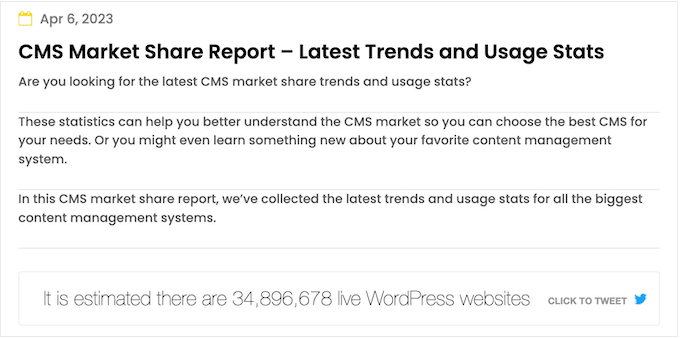
Kutunun nasıl ayarlandığına bağlı olarak, tweet X/Twitter hesabınızı bile etiketleyebilir.
Sosyal medya kullanıcıları, içeriğinizi paylaşan çok sayıda kişi gördüğünde, sizinle etkileşim kurma olasılıkları daha yüksektir.
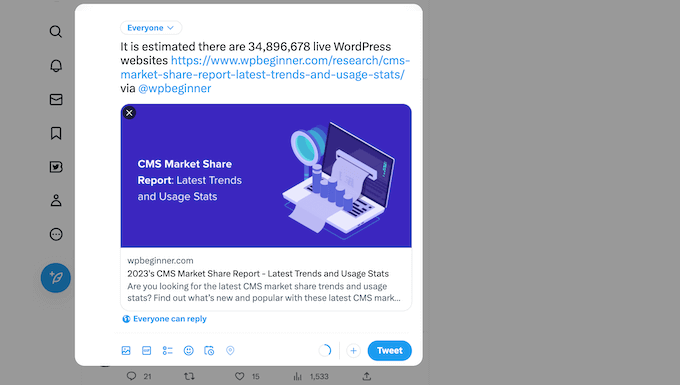
Bu şekilde, tweet'e tıklama kutuları blog trafiğinizi artırabilir, daha fazla takipçi kazanmanızı sağlayabilir ve sosyal medyada markanız etrafında bir heyecan yaratabilir.
Tüm bunlar, çevrimiçi mağazanızda daha fazla satışa, e-posta bülteniniz için yeni abonelere ve çok daha fazlasına dönüşebilir.
Bunu söyledikten sonra, WordPress blog yazılarınıza kolayca tweet'e tıkla kutuları ekleyebileceğinizi görelim. İşte ele alacağımız adımlar:
Adım 1: Better Click to Tweet Eklentisini Yükleyin
Bir tweet'e tıklama kutusu oluşturmanın en kolay yolu Better Click To Tweet kullanmaktır. Bu ücretsiz WordPress eklentisi, kısa kod veya blok kullanarak herhangi bir sayfaya veya gönderiye tweet'lenebilir bir alıntı kutusu eklemenize olanak tanır.
Yapmanız gereken ilk şey Better Click To Tweet eklentisini kurmak ve etkinleştirmektir. Daha fazla ayrıntı için WordPress eklentisi nasıl kurulur hakkındaki adım adım kılavuzumuza bakın.
Etkinleştirdikten sonra, WordPress kontrol panelinizde Ayarlar » Better Click To Tweet bölümüne gidin. 'X Kullanıcı Adınız' alanına, paylaşılan tweetlerde etiketlemek istediğiniz hesabı yazın.
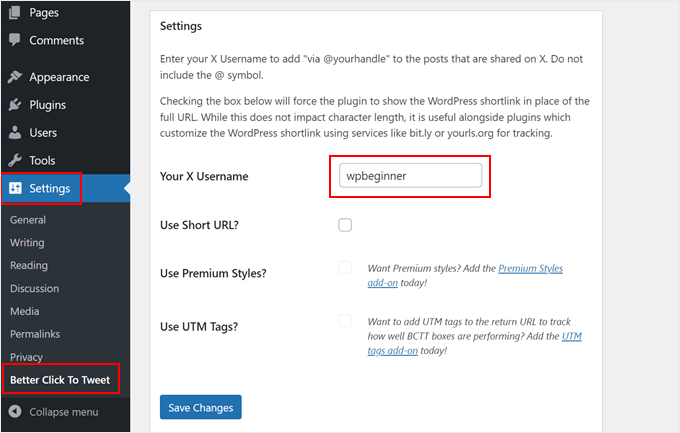
Herhangi bir kimlik doğrulama işlemi yoktur, bu nedenle eklentinin ayarlar sayfasına sahip olmadığınız bir hesap da dahil olmak üzere herhangi bir X/Twitter hesabını ekleyebilirsiniz.
Ayrıca, bu ayarı bireysel tweet'e tıklama kutuları için geçersiz kılabilirsiniz, bu nedenle WordPress blogunuzda çok sayıda farklı hesabı etiketlemek kolaydır.
Eğer özel kısa URL'ler kullanıyorsanız, ‘Kısa URL kullan’ seçeneğinin yanındaki kutuyu işaretlediğinizden emin olun. Bu, eklentiyi tam URL yerine WordPress kısa bağlantısını göstermeye zorlayacaktır; bu, araçları kullanarak WordPress'te bağlantı tıklamalarını izliyorsanız önemlidir.
Tekrar, bu ayarı tek tek tıklanabilir tweet kutuları için geçersiz kılabilirsiniz.
Bu işlemden sonra 'Değişiklikleri Kaydet'e tıklayın.
Adım 2: WordPress Blok Düzenleyiciyi Kullanarak Bir Tweet'e Tıklama Kutusu Ekleme
Bir kısa kod veya blok kullanarak herhangi bir sayfaya veya gönderiye tweet'e tıkla kutusu ekleyebilirsiniz. En kolay yöntem olduğu için, blok ile başlayalım.
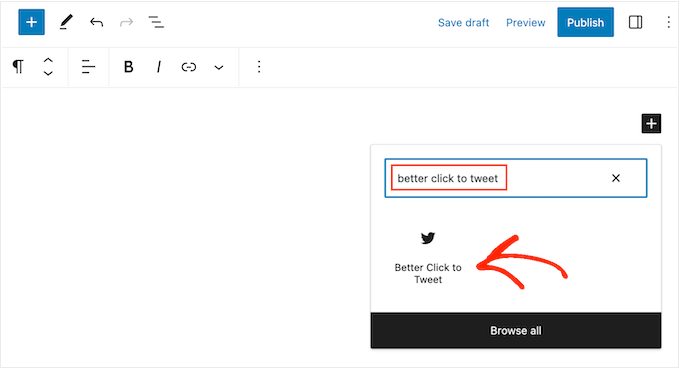
WordPress içerik düzenleyicisinde, kutuyu oluşturmak istediğiniz sayfayı veya gönderiyi açın ve ardından ‘+ Blok Ekle’ düğmesine tıklayın.
Görünen açılır pencerede, 'Better Click to Tweet' yazmaya başlayın. Doğru blok göründüğünde, sayfaya eklemek için tıklayın.
Artık kullanmak istediğiniz alıntıyı yazabilirsiniz.
Varsayılan olarak eklenti bir 'Tweetle' istemi gösterir, ancak bunu kendi mesajlarınızla değiştirebilirsiniz.
Örneğin, WordPress'te bir çekiliş veya yarışma yürütüyorsanız, yarışmaya katılmak için okuyucuları tweet'i alıntılamaya teşvik edebilirsiniz.
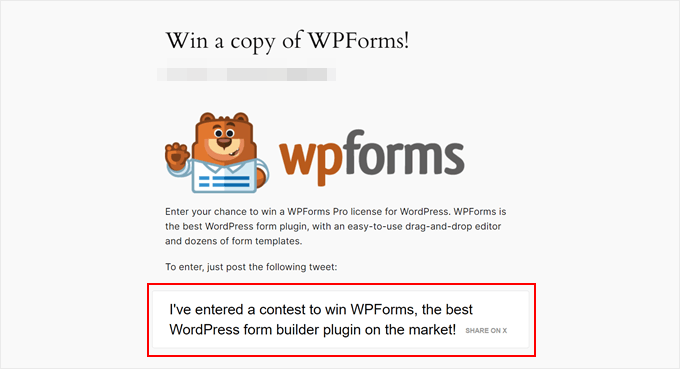
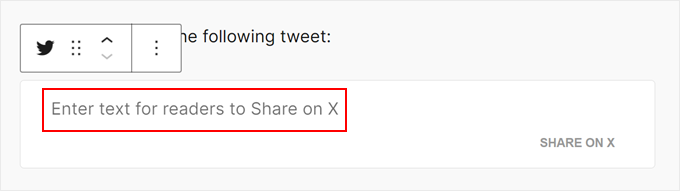
Metni değiştirmek için bloğa tıklamanız yeterlidir.
Ardından, ‘Okuyucuların X'te Paylaşması İçin Metin Girin’ diyen metni değiştirin.
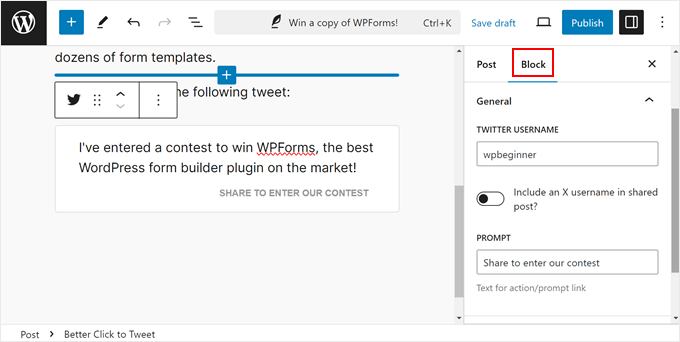
Şimdi, sol üst köşedeki Gutenberg blok ayarları simgesine tıklayalım.
Burada, hesabınızın etiketlenmesi için tweet'inize X/Twitter sayfanızı eklemeyi seçebilirsiniz. Ancak, amacınız daha fazla sosyal medya etkileşimi elde etmek yerine yalnızca web sitenizde trafiği artırmaksa bu ayarı devre dışı bırakabilirsiniz.
Bunun dışında, harekete geçirici mesaj istemini değiştirebilirsiniz. Bizinkini 'Yarışmamıza girmek için paylaşın.' olarak değiştirmeye karar verdik.
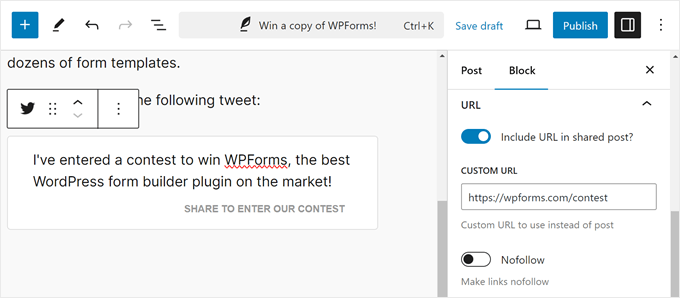
Ardından, aşağıdaki ‘URL’ sekmesini açın.
Varsayılan olarak eklenti, alıntı kutusunun yer aldığı sayfa veya gönderiye bir bağlantı içerir. Bununla birlikte, bu bağlantıyı kaldırarak tweet'in yalnızca etiketlenen hesabı içermesini de sağlayabilirsiniz.
Bu, insanları web sitenize veya çevrimiçi mağazanıza yönlendirmek yerine yalnızca X'te daha fazla etkileşim almak istediğinizde iyi bir seçenektir.
Bunu yapmak için, ‘Tweet'e URL Ekle’ geçişini devre dışı bırakmak için tıklayın.
Farklı bir bağlantı öne çıkarmak isterseniz, bu da yapılabilir. Bu, blog yazısında bahsedilen bir ürün veya hizmetin açılış sayfası gibi belirli bir sayfaya daha fazla ziyaretçi çekmek istediğinizde faydalı olabilir.
Bunu yapmak için, sağdaki menüde ‘URL’ bölümünü genişletmek için tıklayın. Ardından, ‘Özel URL’ alanına bağlantıyı yazın.
Bağlantıyı ayrıca nofollow olarak işaretleyebilirsiniz; bu, bir istemci veya bağlı pazarlama ortağı gibi üçüncü taraf bir web sitesine bağlantı veriyorsanız kullanışlıdır.
Alıntı kutusunun kurulumundan memnun kaldığınızda, yayına almak için ‘Yayınla’ veya ‘Güncelle’ düğmesine tıklayın. Şimdi, WordPress web sitenizi ziyaret ederseniz, alıntı kutusunun çalıştığını göreceksiniz.
Alternatif: Kısa Kod Kullanarak Bir Tweet'e Tıkla Kutusu Ekleyin
Aynı alıntıyı birden fazla sayfada göstermek istiyorsanız, her kutuyu ayrı ayrı eklemek ve yapılandırmak çok zaman ve çaba gerektirebilir. Bunun yerine, aynı kısa kodu birden fazla konuma yapıştırmak daha kolay olabilir.
Kısa kod kullanarak WordPress temanızın kenar çubuğuna veya benzer bir bölüme bir kutu da ekleyebilirsiniz. Kısa kodu nereye yerleştireceğiniz hakkında daha fazla bilgi için lütfen kısa kodu WordPress'e ekleme kılavuzumuza bakın.
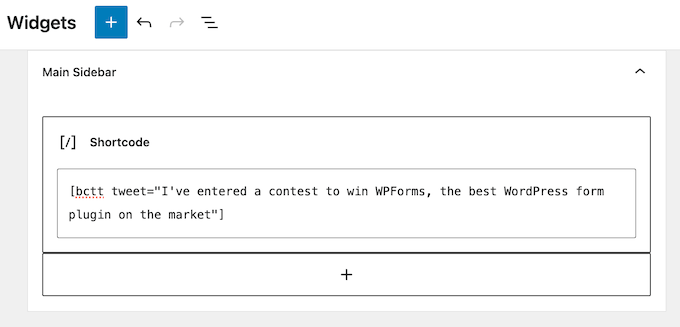
Başlamak için aşağıdaki kısa kodu kullanmak isteyebilirsiniz:[bctt tweet="Alıntı Yapılabilir Tweet"]
Bu, eklentinin ayarlarında bağlantılı hesabı etiketleyen ve geçerli sayfanın veya gönderinin URL'sini içeren bir tweet oluşturacaktır. Kısa kodda "alıntı tweet" kelimelerini kullanıcıların paylaşmasını istediğiniz herhangi bir mesajla değiştirdiğinizden emin olun.
Bir hesabı etiketlemek istemiyorsanız, aşağıdakini kullanabilirsiniz:[bctt tweet="Alıntı Yapılabilir Tweet" via="no"]
Tweet'te farklı bir URL mi dahil etmek istiyorsunuz? İşte kullanmanız gereken kısa kodun bir örneği:[bctt tweet="Alıntı Yapılabilir Tweet." url="http://example.com"]
Bağlantıyı tamamen kaldırmak için, onu url="hayır." olarak ayarlayın. Kısa koda şunları ekleyerek bağlantıyı nofollow olarak da işaretleyebilirsiniz: nofollow="evet."
Bonus: WordPress'e Bir X/Twitter Akışı Ekleyerek Daha Fazla X/Twitter Takipçisi Kazanın
Tweetlemek için tıkla kutusu, X/Twitter'da etkileşim elde etmenin hızlı ve kolay bir yoludur. Ancak, sosyal medya hesaplarınızı tanıtmanın, yeni gönderiler yayınladıkça otomatik olarak güncellenen ve en son tweetlerinizi gösteren bir akış eklemek de dahil olmak üzere başka yolları da vardır.
Bunu yapmanın en kolay yolu, WordPress için en iyi X/Twitter eklentisi olan Smash Balloon Twitter Feed'i kullanmaktır.
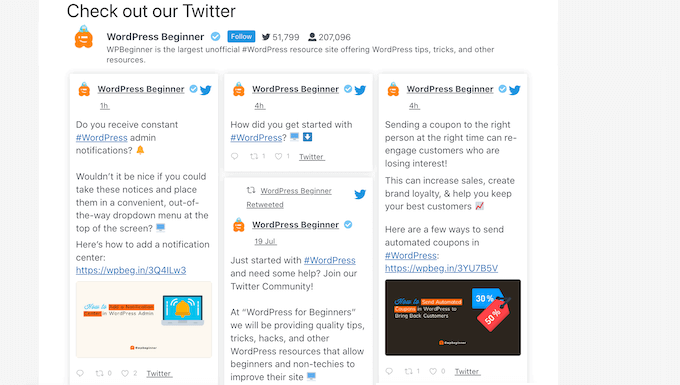
Bu eklenti, okuyucuların orijinal gönderiyi kolayca yorumlamasına, beğenmesine ve yeniden tweetlemesine olanak tanıyan gerçek tweetleri WordPress blog gönderilerine yerleştirmenize olanak tanır.
Kendi tweetlerinizi veya üçüncü bir taraftan tweetleri de alıntılayabilirsiniz. Örneğin, bir sektör etkileyicisinin, bir reklam ortağının veya mutlu bir müşterinin gönderilerini gömebilirsiniz.
Daha fazla bilgi için lütfen sosyal medyayı WordPress'e beslemeleri ekleme kılavuzumuza bakın.
Umarız bu öğretici, WordPress gönderilerinize tweetlemek için tıklama kutuları eklemeyi öğrenmenize yardımcı olmuştur. Ayrıca, WordPress'te kayan bir sosyal paylaşım çubuğu eklemeyi öğrenmek veya WordPress için en iyi WordPress sosyal medya eklentileri için uzman seçimlerimize bakmak isteyebilirsiniz.
Bu makaleyi beğendiyseniz, lütfen WordPress video eğitimleri için YouTube Kanalımıza abone olun. Bizi ayrıca Twitter ve Facebook'ta da bulabilirsiniz.


Neal Umphred
Artık 'X'te paylaşmak istemiyorum ancak Better Click to Tweet eklentisini devre dışı bırakırsam, kod ve orijinal Tweet'im gönderilerimde ve sayfalarımda görünür kalıyor.
Bunu, bloglarıma eklediğim her Tweet'i manuel olarak kaldırmadan görünmez yapmanın bir yolu var mı?
WPBeginner Desteği
İçeriğiniz için özel kurulumunuza bağlı olacaktır, ancak bunları sitenizdeki gönderilerden hızlı bir şekilde kaldırmak için aşağıdaki kılavuzumuzda önerilen bir aracımız var:
https://www.wpbeginner.com/plugins/search-and-replace-plugin-for-wordpress-database/
Yönetici
Jerry
Twitter kutusunun arka planını orijinal mavi rengine nasıl yapabilirim?
WPBeginner Desteği
Mevcut seçenekler için eklentinin desteğiyle iletişime geçmeniz gerekir.
Yönetici
Gaman
Bu eklentiyi yüklemeye çalışıyorum ama etkinleştiremiyorum. "Eklentinin geçerli bir başlığı yok." hatasını aldım.
Kötü olması umut verici görünüyor.
Lisa Sicard
Yönettiğim web sitelerinden birinde bunu kullanıyorum ve tweetlere tıklamaların görünmediğini fark ettim, eklentiyle ilgili bir sorun mu var (22 Mayıs 2018). ?
Teşekkürler!
Mathukutty P. V.
Sumo ücretsiz olarak metni seçip tweetlediğinizde de vurgular. Ziyaretçilerin tweet atması için bu yeterli değil mi yoksa clicktotweet hala gerekli mi?
WPBeginner Desteği
Merhaba Mathukutty P. V,
Eğer bundan memnunsanız, o zaman kesinlikle kullanmaya devam edebilirsiniz. Karşılaştırma için tweetle'yi de deneyebilir ve hangisini daha çok beğendiğinizi görebilirsiniz.
Yönetici
Mathukutty P. V.
Daha iyi tıklama yükledim ve bir gönderide daha iyi görünüyor. Ancak tweet, öne çıkan görseli veya başlığı ve meta'yı göstermiyor. Sumo aracılığıyla tweet her şeyin yolunda olduğunu gösteriyor.
Soumik Sadman Anwar
Görünüşe göre CoSchedule/Todaymade tarafından eklentiyi göstermişsiniz. clicktotweet tarafından eklenti için kısa bir inceleme bekleniyor
WPBeginner Desteği
Merhaba Soumik,
Makaleyi güncelledik. Artık Better Click to Tweet eklentisini gösteriyor.
Yönetici
jim
nasıl kuruyorsunuz? soldaki menüde "eklenti" seçeneği yok.
WPBeginner Desteği
Muhtemelen WordPress.com kullanıyorsunuz. Lütfen kendi barındırdığınız WordPress.org ve ücretsiz WordPress.com blog arasındaki fark hakkındaki kılavuzumuza bakın.
Yönetici
Syed
Yani bu twitter için. facebook ne olacak?
Erik
Facebook için bir paylaşım düğmesi istiyorsunuz (bence insanların etkileşim kurmadan zaman çizelgelerine bir şeyler koyduğu, paylaşım gibi bir eklenti yok, hatta olmamalı).
Jetpack, karşılaştığım en iyi çözüme sahip (sadece birkaçını test etmiş olsam da).
Renee Manella
Bu eğitim için çok teşekkürler – tam zamanında geldi! Haber bülteninde bu çıkmadan önce eklenti incelemeleri ve nasıl yapılır kılavuzları arasında gezinmeye başlıyordum.
Natasha
Hepiniz harikasınız. Çok şey öğreniyorum. Umarım, bazı web sitesi bakım sorunlarım çözüldükten sonra, blogumla yolunda gideceğim.
WPBeginner Ekibi
Hayır, yapmaz.
JELindholm
Great article, I’ve been wanting to add this feature to my posts but never did the research… now I know how to do it
sakeenahummz
Bu eklentiye bakıyordum ve fikrini gerçekten beğendim, ancak son incelemeler tweetlerde bir reklam bağlantısı içerdiğini söylüyor. Bunun olup olmadığını açıklayabilir misiniz. Çok teşekkürler.
Travis Pflanz
Better Click to Tweet hayranıyım – https://wordpress.org/plugins/better-click-to-tweet/
Better Click to Tweet'in Bazı Avantajları:
– Kısa URL kullanma seçeneği
– URL kısaltıcılarla çalışır
– Bireysel tweetlerde “via @screenname” seçeneğini kaldırma
– Bireysel tweetlerde URL'yi kaldırma seçeneği