


Standart WordPress kullanıcı profilleri oldukça basittir. Sadece bir kullanıcı adı ve e-posta isterler, bu da aboneleriniz hakkında size pek bir şey söylemez.
Bir üyelik sitesi veya topluluk işletiyorsanız, muhtemelen daha spesifik ayrıntılara ihtiyacınız vardır. Telefon numaralarını veya sosyal profilleri eksik bırakmak, hedef kitlenizle bağlantı kurmayı zorlaştırır.
Yıllardır kullanıcı kayıtlarını yönetiyoruz ve özel alanlar eklemenin veri toplamayı önemli ölçüde iyileştirdiğini gördük. İçeriğinizi ve pazarlamanızı doğru kişilere göre uyarlamanıza yardımcı olur.
Bu kılavuzda, WordPress kayıt formlarına ek kullanıcı profili alanlarının nasıl ekleneceğini göstereceğiz.
WordPress Kaydında Neden Ek Kullanıcı Profili Alanları Eklenir?
WordPress web sitenizin kayıt formuna daha fazla kullanıcı profili alanı ekleyerek kullanıcılardan ek bilgiler toplayabilirsiniz. Bu, pazarlama kampanyalarını iyileştirmenize, içeriği kişiselleştirmenize veya kitleniz hakkında daha fazla bilgi edinmenize yardımcı olabilir.
Örneğin, kullanıcılarınızdan WordPress sitenize kaydolurken telefon numaralarını veya sosyal medya profillerini sağlamalarını isteyebilirsiniz.
Bu şekilde, kullanıcılarınıza hedeflenmiş SMS mesajları gönderebilir veya WordPress blogunuzu sosyal medya hesaplarında tanıtmalarını isteyebilirsiniz.
Tüm bu ekstra alanlar, bir üyelik web sitesi çalıştırıyorsanız veya kullanıcıların blogunuza abone olarak kaydolmalarına izin veriyorsanız kullanışlı olabilir. Ayrıca, çok yazarlı blogunuzdaki diğer yazarlar için ek iletişim bilgileri depolamak istiyorsanız da yardımcı olabilirler.
Bunu belirttikten sonra, WordPress'e kolayca ek kullanıcı profili alanları eklemenin nasıl olacağını görelim. Bu eğitim için iki yöntemi tartışacağız ve seçtiğiniz yönteme atlamak için aşağıdaki bağlantıları kullanabilirsiniz:
- Yöntem 1: Gelişmiş Özel Alanlar Kullanarak Özel Kullanıcı Profili Alanları Ekleme (Önerilir)
- Yöntem 2: Profil Ek Alanları ile Ek Kullanıcı Profili Alanları Ekleme (Kolay ve Basit)
- Bonus: WordPress'te Özel Kullanıcı Kayıt Formu Oluşturun
- WordPress Kullanıcı Profili Alanları Hakkında Sıkça Sorulan Sorular
- Ek Kaynaklar
Yöntem 1: Gelişmiş Özel Alanlar Kullanarak Özel Kullanıcı Profili Alanları Ekleme (Önerilir)
WordPress'te ek kullanıcı profili alanları eklemenin en iyi yolu Advanced Custom Fields eklentisini kullanmaktır. Birden çok alan seçmenize ve ihtiyaçlarınıza uyacak şekilde özelleştirmenize olanak tanır.
Öncelikle Advanced Custom Fields eklentisini yükleyip etkinleştirmeniz gerekir. Daha fazla ayrıntı için, WordPress eklentisi nasıl kurulur hakkındaki adım adım kılavuzumuza bakın.
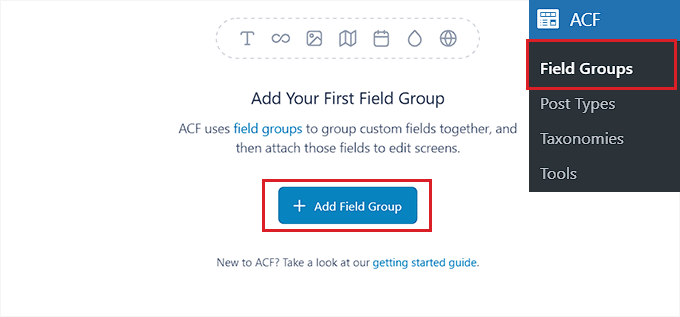
Eklentiyi etkinleştirdikten sonra, WordPress yönetici kenar çubuğundan ACF » Alan Grupları sayfasına gidin ve ‘+ Alan Grubu Ekle’ düğmesine tıklayın.
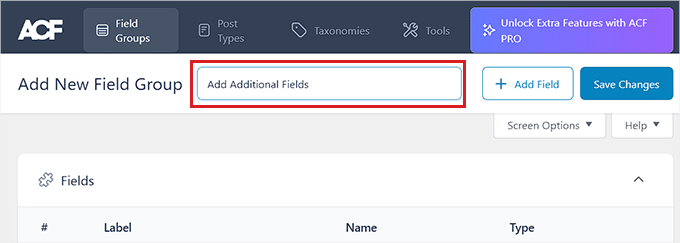
Alan grubu için bir isim yazarak başlayabileceğiniz yeni bir sayfaya yönlendirileceksiniz.
Bu, belirli alanın etiketi değil, alan grubunun başlığı olacaktır.
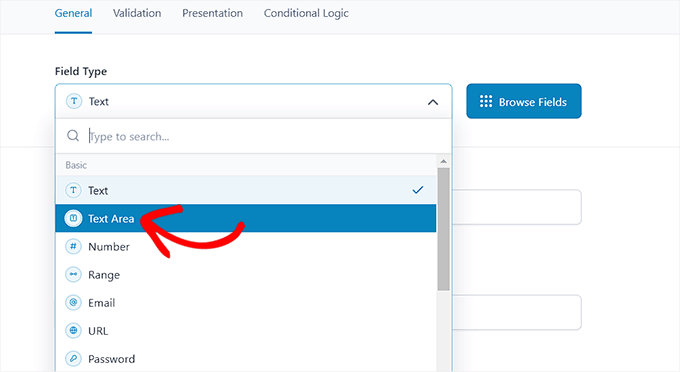
Ardından, ‘Alanlar’ bölümüne gidin ve açılır menüden bir alan türü seçin.
Örneğin, kullanıcıların kayıt sırasında telefon numaralarını vermelerini istiyorsanız, ‘Sayı’ seçeneğini seçebilirsiniz. Alternatif olarak, kullanıcıların sosyal medya profillerini vermelerini istiyorsanız, ‘Metin’ seçeneğini seçebilirsiniz.
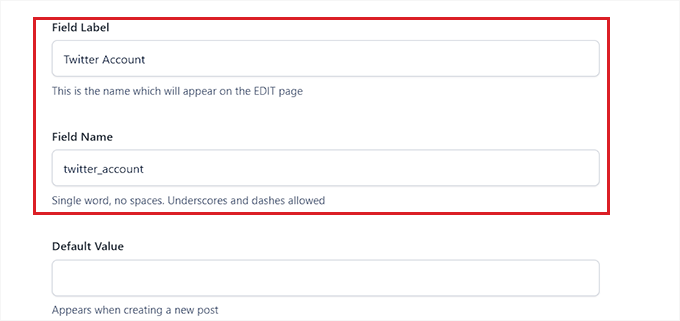
Bunu yaptıktan sonra, alanın adını 'Alan Etiketi' seçeneğine yazmanız yeterlidir. Örneğin, kullanıcıların kaydolmadan önce Twitter tanıtıcılarını sağlamalarını istiyorsanız, bunu alana girebilirsiniz.
Eklenti daha sonra etiket adınıza göre otomatik olarak bir alan adı oluşturacaktır.
Ardından, üstteki ‘Doğrulama’ sekmesine geçmeniz gerekir. Burada, anahtarı değiştirerek alanı zorunlu hale getirebilirsiniz.
Bu şekilde, kullanıcılar ek alanı doldurmadan WordPress sitenize kaydolamayacak.
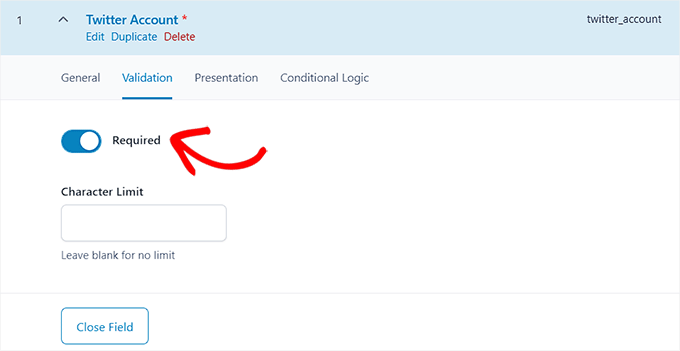
Bundan sonra, özel alanınız için bir karakter sınırı bile belirleyebilirsiniz.
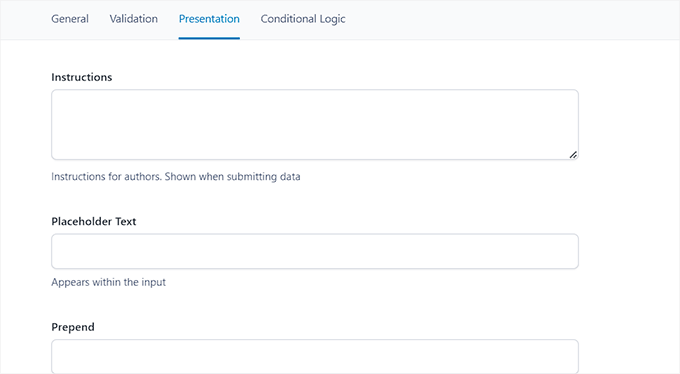
Şimdi, üstteki ‘Sunum’ sekmesine geçin.
Oraya ulaştığınızda, ek kullanıcı profili alanınız için yer tutucu metin, talimatlar ve sarmalayıcı öznitelikler ekleyebilirsiniz.
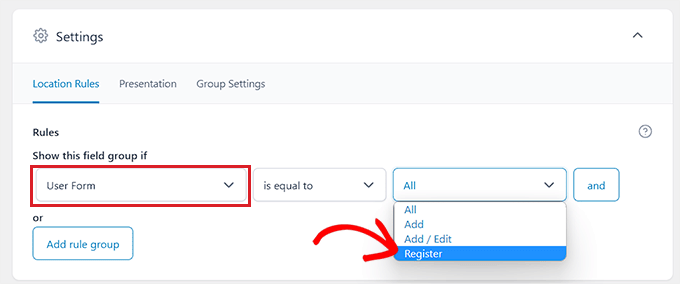
Ardından, ‘Ayarlar’ bölümüne gidin ve ‘Konum Kuralları’ sekmesinin seçili olduğundan emin olun. Burada, özel alanınız için yalnızca WordPress site kayıt formunuzda görünecek şekilde koşullu mantık ayarlamanız gerekir.
Bunu yapmak için, ekranın sol köşesindeki açılır menüden 'Kullanıcı Formu' seçeneğini seçin. Ardından, sağ köşedeki açılır menüden 'Ekle / Düzenle' seçeneğini seçin.
Bunu yapmak için, ekranın sol köşesindeki açılır menüden ‘Kullanıcı Formu’ seçeneğini seçin. Ardından, sağ köşedeki açılır menüden ‘Kayıt’ seçeneğini seçin.
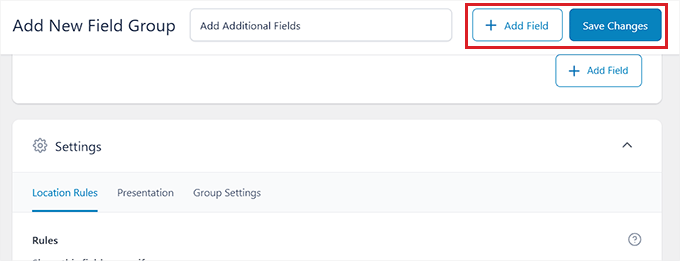
Son olarak, ayarlarınızı kaydetmek için ekranın üst kısmındaki 'Değişiklikleri Kaydet' düğmesine tıklayın.
Başka bir alan eklemek isterseniz, '+ Alan Ekle' düğmesine de tıklayabilirsiniz.
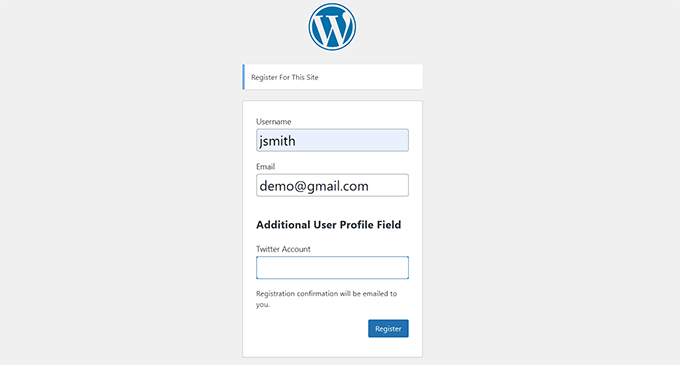
Şimdi ek kullanıcı profili alanını uygulamada görmek için kullanıcı kayıt sayfanızı ziyaret edin.
Demo web sitemizde görünümü bu şekildeydi.
Yöntem 2: Profil Ek Alanları ile Ek Kullanıcı Profili Alanları Ekleme (Kolay ve Basit)
Bu yöntem, WordPress'te kullanıcı profillerine ve kullanıcı kayıt formlarına hızlı ve kolay bir şekilde ek alanlar eklemenizi sağlar. Biraz daha az esnektir, ancak işi halleder.
Öncelikle BestWebSoft tarafından sağlanan Profile Extra Fields eklentisini yükleyip etkinleştirmeniz gerekir. Bunu nasıl yapacağınızdan emin değilseniz, WordPress eklentisi nasıl kurulur hakkındaki tam kılavuzumuza göz atabilirsiniz.
Eklenti etkinleştirildikten sonra, kayıt formlarınızda kullanmak üzere bazı ek kullanıcı profili alanları oluşturma zamanı.
Örnek olarak bir telefon numarası alanı oluşturacağız, ancak istediğiniz kadar bu tür alan ekleyebilirsiniz. Kayıt işleminizi hızlı ve kolay tutmak için yalnızca gerçekten ihtiyacınız olan bilgileri istediğinizden emin olun.
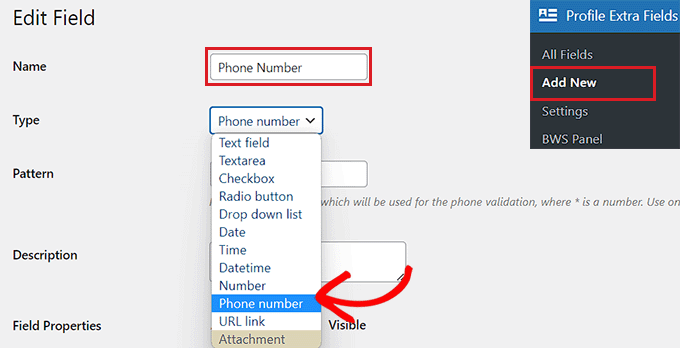
İlk olarak, WordPress yönetici kenar çubuğundan Profil Ek Alanlar » Yeni Ekle sayfasına gidin. Buradan, 'Ad' seçeneğinin yanına alanın adını yazın.
Örneğin, kullanıcıların telefon numaralarını göndermeleri için bir alan oluşturuyorsanız, alan adı olarak 'Telefon Numarası' yazabilirsiniz.
Ardından, açılır menüden bir alan türü seçin. Bir sosyal medya profili alanı ekliyorsanız, 'Metin Alanı' seçeneğini kullanabilirsiniz.
Ancak, telefon numaraları için bir alan istiyorsanız, o seçeneği açılır menüden seçmeniz gerekir.
Bundan sonra, telefon numarası alanınız için bir desen de yazabilir veya bunun için bir açıklama ekleyebilirsiniz.
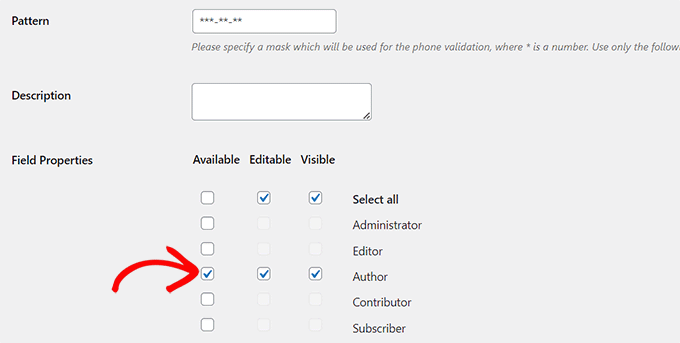
Ardından, ‘Alan Özellikleri’ bölümüne aşağı kaydırın ve bu alanın görüntülenmesini istediğiniz kullanıcı rolleri için kutuları işaretleyin.
Örneğin, bu alanın WordPress sitenizde kayıt yaptıran tüm yazarlar için görüntülenmesini istiyorsanız, bu kullanıcı rolünün yanındaki kutuyu işaretleyebilirsiniz.
İstediğiniz kadar kullanıcı rolü seçebilirsiniz.
Bundan sonra, kullanıcıların bu alanı formda doldurmadan kaydolmasını istemiyorsanız 'Gerekli' kutusunu da işaretleyebilirsiniz.
Kullanıcı alanınızın formda görünmesi için 'Her Zaman Kullanıcı Kayıt Formunda Göster' kutusunun işaretli olduğundan emin olun.
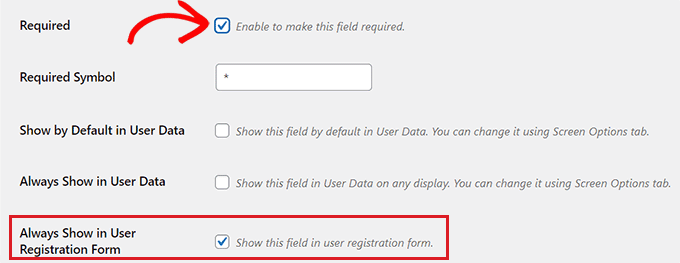
Son olarak, ayarlarınızı kaydetmek için 'Değişiklikleri Kaydet' düğmesine tıklayın.
Şimdi, yeni kayıtlar için bazı ayarları değiştirmek üzere WordPress kontrol panelinize gitmeniz gerekecek.
WordPress yönetici alanınızdaki Ayarlar » Genel sayfasına gidin ve ardından herkesin web sitenize kaydolabilmesi için üyelik kutusunu işaretleyin.
Ardından, varsayılan rolün, ek alanlar eklediğiniz rol olarak ayarlandığından emin olmanız gerekir. Ardından, ayarlarınızı kaydetmek için 'Değişiklikleri Kaydet' düğmesine tıklayın.
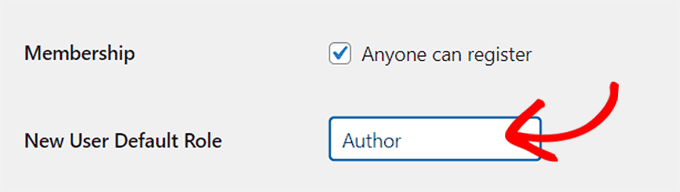
Bu şekilde, yeni kullanıcıların sahip olduğu erişim düzeyini kontrol edebilir ve bu, kayıt formunu bu eğitimde daha önce seçtiğiniz alanları gösterecek şekilde zorlar.
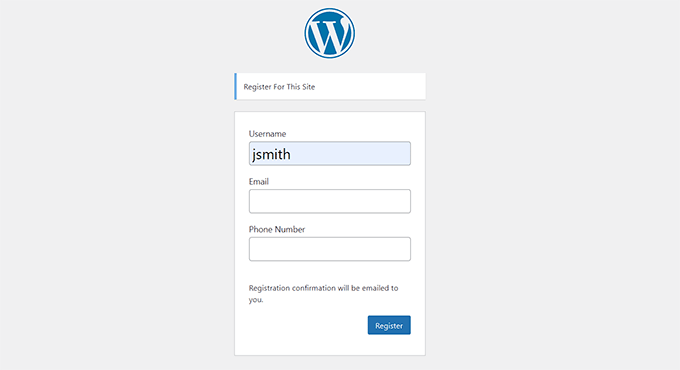
Demo web sitemizdeki varsayılan kayıt formu böyle görünüyordu.
Bonus: WordPress'te Özel Kullanıcı Kayıt Formu Oluşturun
Bu öğreticideki yöntemler, varsayılan WordPress kayıt formuna ek kullanıcı profili alanları eklemeyi göstermiştir.
Ancak, WordPress'te özel bir kullanıcı kayıt formu oluşturmak isterseniz, WPForms eklentisini kullanarak da bunu kolayca yapabilirsiniz. Kullanıcı Kaydı eklentisine erişmek için Pro sürümüne ihtiyacınız olacaktır.
Kanımızca, en iyi WordPress form eklentisi budur. İletişim formları ve yıllık anketler oluşturmak için kullandık. Deneyimlerimiz hakkında daha fazla bilgi edinmek için kapsamlı WPForms incelememize bakın.
Sürükle ve bırak düzenleyiciyi kullanarak kullanıcı kayıt formunuzu kolayca tasarlamanıza olanak tanır. Ayrıca Advanced Custom Fields gibi eklentilerle sorunsuz bir şekilde entegre olur, böylece ek kullanıcı profili alanlarını kolayca ekleyebilirsiniz.
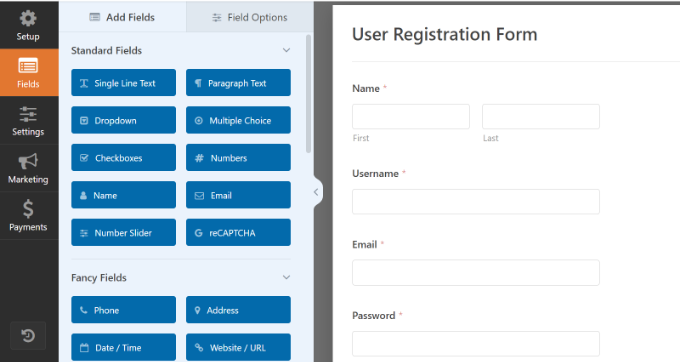
Ayrıntılı talimatlar için lütfen WordPress'te özel bir kullanıcı kayıt formu nasıl oluşturulur hakkındaki eğitimimizi izleyin.
WordPress Kullanıcı Profili Alanları Hakkında Sıkça Sorulan Sorular
Okuyucularımızdan kullanıcı kayıt formlarını özelleştirme hakkında sık sık sorular alıyoruz. Ek profil alanlarıyla ilgili en yaygın sorulardan bazılarına burada yanıtlar bulunmaktadır.
1. Bu özel alanları sitemin ön yüzünde gösterebilir miyim?
Evet, ancak genellikle tema dosyalarınızı düzenlemeniz gerekir. Kodla rahat değilseniz, bu verileri dinamik olarak çeken özel yazar sayfaları oluşturmak için SeedProd gibi bir tema oluşturucu kullanabilirsiniz.
2. Kayıt sırasında belirli alanları zorunlu kılmak için ne yapmalıyım?
Bu kılavuzdaki her iki eklenti de alanları zorunlu hale getirmenize olanak tanır. Gelişmiş Özel Alanlar'da, bir alan oluştururken 'Doğrulama' sekmesi altında bulunan 'Gerekli' düğmesini çevirmeniz yeterlidir.
3. Bir eklenti yerine kod kullanarak kullanıcı profili alanları ekleyebilir miyim?
Evet, alanları manuel olarak oluşturmak için sitenize kod parçacıkları ekleyebilirsiniz. Ancak bu teknik bir işlemdir ve yanlış yapılırsa sitenizi bozabilir. Bu yöntemi seçerseniz, özel parçacıkları güvenli bir şekilde eklemek ve yönetmek için WPCode kullanmanızı öneririz.
4. Ek alanlar eklemek kayıt sayfamı yavaşlatır mı?
Birkaç metin veya sayı alanı eklemek performansı etkilemeyecektir. Ancak, onlarca karmaşık alan eklemek kullanıcı deneyimini yavaşlatabilir. Kaydolmayı teşvik etmek için kayıt formlarınızı her zaman mümkün olduğunca kısa tutun.
5. Farklı kullanıcı rolleri için farklı alanlar gösterebilir miyim?
Evet. Gelişmiş Özel Alanlar, bir alanın ne zaman ve nerede görüneceğini belirlemenizi sağlayan 'Konum Kuralları' içerir. Belirli bir alanın yalnızca kullanıcı rolü 'Yazar' veya 'Abonan' ile eşleşirse gösterilmesi için bir kural ayarlayabilirsiniz.
Ek Kaynaklar
Umarım bu eğitim, WordPress kayıtlarına ek kullanıcı profili alanları eklemeyi öğrenmenize yardımcı olmuştur. Ayrıca bu ek kaynaklara da bakmak isteyebilirsiniz:
- WordPress Sitenizde Kullanıcı Kaydına Nasıl İzin Verilir
- WordPress'te Özel Kullanıcı Kayıt Formu Nasıl Oluşturulur
- Özel Bir WordPress Giriş Sayfası Nasıl Oluşturulur
- WordPress'te Yeni Kullanıcı Kayıtları Nasıl Moderasyon Yapılır
- En İyi WordPress Üyelik Eklentileri (Karşılaştırıldı)
Bu makaleyi beğendiyseniz, lütfen WordPress video eğitimleri için YouTube Kanalımıza abone olun. Bizi ayrıca Twitter ve Facebook'ta da bulabilirsiniz.





Dennis Muthomi
Eklemek istediğim bir şey, gerçekten gerekli olan alanları dikkatlice düşünmek, çünkü çok fazla alan kayıtları caydırabilir. Farklı web sitesi hedeflerine göre hangi özel alanların dahil edileceğini önceliklendirmeyi tartışmak faydalı olabilir.
Harika bir kaynak WPBeginner!
Jiří Vaněk
Rehber için teşekkürler. Yaş ve coğrafi konum gibi şeyleri kayıt formuna ekleme seçeneğinin olması harika, bu da kullanıcılar hakkında ilgimi çekiyor. Hedef kitleyi belirlemeyi ve web sitesi tasarımını veya içerik konularını buna göre uyarlamayı kolaylaştırır. Harika.
Bu arada: Google Analytics'te çok daha fazlasını bulabileceğimi biliyorum ama hala onu kullanmayı öğreniyorum. Google Analytics'in ayrıntılı bir açıklamasını içeren bir makale yazmayı planlıyor musunuz? Eğer öyleyse, henüz bulamadım.
WPBeginner Desteği
We don’t have a guide for Google Analytics at the moment but we would recommend taking a look at MonsterInsights to help with understanding Google’s data
Yönetici
Othman Deraz
Kullanıcı profiline ek bilgi ekleyebilecek ücretsiz bir soru-cevap eklentisi arıyorum.
Kilo, boy ve tercihler gibi.
Teşekkürler!
Jonathan Kotwicki
Burada biraz tavsiyeye ihtiyacım var... özel kullanıcı kayıt alanlarını bir excel sayfasına veya benzeri bir şeye nasıl aktarabilirim? Yani, kullanıcılar "bizi nasıl duydular" derlerse, her bir kullanıcı profiline tek tek girmeden çok sayıda kullanıcı için bu bilgiyi nasıl geri dönüp görüntüleyebilirim?
Yardımınız için çok teşekkür ederim!
-Jon
Gabrielle
Herkese merhaba, harici eklentiler kullanmadan WP için bir şeyler inşa etmeyi seviyorum, bu yüzden kendi eklentilerimi inşa ediyorum. Tüm kullanıcılara > kullanıcı profili formuna sosyal medya alanlarını başarıyla ekledim.
Ancak ülke için açılır menü eklemekte takıldım.
Burada WooCommerce uzmanı var mı?
class-wc-countries.php dosyasında açılır menü işlevi var ve aynı açılır menüyü kayıt formuna ve kullanıcı profili formuna eklemek için can atıyorum.
Elbette bu WooCommerce'den alınmıştır, ancak WC devre dışı bırakıldığında bu kodu nasıl çıkarabilirim?
Kötü İngilizcem için üzgünüm.
leev
harika bir eklenti, ancak ek alanı yazar.php'de nasıl gösterebilirim?
RunDEv
Bu harika bir eklenti!
Ancak, muhtemelen bir hata buldum.
WP 4.1.2'yi Cimy User Extra Fields ile kullanıyorum, ancak yüklenen dosyalar kullanıcının profilinde ve alanlarında görünmüyor.
Not: Dosyaları yalnızca WP'nin arka ucuna yükleyebiliyorum.
Çözümü olan var mı? Yoksa daha iyi ve tamamen çalışan bir alternatif var mı?
Teşekkürler!
WPBeginner Desteği
Eklentide bir hata bulduğunuzu düşünüyorsanız, lütfen eklenti web sitesindeki destek sekmesini kullanarak eklenti yazarlarına ulaşın.
Yönetici
Antok Prima
Tüm öğreticiyi takip ettim ve ülke, bölge/il ve şehir için verileri hazırladım. Ancak açılır listeden seçilebilir hale getirmeyi bilmiyorum.
Bunu çözmek için herhangi bir öneriniz var mı?
Teşekkürler
Anon
Ve belirli bir kullanıcının profilindeki şu seçeneği eşleşip eşleşmediğini (php veya js ile) nasıl kontrol edebilirim? (Eşleşen açık/kapalı seçeneğine göre bilgi görüntülemek istiyorum)
Syaifuddin Hamzah
Bu öğreticiyi yeni buldum ve yeni projem için bana çok zaman kazandırdı. Kullanıcıların profil ayrıntılarını, Cimy User Extra Fileds (CUEF) tarafından oluşturulan alanlar dahil olmak üzere ön yüzde güncellemesini sağlamak için Oi Frontend Profile'ı kullandım. Bir kullanıcım, profil güncelle'ye tıkladığında CUEF tarafından oluşturulan alanların kaybolduğunu ve güncellenmediğini bildirene kadar çalıştı. Yalnızca varsayılan WP alanları güncellendi.
Etrafıma baktım ve burada aynı sorunu yaşayan başka bir geliştirici buldum: https://stackoverflow.com/questions/11874083/wordpress-edit-user-and-cimy-user-extra-fields. Alan adlarının önüne "cimy_uef_" ekleyerek hatayı düzeltmenin bir yolunu bulmuş. Sadece alan adlarının önüne "cimy_uef_" ekleyerek ne demek istediğini anlamadım. Bunu düzeltmek için "cimy_uef_"yi nereye/nasıl eklemeliyim? Lütfen yardım edin. Teşekkürler.
Lalit Nagrath
yeni bir özel alan ekledim ama onu nasıl zorunlu hale getirebilirim?
Syaifuddin Hamzah
Sanırım “Boş olabilir” onay kutusunun işaretini kaldırmak onu zorunlu hale getirecektir.
SaWKaT
Evet, bu eklenti çok iyi ve kullanımı kolay. Ancak ekstra bir alanı bir sayfada nasıl göstereceğimi anlamıyorum. Kısa kodu var mı? Yardımcı olabilecek biri var mı?
wuha
get_cimyFieldValue($curauth->ID, ‘value’
David
Bu eklenti şimdiye kadarki en kötü kullanıcı dostu eklenti
Yayın Kadrosu
Would love to see your review in the WordPress.org repository. Please highlight specific issues and perhaps give pointers, so the plugin author can improve the issues. Simply saying it is worst user friendly plugin ever doesn’t really help anyone
Yönetici
Mike
Gördüklerime göre eklenti yazarı eleştirilere veya yardım isteklerine iyi yanıt vermiyor...
Dokümantasyonun çok çalışmaya ihtiyacı var, ancak eklentinin kendisi büyük ölçüde işlevsel. Sonunda, eklenti tarafından oluşturulan alanlara bir yer tutucu öznitelik uygulamak için biraz hileli bir javascript çözümü bulmak zorunda kaldım, ancak ihtiyacım olanı yaptı.
David
Lol, zamanım yoktu, neyse ki cimy'den daha iyi ve aynı şeyi yapan bir eklenti var.
http://wordpress.org/plugins/register-plus-redux/
Do a review on it.
Zeeshan
Teşekkürler, harika bir makale.
Mike
Harika bir makale, çok yardımcı oldu! Bu eklenti tarafından oluşturulan metin alanlarına HTML5 yer tutucu özniteliği eklemenin mümkün olup olmadığını biliyor musunuz?
Yayın Kadrosu
Tam olarak emin değilim. Lütfen bunun için eklenti geliştiricisiyle iletişime geçin.
Yönetici
Adrian
Harika makale, teşekkürler!
Ek kullanıcı alanlarının yanı sıra, ön uç oturum açma, kayıt ve profil düzenleme işlevselliği de arıyorsanız, Profile Builder dikkate alınmaya değer bir alternatif olabilir: http://wordpress.org/extend/plugins/profile-builder/
Evelyn
Harika bir yazı daha için teşekkürler! Takip ettiğim en değerli sayfa bu!
Karen F
Harika eklenti bilgisi için teşekkürler. Code Canyon / Envato – premium eklentileri tavsiye etmeyeceğinizi umuyorum. Az önce onlardan bir ürün satın alırken kötü bir deneyim yaşadım. İndirmeden önce geliştirici kaldırdı ve Envato bana geliştiriciyle uğraşmam gerektiğini söyledi, ancak geliştirici e-postama hiç cevap vermedi. Satın alma ücretlerinin %50'sini almasına rağmen Envato müşterilerinin arkasında durmuyor! Vay canına. Boşa giden para oldu.