


Analitikler, insanların web sitenizi nasıl bulduğunu ve kullandığını keşfetmenize yardımcı olur. Bu şekilde, geri gelmelerini sağlayabilirsiniz. WordPress yönetici alanınıza bir istatistik panosu eklediğinizde, ek sekmeler veya pencereler yüklemek zorunda kalmadan sitenizi kimlerin kullandığına dair daha net bir görünüm elde edebilirsiniz.
WBeginner olarak, bir istatistik panosu görüntülemek için birçok analiz aracını test ettik ve kullandık. Deneyimlerimize göre MonsterInsights en iyi çözümdür. Yönetici panelinde anlaşılması kolay raporlar gösterir, bu da bize kullanıcı davranışı hakkında fikir edinmemize yardımcı olur.
Bu makalede, WordPress sitenize kolayca bir istatistik kontrol paneli eklemeyi göstereceğiz.
WordPress'te Neden Bir İstatistik Kontrol Paneline İhtiyacınız Var
Genellikle, Google hesabınıza giriş yaparak Google Analytics'i yükleyebilir ve raporlarınızı görüntüleyebilirsiniz. Bu harika bir fikir gibi görünse de, birçok kişi blog istatistiklerini düzenli olarak kontrol etmeyi unutur.
Bunun en büyük iki nedeni şunlardır:
- İstatistikleri kontrol etmek için Google Analytics gibi ayrı bir web sitesine giriş yapmanız gerekir.
- Aradığınızı bulmak için Google Analytics kontrol panelinde biraz araştırma yapmanız gerekiyor.
GA güçlü bir araç olsa da, istediğiniz veriye ulaşmak genellikle çok zaman ve tıklama gerektirir. Çoğu yeni başlayan bu noktaya kadar gelemez.
WordPress web sitenize bir istatistik panosu eklemek bu sorunu çözer. WordPress yönetici alanınızdan ayrılmadan önemli istatistikleri hızlıca görüntüleyebileceksiniz.
Bununla birlikte, WordPress sitenize kolayca bir istatistik panosu eklemeye nasıl bakacağımıza bakalım.
WordPress'e İstatistik Panosu Ekleme
WordPress'e bir istatistik panosu eklemenin en iyi yolu MonsterInsights kullanmaktır. WordPress için en iyi analiz çözümüdür ve kod düzenlemeden WordPress'te Google Analytics'i kurmanıza yardımcı olur.
WPBeginner olarak biz de izlemeyi ayarlamak ve kullanıcıların web sitemizde nasıl davrandığını görmek için eklentiyi kullanıyoruz. Daha fazla bilgi için ayrıntılı MonsterInsights incelememize bakın.
Bu eğitim için, güçlü eklentiler ve bağlı kuruluş bağlantısı izleme, e-ticaret izleme ve pano raporları gibi gelişmiş izleme özellikleri içerdiği için MonsterInsights Pro sürümünü kullanacağız.
Ücretsiz olarak kullanabileceğiniz bir MonsterInsights Lite sürümü de mevcuttur. WordPress'te Google Analytics'i yapılandırmanıza yardımcı olur ve kontrol panelinde hızlı bir genel bakış raporu gösterir.
Yapmanız gereken ilk şey MonsterInsights eklentisini kurmak ve etkinleştirmektir. Daha fazla ayrıntı için, WordPress eklentisi nasıl kurulur hakkındaki adım adım kılavuzumuza bakın.
Etkinleştirildiğinde, MonsterInsights karşılama ekranına yönlendirileceksiniz. Google Analytics'i kurmak için 'Sihirbazı Başlat' düğmesine tıklamanız ve ekrandaki talimatları izlemeniz yeterlidir.

Daha fazla ayrıntı için lütfen WordPress'te Google Analytics nasıl kurulur hakkındaki kılavuzumuza bakın.
Şimdi, MonsterInsights'ın sitenize eklediği istatistik panosuna bakalım.
WordPress Kontrol Paneline İstatistik Ekleme
Ana WordPress kontrol paneli ekranınızda MonsterInsights, sitenizin performansı hakkında istatistikleri gösteren bir widget ekler. Web sitesi trafiğinizi hızlıca görüntüleyebilir ve en popüler gönderileri ve sayfaları belirleyebilirsiniz.
WordPress yönetici panelinize giriş yapmanız yeterlidir. Ana ekranda MonsterInsights kontrol paneli widget'ını göreceksiniz.
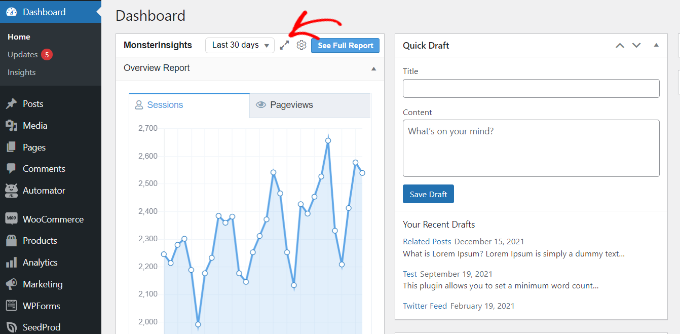
Ayrıca üstteki genişletme simgesine tıklayarak daha fazla ayrıntı almak için kontrol paneli widget raporunu tam genişlik modunda görüntüleyebilirsiniz.
Genişletilmiş widget, son 30 gündeki oturum sayısını, sayfa görüntülemelerini, ortalama oturum süresini ve hemen çıkma oranını görüntüler.
Ayrıca, en iyi performans gösteren gönderilerinizi ve sayfalarınızı, yeni ve geri dönen ziyaretçileri ve cihaz dökümünü de gösterir.

Sırada, MonsterInsights'ın WordPress kontrol panelinde her blog gönderisi ve açılış sayfası için istatistikleri nasıl görüntülemenize yardımcı olduğunu görelim.
WordPress Kontrol Panelinde Sayfa ve Gönderi İstatistiklerini Görün
Bireysel makalelerin ve sayfaların nasıl performans gösterdiğini görmek için MonsterInsights Sayfa İçgörüleri eklentisini kullanabilirsiniz.
İlk olarak, WordPress yönetici panelinden İstatistikler » Eklentiler bölümüne gidebilir ve 'Sayfa İstatistikleri' kutusuna gidebilirsiniz. 'İndir ve Etkinleştir' düğmesine tıklayın.
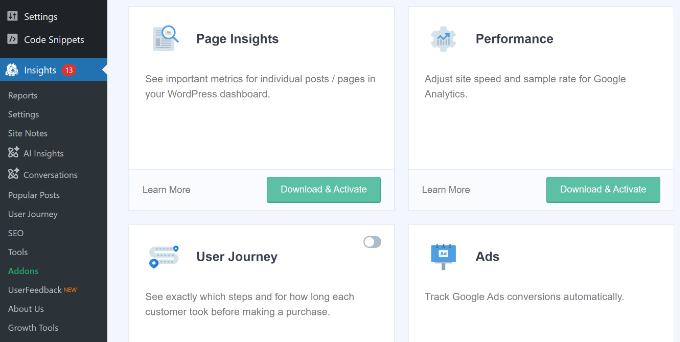
Eklenti artık sitenizde otomatik olarak yüklenecek ve etkinleştirilecektir.
Ardından, bireysel yazıların istatistiklerini görmek için yönetici panelinizden Yazılar » Tüm Yazılar bölümüne gidebilirsiniz.
WordPress gönderileriniz ve sayfalarınız ekranına eklenmiş bir 'İçgörüler' sütunu göreceksiniz.
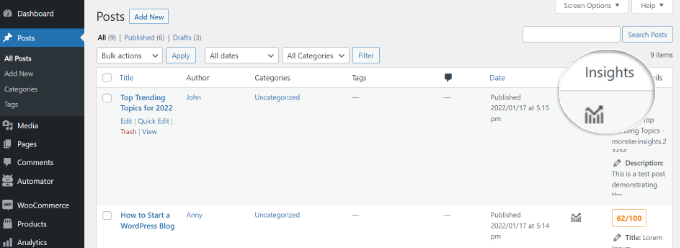
Herhangi bir blog gönderisinin 'İçgörüler' simgesine tıklarsanız küçük bir pencere açılır.
Ardından belirli bir gönderi veya sayfa için istatistikleri görüntüleyebilirsiniz. Örneğin, eklenti yalnızca o gönderi için hemen çıkma oranı, girişler, sayfa görüntülemeleri, sayfada geçirilen süre, sayfa yükleme süresi ve çıkışlar gibi istatistikleri gösterir.
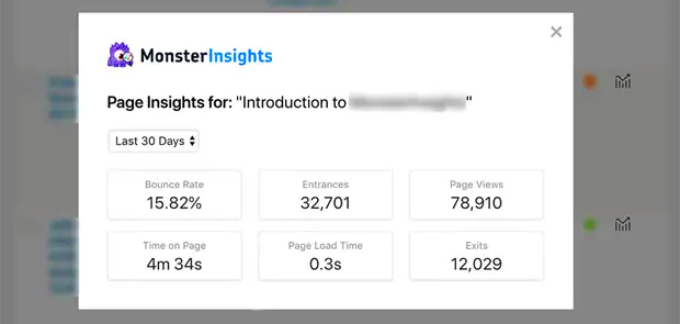
Bu istatistikleri kullanarak, WordPress kontrol panelinizden ayrılmak zorunda kalmadan içeriğinizin nasıl performans gösterdiğini öğrenebilirsiniz.
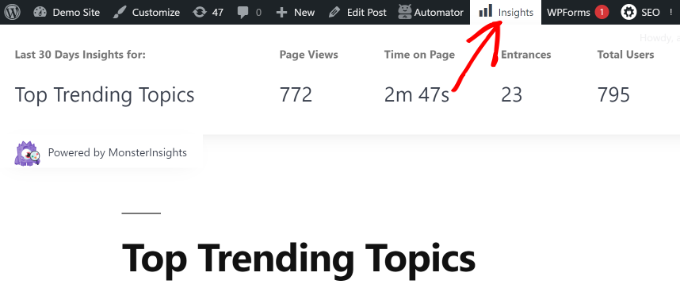
Buna ek olarak, MonsterInsights, sitenizin ön yüzündeki herhangi bir gönderi veya sayfa için istatistikleri görmenizi sağlar. Herhangi bir gönderi veya sayfayı görüntülerken, o gönderi için 30 günlük performans istatistiklerini görmek üzere yönetici çubuğundaki 'Analizler' düğmesine tıklamanız yeterlidir.
MonsterInsights ile Daha Fazla WordPress İstatistiği Görüntüleme
MonsterInsights ile anlaşılması kolay kontrol paneli raporları alırsınız. Google Analytics'ten gelen verileri düzenli bir şekilde organize eder ve veriye dayalı kararlar almanıza yardımcı olur.
MonsterInsights'ta görebileceğiniz raporların ve bunları nasıl kullanabileceğinizin hızlı bir özetini aşağıda bulabilirsiniz.
Genel Bakış Raporu
WordPress istatistik panonuzu görüntülemek için İçgörüler » Raporlar sayfasına gidin.
İlk olarak, 'Genel Bakış Raporu'nu göreceksiniz. En üstte, her biri WordPress ziyaretçi oturumlarınızın veya sayfa görüntülemelerinizin bir grafiğini veren iki sekme göreceksiniz. Bu size web sitenize gelen trafik hakkında hızlı bir genel bakış sunar.
Web sitenizde yaptığınız önemli değişiklikleri kaydetmek için doğrudan bu rapora açıklamalar ve notlar ekleyebilirsiniz.
Örneğin, yeni bir blog gönderisi yayınladığınızda, meta başlık etiketinizi güncellediğinizde, yeni bir açılış sayfası eklediğinizde vb. site notları ekleyebilirsiniz. Bu, hangi etkinliklerin trafik artışına neden olduğunu izlemeyi kolaylaştırır.

Daha fazla ayrıntı için, WordPress'te Google Analytics site açıklamaları nasıl alınır konusundaki bu kılavuza bakın.
Aşağıda, web sitenizin istatistiklerinin önceki 30 güne kıyasla bir karşılaştırmasını göreceksiniz. Bu kutular oturum sayısını, sayfa görüntüleme sayacını, oturum süresini ve hemen çıkma oranını gösterecektir.
Bunun altında, yeni gelenlere karşı tekrar gelen ziyaretçileri gösteren bir grafik göreceksiniz. Bu istatistikleri sitenize kaç kişinin geri döndüğünü görmek için kullanabilirsiniz. Benzer şekilde, sitenizi farklı cihazlar için optimize etmenize yardımcı olan bir cihaz dökümü grafiği de bulunmaktadır.

Bunu, insanların web sitenizi ziyaret ettiği en iyi ülkelerin yanı sıra size en çok trafiği gönderen en iyi web sitelerinin bir listesi izler. Coğrafi hedeflemeyi ayarlamak, kişiselleştirilmiş mesajlar oluşturmak ve dönüşümleri artırmak için en iyi ülkeler raporunu kullanabilirsiniz.
MonsterInsights ayrıca bir sayfa görüntüleme sayacı görevi görür ve en popüler WordPress gönderilerinizi ve sayfalarınızı gösterir. Bu, en iyi performans gösteren içeriğinizi bulmanıza yardımcı olur, böylece içerik stratejinizi buna göre planlayabilirsiniz.

Trafik Raporu
Sitenize en çok trafiği hangi kanalın yönlendirdiğini merak ediyorsanız, MonsterInsights'taki Trafik raporlarını görüntüleyebilirsiniz.
Trafik içinde birkaç alt rapor bulunmaktadır.
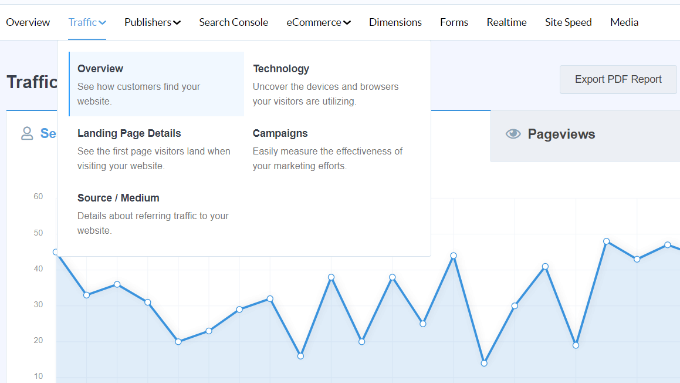
Örneğin, Trafik altındaki Genel Bakış raporu, her kanalın nasıl performans gösterdiğine dair ayrıntıları gösterir.
En çok satın alma ve dönüşüm sağlayan kanalı da görebilirsiniz.

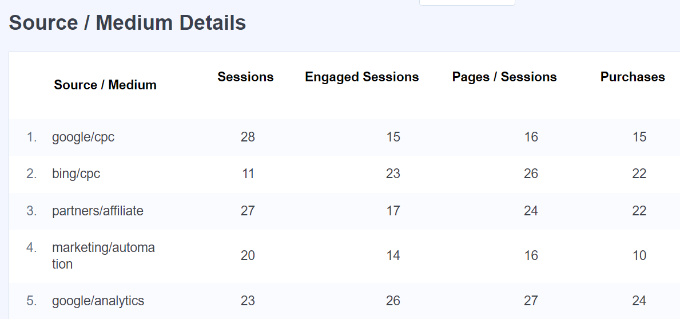
Bunun yanı sıra, Trafik altındaki Kaynak/Ortam raporuna geçebilirsiniz.
Bu rapor, trafiğinizin nereden geldiğini daha ayrıntılı olarak açıklar.
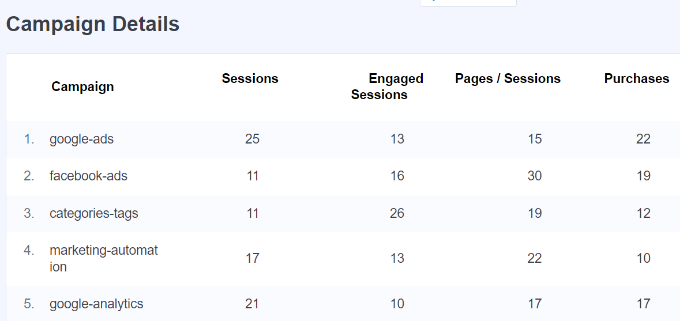
Web sitenizde farklı pazarlama veya ücretli kampanyalar yürütüyorsanız, MonsterInsights bu kampanyaların nasıl performans gösterdiğine dair ayrıntıları da gösterir.
Trafik altındaki Kampanyalar raporuna gidin ve kampanya performansınızın ayrıntılarını görüntüleyin.
Yayıncı Raporu
Yayıncılar raporunda, içeriğinizin performansı hakkında daha fazla ayrıntı elde edersiniz. Bloglar, haberler veya dergi siteleri gibi içerik açısından zengin web siteleri için harikadır.
Yayıncılar altındaki Genel Bakış raporu, son 30 günde aldıkları ziyaret sayısı, ortalama süre ve hemen çıkma oranı ile en iyi açılış sayfalarınızı gösterir.
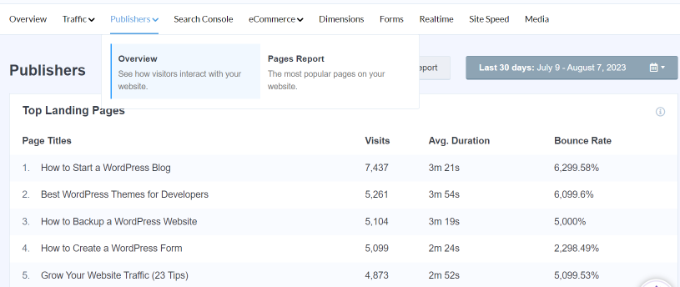
Ayrıca en çok çıkan sayfaları görüntüleyebilir ve insanların web sitenizden nereden ayrıldığını görebilirsiniz. Yüksek çıkış oranına sahip herhangi bir WordPress blogunu optimize etmeye yardımcı olur. Örneğin, çıkan ziyaretçilere e-posta adresleri karşılığında ücretsiz bir e-kitap sunan bir açılır pencere gösterebilirsiniz.
Aşağı kaydırırsanız, en iyi giden bağlantılar ve en iyi bağlı kuruluş bağlantıları hakkında raporlar göreceksiniz. Bu 2 raporun yardımıyla, sitenizdeki bağlantı tıklamalarını izleyebilirsiniz.

Örneğin, hangi bağlı kuruluşun en iyi performansı gösterdiğini görebilirsiniz, böylece sitenizde daha fazla tanıtabilirsiniz. Benzer şekilde, giden bağlantı izleme, daha fazla geri bağlantı alabileceğiniz, bir bağlı kuruluş programına kaydolabileceğiniz ve daha fazlasını yapabileceğiniz yeni ortaklık fırsatları oluşturmanıza yardımcı olur.
MonsterInsights ayrıca sitenizdeki dosya indirmelerini izlemenize yardımcı olur. En çok tıklama alan indirme bağlantılarının hangileri olduğunu gösterir. Bu şekilde, kitlenizin hangi tür indirilebilir içeriği tercih ettiğini ortaya çıkarabilirsiniz.
Son olarak, 'Yayıncılar' raporunda ziyaretçilerinizin demografik bilgilerini ve ilgi alanlarını görebilirsiniz. MonsterInsights, kitlenizin yaşını, cinsiyetini ve ilgi alanlarını gösterecektir.

Eklenti ayrıca sitenizde kaydırma takibi etkinleştirir. İnsanların çıkmadan önce içeriğinizi ne kadar kaydırdığını gösterir. Bu bilgiyi, dönüşümleri ve harekete geçirici mesaj (CTA) düğmelerinin ve reklamların yerleşimini iyileştirmek için kullanabilirsiniz.
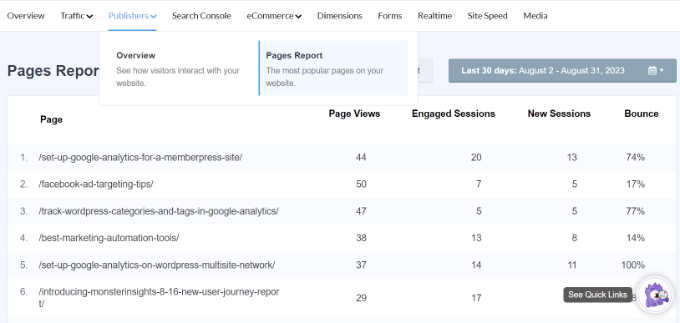
Yayıncılar altındaki 'Sayfalar Raporu'na geçerseniz, en iyi performans gösteren sayfalarınız hakkında daha fazla ayrıntı elde edersiniz. Her sayfa için sayfa görüntülemelerini, etkileşimli oturumları, yeni oturumları ve hemen çıkma oranlarını görürsünüz.
Arama Konsolu
Eğer Google Search Console'u Google Analytics ile bağladıysanız, MonsterInsights WordPress kontrol panelinizde en iyi 50 arama terimini gösterecektir.
Arama konsolu raporunu ziyaret edin ve insanların internette web sitenizi bulmak için kullandığı anahtar kelimeleri öğrenin. Ayrıca her arama terimi için tıklama, gösterim, TBM ve ortalama konum sayısını da görürsünüz.
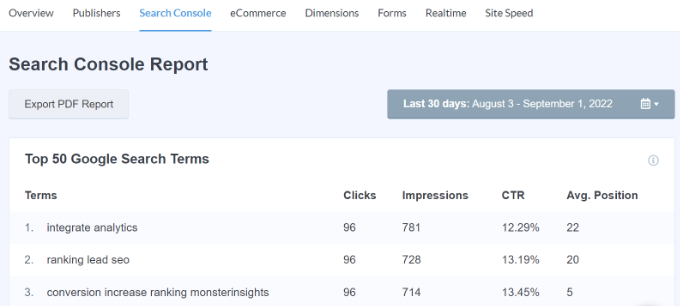
Raporu kullanarak, Google aramada ilk 10 pozisyona yaklaşan anahtar kelimeleri optimize edebilir ve organik trafiğinizi artırabilirsiniz. Ayrıca rapor, anahtar kelime araştırması yapmanıza ve siteniz için yeni arama terimi fikirleri keşfetmenize yardımcı olur.
E-ticaret Raporu
Eğer bir online mağaza veya üyelik web sitesi işletiyorsanız, MonsterInsights e-ticaret takip özelliklerini seveceksiniz.
MonsterInsights, online mağazanızın performansını Google Analytics'te izlemenize yardımcı olan bir e-ticaret eklentisi sunar. En iyi yanı, MonsterInsights'ın WooCommerce, MemberPress, Easy Digital Downloads, GiveWP gibi popüler e-ticaret eklentileriyle çalışmasıdır.
Daha fazla ayrıntı için lütfen WordPress'te e-ticaret takibinin nasıl kurulacağına dair kılavuzumuza bakın.
Online mağazanızla ilgili WordPress istatistiklerini görüntülemek için E-ticaret sekmesine gidebilir ve Genel Bakış raporuna tıklayabilirsiniz.

Raporlarda dönüşüm oranı, işlem sayısı, gelir ve ortalama sipariş değeri dökümünü göreceksiniz. Bu, mağazanızın performansı hakkında hızlı bir genel bakış sunar.
Bunun yanı sıra, MonsterInsights web sitenizdeki en popüler ürünleri de gösterir. Örneğin, bir WooCommerce mağazanız varsa, müşterilerinizin en çok hangi ürünü almayı sevdiğini görebilirsiniz.

Bu şekilde, benzer ürünler bulabilir veya satışları artırmak için farklı ürünleri bir araya getirebilirsiniz.
MonsterInsights ayrıca en iyi dönüşüm kaynaklarınızı da gösterir. Bunlar, mağazanıza en çok satış gönderen sitelerdir. Bu kaynaklarla ortaklık kurabilir ve bu web sitelerinden gelen ziyaretçilere özel indirimler sunabilirsiniz.

Online mağazanızda farklı kuponlar çalıştırıyorsanız, MonsterInsights bunların performansını izlemenize de yardımcı olacaktır.
E-ticaret altındaki Kuponlar raporuna geçmeniz yeterlidir ve mağazanızda en çok geliri hangi kuponun getirdiğini görebilirsiniz.

Bunun yanı sıra, trafiğinizin bir sayfadan diğerine nasıl aktığını görmek için huniler raporunu da görüntüleyebilirsiniz. Müşterilerin çevrimiçi mağazanızda nasıl hareket ettiğini ve gezindiğini keşfetmenize yardımcı olur.
E-ticaret'teki Huniler raporuna geçin ve kaç kişinin bir ürünü görüntülediğini, sepete eklediğini ve satın alma işlemi yaptığını görün.

Boyutlar Raporu
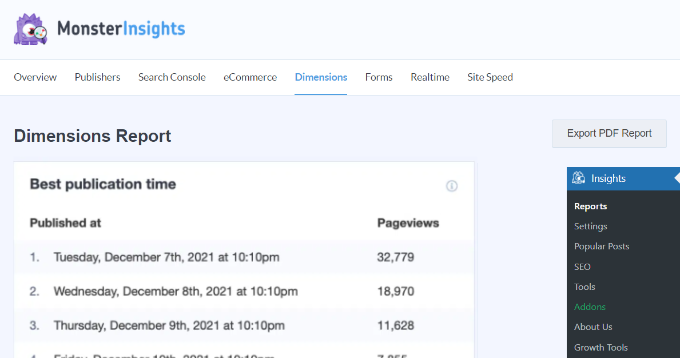
MonsterInsights ile Google Analytics'te varsayılan olarak mümkün olmayan ek bilgileri kolayca izleyebilir ve bunları boyut raporunda görüntüleyebilirsiniz.
Örneğin, yazar takibi ayarlayabilir ve hangi yazarın gönderilerinin en çok ziyaretçi çektiğini görebilirsiniz. Benzer şekilde, özel boyutlar kullanarak kategorileri ve etiketleri de izleyebilirsiniz.
Ayrıca blog yazılarınız için en iyi yayınlama zamanını test etmenize de yardımcı olur. Bu şekilde, daha fazla etkileşim, yorum ve paylaşım almak için makaleler yayınlayabilirsiniz.
Formlar Raporu
Online formlarınızın nasıl performans gösterdiğine dair WordPress istatistiklerini görmek ister misiniz?
MonsterInsights, Google Analytics'te form dönüşümlerini izlemenize yardımcı olur ve WordPress kontrol panelinizde bir rapor gösterir.
Formlar raporunu görüntüleyin ve hangi formun en çok gösterim ve dönüşüm aldığını görün. Bu şekilde, düşük performanslı formları optimize edebilir ve iyi dönüşüm sağlayan formların görünürlüğünü artırabilirsiniz.

Gerçek Zamanlı Rapor
Gerçek zamanlı bir rapor, web sitenizle ilgili güncel istatistikleri almak için harikadır.
Örneğin, bir flaş satış yapıyorsanız ve kampanyanızın nasıl performans gösterdiğini bilmek istiyorsanız, gerçek zamanlı bir rapor işe yarar. Web sitesi etkinliklerinizi gerçekleşirken izleyebilirsiniz.
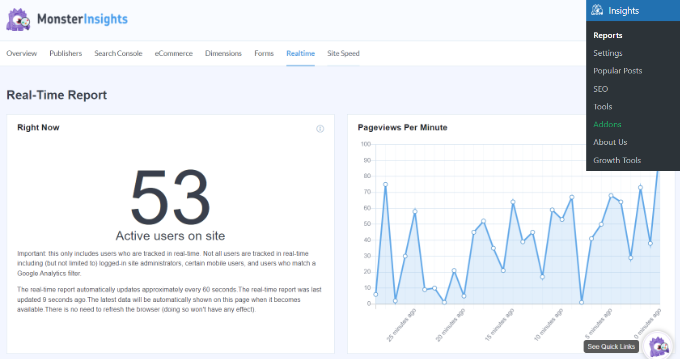
Daha fazla ayrıntı için lütfen WordPress'te gerçek zamanlı çevrimiçi kullanıcıların nasıl gösterileceğine dair kılavuzumuza bakın.
Site Hızı Raporu
MonsterInsights'ta göreceğiniz bir sonraki rapor Site Hızı raporudur. Rapor web sitesi trafiğiyle ilgili olmasa da, WordPress SEO'nuz ve kullanıcı deneyiminiz için çok önemlidir.
Raporu kullanarak, sitenizin mobil ve masaüstü yükleme süresi için genel bir puanını görebilirsiniz.
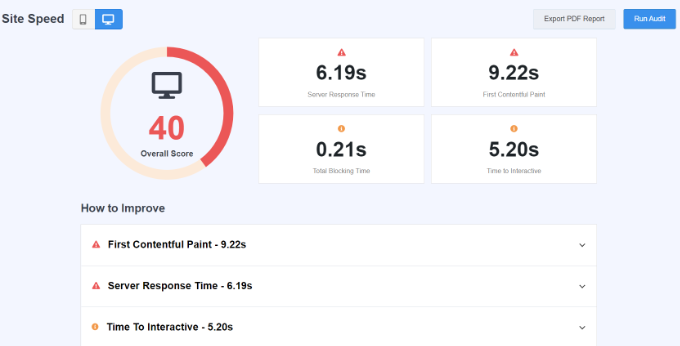
Sitenizin kullanıcı deneyimini iyileştirmek için kullanabileceğiniz başka metrikler de vardır. MonsterInsights ayrıca bu metriklerin puanını iyileştirmek ve sayfa yükleme süresini azaltmak için öneriler sunar.
Daha fazla ipucu ve püf noktası için lütfen WordPress hızını ve performansını artırma kılavuzumuza bakın.
Medya Raporu
Son olarak, MonsterInsights'ta Medya raporunu göreceksiniz. Sitenize yerleştirilmiş YouTube, Vimeo ve diğer HTML5 videolarınız varsa, eklenti performanslarını otomatik olarak Google Analytics'te izler.
En iyi performansı gösteren videoyu, kaç kişinin izlediğini, ortalama izlenme süresini ve videoyu kaç kullanıcının tamamladığını görebilirsiniz.

Daha fazla ayrıntı için, WordPress'te video analitiğini nasıl izleyeceğinizle ilgili kılavuzumuza bakın.
Bonus: Yapay Zeka İçgörüleri
Düzenli raporların yanı sıra, MonsterInsights, en önemli web sitesi istatistikleriniz hakkında size otomatik olarak bilgi verecek AI Insights adlı yeni bir araca sahiptir.
Araç, web sitesi trafiğinizdeki eğilimleri ve değişiklikleri siz sormadan izleyerek, neler olup bittiğini her zaman bir bakışta bilmenizi sağlar.
İçgörüler » Yapay Zeka İçgörüleri sayfasına gidin ve verileriniz hakkında 3 değerli içgörü göreceksiniz. Ek gözlemler istiyorsanız, 3 içgörü daha almak için 'İçgörüler Oluştur' düğmesine tıklayabilirsiniz.
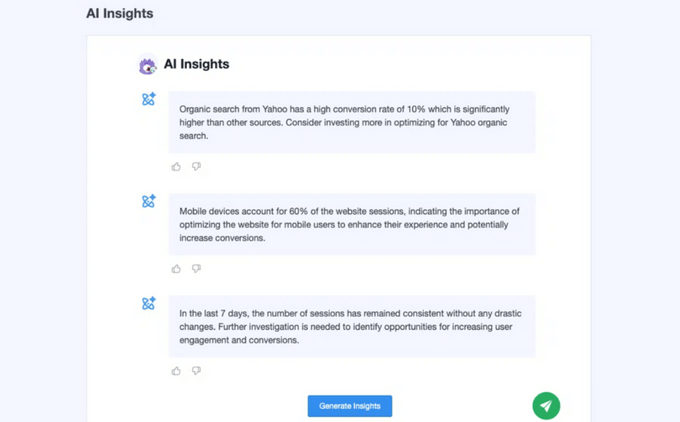
Analitikleriniz hakkında belirli sorular sormak için kullanabileceğiniz bir Sohbet Yapay Zeka özelliği de bulunmaktadır. Örneğin, web siteniz için en iyi trafik kaynaklarının neler olduğunu sorabilir ve anında yanıt alabilirsiniz.
İstatistikler kontrol panelinizdeki raporlarda arama yapmak yerine, bu yapay zeka araçları web sitenizi büyütmek için ihtiyacınız olan verileri hızla ortaya çıkarmanıza yardımcı olacaktır.
Umarız bu makale, WordPress'te kolayca bir istatistikler kontrol paneli eklemeyi öğrenmenize yardımcı olmuştur. Ayrıca, WordPress potansiyel müşteri formlarında kullanıcı yolculuğunu nasıl izleyeceğinizle ilgili kılavuzumuza ve ziyaretçilerinizin neden müşteriye dönüşmediğine dair nedenlere de bakmak isteyebilirsiniz.
Bu makaleyi beğendiyseniz, lütfen WordPress video eğitimleri için YouTube Kanalımıza abone olun. Bizi ayrıca Twitter ve Facebook'ta da bulabilirsiniz.


Jiří Vaněk
Farklı bir eklenti kullanmama rağmen, bu pano istatistiklerinin kesinlikle harika bir şey olduğu konusunda hemfikirim. Ayrıca, kişi sayısı, sitede geçirilen süre, çevrimiçi kullanıcılar, coğrafi konum ve daha pek çok konuda kapsamlı web sitesi istatistikleri de görüyorum. Ayrıca her gönderi için bir görüntüleme sayacı entegre ederek web sitesindeki tüm etkinlikler ve içerikler hakkında eksiksiz bir genel bakış sağlıyor. Bu verilere dayanarak, web sitesinin içeriği hakkında veri odaklı kararlar almak çok kolaylaşıyor.
Hegedüs Erik
Merhaba!
Eklentiyi indirdim ancak google profilimle kimlik doğrulamaya çalıştığımda şu hatayı veriyor: “Hata Mesajı: Kullanıcının herhangi bir Google Analytics hesabı yok.”
Ne yapabilirim?
Saygılarımla!
WPBeginner Desteği
Merhaba Hegedüs Erik,
Öncelikle bir Google Analytics hesabına kaydolmanız gerekecektir.
Yönetici
Vincent
Harika iş. WordPress işleri kolaylaştırdı ve siz daha da kolaylaştırıyorsunuz.