


PDF'leri doğrudan WordPress sitenizde görüntülemek, belgelere, e-kitaplara ve diğer değerli materyallere kolay erişim sağlayarak kullanıcı deneyimini artırabilir.
Gömülü bir PDF görüntüleyici, kitlenizin içeriği sorunsuz bir şekilde görüntülemesine ve doğrudan web sitenizde etkileşim kurmasına olanak tanır. Ayrıca, ziyaretçi ne tür bir cihaz kullanırsa kullansın tüm dosyalarınızın aynı düzene sahip olmasını sağlar.
Geçmişte WPBeginner ve ortak web sitelerimizde PDF görüntüleyiciler kullandık ve bunların kullanıcılarımız için erişilebilirliği ve kolaylığı ne kadar artırdığını deneyimledik.
Bu makalede, WordPress'e kolayca bir PDF görüntüleyici eklemeyi göstereceğiz. Adım adım talimatlarımız herhangi bir kodlama gerektirmez, bu nedenle yeni başlayan olsanız bile bunları kullanabilirsiniz.
WordPress'te Neden Bir PDF Görüntüleyiciye İhtiyacınız Var?
Many WordPress sites use PDF files to share information about their services and products. For example, if you have a restaurant website, then you might publish your menu as an online PDF.
You can always upload a PDF to your website and then add a download link in WordPress. However, this isn’t the best user experience for people who want to quickly look at a PDF document or don’t want to download the full file.
Bunun yerine, WordPress'e bir PDF görüntüleyici ekleyebilir ve ardından PDF'leri doğrudan web sitenizde gösterebilirsiniz. Bu, ziyaretçilerin belgeyi indirmeden görmelerini sağlar, bu da özellikle akıllı telefon ve tablet kullanıcıları için kullanışlıdır.
It also keeps visitors on your website, which may increase your pageviews and reduce your bounce rate.
Bununla birlikte, bir WordPress'e nasıl kolayca bir PDF görüntüleyici ekleyebileceğinizi görelim. Kullanmak istediğiniz yönteme doğrudan atlamak için hızlı bağlantıları kullanmanız yeterlidir:
Yöntem 1: Blok Düzenleyiciyi Kullanarak PDF Görüntüleyici Ekleme (Kolay)
PDF'leri WordPress web sitenizde göstermenin en kolay yolu, Gutenberg düzenleyicisindeki yerleşik Dosya bloğunu kullanmaktır.
This method doesn’t require a special plugin, but you can only customize the viewer in a few ways. If you want more advanced customizations and features, then we recommend using a WordPress plugin instead.
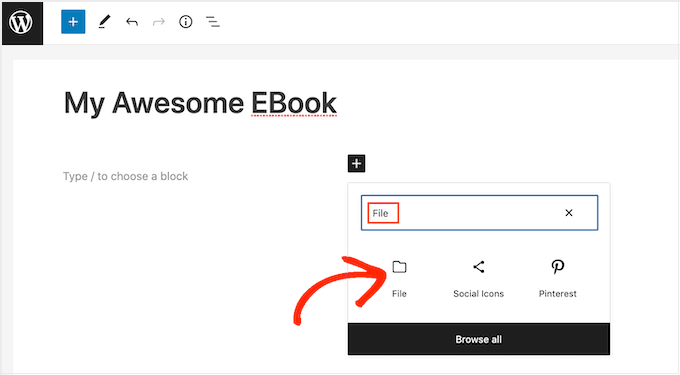
To get started, simply open the page or post where you want to add the PDF viewer and then click on the ‘Add Block’ (+) button to add a new block.
Bundan sonra, 'Dosya' yazmaya başlayın ve göründüğünde doğru bloğu seçin.
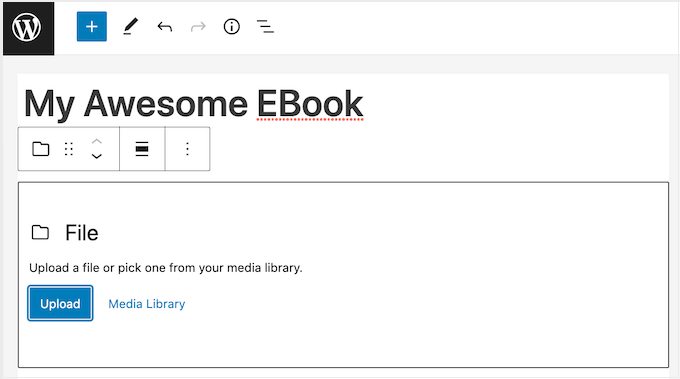
PDF'nizi zaten WordPress medya kütüphanesine yüklediyseniz, 'Medya Kütüphanesi' düğmesine tıklayın. Ardından yerleştirmek istediğiniz PDF'yi seçebilirsiniz.
PDF'yi henüz yüklemediyseniz, 'Yükle'ye tıklayın ve ardından bilgisayarınızdan bir dosya seçin.
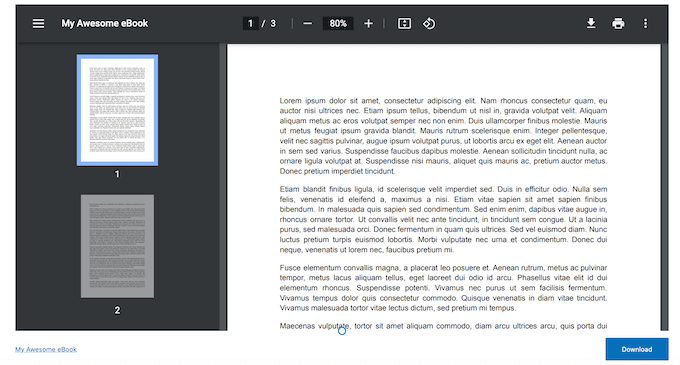
WordPress, gömülü PDF için otomatik olarak bir boyut seçecektir.
Dosyanın boyutuna bağlı olarak, varsayılan görünüm belgenin tamamını göstermeyebilir. Ancak, ziyaretçiler araç çubuğu ayarlarını kullanarak PDF'yi yakınlaştırıp uzaklaştırabilir ve kaydırabilir.
İsterseniz, yerleştirilmiş belgenin daha fazlasını veya daha azını göstermek için PDF görüntüleyicinin yüksekliğini değiştirebilirsiniz.
Bunu yapmak için, sağdaki menüdeki 'Yükseklik piksel cinsinden' kaydırıcısını kullanmanız yeterlidir.
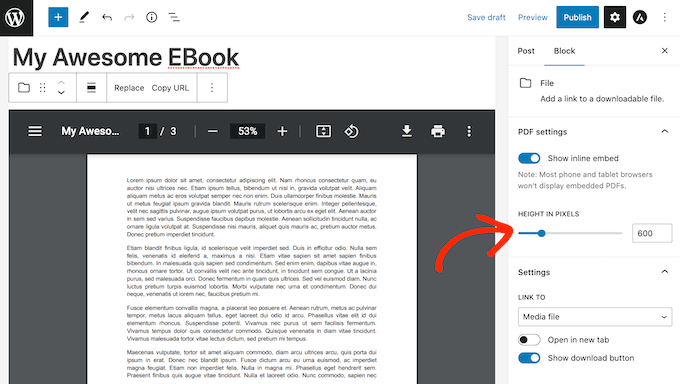
Bazen ziyaretçiler bir PDF indirmek isteyebilir, böylece her zaman yakında bulundurabilirler.
For example, customers may want to download the user manual for your most popular product or the programming schedule for an upcoming event or conference.
Varsayılan olarak WordPress, araç çubuğunda bir ‘İndir’ simgesi ve PDF'in altında bir düğme gösterir.
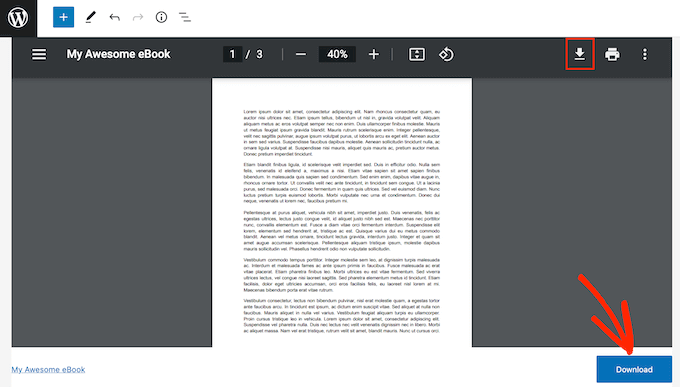
'İndir' düğmesi, PDF araç çubuğundaki farklı simgelerle aşina olmayan ziyaretçiler için faydalı olabilir.
Bunu akılda tutarak, 'İndir' düğmesini etkin bırakmak isteyebilirsiniz. Ancak, bu yinelenen içeriği dahil etmek istemiyorsanız, 'İndirme Düğmesini Göster' geçişini kapatmak için tıklayabilirsiniz.
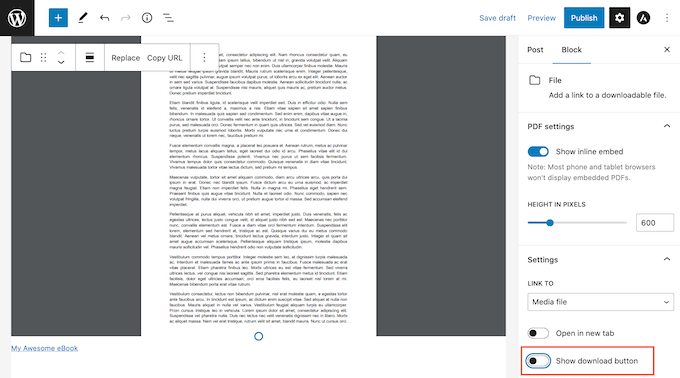
PDF'nin nasıl ayarlandığından memnun kaldığınızda, değişikliklerinizi canlı hale getirmek için 'Güncelle' veya 'Yayımla'ya tıklayın.
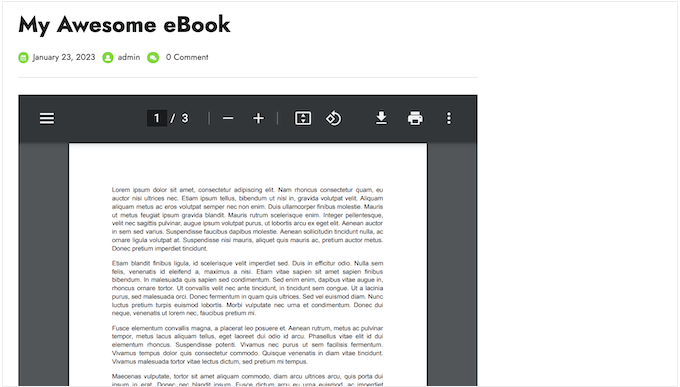
Now if you visit your WordPress website, you’ll see the PDF viewer in action.
Yöntem 2: Bir Eklenti Kullanarak WordPress'e PDF Görüntüleyici Ekleme (Daha Özelleştirilebilir)
Yalnızca birkaç PDF dosyası yerleştirmek istiyorsanız, yerleşik WordPress Dosya bloğu iyi bir seçenektir. Ancak, görüntüleyici üzerinde daha fazla kontrol istiyorsanız, bunun yerine ücretsiz bir eklenti kullanmanızı öneririz.
PDF Embedder is one of the best WordPress PDF viewer plugins. It automatically adjusts the size of your PDF files, or you can specify a width, and the plugin will automatically calculate the height for you.
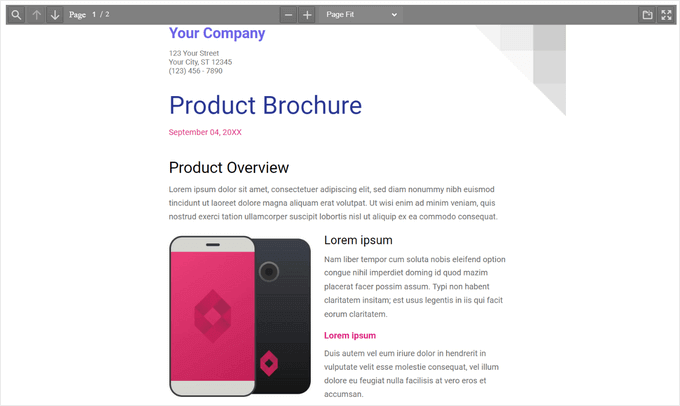
It also comes with a PDF viewer that includes Next / Previous buttons and a zoom button for easy navigation and viewing. This is perfect for showing longer documents, such as reference materials for online courses.
To learn more about the plugin, you can check out our complete PDF Embedder review.
First, you will need to install and activate the PDF Embedder plugin. If you need help, then please see our step-by-step guide on how to install a WordPress plugin.
Note: There is a free version of the plugin that lets you easily embed mobile-friendly PDFs in WordPress. However, we’ll be using the premium version for this tutorial because it comes with more advanced features.
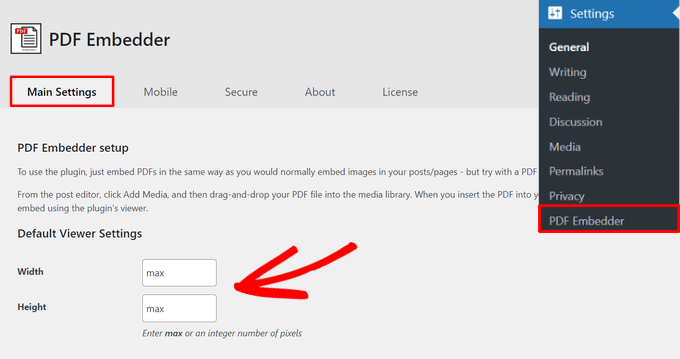
Etkinleştirdikten sonra, eklentinin ayarlarını yapılandırmak için WordPress kontrol panelinden Ayarlar » PDF Gömücü sayfasını ziyaret edin.
‘Ana Ayarlar’ sekmesinden PDF'lerinizin genişliğini ve yüksekliğini ayarlayabilirsiniz. Çoğu zaman, her PDF'i yerleştirirken bu varsayılan ayarları geçersiz kılabilirsiniz. Örneğin, tek tek bir PDF'in boyutunu veya ölçeğini değiştirebilirsiniz.
Ancak, kendi gereksinimlerinize daha iyi uyum sağlaması için varsayılan ayarları değiştirmenizi hala öneririz, çünkü bu size çok zaman ve çaba kazandırabilir.
Varsayılan olarak, PDF Embedder, ziyaretçiler farelerini belge üzerinde gezdirdiğinde araç çubuğunu üstte gösterir.
Ancak, daha uzun belgeler veya çok sayfalı PDF'ler eklemeyi planlıyorsanız, araç çubuğunu varsayılan olarak göstermek faydalı olabilir. Bunu yapmak için, 'Araç çubuğu her zaman görünür' seçeneğini seçmeniz yeterlidir.
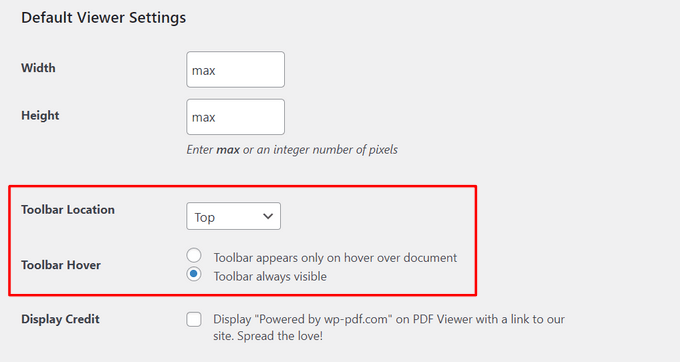
Araç çubuğu konumunuzu üst, alt veya her iki konuma ayarlayabilir veya açılır menüye tıklayarak tamamen devre dışı bırakabilirsiniz.
When you scroll down the page, you can configure more settings for your PDF viewer. For example, you can display scrollbars, enable continuous page scrolling, add a PDF search button in the toolbar, and more.
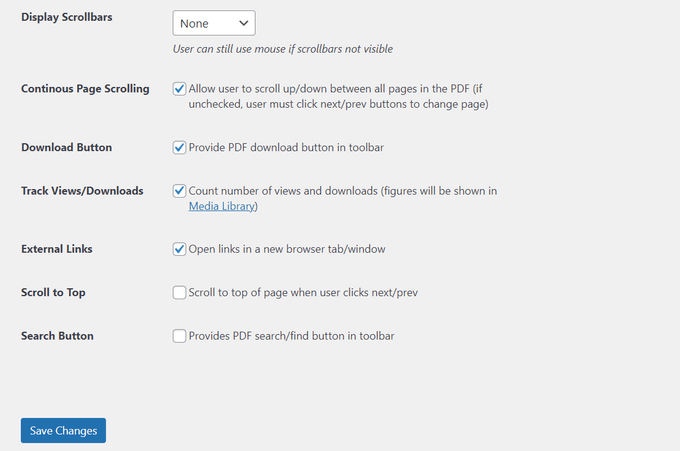
In addition, you can allow visitors to download documents by showing a PDF Download button in the toolbar. You can also enable views and download tracking so that you can measure how popular your PDFs are with visitors.
Eklentinin kurulumundan memnun kaldığınızda, 'Değişiklikleri Kaydet'e tıklayın.
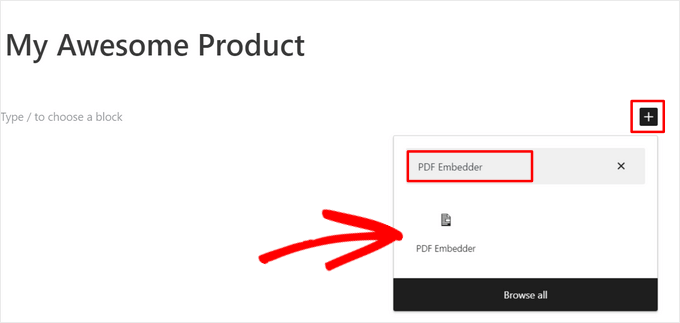
Artık WordPress'e bir PDF görüntüleyici eklemeye hazırsınız. PDF'yi göstermek istediğiniz sayfayı veya gönderiyi açın ve ardından '+' düğmesine tıklayın.
Artık 'PDF Embedder' yazmaya başlayabilir ve göründüğünde doğru bloğu seçebilirsiniz.
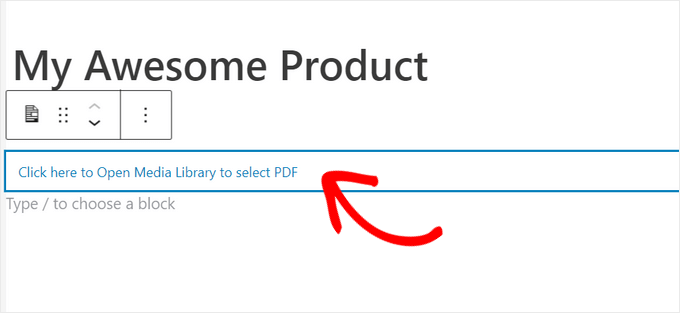
Ardından, WordPress medya kitaplığını açmak için bağlantıya tıklayın ve bir PDF seçin. Ardından, kitaplıktan bir PDF seçin veya bilgisayarınızdan bir dosya yükleyin.
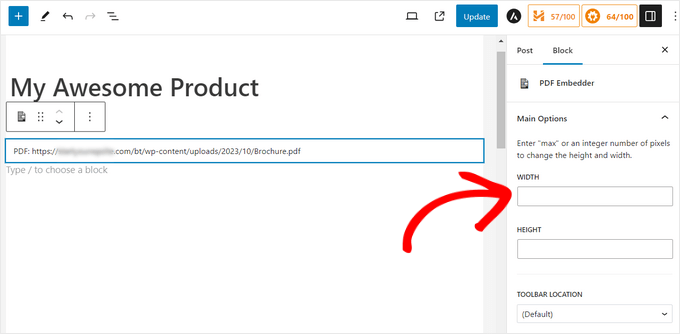
Eklenti, varsayılan ayarlarınızı kullanarak PDF'yi görüntüleyecektir, ancak sağdaki menüdeki ayarları kullanarak bu PDF'nin nasıl görüneceğini ve davranacağını ince ayarlayabilirsiniz.
Burada, PDF'nin yüksekliğini, genişliğini, araç çubuğu konumunu, araç çubuğu fareyle üzerine gelme, harici bağlantıları ve arama düğmesini değiştirebilirsiniz.
PDF'nin kurulumundan memnun kaldığınızda, 'Güncelle' veya 'Yayınla' düğmesine tıklamanız yeterlidir. Artık yerleştirilmiş PDF görüntüleyiciyi görmek için WordPress blogunuzu veya web sitenizi ziyaret edebilirsiniz.
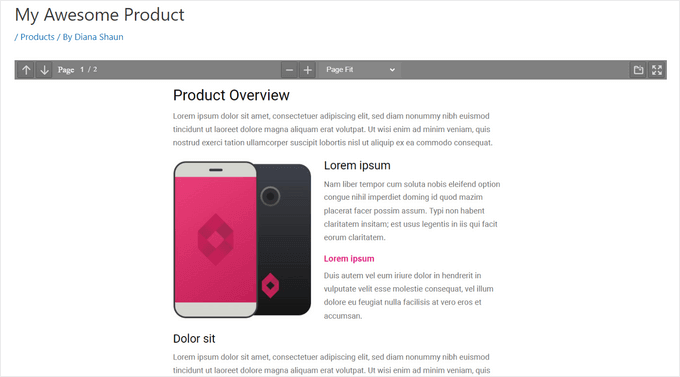
Ziyaretçiler PDF belgelerinizi kolayca görüntüleyebilir ve araç çubuğunu tam ekran moduna girmek, yakınlaştırmak, sayfalarda gezinmek, PDF'i indirmek ve daha fazlası için kullanabilir.
Bonus: Yerleştirilmiş PDF'lerinizden Nasıl Para Kazanılır
If you have quality, useful PDFs, then you can use them to make money online with WordPress.
Web sitenize bir PDF belgesi gömdükten sonra, o sayfayı veya gönderiyi yalnızca üyelere özel içerik haline getirebilirsiniz. Ziyaretçiler daha sonra o sayfaya veya gönderiye erişmek ve gömülü PDF'yi görmek için bir üyelik satın alabilirler.
The easiest way to turn WordPress into a membership site is by using MemberPress. It is the best WordPress membership plugin that allows you to turn any page or post into exclusive subscriber-only content, including embedded PDFs.
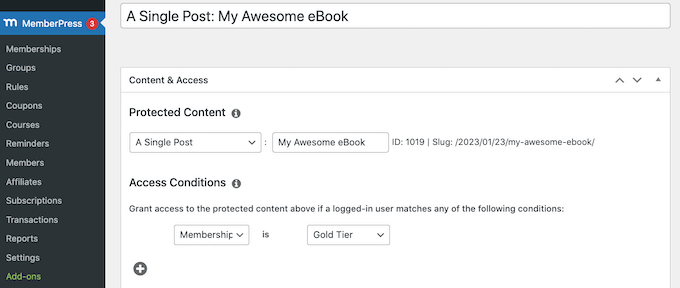
WordPress'te adım adım talimatlarla bir WordPress üyelik web sitesi oluşturma konusunda size başlamanıza yardımcı olacak eksiksiz bir kılavuzumuz var.
Ayrıca, web sitenizde PDF belgelerini yönetmek ve satmak için Easy Digital Downloads kullanmanızı öneririz. Her türlü dijital ürünü kolayca satabilir ve önizleme olarak ürün sayfalarına PDF'ler ekleyebilirsiniz.
Umarız bu makale, WordPress'e bir PDF Görüntüleyici eklemenize yardımcı olmuştur. Ayrıca, WordPress blog yazılarına PDF'ler, elektronik tablolar ve diğerlerini yerleştirme konusundaki başlangıç kılavuzumuza göz atmak isteyebilirsiniz veya WordPress'e TikTok videoları yerleştirme konusundaki eğitimimize bakabilirsiniz.
Bu makaleyi beğendiyseniz, lütfen WordPress video eğitimleri için YouTube Kanalımıza abone olun. Bizi ayrıca Twitter ve Facebook'ta da bulabilirsiniz.




Jiří Vaněk
Web sitemde PDF'ler Edge tarayıcısında açılıyordu, bu çok can sıkıcıydı. Farklı bir PDF görüntüleyicileri yoksa diğer kullanıcılar da aynı sorunu yaşadı. WP PDF Embedder eklentisi bu davranışı önemli ölçüde azaltmaya yardımcı oldu. Çok önemsiz bir sorun ve bunu çözmeme yardımcı olan yalnızca bu makaleydi.
WPBeginner Desteği
Glad our guide was able to help
Yönetici
Dennis Muthomi
Harika bir rehber!
ancak bir sorum var – eklenti yöntemiyle daha büyük PDF dosyalarını yerleştirirken sayfa yükleme süreleri üzerinde dikkate değer bir etki var mı?
Çok sayıda yerleştirilmiş PDF'i olan siteler için, özellikle bu PDF'lerden bazılarının dosya boyutları çok büyükse, akılda tutulması gereken performansla ilgili herhangi bir husus olup olmadığını bilmek iyi olur.
bazen büyük PDF dosyaları sunmak sayfa yüklenmesini potansiyel olarak yavaşlatabilir.
WPBeginner Yorumları
PDF'nin dosya boyutu büyükse, PDF'nin sayfada yüklenmesi biraz zaman alabilir. Ancak, birçok durumda bu bir sorun olmayacaktır.
Mrteesurez
Harika, yardımcı bir gönderi.
Ancak, bir PDF'yi gömmek ve insanlar çevrimiçi okurken gelir elde etmek mümkün mü, Amazon KDP gibi bir şey. Bu eklenti bunu başarmak için kullanılabilir mi?? veya özel bir yol, bana bildirin, teşekkürler.
WPBeginner Desteği
Şu anda bunun için önerebileceğimiz bir yöntemimiz yok.
Yönetici
Christian
En son sürümde harika çalışıyor!
WPBeginner Desteği
Thanks for letting us know
Yönetici
Ian
PDF Görüntüleyici'nin 3 yıldır güncellenmediğini ve mevcut WordPress sürümüm (v4.9.1) ile test edilmediğini görüyorum. Hala kullanılması önerilen eklenti bu mu? Kimse tarafından bakımı yapılmıyor gibi görünüyor, belki?
WPBeginner Desteği
Merhaba Ian,
Haklısınız. Bu WordPress için PDF eklentilerine göz atmalısınız.
Yönetici
Manoj jidugu
WordPress web sayfamı yazdırmak istediğimde, sayfa düzgün hizalanmıyor.
Tüm URL'ler ve içerik birleşik olarak geliyor.
Marek
Eklenti sayfasında şöyle yazıyor:
“Bu eklenti 2 yıldan uzun süredir güncellenmedi. Artık bakımı yapılmıyor veya desteklenmiyor olabilir ve WordPress'in daha yeni sürümleriyle kullanıldığında uyumluluk sorunları yaşanabilir.”
Belki de bu yüzden bazıları için işe yaramıyor.
Kallol Das
Sitemde pdf görüntüleyici çalışmıyor. Aslında blog yazıma herhangi bir pdf dosyası gömemiyorum.
rajesh
Merhaba, WordPress sitemde bir kitap yayınlamak istiyorum ve insanlar sadece kitabı okusunlar, bu yüzden bana kolay bir pdf okuyucu eklentisi önerebilir misiniz?
Ömer
Bu, WP'nin son sürümünde benim için çalışmıyor. Bilen biri bir çözüm yolu biliyor mu? Ya da çalışan başka bir seçenek var mı?
fred
Merhaba millet,
Bunun gibi PDF eklentilerindeki sorun, PDF'nizi oluştururken kenar çubuğunu(ları) silememenizdir ve bu da stilini çok değiştirir!
Eğer bu kadar kullanışlı bir özelliğe sahip bir tane bulursam, size haber vermek için buraya döneceğim! Ya da belki biri bir yerlerde bulmuştur?
ibrar
Güzel bilgi
Nate Richie
'Embed Any Document' uygulamasını denemelisiniz. Çok daha iyi bir alternatiftir.
AllyG
Tavsiye için teşekkürler. Harika çalışıyor!!
Piet Marisael
Görüntüleyiciyi bir dosyayı otomatik olarak %110 görünümde açacak şekilde ayarlamak mümkün mü ve bunu nasıl yapabilirim?
Wordpress 4.4.2 ve twenty-eleven teması tarafından kullanılan mükemmel bir eklenti
Darron
Merhaba Syed,
Bu konuda beni uyardığın için çok teşekkürler.
Bu eklentinin ücretsiz sürümünü son iki yıldır kullanıyorum, ancak müşterilerimin sitesinde çok sayıda PDF bulunduğundan premium sürüme geçtim:
Şimdiye kadar premium sürümle ilgili hiçbir sorun yaşamadım, ayrıca belgeyi 'markadan arındırabiliyorum' ve indirme/görüntüleme sayısını takip edebiliyorum.
Rita
Belirttiğiniz bilgileri okudum. Görünüşe göre pdf görüntüleyici wordpress.com için mevcut değil. Çok kötü. Okuyucuların pdf için url'me tıklamaları durumunda ayrı bir sayfaya gidecekleri ve bloguma dönmeyebilecekleri sorununu anlıyorum. Bu bir sorun. WordPress.com ile başladığımda pdf'leri görüntüleme ihtiyacım olacağını bilmiyordum, yoksa farklı bir seçim yapmış olabilirdim.
Rita
WordPress.org'un gömme eklentisi için gerekli uygulama olduğunu doğru mu anladım? Eğer öyleyse, bu bilginin bir gereklilik olarak açıkça belirtilmesini öneririm. Gördüğüm tüm referanslar genel WordPress'e yönelik, bu nedenle belirli bir uygulama gerekliliği olup olmadığını belirlemek mümkün değil (Gözümden mi kaçtı?). Bu, yeni başlayan bizlerin hatalardan kaçınmasına yardımcı olur ve potansiyel olarak farklı kararlar almamıza yönlendirir.
Teşekkürler.
Dan
WordPress'te bir DIY (kendin yap) sorununu belirleyen ve ardından genellikle eklentiler içeren bazı alternatif çözümler sunan yazılarınızı gerçekten takdir ediyorum.
"Ancak", wordpress.org dizinindeki eklenti sayfasında kullanıcılar tarafından yayınlanan bazı incelemeleri ve SON GÜNCELLEME bilgilerini okumak için zaman ayırdığınızı merak ediyorum.
Örneğin, bu PDF GÖRÜNTÜLEYİCİ eklentisi en son "8 ay" önce güncellenmiş ve WP 4.2.6'ya kadar uyumludur
Ayrıca, bir incelemeciye göre….
“4 Kasım 2015, WP 4.3.1 için
Bu eklenti tam olarak ihtiyacım olan şeydi. Teşekkürler!
******Tek endişeler şunlardır:
(1) Bu eklenti Mozilla PDF.JS çerçevesini kullanır. 2015-Kasım itibarıyla, bu eklenti o çerçevenin mevcut sürümünün oldukça gerisindedir:
Eklenti Ayarları sayfası şunları belirtiyor:
PDF.js Sürüm Tarih
Kararlı 1.1.1 18 Mar 2015
Beta 1.1.114 7 May 2015
PDF.JS sayfası 2015-Kasım itibarıyla şunları belirtiyor:
Kararlı 1.1.366
Beta 1.1.469
ÖZET > İyi derecelendirmelere sahip, aynı zamanda sürekli güncellenen ve yüksek puan alan eklentiler kullanmanın iyi bir uygulama olduğunu düşünmüyor musunuz? Eğer öyleyse, lütfen gönderilerinizde önerilen bir eklentinin bir süredir güncellenmediğini ancak mevcut çözümler arasında en iyisi gibi göründüğünü kabul eden bazı bilgiler ekleyin.
WPBeginner Desteği
PDF Görüntüleyici, ayarlar sayfasından PDF.js'nin beta sürümünü kullanmanıza olanak tanır. Ayrıca WordPress Sürümünüzle Test Edilmemiş Eklentileri Yüklemeli misiniz? kılavuzumuza göz atmak isteyebilirsiniz.
Yönetici
Rita
Wordpress.com kullanıyorum, .org değil. Bir eklenti kullanarak pdf ve diğer belgeleri gömebilir miyim? Çeşitli referanslar buldum ve denemeden ve mevcut bloguma zarar vermeden önce emin olmak istiyorum.
Wordpress.com'daki sayfa düzenleme bölümünde eklentiler için bir konum var. Bu da bana onları kullanabileceğimi düşündürüyor, ancak referanslar "hayır" diyor. Bir açıklama rica edeceğim.
Teşekkürler
WPBeginner Desteği
Kendi kendine barındırılan WordPress.org ve ücretsiz WordPress.com blog arasındaki farklar konusundaki kılavuzumuza bakın.
Yönetici
Md Riyaz Alam
Selam Syed,
Bence bu, WordPress'teki türünün ilk örneği olan bir pot. PDF'den WordPress'e bir gönderi görmedim, ancak SEO ve blog yazarlarının çoğu bu eklentiyi arıyor. Bu nedenle WP endüstrisine tanıttığınız için teşekkürler. Bu, eğitimler için de çok yardımcı olabilir.
Rita
Wordpress.com (değil .org) kullanıyorum. Görüntüleyicilerin pdf belgelerimi blog yazımın geri kalanıyla aynı sayfada görmesini istiyorum. Burada açıklanan pdf görüntüleyiciyi Wordpress.com bloguma kurabilir miyim?
Prens
Bu makale için teşekkürler. SEO amacıyla, metne PDF içeriği ekleyip indirme bağlantısı için bir düğme eklemek mi, yoksa PDF'yi yalnızca bu görüntüleyici eklentisini kullanarak görüntülemek mi daha iyidir?
WPBeginner Desteği
Söylediğimiz gibi, bir indirme bağlantısı kullanıcıları PDF'yi ayrı olarak görüntülemeye zorlar. Bu, sayfanızda geçirdikleri süreyi ve web sitenizi tekrar ziyaret etme şanslarını azaltır. Bir indirme bağlantısı eklemekle aynı SEO faydasını elde edersiniz. JavaScript ile yazılmış ve HTML5 ile uyumlu olduğundan, PDF dosyasında yalnızca resimler değil metin varsa arama motorları PDF içeriğinizi yine de indeksleyebilir.
Yönetici