


Web sitenizde ziyaretçilerinizi bunaltmadan birden fazla videoyu ve resmi sergilemek ister misiniz? Birçok WordPress kullanıcısı, aynı anda birden fazla içerik parçası görüntülemeye çalışırken tam da bu ikilemle mücadele eder.
Bir kaydırıcı mükemmel çözüm olabilir. 🙌
Bu, sayfalarınızı temiz ve düzenli tutarken içeriğinizi dinamik olarak sergilemenizi sağlar.
En iyi yanı mı? Kodlama becerilerine veya bir geliştiriciye ihtiyacınız yok. Doğru kaydırıcı eklentisi ile sadece dakikalar içinde çarpıcı multimedya kaydırıcıları görüntüleyebilirsiniz.
Bu kılavuzda, içeriğinizin harika görünmesi ve ziyaretçileri etkileşimde tutması için bir video ve resim WordPress slayt gösterisi oluşturmanın en kolay yöntemini göstereceğiz.
📚 ÖZET: Video ve resim slayt oluşturmak için yeni başlayan dostu Soliloquy WordPress kaydırıcı eklentisini kullanacağız. Kodlama gerektirmeden, videoları ve resimleri temiz, duyarlı bir kaydırıcıda birlikte görüntüleyebileceksiniz.
Neden Video ve Resim WordPress Kaydırıcısı Oluşturulur?
WordPress'te video ve resim kaydırıcısı eklemek, farklı içerik türlerini tek bir etkileşimli ekranda sergilemenin en kolay yollarından biridir.
Doğru yapıldığında, değerli ekran alanından tasarruf eder ve ziyaretçiler sayfanıza ilk girdiklerinde hemen etkileşim kurmalarına yardımcı olur.
Video ve resim kaydırıcısı her iki medya türünü tek bir yerde birleştirir. Videolar ve resimler için ayrı kaydırıcılar oluşturmak yerine, onları daha zengin bir kullanıcı deneyimi için bir araya getirebilirsiniz.
Örneğin, şuralarda bir video ve resim kaydırıcısı kullanabilirsiniz:
- Online mağazalar – Alıcı güvenini artırmak için ürün fotoğraflarını demo veya kutu açılış videolarıyla birleştirmek.
- Referanslar – Yazılı yorumları mutlu müşterilerden kısa video kliplerle eşleştirmek için.
- Portföyler – Çalışmalarınızı görsellerle ve kamera arkası veya süreç videolarıyla öne çıkarmak için.
- Emlak web sitesi – Daha sürükleyici bir tur için mülk fotoğraflarını video turuyla birlikte göstermek.
Ayrıca, birçok kaydırıcı eklentisi otomatik oynatma gibi özellikler içerir, böylece ziyaretçiler oynat düğmesine basmaya gerek kalmadan videolarınızı anında görür.
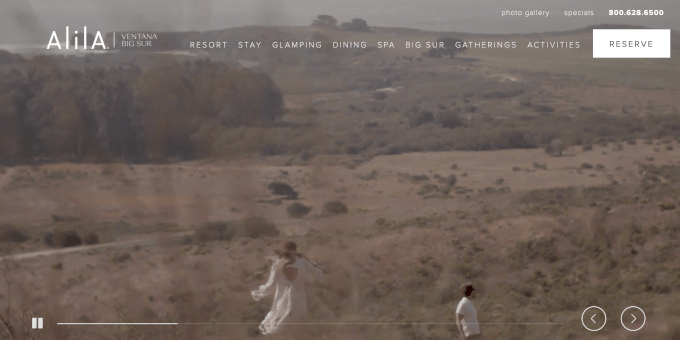
Bir kaydırıcıyı öne çıkan içerikleri sergilemek için de kullanabilirsiniz, böylece trafiği en önemli sayfalarınıza yönlendirebilirsiniz.
Bunu akılda tutarak, web siteniz için bir video ve resim WordPress kaydırıcısı oluşturmayı göstereceğiz. Sonraki bölümlerde ele alacağımız tüm adımlar şunlardır:
- Adım 1: Bir WordPress Slayt Gösterisi Eklentisi Yükleyin
- Adım 2: WordPress'te Duyarlı Video Kaydırıcıları Oluşturma
- Adım 3: WordPress Kaydırıcınıza Resim Slaytları Ekleyin
- Adım 4: Kaydırıcı Ayarlarını Düzenleyin
- Adım 5: Kaydırıcınızı Sayfalarda veya Yazılarda Görüntüleyin
- Bonus 💡: WordPress Kaydırıcılarınıza Lightbox Ekleyin
- SSS: WordPress Video ve Resim Kaydırıcıları
- Ek Okuma: WordPress Sitenizin Multimedya Oyununu Geliştirin
Hazır mısınız? Başlayalım!
Adım 1: Bir WordPress Slayt Gösterisi Eklentisi Yükleyin
Bu eğitim için Soliloquy'i seçtik çünkü birkaç eklentiyi test ettikten sonra en yeni başlayan dostu ve en hafif seçenek olduğunu bulduk. Medya kütüphanenizdeki resimlerden veya YouTube gibi platformlardaki videolardan kolayca basit kaydırıcılar oluşturabilirsiniz.
Kaydırıcılar ayrıca tamamen duyarlıdır, bu nedenle masaüstü bilgisayarlarda, tabletlerde ve akıllı telefonlarda harika görünürler. Bu nedenle birçok web sitesi, Soliloquy kaydırıcılarını ana sayfa, satış sayfaları ve açılış sayfaları gibi önemli sayfalara ekler.
Hepsinden iyisi, bunu yapmak için tek bir satır kod yazmanıza gerek yok. Araç hakkında daha fazla bilgi edinmek için tam Soliloquy incelememize göz atabilirsiniz.
Başlamak için bir Soliloquy hesabı oluşturalım. Soliloquy web sitesinde, ‘Şimdi Soliloquy Al’ı tıklayın, bir plan seçin ve ödeme işlemini tamamlayın.
☝ Not: Video slaytları için bu eğitimi takip etmek üzere Pro sürümüne ihtiyacınız olacak. Ayrıca lightbox, şifre koruması ve öne çıkan içerikler gibi özelliklerle birlikte gelir. Kaydırıcılarınızı ayrıca Instagram, Pinterest ve WooCommerce ile de entegre edebilirsiniz.
Bununla birlikte, harika resim kaydırıcıları oluşturmak için Soliloquy'nin ücretsiz sürümünü kullanabilirsiniz.
Kaydolduktan sonra, eklentinin zip dosyasını indirebileceğiniz ve lisans anahtarınızı kopyalayabileceğiniz kendi Soliloquy hesap alanınıza yönlendirileceksiniz.
Buradan yapmanız gereken tek şey, Soliloquy eklentisini web sitenize kurmak ve etkinleştirmektir. Kurulum konusunda yardıma ihtiyacınız olursa, WordPress eklentisi nasıl kurulur hakkındaki kılavuzumuza göz atın.
Adım 2: WordPress'te Duyarlı Video Kaydırıcıları Oluşturma
Artık kaydırıcınıza tüm medya içeriğini eklemeye hazırsınız.
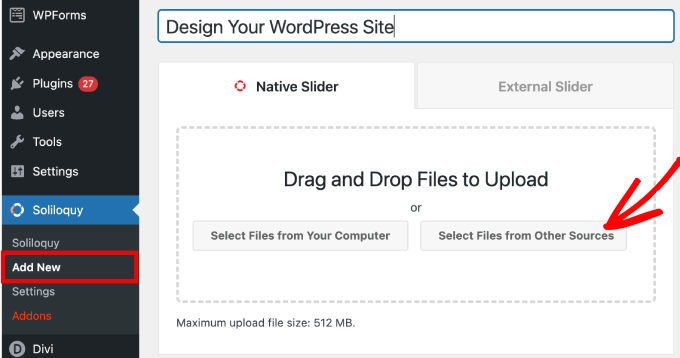
WordPress yönetici alanında, Soliloquy » Yeni Ekle bölümüne gidin ve kaydırıcınıza daha sonra kolayca başvurabilmeniz için net bir başlık verin.
Ardından, 'Diğer Kaynaklardan Dosya Seç'e tıklayın.
☝ Not: Videoları bilgisayarınızdan WordPress'e yükleyebilseniz de, sitenizi yavaşlatacağı için bunu önermiyoruz. Bunun yerine YouTube veya başka bir video barındırma platformundan video yerleştirmelisiniz.
Daha fazla strateji öğrenmek için WordPress performansını hızlandırma ipuçları listemize bakın.
Medya dosyalarını ekleme seçeneklerinin bulunduğu bir açılır pencere görünecektir.
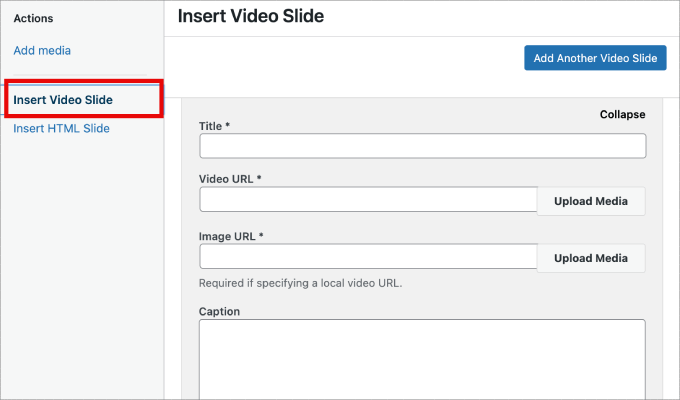
Buradan, kaydırıcınıza bir video eklemek için ‘Video Slaytı Ekle’ sekmesine gidin.
Sadece bir başlık girin ve standart video URL'sini yapıştırın (oynatma listesi bağlantılarından kaçının). Videonun doğru oynatılabilmesi için YouTube veya Vimeo'da ‘Herkese Açık’ veya ‘Listelenmemiş’ olarak ayarlandığından emin olun.
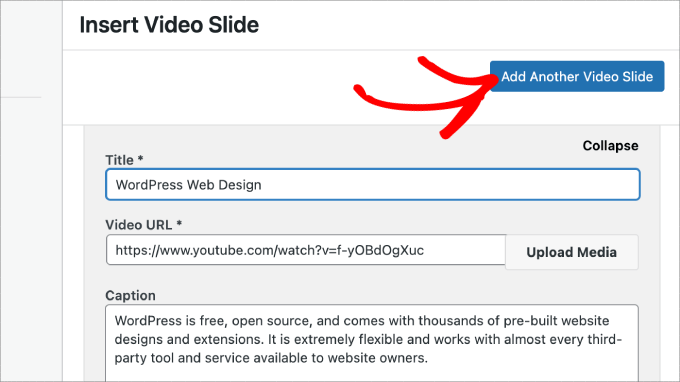
Daha fazla slayt eklemek isterseniz, tek yapmanız gereken ‘Başka Bir Video Slaytı Ekle’ düğmesine tıklamaktır.
Ardından, bu slayt için ihtiyacınız olan bilgileri ekleyeceksiniz.
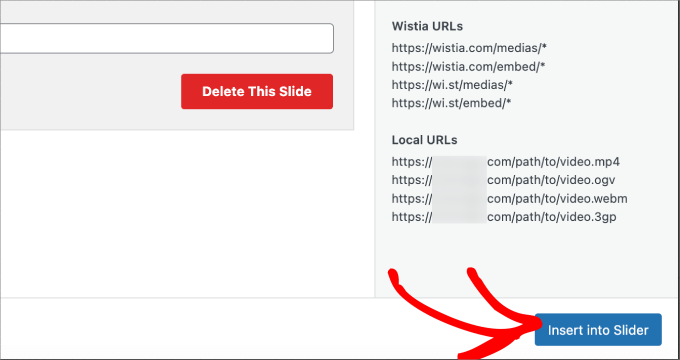
Tüm video slaytlarını ekledikten sonra, ‘Kaydırıcıya Ekle’ düğmesine tıklayın.
Kaydırıcılarınız, gerektiğinde daha sonra düzenlemek üzere sayfanın altında görünecektir.
Adım 3: WordPress Kaydırıcınıza Resim Slaytları Ekleyin
Artık tüm video slaytlarınız yerleştiğine göre, resim slaytları eklemeye hazırsınız.
Görüntü slaytlarında, bilgisayarınızdan resimleri sürükleyip bırakabilirsiniz, ancak videolarınızla aynı en boy oranına sahip, örneğin 16:9 gibi görseller kullanmanızı öneririz. Bu, kaydırıcının farklı medya türleri arasında geçiş yaparken aniden atlamasını veya yeniden boyutlanmasını önler.
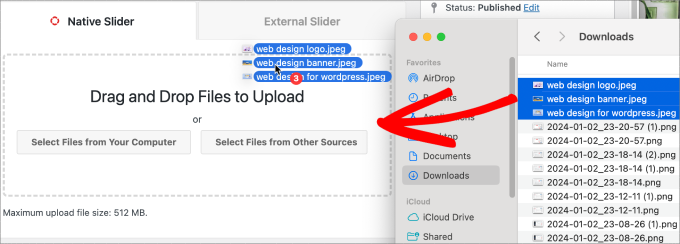
Bununla birlikte, slayt eklemek için medya kitaplığını da kullanabilirsiniz.
Medya kitaplığınızdan eklemek için, ‘Diğer Kaynaklardan Dosya Seç’e tıklamanız yeterlidir.
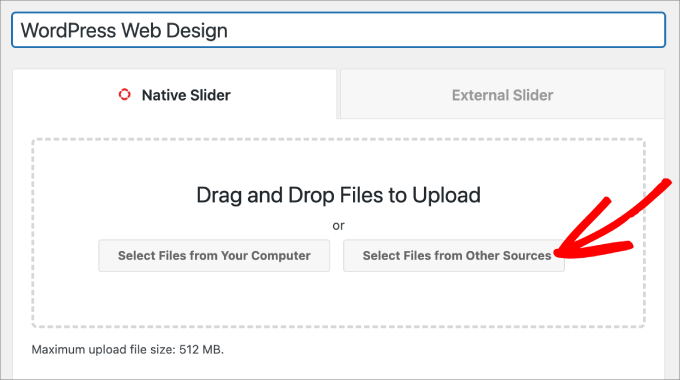
Bu, 'Ortam Ekle' açılır penceresini açacaktır.
Eklemek istediğiniz görselleri seçin ve ‘Kaydırıcıya Ekle’ düğmesine basın.
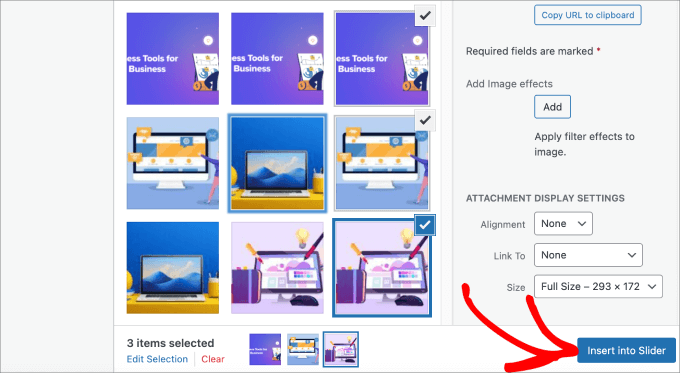
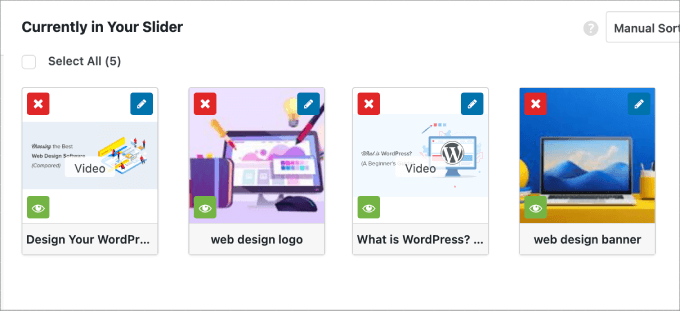
Resim slaytları eklemeyi bitirdiğinizde, kaydırıcının alt bölümünde tüm slaytları görmelisiniz.
İstediğiniz gibi istediğiniz sırada yeniden düzenleyebilirsiniz.
Adım 4: Kaydırıcı Ayarlarını Düzenleyin
Bu adımda, kaydırıcının ziyaretçilere nasıl görüneceğini özelleştirmek için küçük ayarlamalar yapabilirsiniz. Ayarlara erişmek için aşağı kaydırıp 'Yapılandırma' sekmesine gidebilirsiniz.
Buradan, kaydırıcı teması, 1200×600 gibi görüntü boyutu ve kaydırıcı boyutları gibi belirli seçenekleri düzenleyebilirsiniz.
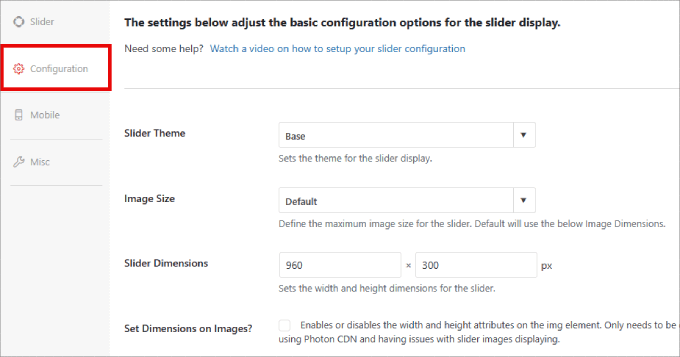
Kaydırıcı teması, kaydırıcının düzenini etkiler, bu nedenle çeşitli seçenekleri açıp kapatabilirsiniz.
Eğer Soliloquy'nin Pro sürümüne erişiminiz varsa, daha fazla özelleştirme seçeneği için ‘Slider Themes’ eklentisini de yükleyebilirsiniz.
Sayfanın aşağısında, 'Otomatik Oynatma Videosu' seçeneğini bulacaksınız, ancak modern tarayıcıların kullanıcı deneyimini iyileştirmek için sesi varsayılan olarak kapatabileceğini unutmayın.
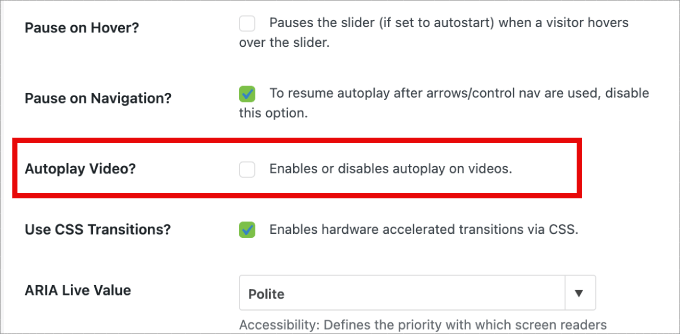
Otomatik oynatma, kullanıcıları etkilemek, uzaklaşma olasılıklarını azaltmak için ürün tanıtım videoları veya satış sayfaları için harika olabilir.
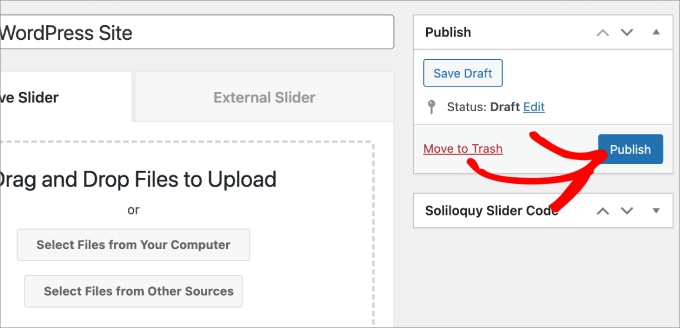
Ayarları ayarlamayı bitirdikten sonra, 'Yayınla' düğmesine basmanız yeterlidir.
Adım 5: Kaydırıcınızı Sayfalarda veya Yazılarda Görüntüleyin
Şimdi yapmanız gereken tek şey kaydırıcınızı bir sayfaya veya gönderiye yayınlamak.
Eğer hala WordPress Klasik Düzenleyici kullanıyorsanız, kısa kodu kolayca kopyalayıp yapıştırabilirsiniz.
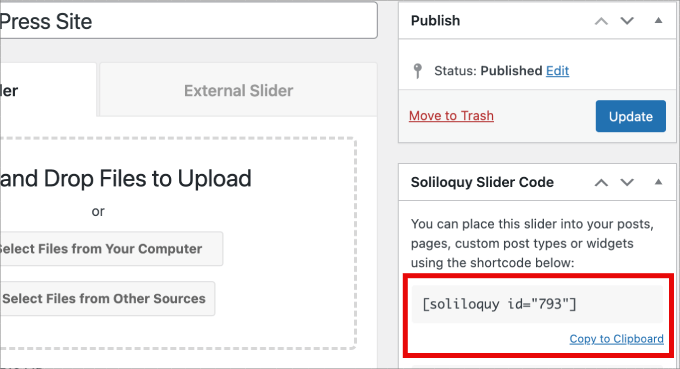
Daha fazla bilgi için, WordPress'e kısa kod ekleme konusundaki eğitimimizi takip edin.
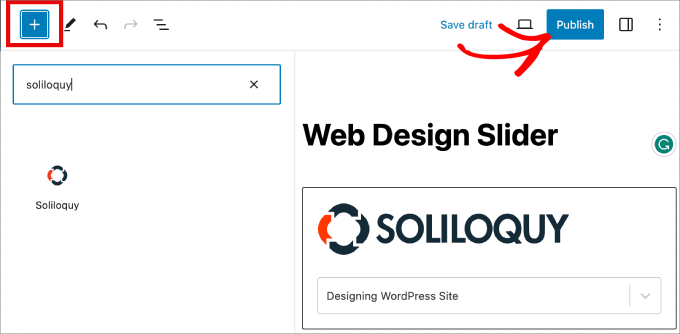
Ancak daha yeni Gutenberg blok düzenleyicisini kullanıyorsanız, Soliloquy'nin tüm kaydırıcılarınıza doğrudan bağlanan kullanabileceğiniz bir bloğu vardır.
Sayfalar/Gönderiler » Yeni Sayfa/Gönderi Ekle'ye gidin veya mevcut bir sayfayı ya da gönderiyi düzenleyin.

Ardından, ‘+’ simgesine tıklayabilir, Soliloquy bloğunu bulabilir ve az önce oluşturduğunuz video ve resim kaydırıcısını seçebilirsiniz.
İşiniz bittiğinde, ‘Yayınla’ veya ‘Güncelle’ düğmesine basın, tam işlevsel multimedya kaydırıcınız WordPress web sitenizde yayında olacaktır.
İsterseniz, iyi göründüğünden emin olmak için kaydırıcınızı önizleyebilirsiniz.
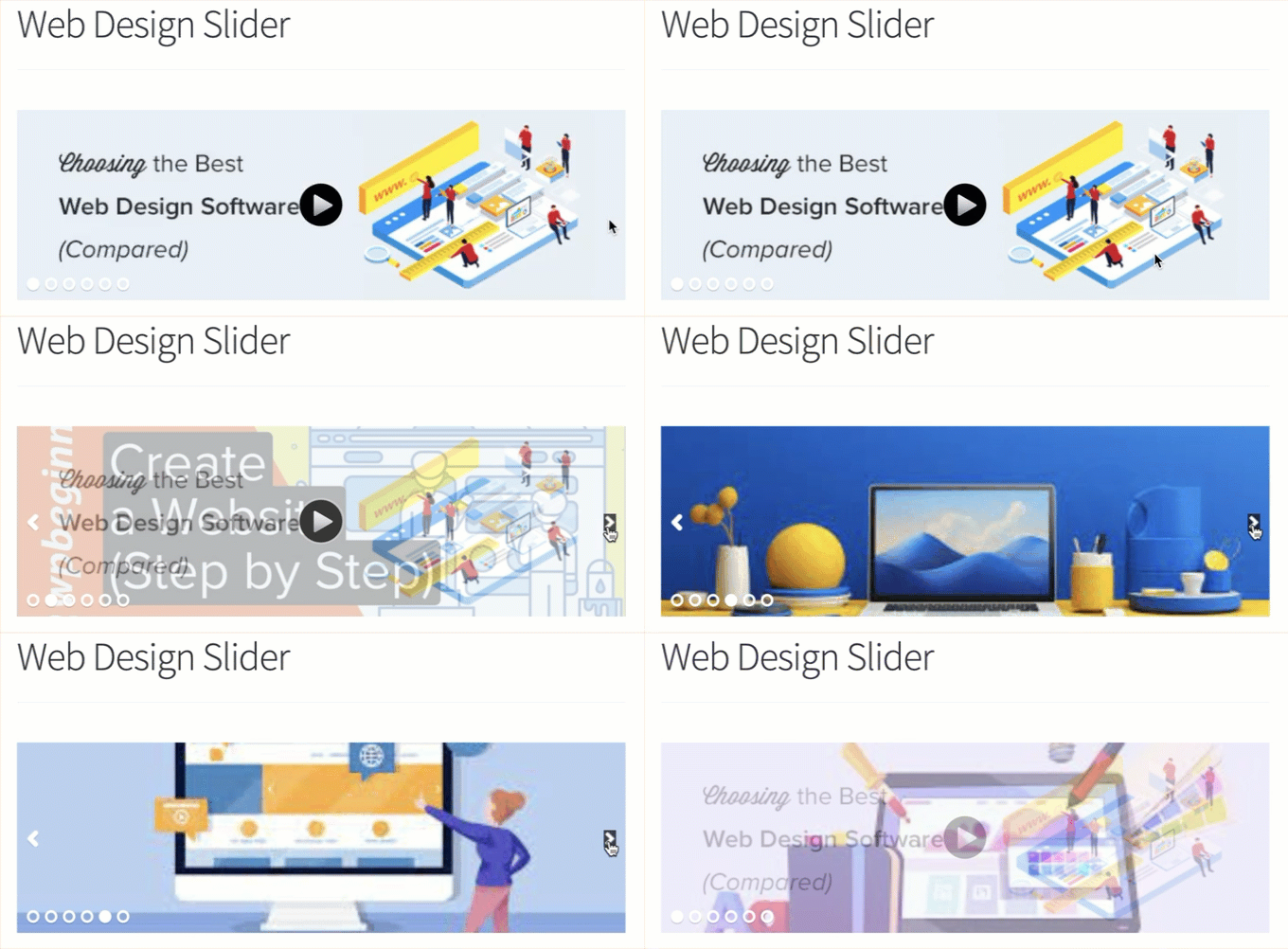
Görünüşü şöyle olabilir:
Bonus 💡: WordPress Kaydırıcılarınıza Lightbox Ekleyin
Soliloquy, kaydırıcılarınızı geliştirebilecek ve daha etkileşimli hale getirebilecek geniş bir eklenti yelpazesiyle birlikte gelir. Örneğin, ziyaretçilerin resimleri daha büyük bir görünümde açabilmeleri için bir ışık kutusu ekleyebilirsiniz.
WordPress web sitenizdeki kaydırıcılarınıza ışık kutusu efekti eklemenin, ziyaretçileri daha uzun süre meşgul tutan daha sürükleyici bir deneyim yarattığını bulduk.
Işık kutuları, ziyaretçilerin resimlerinizi ve videolarınızı daha büyük bir açılır pencerede görüntülemelerini kolaylaştırır. Bu, içeriği daha net görmelerine yardımcı olur. Hatta dosyaları bilgisayarlarına indirebilir veya resimleri sosyal medyada paylaşabilirler.
Eğer bir fotoğrafçılık web sitesi işletiyorsanız, ışık kutusu efekti ziyaretçilerin resimlerinizi ve videolarınızı, başka hiçbir öğenin dikkatlerini dağıtmadığı temiz bir açılır pencerede görüntülemelerini sağlar. Bu, ziyaretçileri meşgul tutarken çalışmalarınızı sergilemeye yardımcı olur.
Online mağazalar için ışık kutuları daha ilgi çekici ürün galerileri oluşturmaya yardımcı olacaktır.
Bir ışık kutusu eklemek için geçerli bir Pro lisansınızın olduğunu doğrulayın. Ardından, Soliloquy » Eklentiler'e gidebilir, Işık Kutusu Eklentisi'ne kaydırabilir ve ‘Eklentiyi Yükle’ye tıklayabilirsiniz.
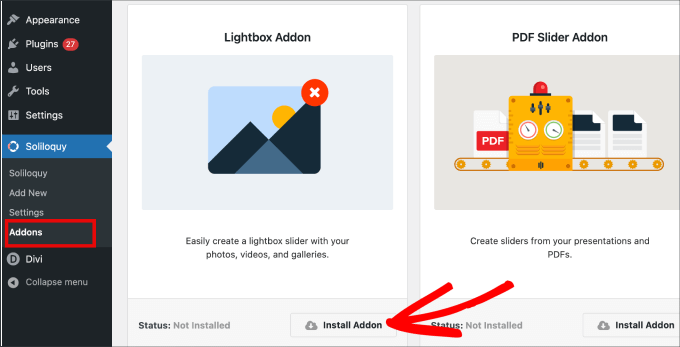
Yüklendikten sonra, slayt gösterinizin ayarlarında görünecektir.
Buradan efektleri ve düzenleri ayarlayabilecek, gezinme okları, lightbox teması ve daha fazlasını ekleyebileceksiniz.
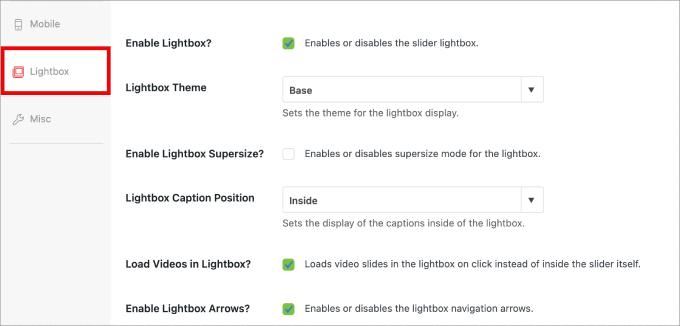
Etkinleştirildikten sonra, ışık kutusu otomatik olarak çalışmalıdır.
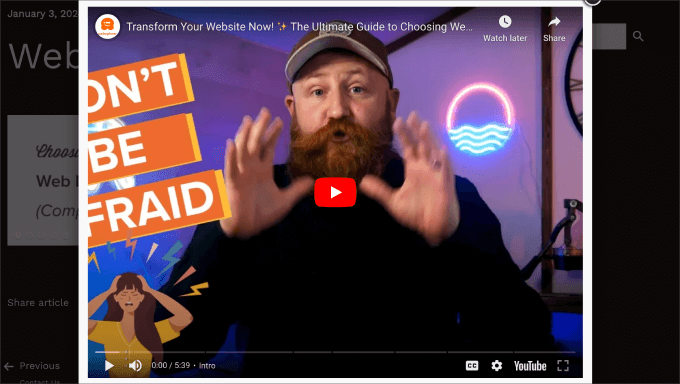
Şimdi kaydırıcınızı önizlemek isteyebilirsiniz ve şöyle görünmelidir:
SSS: WordPress Video ve Resim Kaydırıcıları
İlk kaydırıcınızı oluşturmadan önce hala birkaç sorunuz mu var? İşte okuyucularımızdan sıkça duyduğumuz bazı yaygın sorular:
Bir video ve resim kaydırıcısı web sitemi yavaşlatır mı?
Kötü kodlanmış bir slayt gösterisi web sitenizi yavaşlatabilir. Ancak, Soliloquy gibi performansa göre optimize edilmiş bir eklenti, hafif ve hızlı olacak şekilde tasarlanmıştır.
En iyi performansı sağlamak için, resimlerinizi optimize etmenizi ve videoları doğrudan yüklemek yerine YouTube veya Vimeo gibi bir video barındırma platformu kullanmanızı da öneririz.
WordPress video ve resim kaydırıcıları mobil uyumlu mu?
Evet, duyarlı bir kaydırıcı eklentisi kullandığınız sürece. Soliloquy, kaydırıcılarınızı masaüstlerinden akıllı telefonlara kadar tüm cihazlarda harika görünecek şekilde otomatik olarak ayarlar.
Ücretsiz olarak video ve resim kaydırıcısı oluşturabilir miyim?
Soliloquy'nin ücretsiz sürümü resim kaydırıcıları için harikadır, ancak video kaydırıcıları oluşturmak için ücretli sürüme yükseltmeniz gerekecektir.
Lightbox açılır pencereleri, dinamik kaydırıcılar veya WooCommerce entegrasyonu gibi gelişmiş özellikler için Pro sürümüne yükseltmeniz gerekir.
Ek Okuma: WordPress Sitenizin Multimedya Oyununu Seviye Atlatın
Umarım bu makale, bir video ve resim WordPress kaydırıcısının nasıl oluşturulacağını öğrenmenize yardımcı olmuştur. Sonra, ayrıca şu konulardaki kılavuzlarımıza da göz atmak isteyebilirsiniz:
- WordPress'e Etkileşimli 360 Derece Görüntüleri Kolayca Nasıl Eklenir
- Spotify'ı WordPress'e Gömme (Kolay Yöntemler)
- WordPress'e E-kitap İndirmeleri Nasıl Eklenir
- WordPress'te Öne Çıkan Görselin Neden Görünmediğini Düzeltme
- Kaliteyi Kaybetmeden Web Performansı İçin Resimleri Nasıl Optimize Edersiniz
Bu makaleyi beğendiyseniz, lütfen WordPress video eğitimleri için YouTube Kanalımıza abone olun. Bizi ayrıca Twitter ve Facebook'ta da bulabilirsiniz.





Pete Kici
Bu sitenin en iyisi olduğunu söylemek istiyorum….
WP'deki içerik, burada bulduğum bilgiler çok sayıda noktayı/boşluğu birleştiriyor
Çoğunlukla tahmin ettiğim şeyler şimdi anlıyorum.
Ana nokta, WP'ye yeni başlıyorsanız, daha azı daha fazladır, çok fazla hareketli parça olmamalı ve bir sonraki yeni beceriyi öğrenmelisiniz.
Tüm harika içerikler için teşekkürler
Maggie Shnayerson
Merhaba Syed,
Aslında, SlideDeck'in mevcut müşteriler için zaten ödedikleri bir özelliği kaldırmasına takıldım, gelecekteki müşteriler için aldıkları iş kararlarına değil. Dijital Telepathy'nin bunları, beğenip beğenmememden bağımsız olarak alma hakkına sahip olduğunu kabul ediyorum. Ayrıca sizin yazınız hakkında da şikayetçi değildim.
Fiyatlandırma konusundaki noktana gelince, evet, Haziran güncellemeleriyle kişisel lisanslarının fiyatını 79 dolardan 49 dolara indirdiler, ancak hizmet şartlarında belirtildiği gibi, Mart ayında lansmandan Haziran ayına kadar satın alanlarımızın geri ödeme beklemesi gerekmiyor. Özellik setini sağlam tuttukları sürece kesinlikle adil. Bu müşteriler için otomatik bir lisans yükseltmesi uyguladılar, ancak ne yazık ki, başlangıçta satın aldıklarımızdan daha az özellik setine sahip lisanslar için tam ücret ödemediğimiz için minnettar olmamız gerektiğini söylemek pek işe yaramıyor. Yeni 49 dolara rağmen, SlideDeck bahsettiğim alternatif kaydırıcıları ve evet, açıkçası ücretsiz Nivo kaydırıcısını cazip seçenekler gibi gösteriyor. SliderPro'yu seviyorum çünkü bireysel geliştiricileri desteklemek güzel ve kullanıcılarım için Nivo'dan daha kolay bir kullanıcı arayüzüne sahip.
Ortak olup olmadığınızı yanıtlamadınız. Öyle misiniz? Fark etmemesi gerektiğini düşünüyorum, ancak bu şeyleri önceden bilmeyi severim.
SlideDeck kesinlikle denemeye değer ve ilgili bir forum yanıt ekibine sahip oldukları konusunda hemfikirim.
Teşekkürler,
Maggie
Yayın Kadrosu
Merhaba Maggie,
Affiliate programı hakkındaki sorunuzu yanıtladım. Önceki yorumunuza verdiğim yanıttan okursanız, cevabı ilk 3 satırda açıkça görebilirsiniz.
-Syed
Yönetici
Adrian
Merhaba, SlideDeck 2 Geliştirici Lisansını siteme yeni yükledim. Kurulum ve aktivasyon başarılı oldu. Ancak, Slide Deck 2 için herhangi bir seçenek ekranı bulamıyorum. Bir şeyi mi kaçırıyorum yoksa başka bir eklentiyle çakışma olduğunu mu düşünüyorsunuz? Teşekkürler!
Yayın Kadrosu
Muhtemelen bunun için SD desteğiyle iletişime geçmek en iyisidir. Orada ne olduğunu tam olarak bilmiyorum.
Yönetici
Adrian
Hızlı yanıt için teşekkürler. Seçenekler ekranı normalde nerede olurdu? Sol taraftaki menüde Ayarlar altında mı, yoksa kendi düğmesi mi olur?
Yayın Kadrosu
Kendi başına bir düğme.
Adrian
Slidedeck 2'yi düzgün çalıştırmayı başardım, aptalca bir hataydı. Satın aldığım ürünü indirirken, tüm zip dosyalarını yüklemeniz gerektiğini fark etmemiştim, sadece satın aldığım sürüme benzeyeni seçmiştim. Slidedeck 2'den çok, çok memnunum ve Slidedeck 1'den kesinlikle nefret ediyordum. Eski kullanıcı arayüzlerini kesinlikle devrimleştirdiler. Özellikle iframe'leri açıp kapatma seçeneğini seviyorum. Yönetici alanını da gerçekten çok sevdim – yazı tipi, lens, renk şeması vb. seçiciler çok sezgisel ve kullanıcı dostu.
Sanırım yapabileceğiniz gerçekten yardımcı bir eğitim, Slidedeck 2 için özel bir lens oluşturmanın temellerini gözden geçirmek olurdu…
Maggie Shnayerson
Ah bir de “Editör Kadrosu,” özellikle yorumculara kişisel zamir kullanarak yanıt verdiğiniz düşünülürse, bu yazıyı kim yazdı lütfen? WPBeginner'ın SlideDeck'in yeni bağlı kuruluş programının bir parçası olup olmadığını sormak istiyorum ve gelecekteki gönderilerde bu tür bağlantıları kabul edip etmeyeceğinizi öğrenmek istiyorum. Site için teşekkürler, her zaman keyif aldım.
Yayın Kadrosu
Merhaba Maggie,
Tüm yorumlara kendim (Syed Balkhi) yanıt verdim. Makalenin kendisi David tarafından yazıldı. WPB, onların "YENİ" bağlı kuruluş programının bir parçası mı? HAYIR. Bu kadar yaygınlaşmadan çok önce eski bağlı kuruluş programlarının bir parçasıydık. Dediğim gibi, DTelepathy ekibini bir süredir tanıyorum.
Sitemizdeki her sayfada bir FTC Açıklaması bağlantısı bulunmaktadır (altbilgiye bakın). – https://www.wpbeginner.com/wpbeginner-disclaimer/
Bu, kullanıcılara WPBeginner'daki belirli bir bağlantının bağlı kuruluş bağlantısı olup olmadığını nasıl anlayacaklarını açıklayacaktır (Ayrıca Yasal Jargon da değildir, okunması oldukça kolaydır).
Son olarak, var olan hemen hemen her şeyi tanıtmıyoruz. Bu eklentiyi aslında kullanıyoruz ve bir süredir kullanıyoruz. Önceki tasarımımızda da kullanılıyordu. Şahsen bunun WordPress için var olan EN İYİ kaydırıcı eklentisi olduğuna inanıyorum. Bir görüş olduğu için, sizin de katılmamanızda bir sakınca yoktur. Tüm projelerimde kullanıyorum ve gerçekten daha iyi bir çözüm bulana kadar kullanmaya devam edeceğim.
-Syed
Yönetici
Gautam Doddamani
i normally dont use plugins for creating slider…couple months back i created my own image slider from scratch and i liked it very much…but i didnt find time to optimise the code and it was causing a drag when loading pages so removed it. if i use a cdn service in future i will deifinitely put it up back or use slidedeck instead..thanks for the tut
Brian Krogsgard
Slidedeck'in kullanıcı arayüzü berbat.
Ekran görüntülerinizde açıkça görüldüğü gibi. Standart bir WordPress yapısını takip etmeye bile çalışmıyor. Bir yönetici için kullanılabilirlik kabusu.
Eklediği üst düzey menü öğesi etiketinden bahsetmiyorum bile. Neden sadece “Kaydırıcılar” veya benzeri incelikli bir şey diyemez? (Gravity Forms bunu pazarlamadan ödün vermeden yapar – basit bir “Formlar” başlığı ve incelikli bir simge).
Ve Slidedeck 1'i denediğimde, her gönderi türündeki yan meta kutusunun en üstünü aptal bir kaydırıcı eklemek için ele geçirdi. Ve o sayfada bile süper markalıydı.
Daha az rahatsız edici daha iyi çözümler var. Müşterilerimin WordPress kontrol panelinde tüm çöp pazarlamalarıyla bombardımana tutulmasını asla istemem.
Yayın Kadrosu
Kullanıcı arayüzü hakkındaki yorum, sadece sizin “pürüzsüz” görüşünüzdür ve buna hakkınız vardır. Mevcut WP kullanıcı arayüzünün “standart WP yapısı”nın her şey için harika olduğunu varsayıyorsunuz ki bu doğru değil. Dahili stilleri kullansalardı kullanıcı arayüzünün ne kadar çirkin ve karmaşık olacağını hayal bile edemiyorum. Her şey özel bir meta kutusu olmak zorunda kalırdı. Şu anda, çok daha “kullanıcı dostu” bir şekilde düzenlenmiştir. Meta kutusu kullanıcı arayüzü daha basit şeyler için harikadır. Ancak bu kadar karmaşık hale gelmeye başladığında, sadece ÇİRKİN ve eski görünmeye başlar.
Pazarlama yorumuna katılıyorum. Logolar ve benzeri şeyler kesinlikle daha sade hale getirilebilir.
SD'nin yan meta kutusunu devralmasıyla ilgili yorumlara gelince. Evet, eski sürümde öyleydi. Bu YENİ sürümü çıkardılar. Artık bunu yapmıyor. Canlı Demo'larında kontrol edebilirsiniz. Şimdi Gravity Forms gibi Yükle/Ekle'nin yanındaki küçük simgeyi kullanıyorlar.
Dinamik harici içerik, blog gönderileri, özel HTML içeriği, özel temalar vb. eklemenize olanak tanıyan ve bunları WP yönetim panelinden yönetebileceğiniz daha iyi WordPress kaydırıcı eklentileri var mı? Bunların hepsini sağlayan herhangi bir eklentiden haberim yok. Varsa, lütfen bana bildirin. Onlara bakmaktan memnuniyet duyarım. Bir geliştirici açısından bakıldığında, evet, tüm bunları yapmanıza izin veren jQuery eklentileri var, ancak bu kod bilgisi gerektirir. Müşterileriniz için, istediğinizi verebilirsiniz. Eğer pazarlama istemiyorsanız, muhtemelen bağış isteyen popüler ücretsiz eklentileri (Yoast SEO, W3 Total Cache vb.) kullanmamak en iyisidir.
Bir kullanıcının bakış açısından, bu şimdiye kadarki EN İYİ çözümdür. İstediğiniz tüm seçeneklere kodlama bilgisi olmadan sahip olmanızı sağlar.
Yönetici
Brian Krogsgard
Hiç şüphe yok ki pek çok seçeneği var. Kime sorarsanız sorun, bu iyi veya kötü olabilir. Ve haklısınız, bir geliştirici zihniyetiyle konuşuyorum.
Ancak, ortalama bir kaydırıcıya ihtiyaç duyan ortalama bir kullanıcı için bile, Meteor Slides gibi bir ürün çok daha temiz ve hafiftir ve kullanım durumlarının büyük bir yüzdesi için tamamen yeterlidir http://wordpress.org/extend/plugins/meteor-slides/screenshots/
Daha gelişmiş işlevsellik için evet, kendi başıma hallediyorum. Ve bunun için birkaç farklı araç kullanıyorum, ancak büyük ölçüde Flex Slider bu işi halledebilir. Soliloquy, bunu kendisi kodlamak istemeyenler için oldukça iyi bir çözüm gibi görünüyor ve Slidedeck'ten çok daha iyi bir kullanıcı arayüzüne sahip. http://soliloquywp.com/ Her seçeneğe sahip olmayabilir, ancak birçoğuna sahip. Ve Slidedeck arayüzünden ders çıkarabilir.
Pippin Williamson
Brian ile tamamen aynı fikirdeyim.
“Yerleşik stilleri kullansalardı kullanıcı arayüzünün ne kadar çirkin ve karmaşık olacağını hayal bile edemiyorum. Her şey özel bir meta kutusu olmak zorunda kalırdı.” yanıt olarak, size sadece Soliloquy'e bakmanızı söylerdim. Meta kutusu düzenlerinde %98 civarında saf WP stilleri kullanıyor ve çok etkili ve kullanımı kolay.
Slidedeck'i çok, çok uzun zamandır kullanmadım, bu yüzden onun hakkında başka bir şey söyleyemem, sadece kullanıcı arayüzü hakkındaki düşüncelerimi belirtebilirim.
Yayın Kadrosu
Pippin, Soliloquy'nin ekran görüntülerini gördüm, bu yüzden o yorumu yaptım. UI'si SlideDeck ile karşılaştırılamaz. Birincisi, SD kadar çok özelliğe sahip değil. İkincisi, tüm özellikler olmadan bile, UI kalabalık görünüyor. Söylediğim gibi, Meta Box UI'si çok fazla seçenek olmadığında iyi görünüyor. Ancak daha fazla seçenek ekledikçe, oldukça hantal hale gelebilir. SD ve diğer ticari temalar gibi sekmeli bir UI, daha karmaşık seçenek paneli için uyarlanmalı ve standartlaştırılmalıdır (yönetici görünüm ve hissini eşleştirmek için).
Pippin Williamson
Looks like we agree to disagree
Brian Krogsgard
Dikey sekmelerde ısrar ediyorlarsa, neden Upthemes Framework gibi daha incelikli bir şey olmasın? WP yönetici alanında yeri olmayan ucuz ve müdahaleci sahte Mac uygulaması öğeleri olmadan aynı tür panel.
Ve WP UI'nin bunu halledemeyeceği konusunda aynı fikirde değilim. WooCommerce ayarları sayfalarını gördüyseniz, oldukça iyi yapabildiğini bilirsiniz. Mükemmel değil ve bu tür yoğun ayarlar içeren eklentiler için dikey bir sekme yapısı getirilebilir. Ancak o noktaya gelirseniz, çok fazla ayarınız olduğunu iddia ederim ;)
Yayın Kadrosu
Brian, pazarlama yorumu hakkındaki fikrine katılıyorum. Kullanıcılar için UI açısından UpThemes'in yaptıklarını kesinlikle beğendim.
As for WooCommerce, sure it handles it. But it is pretty darn complicated. I am in favor of introducing a vertical tab-based structure for better UI for such things. As for your argument about too many settings, we can have that another day because theoretically we can argue on just about everything
Maggie Shnayerson
Gerçekten de var: SliderPro (sliderpro.net) size yaklaşık 25 ABD dolarına mal olacak ve size çok daha fazla işlevsellik, özelleştirme ve dokümantasyon sağlayacaktır. Müşterilerini nasıl engelledikleri nedeniyle SlideDeck'i bir müşterinin sitesinden sildim ve SliderPro'yu tercih ettim. Bloglarındaki tartışmayı burada görebilirsiniz: http://bit.ly/MXQUx6 Oradaki noktalarımın arkasındayım.
SlideDeck'in arka ucu oldukça kaynak yoğun olsa da, giriş seviyesi lisanslarının sınırlamalarından ve özelleştirme eksikliğinden rahatsız olmayacak sıradan bir WordPress kullanıcısı için 80 doları haklı çıkarmak zor ve HTML hakkında biraz bilgisi olanlar için çok daha ucuz alternatifler varken geliştirici lisansı için 200 dolarlık fiyat etiketini haklı çıkarmak daha da zor.
CodeCanyon birçok harika premium kaydırıcı satıyor — favorim SliderPro (http://bit.ly/MXSijs) ama aynı zamanda 20 dolarlık uBillBoard (http://bit.ly/MXS2AM) ve 25 dolarlık RoyalSlider (http://bit.ly/MXS2AM) da seviyorum. Farklı güçlü ve zayıf yönleri var, ancak neyse ki üçünü de Slidedeck'e giriş ücretinden daha ucuza satın alabilirsiniz.
Yayın Kadrosu
Yorumunuzu orada okudum. Üst plan için ayrılmış bir özellik olmadığı için şikayet ettiğiniz anlaşılıyor. Tıpkı benim Gravity Forms'a, Authorize.net veya PayPal eklentisini geliştirici yerine Temel eklenti olarak sunmaları gerektiğini söylemem gibi. Bunun entegrasyonu oldukça basittir (bu nedenle Temel Seviye eklentisi olarak nitelendirilmelidir). Neden bunu geliştirici seviyesinde bir eklenti yapmaya karar verdiler? Hatta neden hepsini 19$ karşılığında vermiyorlar? Aynı durum diğer birçok ürün (giyim markaları, arabalar vb.) için de söylenebilir. Bu, ürünün sahibi olan şirket tarafından verilmiş bir iş kararıdır. Bazı kullanıcılar bunun için ödeme yapmaktan memnunken, bazıları değildir. Eğer bütçenize uygun değilse, ödemek zorunda değilsiniz.
80 dolar tutmuyor. Temel plan 49 dolar ve >> WPB-SD2 << kuponuyla %20 indirim alarak 40 dolara düşüyor. HTML hakkında biraz bilgisi olanlar için daha ucuz alternatiflere gelince, SliderPro, uBillbloard veya Royal Slider'a para ödemeye hiç zahmet etmezdim. Nivo Slider'ı kullanıp işi bitirmekle aynı şey. ÜCRETSİZ ve oldukça iyi yazılmış. Ayrıca iyi belgeleri de var. Bu makale, özellikle Başlıkta belirtildiği gibi Video ve Resimlere odaklanan yeni başlayanlar için yazılmıştır. Bahsettiğiniz 3 ucuz eklentiyi geçmişte şahsen denemedim. Çünkü yukarıda dediğim gibi, her şeyi para ödemeden kodlamam gerekseydi, Nivo'yu seçerdim. Arka uç işlevselliğini kaybedersiniz (çünkü HTML biliyorum). SD'deki insanları bir süredir tanıyorum. Ürünün gelişimini gördüm ve çok yol kat etti. SD2'nin tonlarca yeni özelliği var. Çok erken aşamalarda onlarla konuştuğumda, belgelerle ilgili bir girişim hakkında konuştuğumuzu biliyorum. Şu anda belgelerin sınırlı olduğu konusunda size katılıyorum ve yakında bu konuya da el atacaklarından eminim. Ancak deneyimlerime göre, ekibimizden biri soru sorduğunda destek fazlasıyla yardımcı oldu. -Syed