


Güvenilir bir WordPress yedekleme eklentisi, site yedeklerini otomatik olarak bir programa göre sunucunuzdan gönderir ve her şeyi tek bir tıklamayla geri yükler.
Duplicator Cloud ile Duplicator, en iyi seçimimizdir ve UpdraftPlus, Google Drive'a ücretsiz yedeklemeler için en iyisidir.
Bu kılavuzda, bulut depolama, artımlı yedeklemeler (yalnızca değişenlerin kopyaları) ve ücretsiz özellikleri dahil olmak üzere en iyi 6 WordPress yedekleme eklentisini karşılaştıracağız.
En İyi WordPress Yedekleme Eklentileri İçin En İyi Seçimlerimiz
| Seçenek | En İyisi | Fiyatlandırma |
|---|---|---|
| Duplicator | Tek tıklamayla geri yükleme ile bulut yedeklemeleri | Ücretsiz + ücretli yıllık 69,30 ABD Doları'ndan başlayan fiyatlarla |
| UpdraftPlus | Google Drive veya Dropbox'a ücretsiz yedeklemeler | Ücretsiz + ücretli yıllık 70 ABD Doları'ndan başlayan fiyatlarla |
| Jetpack VaultPress Yedekleme | WooCommerce mağazaları için gerçek zamanlı yedeklemeler | İlk yıl için yıllık 59,40 ABD Doları'ndan başlayan ücretli (yedeklemeler ücretli plan gerektirir) |
| BlogVault | Yönetilen site dışı yedekleme hizmeti | 7 günlük ücretsiz deneme + yıllık 49,50 ABD Doları'ndan başlayan ücretli |
| Toplam Bakım | Bütçe dostu yedeklemeler | Ücretsiz + aylık 2,50 ABD Doları'ndan başlayan ücretli, yıllık faturalandırılır |
| BackWPup | Gösterişsiz ücretsiz yedeklemeler | Ücretsiz + yıllık 49 ABD Doları'ndan başlayan ücretli |
Yerel ve Bulut Yedeklemeleri: Yedeklemeniz Nerede Yaşamalı
Birçok web barındırma hizmeti sizin için otomatik yedeklemeler oluştursa da, bu kopyalar genellikle web sitenizle aynı sunucuda bulunur. Sunucu çökerse veya hacklenirse, yedeklemeniz sitenizle birlikte kaybolabilir.
İşletmenizi korumak için site dışı bir yedeğe ihtiyacınız var. Bu, web sunucunuz dışındaki bir yerde saklanan ayrı bir kopyadır.
Bunu planlamanın basit bir yolu 3-2-1 kuralıdır, bu da verilerinizin 3 kopyasını 2 farklı depolama türünde tutmak ve en az 1 kopyayı site dışında bulundurmak anlamına gelir.
Yedeklemelerinizi site dışına çıkarmanın iki yolu vardır:
- Yedeklemeleri bulut depolamaya gönderen bir eklenti – Duplicator ve UpdraftPlus gibi eklentiler, yedekleme dosyalarınızı Duplicator Cloud, Google Drive, Dropbox veya Amazon S3 gibi tercih ettiğiniz bulut sağlayıcısına doğrudan gönderir.
- Kopyaları kendi sunucularında tutan bir yedekleme hizmeti – BlogVault ve Jetpack VaultPress Backup gibi hizmetler yedeklemeyi oluşturur ve sizin için saklar, böylece ayrı bir depolama hesabına ihtiyacınız olmaz.
Tam ve Artımlı Yedeklemeler
Tam bir yedekleme her seferinde tüm web sitenizin kopyasını alır. Bu arada, artımlı bir yedekleme yalnızca son yedeklemenizden bu yana yapılan dosya ve veritabanı değişikliklerini kaydeder.
Bu, artımlı yedeklemelerin daha hızlı çalıştığı, daha az bulut depolama alanı tükettiği ve web barındırma hizmetinize gereksiz yük bindirmekten kaçındığı anlamına gelir.
Yüksek trafikli bir site, yoğun bir WooCommerce mağazası çalıştırıyorsanız veya günlük veya saatlik yedeklemeler yapıyorsanız artımlı yedeklemeler esastır. İşte her eklentinin bunlarla nasıl başa çıktığı:
- Duplicator – Artımlı yedeklemeler, ücretli bir Duplicator Cloud depolama planıyla eşleştirilmiş Duplicator Pro (sürüm 5.1 veya daha yenisi) gerektirir.
- BlogVault – Tüm planlar yerleşik artımlı yedeklemelerle birlikte gelir ve sitenizi hızlı tutmak için tüm işlemler BlogVault'un site dışı sunucularında gerçekleşir.
- Jetpack VaultPress Backup – Her ücretli plan önce bir tam yedekleme yapar, ardından otomatik olarak artımlı yedeklemelere geçer.
- UpdraftPlus – Artımlı yedeklemeler UpdraftPlus Premium gerektirir, çünkü ücretsiz sürüm yalnızca tam yedeklemeler yapar.
Yedekleme Eklentilerini Nasıl Test Edip İnceliyoruz
Bu eklentilerin gerçek dünya senaryolarında nasıl performans gösterdiğini görmek için, yaklaşık 1 GB dosya ve 41 MB veritabanına sahip örnek bir sitede test ettik. Ayrıca BlogVault için özel olarak ikinci bir test ortamı kurduk.
İşte nasıl performans gösterdiler:
- Tam yedekleme bulut depolama alanına – Duplicator, yaklaşık bir dakika içinde 433 MB boyutunda bir yedekleme paketi oluşturdu ve toplam 9 dakikada Duplicator Cloud'a yüklemesini tamamladı. Bu sırada UpdraftPlus, 425 MB boyutunda bir yedekleme oluşturdu ve sadece 3 dakika 12 saniyede doğrudan Google Drive'a gönderdi.
- Küçük bir değişiklikten sonra artımlı yedekleme – Yeni bir blog yazısı ve bir resim ekledikten sonra Duplicator Pro, 53 saniyede artımlı bir yedekleme başlattı. Artımlı modun başladığı tam yedekleme için 475 MB'a kıyasla sadece 3,81 MB idi.
- Geri yükleme – Duplicator'ın tek tıklamayla kurtarma özelliği, tüm sitemizi 71 saniyede tekrar çevrimiçi hale getirdi. UpdraftPlus, aynı siteyi 2 dakika 58 saniyede Google Drive'dan geri yükledi.
- wp-admin'in kilitlendiği bir geri yükleme – Test sitemizi bozuk hale getirdik, böylece ne site ne de wp-admin yüklendi, ardından Duplicator Cloud kontrol panelinden 28 saniyede geri yükledik. İkinci bir test sitesinde, Duplicator'ın Kurtarma Noktası bağlantısı aynı işi 112 saniyede yaptı.
- Ücretsiz sürümle geri yükleme – BackWPup'ın ücretsiz sürümünü kullanarak bir yedekten geri yükleme yapabilmenize rağmen, manuel olarak ek bir adım gerektirir. Yedekleme dosyasını bilgisayarınıza indirmeniz ve önce geri yükleme sayfası aracılığıyla yeniden yüklemeniz gerekir.
Yükleme ve geri yükleme hızlarının barındırma hizmetinize ve internet bağlantınıza bağlı olarak değişeceğini unutmayın, bu nedenle bu rakamları genel bir ölçüt olarak kullanın. Ayrıca tüm fiyatlandırmaları ve ücretsiz plan özelliklerini doğrudan her geliştiricinin sitesinde manuel olarak doğruladık.
Neden WPBeginner'a Güvenmelisiniz?
WPBeginner, WordPress topluluğunda tanınmış bir uzman ve girişimci olan Syed Balkhi tarafından yönetilmektedir. Ekibimiz, WordPress web siteleri oluşturma ve optimize etme konusunda 16 yılı aşkın deneyime sahiptir, bu nedenle web sitesi sahipleri için en önemli yedekleme özelliklerinin neler olduğunu biliyoruz.
Size en iyi önerileri sunabilmek için her yedekleme eklentisini test etmek ve gerçek hayatta nasıl performans gösterdiğini görmek üzere demo web siteleri kurduk. Editör ekibimiz ayrıca içeriğimizi olgusal doğruluk açısından kontrol eder.
Daha fazla bilgi edinmek ister misiniz? Daha fazla bilgi için editörlük yönergelerimize göz atın.
1. Duplicator (Tek Tıklamayla Geri Yükleme ile Bulut Yedeklemeleri)
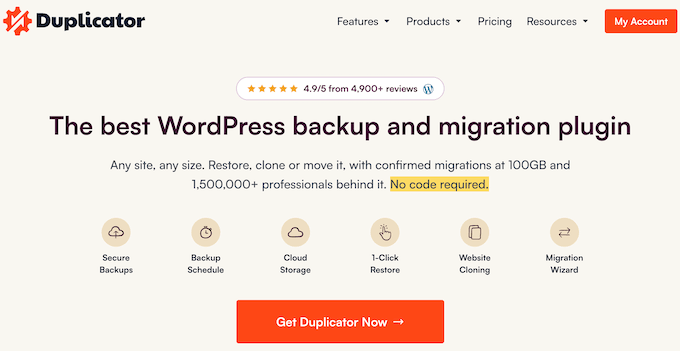
Duplicator, web sitelerini yedeklemek ve taşımak için tasarlanmış popüler bir WordPress eklentisidir. Premium eklentiyi veya ücretsiz Duplicator Lite'ı seçebilirsiniz.
Site verilerimizin her zaman güvende ve taşınabilir olmasını sağlamak için birçok iş ortağı sitemizde Duplicator kullanıyoruz. Ayrıca bu deneyimlere dayanarak kapsamlı bir Duplicator incelemesi yazdık.
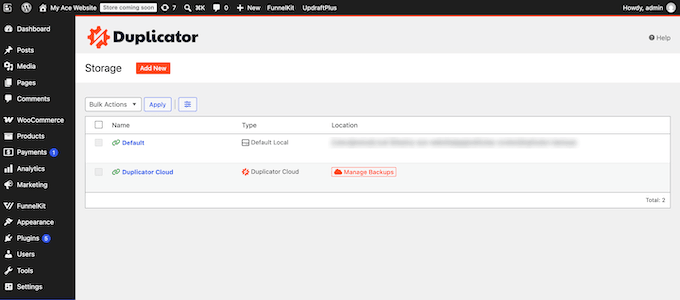
Duplicator Cloud, ücretsiz Duplicator Lite eklentisini kullansanız bile ücretli bir depolama planıdır. Yedeklemelerinizi Google Drive veya Amazon S3 gibi üçüncü taraf bir hesap gerektirmeden doğrudan güvenli uzak sunuculara gönderir.
Planlar 2 GB için yıllık 29 ABD dolarından başlayıp 150 GB için yıllık 199 ABD dolarına kadar çıkmaktadır.
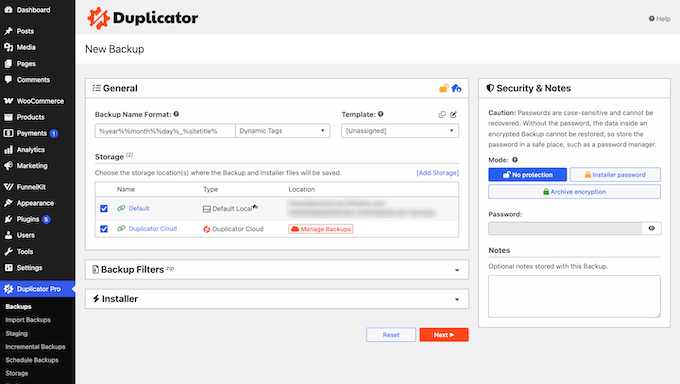
Duplicator Cloud, WordPress yüklenmese bile sitenizi geri yükleyebilir.
Bunu ayarlamak için Duplicator Cloud'daki web sitenizin sayfasındaki 'Düzenle' düğmesinin yanındaki kurtarma simgesine tıklayın ve sitenizin FTP veya SFTP bilgilerini içeren bir kurtarma bağlayıcısı kaydedin. Barındırma hizmetiniz sunuyorsa SFTP'yi seçin, çünkü FTP seçeneği parolanızı düz, okunabilir metin olarak gönderir.
Bu özelliğin çalışması için paketiniz veritabanınızı, çekirdek dosyalarınızı, temalarınızı, eklentilerinizi ve yüklemelerinizi içeren eksiksiz bir site yedeği olmalıdır. Depolama alanından tasarruf etmek için herhangi bir klasörü veya tabloyu hariç tutarsanız, Duplicator Cloud aracılığıyla acil durum geri yüklemesi yapamazsınız.
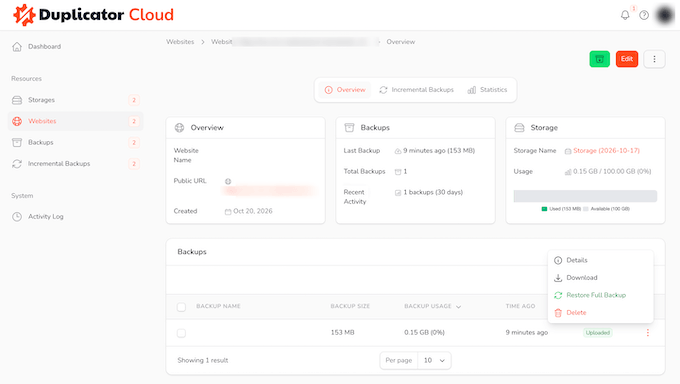
Bir yedekten geri yüklemek için yedekleme menüsünü açın, Tam Yedekten Geri Yükle'yi seçin ve Başlat Geri Yükle'ye tıklayarak seçiminizi onaylayın.
Oradan, kontrol panelinizde açılan Duplicator yükleyici içindeki şartları kabul edin ve işlemi tamamlamak için Yedekten Geri Yükle'ye tıklayın. Testimizde, bu sorunsuz iş akışı, siteye erişimi engellenen bir siteyi yalnızca 28 saniyede tekrar çevrimiçi hale getirdi.
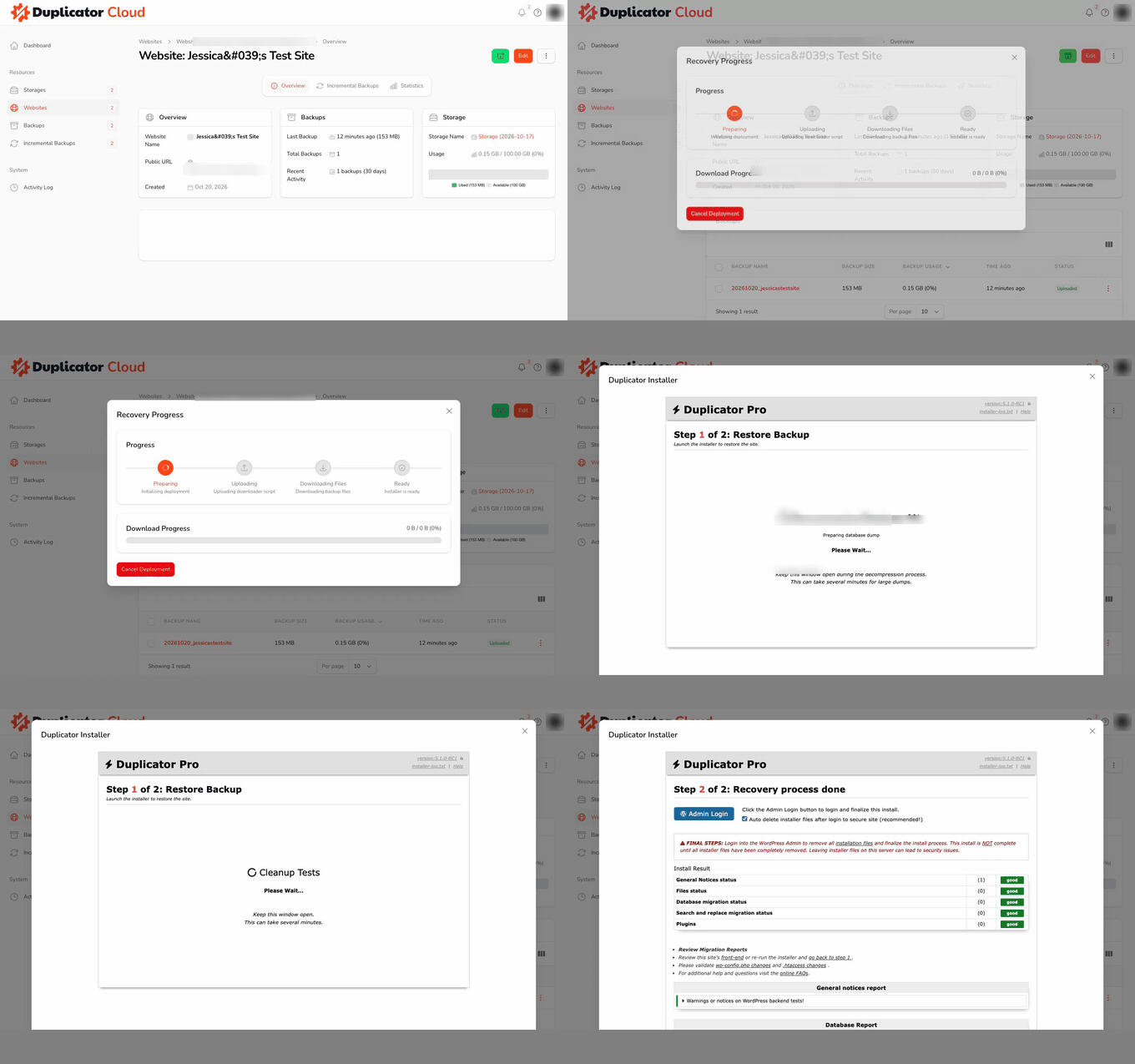
Duplicator Pro, sitenizi Duplicator Cloud olmadan da geri yükleyebilir.
Duplicator Pro » Araçlar » Kurtarma altında bir Kurtarma Noktası ayarlayın ve Kurtarma URL'sini kaydedin, ardından siteye erişiminiz engellenirse bu bağlantıyı açın.
Duplicator Pro 5.1 ve daha yenisi, Duplicator Cloud'a artımlı yedeklemeler yapabilir ve Cloud depolama planı ücretlidir. Bir tam yedeklemeden sonra Duplicator yalnızca değişenleri kaydeder. Testimizde bu, ilk tam yedekleme için 475 MB'a kıyasla 53 saniyede 3,81 MB idi.
Bunu Duplicator Pro » Artımlı Yedeklemeler bölümünden açarsınız; burada değişiklikleri her 1 ila 24 saatte bir yedekleyebilirsiniz. Testimizde 475 MB'lık tam yedekleme, Duplicator Cloud depolama alanının 1,16 GB'ını kapladı, bu nedenle bol alana sahip bir depolama planı seçin.
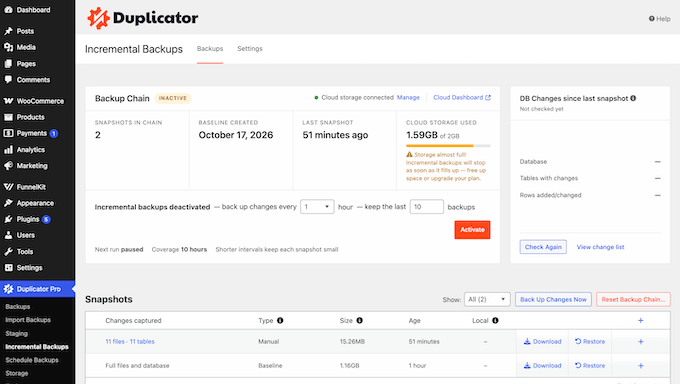
Artımlı yedekleme, bir siteyi geri yükledikten veya taşıdıktan sonra 'yapı gereksinimlerini karşılamıyor' diyorsa, Duplicator Pro » Araçlar bölümüne gidin ve 'Yükleme Dosyalarını Sil'e tıklayın, ardından tekrar deneyin.
Duplicator'ın Artıları:
- Tek tıklamayla geri yüklemeler ücretsiz sürüme dahildir.
- AES-256 şifrelemesi, yedekleme dosyanızı karıştırır, böylece yalnızca parolası olan biri onu açabilir.
- Pro ayrıca Google Drive, Dropbox, Amazon S3 ve OneDrive'a yedekleme gönderir.
- Büyük siteleri ve çoklu site ağlarını destekler.
- Ücretsiz WPVibe eklentisini kullanarak, yapay zeka asistanınıza sorarak bir yedekleme çalıştırabilirsiniz.
Duplicator'ın Dezavantajları:
- Zamanlanmış yedeklemeler Duplicator Pro gerektirir; bu, sitenizi her gün veya hafta otomatik olarak yedekleyebilir.
- Duplicator Cloud depolama alanı ayrı bir yıllık plandır.
Fiyatlandırma: Duplicator Lite'ı WordPress.org'dan indirebilirsiniz. Bu arada, premium planlar yıllık 69,30 ABD Doları'ndan (normalde 99 ABD Doları) başlar ve Duplicator Cloud depolama alanı yıllık 29 ABD Doları'ndan başlar.
WPBeginner okuyucuları, satın alımlarında indirim için Duplicator Pro kupon kodumuzu kullanabilirler.
Duplicator'ı neden öneriyoruz: Ücretsiz olarak tek tıklamayla geri yükleme sunar ve Duplicator Cloud, ayrı bir depolama hesabı olmadan site dışı depolama ve artımlı yedeklemeler ekler.
2. UpdraftPlus (Google Drive veya Dropbox'a Ücretsiz Yedeklemeler)
Ek depolama için ödeme yapmadan site dışı yedeklemeler istiyorsanız UpdraftPlus en iyi ücretsiz seçenektir.
Sitenizin ihtiyaçlarına bağlı olarak ücretsiz sürüm veya UpdraftPlus Premium'a yükseltme arasında seçim yapabilirsiniz.
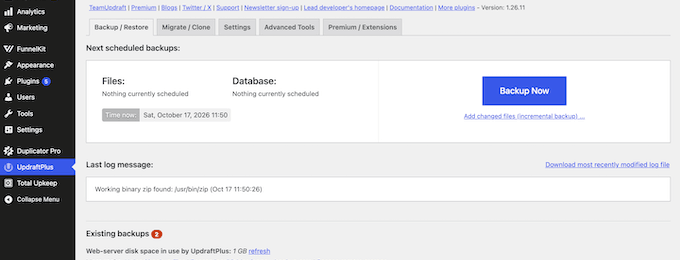
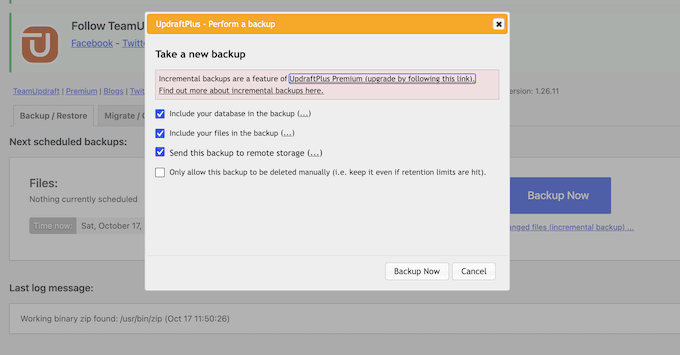
Ücretsiz eklenti, otomatik yedeklemeleri zamanlamanıza ve bunları doğrudan Google Drive, Dropbox ve Amazon S3 gibi popüler uzak hizmetlere göndermenize olanak tanır.
Testimizde, ücretsiz sürüm tüm web sitesini doğrudan Google Drive'dan kontrol paneli aracılığıyla geri yükledi. Ayrıca bu deneyimlere dayanarak kapsamlı bir UpdraftPlus incelemesi yazdık.
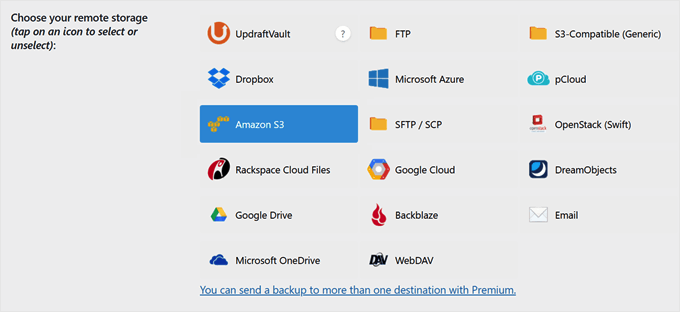
Ücretsiz sürüm içinde, otomatik yedeklemeleri her 2 ila 12 saatte bir, günlük, haftalık veya aylık olarak çalışacak şekilde ayarlayabilirsiniz.
Ancak artımlı yedeklemeler, OneDrive desteği, SFTP ve diğer birkaç uzak depolama konumu gibi gelişmiş özellikler bir UpdraftPlus Premium aboneliği gerektirir.
UpdraftPlus'ın Artıları:
- Dosyaları, eklentileri, temaları veya veritabanını kendi başlarına veya her şeyi bir kerede geri yükleyebilirsiniz.
- E-posta bildirimleri, bir yedekleme bittiğinde sizi otomatik olarak uyarır.
UpdraftPlus'ın Dezavantajları:
- Veritabanı şifrelemesi UpdraftPlus Premium gerektirir, bu nedenle ücretsiz eklenti ile yapılan yedeklemeler şifrelenmez.
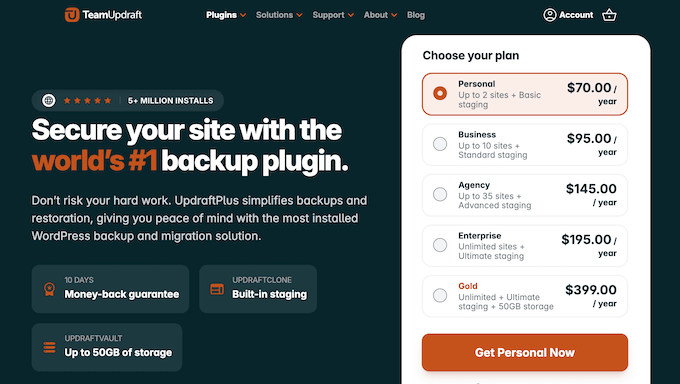
Fiyatlandırma: UpdraftPlus'ın ücretsiz sürümünü resmi WordPress deposundan indirebilirsiniz. Bu arada, UpdraftPlus Premium 2 siteye kadar yıllık 70 ABD dolarından başlamaktadır.
Neden UpdraftPlus'ı öneriyoruz: Muhtemelen zaten sahip olduğunuz bulut depolama hesaplarını kullanarak, planlanmış çevrimdışı yedeklemeler ve tam geri yüklemeler tamamen ücretsiz olarak sunar. Bu, UpdraftPlus'ı site verilerinizi güvende tutmak için kolay, uygun maliyetli bir yol haline getirir.
3. Jetpack VaultPress Yedekleme (WooCommerce Mağazaları İçin Gerçek Zamanlı Yedeklemeler)
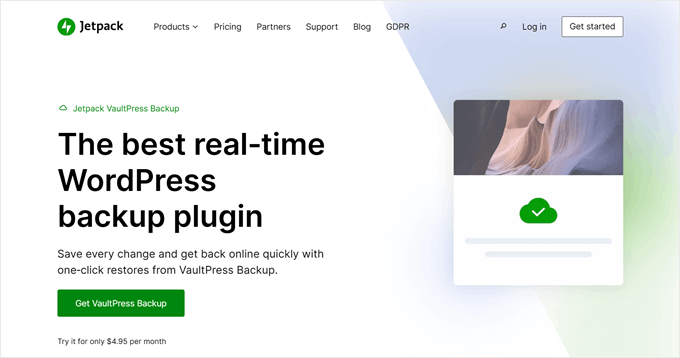
Jetpack VaultPress Yedekleme, WordPress.com'un arkasındaki şirket olan Automattic'ten özel bir yedekleme hizmetidir. Sitenizin ihtiyaçlarına bağlı olarak bağımsız yedekleme planını seçebilir veya diğer Jetpack özellikleriyle paketleyebilirsiniz.
Bu hizmet, bir değişiklik olduğunda web sitenizin bir kopyasını kaydeder ve doğrudan Jetpack'in uzak sunucularına depolar.
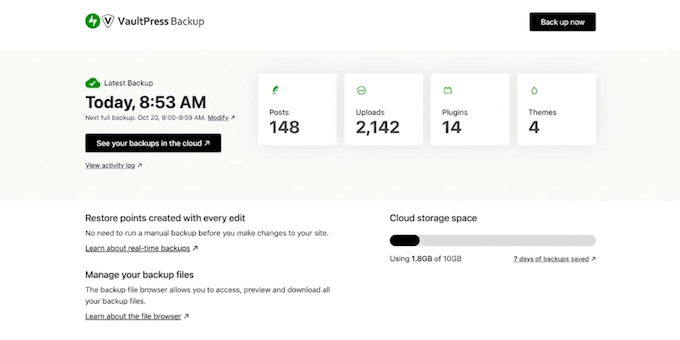
Çevrimiçi bir mağaza işletiyorsanız, Jetpack sitenizi en son siparişlerinizi ve müşteri verilerinizi sağlam tutarak geri yükleyebilir. Bu, daha önceki bir yedeğe geri döndüğünüzde yeni satış verilerini kaybetmeyeceğiniz anlamına gelir.
Jetpack VaultPress Yedekleme'nin Artıları:
- Automattic'in kurumsal düzeydeki altyapısı ve güvenlik uzmanlığı ile desteklenir.
- Yedeklemeler tamamen harici sunucularda çalışır, böylece siteniz kendi barındırma kaynaklarınızı tüketmeden hızlı ve duyarlı kalır.
- Hem tam hem de kısmi yedeklemeler için basit tek tıklamayla geri yükleme işlemi.
- WordPress.com'un uzman ekibinden doğrudan destek.
Jetpack VaultPress Yedekleme'nin Dezavantajları:
- Ücretsiz eklenti, herhangi bir yedekleme yapmadan önce ücretli bir Jetpack planına ihtiyaç duyar.
- 10 GB'lık plan, 30 günlük bir yedekleme arşivi içerir ve bu, büyük sitelerde dolabilir.
Fiyatlandırma: Jetpack VaultPress Yedekleme eklentisi ücretsiz olarak kurulabilir, ancak yedeklemeler ücretli bir plan gerektirir. Planlar, ilk yıl için 10 GB depolama alanıyla 59,40 ABD dolarından başlar, ardından yıllık 119,40 ABD dolarından yenilenir.
Neden Jetpack VaultPress Yedekleme'yi öneriyoruz: E-ticaret siteleri için listemizdeki en iyi seçenektir çünkü gerçek zamanlı yedeklemeler gerçekleştiği anda her yeni siparişi korur. Bu, sunucunuza ekstra yük bindirmeden WooCommerce sipariş geçmişinizi tamamen güvende tutar.
4. BlogVault (Yönetilen Çevrimdışı Yedekleme Hizmeti)
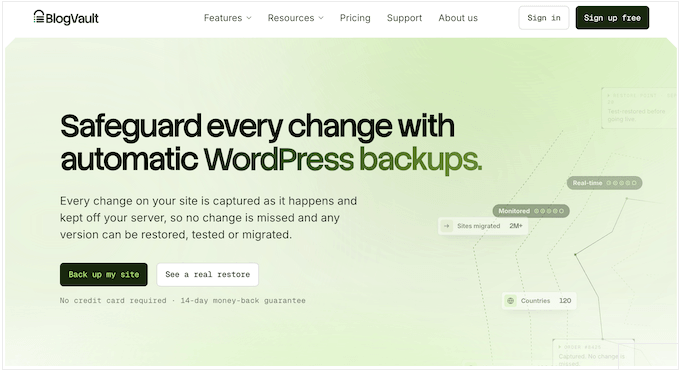
BlogVault, uzak sunucularının sitenizin yedeklerini otomatik olarak oluşturup sakladığı yönetilen bir yedekleme hizmetidir. Artımlı yedeklemeleri BlogVault'un sunucularında çalışır, bu nedenle barındırmanıza ek yük binmez. Tercih ettiğiniz yedekleme programına uyan ve ihtiyacınız olan tam yönetim araçlarına erişmenizi sağlayan bir plan seçebilirsiniz.
Testlerimiz sırasında BlogVault, ikinci test sitemizin tamamını şirket dışına kopyalayarak ilk günlük yedeğini aldı ve bu da yaklaşık 2 GB veri tuttu. Bu hizmetle ilgili tüm düşünce ve deneyimlerimizi ayrıntılı BlogVault incelememizde paylaştık.
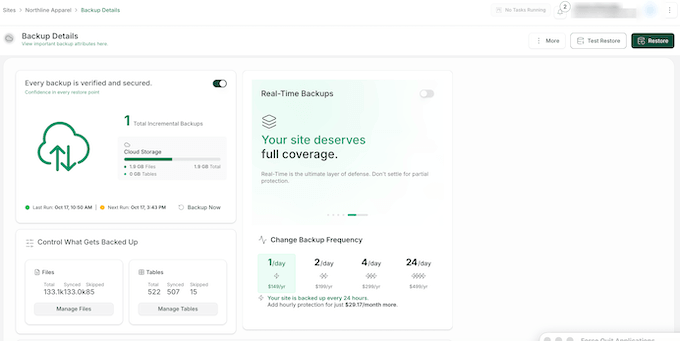
Mağaza sahipleri, her WooCommerce siparişini ve müşteri güncellemesini anında kaydetmek için BlogVault'ta gerçek zamanlı yedeklemeleri etkinleştirebilir. Gerçek zamanlı yedeklemeler, her değişikliği gerçekleştiği anda kaydeder, böylece günlük yedeklemeler arasındaki satış verilerini kaybetmezsiniz.
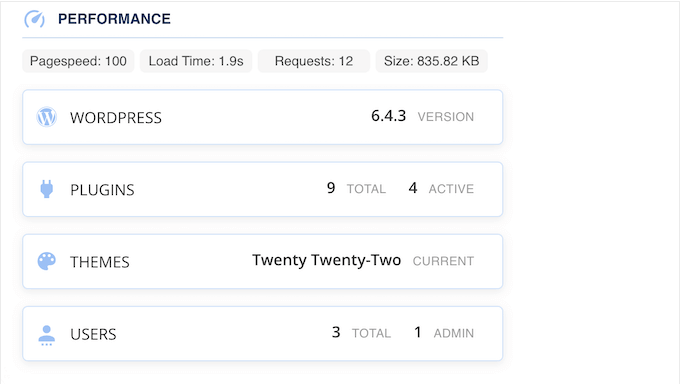
BlogVault'un entegre izleme panosu, onu diğer araçlardan ayırır. Yedekleme durumunuzu, site çalışma sürenizi, kötü amaçlı yazılım tehditlerini ve Temel Web Önemlilerini tek bir merkezi konumdan kolayca takip edebilirsiniz.
BlogVault'un Artıları:
- Yerleşik kötü amaçlı yazılım taraması ve web uygulama güvenlik duvarı.
- Yedek dosyalarınızın ihtiyacınız olmadan önce çalıştığını doğrulamak için otomatik yedekleme testi.
- Ayrıntılı etkinlik günlüğü, WordPress sitenizde yapılan her değişikliği izler.
- Yedeklemeyi, canlı sitenizi değiştirmeden BlogVault'un sunucularında kontrol etmenizi sağlayan hazırlık ve test geri yüklemeleri.
BlogVault'un Dezavantajları:
- Başlangıç planı yalnızca günlük yedeklemeleri içerirken, gerçek zamanlı güncellemeler daha üst düzey bir abonelik gerektirir.
Fiyatlandırma: BlogVault, kredi kartı gerektirmeyen 7 günlük ücretsiz deneme sürümüne sahiptir. Ücretli planlar, tek bir web sitesinde günlük yedeklemeler için ilk yıl 49,50 ABD Doları'ndan (normalde yıllık 99 ABD Doları) başlar.
BlogVault'u Neden Öneriyoruz: Bu, listemizdeki en iyi yönetilen çözümdür. Yedeklemeleri, güvenli şirket dışı depolamayı ve test geri yüklemelerini arka planda otomatik olarak hallederek web sitenizi performansı yavaşlatmadan güvende tutar.
5. Total Upkeep (Bütçe Dostu Yedeklemeler)
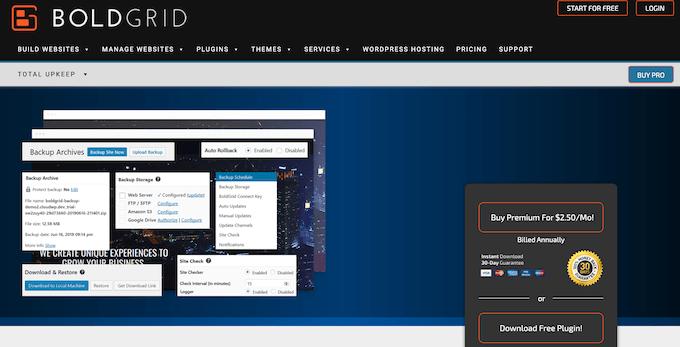
Total Upkeep, WordPress kullanıcıları için mevcut en uygun fiyatlı yedekleme eklentilerinden biridir. Sitenizin ihtiyaçlarına bağlı olarak ücretsiz sürümü seçebilir veya Premium plana yükseltebilirsiniz.
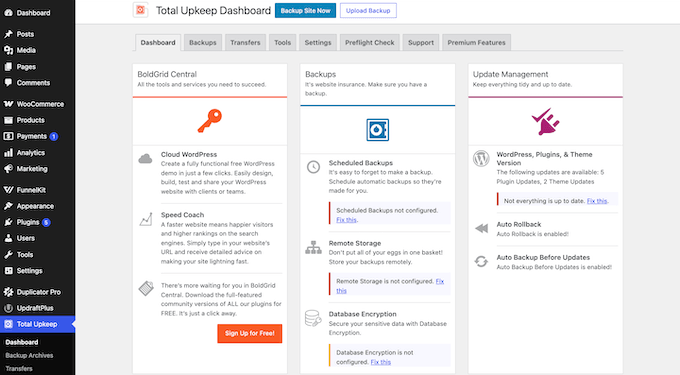
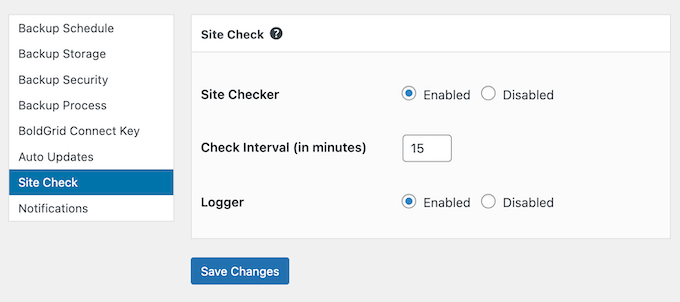
Yalnızca yedekleme oluşturan diğer yedekleme eklentilerinin aksine, Total Upkeep, veri kaybına neden olmadan önce potansiyel sorunları aktif olarak tarayan bir Site Kontrolü özelliği içerir.
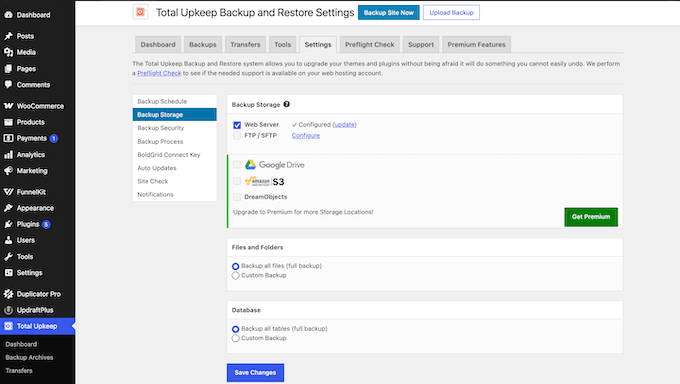
Ücretsiz eklenti, dosyalarınızı web barındırma sunucunuzda veya uzak FTP ve SFTP bağlantıları aracılığıyla depolar.
Ancak, yedeklemelerinizi Google Drive, Amazon S3 veya DreamObjects gibi harici hizmetlerde saklamak istiyorsanız, premium eklentiye yükseltmeniz gerekecektir.
Total Upkeep'in Avantajları:
- Beklenmedik site çökmelerini önlemek için yazılım güncellemelerinden hemen önce otomatik olarak WordPress yedeklemeleri oluşturur.
- Proaktif hata tespiti ve veri kaybı önleme için yerleşik Site Kontrolü özelliği.
- Özel dosya ve veritabanı tablosu seçimi seçenekleriyle esnek yedekleme zamanlaması.
- Tamamen çökmüş siteleri kurtarmak için acil durum geri yükleme betiği içerir.
Total Upkeep'in Dezavantajları:
- Google Drive veya Amazon S3'e yedekleme göndermek Total Upkeep Premium gerektirir.
Fiyatlandırma: Total Upkeep'in lite sürümünü ücretsiz olarak indirebilirsiniz. Bu arada, Total Upkeep Premium ayda 2,50 ABD Doları'na (yıllık 30 ABD Doları üzerinden faturalandırılır) mal olur ve sınırsız web sitesi için kapsama alanı içerir.
Total Upkeep'i Neden Öneriyoruz: Bu, birden çok siteyi yöneten web sitesi sahipleri için sağlam, bütçe dostu bir seçimdir.
6. BackWPup (Gösterişsiz Ücretsiz Yedeklemeler)
BackWPup, çalışan basit, gösterişsiz bir yedekleme çözümü arıyorsanız ideal bir seçimdir.
Kısa bir kurulum sihirbazı, neleri yedekleyeceğinizi, ne sıklıkla çalıştıracağınızı ve dosyalarınızı nereye depolayacağınızı seçmenize yardımcı olur ve ücretsiz olarak tam WordPress yedeklemeleri oluşturmanıza olanak tanır.
Ücretsiz sürüm bir yedekten geri yüklemenize izin verirken, birkaç manuel adım gerektirir. Yedekleme dosyasını indirmeniz, BackWPup » Yedekten geri yükle sayfasına yüklemeniz ve veritabanı ayrıntılarınızı girmeniz gerekir.
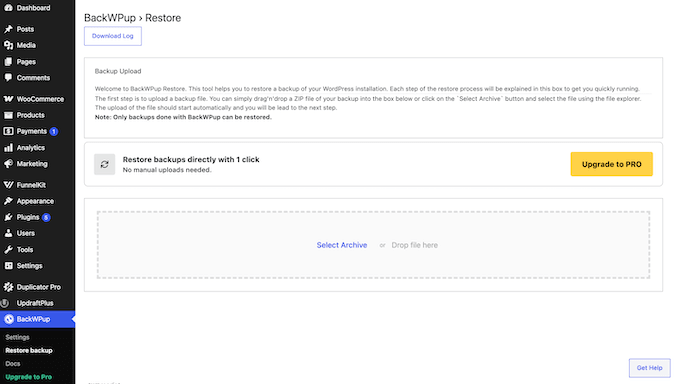
Uzak depolama alanınızdan doğrudan tek tıklamayla geri yükleme yapmak istiyorsanız, premium eklentiye yükseltmeniz gerekecektir.
BackWPup'ın Artıları:
- Kullanıcıları gereksiz seçeneklerle bunaltmayan net, basit arayüz.
- Arka planda sorunsuz çalışan, kolayca zamanlanabilen otomatik yedeklemeler.
- Dropbox, Amazon S3, FTP ve Microsoft Azure'a ücretsiz yedeklemeler.
BackWPup'ın Dezavantajları:
- Yalnızca BackWPup tarafından özel olarak oluşturulan yedekleme dosyalarını geri yükleyebilirsiniz.
- Google Drive ve OneDrive gibi popüler uzak depolama seçenekleri BackWPup Pro gerektirir.
Fiyatlandırma: BackWPup'ın ücretsiz sürümünü WordPress.org'dan alabilirsiniz. Bu arada, BackWPup Pro 2 site için yıllık 49$'dan başlıyor.
BackWPup'ı Neden Öneriyoruz: Bu yedekleme eklentisi, blog yazarları, küçük işletme sahipleri veya dosyalarını güvende tutmak için basit bir yol isteyen herkes için uygundur. Net bir kurulum sihirbazı her adımda size rehberlik eder ve otomatik zamanlama, ekstra çaba gerektirmeden yedeklemelerinizin tutarlı bir şekilde çalışmasını sağlar.
Yedeklerinizi (ve Medya Dosyalarınızı) Nereye Depolayacaksınız
Yedeklerinizi depolamak için en yaygın yerler şunlardır:
- Duplicator Cloud – Duplicator'a yerleşik, bu nedenle ayrı bir depolama hesabına ihtiyacınız yok.
- Google Drive veya Dropbox – Muhtemelen zaten sahip olduğunuz ücretsiz bulut depolama alanını kullanan kullanışlı seçenekler ve UpdraftPlus her ikisine de bağlanır.
- Amazon S3 – Büyük siteler için gigabayt başına en ucuz seçenek, ancak daha fazla kurulum gerektirir.
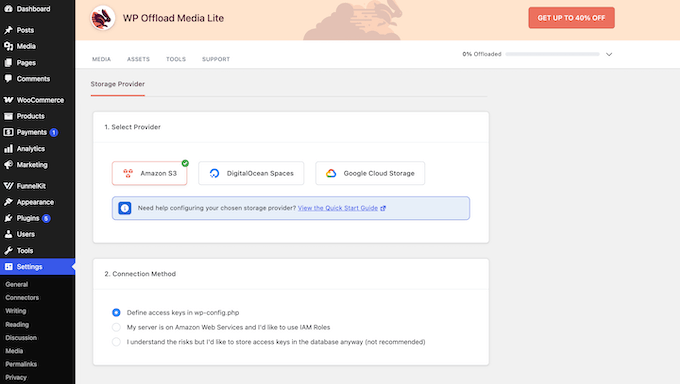
Görüntüleriniz için bulut depolama arıyorsanız, WP Offload Media medya kütüphanenizi Amazon S3, Google Cloud veya DigitalOcean Spaces'e taşır. Bu, sunucu alanından tasarruf sağlarken teslimatı da hızlandırır.
Ancak bu bir yedekleme eklentisi değildir. Ücretsiz Lite sürümü yalnızca yeni yüklemeleri boşaltırken, premium eklenti (ilk yıl için 39$'dan başlayan fiyatlarla) mevcut medya kütüphanenizi de taşır.
Alternatif olarak, Google Drive'ı doğrudan WordPress medya kütüphanenize bağlayabilirsiniz.
En İyi WordPress Yedekleme Eklentisi Hangisi?
Her iş için en iyi seçimimiz burada:
- Tek tıklamayla geri yüklemeli bulut yedeklemeleri – Duplicator Cloud ile eşleştirilmiş Duplicator.
- Ücretsiz yedeklemeler – Tek tıklamayla geri yükleme istiyorsanız UpdraftPlus veya Duplicator Lite.
- Büyük veya yoğun siteler – Duplicator Pro veya BlogVault'ta artımlı yedeklemeler.
- WooCommerce mağazaları – Jetpack VaultPress Yedeklemesi.
WordPress Yedekleme SSS
WordPress'in yerleşik yedeklemeleri var mı?
Hayır, WordPress yerleşik bir yedekleme sistemi içermez. WordPress, bireysel yazılarınızın ve sayfalarınızın revizyonlarını otomatik olarak kaydetse de, web sitenizin dosyalarının veya MySQL veritabanlarının tam yedeklerini oluşturmaz.
Tüm WordPress sitemi nasıl yedeklerim?
WordPress sitenizi yedeklemenin en kolay yolu, Duplicator veya UpdraftPlus gibi yedekleme eklentilerini kullanmaktır.
Birçok WordPress barındırma sağlayıcısı da planlarına yedeklemeler dahil eder. Ancak bu kopyalar genellikle sitenizle aynı sunucuda saklanır, bu nedenle ekstra güvenlik için çevrimdışı bir kopya da bulundurun.
Barındırma sağlayıcımın yedeği yeterli mi?
Genellikle hayır. Çoğu web barındırma sağlayıcısı, yedekleri web sitenizle aynı sunucuda saklar. Tek bir sunucu arızası veya güvenlik ihlali, hem canlı sitenizi hem de yedek dosyalarınızı yok edebilir.
Yerel ve bulut yedeklemeleri bölümümüzde açıkladığımız gibi, en az bir kopyayı çevrimdışı tutmak en iyi uygulamadır.
3-2-1 yedekleme kuralı nedir?
3-2-1 yedekleme kuralı, verilerinizin toplam üç kopyasını iki farklı medya türünde tutmayı, en az bir kopyanın çevrimdışı saklanmasını gerektirir.
Örneğin, barındırma sunucunuzda canlı bir web siteniz, yerel bir sürücüde veya sunucuda saklanan bir yerel yedeğiniz ve Duplicator Cloud veya Google Drive'da çevrimdışı saklanan bir bulut yedeğiniz olabilir.
Artımlı yedekleme nedir?
Artımlı bir yedekleme, yalnızca son yedeğinizden bu yana değişen dosyaları ve veritabanı girişlerini kaydeder. Değişmeyen verileri yeniden kopyalamaktan kaçındığı için, artımlı bir yedekleme tam bir yedekten daha hızlı ve daha küçüktür.
Bu özelliği destekleyen eklentiler hakkında daha fazla bilgiyi tam ve artımlı yedeklemeler bölümümüzde bulabilirsiniz.
WordPress yedeklerim nerede saklanıyor?
Bu, eklenti ayarlarına bağlıdır. Çoğu eklenti varsayılan olarak yedekleri web sunucunuzdaki bir klasöre kaydeder, bu da sunucu arızalanırsa güvenli değildir.
Web sitenizin verilerini güvende tutmak için eklentinizi Duplicator Cloud, Google Drive veya Dropbox gibi uzak depolama alanına bağlayın. Site dosyalarınızı çevrimdışı saklamak, ana sunucunuz arızalanırsa verilerinizi korur.
Eklenti olmadan WordPress'i nasıl yedeklerim?
Dosyalarınızı FTP üzerinden indirebilir ve veritabanınızı barındırma kontrol panelinizi kullanarak dışa aktarabilirsiniz.
Adım adım bir kılavuza ihtiyacınız varsa, WordPress veritabanı yedeğini manuel olarak alma hakkındaki kılavuzumuz tüm süreci kapsar.
WordPress için ücretsiz bir yedekleme eklentisi var mı?
Evet, birkaç popüler yedekleme eklentisi ücretsiz sürümler sunar.
Kullanımı kolay bir yedekleme sihirbazı istiyorsanız Duplicator'ın ücretsiz sürümü harikadır. Google Drive veya Dropbox gibi hizmetlerle ücretsiz bulut depolama entegrasyonuna ihtiyacınız varsa UpdraftPlus idealdir.
WordPress sitemi ne sıklıkla yedeklemeliyim?
Sitenizin ne sıklıkla değiştiğine bağlıdır. Aktif blogları günlük olarak yedeklemek en iyisidir, çevrimiçi mağazaları ise yeni müşteri siparişlerini güvence altına almak için gerçek zamanlı olarak veya günde birkaç kez yedeklemelisiniz.
Sitenizi nadiren değiştiriyorsanız, haftalık yedekleme yeterlidir.
Web Siteniz İçin En İyi WordPress Yedekleme Kılavuzları
- WordPress Sitenizi Nasıl Yedeklersiniz (Nihai Rehber)
- Başlangıç Kılavuzu: WordPress'i Yedekten Geri Yükleme
- WordPress Yedeklemesini Bir Web Sitesi Olarak Görüntüleme (En Kolay Yol)
- WordPress için En İyi Dropbox Eklentileri (Uzman Seçimleri)
- Google Drive'ı WordPress Medya Kütüphanenize Nasıl Bağlarsınız
- Bir Blog Yazısını Bilgisayarınıza Kolayca Kaydetme
Umarız bu makale, web siteniz için en iyi WordPress yedekleme eklentisini bulmanıza yardımcı olmuştur. Ayrıca işletmeniz için olmazsa olmaz WordPress eklentileri hakkındaki rehberimize ve All in One WP Migration ile Duplicator karşılaştırması hakkındaki yazımıza da göz atmak isteyebilirsiniz.
Bu makaleyi beğendiyseniz, lütfen WordPress video eğitimleri için YouTube Kanalımıza abone olun. Bizi ayrıca Twitter ve Facebook'ta da bulabilirsiniz.


Patty
Not: BackupBuddy artık Rackspace'e güvenilir bir şekilde yedekleme yapamıyor. Rackspace'i yalnızca iThemes'in tanıttığı bir seçenek olduğu için kullanıyorum; daha önce hiç duymamıştım ve iThemes olmasaydı kullanmazdım. Bu yüzden büyük bir sorunum var. Şu anda yedeklemeye nasıl devam edeceğimi figuring out (anlamaya çalışarak) çok zaman harcıyorum.
Priyanshu
WordPress sitemi taşımak istiyorum ama başka bir barındırma hizmetine nasıl taşıyacağım hakkında hiçbir fikrim yok.
WPBeginner Desteği
Merhaba Priyanshu,
Çoğu WordPress hosting şirketi web sitesi taşıma hizmeti sunar, bazıları bunu ücretsiz bile yapar.
Yönetici
Bryan F
Yedeklemeler ve site geçişleri için Backup Buddy kullanıyorum ve çok başarılı.
Carl
Bilgi için: Görünüşe göre BackupBuddy artık ücretsiz değil. Eklentiyi aradım ama bulamadım, sonra Google'da aradım ve yeni fiyatlandırma planlarını içeren sayfalarını buldum.
WPBeginner Desteği
Merhaba Carl,
Ücretsiz bir eklenti değildir. Premium bir WordPress eklentisidir, bu da destek ve güncellemeler almak için lisans için ödeme yapmanız gerektiği anlamına gelir.
Yönetici
rubul smith
Ben buraya yeni WPbeginner'ım. Benim için hangisinin daha iyi olduğunu anlamıyorum. Bana yardım edebilir misiniz? Bazı tavsiyeler verin.
WPBeginner Desteği
Merhaba Rubul,
Hepsi iyi seçenekler. Ücretsiz bir eklenti istiyorsanız, UpdraftPlus'ı öneririz.
Yönetici
Melanie
Bunun için teşekkürler. Yapılacaklar listemde.
August P
Updraft Plus çöp! Updraft ekibinin göz ardı ettiği rastgele bir JavaScript veya jQuery hatası var. Sitenizin Wordpress Kontrol Panelinde bir hata olarak görünüyor. Şöyle diyor: “Uyarı: Sayfa yüklenmeyi bitirdikten sonra bu kelimeleri hala okuyabiliyorsanız, sitede bir JavaScript veya jQuery sorunu var.” Bu, Updraft eklentisini kullanılamaz hale getiriyor (yedekleme yapamaz, premium eklentiyi satın alsanız bile geçiş yapamaz). Önerilen düzeltmeler işe yaramıyor ve Updraft destek yanıtı temelde, “senin şansına küskünüm” şeklindeydi. Bir daha asla bu eklentiyi kullanmayacağım! Destek ekibinin ilgisizliği rezaletti!
UpdraftPlus Desteği
Merhaba,
Destek ekibimizle yaşadığınız deneyim için özür dileriz. Tüm destek taleplerini çözmemiz bizim için çok önemlidir.
'JavaScript veya jQuery hatası' mesajı, sitede UpdraftPlus'ın kendi JavaScript'ini yüklemesini engelleyen bir çakışma veya başka bir sorun olduğunu gösterir.
Adınıza uyan bir destek talebini sistemimizde bulamadığımdan korkuyorum, ancak destek formumuz aracılığıyla yeni bir destek bileti açabilir ve biletin 'DN'ye atanmasını talep edebilirseniz, çakışmayı çözmeye çalışabiliriz (veya çözemezsek herhangi bir eklenti için geri ödeme yapabiliriz).
Mathukutty P. V.
Blogumda daha önce denedim ve bellek tükenmesi sorunuyla karşılaştım. PHP belleğini 256'ya yükselttim. Başarılı olamadım. Bu yüzden kullanmayı bıraktım. Bir hafta önce tekrar yükledim ve aynı sorunu buldum. Linux paylaşımlı 512 MB kullanıyorum. Dün kaldırdım. Veritabanı, resimler, eklentiler gibi günlük veya haftalık olarak gerekmeyen her şeyi yedeklediğini fark ettim.
Janus
Backupbuddy ve duplicator favorilerim ama Updraft için bir yıllık lisansla başladım ve kullanmam gerektiğinde sunucu kapalıydı. Ve yedekleme yeni başlayanlar için değildi.
James Johnson
Avrupa'da bazı işler yapmayı bekliyorum ve GDPR'ye uymam gerekiyor. Programda bunu hızlı ve basit hale getirecek bir şey var mı? İşletmeyi kurmanın erken aşamalarındayım ve uyumluluğu yerleştirmek istiyorum. Yakın gelecekte GDPR gibi bir şeyin olacağını düşünüyorum, bu yüzden hazır olmak zarar vermez.
Yardımlarınız için minnettarım!
Saygılarımla,
Jim Johnson
WPBeginner Desteği
Merhaba James,
Yasal gereksinimler konusunda size yardımcı olması için bir avukatla anlaşabilirsiniz. Daha fazla ayrıntı için nihai GDPR kılavuzumuza da bakmak isteyebilirsiniz.
Yönetici
Faith Biete
Blogum küçük olduğu için backup buddy'yi kullanacağım.
KenB
Backup Buddy ile iyi bir deneyim yaşamadım. Yıllardır geri yükleme yapmaya gerek kalmadan yedekleme yapıyordum.
Bu hafta siteyi yeni bir barındırıcıya taşımaya gittim ve feci şekilde başarısız oldu.
Veritabanı erişimiyle ilgili sorunlar.
Zamanında yardım yoktu.
Benim için hepsi bir arada taşımanın işe yaradığını buldum.
Cathy
Yedek bir plan seçmeli ve uygulamaya koymalıyım. VaultPress'i düşünüyorum. Wordpress.org sitemde zaten Jetpack yüklü. Bu aptalca bir soru olabilir ama çalışması için bir wordpress.com web sitesine ihtiyaç duyulduğu ifadesi beni biraz karıştırdı. Bu kendi kendine barındırılan web sitemi de kapsıyor mu?
Yayın Kadrosu
WordPress.com sitesi, http://www.wordpress.com kullanarak bir site oluşturmanızı gerektirir, https://www.wpbeginner.com/beginners-guide/self-hosted-wordpress-org-vs-free-wordpress-com-infograph/ adresine bakmak isteyebilirsiniz.
Yönetici
David
Cathy'nin sorusunu yanlış anlamış olabilir misiniz? Sanırım o, "...JetPack'e abone olmanız, bir WordPress.com hesabı almanız ve Jetpack'i yüklemeniz gerekecek..." şeklindeki ifadeniz hakkında soru soruyordu. "Bir WordPress.com hesabı"nın "bir WordPress.com web sitesi" anlamına gelmediğini varsayıyorum. Bağlantılı makalenizi hızlıca taradım ve bunun açıklandığını görmedim.
Saygılarımla, David.
WPBeginner Desteği
Merhaba David,
Üzgünüm, evet haklısınız. Bir WordPress.com hesabı, bir WordPress.com blogu veya web sitesi oluşturmanız gerektiği anlamına gelmez.
Shiva
Merhaba,
WP-beginner'ı bu tür sözlerden takip ediyoruz.
“VaultPress'i iki ana nedenle kullanıyoruz. Kullanımı son derece kolay ve gerçek zamanlı artımlı yedeklemeler sunuyor.”
Geçen yıl da burada yorum yapmıştım, o zamanlar web sitemizin veritabanı depolaması 250 GB idi, şimdi 1.5 TB.
Jetpack premium ile Vaultpress'i takip ediyoruz. Basit ve gerçek zamanlı yedeklemedir.
Sektördeki en iyi uygulamaları önerdiğiniz için teşekkürler WP-beginner.
Shiva
WPBeginner Desteği
Merhaba Shiva,
WPBeginner'ı faydalı bulduğunuz için mutluyuz nazik sözleriniz için teşekkürler.
Yönetici
Steve
WordPress'te 1.5TB veritabanı mı?
Debra
MLS/RETs entegrasyonlu, kullanıcı dostu bir geri yükleme özelliğine sahip çok büyük bir emlak sitesi için bir yedekleme çözümü arıyorum. Bu makalede bahsedilen yedekleme çözümlerinden hangisi işe yarar? Duplicator Pro'yu kullandım ancak oluşturduğum bir siteyi geri yükleyemedi ve siteyi tamamen yeniden yapmak zorunda kaldım. Host Servisi'nin yedeği destansı bir başarısızlıktı! Bu benim başıma bir daha asla gelmesin diye tavsiye arıyorum! Teşekkürler.
tabasko
Merhaba
ZIP kullanmadan (veya ayrı bir arşiv dosyası oluşturmadan) veri dosyalarını FTP'ye kopyalayabilen VE WP kendi klasörüne kurulmuş olduğundan, alanımın ana/kök klasörünü yedekleyebilen bir WP yedekleme eklentisi araştırıyorum.
Sorun, barındırma çözümümün ZIP ile ilgili bir hata mesajı döndürmesi (“çok büyük dosya”).
Paylaşabileceğiniz herhangi bir bilgi için teşekkürler
Ray
Updraft ücretsiz sürümünün otomatik yedeklemesini ne zaman yaptığını bilen var mı? Yüklediğim birkaç siteden anladığım kadarıyla, otomatik yedeklemeyi yüklediğiniz günün aynı saatinde yapıyor.
Yani saat 11'de kurduysanız, ertesi gün saat 11'de mi çalışacak?
Bunun doğru olup olmadığını bilen var mı?
WPBeginner Desteği
Merhaba Ray,
Öyle. Ancak, Ayarlar » UpdraftPlus Yedeklemeleri sayfasını ziyaret edip Ayarlar sekmesine tıklayarak kendi programınızı da ayarlayabilirsiniz.
Yönetici
Ray Grau
@Destek – teşekkürler – ancak bu ayar bölümü kendi çalışma zamanımızı ayarlamamıza izin vermiyor. (ÜCRETSİZ Sürüm) kullanarak gece yarısı çalışmasını istiyorsam, o zamana kadar kalıp eklentiyi etkinleştirmem gerekiyor.
WPBeginner Desteği
Merhaba Ray,
Tekrar baktık ve haklısınız. Yedeklemelerin sıklığını (12 saat, günlük, haftalık vb.) ayarlamanıza olanak tanır, ancak yedeklemelerin çalışmasını istediğiniz tam zamanı değil. Bunun için premium sürüme ihtiyacınız olacaktır.
Mathukutty P. V.
updraft plus bellek tükenmesi sorunu. wp desteğinin tavsiye ettiği gibi php.ini ve wp-config.fp'ye 256M eklemeyi denedim ancak sorun çözülmedi. Başka en iyi ücretsiz eklenti nedir?
Joe Miles
Belki de kaynakları düşük bir sunucuda çok büyük bir siteniz var? Ya da sunucunuz zaten aşırı yüklü.
UpdraftPlus, yedeklemeyi sunucu kaynaklarının tükenmesini zorlaştıracak şekilde parçalara ayırır. Bu nedenle diğer eklentilerle de sorun yaşayacağınızı tahmin ediyorum.
UpdraftPlus desteğiyle sorunu çözmeye çalışmaya devam edin.
M
Sitem çok küçük ve Eylül ayında yeni başladı. Diğer eklentilerle bu sorunu yaşamıyorum. WordPress'te UpDraftplus desteğiyle iletişime geçtim ama sorunu çözemediler. Twitter'da wp_config.fp'de 256 veya 512M yapmamı söylediler. Bunu wp_config.fp ve php.ini'de yaptım ama başarılı olamadım. Hangi ücretsiz sürüm eklentisi alternatif ve en iyisi?
Tyrion
Yedekleme Sihirbazı'nın çalışmasından çok daha yüksek bir ihtimalle başarısız olacaktır. Kedi çok yüksek sesle hapırırsa gibi en ufak bir şey bile çalışmasını engelleyecektir.
John
Komik ama yanıltıcı… Yıllardır yüzlerce web sitesinde en ufak bir sorun yaşamadan kullandım.
Mathukutty P.V.
Updraftplus'ı kurduktan sonra kaynak tükendi. 2/3 kez kurmayı denedim.
Mathukutty P. V.
updraftplus mu yoksa wp-dbmanager mı daha iyi bir seçim? cpanel yedeklemesi mevcutken yedekleme için eklenti kullanmak gerekli mi?
WPBeginner Desteği
Merhaba Mathukutty,
cPanel ile yedeği manuel olarak oluşturmanız gerekecektir. Bu yedekleme eklentileri, işlemi otomatikleştirmenize ve yedekleri bulut depolama alanına kaydetmenize olanak tanır.
Yönetici
natalie
Blogumu tekrar tekrar yedeklemeye çalıştım, BackWPup 3.4.1'i kullanarak; Inpsyde GmbH'nin bir projesi
[INFO] WordPress
Ama her zaman bu e-postayı alıyorum, lütfen yardım edip tavsiye verebilir misiniz?
HATA: Yedekleme arşivi e-posta ile gönderilemeyecek kadar büyük!
[01-Eyl-2017 04:01:44] HATA: İşlem 3164 saniyede hatalarla sona erdi. Doğru yürütme için hataları çözmelisiniz.
teşekkürler
natalie
Frank
Oluşturduğu yedekleme size e-posta ile gönderilemeyecek kadar büyük. Bir kopyasını bilgisayarınızda bulundurmak isterseniz, onu depolamanız ve ardından indirmeniz gerekecektir.
Rob Bock
Yedekleme dostu veya kazanan. Bir müşterim için 3 aydır yeni bir site geliştiriyorum. Yüzlerce saat yatırım ve sayısız özelleştirme içeren büyük bir site. Geliştiricilerimden birinin, temayı alt temaya uygulamak yerine tema dosyalarını güncellediğini öğrendim, bu yüzden WP 4.8'e yükselttiğimizde tüm özelleştirmeler kayboldu.
Neyse ki, backup buddy ile gelen importbuddy aracını kullanabildim ve siteyi yerel bir yedekten 10 dakikadan kısa sürede önceki durumuna geri yükledim. Çevrimdışı yedekleri Amazon s3 depolama alanıma da senkronize edebildim. Bu, FTP klasör yedeklerinin veya cPanel aracılığıyla veritabanı yedeklerinin yerini tutmayacaktır, ancak bir yedekleme aracına hiç bu kadar güvenmemiştim ve bundan geri yükleme yapmak, manuel bir FTP yedeğinden yapmaktan kesinlikle daha hızlı ve daha kolay bir deneyimdi.
Johnsie
Sadece wordpress klasörünü yedekleyin ve bir cron işi ve kabuk betiği kullanarak veritabanını dökün. Bu tür şeyler için bir eklentiye güvenmezdim.
İşaret
Vaultpress'i kullanmak için Jetpack'in gerekli olduğunu söylediniz. Birkaç yıldır Vaultpress kullanıyorum ve Jetpack yüklü değil, bunu daha önce hiç duymamıştım. Ve her gün beni yedekliyor.
WPBeginner Desteği
Merhaba Mark,
Aralık 2016'dan önce kaydolan tüm müşteriler JetPack olmadan VaultPress'i kullanmaya devam edebilir. Yeni bir müşteri olarak Jetpack olmadan VaultPress satın alamazsınız.
Yönetici
Katie
Bu öneriler için teşekkürler! Yepyeni blogumda BackWPUp'ı deniyorum! Nasıl gittiğini göreceğiz... listelenen bu kadar çok seçeneğe minnettarım! E-postama yedeklemeyi umuyorum ama gerçekten bunun en iyi fikir olup olmadığını bilmiyorum. Yeni bir siteyi yedeklemek için en iyi yer hakkında önerisi olan var mı?
Andre
Birçoğunu denedikten ve karmaşık süreçlerden dolayı hayal kırıklığına uğradıktan sonra ücretsiz Updraft'a yerleştim ve sonra gerçekten süper kolay ve hızlı bir şey istiyorsanız managewp'nin yedekleme ve klonlama hizmetini deneyin. 2 $ karşılığında, bir siteyi taşımak veya site dışı yedeklemeler için harika bir hizmet olduğunu düşünüyorum. Managewp ile hiçbir ilişkim yok. Deneyebildiğimiz tüm yedekleme çözümleri arasında en kolayı onlarda. Yedekleme veya taşıma, kontrol panelindeki bir veya iki düğmeye tıkladıktan sonra birkaç dakika sürer. Ancak bunu söyledikten sonra, Securi'yi denemedik.
Garth
Ha!
BackupBuddy – ImportBuddy bölümünü kullanarak az önce bir geri yükleme yaptım.
Ne saçmalık!
Yaklaşık 5460 ürünlü basit bir woocommerce sitesini geri yüklemek 26 saat sürdü, evet 26 saat. Ve sonra çöktü!!
ÖLÜMCÜL PHP HATASI: tür => 1
mesaj => 120 saniyelik maksimum yürütme süresi aşıldı
dosya => C:\Inetpub\vhosts\mysite.com\httpdocs\importbuddy\classes\wp-db.php
satır => 1823
Yani yumuşak bir iniş veya yeniden başlatma veya her neyse söyleyen bir mesaj yok. Mümkünse nasıl devam edileceğine dair hiçbir belirti yok. Ama sadece bir Hatalı sonlandırma. 26 saat sonra!
Bu kadar ciddi olmasaydı şaka olurdu.
Yedeklemek kolay, ancak açıkça Restore yapmaya gelince - BackupBuddy için büyük bir Başarısızlık. Acınacak halde !!
WPBeginner Desteği
Merhaba Garth,
Yaşadığınız deneyimle ilgili üzgünüm. Maksimum yürütme süresini artırmak için basit bir düzeltme var, deneyin ve yardımcı olup olmadığını bize bildirin.
Yönetici
Neşe
WordPress'e ücretsiz UpdraftPlus eklentisini yükledim. Dropbox ile bağlantı kurma talimatlarını izledim, ancak giriş yapmak için Dropbox'a gitmesi gereken bağlantıya tıkladığımda boş bir ekranla karşılaştım. Geri döndüğümde, o bağlantı gitmişti. Updraft Plus web sitesine göre, yeniden kimlik doğrulaması yapmam gerekirse o bağlantı hala orada olmalı, ancak orada değil. "Burada sakla:" alanı da orada değil. Fikirleriniz var mı? (Bunun yerine BackWPup'ı denedim, ancak kurulum benim için biraz karmaşıktı.)
WPBeginner Desteği
Merhaba Joy,
Lütfen eklenti desteğiyle iletişime geçin, size daha iyi yardımcı olabilirler.
Yönetici
Bill Hibbler
Updraft altı yıldır güncellenmedi. Sanırım bu makale uzun zaman önceki bilgilere dayanıyor. Belki de tamamen yeniden yazma zamanı gelmiştir.
WPBeginner Desteği
Merhaba Bill,
Eklentinin adı Updraft değil, Updraft Plus'tır. Updraft adında, uzun süredir güncellenmemiş tamamen farklı bir eklenti var, muhtemelen onu Updraft Plus ile karıştırdınız.
Yönetici
Mauro
Soru şu….
Hiç geri yükleme yapmayı denediniz mi
Mauro
shiva
Merhaba kardeşim,
web sitem pencereler, android, ios uygulamalarıyla dolu ve 250 GB depolama alanına sahip, Premium vaultpress yani 9$ satın almak istiyorum. bu yeterli. veya 29$ planını satın almak istiyorum. lütfen bunu önerin.
Travis
Eskiden Backup Buddy'yi ÇOK SEVERDİM ama geçen yıl çok kötüye gitti. 15'ten fazla WordPress sitemin hiçbirinde artık çalıştıramıyorum. Ve Stash Live hizmetleri bir şaka. İlk günden beri çalışmadı. Backup Buddy'deki destek de pek iyi değil. Size geri dönmeleri birkaç gün sürüyor ve geri döndüklerinde sadece web barındırıcınızla iletişime geçmenizi söylüyorlar, böylece "cron job" düzgün çalışabilir. Hayır teşekkürler.
Backup Buddy ile canımdan bezdim (bu yüzden alternatifler için bu makaleye geldim). Updraft Plus'ı deneyeceğim. Teşekkürler!
Travis
tanya
Teşekkürler Travis – tam da duymam gereken şeydi. Eskiden onları kullanırdım ve %50 indirim yaptıklarını düşünerek tekrar deneyeceğimi sanmıştım ama çok benzer kullanıcı şikayetleri var. Şu anda sizin için ne çalışıyor?
John
Uzun süredir BackupBuddy kullanıcısı olarak alternatifler arıyorum. Yakın zamanda LiquidWeb tarafından satın alındıkları için, abonelik yenilemeleri için fiyatlandırmaları artık geçmişte sadık müşterilere sağladıkları cömert indirimleri desteklemiyor. Uzun süredir müşterilerini bu kadar pervasızca bırakan bir şirketle devam etmeyeceğim.
Estela
Vay canına, şimdi BackupBuddy'min neden son zamanlarda başarısız olduğunu anlıyorum. Ben de 6 yılı aşkın süredir kullanıyorum ve tüm sitelerim onlarla sorunsuz (15'ten fazla), ancak son müşteri sadece yüklemek istemedi. Bir eklenti çakışması olduğunu düşündüm ve yedeklemeler oluşturmak için WPManage kullandım. Aboneliğim yazın sona eriyor, bu yüzden daha iyi bir çözüm için gözüm açık olacak.
Michael Alberga
Tamam, işte buradayız. Sitemden yanlışlıkla bazı önemli dosyaları sildim. Site artık çalışmıyordu, ancak yedeklerin saklandığı dizin silinene kadar korkum yoktu. NASIL??? LANET OLSUN
Şimdi Duplicator Pro kullanıyorum
Yedeklerimi Google Drive'da site dışında saklıyorum. Duplicator Pro'nun kurulumu çok kolaydı, harika. Tüm siteyi yeniden kurduktan sonra, cehennem kadar kızmıştım. Bir yedek yeniden yükleme işleminin tamamını test ettim. DERS: YEDEKLERİNİZİ TEST EDİN…
Duplicator Pro benim test edilmiş tercihim.
Richard
Luis ile (20 Oca 2017, 21:05'te gönderildi) tamamen aynı fikirdeyim
———————————————————————————
BackupBuddy yedeklemeler sırasında defalarca başarısız olduktan sonra, UpdraftPlus'ı denedim ve şu ana kadar ondan çok memnunum.
DropBox'ıma bağlamak da çok kolaydı.
———————————————————————————
BackupBuddy'deki ayar sayısı sizi çıldırtacak...
Herhangi bir Yedekleme Eklentisi için daha iyi bir yol, hosting şirketlerinin bir listesinden (En azından ilk 20 veya 30'dan) Host'unuzu seçmenize izin veren ve ayarları buna göre uygulayan bir açılır menü olacaktır.
BackupBuddy bu listede kesinlikle 1 numarada olmamalı… Bu eklentiyle gelen kabusları biliyorum ve başkaları da biliyor.
Dünyada nasıl 1 numara olabilir?
Luis
BackupBuddy yedeklemeler sırasında defalarca başarısız olduktan sonra, UpdraftPlus'ı denedim ve şu ana kadar ondan çok memnunum.
DropBox'ıma bağlanması da çok kolaydı.
Gail Palubiak
Korkarım bu eklentileri kullanmanın "başlangıç seviyesi" bir yanı yok. Updraft'ı OneDrive ile kullanmaya çalışıyorum ama entegrasyon süreci benim maaşımın çok ötesinde.
Murray
@Gail – Evet, seni anlıyorum. OneDrive ve Google Drive'ım var ve (benim için) oldukça zordu. Aslında benim için neredeyse imkansızdı.
Neyse ki, test etmek için Dropbox'a bağlandım – Vay canına!! Daha kolay veya daha basit olamazdı. O kadar kolaydı ki, hepsini (çeşitli müşteriler) Dropbox'ta bıraktım.
Tamamen otomatik yedekleme ve eklenti güncellemeleri için UpdraftPlus'ı MainWP ile birlikte kullanıyorum.
Deneyin, nasıl gittiğini görün.
Mike
Yıllar içinde bunlardan birkaçını kullandım.
Bence en iyi çözüm Updraft Premium. Güvenilir, doğru bir şekilde geri yükler ve kullanımı oldukça basittir.
divp
Sitenizi henüz yedeklemiyorsanız, yukarıda güzelce açıklanan bu 7 en iyi WordPress yedekleme eklentisinden birini seçmeli ve hemen kullanmaya başlamalısınız. Bu eklentiyi web sitemizde kullanıyorum. Çok iyi ve çok muhteşem. Kolay yedekleme&geri yükleme için bu eklentiyi de listenize ekleyebilirsiniz. Teşekkürler
Ray
Hangisini tavsiye ediyorsunuz? "Bu eklentiyi web sitemizde kullanıyorum…" dediniz, ancak hangisi olduğunu söylemediniz.
Kristine
Küçük bir işletme e-Ticaret sitesi için en iyi yedekleme ne olur?
Kral Rayhan
Bence backWpUp her tür web sitesi için en iyisi
Asanka
merhaba wpbeginner,
Blogunuzun büyük bir hayranıyım ve yazıların neredeyse tamamını okudum. Sitemde çoğu eklentinizi bile kullanıyorum. Sitenizle ilgili sevdiğim bir şey, sağ kenar çubuğunuz. Her widget'ın ayrı görünmesi. CSS düzenleyerek ve kenar boşlukları ekleyerek birçok şey denedim. özel kenar çubuğu eklentileri kullanarak. ama hiçbir şey işe yaramadı. bana o harika widget'ları kenar çubuğumda nasıl bulunduracağımı söyler misiniz. Şimdiden teşekkürler.
WPBeginner Desteği
Merhaba Asanka,
Nazik sözleriniz için teşekkürler. Sitemizin kenar çubuğuna gelince, özel yapım bir tema kullanıyoruz. Düzenimizi kaynak kodunu görüntüleyerek veya İncele aracını kullanarak inceleyebilirsiniz.
Yönetici
Balu
Çoğu kişi UpDraft Plus kullanıyor. Güvenli ve emniyetli olduğunu düşünüyorum.
Jaswinder Kaur
Merhaba,
VaultPress Aboneliği ayda 5 $ 'dan başlayan fiyatlarla satın aldım ve şimdi ayarlar bölümünde barındırma kimlik bilgilerine ihtiyaçları var.
Sorun şu ki, kullanıcı adı, şifre vb. sağlamak güvenli mi?
Teşekkürler.
Bernhard
iThmes, web sitesinde BackupBuddy'nin “Tam Site Geri Yükleme – BackupBuddy, tüm yüklenen medya kitaplığı dosyaları, temalar ve eklenti dosyaları dahil olmak üzere tüm sitenizi orijinal ihtişamına geri yüklemeyi halleder.” yaptığını iddia ediyor.
Ancak, sitenin wordpress yazarlarından biri ASCII olmayan karakterler kullandığında (iThemes destek ekibinin “uluslararası” karakterler dediği), yani İngilizce konuşulan dünyanın bildiği 26 karakteri aşan, çoğu yazılı dilin ayrılmaz bir parçası olan karakterler, YEDEKLEME AYNI SUNUCUDA BİLE DOĞRU ŞEKİLDE GERİ YÜKLENMEYECEKTİR. SİTE ÖNCEDEN HATASIZ ÇALIŞIYORDU – isimleri işlem sırasında bozulduğu için web sitesinin her yerinde resimler ve varlıklar eksik olacaktır. Bir siteyi geri yüklemeye çalışırken bunu zor yoldan öğrendim ve sonuç olarak sinirli bir müşteri ve sorunu teşhis edip düzeltmek için çok daha fazla iş çıktı.
iThemes desteği bana sorundan haberdar olduklarını, ancak bunun için Wordpress'i ve kullanıcıyı suçladıklarını açıkladı, sorunu çözmek için bazı üçüncü taraf eklentileri kullanmayı öneriyorlar.
Beni rahatsız eden birkaç şey var:
(a) iThemes web sitesinde, eklenti sayfasında veya siteyi geri yüklerken uyarı yayınlamak çok kolay, ancak bu konuda farkında olmalarına rağmen bunu yapmamayı seçtiler.
(b) gerçek veya potansiyel sorunları tespit etmenin ve kullanıcıyı uyarıp bilgilendirmenin bir yolu var, ya sitenin dili “uluslararası” karakterler içeren bir dil olduğunda (İngilizce ve İtalyanca hariç, Asya ve Afrika dillerini bırakın, herhangi bir Avrupa dilinden haberim yok) ya da bir yedekleme bu karakterleri içeren bir dosyayı dosya adında barındırdığında.
(c) siteyi geri yüklerken arka planda bunu düzeltmenin bir yolu var.
(d) destek talebim askıya alındı, iThemes'in yanıtına verdiğim cevap hiçbir zaman ele alınmadı.
Bu nedenle BackupBuddy'yi İngilizce (veya İtalyanca) dışında herhangi bir dilde site çalıştıran kimseye tavsiye edemem.
Dünyanın geri kalanına da tavsiye etmekte tereddüt ederim, çünkü müşterileriniz için felaket sonuçları potansiyeli olduğunda (yani geri yüklenen bir sitenin düzgün çalışmaması, ilk bakışta bile belirgin olmayabilir) sorunları hemen ele almamak benim tarafımdan güven oluşturmadığını düşünüyorum.
Sorumluluk Reddi: BackupBuddy için ömür boyu (GOLD) lisansına sahibim, kendim ve müşterilerim için oldukça fazla wordpress sitesi barındırıyorum ve web uygulamaları geliştirme konusunda biraz deneyimim var.
Jaswinder Kaur
Şu anda herhangi bir Yedekleme Planım yok ve PRO'ya geçmeyi planlıyorum.
Önerdiğiniz gibi, Vaultpress Eklentisi, bir site için o planı satın alacağım.
Bir sorum var, VaultPress'i kullanmak için Akismet veya başka bir Wordpress ücretsiz Eklentisi kullanmak gerekli mi?
Teşekkürler.
WPBeginner Desteği
Hayır. WordPress sitenizi VaultPress'e bağlayan bir bağlayıcı eklentisi yüklemeniz gerekecek.
Yönetici
Kuya Hejo
WP'yi güncelledikten sonra sitemi nasıl yedekleyebilirim...?
denedim ama kafam karıştı çünkü tüm verilerimi yedekleyemiyorum ve wp'nin yeni sürümünü güncelleyemiyorum… benim için bir çözümü olan var mı?
Michael
Backup Buddy ÜCRETSİZ DEĞİLDİR
Jaswinder
Gönderi için teşekkürler ve Ease Bedding Blog'umun Yedeklemesi için Vaultpress.com ile gitmeyi planlıyorum.
Bir numarada tavsiye ettiğiniz gibi, bunun iyi bir Plan olacağını umuyorum. Satın almayı planlıyorum.
regina
Şu anda, web sayfamın veritabanı yedeğini oluşturmamı ve ardından bunu amazon s3 bulutuna yüklememi sağlayan veritabanı yedekleme amazon s3'ü kullanıyorum ve bu eklentiyle birlikte diğer sitem için yedekleme&geri yükleme dropbox'ı da kullanıyorum ve şimdiye kadar hiç pişman olmadım.
Gabriela Matias
Updraft'ı kullanmaya çalışıyorum ancak en son yedeğimi geri yüklerken bir sorun yaşıyor gibiyim. Geri yükle'ye tıklıyorum ve bu çıkıyor:
“Hata: İndirme başarısız oldu
backup_2016-07-19-2300_Matias_Travels_39a7db93e2be-plugins.zip: Bu dosya için yedek arşiv bulunamadı. Kullanılan uzak depolama yöntemi (e-posta) dosyaları almanıza izin vermiyor. UpdraftPlus kullanarak herhangi bir geri yükleme yapmak için, bu dosyanın bir kopyasını almanız ve UpdraftPlus'ın çalışma klasörüne (updraft) yerleştirmeniz gerekecektir.
Temaları indir (19 Temmuz 2016 23:00):”
E-postanızı kullanabileceğinizi söylüyor ama sonra e-posta ile geri yüklemiyor. Kafam karıştı, lütfen biri bana yardım etsin!
LiewCF
Eh, çünkü eklentinin e-posta hesabınıza erişimi yok...
alison
şu anda backup&restore dropbox eklentisini kullanıyorum ve şimdiye kadar hiç pişman olmadım
jasmine
2 aydır backup&restore dropbox kullanıyorum ve bu yedekleme eklentisini başka hiçbir şeyle değiştirmem. Blog yazmaya başladığımdan beri denediğim her şeyin en iyisi.
Helen
Backup & Restore Dropbox kullanıyorum ve memnunum. İlk ve sanırım son eklentim bu olacak. Her şey basit ve kullanışlı bir panel.
Greg
Birçok sitede Updraft Plus ve BackupBuddy kullanıyorum.
Backup Buddy berbat. Zaman aşımları, çalıştığı halde hatalar, uzak aktarım durumu hakkında bilgi eksikliği, yinelenen “Uzak hedefe gönder” mesajları, kötü uzak hedef gezinme politikaları hakkında çok sayıda can sıkıcı mesaj ve bir GERİ YÜKLEME İŞLEMİ YAPMAYI GERÇEKTEN ZORLAŞTIRIYOR! İnanamıyorum.
Updraft, Backup Buddy'nin başa çıkamadığı sitelerde bile gerçekten iyi çalışıyor. Geri yükleme basit. Arayüz biraz cilasız ama tek dezavantajı bu.
VaultPress hakkında çok sınırlı bir deneyimim var. Oldukça iyi görünüyordu.