


Güvenilir bir WordPress yedekleme eklentisi, site yedeklerini otomatik olarak bir programa göre sunucunuzdan gönderir ve her şeyi tek bir tıklamayla geri yükler.
Duplicator Cloud ile Duplicator, en iyi seçimimizdir ve UpdraftPlus, Google Drive'a ücretsiz yedeklemeler için en iyisidir.
Bu kılavuzda, bulut depolama, artımlı yedeklemeler (yalnızca değişenlerin kopyaları) ve ücretsiz özellikleri dahil olmak üzere en iyi 6 WordPress yedekleme eklentisini karşılaştıracağız.
En İyi WordPress Yedekleme Eklentileri İçin En İyi Seçimlerimiz
| Seçenek | En İyisi | Fiyatlandırma |
|---|---|---|
| Duplicator | Tek tıklamayla geri yükleme ile bulut yedeklemeleri | Ücretsiz + ücretli yıllık 69,30 ABD Doları'ndan başlayan fiyatlarla |
| UpdraftPlus | Google Drive veya Dropbox'a ücretsiz yedeklemeler | Ücretsiz + ücretli yıllık 70 ABD Doları'ndan başlayan fiyatlarla |
| Jetpack VaultPress Yedekleme | WooCommerce mağazaları için gerçek zamanlı yedeklemeler | İlk yıl için yıllık 59,40 ABD Doları'ndan başlayan ücretli (yedeklemeler ücretli plan gerektirir) |
| BlogVault | Yönetilen site dışı yedekleme hizmeti | 7 günlük ücretsiz deneme + yıllık 49,50 ABD Doları'ndan başlayan ücretli |
| Toplam Bakım | Bütçe dostu yedeklemeler | Ücretsiz + aylık 2,50 ABD Doları'ndan başlayan ücretli, yıllık faturalandırılır |
| BackWPup | Gösterişsiz ücretsiz yedeklemeler | Ücretsiz + yıllık 49 ABD Doları'ndan başlayan ücretli |
Yerel ve Bulut Yedeklemeleri: Yedeklemeniz Nerede Yaşamalı
Birçok web barındırma hizmeti sizin için otomatik yedeklemeler oluştursa da, bu kopyalar genellikle web sitenizle aynı sunucuda bulunur. Sunucu çökerse veya hacklenirse, yedeklemeniz sitenizle birlikte kaybolabilir.
İşletmenizi korumak için site dışı bir yedeğe ihtiyacınız var. Bu, web sunucunuz dışındaki bir yerde saklanan ayrı bir kopyadır.
Bunu planlamanın basit bir yolu 3-2-1 kuralıdır, bu da verilerinizin 3 kopyasını 2 farklı depolama türünde tutmak ve en az 1 kopyayı site dışında bulundurmak anlamına gelir.
Yedeklemelerinizi site dışına çıkarmanın iki yolu vardır:
- Yedeklemeleri bulut depolamaya gönderen bir eklenti – Duplicator ve UpdraftPlus gibi eklentiler, yedekleme dosyalarınızı Duplicator Cloud, Google Drive, Dropbox veya Amazon S3 gibi tercih ettiğiniz bulut sağlayıcısına doğrudan gönderir.
- Kopyaları kendi sunucularında tutan bir yedekleme hizmeti – BlogVault ve Jetpack VaultPress Backup gibi hizmetler yedeklemeyi oluşturur ve sizin için saklar, böylece ayrı bir depolama hesabına ihtiyacınız olmaz.
Tam ve Artımlı Yedeklemeler
Tam bir yedekleme her seferinde tüm web sitenizin kopyasını alır. Bu arada, artımlı bir yedekleme yalnızca son yedeklemenizden bu yana yapılan dosya ve veritabanı değişikliklerini kaydeder.
Bu, artımlı yedeklemelerin daha hızlı çalıştığı, daha az bulut depolama alanı tükettiği ve web barındırma hizmetinize gereksiz yük bindirmekten kaçındığı anlamına gelir.
Yüksek trafikli bir site, yoğun bir WooCommerce mağazası çalıştırıyorsanız veya günlük veya saatlik yedeklemeler yapıyorsanız artımlı yedeklemeler esastır. İşte her eklentinin bunlarla nasıl başa çıktığı:
- Duplicator – Artımlı yedeklemeler, ücretli bir Duplicator Cloud depolama planıyla eşleştirilmiş Duplicator Pro (sürüm 5.1 veya daha yenisi) gerektirir.
- BlogVault – Tüm planlar yerleşik artımlı yedeklemelerle birlikte gelir ve sitenizi hızlı tutmak için tüm işlemler BlogVault'un site dışı sunucularında gerçekleşir.
- Jetpack VaultPress Backup – Her ücretli plan önce bir tam yedekleme yapar, ardından otomatik olarak artımlı yedeklemelere geçer.
- UpdraftPlus – Artımlı yedeklemeler UpdraftPlus Premium gerektirir, çünkü ücretsiz sürüm yalnızca tam yedeklemeler yapar.
Yedekleme Eklentilerini Nasıl Test Edip İnceliyoruz
Bu eklentilerin gerçek dünya senaryolarında nasıl performans gösterdiğini görmek için, yaklaşık 1 GB dosya ve 41 MB veritabanına sahip örnek bir sitede test ettik. Ayrıca BlogVault için özel olarak ikinci bir test ortamı kurduk.
İşte nasıl performans gösterdiler:
- Tam yedekleme bulut depolama alanına – Duplicator, yaklaşık bir dakika içinde 433 MB boyutunda bir yedekleme paketi oluşturdu ve toplam 9 dakikada Duplicator Cloud'a yüklemesini tamamladı. Bu sırada UpdraftPlus, 425 MB boyutunda bir yedekleme oluşturdu ve sadece 3 dakika 12 saniyede doğrudan Google Drive'a gönderdi.
- Küçük bir değişiklikten sonra artımlı yedekleme – Yeni bir blog yazısı ve bir resim ekledikten sonra Duplicator Pro, 53 saniyede artımlı bir yedekleme başlattı. Artımlı modun başladığı tam yedekleme için 475 MB'a kıyasla sadece 3,81 MB idi.
- Geri yükleme – Duplicator'ın tek tıklamayla kurtarma özelliği, tüm sitemizi 71 saniyede tekrar çevrimiçi hale getirdi. UpdraftPlus, aynı siteyi 2 dakika 58 saniyede Google Drive'dan geri yükledi.
- wp-admin'in kilitlendiği bir geri yükleme – Test sitemizi bozuk hale getirdik, böylece ne site ne de wp-admin yüklendi, ardından Duplicator Cloud kontrol panelinden 28 saniyede geri yükledik. İkinci bir test sitesinde, Duplicator'ın Kurtarma Noktası bağlantısı aynı işi 112 saniyede yaptı.
- Ücretsiz sürümle geri yükleme – BackWPup'ın ücretsiz sürümünü kullanarak bir yedekten geri yükleme yapabilmenize rağmen, manuel olarak ek bir adım gerektirir. Yedekleme dosyasını bilgisayarınıza indirmeniz ve önce geri yükleme sayfası aracılığıyla yeniden yüklemeniz gerekir.
Yükleme ve geri yükleme hızlarının barındırma hizmetinize ve internet bağlantınıza bağlı olarak değişeceğini unutmayın, bu nedenle bu rakamları genel bir ölçüt olarak kullanın. Ayrıca tüm fiyatlandırmaları ve ücretsiz plan özelliklerini doğrudan her geliştiricinin sitesinde manuel olarak doğruladık.
Neden WPBeginner'a Güvenmelisiniz?
WPBeginner, WordPress topluluğunda tanınmış bir uzman ve girişimci olan Syed Balkhi tarafından yönetilmektedir. Ekibimiz, WordPress web siteleri oluşturma ve optimize etme konusunda 16 yılı aşkın deneyime sahiptir, bu nedenle web sitesi sahipleri için en önemli yedekleme özelliklerinin neler olduğunu biliyoruz.
Size en iyi önerileri sunabilmek için her yedekleme eklentisini test etmek ve gerçek hayatta nasıl performans gösterdiğini görmek üzere demo web siteleri kurduk. Editör ekibimiz ayrıca içeriğimizi olgusal doğruluk açısından kontrol eder.
Daha fazla bilgi edinmek ister misiniz? Daha fazla bilgi için editörlük yönergelerimize göz atın.
1. Duplicator (Tek Tıklamayla Geri Yükleme ile Bulut Yedeklemeleri)
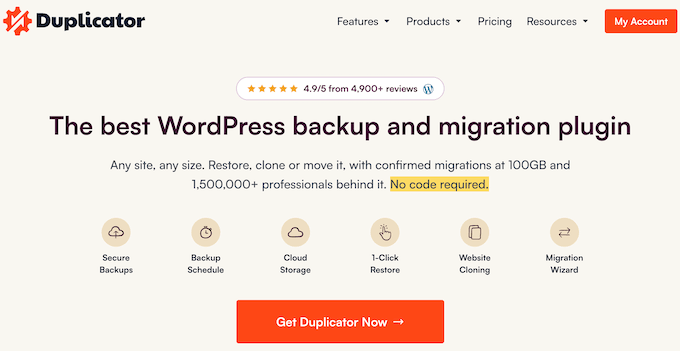
Duplicator, web sitelerini yedeklemek ve taşımak için tasarlanmış popüler bir WordPress eklentisidir. Premium eklentiyi veya ücretsiz Duplicator Lite'ı seçebilirsiniz.
Site verilerimizin her zaman güvende ve taşınabilir olmasını sağlamak için birçok iş ortağı sitemizde Duplicator kullanıyoruz. Ayrıca bu deneyimlere dayanarak kapsamlı bir Duplicator incelemesi yazdık.
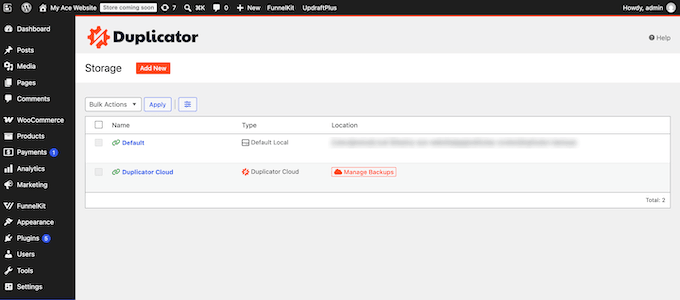
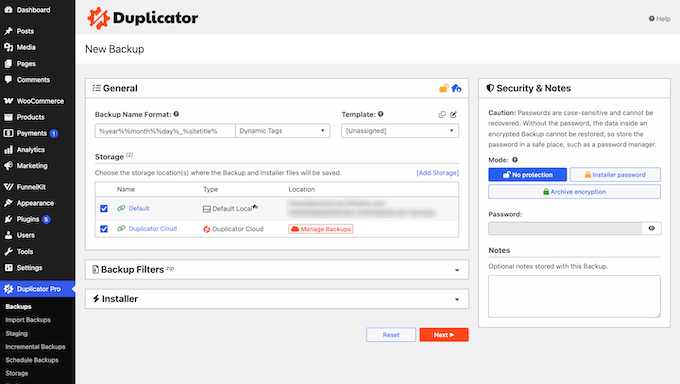
Duplicator Cloud, ücretsiz Duplicator Lite eklentisini kullansanız bile ücretli bir depolama planıdır. Yedeklemelerinizi Google Drive veya Amazon S3 gibi üçüncü taraf bir hesap gerektirmeden doğrudan güvenli uzak sunuculara gönderir.
Planlar 2 GB için yıllık 29 ABD dolarından başlayıp 150 GB için yıllık 199 ABD dolarına kadar çıkmaktadır.
Duplicator Cloud, WordPress yüklenmese bile sitenizi geri yükleyebilir.
Bunu ayarlamak için Duplicator Cloud'daki web sitenizin sayfasındaki 'Düzenle' düğmesinin yanındaki kurtarma simgesine tıklayın ve sitenizin FTP veya SFTP bilgilerini içeren bir kurtarma bağlayıcısı kaydedin. Barındırma hizmetiniz sunuyorsa SFTP'yi seçin, çünkü FTP seçeneği parolanızı düz, okunabilir metin olarak gönderir.
Bu özelliğin çalışması için paketiniz veritabanınızı, çekirdek dosyalarınızı, temalarınızı, eklentilerinizi ve yüklemelerinizi içeren eksiksiz bir site yedeği olmalıdır. Depolama alanından tasarruf etmek için herhangi bir klasörü veya tabloyu hariç tutarsanız, Duplicator Cloud aracılığıyla acil durum geri yüklemesi yapamazsınız.
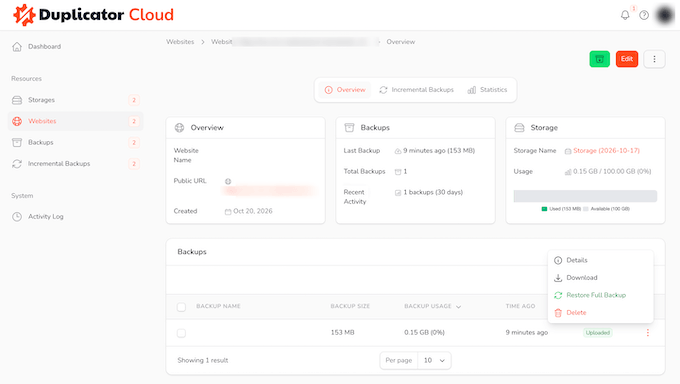
Bir yedekten geri yüklemek için yedekleme menüsünü açın, Tam Yedekten Geri Yükle'yi seçin ve Başlat Geri Yükle'ye tıklayarak seçiminizi onaylayın.
Oradan, kontrol panelinizde açılan Duplicator yükleyici içindeki şartları kabul edin ve işlemi tamamlamak için Yedekten Geri Yükle'ye tıklayın. Testimizde, bu sorunsuz iş akışı, siteye erişimi engellenen bir siteyi yalnızca 28 saniyede tekrar çevrimiçi hale getirdi.
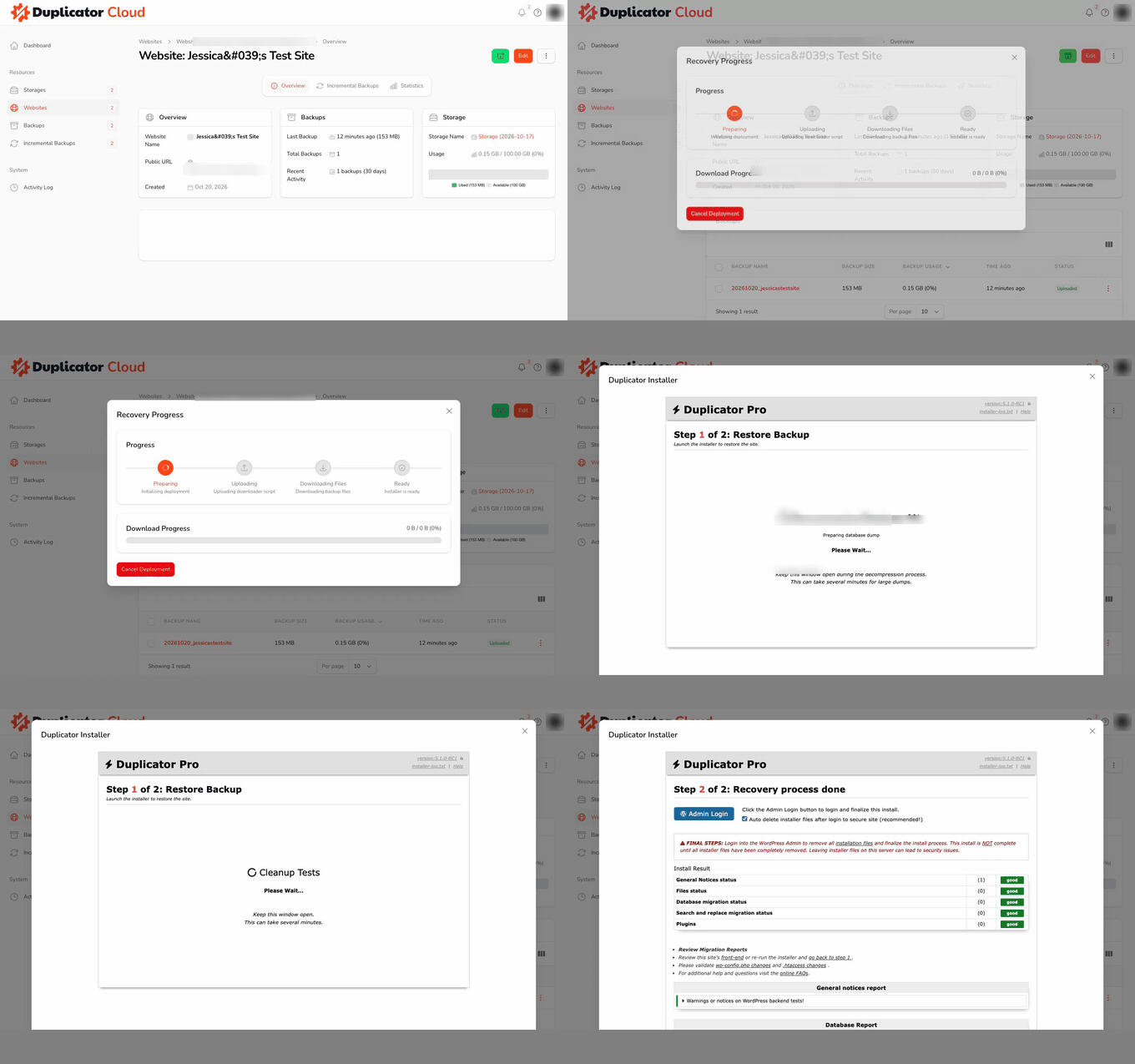
Duplicator Pro, sitenizi Duplicator Cloud olmadan da geri yükleyebilir.
Duplicator Pro » Araçlar » Kurtarma altında bir Kurtarma Noktası ayarlayın ve Kurtarma URL'sini kaydedin, ardından siteye erişiminiz engellenirse bu bağlantıyı açın.
Duplicator Pro 5.1 ve daha yenisi, Duplicator Cloud'a artımlı yedeklemeler yapabilir ve Cloud depolama planı ücretlidir. Bir tam yedeklemeden sonra Duplicator yalnızca değişenleri kaydeder. Testimizde bu, ilk tam yedekleme için 475 MB'a kıyasla 53 saniyede 3,81 MB idi.
Bunu Duplicator Pro » Artımlı Yedeklemeler bölümünden açarsınız; burada değişiklikleri her 1 ila 24 saatte bir yedekleyebilirsiniz. Testimizde 475 MB'lık tam yedekleme, Duplicator Cloud depolama alanının 1,16 GB'ını kapladı, bu nedenle bol alana sahip bir depolama planı seçin.
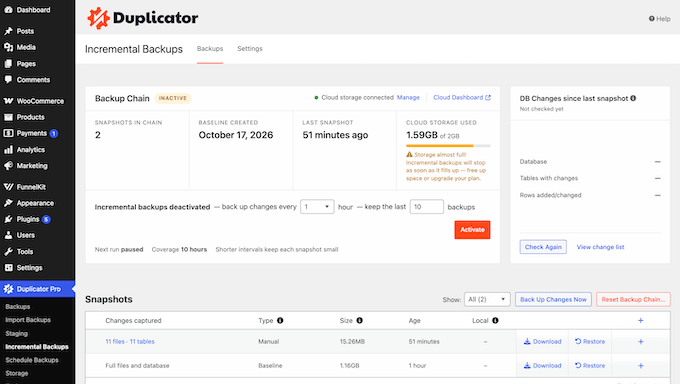
Artımlı yedekleme, bir siteyi geri yükledikten veya taşıdıktan sonra 'yapı gereksinimlerini karşılamıyor' diyorsa, Duplicator Pro » Araçlar bölümüne gidin ve 'Yükleme Dosyalarını Sil'e tıklayın, ardından tekrar deneyin.
Duplicator'ın Artıları:
- Tek tıklamayla geri yüklemeler ücretsiz sürüme dahildir.
- AES-256 şifrelemesi, yedekleme dosyanızı karıştırır, böylece yalnızca parolası olan biri onu açabilir.
- Pro ayrıca Google Drive, Dropbox, Amazon S3 ve OneDrive'a yedekleme gönderir.
- Büyük siteleri ve çoklu site ağlarını destekler.
- Ücretsiz WPVibe eklentisini kullanarak, yapay zeka asistanınıza sorarak bir yedekleme çalıştırabilirsiniz.
Duplicator'ın Dezavantajları:
- Zamanlanmış yedeklemeler Duplicator Pro gerektirir; bu, sitenizi her gün veya hafta otomatik olarak yedekleyebilir.
- Duplicator Cloud depolama alanı ayrı bir yıllık plandır.
Fiyatlandırma: Duplicator Lite'ı WordPress.org'dan indirebilirsiniz. Bu arada, premium planlar yıllık 69,30 ABD Doları'ndan (normalde 99 ABD Doları) başlar ve Duplicator Cloud depolama alanı yıllık 29 ABD Doları'ndan başlar.
WPBeginner okuyucuları, satın alımlarında indirim için Duplicator Pro kupon kodumuzu kullanabilirler.
Duplicator'ı neden öneriyoruz: Ücretsiz olarak tek tıklamayla geri yükleme sunar ve Duplicator Cloud, ayrı bir depolama hesabı olmadan site dışı depolama ve artımlı yedeklemeler ekler.
2. UpdraftPlus (Google Drive veya Dropbox'a Ücretsiz Yedeklemeler)
Ek depolama için ödeme yapmadan site dışı yedeklemeler istiyorsanız UpdraftPlus en iyi ücretsiz seçenektir.
Sitenizin ihtiyaçlarına bağlı olarak ücretsiz sürüm veya UpdraftPlus Premium'a yükseltme arasında seçim yapabilirsiniz.
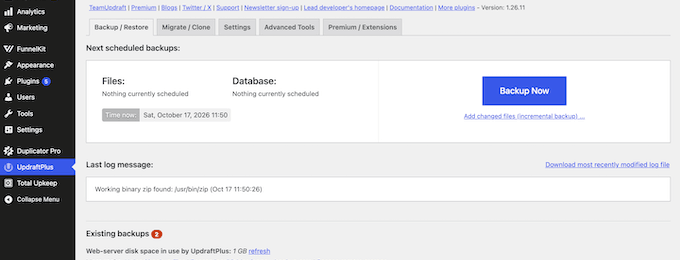
Ücretsiz eklenti, otomatik yedeklemeleri zamanlamanıza ve bunları doğrudan Google Drive, Dropbox ve Amazon S3 gibi popüler uzak hizmetlere göndermenize olanak tanır.
Testimizde, ücretsiz sürüm tüm web sitesini doğrudan Google Drive'dan kontrol paneli aracılığıyla geri yükledi. Ayrıca bu deneyimlere dayanarak kapsamlı bir UpdraftPlus incelemesi yazdık.
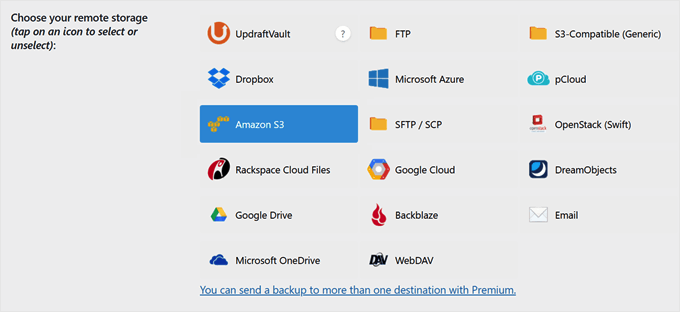
Ücretsiz sürüm içinde, otomatik yedeklemeleri her 2 ila 12 saatte bir, günlük, haftalık veya aylık olarak çalışacak şekilde ayarlayabilirsiniz.
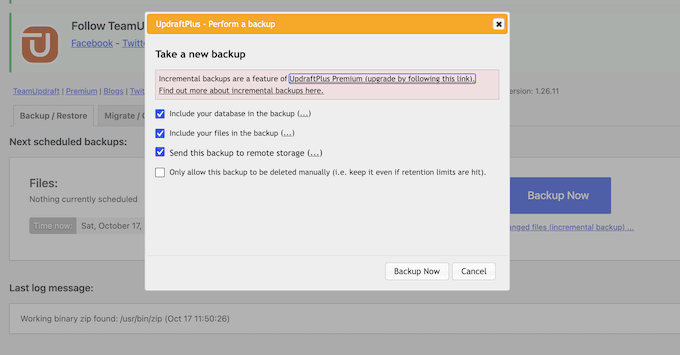
Ancak artımlı yedeklemeler, OneDrive desteği, SFTP ve diğer birkaç uzak depolama konumu gibi gelişmiş özellikler bir UpdraftPlus Premium aboneliği gerektirir.
UpdraftPlus'ın Artıları:
- Dosyaları, eklentileri, temaları veya veritabanını kendi başlarına veya her şeyi bir kerede geri yükleyebilirsiniz.
- E-posta bildirimleri, bir yedekleme bittiğinde sizi otomatik olarak uyarır.
UpdraftPlus'ın Dezavantajları:
- Veritabanı şifrelemesi UpdraftPlus Premium gerektirir, bu nedenle ücretsiz eklenti ile yapılan yedeklemeler şifrelenmez.
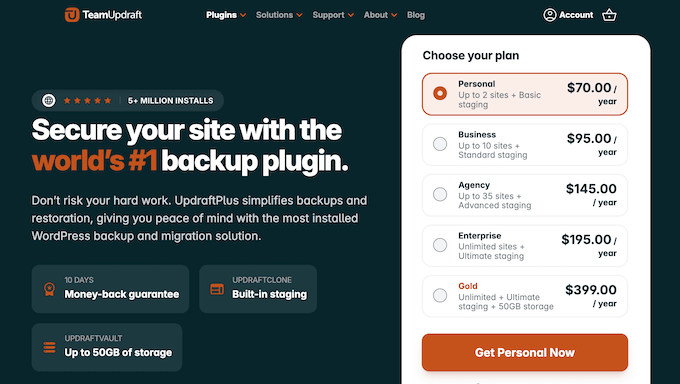
Fiyatlandırma: UpdraftPlus'ın ücretsiz sürümünü resmi WordPress deposundan indirebilirsiniz. Bu arada, UpdraftPlus Premium 2 siteye kadar yıllık 70 ABD dolarından başlamaktadır.
Neden UpdraftPlus'ı öneriyoruz: Muhtemelen zaten sahip olduğunuz bulut depolama hesaplarını kullanarak, planlanmış çevrimdışı yedeklemeler ve tam geri yüklemeler tamamen ücretsiz olarak sunar. Bu, UpdraftPlus'ı site verilerinizi güvende tutmak için kolay, uygun maliyetli bir yol haline getirir.
3. Jetpack VaultPress Yedekleme (WooCommerce Mağazaları İçin Gerçek Zamanlı Yedeklemeler)
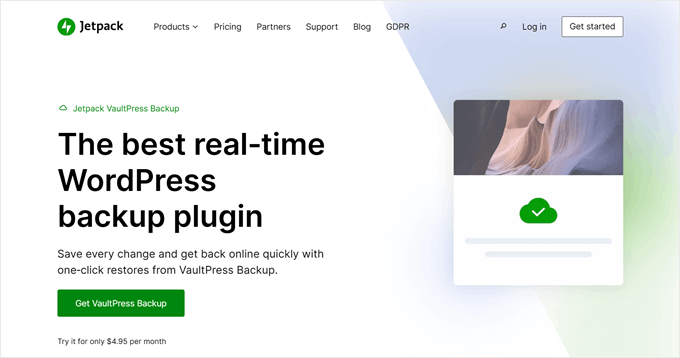
Jetpack VaultPress Yedekleme, WordPress.com'un arkasındaki şirket olan Automattic'ten özel bir yedekleme hizmetidir. Sitenizin ihtiyaçlarına bağlı olarak bağımsız yedekleme planını seçebilir veya diğer Jetpack özellikleriyle paketleyebilirsiniz.
Bu hizmet, bir değişiklik olduğunda web sitenizin bir kopyasını kaydeder ve doğrudan Jetpack'in uzak sunucularına depolar.
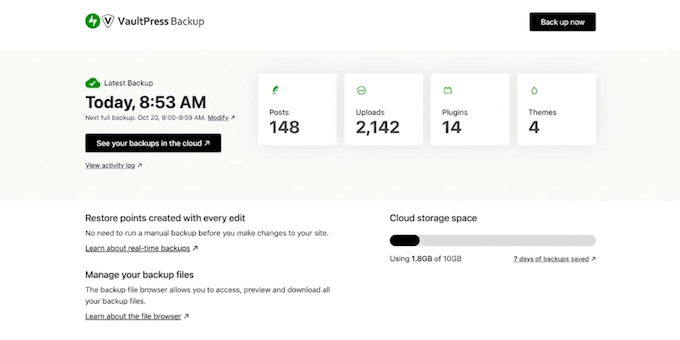
Çevrimiçi bir mağaza işletiyorsanız, Jetpack sitenizi en son siparişlerinizi ve müşteri verilerinizi sağlam tutarak geri yükleyebilir. Bu, daha önceki bir yedeğe geri döndüğünüzde yeni satış verilerini kaybetmeyeceğiniz anlamına gelir.
Jetpack VaultPress Yedekleme'nin Artıları:
- Automattic'in kurumsal düzeydeki altyapısı ve güvenlik uzmanlığı ile desteklenir.
- Yedeklemeler tamamen harici sunucularda çalışır, böylece siteniz kendi barındırma kaynaklarınızı tüketmeden hızlı ve duyarlı kalır.
- Hem tam hem de kısmi yedeklemeler için basit tek tıklamayla geri yükleme işlemi.
- WordPress.com'un uzman ekibinden doğrudan destek.
Jetpack VaultPress Yedekleme'nin Dezavantajları:
- Ücretsiz eklenti, herhangi bir yedekleme yapmadan önce ücretli bir Jetpack planına ihtiyaç duyar.
- 10 GB'lık plan, 30 günlük bir yedekleme arşivi içerir ve bu, büyük sitelerde dolabilir.
Fiyatlandırma: Jetpack VaultPress Yedekleme eklentisi ücretsiz olarak kurulabilir, ancak yedeklemeler ücretli bir plan gerektirir. Planlar, ilk yıl için 10 GB depolama alanıyla 59,40 ABD dolarından başlar, ardından yıllık 119,40 ABD dolarından yenilenir.
Neden Jetpack VaultPress Yedekleme'yi öneriyoruz: E-ticaret siteleri için listemizdeki en iyi seçenektir çünkü gerçek zamanlı yedeklemeler gerçekleştiği anda her yeni siparişi korur. Bu, sunucunuza ekstra yük bindirmeden WooCommerce sipariş geçmişinizi tamamen güvende tutar.
4. BlogVault (Yönetilen Çevrimdışı Yedekleme Hizmeti)
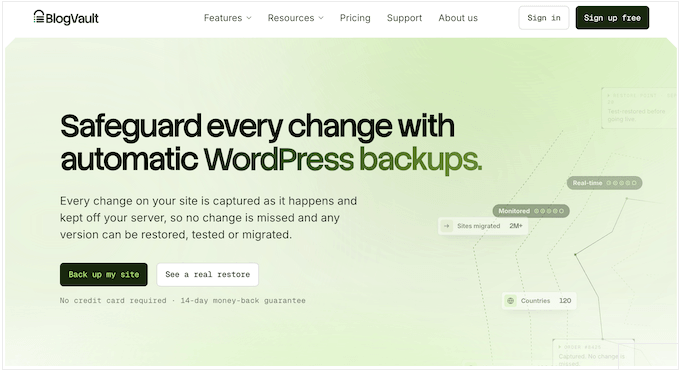
BlogVault, uzak sunucularının sitenizin yedeklerini otomatik olarak oluşturup sakladığı yönetilen bir yedekleme hizmetidir. Artımlı yedeklemeleri BlogVault'un sunucularında çalışır, bu nedenle barındırmanıza ek yük binmez. Tercih ettiğiniz yedekleme programına uyan ve ihtiyacınız olan tam yönetim araçlarına erişmenizi sağlayan bir plan seçebilirsiniz.
Testlerimiz sırasında BlogVault, ikinci test sitemizin tamamını şirket dışına kopyalayarak ilk günlük yedeğini aldı ve bu da yaklaşık 2 GB veri tuttu. Bu hizmetle ilgili tüm düşünce ve deneyimlerimizi ayrıntılı BlogVault incelememizde paylaştık.
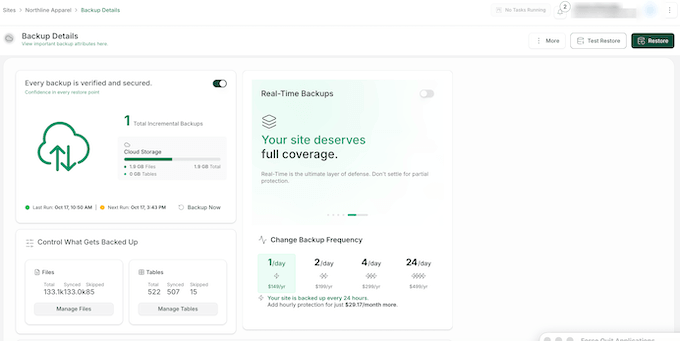
Mağaza sahipleri, her WooCommerce siparişini ve müşteri güncellemesini anında kaydetmek için BlogVault'ta gerçek zamanlı yedeklemeleri etkinleştirebilir. Gerçek zamanlı yedeklemeler, her değişikliği gerçekleştiği anda kaydeder, böylece günlük yedeklemeler arasındaki satış verilerini kaybetmezsiniz.
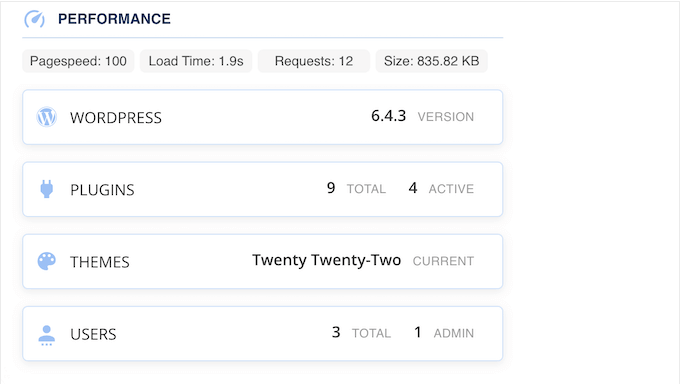
BlogVault'un entegre izleme panosu, onu diğer araçlardan ayırır. Yedekleme durumunuzu, site çalışma sürenizi, kötü amaçlı yazılım tehditlerini ve Temel Web Önemlilerini tek bir merkezi konumdan kolayca takip edebilirsiniz.
BlogVault'un Artıları:
- Yerleşik kötü amaçlı yazılım taraması ve web uygulama güvenlik duvarı.
- Yedek dosyalarınızın ihtiyacınız olmadan önce çalıştığını doğrulamak için otomatik yedekleme testi.
- Ayrıntılı etkinlik günlüğü, WordPress sitenizde yapılan her değişikliği izler.
- Yedeklemeyi, canlı sitenizi değiştirmeden BlogVault'un sunucularında kontrol etmenizi sağlayan hazırlık ve test geri yüklemeleri.
BlogVault'un Dezavantajları:
- Başlangıç planı yalnızca günlük yedeklemeleri içerirken, gerçek zamanlı güncellemeler daha üst düzey bir abonelik gerektirir.
Fiyatlandırma: BlogVault, kredi kartı gerektirmeyen 7 günlük ücretsiz deneme sürümüne sahiptir. Ücretli planlar, tek bir web sitesinde günlük yedeklemeler için ilk yıl 49,50 ABD Doları'ndan (normalde yıllık 99 ABD Doları) başlar.
BlogVault'u Neden Öneriyoruz: Bu, listemizdeki en iyi yönetilen çözümdür. Yedeklemeleri, güvenli şirket dışı depolamayı ve test geri yüklemelerini arka planda otomatik olarak hallederek web sitenizi performansı yavaşlatmadan güvende tutar.
5. Total Upkeep (Bütçe Dostu Yedeklemeler)
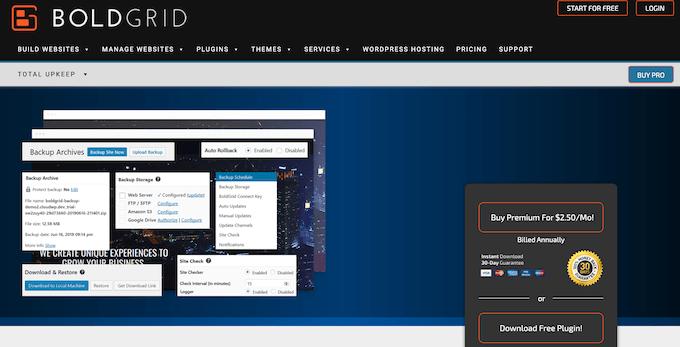
Total Upkeep, WordPress kullanıcıları için mevcut en uygun fiyatlı yedekleme eklentilerinden biridir. Sitenizin ihtiyaçlarına bağlı olarak ücretsiz sürümü seçebilir veya Premium plana yükseltebilirsiniz.
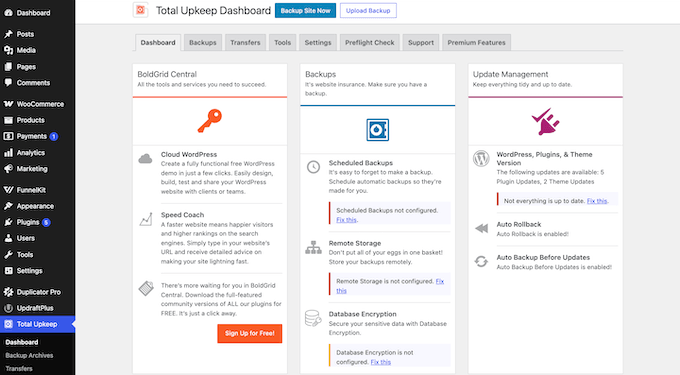
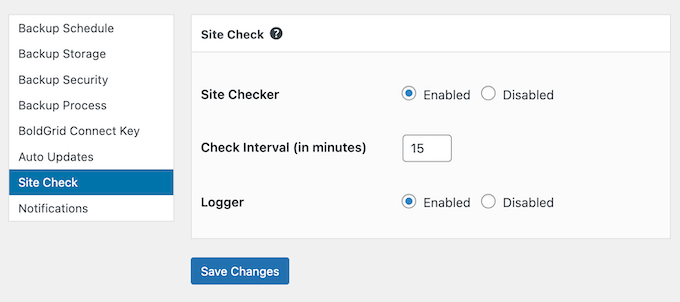
Yalnızca yedekleme oluşturan diğer yedekleme eklentilerinin aksine, Total Upkeep, veri kaybına neden olmadan önce potansiyel sorunları aktif olarak tarayan bir Site Kontrolü özelliği içerir.
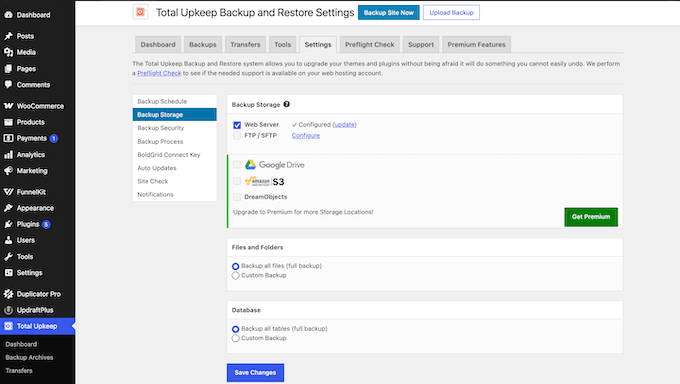
Ücretsiz eklenti, dosyalarınızı web barındırma sunucunuzda veya uzak FTP ve SFTP bağlantıları aracılığıyla depolar.
Ancak, yedeklemelerinizi Google Drive, Amazon S3 veya DreamObjects gibi harici hizmetlerde saklamak istiyorsanız, premium eklentiye yükseltmeniz gerekecektir.
Total Upkeep'in Avantajları:
- Beklenmedik site çökmelerini önlemek için yazılım güncellemelerinden hemen önce otomatik olarak WordPress yedeklemeleri oluşturur.
- Proaktif hata tespiti ve veri kaybı önleme için yerleşik Site Kontrolü özelliği.
- Özel dosya ve veritabanı tablosu seçimi seçenekleriyle esnek yedekleme zamanlaması.
- Tamamen çökmüş siteleri kurtarmak için acil durum geri yükleme betiği içerir.
Total Upkeep'in Dezavantajları:
- Google Drive veya Amazon S3'e yedekleme göndermek Total Upkeep Premium gerektirir.
Fiyatlandırma: Total Upkeep'in lite sürümünü ücretsiz olarak indirebilirsiniz. Bu arada, Total Upkeep Premium ayda 2,50 ABD Doları'na (yıllık 30 ABD Doları üzerinden faturalandırılır) mal olur ve sınırsız web sitesi için kapsama alanı içerir.
Total Upkeep'i Neden Öneriyoruz: Bu, birden çok siteyi yöneten web sitesi sahipleri için sağlam, bütçe dostu bir seçimdir.
6. BackWPup (Gösterişsiz Ücretsiz Yedeklemeler)
BackWPup, çalışan basit, gösterişsiz bir yedekleme çözümü arıyorsanız ideal bir seçimdir.
Kısa bir kurulum sihirbazı, neleri yedekleyeceğinizi, ne sıklıkla çalıştıracağınızı ve dosyalarınızı nereye depolayacağınızı seçmenize yardımcı olur ve ücretsiz olarak tam WordPress yedeklemeleri oluşturmanıza olanak tanır.
Ücretsiz sürüm bir yedekten geri yüklemenize izin verirken, birkaç manuel adım gerektirir. Yedekleme dosyasını indirmeniz, BackWPup » Yedekten geri yükle sayfasına yüklemeniz ve veritabanı ayrıntılarınızı girmeniz gerekir.
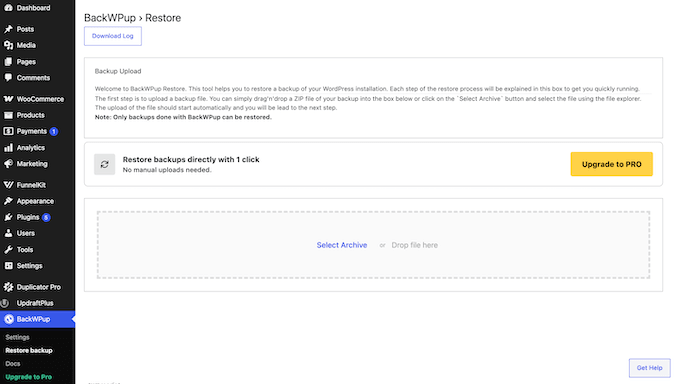
Uzak depolama alanınızdan doğrudan tek tıklamayla geri yükleme yapmak istiyorsanız, premium eklentiye yükseltmeniz gerekecektir.
BackWPup'ın Artıları:
- Kullanıcıları gereksiz seçeneklerle bunaltmayan net, basit arayüz.
- Arka planda sorunsuz çalışan, kolayca zamanlanabilen otomatik yedeklemeler.
- Dropbox, Amazon S3, FTP ve Microsoft Azure'a ücretsiz yedeklemeler.
BackWPup'ın Dezavantajları:
- Yalnızca BackWPup tarafından özel olarak oluşturulan yedekleme dosyalarını geri yükleyebilirsiniz.
- Google Drive ve OneDrive gibi popüler uzak depolama seçenekleri BackWPup Pro gerektirir.
Fiyatlandırma: BackWPup'ın ücretsiz sürümünü WordPress.org'dan alabilirsiniz. Bu arada, BackWPup Pro 2 site için yıllık 49$'dan başlıyor.
BackWPup'ı Neden Öneriyoruz: Bu yedekleme eklentisi, blog yazarları, küçük işletme sahipleri veya dosyalarını güvende tutmak için basit bir yol isteyen herkes için uygundur. Net bir kurulum sihirbazı her adımda size rehberlik eder ve otomatik zamanlama, ekstra çaba gerektirmeden yedeklemelerinizin tutarlı bir şekilde çalışmasını sağlar.
Yedeklerinizi (ve Medya Dosyalarınızı) Nereye Depolayacaksınız
Yedeklerinizi depolamak için en yaygın yerler şunlardır:
- Duplicator Cloud – Duplicator'a yerleşik, bu nedenle ayrı bir depolama hesabına ihtiyacınız yok.
- Google Drive veya Dropbox – Muhtemelen zaten sahip olduğunuz ücretsiz bulut depolama alanını kullanan kullanışlı seçenekler ve UpdraftPlus her ikisine de bağlanır.
- Amazon S3 – Büyük siteler için gigabayt başına en ucuz seçenek, ancak daha fazla kurulum gerektirir.
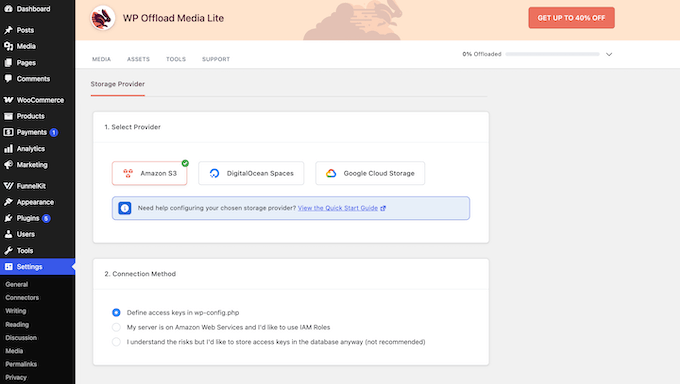
Görüntüleriniz için bulut depolama arıyorsanız, WP Offload Media medya kütüphanenizi Amazon S3, Google Cloud veya DigitalOcean Spaces'e taşır. Bu, sunucu alanından tasarruf sağlarken teslimatı da hızlandırır.
Ancak bu bir yedekleme eklentisi değildir. Ücretsiz Lite sürümü yalnızca yeni yüklemeleri boşaltırken, premium eklenti (ilk yıl için 39$'dan başlayan fiyatlarla) mevcut medya kütüphanenizi de taşır.
Alternatif olarak, Google Drive'ı doğrudan WordPress medya kütüphanenize bağlayabilirsiniz.
En İyi WordPress Yedekleme Eklentisi Hangisi?
Her iş için en iyi seçimimiz burada:
- Tek tıklamayla geri yüklemeli bulut yedeklemeleri – Duplicator Cloud ile eşleştirilmiş Duplicator.
- Ücretsiz yedeklemeler – Tek tıklamayla geri yükleme istiyorsanız UpdraftPlus veya Duplicator Lite.
- Büyük veya yoğun siteler – Duplicator Pro veya BlogVault'ta artımlı yedeklemeler.
- WooCommerce mağazaları – Jetpack VaultPress Yedeklemesi.
WordPress Yedekleme SSS
WordPress'in yerleşik yedeklemeleri var mı?
Hayır, WordPress yerleşik bir yedekleme sistemi içermez. WordPress, bireysel yazılarınızın ve sayfalarınızın revizyonlarını otomatik olarak kaydetse de, web sitenizin dosyalarının veya MySQL veritabanlarının tam yedeklerini oluşturmaz.
Tüm WordPress sitemi nasıl yedeklerim?
WordPress sitenizi yedeklemenin en kolay yolu, Duplicator veya UpdraftPlus gibi yedekleme eklentilerini kullanmaktır.
Birçok WordPress barındırma sağlayıcısı da planlarına yedeklemeler dahil eder. Ancak bu kopyalar genellikle sitenizle aynı sunucuda saklanır, bu nedenle ekstra güvenlik için çevrimdışı bir kopya da bulundurun.
Barındırma sağlayıcımın yedeği yeterli mi?
Genellikle hayır. Çoğu web barındırma sağlayıcısı, yedekleri web sitenizle aynı sunucuda saklar. Tek bir sunucu arızası veya güvenlik ihlali, hem canlı sitenizi hem de yedek dosyalarınızı yok edebilir.
Yerel ve bulut yedeklemeleri bölümümüzde açıkladığımız gibi, en az bir kopyayı çevrimdışı tutmak en iyi uygulamadır.
3-2-1 yedekleme kuralı nedir?
3-2-1 yedekleme kuralı, verilerinizin toplam üç kopyasını iki farklı medya türünde tutmayı, en az bir kopyanın çevrimdışı saklanmasını gerektirir.
Örneğin, barındırma sunucunuzda canlı bir web siteniz, yerel bir sürücüde veya sunucuda saklanan bir yerel yedeğiniz ve Duplicator Cloud veya Google Drive'da çevrimdışı saklanan bir bulut yedeğiniz olabilir.
Artımlı yedekleme nedir?
Artımlı bir yedekleme, yalnızca son yedeğinizden bu yana değişen dosyaları ve veritabanı girişlerini kaydeder. Değişmeyen verileri yeniden kopyalamaktan kaçındığı için, artımlı bir yedekleme tam bir yedekten daha hızlı ve daha küçüktür.
Bu özelliği destekleyen eklentiler hakkında daha fazla bilgiyi tam ve artımlı yedeklemeler bölümümüzde bulabilirsiniz.
WordPress yedeklerim nerede saklanıyor?
Bu, eklenti ayarlarına bağlıdır. Çoğu eklenti varsayılan olarak yedekleri web sunucunuzdaki bir klasöre kaydeder, bu da sunucu arızalanırsa güvenli değildir.
Web sitenizin verilerini güvende tutmak için eklentinizi Duplicator Cloud, Google Drive veya Dropbox gibi uzak depolama alanına bağlayın. Site dosyalarınızı çevrimdışı saklamak, ana sunucunuz arızalanırsa verilerinizi korur.
Eklenti olmadan WordPress'i nasıl yedeklerim?
Dosyalarınızı FTP üzerinden indirebilir ve veritabanınızı barındırma kontrol panelinizi kullanarak dışa aktarabilirsiniz.
Adım adım bir kılavuza ihtiyacınız varsa, WordPress veritabanı yedeğini manuel olarak alma hakkındaki kılavuzumuz tüm süreci kapsar.
WordPress için ücretsiz bir yedekleme eklentisi var mı?
Evet, birkaç popüler yedekleme eklentisi ücretsiz sürümler sunar.
Kullanımı kolay bir yedekleme sihirbazı istiyorsanız Duplicator'ın ücretsiz sürümü harikadır. Google Drive veya Dropbox gibi hizmetlerle ücretsiz bulut depolama entegrasyonuna ihtiyacınız varsa UpdraftPlus idealdir.
WordPress sitemi ne sıklıkla yedeklemeliyim?
Sitenizin ne sıklıkla değiştiğine bağlıdır. Aktif blogları günlük olarak yedeklemek en iyisidir, çevrimiçi mağazaları ise yeni müşteri siparişlerini güvence altına almak için gerçek zamanlı olarak veya günde birkaç kez yedeklemelisiniz.
Sitenizi nadiren değiştiriyorsanız, haftalık yedekleme yeterlidir.
Web Siteniz İçin En İyi WordPress Yedekleme Kılavuzları
- WordPress Sitenizi Nasıl Yedeklersiniz (Nihai Rehber)
- Başlangıç Kılavuzu: WordPress'i Yedekten Geri Yükleme
- WordPress Yedeklemesini Bir Web Sitesi Olarak Görüntüleme (En Kolay Yol)
- WordPress için En İyi Dropbox Eklentileri (Uzman Seçimleri)
- Google Drive'ı WordPress Medya Kütüphanenize Nasıl Bağlarsınız
- Bir Blog Yazısını Bilgisayarınıza Kolayca Kaydetme
Umarız bu makale, web siteniz için en iyi WordPress yedekleme eklentisini bulmanıza yardımcı olmuştur. Ayrıca işletmeniz için olmazsa olmaz WordPress eklentileri hakkındaki rehberimize ve All in One WP Migration ile Duplicator karşılaştırması hakkındaki yazımıza da göz atmak isteyebilirsiniz.
Bu makaleyi beğendiyseniz, lütfen WordPress video eğitimleri için YouTube Kanalımıza abone olun. Bizi ayrıca Twitter ve Facebook'ta da bulabilirsiniz.


Dr Russell Cunning
Bir süredir UpdraftPlus kullanıyorum ve tek sorunum, ayarları ne kadar değiştirirsem değiştireyim eski yedekleri SİLMEYECEĞİ. Sonuç olarak barındırma alanım doluyor ve eski yedekleri manuel olarak kaldırmam gerekiyor. Bana .zip dosyasını e-posta ile göndermelerini ve sadece 1 yedek tutmalarını ayarladım – ancak UpdraftPlus bunları silmiyor. Ve 'Premium' sürümünü satın almadığınız sürece yardım yok – yardım almak için giriş yapmanız gerekiyor. Düzgün çalışmayan bir eklentinin 'Premium' sürümünü satın almamın hiçbir yolu yok!
Serge Mayer
Merhaba!
Sonra sitemde bir arıza oldu ve birçok dosya hasar gördü.
Korunmaya karar verdim. Ayrıca çok ilginç ve basit bir çözüm buldum
Öncelikle BackUpWordPress'i indirdim ama ne yazık ki BBpress ile sorun veriyor
Dropbox eklentisini devre dışı bıraktım ve yeniden yükledim, ne yazık ki şimdi yukarıdaki hatayı veriyor. WordPress Yedekleme Dropbox'ı denedikten sonra eklentiyi tekrar yüklemeye çalışıyorum. Hata giderildi ve bu sorunu çözdüm.
rokibul
verilerimi nasıl yedeklerim lütfen yardım edin
waqas
WP güncellemesinden sonra sitemi nasıl yedekleyebilirim?
Verilerimi yedekleyemediğim ve WP'nin yeni sürümünü güncelleyemediğim için kafam karıştı, lütfen sorunumu çözün.
Ck
Yıllardır UpdraftPlus kullanıyorum ve harika bir araç olduğunu ve ücretsiz olduğunu gördüm. Ancak, yakın zamanda güncellediğim UpdraftPlus eklentisiyle bir veritabanını geri yüklemem gerektiğinde bir sorunla karşılaştım. Eklentinin biraz daha eski bir sürümünden indirdiğim yedeğimi yüklediğimde bir hata aldım ve geriye dönük uyumlu olmadığını öğrendim. Hata mesajı, hiç açıklama veya yardım içermeyen yaklaşık 8 gönderiden oluşan bir “düzeltme”ye işaret ediyordu.
GERİYE DÖNÜK UYUMLU OLMAYAN BİR YEDEKLEME/GERİ YÜKLEME VERİTABANI EKLENTİSİNİN NE ANLAMI VAR??? Sanırım söylemek güvenli - UpdraftPlus ile işim bitti.
Joe Miles
Bu oldukça sıra dışı, ancak bunun nedeni uyumsuz yedekleme formatları değil (yedekleme formatı değişmedi). Bu, WP çekirdek geliştiricilerinin eski MySQL sürümleri için destek konusunda aldığı bir karar.
Hedef sitede MySQL'i güncellemeniz gerekecek - belgeler bunu açıklıyor.
Daha fazla yardım için lütfen forumda bir soru sorun, size yardımcı olmaktan mutluluk duyarız.
Matt
Belki de ben yavaşım ama site yedeklerini, veritabanı yedekleri dahil, manuel olarak oluşturmanın roket bilimi olmadığını düşünüyorum. Bu yüzden belki de yedekleme sürecini basitleştirmek için tasarlanmış bir eklentiden çok şey bekliyorum. Yönettiğim siteler ayda yalnızca birkaç kez değişiklik gerektiriyor. Bazen o kadar bile değil. Bu yüzden benim için site dosyalarımı yedeklemek için CODA'yı kullanmak ve veritabanı yedeklerini WP Database Backup'a bırakmak daha kolay. Bir siteyi geri yüklemem o kadar nadir ki, yedeklerimin geçerli olduğunu bilmek isterim.
Bugün, bu makaleyi okuduktan sonra BackupBuddy'yi bulmaya çalıştım ancak bağlantılarınız çalışmıyor ve Google'daki arama sonuçları da bir sayfaya yönlenmiyordu. Bu yüzden test etmek için bir siteye BackWpup kurdum. Çalışması için üç deneme yaptım. Eğitiminiz biraz yardımcı oldu, ancak gördüğüm kontrol paneli seçeneklerinde bazı değişiklikler var. Özellikle çok küçük bir sitede eklentinin bir saat boyunca takılıp kalmasına neyin neden olduğundan hiçbir fikrim yok... ama devre dışı bıraktım, yeniden etkinleştirdim, İş Adı'nı baştan oluşturdum ve sonunda çalıştı. Ancak, ilerleme çubuklarının %100'e ulaşması için sayfayı yeniden yüklemem gerekti.
Daha büyük bir siteye kurdum ve aynı sorunlarla karşılaştım. Ancak, 4 saat uğraştıktan sonra sonunda kaldırdım. “Şimdi olacak” diye düşünerek iş kaybı yaşadım.
Belki de bugün WP çekirdeğimi 4.5'e güncellediğim içindir, ama sorunun bu olduğunu sanmıyorum. Bugün daha erken destek sayfalarına bir yorum bıraktım ve henüz bir yanıt görmedim.
Neden sadece çalışan bir eklentiye para harcadığınızı şimdi anlayabiliyorum. Sanırım ben de aynısını yapmalıyım.
Amy Yoffie
WordPress sitem için istediğim zaman yedekleme yapmama izin veren bir yedekleme programı var mı? Başka bir deyişle, tüm yedekleme programları önceden belirlenmiş bir programa göre yedekleme yapıyor, ancak bazen manuel olarak bir yedekleme ekleyebilmek istiyorum.
Teşekkür ederim.
WPBeginner Desteği
Listedeki çoğu eklenti, istediğiniz zaman manuel yedekleme başlatmanıza olanak tanır.
Yönetici
Sagar
Önerileriniz üzerine neredeyse hepsini denedim ama sonunda yeni blogumda “BackUpWordPress” ile kaldım – çünkü bu size yedek dosyalarını indirmek için bir bağlantı gönderiyor.
Homer
Daha önce Updraft plus kullanıyordum. Ama şimdi bir Wordpress Yönetim hizmetine abone oldum. Web sitemle onlar ilgileniyor. Sonsuza dek bulut hizmetinde saklanan kendi yedekleme sistemleri var. Ayrıca abone olduğum web sitesiyle ilgili bazı görevleri de benim için yapıyorlar.
Böyle iyi bir hizmet için teşekkürler.
Jorge Wong
Yedekleme Koruması'nı duydunuz mu? Benim için bloglarımı yedeklemek için en iyi seçenek. Göz atın
Richard Smith
VaultPress ile kötü deneyimlerim dışında hiçbir şey yaşamadım. Doğru şekilde kurmak zor oldu ve müşteri hizmetleri çok, çok yavaş. Ayrıca, görüştüğüm müşteri hizmetleri temsilcileri hiç yardımcı olmadılar. Kesinlikle tavsiye etmiyorum.
Karen Ratte
BlogVault'u deneyin. – Her kuruşuna değer. Beni birkaç kez kurtardı ve kullanımı kolay, güvenilir ve hızlı. Destek de harika.
ERDAL
UpdraftPlus açık ara en iyisi
Mark C.
Bu iyi bir makale ve birçoğu için çok faydalı olacaktır.
Ancak, 2015 için 7 numaralı (WP-DB-Backup) eklentisinin listeye girmesine çok şaşırdım, çünkü yalnızca veritabanını yedekliyor. WP-Beginner'a göre, makalenin başlığı 'en popüler' değil 'en iyi' kelimesini kullanıyor ve yalnızca veritabanını yedeklemek kesinlikle günümüz WordPress ortamında en iyi uygulama değildir.
Birçok ücretsiz yedekleme eklentisi, yalnızca veritabanını zamanlanmış olarak yedekleme seçeneğine sahiptir. Hatta çoğu güvenlik eklentisi de bunu yapıyor – hem de zamanlanmış olarak.
Ayrıca, WordPress için Akeeba Core'un eksiksiz yedeklemeler ve geri yüklemeler için harika bir ücretsiz çözüm olduğunu buldum. BackupBuddy benim tercihimdir, ancak kötü barındırma hizmeti alan bazı kişilerde zaman aşımı sorunları yaşanmaktadır. Akeeba Core, bu barındırma hizmetleriyle daha fazla başarıya sahip gibi görünen farklı bir teknoloji kullandığı için denenebilecek iyi bir alternatiftir.
Hepsi harika bir makale.
JennyC
Bu son derece yardımcı oldu! Cidden, bu wordpress'i bilmeyenler için gibi. Teşekkürler!
Emily
UpdraftPlus kesinlikle harika! ve ücretsiz sürümü, yedekleme + bulut depolamalarına yükleme için gereken çoğu şeyi karşılıyor. Bunu bulmadan önce denemiştim. Ve kötü bir arayüzleri olduğunu sanmıyorum. Kullanımı gerçekten basit ve çok kolay. Sadece birkaç tıklama ve hazırsınız. Gerçekten bayıldım!
Prithviraj
BackWP UP değmez. Harika yedeklemeler yapar. Her şey Zip içinde, ancak geri yükleme Adminer gerektirir. Geri yüklemenin tamamını zahmetli hale getirdi. Sonunda, çılgınca zor bir görev olan manuel bir geri yükleme yaptım. Yapmış olsam da.
Joe Miles
İncelemede BackWPUp'ın eksiksiz olduğu söyleniyor – ancak yedekleri geri yükleme yeteneği olmadan eksik!
UpdraftPlus, son bir yılda dünyanın en popüler yedeklemesi haline geldi çünkü eksiksiz. BackWPup, kendi eklentileriyle yapılan yedeklemeleri geri yüklemek için UDP'yi bile kullanabilir.
Cathy Goodwin
Aynı sorun. Sanırım BackWPUP'ın geri yüklemek için ek yazılım veya eklentiler gerektirdiğini göstermek için bu gönderiye bir not eklemek önemlidir. Yedekleme kullanmanın bir nedeni klonlamaktır ve bu bunu yapmaz.
Gabriela
Ayrıca, diğer eklentilerin sağlamadığı birçok gelişmiş özelliğe sahip olan WP MyBackup'ı da göz önünde bulundurmalısınız. Bunun yanı sıra ÜCRETSİZ olarak geliyor. Ondan daha çok yönlü bir sürüme ihtiyacınız varsa, sadece birkaç kuruşa gelen bir PRO sürümü de mevcut.
niki
Godaddy barındırmada birkaç müşterim var (ughh!) ve sunucularını kısıtladıkları için Backupbuddy artık çalışmıyor... vaultpress ve Godaddy ile deneyimi olan var mı? Sitelerin düzgün yedeklenmemesi beni endişelendiriyor ve iç rahatlığına sahip olmak isterim
Stanford Griffith
UpDraft Plus ile bir siteyi taşımak istiyorsanız, erişim için yılda 30 ABD doları harcamanız gerekecek. Sınırsız sayıda site için geçerlidir, ancak yıl sadece destek (60 gün) ve güncellemeler (1 yıl) değildir; aynı zamanda herhangi bir yeni siteye yükleme desteği de içerir.
Göç eklentisini satın almadan önce siteyi test etmek için yedeklemeyi denedim ve küçük bir sitenin %10'undan sonra feci şekilde başarısız oldu.
David Anderson
Merhaba Stanford,
UpdraftPlus ile olumsuz bir deneyim yaşadığınızı duyduğuma üzüldüm. Destek sistemimizde adınızı aradım ve herhangi bir bilet bulamadım – bir sorununuz varsa lütfen bir tane oluşturun. İnsanlar UpdraftPlus'ı 50 gigabayta kadar sitelerde başarıyla kullandılar (bundan ötesini test etmedik).
Açıklığa kavuşturmak gerekirse - Migrator bileşenini satın alırsanız, hesabınızdan ömür boyu kullanabileceğiniz bir zip dosyası indirebilirsiniz. Yalnızca updraftplus.com'a bağlanarak ve hesabınızdan en son eklentiyi indirerek alternatif yükleme yöntemidir ve buna yalnızca 1 yıl erişiminiz vardır; ancak, bu yöntemi kullanmanız gerekmez.
David
Heinrich Ferreira
Yukarıdaki eklentilerin birkaçını kullandım ve hiçbiri UpDraftPlus'a yaklaşamıyor. Kullanıcı arayüzü basit ve konuya yönelik, bu yüzden kullanıcı arayüzünün neden karmaşık olduğunu göremiyorum.
10'dan fazla sitede sorunsuz bir şekilde UpDraftPlus kullanıyorum. Her sitede kusursuzdu. Ayrıca 10 siteyi de yeni bir barındırma hizmetine aktarmam gerekti ve bu eklenti olmadan bu bir kabus olurdu. Göç eklentisini hiç kullanmama gerek kalmadı ama bu, her siteyi nasıl kurduğuma bağlı olabilir.
Howard Lee Harkness
Birkaç yıldır birkaç sitede Backup Buddy kullandım. Yaklaşık iki ay öncesine kadar gerçekten iyi çalışıyordu. Hatta tüm sitelerimi beklenenden çok daha az zamanda yeni bir barındırıcıya taşımak için kullandım.
Sonra bozuldu.
Neden olduğundan emin değilim ve iThemes'teki teknik "destek" de bilmiyor. Bana aynı şeyleri denememi söylüyorlar (ki yardım dosyalarını okuduktan sonra ve ilk destek biletimi göndermeden önce zaten yapmıştım).
Kullandığım bir güvenlik duvarı eklentisiyle ilgili bir sorun olduğunu tahmin ediyorum, ancak diğer tüm eklentileri devre dışı bırakmak ve .htaccess dosyasının adını değiştirmek bile BB'nin çalışmasını sağlamıyor. Şimdilik, cPanel yedeklemesini kullanıyorum - ki bu işe yarıyor ve oldukça hızlı - biraz daha az kullanışlı olmasına rağmen BB'nin eskiden olduğu gibi. Ancak gerçekten çalışan bir yedekleme, çalışmayan bir yedekten çok daha iyidir.
Programın kendisini pek kusurlu bulmuyorum ama oradaki "destek" personeli gerçekten bilgisiz.
Jimmy Krug
Aynı şey diğer eklentilerle de başıma geldi (Backup Buddy, Updraft Plus, vb.). İşe yararlar ta ki... yaramayana kadar. Bugün eklenti ve Cpanel Yedekleme kombinasyonunu kullanıyorum. Cpanel ile önce Ana Dizin'i, sonra veritabanlarını yedeklerim. Bir eklentinin yanı sıra Cpanel'i kullanarak, bir eklentiyle ilgili tuhaf bir şey olursa bir "B planım" var. Elbette, bir Cpanel yedeklemesi yapmak birkaç dakika sürer, ancak gönül rahatlığına değer.
Jamila Chisti
WP-DB-Backup, veritabanı yedekleri oluşturmayı, otomatik yedeklemeleri zamanlamayı ve veritabanınızı geri yüklemeyi gerçekten çok kolaylaştırır.
francoise
Merhaba, günlük zamanlamayı ve yalnızca belirli bir kullanıcının gönderilerini seçme seçeneğini destekleyen bir eklenti var mı?
Şems
Updraft Plus'ı en iyi yedekleme eklentisi olarak oyladım ve bunun birçok geçerli nedeni var;
Tamamen ücretsiz bir eklentidir. Herkes tek kuruş ödemeden yerel veya uzak depolamaya yedekleme yapabilir.
Herkesin yedeklemeyi buluta kaydedebildiği ve herhangi bir barındırma sunucusuna geri yükleyebildiği bulut depolama yardımıyla Dropbox'ı destekler. Ve böylece WordPress sunucu geçişini çok kolaylaştırır.
Updraftplus yardımıyla WordPress veritabanını ve hatta dosyaları WordPress kontrol paneli aracılığıyla geri yükleyebiliriz ve Backupbuddy'deki gibi herhangi bir etrafında çalışma yapmaya gerek yoktur.
Ömer Faruk
HARİKA!!!!!!
EN BÜYÜK sorunumu çözdünüz dostum! Updraft Plus eklentisi hakkındaki incelemeniz için teşekkürler
David
Merhaba. UpdraftPlus'ı (ücretsiz sürümünü) yeni kurdum ve kullandım. İncelemenize katılıyorum, ancak arayüzü hiç de dağınık bulmadım. Aslında, harika ve kullanımı basit. Yedeklemeleri DropBox kullanmak için iki tıklamayla uzaktan yedekleme yapacak şekilde bağladım. Çok memnun ve etkilendim.
Bu arada, bir e-posta adresi sorarsanız, onu nasıl/neden kullandığınız ve herkese açık olarak görünüp görünmeyeceği hakkında bir şeyler söylemek iyi olur. Her durumda, iyi bir inceleme için teşekkürler.
Mike
Tek değerli ve gerçekten ücretsiz olanlar UpdraftPlus ve xCloner
Diğer eklentiler ücretli hizmetlerdir veya yedeğinizi geri yüklemek için ödeme yapmanız gerekir.
UpdraftPlus ile GoogleDrive, Dropbox, Amazon S3…'den yedekleme ve geri yükleme yapabilirsiniz.
xCloner daha gelişmiş bir çözümdür, aynı zamanda herhangi bir web sitesi için bağımsız bir çözüm olarak da çalışır, ancak yalnızca uzak yedekleme hizmeti olarak Amazon S3'ü destekler, Amazon S3 hizmetiyle ilgili sorun, kayıttan sonra yalnızca 12 ay boyunca ücretsiz olmasıdır.
simone
Light vaulpress planının artımlı yedeklemeyi içerdiğinden emin misiniz? Web sitelerinde gördüğüm kadarıyla içermiyor.
Michale
“Bir WordPress sitesini yedekten geri yüklemek de çok basittir. BackWPup Pro sürümü, öncelikli destek, yedekleri Google Drive'da saklama yeteneği ve diğer bazı harika özelliklerle birlikte gelir.”
Gerçekten mi? NASIL TAM OLARAK, çünkü BackWPup'ın bir Yedek Geri Yükleme işlevi yok?!? Yedekleri geri yüklemek için başka bir eklenti kullanmanız gerekir ve bu hiç de kolay değil! Bunu tavsiye etmeden önce bu eklentiyi denediniz mi?
Arthur
WordPress Yedekleme (https://wordpress.org/plugins/backup-wp/) kullanıyorum ve harika çalışıyor. Basit bir şey arıyorsanız şiddetle tavsiye ederim!
Dedek Hajes
Updraft, BackupWordPress, Duplicator hepsi büyük sitelerde başarısız oluyor.
Yaklaşık 2.2GB eGallery'im var ve ne kadar barındırma denesem de zaman aşımları nedeniyle başarısız oluyor.
Çözüm?
FileZilla aracılığıyla manuel yedekleme. Belki de profesyonel olduğumda VaultPress'i tercih ederim. Büyük siteler için geriye kalan tek çözüm bu gibi görünüyor.
Mark C.
Dedek – büyük ihtimalle bu eklentilerle büyük sitelerdeki zaman aşımlarının nedeni, barındırıcının sunucuları kısa PHP çalışma süreleri için ayarlamış olmasıdır. Bazı barındırıcılar, arayıp sorarsanız ve neden ihtiyacınız olduğunu söylerseniz ayarlarını değiştirecektir.
Heinrich Ferreira
Sorunun barındırma kurulumunuz olduğunu düşünüyorum. Sorun yaşamadan yaklaşık 6 GB boyutunda siteleri yedekledim ve geri yükledim.
Bill Hibbler
Backup Buddy maalesef artık ücretsiz değil. Lisans, yedeklenecek çok sayıda siteniz yoksa kullandığınız abonelik tabanlı hizmetten çok daha pahalıya mal oluyor.
xpil
Küçük bir site ve tek hedefli yedekleme deposu için favori seçimim UpdraftPlus. Ücretsiz sürümü işini mükemmel bir şekilde yapıyor. Geri yükleme işlemini de test etme fırsatım oldu. Nispeten zahmetsiz, ancak MySQL veritabanları ve Linux dosya sistemleri hakkında temel bilgi gerektiriyor.
Steve
WP-DB-Backup'ı yükledim, depoda 1 yıldır güncelleme olmaması biraz endişe verici, kurulumu ve yapılandırması çok kolay… vay be
Syed Balkhi
Bu harika. Yardımcı olmama sevindim
owlsheadbiz
Tavsiyeler için çok teşekkürler! BackUpWordPress'i yeni kurdum ve harika çalıştı.
WPBeginner Ekibi
Bazı web barındırıcıları, bazı eklentilerin yüklenmesi konusunda kısıtlamalara sahip olabilir. Daha fazla bilgi için web barındırıcınızla iletişime geçin.
Warren Johnson
BackWPup'a (9/2014) baktım ve Wordpress'teki mesaj, bu yedekleme aracına izin verilmediğidir.
Ricky Douglas
WordPress için Online Yedekleme'yi yedekleme ihtiyaçlarımı karşılamak için kullanıyordum ancak bu incelemeyi okuduktan sonra BackWPup'ı denemeye karar verdim.
Paylaştığınız için teşekkürler!
-Ricky
WPBeginner Ekibi
David,
Yeni başlayan seviyedeki kullanıcılarımızın seçenek sayısından bunalacağını düşünüyoruz. updraftplus’ ayarlar sekmesindeki seçenekler ve talimatlar, kullanıcı tıkladığında talimatları göstermek için genişleyen yardım düğmeleri gibi UI öğeleri kullanılarak basitleştirilebilir. Metin daha kolay okunabilir hale getirilebilir. Gereksiz bildirimler gizlenebilir veya görüntülendikten sonra kapatılabilir.
. Eklentiler ayarları sayfasında görünen iki bildirimi kapatmak için bir düğme yok.
. Ayarlar sekmesinde çok fazla seçenek var.
. Talimatların tam cümleleri bağlantılı.
. Ayarlar sekmesinde eklentileri satın alma talebi birden çok kez gösteriliyor.
Tüm bu şeylerin daha iyi bir kullanıcı arayüzü ve daha iyi bir kullanıcı deneyimi yaratmak için temizlenebileceğini düşünüyoruz, bu da updraftplus'ı daha da kullanıcı dostu hale getirecektir.
Teşekkürler
Emily
Buna katılıyorum ama aslında daha fazla bilgi için açılan bağlantıyı beğendim. Başlangıç seviyesinde biri olarak her bölüm için google kullanmak çok zahmetli lol
Brian Breslin
Hey, PressBackup ne durumda?
Stephen Lahey
BackupBuddy'yi seviyorum. Çok hızlı ve güvenilir. WP sitelerim için başka bir şey kullanmayı hayal edemiyorum.
WPBeginner Ekibi
Evet, her zaman kendi yedekleme sisteminiz olmalıdır. Kullanıcılarımızın çoğu, barındırma sağlayıcılarının yedeğinin bozuk olduğu veya mevcut olmadığı durumlarda kendilerini buldular. Barındırma sağlayıcınızın sitenizi yedeklemekle yükümlü olmadığını unutmayın. Tedbirli olmak, pişman olmaktan iyidir.
David Anderson
Merhaba millet,
İncelemeye UpdraftPlus'ı dahil ettiğiniz için teşekkürler. Kullanıcı arayüzü hakkındaki yorumlara gerçekten şaşırdım, çünkü bunu basitleştirmek için çok çaba harcadık... ve kullanım kolaylığı incelemelerimizde çok sık belirtiliyor (ve karmaşık olduğunu söylediğim bir incelemeyi en son ne zaman gördüğümü hatırlamıyorum) – http://wordpress.org/support/view/plugin-reviews/updraftplus – Eğer daha da basitleştirilebilecek bir şey varsa minnettar olurum, çünkü daha fazla ayrıntı verebilirseniz gerçekten minnettar olurum.
David
Uriahs
arayüzde yanlış bir şey yok… şirketimiz tüm müşterilerimizin web sitelerini ve kendi sitelerimizi yedeklemek için kullanıyor. Yeni başlayan bir kullanıcının zor bulacağı bir şey görmedim. Harika ürün, teşekkürler
Jason
Bu harika seçimler için teşekkürler! Çoğu bende de listede var; ancak, birkaç sitede Backup Technology'nin WordPress için Çevrimiçi Yedekleme'sini kullanıyorum. Benim için çok iyi çalıştı. Eğer premium seçeneğine geçersem, kesinlikle Backup Buddy'yi tercih ederim. Paylaştığınız için teşekkürler!
Matt
Şu anda barındırıcım olarak godaddy'yi kullanıyorum ve CPanel'lerine entegre bir yedekleme sistemleri var. Bu 7 wordpress yedekleme eklentisinin godaddy'nin yedekleme sistemine göre herhangi bir avantajı var mı? teşekkürler!
Manuel Echeverry
Ben şahsen backWP up kullanıyorum ve söylendiği kadar iyi çalışıyor, neyse ki şimdiye kadar yedeği kullanmadım ama bulutta saklanan bir yedeğin huzuruna sahip olmak güzel.
Kate_H
Ücretsiz yedekleme eklentilerinin çoğunu denedim ancak bir veya başka bir nedenle hepsini attım. VaultPress fikrini seviyorum ama gerçekten başka bir abonelik tabanlı hizmet istemedim, bu yüzden sonunda BackupBuddy için bir lisans satın aldım ve şimdiye kadar kullanımının ne kadar kolay olduğundan gerçekten memnun kaldım. En zor kısım, farklı yedekleri farklı konumlara kaydedebilmem için depolama hesaplarını açmak ve oluşturmaktı.
Jer Trihouse
Updraft-Plus ve Xcloner, ikisi de dikkate alınmaya değer ve ücretsiz
James Salmons
Makaleleriniz favorilerim arasında ve daha önce verdiğiniz her ipucunun doğru olduğunu gördüm, ancak burada bir noktayı kişisel deneyimimden oldukça farklı bulduğumu söylemeliyim.
Birçok başka yedekleme programını kullandıktan ve çoğunu bir noktada kafa karıştırıcı bulduktan sonra, kullanıcı dostu olduğu için Updraft Plus'a geçtim.
Örneğin, geri yüklemek istediğinizde büyük bir geri yükleme düğmesine tıklarsınız, her kategori için geri yükleme yapabileceğiniz yarım düzine büyük düğmeden oluşan bir liste gösterir:
sayfalar, gönderiler, veritabanı vb. Çok kolay. Kurulumun her aşamasında da durumun aynı olduğunu gördüm.
Bir arkadaşımın tuhaf bir sözü vardı: "Çiftçi ineği öperken dediği gibi, herkesin kendi zevki var!" Belki de aynı şey burada da geçerlidir, hepimizin farklı zevkleri var ve farklı geçmişlerden geliyoruz, ancak Updraft Plus'ı kullanmanın çok kolay olduğunu düşünüyorum.
Ihor Vorotnov
Git (veritabanı dahil) ile wp sitenizi dağıtmak ve yedeklemek için ücretsiz bir eklenti olan Revisr'ı kontrol edin. Yeni ama çok umut verici görünüyor.