


WordPress blok düzenleyicisi, gönderileri ve sayfaları oluşturmak, düzenlemek ve biçimlendirmek için kullanılan bir içerik düzenleyicisidir. Farklı türde içerik blokları ekleyerek ve sürükle-bırak kullanarak istediğiniz yere taşıyarak karmaşık düzenleri kolayca oluşturmanıza olanak tanır.
Blok düzenleyici WordPress 5.0'da tanıtıldı ve WordPress 6.0'da varsayılan içerik düzenleyicisi oldu. Gutenberg düzenleyicisi olarak da bilinir.
2004-2018 yılları arasında varsayılan WordPress düzenleyicisi olan klasik düzenleyicinin yerini almıştır.
Blok Düzenleyici ve Klasik Düzenleyici Arasındaki Fark Nedir?
Önceki WordPress içerik düzenleyicisi, klasik düzenleyici olarak bilinir ve 2004'te WordPress 1.5'ten 2018'de WordPress 5.0'a kadar varsayılan düzenleyiciydi.
Uzun yıllar kullanıldığı için, uzun süredir WordPress kullanıcıları buna çok aşina olmuştu. Microsoft Word gibi bir kelime işlemci gibi çalıştığı için de tanıdık geliyordu.
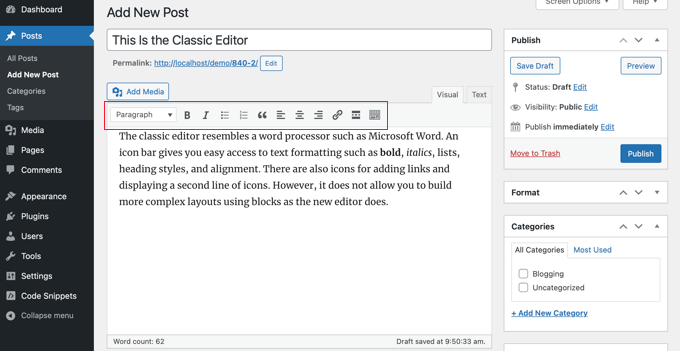
Düzenleyicinin üzerine, başlık stilleri, kalın, italik, listeler ve hizalama gibi metin biçimlendirmeleri eklemek için simgeler içeren bir araç çubuğu yerleştirdi. Bu, basit bir belge gibi düzenlenmiş gönderiler ve sayfalar için iyi çalışır ancak karmaşık düzenleri zorlaştırır.
Öte yandan, blok düzenleyici karmaşık düzenler için mükemmeldir. Paragraflar, resimler, başlıklar ve daha fazlası için tek tek bloklar ekleyerek kolayca bir web sayfası oluşturabilirsiniz.
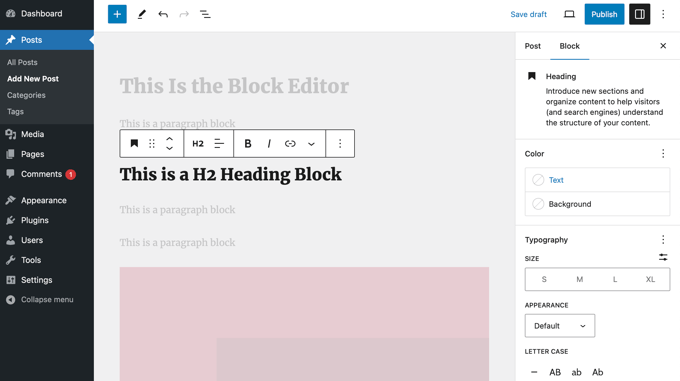
Blokları sürükle ve bırak yöntemiyle yeniden düzenleyebilir, bunları ayrı ayrı stilize edip özelleştirebilirsiniz. Bu blok tabanlı yaklaşım, içeriğinizin düzeni ve görünümü üzerinde daha fazla kontrol sağlar.
WordPress blok düzenleyicisinin nasıl kullanılacağına dair rehberimizde daha fazla bilgi edinebilirsiniz.
Blok Düzenleyici ve Sayfa Oluşturucular Arasındaki Fark Nedir?
Blok düzenleyici WordPress ile birlikte önceden yüklenmiş olarak gelir ve blokları kullanarak güzel içerik düzenleri oluşturmanıza olanak tanır. Bu nedenle, sürükle ve bırak WordPress sayfa oluşturucu eklentisine ihtiyacınız olup olmadığını merak ediyor olabilirsiniz.
SeedProd, Thrive Architect, Beaver Builder ve Divi gibi en iyi WordPress sayfa oluşturucuları önemli ölçüde daha güçlüdür.
Blok düzenleyici gibi, bunlar da kod yazmadan özel WordPress web sitesi tasarımları oluşturmanıza olanak tanıyan sürükle-bırak tasarım araçlarıdır.
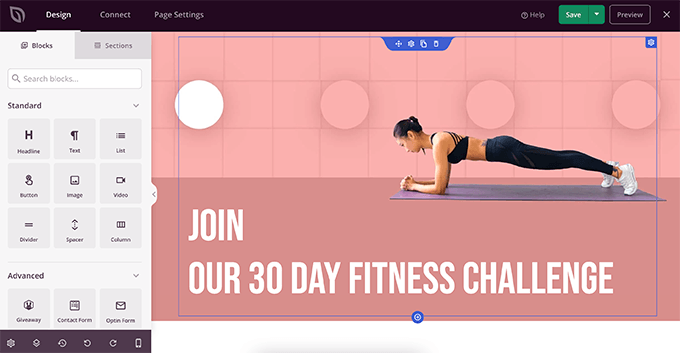
Ancak, size zaman kazandıran hazır şablonlarla birlikte gelirler ve WordPress blok düzenleyiciden çok daha fazla tasarım esnekliği sunarlar.
Ayrıntılı bir karşılaştırma için, WordPress blok düzenleyicisi ve sayfa oluşturucuları hakkındaki rehberimize bakın.
WordPress'te Hangi Bloklar Mevcut?
Gutenberg düzenleyicisi, içerik oluşturmak için bol miktarda yaygın olarak kullanılan blok sunar. Mevcut farklı blokları keşfetmek ve bunları içeriğinizde kullanmayı öğrenmek önemlidir.
Paragraflar, listeler, resimler, galeriler ve daha fazlasını eklemek için bloklar bulacaksınız. Mevcut blokları keşfedebilir ve blok ekleyiciyi kullanarak gönderinize ekleyebilirsiniz.
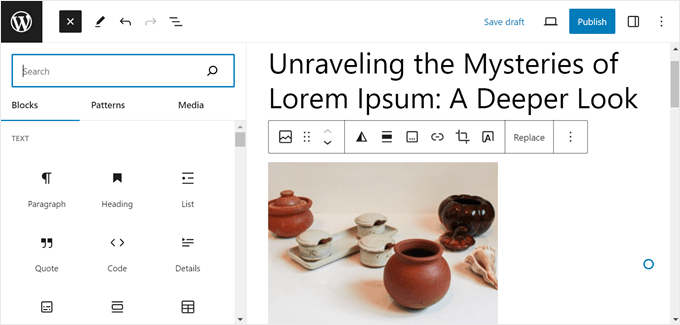
Her blok türündeki içerikler düzenlenebilir, biçimlendirilebilir ve özelleştirilebilir. Örneğin, bir paragraf bloğundaki metni kalınlaştırabilir veya bir resim bloğundaki fotoğrafı kırpabilirsiniz.
Bir bloğu özelleştirmek için onu seçmeniz ve ardından araç çubuğu ve kenar çubuğundaki seçenekleri kullanmanız yeterlidir.
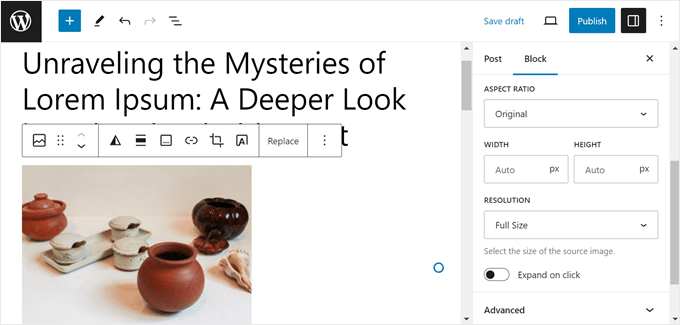
Ayrıca, harekete geçirici mesaj düğmeleri, YouTube videoları, sütunlarda metin, kod parçacıkları, tablolar ve çok daha fazlası gibi daha özel içerik türleri eklemek için bloklar da bulunmaktadır.
Bunların ötesinde, editöre daha fazla blok ekleyen eklentiler yükleyerek veya kendi bloklarınızı oluşturarak mevcut blok türlerini genişletebilirsiniz.
WordPress'te Kendi Bloklarınızı Nasıl Oluşturursunuz
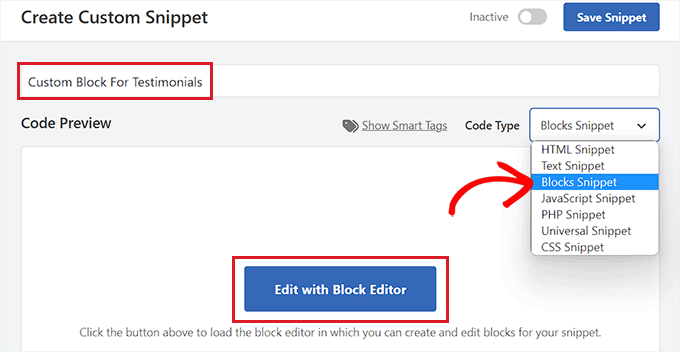
Belirli ihtiyaçlarınız varsa, kendi özel bloklarınızı da oluşturabilirsiniz.
Bunu yapmanın en iyi yolu, WPCode kullanarak bir blok kod parçacığı oluşturmaktır. Bu, özel blokları blok düzenleyicinin kendisini kullanarak tasarlamanıza olanak tanır.
Özel bloklar oluşturmanın ikinci bir yolu, Genesis Custom Blocks eklentisini kullanmaktır. Bu, WP Engine hosting arkasındaki kişiler tarafından yapılmıştır.
Bu eklenti, geliştiricilere projeleri için özel blokları hızlı bir şekilde oluşturmaları için kolay araçlar sunar.

Bu yöntemlerin her ikisini de nasıl kullanacağınızı, özel bir WordPress bloğunun nasıl oluşturulacağına dair rehberimizde öğrenebilirsiniz.
Bazı özel bloklar oluşturduktan sonra, Gutenberg bloklarınızı web siteleri arasında içe ve dışa aktarabilirsiniz.
Blok Desenleri Nedir?
Normalde, bir gönderiye tasarım öğelerini tek seferde bir blok ekleyeceksiniz. Ancak, aynı blok kombinasyonunu düzenli olarak kullanıyorsanız, blok desenlerini kullanarak zamandan tasarruf edebilirsiniz.
Bir blok deseni, önceden hazırlanmış bir blok koleksiyonudur. Bir bütün blok grubunu tek adımda eklemenizi sağlar, böylece özel içerik düzenlerini daha hızlı oluşturabilirsiniz.
Örneğin, çok sütunlu düzenler, medya ve metin düzenleri, harekete geçirici mesaj düzenleri, başlıklar, düğmeler ve daha fazlasını eklemek için blok düzenlerini kullanabilirsiniz.
WordPress, bir dizi kullanışlı blok düzeniyle birlikte gelir ve bazı popüler WordPress temaları da içerik yazarken kullanılabilecek daha fazla blok düzeni sağlar.
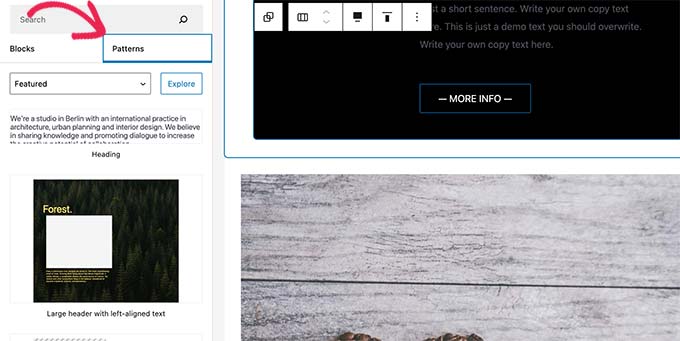
WordPress blok düzenlerinin nasıl kullanılacağına dair yeni başlayanlar rehberimizde daha fazla bilgi edinebilirsiniz.
Eski WordPress Gönderilerinizi Blok Düzenleyici ile Nasıl Güncellersiniz
Eğer WordPress web siteniz yıllardır varsa, o zaman klasik düzenleyici ile oluşturulmuş çok eski içeriğiniz olabilir. Varsayılan olarak, bu gönderiler hala klasik düzenleyicide açılacaktır.
Bu gönderileri blok düzenleyiciyi kullanarak düzenlemenin mümkün olup olmadığını merak ediyor olabilirsiniz.
Cevap 'Evet' ve bunu, eski WordPress gönderilerinizi Gutenberg blok düzenleyicisiyle nasıl güncelleyeceğinize dair adım adım rehberimizi izleyerek öğrenebilirsiniz.
Blok Düzenleyiciyi Devre Dışı Bırakma ve Klasik Düzenleyiciyi Kullanma
Blok düzenleyiciyi öğrenmenizi ve kullanmanızı öneririz çünkü WordPress'in geleceği budur.
Ancak, klasik düzenleyiciyi kullanmaya devam etmek isterseniz, bir eklenti veya kod parçacığı kullanarak blok düzenleyiciyi devre dışı bırakıp klasik düzenleyiciyi etkinleştirebilirsiniz.
WPCode kullanmanızı öneririz çünkü WordPress'e özel kod eklemeyi kolaylaştırır ve kod kitaplığında klasik düzenleyiciyi etkinleştirebilen bir kod parçacığı içerir.
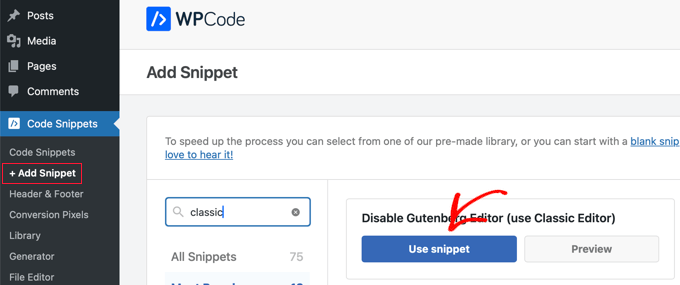
Gutenberg'i nasıl devre dışı bırakacağınıza ve WordPress'te klasik düzenleyiciyi tutmaya dair rehberimizde daha fazla bilgi edinebilirsiniz.
Yaygın Blok Düzenleyici Sorunları ve Bunları Düzeltme Yolları
Blok düzenleyiciyi kullanırken zaman zaman hata mesajları, çökmeler, hizalama sorunları ve daha fazlası gibi sorunlarla karşılaşabilirsiniz.
WordPress blok düzenleyicisiyle ilgili yaygın sorunlar ve bunları nasıl çözeceğinize dair rehberimizde yardım bulabilirsiniz.
Umarım bu makale, WordPress'teki blok düzenleyici hakkında daha fazla bilgi edinmenize yardımcı olmuştur. Ayrıca, faydalı WordPress ipuçları, püf noktaları ve fikirleri hakkında ilgili makaleler için aşağıdaki Ek Okuma listemizi de görmek isteyebilirsiniz.
Bu makaleyi beğendiyseniz, lütfen WordPress video eğitimleri için YouTube Kanalımıza abone olun. Bizi ayrıca Twitter ve Facebook'ta da bulabilirsiniz.
Ek Okuma
- Klasik Düzenleyici
- 13 Yaygın WordPress Blok Düzenleyici Sorunu ve Bunları Düzeltme Yolları
- WordPress Blok Düzenleyici Nasıl Kullanılır (Gutenberg Eğitimi)
- Özel Bir WordPress Bloğu Nasıl Oluşturulur (Kolay Yol)
- WordPress Blok Düzenleyici ve Sayfa Oluşturucular: Aralarındaki Fark Nedir?
- WordPress Gutenberg Bloklarınızı Nasıl İçe/Dışa Aktarırsınız (2 Adım)
- Gutenberg'i Devre Dışı Bırakma ve WordPress'te Klasik Düzenleyiciyi Koruma
- WordPress için En İyi 15+ Gutenberg Blok Eklentisi (Çok Kullanışlı)
- Yeni Başlayanlar İçin Rehber: WordPress Blok Desenleri Nasıl Kullanılır
- Eski WordPress Gönderilerinizi Gutenberg Blok Düzenleyici ile Nasıl Güncellersiniz



