


WordPress web sitenizin çöktüğünü, hacklendiğini veya aniden çok yavaş çalıştığını fark etmekten daha stresli bir şey yoktur. Ve gerçek şu ki, bu her gün binlerce site sahibinin başına gelir – genellikle rutin bakımın göz ardı edilmesi nedeniyle.
Milyonlarca okuyucuyla çalıştıktan ve kullanıcılara yavaş sitelerden tam kesintilere kadar her şeyi gidermelerinde yardımcı olduktan sonra, bir WordPress sitesini sağlıklı tutmak için ne gerektiğini tam olarak biliyoruz.
WPBeginner olarak, nelerin bozulduğunu, neden bozulduğunu ve bu sorunları en baştan önleyen basit adımları gördük.
Bu yeni başlayanlara uygun kılavuzda, düzenli olarak yapmanız gereken temel bakım görevlerini, bunları kolaylaştıran araçları ve daha büyük sorunlara dönüşmeden önce düzeltmek isteyeceğiniz sorunları size adım adım anlatacağız. 🛡️
Bu kılavuzda birden fazla konuyu ele alacağız. Herhangi bir bölüme atlamak için aşağıdaki bağlantıları tıklayabilirsiniz:
- WordPress Bakımı Nedir?
- WordPress Bakımı Neden Önemlidir?
- Görev 1: WordPress Çekirdeğini, Eklentilerini ve Temalarını Güncelleme
- Görev 2: WordPress Sitenizi Düzenli Olarak Yedekleme
- Görev 3: Web Sitenizi Güvenlik Açıklarına Karşı İzleme
- Görev 4: Sitenizi Performans İçin Optimize Etme
- Görev 5: WordPress Hatalarını Giderme ve Çalışma Süresini İzleme
- WordPress'te Bakım Modunu Etkinleştirme
- Bakımı WordPress Destek Ajanslarına Ne Zaman Dış Kaynak Kullanılmalı
- WordPress Bakımı Hakkında SSS
- WordPress Bakımı İçin Diğer Nihai Kılavuzlar
Başlayalım.
WordPress Bakımı Nedir?
WordPress bakımı, web sitenizi sorunsuz, güvenli ve güncel tutma sürecidir. Web sitenizin herhangi bir sorun yaşamadan performans göstermesini sağlayan ve potansiyel tehditlerden koruyan bir dizi görevi içerir.
Bu görevlerden bazıları şunlardır:
- çekirdek WordPress dosyaları, temalar ve eklentiler güncelleniyor
- sitenizi yedeklemek
- performansı optimize etme
- düzenli taramalar yaparak güvenliği sağlamak
- çalışma süresini izleme ve daha fazlası.
WordPress bakımı genellikle yönetilen hosting paketlerinin bir parçası olarak dahil edilir. Ancak farklı bir hosting planı seçerseniz, bakımı kendiniz yapmanız veya ücretli bir hizmete dış kaynak sağlamanız gerekir.
Düzgün web sitesi bakımı olmadan birçok sorunla karşılaşabilirsiniz. Örneğin, güncel olmayan WordPress çekirdeği, temaları ve eklentileri, bilgisayar korsanlarının kötü amaçlı yazılım enjekte etmek veya veri çalmak için yararlanabileceği güvenlik açıkları oluşturabilir.
Benzer şekilde, web siteniz düzenli olarak yedeklenmezse, bir sunucu çökmesi, hackleme girişimi veya kazara silinme durumunda tüm içerik ve verilerinizi kaybetme riskini alırsınız.
Dağınık bir veritabanı, optimize edilmemiş resimler ve aktif olmayan eklentiler de web sitenizin yüklenme hızını önemli ölçüde yavaşlatabilir, bu da kötü bir kullanıcı deneyimine ve potansiyel olarak daha düşük SEO sıralamalarına yol açabilir.
Bununla birlikte, düzenli olarak web sitesi bakım görevlerini yerine getirmenin faydalarından bazılarına bakalım.
WordPress Bakımı Neden Önemlidir?
Düzenli WordPress bakımı, gelişmiş güvenlik ve performansın yanı sıra size huzur vermesi de dahil olmak üzere web siteniz için birçok fayda sunar.
İşte faydalarından bazılarına daha yakından bakalım:
- Geliştirilmiş Güvenlik: WordPress çekirdeğini, temalarını ve eklentilerini güncel tutarak güvenlik açıklarını giderebilir ve web sitenizi hackleme girişimlerine karşı koruyabilirsiniz.
- Geliştirilmiş Performans: Resimleri optimize etmek, veritabanını temizlemek ve bir önbellekleme eklentisi kullanmak gibi düzenli bakım görevleri, web sitenizin yüklenme hızını önemli ölçüde iyileştirebilir. Bu, daha iyi bir kullanıcı deneyimine ve daha yüksek sıralamalara yol açabilir.
- İç Huzuru: Web sitenizin güncel, güvenli ve düzenli olarak yedeklendiğini bilmek size iç huzuru verir ve içerik oluşturmaya ve web sitenizi büyütmeye odaklanmanızı sağlar.
- Gelecekteki Sorunları Önler: Proaktif web sitesi bakımı, küçük sorunların maliyetli, zaman alıcı sorunlara dönüşmesini engelleyebilir.
Şimdi, sitenizin sorunsuz çalışmasını sağlamak için yapmanız gereken bazı önemli bakım görevlerine bakalım.
Görev 1: WordPress Çekirdeğini, Eklentilerini ve Temalarını Güncelleme
En temel ve önemli WordPress bakım görevlerinden biri, WordPress, eklentiler ve temaların güncel olduğundan emin olmaktır. Bu, hataları, güvenlik açıklarını ve çakışmalara neden olabilecek uyumluluk sorunlarını gidermeye yardımcı olacaktır.
Başlamak için WordPress çekirdek dosyalarını güncelleyebilirsiniz. WordPress çekirdeği, web sitenizin kalbidir ve WordPress'in çalışmasını sağlayan tüm temel dosyaları içerir.
WordPress yönetici panelinden Kontrol Paneli » Güncellemeler bölümüne giderek güncelleyebilirsiniz. Buradan, en son WordPress sürümüne güncelleyin.

📝 Not: Küçük güvenlik güncellemeleri genellikle otomatik olarak gerçekleşir, bu nedenle bir güncelleme düğmesi görmüyorsanız, muhtemelen zaten güncelsinizdir.
Daha fazla bilgi edinmek için lütfen WordPress'i doğru şekilde güncelleme kılavuzumuza bakın.
WordPress çekirdeği gibi, eklentiler ve temalar da doğru ve güvenli bir şekilde çalışmak için düzenli güncellemelere ihtiyaç duyar. Güncel olmayan eklentiler ve temalar, bilgisayar korsanları için yaygın giriş noktalarıdır ve düzenli güncellemeler sitenizi bu güvenlik açıklarından korur.
Eklentileri, Eklentiler » Yüklü Eklentiler'e giderek ve eklentinin altındaki 'Şimdi güncelle' bağlantısına tıklayarak güncelleyebilirsiniz.

Benzer şekilde, yönetici panelinden Görünüm » Temalar bölümüne giderek WordPress temanızı da güncelleyebilirsiniz.
Ardından, güncellemek istediğiniz tema için 'Şimdi güncelle' seçeneğine tıklayın.

Zaman kazandıran bir diğer ipucu da eklentiler ve temalar için otomatik güncelleme seçeneğini etkinleştirmektir. Bu sayede, eklentinin en son sürümü yayınlandığında WordPress eklentiyi sizin için güncelleyecektir.
Daha fazla ayrıntı için lütfen WordPress eklentileri ve temaları için otomatik güncellemeleri etkinleştirme kılavuzumuza bakın.
Görev 2: WordPress Sitenizi Düzenli Olarak Yedekleme
Düzenli olarak yapmanız gereken bir diğer önemli WordPress bakım görevi, web sitenizin yedeklerini oluşturmaktır.
Yedekleme, veritabanı, içerik, medya dosyaları ve daha fazlasını içeren WordPress sitenizin verilerinin, veri kaybı durumunda geri yüklenebilecek bir kopyasıdır. Bir web sitesi felaket kurtarma planının bir parçası olarak yedeklemeler, bir şeyler ters giderse geri yüklemek için sitenizin taze bir kopyasını sağlar.
Şimdi, sitenizi ne sıklıkla yedeklemeniz gerektiğini merak ediyor olabilirsiniz. Yedekleme sıklığınız, sitenize ne sıklıkla yeni içerik eklediğinize veya değişiklikler yaptığınıza bağlı olmalıdır. Örneğin, aktif siteler ve e-ticaret mağazaları için günlük veya haftalık yedekleme önerilir.
WordPress web sitenizi yedeklemenin birçok yolu vardır, ancak en iyi yol bir eklenti kullanmaktır. Birçok WordPress yedekleme eklentisini test ettik ve deneyimlerimize göre Duplicator Pro piyasadaki en iyi seçenektir.
Duplicator'ın kullanımı çok kolaydır ve sitenizin verilerinin yedeklerini kısa sürede oluşturabilirsiniz. En iyi yanı, Dropbox ve Google Drive gibi farklı bulut depolama hizmetleriyle sorunsuz çalışmasıdır.
Ayrıca, süreci otomatikleştirmenize ve sitenizin tam olarak ne zaman yedeklenmesini istediğinizi seçmenize olanak tanıyan yedekleme zamanlamaları sunar.
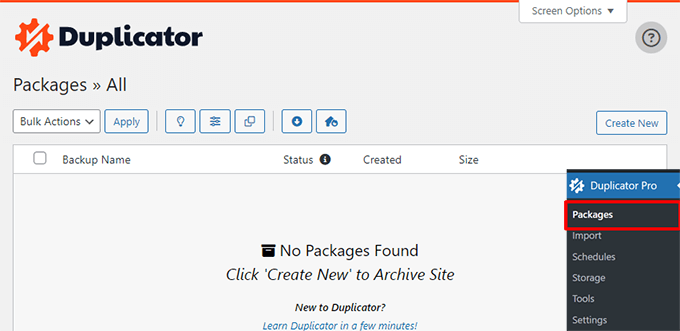
Aslında bazı iş ortağı web sitelerimizde Duplicator kullanıyoruz ve harika bir deneyim oldu. Eklenti hakkında daha fazla bilgi için tam Duplicator incelememizi görün.
Bir eklenti kullanmanın yanı sıra, manuel olarak da yedekleme oluşturabilirsiniz. Örneğin, barındırma hizmetinizin cPanel'ini kullanabilir veya WordPress dosyalarınızı ve klasörlerinizi kaydetmek için bir FTP istemcisi kullanabilirsiniz.
Adım adım tam talimatlar için lütfen WordPress sitenize nasıl yedek alacağınız konusundaki kılavuzumuza bakın.
Görev 3: Web Sitenizi Güvenlik Açıklarına Karşı İzleme
WordPress sitenizin sorunsuz çalışmasını sağlamak için bakım rutininizin bir parçası olarak güvenlik tehditlerini kontrol etmeniz gerekecektir.
Hacklenmiş bir web sitesi itibarınıza ve gelirinize ciddi zararlar verebilir. Hackerlar kullanıcı bilgilerini ve şifrelerini çalabilir, kötü amaçlı yazılımlar yükleyebilir ve hatta kullanıcılarınıza kötü amaçlı yazılım dağıtabilir.
Bu nedenle sitenizi sürekli olarak farklı tehditlere karşı izlemeniz ve kötü amaçlı yazılım taraması yapmanız en iyisidir.
Başlamak için kullanabileceğiniz birçok kötü amaçlı yazılım tarama aracı vardır. Yıllar içinde birçok güvenlik eklentisi test ettik. Deneyimlerimiz, Sucuri'nin en iyi seçeneklerden biri olduğunu gösteriyor.
Görünür tehditler için sitenizi tarayan ücretsiz bir çevrimiçi tarama aracı (SiteCheck) sunar. Çevrimiçi araca web sitenizin URL'sini girmeniz ve ‘Gönder’ düğmesine tıklamanız yeterlidir. Ardından Sucuri sitenizi kötü amaçlı yazılımlar ve diğer tehditler için tarayacaktır.
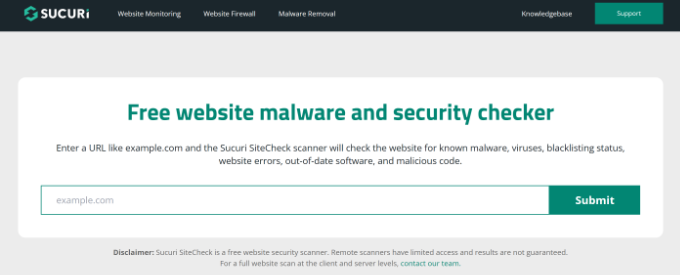
📝 Not: Kötü amaçlı yazılımları otomatik olarak temizlemek ve kaldırmak için Sucuri'nin ücretli hizmetine ihtiyacınız olacaktır.
Ayrıntılar için WordPress sitenizi potansiyel olarak zararlı kodlara karşı nasıl tarayacağınız konusundaki kılavuzumuzu izleyin.
Bunun yanı sıra, farklı güvenlik açıklarına karşı korunmak için web sitesi güvenlik en iyi uygulamalarını da izlemelisiniz.
Örneğin, her zaman güçlü ve benzersiz şifreler kullanın ve uygun kullanıcı rolü yönetimi yapın. Ayrıca, yalnızca bir şifreden daha fazlasını gerektirerek ek bir güvenlik katmanı eklemek için 2 faktörlü kimlik doğrulamayı kullanmalısınız.
Daha fazla ayrıntı için WordPress güvenliği hakkındaki eksiksiz kılavuzumuza bakmak isteyebilirsiniz.
Görev 4: Sitenizi Performans İçin Optimize Etme
WordPress bakımını düzenli olarak yapmanın bir diğer nedeni de sitenizin ziyaretçiler için hızlı yüklenmesini sağlamaktır. Yavaş yüklenen bir web sitesi ziyaretçilerin ayrılmasına neden olabilir, satışları azaltabilir ve arama sıralamanızı olumsuz etkileyebilir.
Onaylanmamış yorumları silmek ve çöp kutusundaki gönderileri ve sayfaları temizlemek gibi temel görevlerle başlayabilirsiniz. Bu, sitenizde ek alan boşaltacak ve daha az sunucu kaynağı kullanacaktır.
Benzer şekilde, yeni nesil formatlar (WebP gibi) kullanarak, dosya boyutunu küçültmek için sıkıştırma eklentileri kullanarak, tembel yüklemeyi etkinleştirerek ve resim boyutlarını ayarlayarak sitenizdeki resimleri optimize edebilirsiniz.

Daha fazla ayrıntı için lütfen kalite kaybı olmadan web performansı için görüntüleri nasıl optimize edeceğiniz hakkındaki kılavuzumuza bakın.
Başka bir önemli WordPress bakım görevi veritabanını optimize etmektir.
Bir WordPress veritabanı, web sitenizin işlevsel olması için gerekli olan tüm bilgilerin bir koleksiyonudur. WordPress'in web sitenizin tüm bölümleri için verileri sakladığı büyük bir depolama odası gibidir.
Zamanla veritabanınız, gönderi revizyonları, spam yorumlar, çöp kutusu, geçici seçenekler, yetim meta veriler ve daha fazlası gibi birçok gereksiz veri toplayabilir. Bu, veritabanı yedeklerinizin boyutunu artıracak, daha fazla disk alanı kullanacak ve geri yüklemelerin daha uzun sürmesine neden olacaktır.
Neyse ki, veritabanını optimize etmek için çeşitli araçlar ve eklentiler mevcuttur. Testlerimize ve deneyimlerimize dayanarak, WP-Optimize eklentisini kullanmanızı öneririz. UpdraftPlus'ın arkasındaki aynı ekip tarafından geliştirilmiştir.
Eklentinin kullanabileceğiniz ücretsiz bir sürümü de mevcuttur. Kullanmak için, optimizasyon için farklı görevler seçin ve 'Tüm seçili optimizasyonları çalıştır' düğmesine tıklayın.
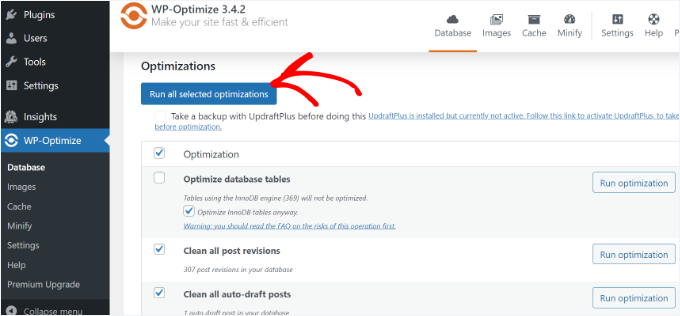
Örneğin, bazı görevler arasında veritabanı tablolarını optimize etmek, tüm gönderi revizyonlarını temizlemek, tüm taslak gönderileri temizlemek, spam ve çöp yorumları kaldırmak ve hatta WordPress veritabanını onarmak yer alır.
WP-Optimize'da ek optimizasyon özellikleri de bulunmaktadır. Bunlar hakkında daha fazla bilgi edinmek için lütfen WordPress veritabanı bakımı konusundaki kılavuzumuza bakın.
Ayrıca önbellekleme eklentisi (WP Rocket veya WP Super Cache gibi), bir içerik dağıtım ağı (CDN), daha hafif eklentiler, arka plan işlemlerini optimize etme ve çok daha fazlasını kullanarak sitenizin yüklenme hızını iyileştirebilirsiniz.
Site hızınızı yerinde tutmanın yanı sıra, bunlar özellikle yüksek trafikli etkinlikler sırasında güçlü performansı sürdürmek için kullanışlıdır.
Daha fazla ipucu için WordPress hızı ve performansı hakkındaki nihai kılavuzumuza bakın.
Görev 5: WordPress Hatalarını Giderme ve Çalışma Süresini İzleme
WordPress bakımınız, web sitenizde ortaya çıkan hataları veya sorunları düzeltmeden tamamlanmış sayılmaz.
Bakım sürecinin bir parçası olarak, kullanıcıların karşılaştığı sorunları izlemeli, bozuk bağlantıları kontrol etmeli, çalışma süresini izlemeli ve yakın zamanda yaşadığınız hataları çözmelisiniz.
Sorunları gidermek için bozuk bağlantıları bulup düzeltmekle başlayabilirsiniz. Bir web sayfası silindiğinde veya farklı bir konuma taşındığında bozuk bir bağlantı veya ölü bağlantı oluşur. Sonuç olarak, sunucu "404 Bulunamadı" hata mesajı gösterecektir.
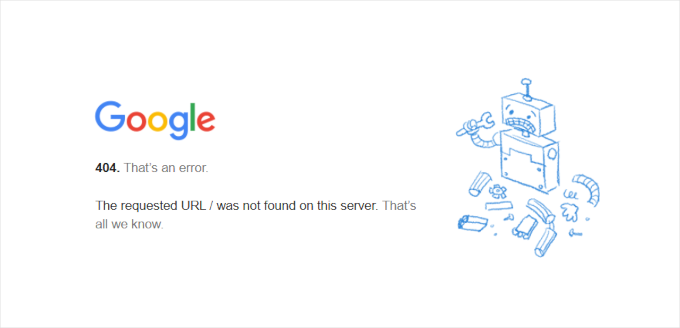
404 hatalarını AIOSEO'nun Broken Link Checker gibi araçlarını kullanarak düzeltebilirsiniz. Kullanımı ücretsizdir ve yeni başlayanlar için çok uygundur. Eklenti, sitenizi otomatik olarak bozuk bağlantılar için tarar ve bunları düzeltmek için anında 301 yönlendirmeleri oluşturmanıza olanak tanır.
Eklenti hakkında daha fazla bilgi için kapsamlı Broken Link Checker incelememize bakabilirsiniz.
Bundan sonra, siteniz için sunucu çalışma süresi izlemesini de ayarlamalısınız.
Uptime (çalışma süresi), web sitenizin internetteki kullanıcılar tarafından işlevsel ve erişilebilir olduğu zamandır. Siteniz bir güvenlik tehdidi veya insan hatası nedeniyle kapalıysa, bu durum kullanıcı deneyiminizi ve SEO sıralamalarınızı olumsuz etkileyebilir.
Bunun fark edilmeden gitmesini önlemenin basit bir yolu, çalışma süresi izleme araçlarını kullanmaktır. Deneyimlerimize dayanarak UptimeRobot kullanmanızı öneririz. Sitenizi her 5 dakikada bir izleyen ve birden fazla kanal aracılığıyla uyarılar gönderen ücretsiz bir hizmettir.
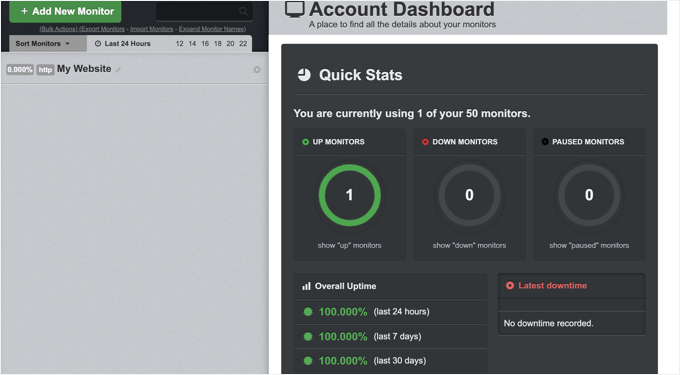
Pingdom ve IsItWP'nin Website Uptime Status Checker gibi diğer araçları da kullanabilirsiniz. Daha fazla ayrıntı için lütfen WordPress web sitesi sunucu çalışma süresini nasıl izleyeceğiniz hakkındaki kılavuzumuza bakın.
Ardından, farklı WordPress hatalarına da dikkat etmelisiniz. Örneğin, bazen eklentiler kontrol panelinden kaybolabilir, siteniz bakım modunda takılı kalabilir, eklenti çakışmaları yaşayabilirsiniz ve daha fazlası.
Farklı hataları belirleme ve düzeltme konusunda size yardımcı olacak bazı kaynaklar şunlardır:
- WordPress Bakım Modunda Takılı Kaldı Nasıl Düzeltilir (Kolay Yol)
- WordPress'te Planlı Bakım Nedeniyle Kısa Süreli Kullanılamama Hatasını Düzeltin
- WordPress .htaccess Dosyasını Düzeltme (Başlangıç Rehberi)
- WordPress Kontrol Panelinden Eklentiler Kayboldu Nasıl Düzeltilir
- Bağlantınız Özel Değil Hatasını Düzeltme
- WordPress Eklenti Çakışmaları Nasıl Kontrol Edilir
WordPress'te Bakım Modunu Etkinleştirme
Artık sitenizde yapmanız gereken bazı önemli bakım görevlerini bildiğinize göre, başlamadan önce sitenizi bakım moduna veya salt okunur moda almak en iyisidir.
Bakım konusunda açık olmak, kullanıcıların arka planda aktif olarak çalıştığınız konusunda içinizi rahatlatır, bu da güven oluşturmaya ve beklentileri yönetmeye yardımcı olur.
Ayrıca, değişiklikler yaparken sitenize eklenen verileri veya içeriği kaybetmenizi önlemeye yardımcı olur. Bakım nedeniyle özellikler düzgün çalışmadığında kötü bir kullanıcı deneyiminden kaynaklanan hayal kırıklığını önleyebilirsiniz.
Bakım modunu etkinleştirmenin en kolay yolu SeedProd kullanmaktır. Önceden oluşturulmuş şablonlar ve birçok özelleştirme seçeneği sunan, yeni başlayanlar için uygun, sürükle ve bırak sayfa oluşturucudur. Kolayca yakında gelecek sayfaları, 404 hata sayfaları, satış sayfaları ve daha fazlasını oluşturabilirsiniz.
Bazı iş ortaklarımız özel web siteleri oluşturmak için SeedProd kullanıyor. Onlar için iyi çalıştı ve eklenti hakkında daha fazla bilgiyi kapsamlı SeedProd incelememizde bulabilirsiniz.
En iyi yanı, profesyonel bir bakım sayfası oluşturmak ve sitenizde etkinleştirmek için SeedProd Lite sürümünü ücretsiz olarak kullanabilmenizdir. Bu şekilde, web siteniz üzerinde çalışırken kullanıcılar bir bakım sayfasına yönlendirilir.
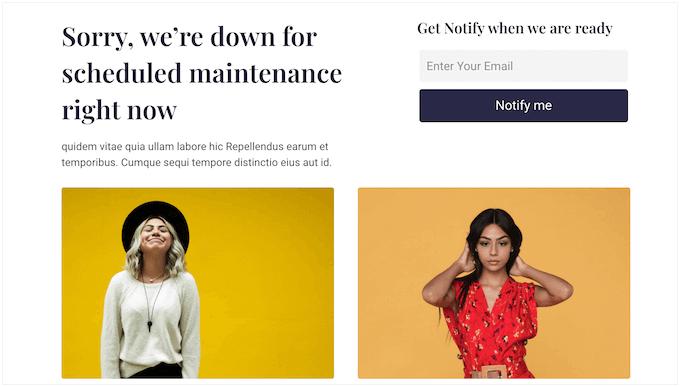
Daha fazla bilgi edinmek için lütfen WordPress sitenizi bakım moduna nasıl alacağınız hakkındaki adım adım eğitimimize bakın. Ve ilham almak için, WordPress sitenizde kullanabileceğiniz bakım sayfası fikirleri hakkındaki uzman seçimlerimize göz atın.
🧑💻 Profesyonel İpucu: Sitenize herhangi bir değişiklik veya güncelleme yayınlamadan önce, WordPress web sitenizi canlıya almadan önce önizlemeniz akıllıca olacaktır.
Bakımı WordPress Destek Ajanslarına Ne Zaman Dış Kaynak Kullanılmalı
Web sitesi bakımı yapmaya ilk başladığınızda, genellikle tüm görevleri kendi başınıza yapabilirsiniz.
Ancak, siteniz büyüdükçe, onu düzenli olarak sürdürmek için yeterli zamanınız olmayabilir. Ayrıca, bazı özel özellikler veya bakım görevleri talep üzerine geliştirme saatleri gerektirebilir.
İşte web sitesi bakımını WordPress destek ajanslarına dış kaynakla yaptırabileceğiniz yer burasıdır. Bunlar, siz işinizi büyütmeye odaklanırken devam eden bakımı halledebilecek uzmanlardır.
Örneğin, bu hizmetler genellikle 7/24 destek, çalışma süresi izleme, kapsamlı güvenlik taramaları, rutin bulut yedeklemeleri, düzenli güncellemeler, performans optimizasyonu ve çok daha fazlasını sunar.
Tavsiye arıyorsanız, en iyi WordPress bakım hizmetleri hakkındaki uzman seçimlerimize bakabilirsiniz.
WordPress Bakımı Hakkında SSS
Kullanıcıların WordPress bakımı hakkında sorduğu bazı yaygın sorular şunlardır:
WordPress Bakımı Ne Kadar Sürer?
WordPress bakımı birçok görevi içerir ve bunların tamamlanması için gereken süre web sitenizin boyutuna bağlıdır. Yorum denetimi, çalışma süresi izleme, eklenti ve tema güncellemeleri ve web sitesi yedeklemeleri gibi bazı görevler yalnızca birkaç dakika (5 ila 20 dakika) sürebilir.
Ancak, tam bir web sitesi denetimi, büyük bir tema güncellemesi veya SEO ayarlarını değiştirme gibi bakım görevlerini gerçekleştiriyorsanız, bu önemli ölçüde daha fazla zaman alabilir (30 ila 60 dakika).
Sitenizde özel geliştirme gerektiriyorsa WordPress bakım süresi de artabilir.
WordPress Bakımının Maliyeti Ne Kadar?
WordPress bakım maliyetleri, sahip olduğunuz web sitesinin türüne ve aradığınız bakım düzeyine bağlıdır.
Kişisel bir web sitesi, ücretsiz ve bazı premium eklentilerle kendiniz yapabileceğiniz, ayda 0-30 ABD doları tutarında temel bakım gerektirebilir. Ancak siteniz büyüdükçe, premium eklentilere geçmeniz ve bazı isteğe bağlı geliştirmeler için ödeme yapmanız gerekebilir.
İşletme siteleri ve çevrimiçi mağazalar, düzenli güncellemeler, güçlü güvenlik, hız optimizasyonu vb. gibi gelişmiş bakım gerektirir. Bazı durumlarda bir bakım ajansı veya geliştirici kiralamanız gerekebilir. Bu nedenle, maliyetler ayda 300 ila 1000$+ arasında değişebilir.
WordPress Desteğiyle Nasıl İletişime Geçebilirim?
WordPress.org, forumları ve topluluğu aracılığıyla destek sunar. Web sitelerinde ayrıntılı belgeler ve sorun giderme kılavuzları bulunur. Bunun dışında, bloglar, sosyal medya grupları ve diğer üçüncü taraf ücretsiz kaynaklar aracılığıyla WordPress yardımı alabilirsiniz.
Bir eklenti veya tema ile ilgili bir sorunla karşılaşırsanız, yardım için geliştiricilerle de iletişime geçebilirsiniz. Ancak WordPress'in kendisi kullanıcılara canlı sohbet veya e-posta desteği sunmamaktadır.
WooCommerce için Bakım Modunu Nasıl Etkinleştiririm?
Bir WooCommerce mağazanız varsa, bakım modunu etkinleştirmenin en kolay yolu SeedProd'u kullanmaktır. Önceden oluşturulmuş şablonlar ve birçok özelleştirme seçeneği sunar. Sürükle ve bırak oluşturucusuyla hızla başlayabilir ve çarpıcı açılış sayfaları oluşturabilirsiniz.
Yakında Yayında vs Bakım Modu: Hangisini Kullanmalıyım?
Yakında gelecek modu, WordPress siteniz henüz yayına alınmadığında kullanılır. Bakım modu, web siteniz bakım için geçici olarak çevrimdışı olduğunda kullanılır.
Yakında ve bakım modu, arama motorları tarafından farklı şekilde ele alınır. Bakım modu, sitenizin geçici olarak çevrimdışı olduğunu Google'a bildirir (503 durumu), bu nedenle SEO sıralamalarınız zarar görmez.
WordPress Bakımı İçin Diğer Nihai Kılavuzlar
Umarım bu makale, WordPress web sitenizi nasıl bakım yapacağınızı öğrenmenize yardımcı olmuştur. Ayrıca aşağıdaki kılavuzlarımıza da bakmak isteyebilirsiniz:
- E-ticaret Bakım İpuçları
- Yakında Gelecek vs Bakım Modu
- WordPress Bakımı ve Yönetilen Hosting
- Müşteriler İçin WordPress Bakım Raporu Nasıl Oluşturulur
- WordPress için Core Web Vitals'ı Optimize Etmeye Yönelik Nihai Kılavuz
Bu makaleyi beğendiyseniz, lütfen WordPress video eğitimleri için YouTube Kanalımıza abone olun. Bizi ayrıca Twitter ve Facebook'ta da bulabilirsiniz.





David Lim
Düzenli bakım—ister eklentileri güncellemek, ister performansı optimize etmek veya güvenliği sağlamak olsun—ileride daha büyük sorunları önlemeye gerçekten yardımcı olur. Özellikle otomatik güncellemeleri etkinleştirme ve düzenli yedeklemeler ayarlama konusundaki ipuçlarını beğendim.
Dennis Muthomi
Vay canına, WPBeginner! WordPress bakımı üzerine bu kapsamlı rehber bir hazine. Güvenlik izleme bölümü göz açıcıydı – düzenli kötü amaçlı yazılım taramalarının ne kadar önemli olduğunu fark etmemiştim. Sucuri öneriniz tam isabet; bir süredir kullanıyorum ve sitemin güvenliği için bir dönüm noktası oldu.
Böylesine değerli bir kaynağı bir araya getirdiğiniz için teşekkürler.
WordPress'i herkes için daha erişilebilir kılan bu tür makalelerdir!
WPBeginner Desteği
You’re welcome
Yönetici
B Pily
Bu rehber harika bir mücevher! Bunu okuyana kadar düzenli WordPress bakımının ne kadar önemli olduğunu hiç fark etmemiştim. Veritabanını optimize etme ve eklentileri güncel tutma konusundaki ipuçları tam isabetliydi. Ve otomatik yedeklemeleri zamanlamak mı? Kesinlikle oyunun kurallarını değiştiren bir şey! Bu kadar net bir şekilde açıkladığınız için teşekkürler—WordPress sitesini en iyi durumda tutmak isteyen herkesin mutlaka okuması gereken bir şey.
WPBeginner Desteği
Glad our guide was helpful
Yönetici
Jiří Vaněk
Bu, WordPress'e yeni başlayanlar için küçük bir İncil gibidir. WordPress ile başlayan birçok kişi, web sitesi bittiğinde tüm işin bittiğini ve yapacak başka bir şey olmadığını düşünür. Ve onları suçlamıyorum. Ancak, bir WordPress sitesi asla bitmeyen bir süreçtir ve neyin yeni olduğunu görmek ve bakım yapmak için en az ayda iki kez kontrol etmeyi gerektirir. Bir araba gibidir - yağını ve frenlerini değiştirmeden kullanamazsınız. Her zamanki gibi, yeni başlayanlar için harika bir bakım rehberi ve mükemmel ipuçları.
Oyatogun Oluwaseun Samuel
Analojinize kesinlikle katılıyorum! Tıpkı bir arabanın sorunsuz çalışması için düzenli bakıma ihtiyacı olduğu gibi, WordPress sitelerinin de güvenli kalması ve iyi performans göstermesi için sürekli ilgiye ihtiyacı vardır. Gerekli olan sürekli çabayı göz ardı etmek kolaydır. Sorunların ileride önlenmesi için düzenli kontroller ve güncellemeler çok önemlidir. Bu rehber, bu görevleri yönetilebilir adımlara ayırmada harika bir iş çıkarıyor.