


WordPress ile web siteleri tasarlamaya ilk başladığınızda, “üstbilgi”, “altbilgi” ve “widget” gibi yeni terimlerle bunalmış hissetmek kolaydır.
Basit bir web sitesi oluşturmak için tamamen yeni bir dil öğreniyormuş gibi hissedebilirsiniz.
İyi haber mi? Bu terimler göründüklerinden çok daha basittir ve onları anladığınızda web sitenizi oluşturmak çok daha kolay hale gelir.
Bu düzen terimlerinin ne anlama geldiği (ve nasıl birlikte çalıştıkları) konusunda hala kafanız karıştıysa endişelenmeyin. Yalnız değilsiniz ve doğru yerdesiniz.
Bu basit rehberde, tüm temel WordPress sayfa düzeni terimlerini, istediğiniz zaman başvurabileceğiniz basit, anlaşılması kolay açıklamalara ayıracağız.
💡Hızlı Cevap: WordPress Düzeni Nedir?
WordPress düzeni, içeriğin ekranda nerede görüneceğini belirleyen web sitenizin görsel yapısıdır.
Üstbilgi, altbilgi, kenar çubukları ve ana içerik alanı gibi temel öğeleri uyumlu bir tasarıma organize eder.
Siteniz için bir plan olarak düşünün: içeriğiniz (metin ve resimler) mobilyaysa, düzen, ziyaretçileri web sitenizde yönlendiren odaların düzenidir.
WordPress'te Düzen Hakkında Kısa Bir Not
WordPress düzenleri hakkında bilgi edinirken, sitenizi nasıl oluşturduğunuza bağlı olarak farklı terimlerle karşılaşacaksınız. Bu, site düzenleyicisini destekleyen temalar, klasik bir temanın özelleştiricisi veya WordPress sayfa oluşturucu eklentileri kullanıp kullanmadığınıza göre değişiklik gösterir.
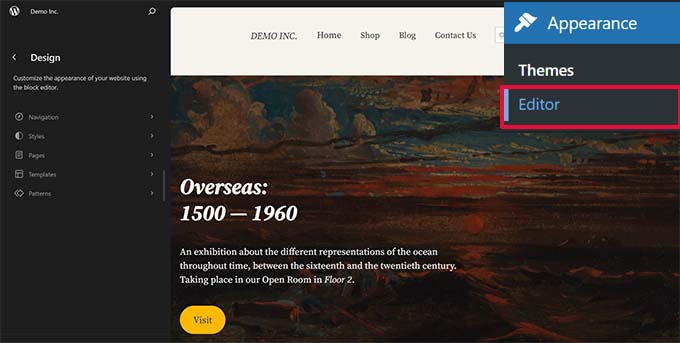
Örneğin, WordPress Site Düzenleyicisi ile düzen seçeneklerini Görünüm » Düzenleyici altında bulacaksınız:
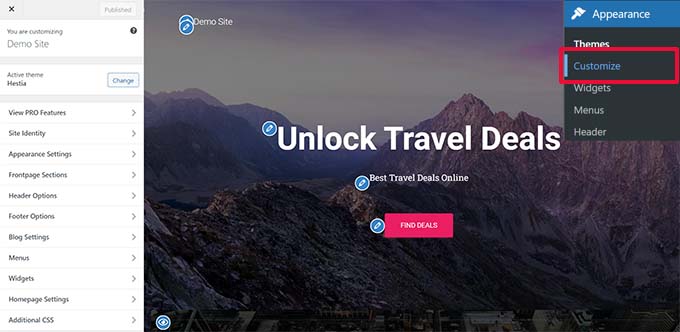
Klasik temalarda ise, Görünüm » Özelleştir altındaki Tema Özelleştirici'yi kullanacaksınız.
Görünüşü şöyle:
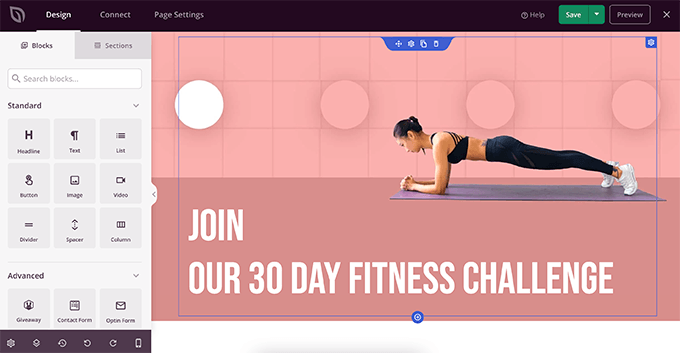
Daha fazla tasarım esnekliği için birçok kullanıcı, sürükle ve bırak arayüzleri sunan SeedProd gibi sayfa oluşturucuları tercih eder.
Bunlar genellikle varsayılan WordPress araçlarında bulunmayan, içeriğinize ekleyebileceğiniz ekstra ve gelişmiş bloklar gibi özelliklerle birlikte gelir.
Bu araçlar farklı terimler ve arayüzler kullanabilse de, temel düzen kavramları aynı kalır. Bu temel terimleri anlamak, hangi araçları kullanırsanız kullanın daha iyi WordPress tasarımları ve hatta özel bir düzen oluşturmanıza yardımcı olacaktır.
Bu temel WordPress düzeni terimlerini inceleyelim ve farklı platformlarda nasıl çalıştıklarını görelim. İşte ele alacaklarımız:
- WordPress'te Tipik Bir Düzeni Anlama
- Header Area
- Background Image/Color
- İçerik Alanı
- Sidebar Area (Optional)
- Altbilgi Alanı
- Bir WordPress Düzeninin Diğer Bileşenleri
- Gezinme Menüsü
- Widget'lar (Klasik Temalar)
- Bloklar
- Öne Çıkan Görseller
- Kapak Resimleri
- Blok Desenleri
- Düğmeler
- Custom CSS
- WordPress Sayfa Oluşturucularında Düzen Terimleri
- WordPress Sayfa Oluşturucularında Modüller ve Bloklar
- WordPress Sayfa Oluşturucularında Bölümler Kullanımı
- Sıkça Sorulan Sorular
- Ek Kaynaklar
WordPress'te Tipik Bir Düzeni Anlama
Bir web sitesinin düzenini samimi bir mektup gibi düşünün. Bir mektubun başında bir selamlama (başlık), ortasında ana mesaj (içerik alanı) ve sonunda bir imza (altbilgi) bulunur.
Çoğu web sitesi bu aynı basit yapıyı takip eder. Şöyle görünür:
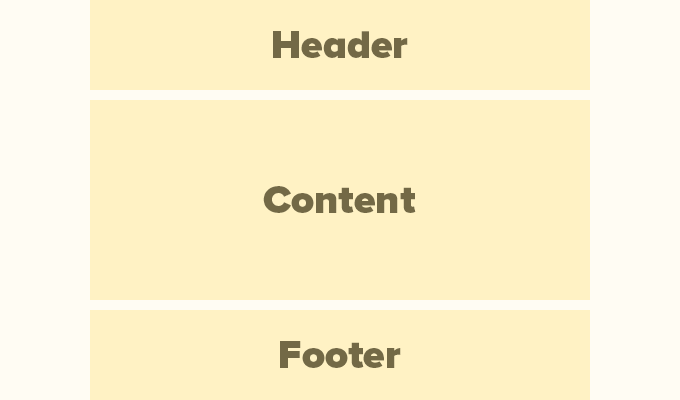
Bir kullanıcının hangi sayfayı görüntülediğine bağlı olarak düzen farklılık gösterebilir.
Örneğin, bir WordPress blog sayfası, içerik alanının yanında bir kenar çubuğu içerebilir.
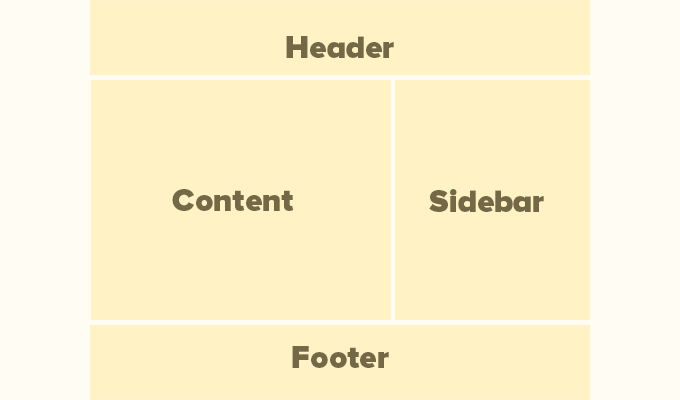
Bu temel düzen, daha sonra bu makalede tartışacağımız diğer öğelerle doludur.
Öncelikle bu ana bölümlerin her biri hakkında daha ayrıntılı konuşalım.
Başlık Alanı
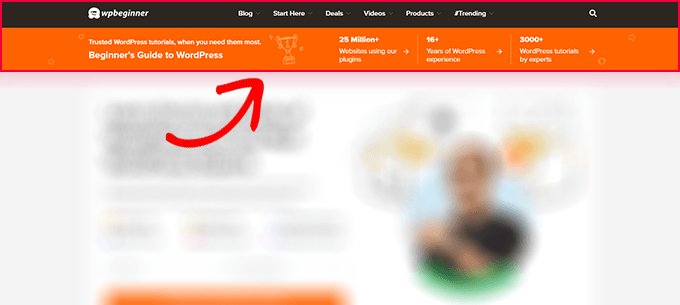
WordPress düzenindeki üstbilgi, herhangi bir sayfanın en üst bölümüdür. Genellikle web sitesi logonuzu, başlığınızı, gezinme menülerinizi, bir arama formunu ve kullanıcıların ilk görmesini istediğiniz diğer önemli öğeleri içerir.
WPBeginner'daki üstbilgi bölümü böyle görünüyor.
WordPress Temalarında Özel Başlık
Birçok popüler WordPress teması, bazen özel başlık olarak adlandırılan WordPress düzeninizin başlık alanını özelleştirmek için ek özellikler içerir.
Blok Temasında Üstbilgiyi Özelleştirme
Site düzenleyicisi desteği olan bir blok teması kullanıyorsanız, site düzenleyicisindeki üstbilgi alanına tıklayarak üstbilgiyi değiştirebilirsiniz.
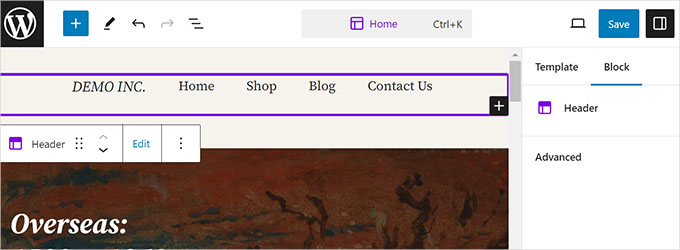
Buradan, başlığı istediğiniz gibi özelleştirebilirsiniz. Renkleri değiştirebilir, gezinme menüsünü ayarlayabilir ve arama, site logosu, düğmeler gibi bloklar ekleyebilirsiniz.
Klasik Bir Temada Üstbilgiyi Özelleştirme
Klasik temalar için, bu ayarları genellikle Tema Özelleştirici'de bulabilirsiniz.
Düzeni ve stili değiştirmek için 'Üstbilgi' veya 'Üstbilgi Seçenekleri' adlı bir bölüm arayın. Bir logo yüklemek veya site başlığını değiştirmek için 'Site Kimliği' sekmesini arayın.
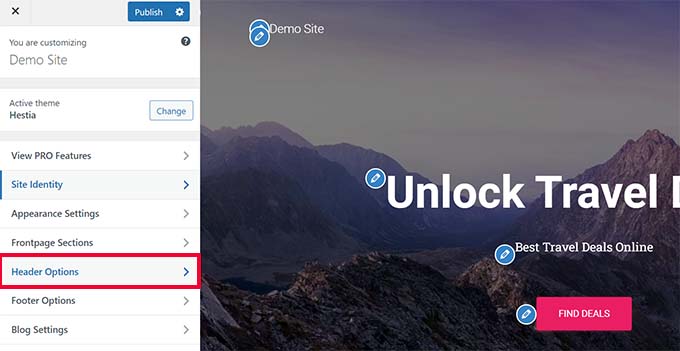
WordPress temanıza bağlı olarak, üstbilgiye bir slogan veya harekete geçirici mesaj düğmesi ile tam genişlikte bir resim ekleyebilmeniz mümkün olabilir.
Bazı WordPress temaları, logonun konumunu, gezinme menülerini ve üstbilgi resimlerini değiştirmenize izin verebilir.
Arka Plan Resmi/Rengi
Bazı WordPress temaları ayrıca arka plan rengini kolayca değiştirmenize veya web siteniz için bir arka plan görüntüsü kullanmanıza olanak tanır.
Bir Blok Temasında Arka Planı Değiştirme
Site düzenleyici desteği olan bir tema kullanıyorsanız, site düzenleyicisindeki ‘Stiller’ bölümüne giderek arka plan rengini değiştirebilirsiniz.
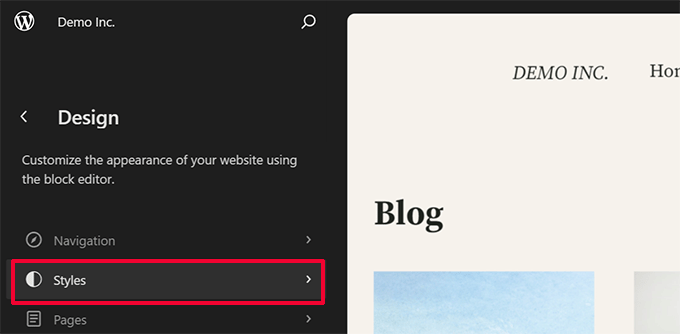
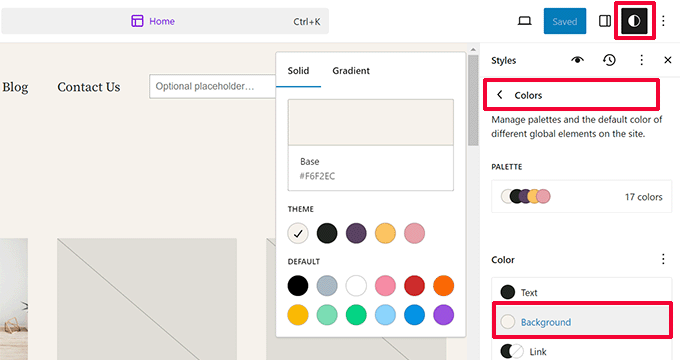
Stiller panelinden 'Renkler' seçeneğini seçmeniz yeterlidir.
Bundan sonra, web siteniz için bir arka plan rengi seçmek üzere 'Arka Plan'ı tıklayabilirsiniz.
Klasik Bir Temada Arka Planı Değiştirme
Klasik temalar için ayarlar, temanızın özelliklerine bağlı olacaktır.
Birçok klasik tema, özel arka plan desteğiyle birlikte gelir. Bu ayarları tema özelleştiricisindeki 'Renkler' veya 'Arka Plan Resmi' seçeneklerinde bulabilirsiniz.
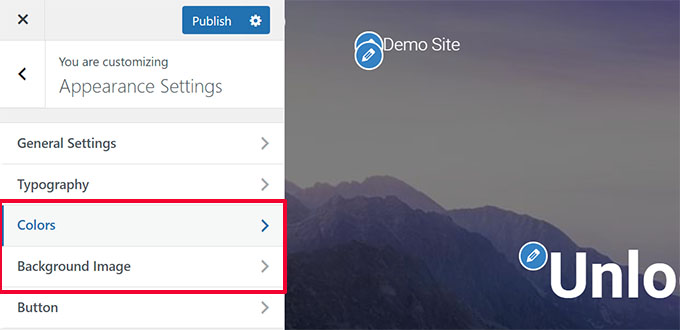
Genellikle bu seçenekler diğer sekmelerin içinde gizlenir ve onları bulmak için etrafa bakmanız gerekir.
Daha fazla ayrıntı için, WordPress'te arka plan resmi ekleme veya WordPress'te arka plan rengini değiştirme ile ilgili bu ilgili kılavuzlara bakabilirsiniz.
İçerik Alanı
İçerik alanı, site düzeninde başlığın hemen ardından yer alır. Sayfanın ana içeriğinin görüntülendiği yerdir.
Özel bir ana sayfa düzeni için içerik bölümü, bir harekete geçirici mesajı, ardından hizmetler veya ürünler, referanslar ve diğer önemli bilgileri içerebilir.
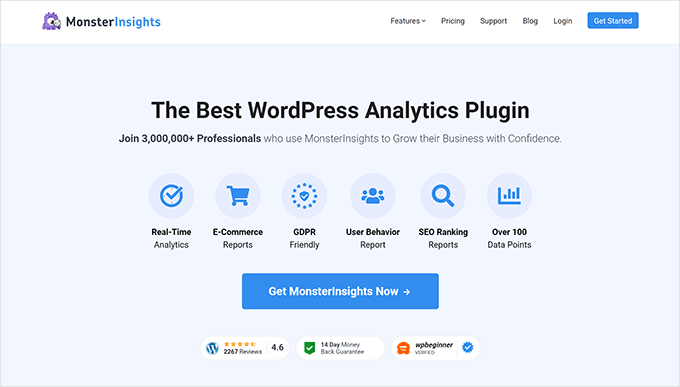
Çevrimiçi mağazalar genellikle bu alanı devam eden satışları, öne çıkan ürünleri, en çok satan ürünleri ve daha fazlasını tanıtmak için kullanır.
Öte yandan, blog veya dergi sitesi gibi içerik açısından zengin bir site, içerik ağırlıklı bir düzen kullanabilir.
En son makaleleri alıntılar ve resimlerle gösterecek, bir e-posta listesi oluşturmak için bir haber bülteni kayıt formu görüntüleyecek veya kullanıcıların sitede daha fazla zaman geçirmesine yardımcı olmak için içerik keşif alanları kullanacaktır.
WPBeginner'ın blog sayfası düzeni bu şekilde görünüyor.
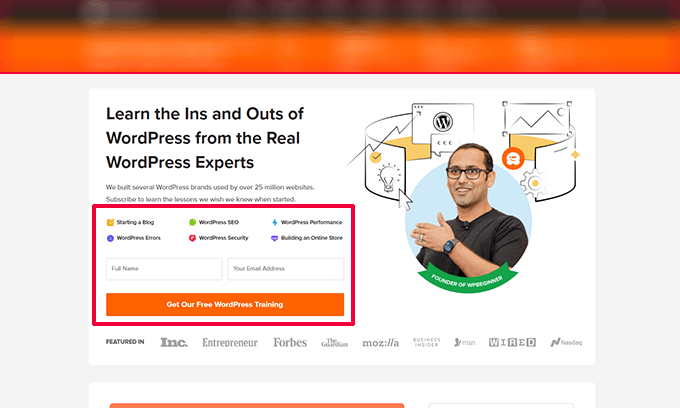
En popüler içeriğimizi, kullanıcıların e-posta listemize katılmaları için bir harekete geçirici mesajla sergiliyor. (Bakınız: E-posta listemizi büyütmek için kullandığımız diğer yöntemler)
Varsayılan olarak WordPress, web sitenizin ana sayfası olarak en son blog yazılarınızı gösteren bir blog düzeni kullanır.
Ancak, bu ayarı değiştirip web sitenizin ana sayfası olarak herhangi bir bireysel sayfayı kullanabilirsiniz. Öncelikle, WordPress'te iki yeni sayfa oluşturmanız gerekir (örneğin, biri ‘Ana Sayfa’ ve diğeri ‘Blog’ olarak adlandırılır).
Bu sayfalar oluşturulduktan sonra, Ayarlar » Okuma sayfasına gidin ve ‘Ana sayfanızın görünümü’ seçeneği altında ‘Statik bir sayfa’yı seçin.
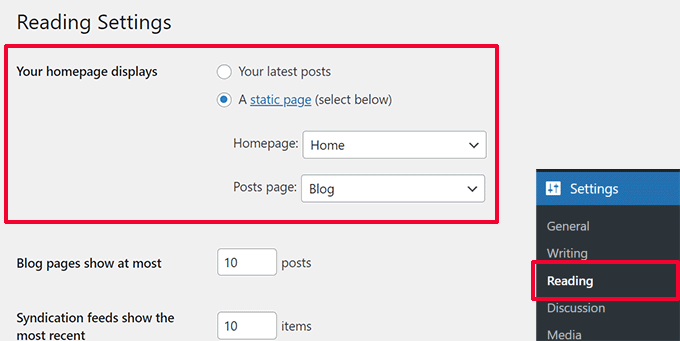
Bundan sonra, ana sayfanız olarak kullanmak üzere bir sayfa ve blog sayfanız için başka bir sayfa seçebilirsiniz.
Daha fazla ayrıntı için, WordPress'te blog yazılarınız için ayrı bir sayfa oluşturma konusundaki kılavuzumuza bakın.
Ayarlarınızı kaydetmek için ‘Değişiklikleri Kaydet’ düğmesine tıklamayı unutmayın.
Artık ana sayfanız olarak seçtiğiniz sayfayı düzenleyebilir ve özel bir ana sayfa düzeni oluşturabilirsiniz.
Kenar Çubuğu Alanı (İsteğe Bağlı)
Geleneksel olarak, kenar çubukları içerik alanının sağ veya sol tarafında görünür.
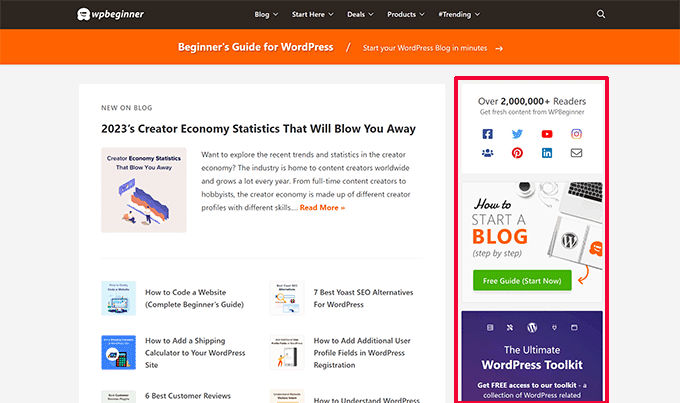
Bununla birlikte, birçok modern web sitesi artık daha temiz, kenar çubuğu olmayan düzenleri tercih ediyor – özellikle iş sayfaları ve açılış sayfaları için.
📍Not: Mobil cihazlarda (telefonlar ve tabletler), kenar çubukları genellikle sayfanın en altına, ana içeriğin altına taşınır.
Klasik Temalarda Kenar Çubukları
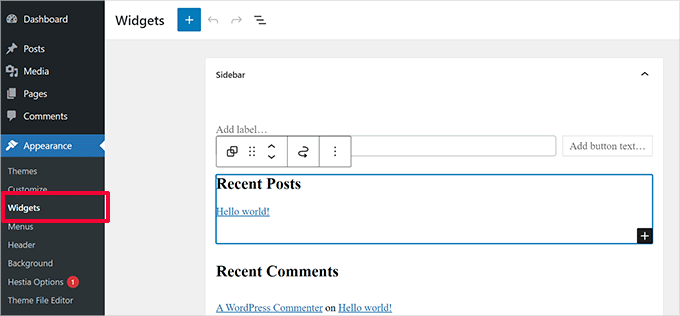
Klasik WordPress temalarında kenar çubukları, arşivler, bülten kayıt formları, kategoriler ve popüler içerik gibi widget'lar ekleyebileceğiniz widget'a hazır alanlardır.
Bu seçenekleri Görünüm » Widget'lar sayfasında bulacaksınız.
Blok temalarındaki kenar çubukları
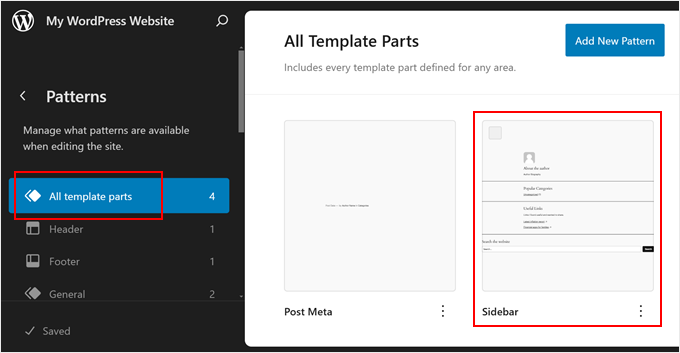
Blok temaları için kenar çubukları farklı çalışır. Bu temalar kenar çubuğu alanları içerebilse de, geleneksel widget'lar yerine blokları kullanırlar.
Bunları, daha esnek tasarım seçenekleri sunan Site Düzenleyicisi aracılığıyla doğrudan özelleştirebilirsiniz.
Bazı modern WordPress temalarının kenar çubuğu alanları içermeyebileceğini, bunun yerine tam genişlikte, içeriğe odaklanmış düzenlere odaklanabileceğini unutmayın.
Kenar çubuklarını kullanma hakkında daha fazla bilgi için, WordPress kenar çubuğu hileleri hakkındaki nihai kılavuzumuza göz atabilirsiniz.
Altbilgi Alanı
Altbilgi alanı, sayfa düzeninin altındaki içerik alanının altında görünür.
Site düzenleyicisi desteği olan bir WordPress teması kullanıyorsanız, altbilgi alanına tıklayarak onu düzenleyebilirsiniz.
Şablon Parçaları ile çalışacağınız yer burasıdır. Şablon Parçalarını başlık ve alt bilgi gibi bölümler için yeniden kullanılabilir bloklar olarak düşünün.
En iyi yanı, bunları bir kez düzenleyebilir ve sitenizde her yerde güncellenirler.
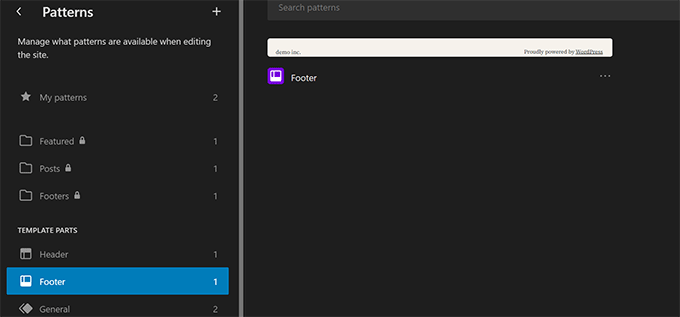
Altbilginizi düzenlemek için site düzenleyicisini başlatmak üzere Görünüm » Düzenleyici'ye gidin. Oradan, sol taraftaki menüden 'Desenler'i seçin ve altbilginizi bulup tıklamak için 'Şablon Parçaları' bölümüne gidin.
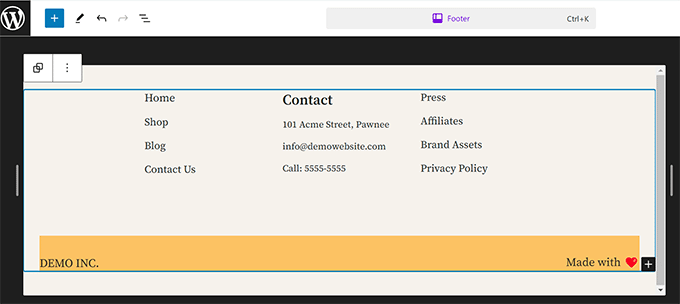
Site düzenleyicisinde altbilgi alanını düzenlerken, farklı öğeleri görüntülemek için herhangi bir blok ekleyebilirsiniz.
Örneğin, en önemli sayfalarınızın bir listesini ekleyebilir, bir gezinme menüsü gösterebilir, bir iletişim formu ekleyebilir ve daha fazlasını yapabilirsiniz.
Klasik bir tema kullanıyorsanız, temanızın bir altbilgi widget alanı ile birlikte gelme olasılığı yüksektir.
Sadece Görünüm » Widget'lar sayfasına gidin ve bir altbilgi widget alanı arayın.
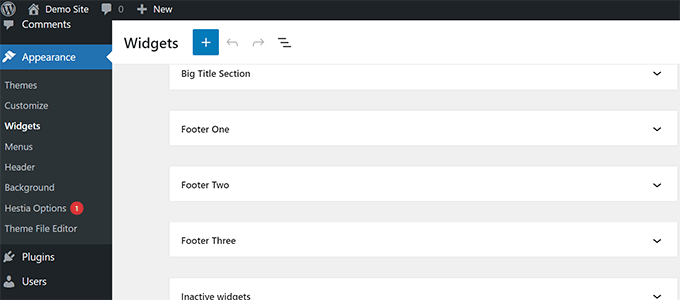
Site düzenleyicisi gibi, temanızdaki altbilgi widget'larına farklı öğeler eklemek için blokları kullanabilirsiniz.
Sitenizin altbilgisine ne koyacağınızı mı merak ediyorsunuz? WordPress sitenizin altbilgisine ekleyeceğiniz şeylerin kontrol listemize bakın.
Bir WordPress Düzeninin Diğer Bileşenleri
Son olarak, başlık, içerik, kenar çubuğu veya altbilgi bölümlerine ekleyebileceğiniz bir WordPress düzeninin bazı bileşenlerine bakacağız. Bunlar, işlevsel bir düzen oluşturmanıza yardımcı olan yapı taşlarıdır.
Gezinme Menüsü
Gezinme menüleri veya menüler, yatay veya dikey bağlantı listeleridir. Çoğu web sitesinin üstbilgi alanında en az birincil gezinme menüsü bulunur.
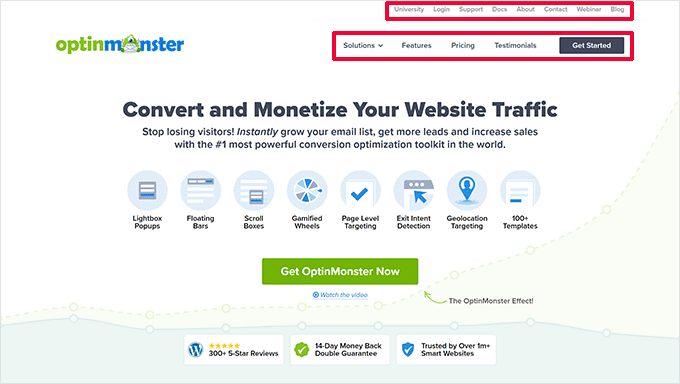
Ancak, bazı web siteleri başlık alanında birden fazla gezinme menüsü kullanır.
WordPress ayrıca gezinme menülerini bir widget olarak görüntülemenize olanak tanır. Bu menüler dikey bir bağlantı listesi olarak görünür ve bunları kenar çubuklarına veya altbilgi widget alanlarına yerleştirebilirsiniz.
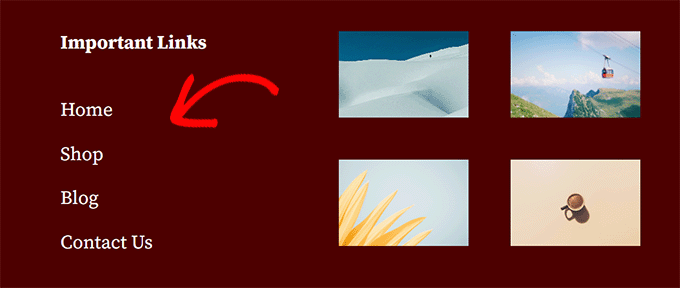
Daha fazla ayrıntı için, WordPress'te gezinme menülerinin nasıl ekleneceği ve WordPress gezinme menülerinin nasıl stilize edileceği konusundaki kılavuzlarımıza göz atın.
Widget'lar (Klasik Temalar)
WordPress temanız widget'ları destekliyorsa, web sitenizin düzenini yeniden düzenlemek için bunları kullanabilirsiniz. Ayrıca, blok widget'ları ile temanız artık widget alanlarında blokları da kullanabilir.
Widget'ları WordPress web sitenizin widget'a hazır alanlarına veya kenar çubuklarına ekleyebilirsiniz. Bazı WordPress temaları, widget veya blok eklemek için birden fazla widget'a hazır alanla birlikte gelir.
WordPress, kullanabileceğiniz çeşitli yerleşik widget'lar ve bloklarla birlikte gelir. Birçok popüler WordPress eklentisi de kendi widget'larını ve bloklarını sağlar.
Örneğin, popüler gönderi listeleri, bir iletişim formu, banner reklamlar, sosyal medya akışları ve daha fazlasını eklemek için widget'ları/blokları kullanabilirsiniz.
Tüm bu widget'ları WordPress yönetici alanındaki Görünüm » Widget'lar sayfasını ziyaret ederek görebilirsiniz.
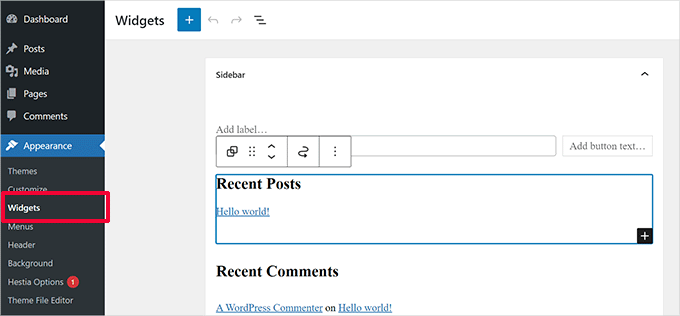
Not: Temanızda widget alanları yoksa, WordPress yönetici alanında 'Widget' sayfasını görmeyebilirsiniz.
Daha fazla ayrıntı için, WordPress'te widget'ların nasıl ekleneceği ve kullanılacağı konusundaki kılavuzumuza bakın.
Bloklar
WordPress, içerik yazmak, widget alanlarını yönetmek veya web sitenizi düzenlemek için blok düzenleyiciyi kullanır. Tüm yaygın web öğeleri için blokları kullanır, bu yüzden blok düzenleyici olarak adlandırılır.
Bu düzenleyici, blokları kullanarak WordPress yazılarınız ve sayfalarınız için güzel düzenler oluşturmanıza yardımcı olmak üzere tasarlanmıştır.
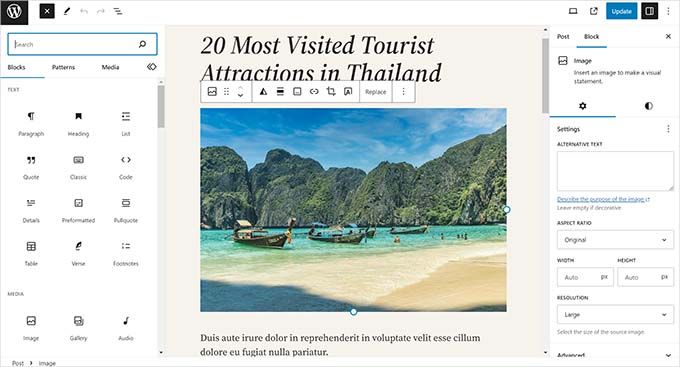
Herhangi bir içerik türünün en yaygın öğeleri için farklı blok türleri vardır. Örneğin, paragraflar, başlıklar, resimler, galeriler, video yerleştirmeleri, sütunlar, tablolar ve daha fazlasını ekleyebilirsiniz.
Bu, bir eklenti yüklemeden veya temanızı değiştirmeden WordPress web sitenizdeki her gönderi veya sayfa için farklı düzenler oluşturmanıza olanak tanır.
Blok temalarda, bu aynı bloklar kenar çubukları, üstbilgiler ve altbilgiler gibi alanlarda geleneksel widget'ların yerini de alabilir.
Öne Çıkan Görseller
WPBeginner'ın ana sayfasını ziyaret ederseniz, her makale başlığının yanında küçük resimler fark edeceksiniz. Bunlara öne çıkan görseller denir.
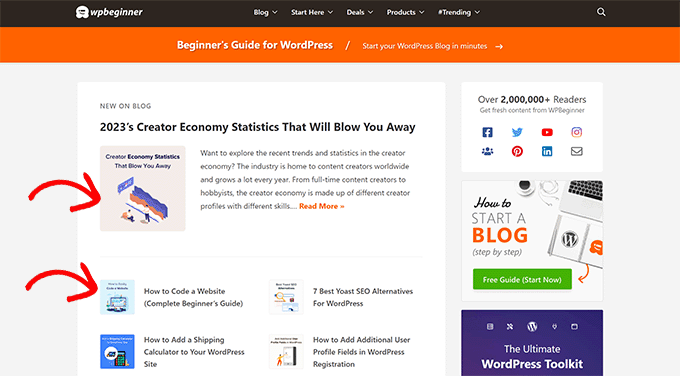
WordPress, gönderileriniz ve sayfalarınız için öne çıkan resimler ayarlamanıza olanak tanır. WordPress temanız daha sonra bu resimleri web sitenizin farklı alanlarında kullanır.
Daha fazla bilgi edinmek için, WordPress'te öne çıkan görsellerin nasıl ekleneceği hakkındaki kılavuzumuza bakın.
Kapak Resimleri
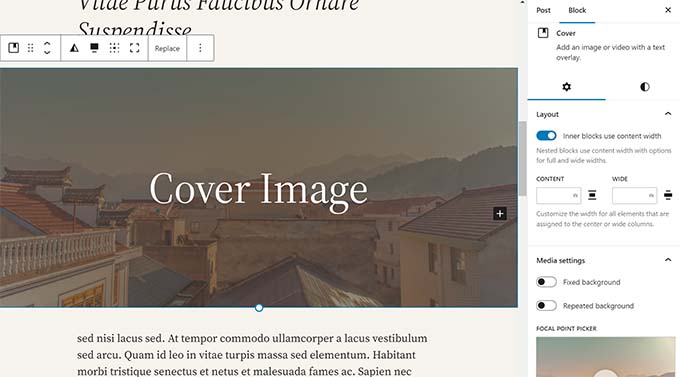
Kapak görseli genellikle bir blog yazısı veya sayfasındaki yeni bir bölüm için kapak fotoğrafı olarak kullanılan geniş bir görseldir.
Bunu Kapak bloğunu kullanarak gönderinize veya sayfanıza ekleyebilirsiniz. Kapak bloğu ayrıca bir resim yerine arka plan rengi kullanmanıza da olanak tanır.
Daha fazla bilgi edinmek için, kapak görseli ve öne çıkan görsel arasındaki fark hakkındaki ayrıntılı kılavuzumuza bakın.
Blok Desenleri
Desenler, düzenlerinize hızlı bir şekilde farklı bölümler eklemek için kullanabileceğiniz önceden düzenlenmiş blok koleksiyonlarıdır.
Desenleri içerik yazmak ve gönderileri ve sayfaları düzenlemek için kullanabilirsiniz.
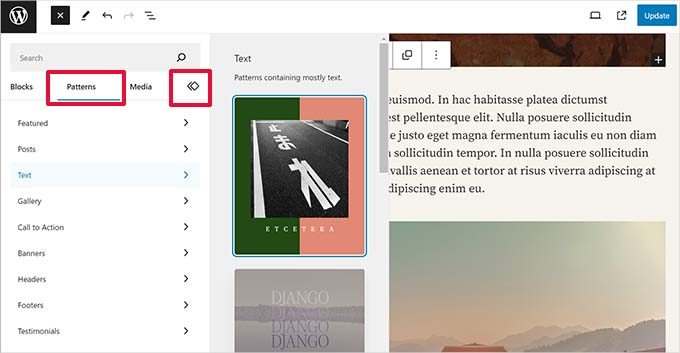
Benzer şekilde, WordPress blok temanızda ve web sitesi düzeninizde site düzenleyicisindeki desenleri kullanabilirsiniz.
Site düzenleyicisini başlatmanız yeterlidir; 'Tasarım' seçeneklerinde şablonları göreceksiniz.

Her desen, yaygın olarak kullanılan düzenler için belirli bir düzende düzenlenmiş blokların bir koleksiyonudur.
WordPress temanız birkaç şablonla birlikte gelebilir. Ayrıca WordPress Şablonları Kitaplığı'nda daha fazla şablon bulabilirsiniz.
Tasarım bölümlerinizi kaydetmek ister misiniz? Kendi blok düzenlerinizi desen olarak kaydedip daha sonra yeniden kullanabilirsiniz.
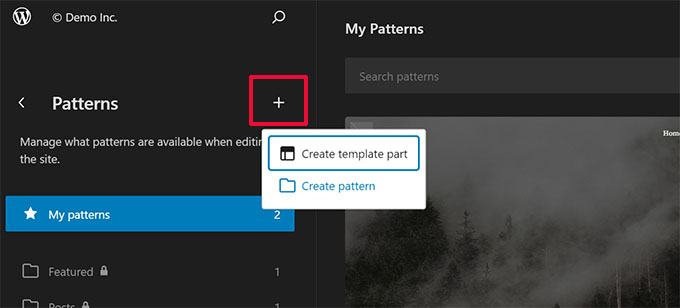
Blok Desenleri, WordPress'te güçlü bir özelliktir ve resmi WordPress Desen Dizini'nde binlerce ücretsiz seçenek bulabilirsiniz.
Daha fazla WordPress teması ve eklentisi kendi desenlerini ekledikçe, bu kütüphane büyümeye devam ediyor.
Daha fazla bilgi edinmek için, WordPress'te blok şablonlarının kullanımı hakkındaki kılavuzumuza bakın.
Düğmeler
Düğmeler, modern web sitesi tasarımlarında ve düzenlerinde önemli bir rol oynar. Kullanıcılara net bir harekete geçirici mesaj sunarlar, bu da işletmenizin büyümesine ve dönüşümlerinizi artırmanıza yardımcı olur.
Varsayılan blok düzenleyici, herhangi bir WordPress gönderisinde veya sayfasında veya site düzenleyicisinin içinde kullanabileceğiniz bir Düğme bloğu ile birlikte gelir.
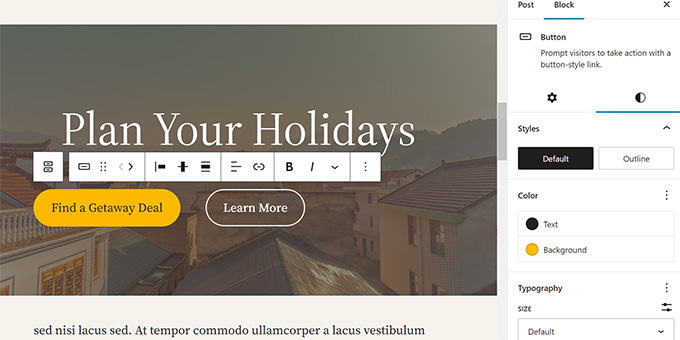
WordPress temanız, tema özelleştiricisinde harekete geçirici mesaj düğmesi ayarları da içerebilir. En popüler WordPress sayfa oluşturucu eklentileri de çeşitli stillerde düğmeler içerir.
Bir eklentiyle WordPress'e tıklanabilir arama düğmeleri ekleyebilirsiniz.
Daha fazla ayrıntı için, WordPress'e harekete geçirici mesaj düğmeleri ekleme hakkındaki kılavuzumuza bakın.
Özel CSS
CSS'yi (Cascading Style Sheets) web sitenizin boyası ve süslemeleri olarak düşünün. Renkler, yazı tipleri ve boşluklar gibi görsel ayrıntıları kontrol eden koddur.
WordPress temanız ve eklentileriniz kendi CSS kurallarıyla birlikte gelir, ancak metin rengi veya yazı tipi boyutu gibi küçük şeyleri değiştirmek isteyebilirsiniz. Özel CSS burada devreye girer.
WordPress, kendi özel CSS kurallarınızı kaydetmenizi çok kolaylaştırır.
Blok Temasında Özel CSS Ekleme
Site düzenleyici desteği olan bir blok teması kullanıyorsanız, Görünüm » Düzenleyici sayfasına gidin.
Ana düzenleyici kontrol panelinden, sağ üst köşedeki 'Stiller' simgesine tıklamanız yeterlidir. Bu, sağ sütunda 'Stiller' panelini açacaktır.
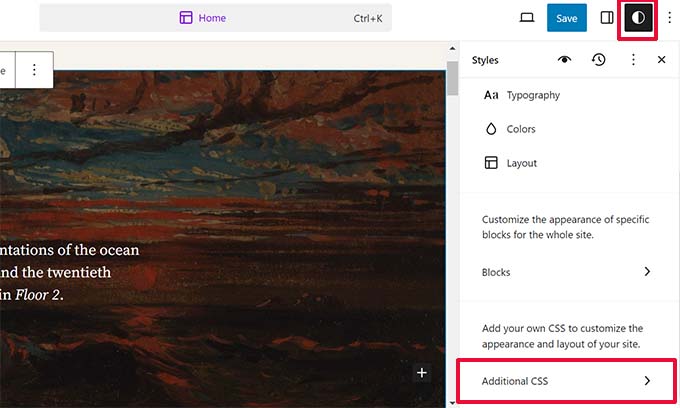
Buradan aşağı kaydırın ve 'Ek CSS' sekmesine tıklayın. Bu, CSS kodunuzu ekleyebileceğiniz bir metin kutusu gösterecektir.
Bitirdiğinizde değişikliklerinizi kaydetmek için 'Kaydet' düğmesine tıklamayı unutmayın.
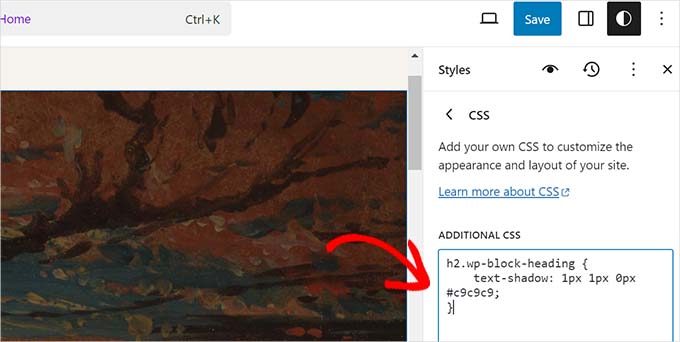
Klasik Bir Temada Özel CSS Ekleme
Klasik bir WordPress teması kullanıyorsanız, özel CSS'nizi tema özelleştiricisinde ekleyebilirsiniz.
Yalnızca Görünüm » Özelleştir sayfasına gidin ve ardından 'Ek CSS' sekmesine tıklayın.
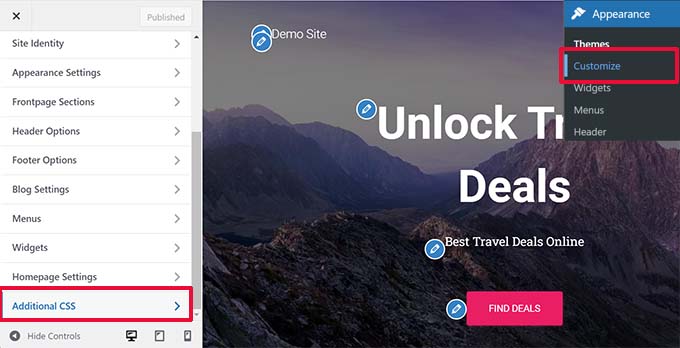
Buradan özel CSS kurallarınızı ekleyebilirsiniz ve bunların canlı önizlemede uygulandığını görebilirsiniz.
Bir Eklenti Kullanarak WordPress'e Özel CSS Ekleme
Normalde, varsayılan yöntemleri kullanırsanız, özel CSS kodunuz tema ayarlarınızla birlikte kaydedilir. Temanızı değiştirmek özel CSS kodunuzu devre dışı bırakacaktır.
Özel CSS'nizi WordPress'te saklamanın daha iyi bir yolu, WPCode eklentisini kullanmaktır. Sitenizi bozmadan özel kod parçacıklarını kolayca eklemenizi sağlayan en iyi WordPress kod parçacığı eklentisidir.
Öncelikle, WPCode eklentisini yükleyip etkinleştirmeniz gerekir. Ayrıntılar için, WordPress'e eklenti yükleme hakkındaki kılavuzumuza bakın.
Etkinleştirdikten sonra, WordPress yönetici kontrol panelinden Kod Parçacıkları » + Yeni Ekle'ye gidin.
Ardından, kod parçacıkları kitaplığındaki 'Özel Kodunuzu Ekleyin (Yeni Parçacık)' seçeneğinin üzerine gelin ve 'Parçacığı kullan' düğmesine tıklayın.
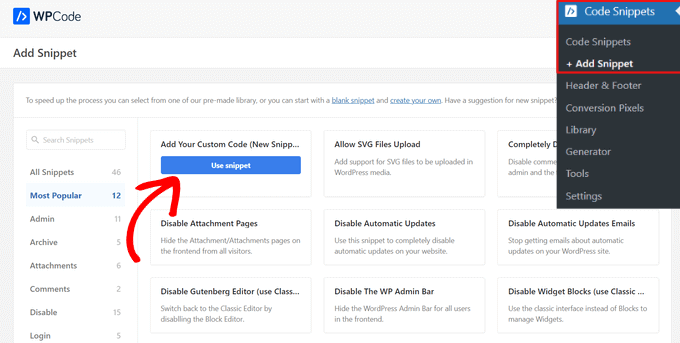
Ardından, sayfanın üst kısmında özel CSS kod parçacığınız için bir başlık ekleyin. Bu, kodu tanımlamanıza yardımcı olabilecek herhangi bir şey olabilir.
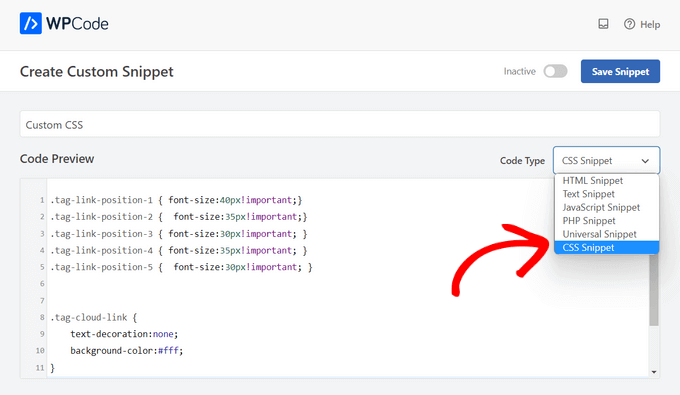
Ardından, özel CSS'nizi 'Kod Önizleme' kutusuna yazın veya yapıştırın ve açılır menüden 'CSS Snippet' seçeneğini seçerek 'Kod Türü'nü ayarlayın.
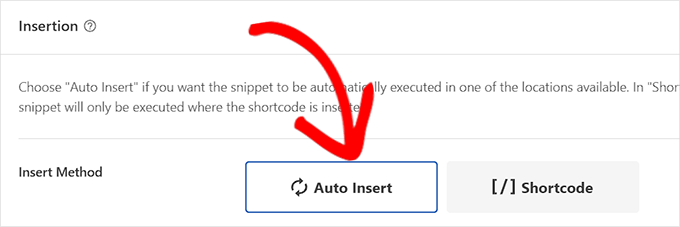
Ardından, aşağı kaydırarak 'Ekleme' bölümüne gidin ve kodun tüm WordPress web sitenizde çalışmasını istiyorsanız 'Otomatik Ekle' yöntemini seçin.
Kodu yalnızca belirli sayfalarda veya gönderilerde çalıştırmak istiyorsanız 'Kısa Kod' yöntemini seçebilirsiniz.
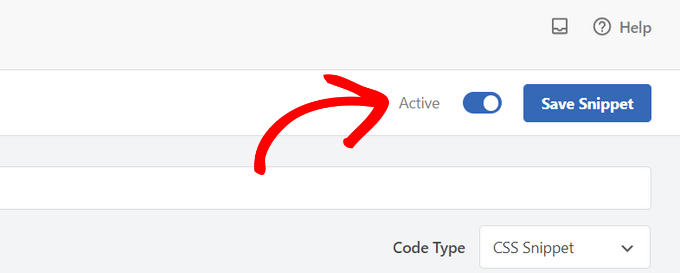
Son olarak, sayfanın en üstüne dönün, anahtarı 'Aktif' konumuna getirin ve 'Snippet Kaydet' düğmesine tıklayın.
Bu, özel CSS kod parçacığınızı kaydedecektir.
Bu konu hakkında daha fazla bilgi için, WordPress'e özel CSS ekleme hakkındaki tam kılavuzumuza bakın.
WordPress Sayfa Oluşturucularında Düzen Terimleri
Açılış sayfalarınız için özel WordPress düzenleri oluşturmanın en kolay yolu bir WordPress sayfa oluşturucu kullanmaktır.
SeedProd kullanmanızı öneririz. Pazardaki en yeni başlayan dostu WordPress sayfa oluşturucu eklentisidir.
Diğer sayfa oluşturucular, yaygın araçlar ve özellikler için benzer terimler kullanır.
WordPress Sayfa Oluşturucularında Şablonları Kullanma
Şablonlar, bir web sayfası düzeni oluşturmanın en hızlı yoludur. Tüm popüler sayfa oluşturucu eklentileri, başlangıç noktası olarak kullanabileceğiniz bir dizi kullanıma hazır şablonla birlikte gelir.
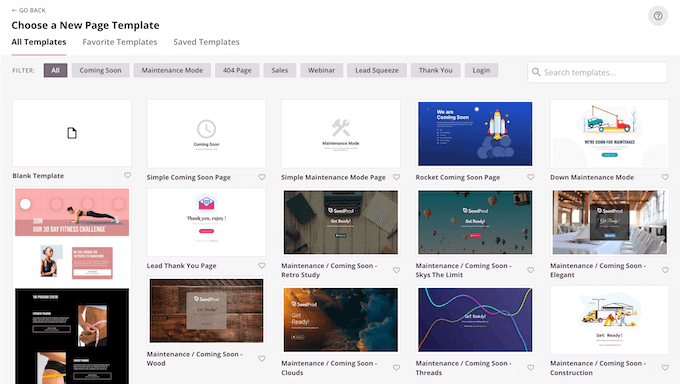
Örneğin, SeedProd'da açılış sayfaları, satış sayfaları, 404 sayfaları, yakında çıkacak sayfalar ve daha fazlası dahil olmak üzere çeşitli sayfa türleri için şablonlar bulunur.
WordPress Sayfa Oluşturucularında Modüller ve Bloklar
Varsayılan WordPress düzenleyicisindeki bloklar gibi, sayfa oluşturucu eklentileri de bloklar kullanır.
Bazı sayfa oluşturucular bunlara modül veya öğe diyebilir, ancak bunlar aslında aynı şeydir.
Ancak, sayfa oluşturucu eklentileri varsayılan düzenleyiciden daha fazla blokla birlikte gelir. Örneğin, SeedProd, referanslar, WooCommerce blokları, Google Haritalar, iletişim formları, Facebook yerleştirmeleri ve daha fazlası için bloklar içerir.
Kendi düzenlerinizi oluşturmak, onları taşımak ve işletmeniz için en iyi neyin işe yaradığını belirlemek için denemek için blokları kullanabilirsiniz.
WordPress Sayfa Oluşturucularında Bölümler Kullanımı
Varsayılan düzenleyicideki 'Desenler' özelliğine benzer şekilde, Bölüm, bir web sitesinin yaygın alanlarını anında oluşturmak için gruplandırılmış bir blok kümesidir.
Örneğin, tipik olarak bir üstbilgi bölümü, kahraman resmi, fiyatlandırma tabloları ve daha fazlasını kullanabilirsiniz.
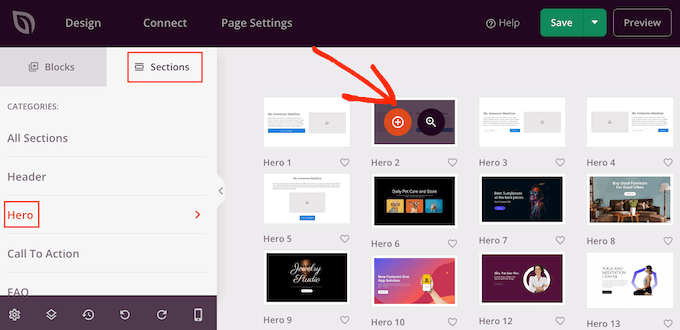
Farklı WordPress sayfa oluşturucu eklentileri bunlar için farklı terimler kullanabilir. Örneğin, SeedProd onlara bölüm der, Beaver Builder ise kaydedilmiş satırlar ve sütunlar der.
Sıkça Sorulan Sorular
Okuyucularımızın WordPress düzenleri hakkında sıkça sorduğu bazı sorular şunlardır:
WordPress'te blok ile widget arasındaki fark nedir?
Bloklar, WordPress düzenleyicisinde paragraf, resim veya düğme gibi içerik oluşturmak için kullandığınız temel yapı taşlarıdır.
Widget'lar geleneksel olarak kenar çubukları ve altbilgiler gibi ana sayfa içeriği dışındaki alanlara belirli içerik modülleri eklemek için kullanılırdı.
Modern blok tabanlı temalarda, bloklar artık herhangi bir widget'a hazır alanda kullanılabilir, bu da size çok daha fazla esneklik sağlar ve klasik widget sistemini daha az yaygın hale getirir.
Her sayfa için farklı bir düzen oluşturabilir miyim?
Evet, kesinlikle yapabilirsiniz. WordPress blok düzenleyicisi, her gönderi ve sayfa için benzersiz düzenler oluşturmanıza olanak tanır. Sütunları düzenleyebilir, farklı bloklar ekleyebilir ve içeriği sayfa bazında istediğiniz gibi yapılandırabilirsiniz.
Daha da fazla kontrol için, SeedProd gibi sayfa oluşturucu eklentileri, temanızın varsayılan düzeninden tamamen bağımsız, sıfırdan tamamen özel sayfalar tasarlamanıza olanak tanır.
Tüm WordPress temalarında kenar çubuğu bulunur mu?
Hayır, tüm temalar kenar çubuğu içermez.
Birçok modern tasarım, özellikle açılış sayfaları ve işletme sitelerinde daha odaklanmış bir kullanıcı deneyimi için temiz, tam genişlikte bir düzene odaklanır.
Ancak, çoğu çok amaçlı tema hala bir kenar çubuğunu, tema özelleştiricisi veya site düzenleyicisi aracılığıyla etkinleştirebileceğiniz veya devre dışı bırakabileceğiniz bir seçenek olarak sunmaktadır.
Ek Kaynaklar
WordPress tasarım temellerini daha ayrıntılı olarak ele alan yeni başlayanlar için birkaç ek kaynak aşağıdadır:
- WordPress'te Tema Geliştirme İçin Sahte İçerik Nasıl Eklenir
- Yeni Başlayanlar İçin WordPress Tema Başucu Kitapçığı
- WordPress Temasında Hangi Dosyaların Düzenleneceğini Bulma
- WordPress Şablon Hiyerarşisine Yeni Başlayanlar İçin Kılavuz (Hileli Sayfa)
- Kod Yazmadan Kolayca Özel WordPress Teması Nasıl Oluşturulur?
Umarız bu makale, WordPress düzenlerinde kullanılan terimleri öğrenmenize yardımcı olmuştur. Ayrıca WordPress'i bir haftada ücretsiz öğrenme rehberimize göz atmak veya yeni başlayan dostu bir WordPress terimleri sözlüğü olan WordPress Sözlüğümüzü yer imlerine eklemek isteyebilirsiniz.
Bu makaleyi beğendiyseniz, lütfen WordPress video eğitimleri için YouTube Kanalımıza abone olun. Bizi ayrıca Twitter ve Facebook'ta da bulabilirsiniz.




ALLAH'A ŞÜKÜR JONATHAN
Bir blog yazarı olarak, farklı WordPress düzen terimlerinin hepsi beni sürekli şaşırtıyordu. Bu sözlük hayat kurtarıcı oldu! Artık her şeyin ne anlama geldiğini anlıyorum.
Jiří Vaněk
Harika bir makale, özellikle WordPress'e yeni başlayan biri için. Genellikle yeni bir kullanıcının takıldığı ilk şey olan WordPress düzeninin nasıl çalıştığına dair harika bir açıklama var. Örneğin, HERO görüntüsünün ne olduğunu ve ne için kullanıldığını hala bilmiyordum. Bu makaleye dayanarak istediğim bilgiyi buldum ve tekrar biraz daha bilgili oldum.
WPBeginner Desteği
Glad we could help clarify these terms
Yönetici
Moinuddin Waheed
Bu, bu konudaki açık ara en kapsamlı rehberdir ve tüm düzen terimlerini ayrıntılı olarak göstermektedir. Bazılarında kaydırma konusunda kafam karışmıştı ama şimdi bu düzen terminolojisi hakkında bir profesyonel gibi konuşabiliyorum.
Bu sadece wordpress ve web sitesi düzen terimlerini anlamaya yardımcı olmakla kalmaz, aynı zamanda farklı bölümleri kolayca ve ayrı ayrı tasarlamaya da yardımcı olur. Özellikle sayfa oluşturucuları kullandığımızda faydalıdır.
WPBeginner Desteği
Glad to hear our article was helpful
Yönetici
Ralph
Bu gerçekten iyi ve kapsamlı bir rehber.
Bir sorum var. Bir web sitesinde sonsuz kaydırma varsa, alt bilgiye ulaşmak neredeyse imkansızdır. Alt bilginin daha fazla içerik yüklenmeden önce "okunabilir" olmasını sağlayacak bir yolu var mı? Sanki gösteriyor ama hemen yüklenmiyor da diyelim ki 1 ek kaydırmadan sonra mı? Yoksa sadece böyle mi ve alt bilgi için sayfalama kullanmak daha mı iyi?
WPBeginner Desteği
Şu an için, içeriğiniz bitene kadar sonsuz kaydırma kullanıyorsanız, ziyaretçilerinizin altbilginizi görmesini istiyorsanız sayfalama kullanmanız daha iyi olacaktır.
Yönetici