


Yakın zamanda okuyucularımızdan biri, WordPress web sitelerinde farklı kampanyaları ve satın almaları nasıl izleyebileceklerini sordu.
Uzun süredir blog yazıyoruz ve birçok pazarlama kampanyası yürütüyoruz, bu yüzden WordPress'te dönüşümleri izlemenin ne kadar önemli olduğunu biliyoruz.
Dönüşüm izleme, pazarlama çabalarınızın etkisini ölçmenize yardımcı olur ve kullanıcıların web sitenizle nasıl etkileşim kurduğunu anlamayı kolaylaştırır.
Bu kılavuzda, WordPress'e dönüşüm izlemeyi nasıl ekleyeceğinizi ve dönüşümlerinizi tam bir profesyonel gibi nasıl izleyeceğinizi göstereceğiz.
Bu, WordPress'te dönüşüm izleme için kapsamlı bir kılavuzdur, bu nedenle bunu farklı bölümlere ayırdık. İşte bu makalede ele alacaklarımız:
- Dönüşüm Takibi Nedir?
- Dönüşüm Takibi Neden Önemlidir?
- WordPress'te Dönüşüm İzlemeyi Kurmak İçin İhtiyacınız Olan Araçlar
- Google Analytics'te Dönüşüm Takibi Kurulumu
- Gelişmiş E-ticaret Dönüşüm Takibini Etkinleştirme
- E-ticaret Dönüşüm Takibi Raporlarını Görüntüleme
- Google Analytics'te Form Dönüşüm İzlemeyi Açma
- Google Analytics 4'te Etkinlik Ayarlama
- WordPress'te Google Ads Dönüşüm Takibi
- Google Analytics'te Dönüşüm Takibi İçin UTM Parametrelerini Kullanın
- WordPress'te Facebook Dönüşüm Takibini Ayarlama
- WordPress'te Twitter Dönüşüm Takibi Kurulumu
- Universal Analytics'te Dönüşüm İzleme İçin Hedefler Belirleme
- Satışları Artırmak İçin Dönüşüm Oranlarını Optimize Etme
Dönüşüm Takibi Nedir?
Dönüşüm takibi, çeşitli pazarlama çabalarınızın başarısını izleme ve ölçme yeteneğidir.
İşletmenize bağlı olarak dönüşüm, kullanıcıların web sitenizde gerçekleştirmesini istediğiniz istenen eylemdir.
- Bir çevrimiçi mağaza veya E-ticaret web sitesi için dönüşüm, başarılı bir satın alma olabilir.
- Bir haber/blog sitesi için dönüşüm, e-posta bültenine başarılı bir abonelik olabilir.
- Profesyonel hizmetler web sitesi için dönüşüm, bir kullanıcının iletişim formunu doldurması olabilir.
Basitçe söylemek gerekirse, dönüşüm takibi web sitesi ziyaretçilerinizin kaçının istenen eylemi başarıyla gerçekleştirdiğini size gösterir.
Dönüşüm Takibi Neden Önemlidir?
Dönüşüm takibi önemlidir çünkü işletmenizi büyütmek için verilere dayalı kararlar almanıza yardımcı olur.
Örneğin, belirli bir trafik kaynağından gelen kullanıcıların dönüşüm sağlama olasılığının daha yüksek olduğunu gösterir. Ardından dikkatinizi o belirli kaynaktan daha fazla trafik çekmeye odaklayabilirsiniz.
Dönüşüm izleme, iyi dönüşüm yapmayan kullanıcıları da ortaya çıkarmanıza yardımcı olur.
Örneğin, kullanıcıların iletişim sayfasına girdiğini ancak formu göndermeden önce çoğunun ayrıldığını öğrenebilirsiniz. Ardından, gereksiz alanları kaldırarak, konuşkan hale getirerek, renkleri değiştirerek, kısmi form gönderimi ayarlayarak vb. formunuzu kolaylaştırabilirsiniz.
Temel olarak, başarılarınızı ve başarısızlıklarınızı ölçmek ve ardından çevrimiçi işinizi büyütmek için bunları iyileştirmek üzere dönüşümleri izlemeniz gerekir.
Bununla birlikte, WordPress'te dönüşüm izlemeyi ayarlamak için hangi araçlara ihtiyacımız olacağına bir göz atalım.
WordPress'te Dönüşüm İzlemeyi Kurmak İçin İhtiyacınız Olan Araçlar
Çoğu dönüşüm optimizasyon uzmanı büyük ölçüde Google Analytics'e güvenir. Bu, Google tarafından sağlanan ve web sitesi trafiğinizi izlemenize yardımcı olan ücretsiz bir araçtır.
Kullanıcılarınızın nereden geldiğini ve web sitenizde ne yaptıklarını gösterir.
İşletmenizi tanıtmak için Google AdWords, Facebook Reklamları ve Twitter Reklamları kullanıyorsanız, dönüşüm takibi için bunları ayarlamanız gerekecektir.
Bu karmaşık gelebilir, ancak yalnızca bir kez kurmanız gerekecek ve biz size her adımda rehberlik edeceğiz.
Hazır mısınız? Başlayalım.
Google Analytics'te Dönüşüm Takibi Kurulumu
Öncelikle, web sitenize Google Analytics'i yüklemeniz gerekir.
Bunu yapmanın en kolay yolu MonsterInsights kullanmaktır. Pazardaki en iyi Google Analytics eklentisidir ve yerleşik gelişmiş E-ticaret izleme, form izleme ve diğer dönüşüm izleme araçlarıyla birlikte gelir.
E-ticaret ve diğer gelişmiş izleme özelliklerine erişmek için eklentinin PRO sürümüne ihtiyacınız olacaktır. Temel izleme için ücretsiz sürüm de işe yarar.
MonsterInsights eklentisini kurmanız ve etkinleştirmeniz yeterlidir. Daha fazla ayrıntı için, bir WordPress eklentisinin nasıl kurulacağına ilişkin adım adım kılavuzumuza bakın.
Etkinleştirmenin ardından kurulum sihirbazını göreceksiniz. Devam edin ve 'Sihirbazı Başlat' düğmesine tıklayın.

Ardından, MonsterInsights kullanarak WordPress sitenizi Google Analytics'e bağlamak için ekrandaki talimatları izleyebilirsiniz. Daha fazla ayrıntı için, WordPress'e Google Analytics'in nasıl kurulacağına ilişkin kılavuzumuza bakın.
Google Analytics'i kurduğunuza göre, web sitenizde dönüşüm takibini ayarlayalım.
Gelişmiş E-ticaret Dönüşüm Takibini Etkinleştirme
E-ticaret takibi, sitenizde hangi ürünlerin iyi performans gösterdiğini, hangi ürünlere bakıldığını ancak satın alınmadığını ve size en çok geliri neyin getirdiğini görmenize yardımcı olur.
Google Analytics, çoğu e-ticaret sitesi için çalışan gelişmiş e-ticaret takibi ile birlikte gelir. Ancak, web sitenize kod eklemesi için bir geliştiriciye ihtiyacınız olacak veya web sitenizde e-ticaret takibi ayarlamak için Google Etiket Yöneticisi'ni kullanmanız gerekecektir.
Not: E-ticaret dönüşüm izlemeyi manuel olarak ekleme işlemi hatalara çok açıktır, bu nedenle MonsterInsights gibi bir eklenti kullanmanızı şiddetle tavsiye ederiz.
MonsterInsights E-ticaret Eklentisini Yükleyin
MonsterInsights, kodu düzenlemeden Google Analytics'te e-ticaret dönüşüm izlemeyi doğru bir şekilde ayarlamanıza olanak tanıyan bir E-ticaret eklentisiyle birlikte gelir. Kutudan çıktığı gibi çalışır ve herhangi bir ek yapılandırma yapmanız gerekmez.
WooCommerce, MemberPress, LifterLMS, Easy Digital Downloads ve daha fazlası dahil olmak üzere WordPress için en iyi e-ticaret platformlarının tümüyle çalışır.
Öncelikle, e-ticaret eklentisini yüklemek ve etkinleştirmek için İçgörüler » Eklentiler sayfasını ziyaret etmeniz gerekir.

Ardından, WordPress kontrol panelinize gidip Insights » Settings (Analizler » Ayarlar) sayfasını ziyaret edebilirsiniz.
Buradan E-ticaret sekmesine geçin.

MonsterInsights, e-ticaret yazılımınızı otomatik olarak algılayacak ve mağazanız için gelişmiş e-ticaret takibini etkinleştirecektir.
E-ticaret Dönüşüm Takibi Raporlarını Görüntüleme
Artık web sitenizde E-ticaret dönüşüm izlemeyi etkinleştirdiğinize göre. Bu raporları nasıl görüntüleyeceğinizi ve bunları işletmeniz hakkında bilinçli kararlar vermek için nasıl kullanacağınızı görelim.
MonsterInsights'ta E-ticaret Dönüşüm Raporları
Yalnızca WordPress yönetici alanındaki İçgörüler » Raporlar sayfasına gidin ve ardından E-ticaret sekmesine geçin.
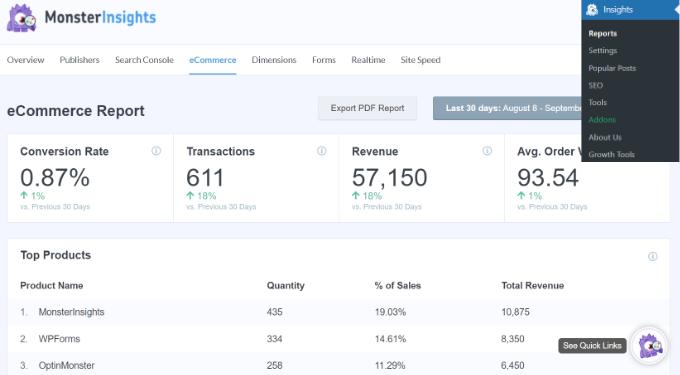
En üstte, dönüşüm oranı, işlemler, gelir ve ortalama sipariş değeri gibi en önemli metriklerinizi göreceksiniz.
Bunun altında, miktar, satış yüzdesi ve toplam gelir ile en iyi ürünlerinizin bir listesini göreceksiniz. Bu, mağazanızda hangi ürünlerin iyi performans gösterdiğini size gösterir.
Ardından, ziyaret sayısı, dönüşüm payı ve gelir ile en iyi dönüşüm kaynaklarınızı göreceksiniz. Hangi kaynakların size daha fazla gelir getirdiğini ve hangi trafik kaynaklarının çok etkili olmadığını görebilirsiniz.

MonsterInsights ayrıca ürünlerin sepete kaç kez eklendiğini ve çıkarıldığını gösteren alışverişçi davranış raporları da gösterecektir.
Tüm veriler bu kadar değil. Bu raporları Google Analytics içinde daha da ayrıntılı inceleyebilirsiniz.
Google Analytics'te E-ticaret Dönüşüm Raporları
Google Analytics 4'te raporu görüntülemek için Raporlar » Para Kazanma » Genel Bakış bölümüne gidebilirsiniz.
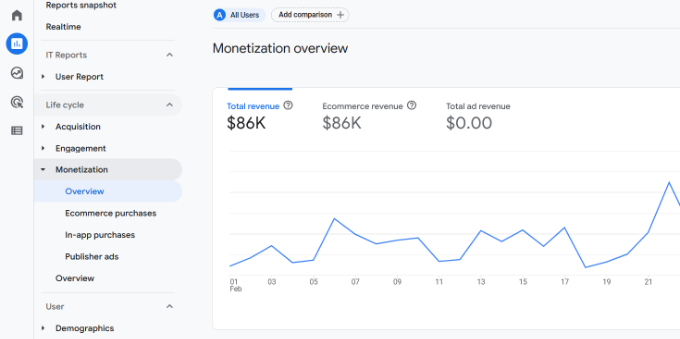
Burada, çevrimiçi mağazanızın elde ettiği toplam geliri görebilirsiniz. Bunun yanı sıra, satın alınan ürünler, ilk kez alışveriş yapanlar ve toplam satın alma işlemleri gibi izleyebileceğiniz daha birçok metrik bulunmaktadır.
Diğer yandan, Universal Analytics kullanarak toplanan geçmiş verileriniz varsa, bu e-ticaret raporlarını UA kontrol panelinizde görebilirsiniz. Ancak, tüm kullanıcılar GA4'e geçtiği için yeni veri toplanmayacaktır.
Not: Universal Analytics artık kullanımdan kaldırılmıştır ve yakında kapanacaktır. UA mülkünüzde geçmiş verileriniz varsa, bunları mümkün olan en kısa sürede dışa aktarmanızı öneririz.
Ardından, sol sütundan Dönüşümler » E-ticaret'e tıklayın.
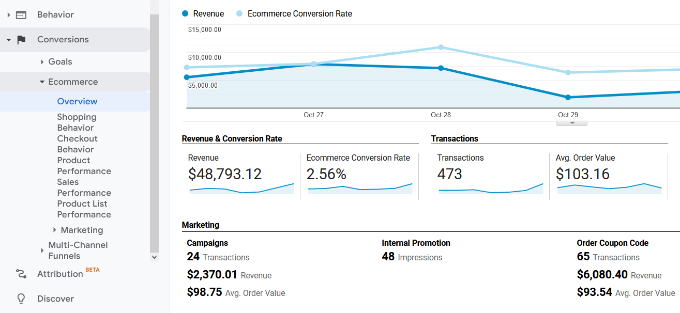
Genel bakış bölümü, gelir, dönüşüm oranı, işlemler ve ortalama sipariş değeri gibi en önemli istatistikleri sunar.
Farklı raporları görüntülemek için daha fazla ayrıntıya inebilirsiniz. Örneğin, kullanıcıların dönüşüm sayfasına nasıl ulaştığını görmek için alışveriş ve ödeme davranış raporlarına geçiş yapabilirsiniz. Ayrıca, işlemin tamamlanmasını son dakikada neyin durdurduğunu da anlayabilirsiniz.
Ayrıca WooCommerce dönüşüm izlemenin nasıl kurulacağına ilişkin kılavuzumuza da bakmak isteyebilirsiniz.
Google Analytics'te Form Dönüşüm İzlemeyi Açma
Tüm web siteleri iş yapmak için bir e-ticaret platformu kullanmaz. Örneğin, bir restoran web sitesi bir sipariş teslim formu kullanabilir veya bir salon rezervasyon formu kullanabilir.
Birçok işletme, web sitelerinden potansiyel müşteri yakalamak için iletişim formlarını kullanır. Birçok haber ve blog, web sitesi ziyaretçilerini abonelere dönüştürmek için bir e-posta bülteni kullanır.
Bunları izlemek için Google Analytics'te form dönüşüm takibini etkinleştirmeniz gerekir.
MonsterInsights, WordPress sitenizdeki form dönüşümlerini kolayca izlemenizi sağlayan bir Formlar eklentisiyle birlikte gelir. Popüler WordPress form eklentileri, WPForms, Formidable Forms, Gravity Forms, Contact Form 7 ve daha fazlası dahil olmak üzere tümüyle çalışır.
Yalnızca İçgörüler » Eklentiler sayfasına gidin. 'Formlar' eklentisine aşağı kaydırın ve ardından Yükle düğmesine tıklayın.

Etkinleştirdikten sonra, Insights » Settings sayfasına gitmeniz ve ‘Conversions’ sekmesine geçmeniz gerekir.
MonsterInsights, WordPress form eklentinizi otomatik olarak algılar ve sitenizdeki çeşitli WordPress formlarını izlemeye başlar.

Form Dönüşüm Raporlarınızı Görüntüleme
Form dönüşüm raporlarınızı artık WordPress yönetici alanınızda görüntüleyebilirsiniz.
İçgörüler » Raporlar sayfasına gidin ve 'Formlar' sekmesine geçin.

Web sitenizdeki formların gösterimlerini, dönüşümlerini ve dönüşüm oranlarını içeren bir listesini göreceksiniz.
Bu, her WordPress formunun nasıl performans gösterdiğini izlemeye yardımcı olur. Düşük dönüşüm sağlayan formları optimize ederken, yüksek dönüşüm sağlayan formların görünürlüğünü artırabilirsiniz.
Daha fazla bilgi için lütfen Google Analytics'te form takibinin nasıl kurulacağına ilişkin kılavuzumuza bakın.
Google Analytics 4'te Etkinlik Ayarlama
Google Analytics 4, hedeflerin yerini etkinliklerle değiştirir. GA4'te farklı kullanıcı etkileşimlerini izlemek için etkinlikleri manuel olarak yapılandırabilirsiniz.
Öncelikle GA4 mülkünüzden 'Yönetici' ayarlarına gitmeniz gerekir.
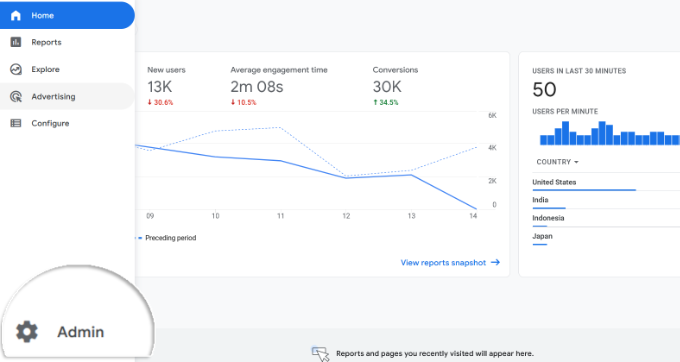
Ardından, Mülk sütununa gitmeniz gerekecektir.
Ardından, 'Etkinlik' seçeneğine tıklayın.
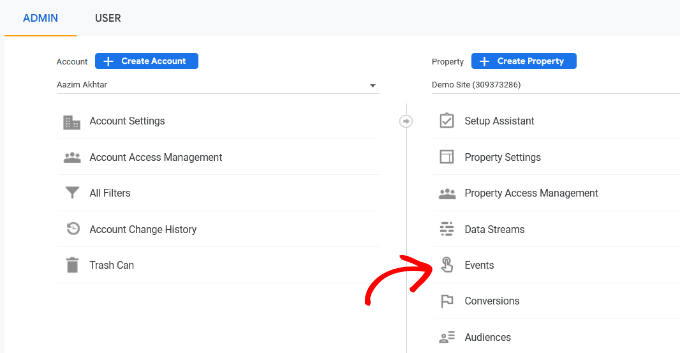
Artık GA4'te yeni bir etkinlik oluşturmaya hazırsınız.
Başlamak için 'Etkinlik oluştur' düğmesine tıklamanız yeterlidir.
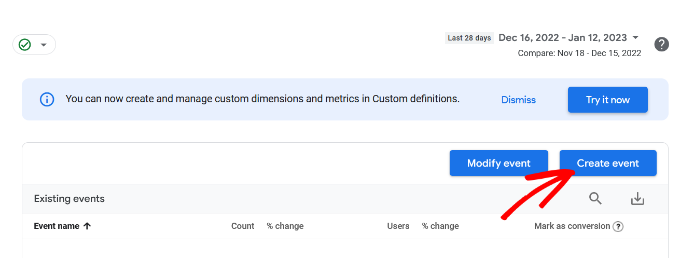
Artık sağdan kayan yeni bir pencere görmelisiniz. Özel etkinliklerinizin tümü burada listelenecektir.
'Oluştur' düğmesine tıklayın.

Sonraki ekranda yeni etkinliğinizin ayrıntılarını girebilirsiniz.
Google Analytics 4'te zaten önceden oluşturulmuş etkinlikler bulunur. Özel etkinlik adı açılır menüsüne tıklamanız ve bir etkinlik seçmeniz yeterlidir. Örneğin, bu eğitim için 'file_download' etkinliğini seçeceğiz.
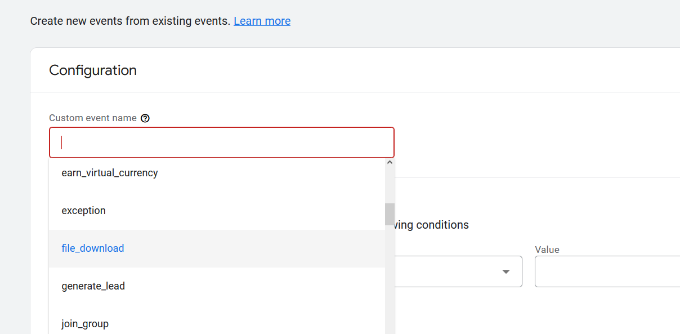
GA4, özel etkinliğiniz için belirli Parametreyi ve Operatörü otomatik olarak girecektir.
Ardından, etkinliğiniz için bir değer girebilirsiniz. Örneğin, PDF dosyası indirmelerini izlemek istediğimiz için ‘.pdf’ gireceğiz. Ancak, sitenizdeki dosya adlarını düzenlemek için kullandığınız herhangi bir belirli kelimeyi girebilirsiniz.
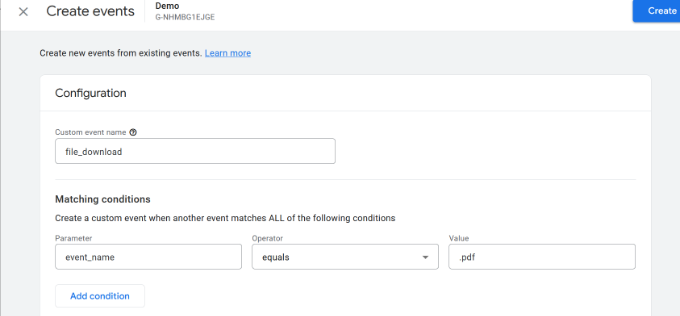
Bu ayrıntıları girdikten sonra, üstteki 'Oluştur' düğmesine tıklayın.
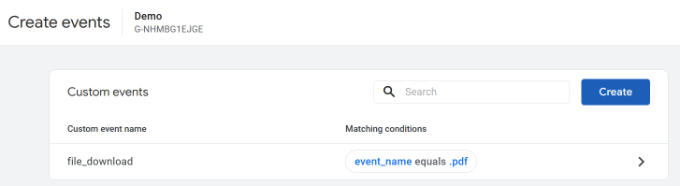
Yeni özel etkinliğiniz artık GA4'teki Özel etkinlikler alanı altında listelenecektir.
Google Analytics 4'te Etkinlik Dönüşümlerinizi Görüntüleme
GA4'te özel bir etkinlik oluşturduğunuza göre, bir sonraki adım dönüşümleri görüntülemektir.
Bunu yapmak için, sol menüden Raporlar » Etkileşim » Etkinlik: Etkinlik adı bölümüne gidin ve raporu görüntüleyin.
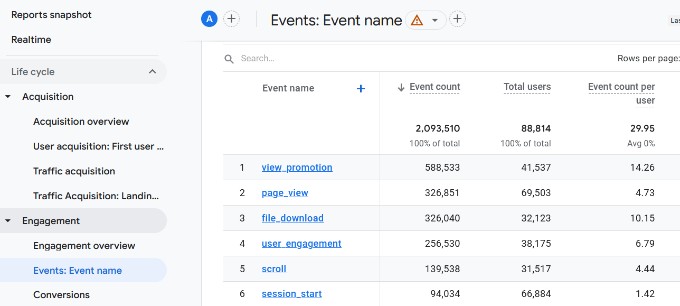
Diğer özel etkinlikleri izlemek için bu adımı artık tekrarlayabilirsiniz.
Bununla birlikte, kullanıcı davranışını izlemenin daha kolay bir yolu MonsterInsights kullanmaktır. Eklenti, Google Analytics'te farklı etkinlikleri otomatik olarak ayarlar.
Bu sayede, olayları manuel olarak yapılandırmak veya izlemenizi bozmakla uğraşmak zorunda kalmazsınız.
WordPress'te Google Ads Dönüşüm Takibi
Web sitenize hedefli trafik çekmek için Google Ads (eski adıyla Google AdWords) kullanıyorsanız, bu dönüşümleri izlemek isteyebilirsiniz.
Kurulum biraz karmaşıktır çünkü web sitenize kod eklemeyi gerektirir. Ancak MonsterInsights ile kod düzenlemeden veya bir geliştirici kiralamadan Google Ads dönüşüm takibini kolayca kurabilirsiniz.
Öncelikle, WordPress kontrol panelinizden Insights » Addons (Analizler » Eklentiler) bölümüne gidip Ads eklentisini yükleyebilirsiniz.
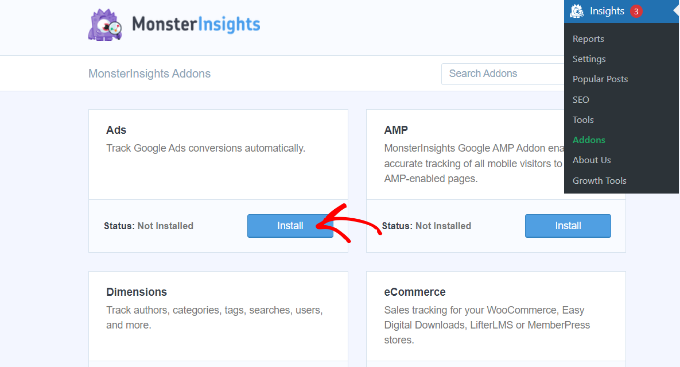
Eklentiyi kurduktan sonra otomatik olarak etkinleşmelidir.
Buradan İçgörüler » Ayarlar'a gidip Yayıncı sekmesine gidebilirsiniz.
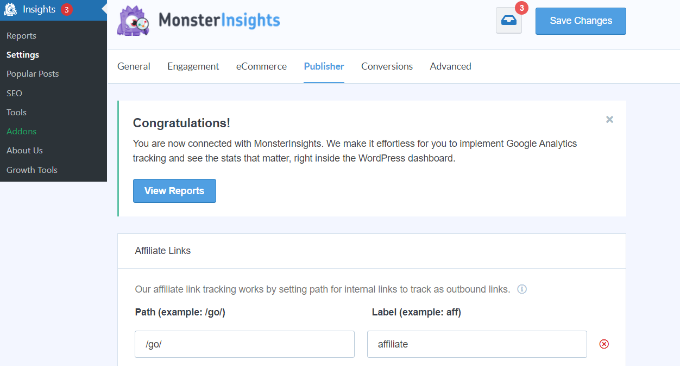
Ardından, ‘Reklam İzleme’ bölümüne aşağı kaydırabilirsiniz.
Buraya, Dönüşüm Kimliğini girmeniz gerekecektir; bu, şu biçimde olacaktır: AW-123456789.
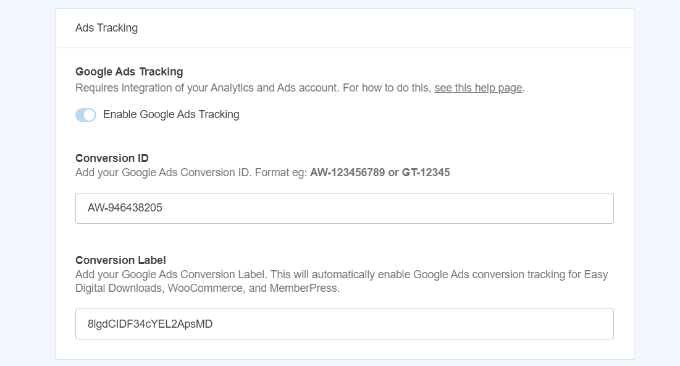
Bir e-ticaret mağazasında Google Ads'i izliyorsanız, Dönüşüm Etiketi'ni de girebilirsiniz.
Dönüşüm Kimliği ve Dönüşüm Etiketi'ni bulmak için Google Ads kontrol panelinize gitmeniz ve bir dönüşüm eylemi oluşturmanız gerekecektir.
Daha fazla bilgi için lütfen WordPress'te Google Ads dönüşüm takibinin nasıl kurulacağına ilişkin adım adım kılavuzumuzu izleyin.
Google Analytics 4'te Google Ads Dönüşüm Raporlarını Görüntüleme
Google Ads dönüşüm takibiniz artık Google Analytics raporlarınızda görünecektir.
Google Analytics 4'te Edinme » Edinme genel bakışı bölümüne gidebilir ve ardından ‘Oturum Google Ads’ raporuna gidebilirsiniz.
Bundan sonra, raporun altındaki 'Google Ads kampanyalarını görüntüle' seçeneğine tıklayın.
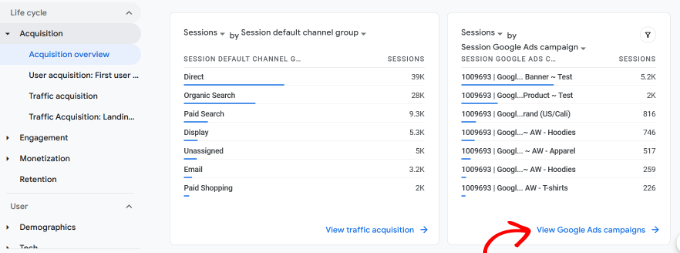
Bu, raporu genişletecek ve reklam kampanyalarınız hakkında daha fazla ayrıntı gösterecektir.
Toplam kullanıcı sayısını, oturumları, Google Ads tıklamalarını ve daha fazlasını görebilirsiniz.

Universal Analytics'te Google Ads Dönüşüm Raporlarını Görüntüleme
Universal Analytics için web sitenizin mülkünü açabilirsiniz.
Bundan sonra, Edinme » Google Reklamları » Kampanyalar bölümüne giderek Google Reklamları raporunu görüntüleyin. Burada, tüm ücretli kampanyalarınızın dönüşümlerini görebilirsiniz.
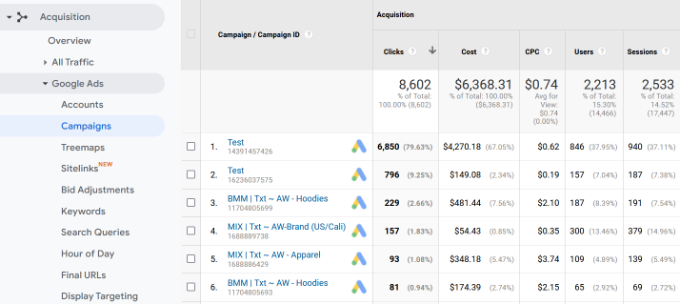
Ancak unutmayın, Universal Analytics yalnızca geçmiş verileri görmenize izin verir ve yeni bir şey toplamaz.
Google Analytics'te Dönüşüm Takibi İçin UTM Parametrelerini Kullanın
UTM parametreleri, Google Analytics'e önemli bilgiler aktarmak için URL'lere ekleyebileceğiniz özel etiketlerdir.
Örneğin, belirli bir reklamdan gelen kullanıcıları izlemek istiyorsanız, reklam URL'nize şu şekilde UTM parametreleri ekleyebilirsiniz:
https://yourwebsite.com/special-offer/?utm_source=ads&utm_medium=cpc&utm_content=bfad
URL'lerinizi paylaşmak istediğiniz her yerde UTM parametrelerini de kullanabilirsiniz.
Örneğin, e-posta bülteniniz, Tweet'leriniz, SMS kampanyalarınız ve daha fazlası.
https://yourwebsite.com/special-offer/?utm_source=newsletter&utm_medium=email&utm_campaign=jan_sale
MonsterInsights, UTM parametreleriyle URL'ler oluşturmayı çok kolaylaştırır. Sadece Insights » Tools (Analizler » Araçlar) sayfasına gidin ve 'URL Builder' (URL Oluşturucu) sekmesini seçin.

Kullanmak istediğiniz UTM parametrelerini girmeniz yeterlidir; bu, URL'yi otomatik olarak oluşturacak ve ardından kampanyalarınızda kullanabileceksiniz.
Örneğin, kullanıcıların nereden geldiğini gösteren bir kampanya kaynağı (haber bülteni veya Google gibi) girebilirsiniz. Ardından, bir kampanya ortamı (e-postalar veya banner reklamlar gibi) tanımlayabilir ve bir kampanya adı girebilirsiniz.

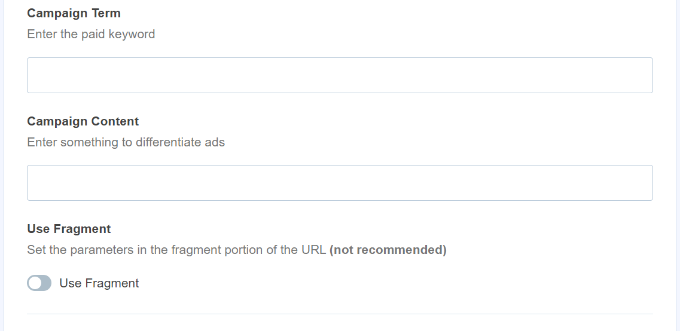
MonsterInsights ayrıca kampanya terimleri ve içerik eklemek için ek seçenekler sunacaktır.
Bu, farklı e-postaları veya ücretli kampanyaları A/B testi yapıyorsanız kullanışlıdır.
Özel bir URL oluşturmak için bu seçenekleri boş bırakabilirsiniz.
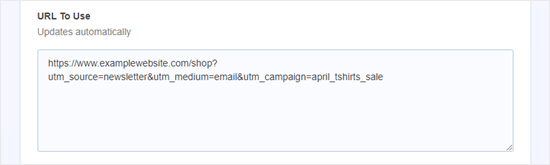
Ardından, özel URL'nizi görmek için aşağı kaydırabilirsiniz.
Kampanyalar için bağlantıyı kullanın ve web sitenizdeki dönüşümleri izleyin.
Google Analytics 4'te UTM Parametre Raporlarını Görüntüleme
Bir URL'ye UTM parametreleri eklediğinize göre, performansını Google Analytics'te izleyebilirsiniz.
Öncelikle GA4 hesabınıza giriş yapın. Ardından, sol menüden Raporlar » Edinme » Trafik Edinme 'ye gidin.
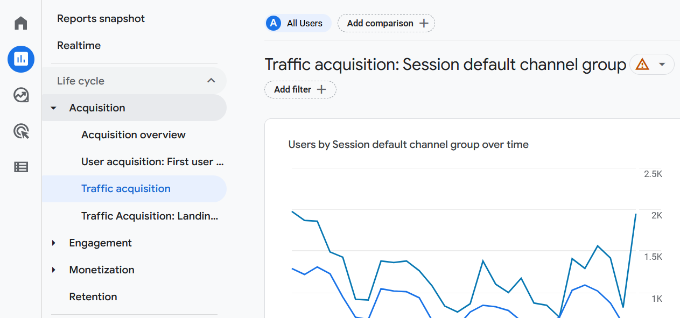
Artık web sitenizde organik arama, e-posta, görüntülü reklamlar ve daha fazlası gibi farklı kaynaklardan gelen trafiği görmelisiniz.
Özel kampanyanızın trafik kaynağını filtrelemek için arama çubuğunu kullanabilirsiniz. Örneğin, bir haber bülteninden gelen dönüşümleri izliyorsanız, raporda ‘E-posta’yı arayabilirsiniz.
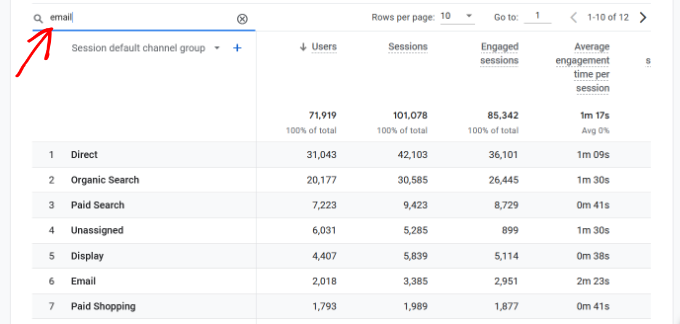
Bundan sonra, trafiğinizi daha ayrıntılı olarak inceleyip filtreleyebilirsiniz.
Arama çubuğunun altındaki ‘+’ düğmesine tıklamanız yeterlidir.
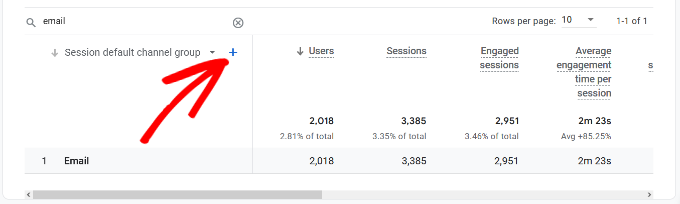
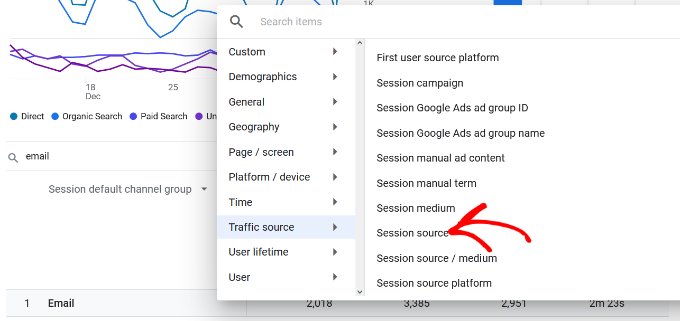
GA4 daha sonra trafiğinizi filtrelemek için farklı seçenekler gösterecektir.
Açılır listeden Trafik kaynağı » Oturum kaynağı seçeneğini seçebilirsiniz.
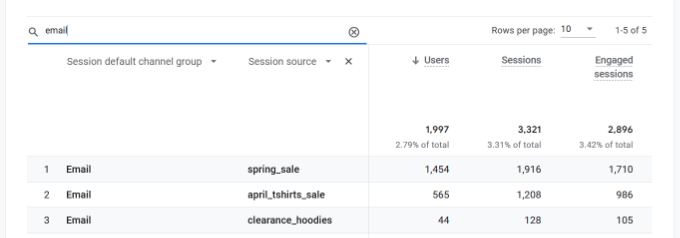
Ardından, Google Analytics e-posta kampanyalarınızı listeleyecektir.
Artık hangi kampanyanın en iyi performansı gösterdiğini ve en çok dönüşümü sağladığını görebilirsiniz.
Universal Analytics'te UTM Parametre Raporlarını Görüntüleme
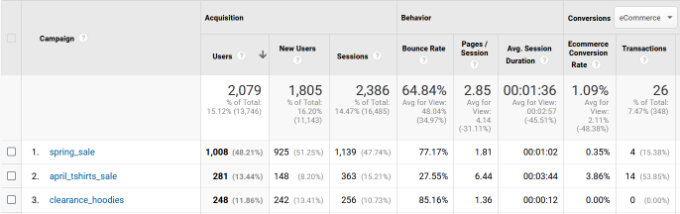
Universal Analytics'te Google Analytics kontrol paneliniz altında kampanyalarınızın dönüşümlerini izleyebilirsiniz.
Yalnızca Edinme » Kampanyalar » Tüm Kampanyalar raporuna geçin.
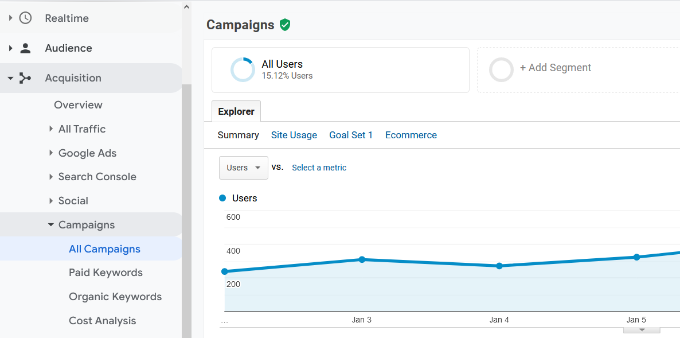
Kampanyalarınız burada görünecektir.
Daha fazla ayrıntıya inmek için herhangi birine tıklayabilirsiniz.
WordPress'te Facebook Dönüşüm Takibini Ayarlama
Facebook, milyarlarca aktif kullanıcısıyla gezegendeki en büyük sosyal medya sitesidir. Bu nedenle Facebook reklamları bazen niş bir kitleye ulaşmanın en kolay yoludur.
Şimdi, eğer Facebook reklamları çalıştırıyorsanız, Facebook reklamlarınız için dönüşüm takibi uygulayarak reklamlarınızın ne kadar iyi performans gösterdiğini görmek isteyebilirsiniz.
Genellikle, Facebook dönüşümlerini izlemek için WordPress web sitenize bir kod parçacığı eklemeniz gerekir. Ancak, WPCode bunu çok basitleştirir ve takip kurmak için Facebook Piksel Kimliğini girebilirsiniz.
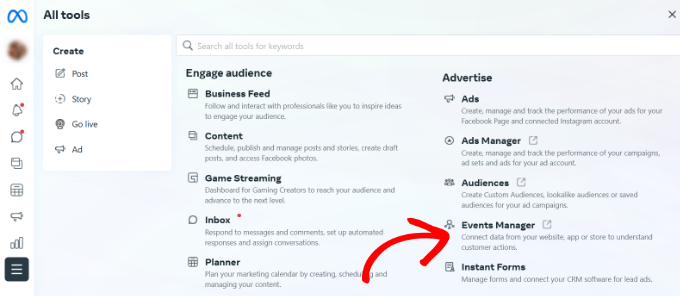
İlk olarak, Facebook'a giriş yapmanız ve Meta Business Suite'i ziyaret etmeniz gerekir. Ardından, Tüm Araçlar » Etkinlik Yöneticisi'ne tıklayın.
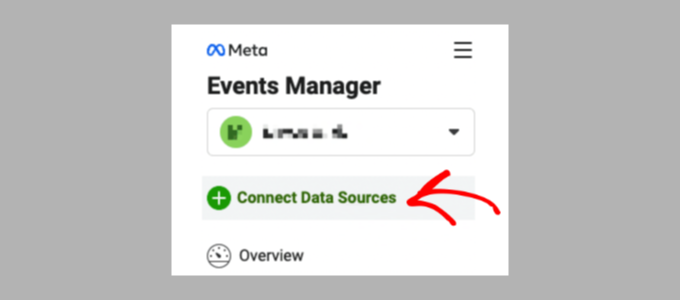
Ardından, Etkinlik Yöneticisi'ne bir veri kaynağı eklemeniz gerekir.
Sol taraftaki menüde bulunan ‘+ Veri Kaynaklarına Bağlan’ düğmesine tıklamanız yeterlidir.
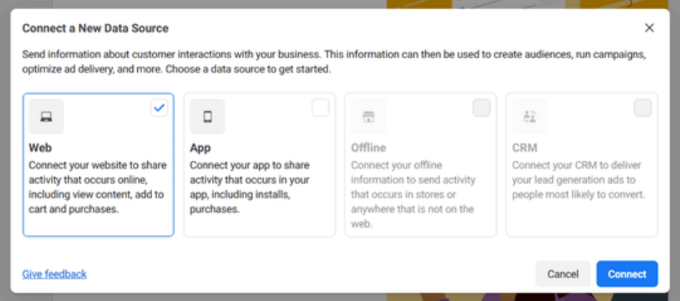
Yeni veri kaynağınızı bağlamak için farklı seçenekler görmelisiniz.
'Web' seçeneğini seçin ve devam etmek için 'Bağlan' düğmesine tıklayın.
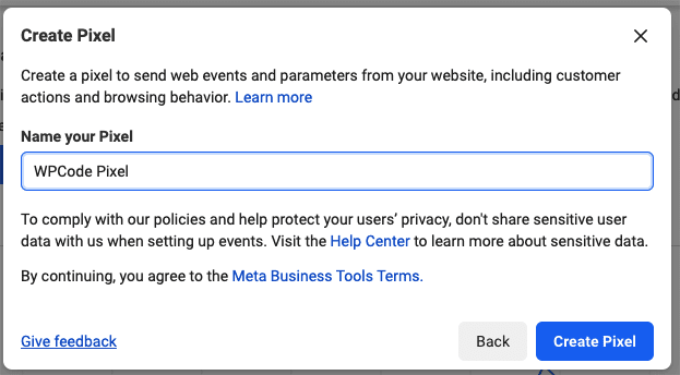
Ardından, pikseliniz için bir ad girin.
İşlem tamamlandıktan sonra 'Piksel Oluştur' düğmesine tıklayabilirsiniz.
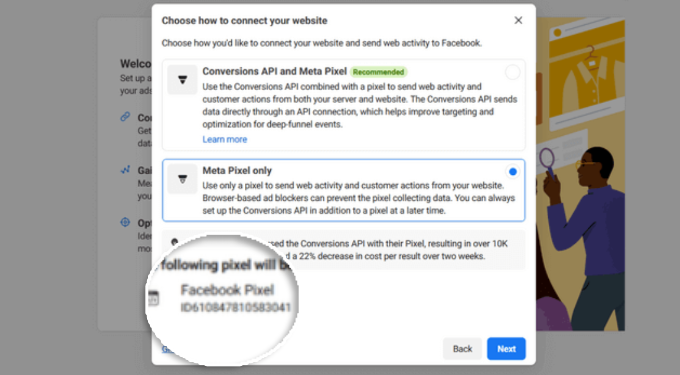
Ardından, web sitenizi nasıl bağlayacağınızı ve Facebook'a etkinlik göndereceğinizi seçmeniz gerekir.
En altta Facebook Pikselini göreceksiniz. Devam edin ve piksel kimliğini kopyalayın.
Ardından, WordPress web sitenizin kontrol paneline geri dönebilir ve WPCode Ücretsiz Eklentisi eklentisini kurup etkinleştirebilirsiniz. Daha fazla bilgi için WordPress eklentisinin nasıl kurulacağına ilişkin adım adım kılavuzumuza bakın.
Dönüşüm Pikseli Eklentisini içerdiği için en az WPCode Plus planına ihtiyacınız olacağını unutmayın. Ancak, başlamak için kullanabileceğiniz ücretsiz bir WPCode sürümü de vardır.
Etkinleştirdikten sonra, Kod Parçacıkları » Dönüşüm Pikseli sayfasını ziyaret etmeniz ve Facebook sekmesine gitmeniz gerekir. Buradan, Facebook Piksel Kimliğini ilgili alana yapıştırmanız gerekir.
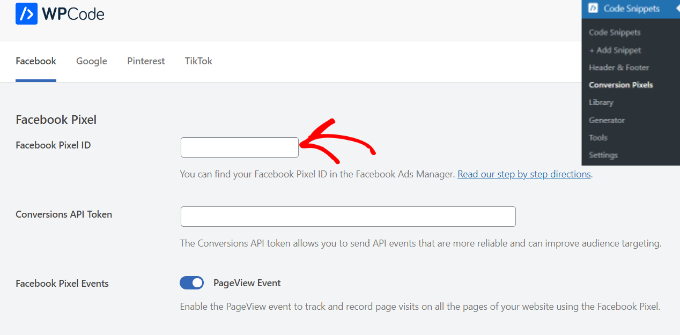
WPCode artık Facebook reklam dönüşümlerini izlemek için gereken kodu sitenize otomatik olarak ekleyecektir.
WordPress'te Twitter Dönüşüm Takibi Kurulumu
İşletmenizi tanıtmak için Twitter Reklamları kullanıyorsanız, reklamlarınızın başarısını ölçmek için Twitter dönüşüm izlemeyi kurmanız gerekecektir.
Yalnızca Twitter Reklamları hesabınıza giriş yapın ve üstteki menüden Araçlar » Etkinlik yöneticisi'ne tıklayın.
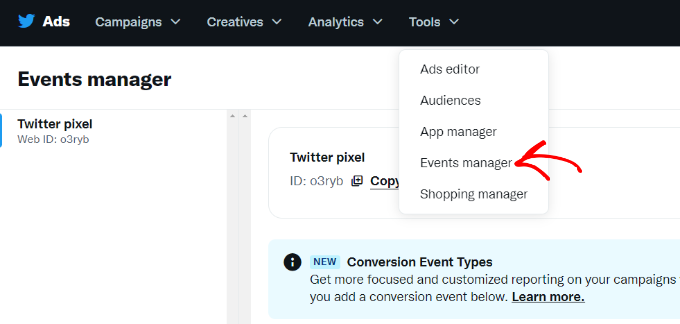
Artık Twitter tarafından oluşturulan bir piksel görmelisiniz.
Devam edin ve 'Twitter Pikselini Görüntüle' seçeneğine tıklayın.
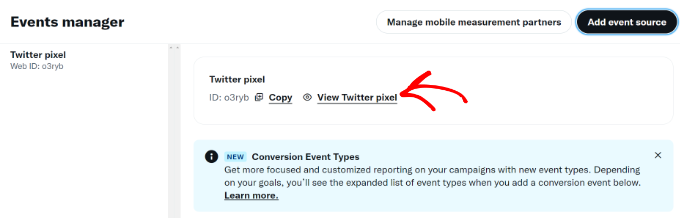
Sonraki ekranda, Twitter pikselini sitenize eklemek için farklı seçenekler göreceksiniz.
‘Piksel Kodu’ yöntemini kullanabilir ve kodu kopyalayabilirsiniz.
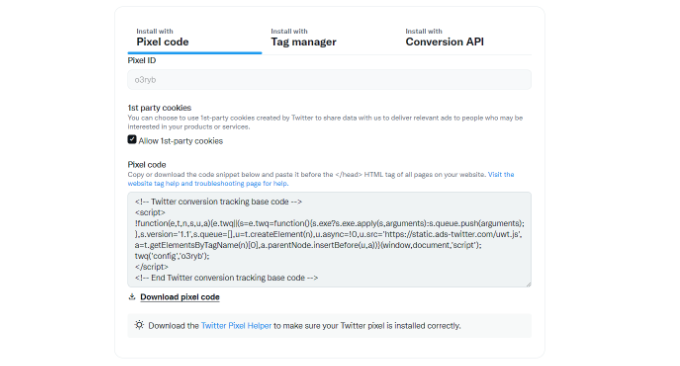
Bu kodu WordPress sitenizin başlığına eklemeniz gerekecektir.
Öncelikle WordPress web sitenizin yönetici alanına geri dönmeniz gerekir.
Henüz yapmadıysanız, WPCode eklentisini kurup etkinleştirin. Daha fazla bilgi için lütfen WordPress eklentisinin nasıl kurulacağına ilişkin kılavuzumuza bakın.
Etkinleştirdikten sonra, Kod Parçacıkları » Üst Bilgi ve Alt Bilgi sayfasını ziyaret etmeniz gerekir. Şimdi Twitter piksel kodunu Üst Bilgi bölümüne yapıştırabilirsiniz.
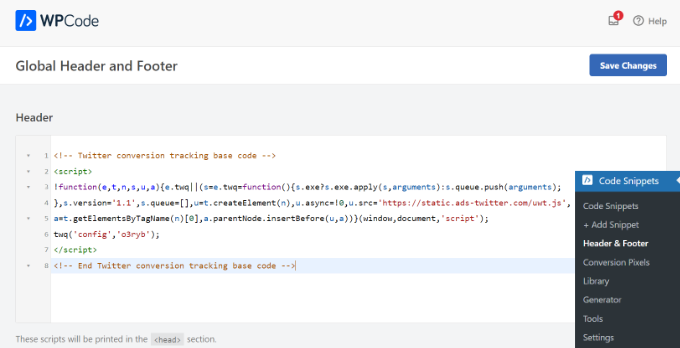
Ayarlarınızı kaydetmek için ‘Değişiklikleri Kaydet’ düğmesine tıklamayı unutmayın.
Piksel kodunu başarıyla yükledikten sonra, Twitter Reklamları hesabınızda dönüşümleri izleyebilirsiniz.
Universal Analytics'te Dönüşüm İzleme İçin Hedefler Belirleme
Not edilmesi gereken önemli bir şey, yeni Google Analytics 4 sürümünün artık hedefinin olmamasıdır. Yeni ve eski sürümler arasındaki göreceğiniz temel farklardan biridir.
Hedefler, farklı kullanıcı etkileşimlerini izlemek için Universal Analytics'te kullanılıyordu. Ancak, yeni Google Analytics'in çalışma şekliyle hedeflerin yerini etkinlikler almıştır.
Evrensel Analitik'te Hedef Dönüşümlerinizi Görüntüleme
Google Analytics'te hedef belirleme seçeneği olmasa da, hedef belirlediyseniz Universal Analytics'teki eski verilerinize hala erişebilirsiniz.
Basitçe, Dönüşümler » Hedefler'e gidin ve ardından Genel Bakış'a tıklayın.
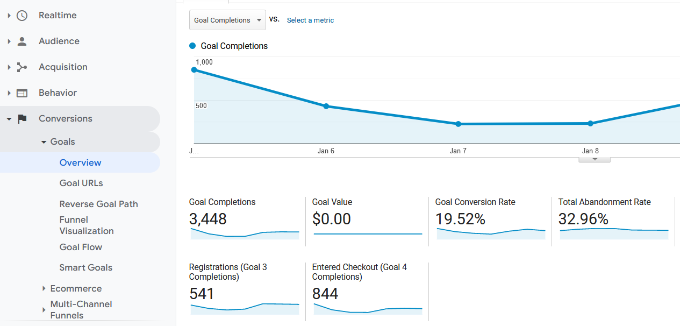
Tüm Google Analytics raporlarında olduğu gibi, ziyaretçi yolculuklarını görüntülemek ve daha derin içgörüler elde etmek için ayrıntıya inebilirsiniz.
Daha fazla bilgi için, WordPress web siteniz için Google Analytics hedeflerinin nasıl kurulacağına ilişkin kılavuzumuza bakın.
Satışları Artırmak İçin Dönüşüm Oranlarını Optimize Etme
Web sitenizde dönüşümleri izlemeye başladığınızda, bir sonraki adım bu dönüşüm oranlarını iyileştirmektir.
Küçük şeylerin işiniz üzerinde ne kadar büyük bir etki yaratabileceğine şaşırırsınız.
Dönüşümlerinizi iyileştirmenin en iyi yolu OptinMonster kullanmaktır. Pazardaki en iyi dönüşüm optimizasyon yazılımıdır ve daha fazla ziyaretçiyi müşteriye dönüştürmenize yardımcı olur.
OptinMonster, açılır pencere pop-up'ları, tam ekran karşılama matları, geri sayım sayaçları, kayan kutular ve daha fazlası gibi araçlarla birlikte gelir.

Herhangi bir e-posta pazarlama hizmeti ile entegre olur ve tüm popüler e-ticaret platformlarıyla çalışır.
OptinMonster'ın görüntüleme kuralları, müşterilerinize tam zamanında hedeflenmiş mesajlar göstermenize ve onları bir satın alma kararı vermeye yönlendirmenize olanak tanır.
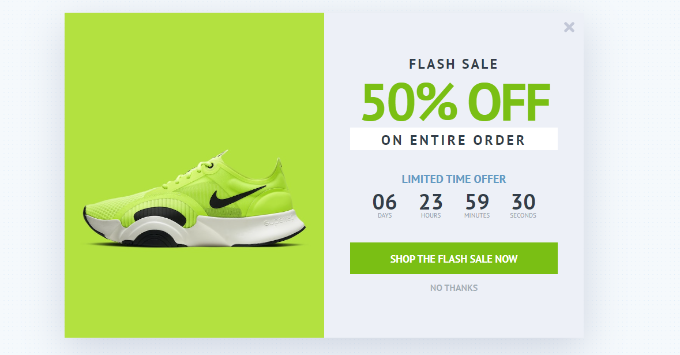
Örneğin, müşterilerin herhangi bir işlem yapmadan bir ürün sayfasından ayrıldığını fark ederseniz, çıkmak üzereyken onlara bir indirim teklif edebilirsiniz.
Benzer şekilde, FOMO etkisini tetiklemek ve müşterilere doğru yönde bir itme sağlamak için zamana duyarlı kampanyalar yürütebilirsiniz.
Daha pratik ipuçları için, WooCommerce terk edilmiş sepet satışlarını kurtarmanın yolları hakkındaki kılavuzumuza bakın.
Umarız bu kılavuz, WordPress'te dönüşüm izlemeyi ayarlamanıza yardımcı olmuştur. Ayrıca en iyi e-posta pazarlama hizmetlerinin karşılaştırmamızı ve WordPress hız ve performansına ilişkin nihai kılavuzumuzu görmek isteyebilirsiniz.
Bu makaleyi beğendiyseniz, lütfen WordPress video eğitimleri için YouTube Kanalımıza abone olun. Bizi ayrıca Twitter ve Facebook'ta da bulabilirsiniz.




David Lim
UTM parametrelerini iç bağlantılar için de kullanan insanlar olduğu doğrudur, ancak bu genel olarak kötü bir uygulama mıdır? Bunun anlamı ne olabilir?
WPBeginner Desteği
Bu özellikle kötü bir uygulama değildir. İhtiyaçlarınız için faydalı bilgiler alıyorsanız, birinin belirli bir sayfadan bir bağlantıyı ne zaman kullandığını anlamak için yararlı bir araç olabilir.
Yönetici
Dayo Olobayo
WordPress dönüşüm izleme konusundaki bu adım adım kılavuz için gerçekten minnettarım. UTM parametrelerinin kullanımıyla ilgili bir sorum var. Özellikle farklı platformlarda birden fazla reklam yayınlarken UTM parametrelerinin kampanyalarım için doğru şekilde ayarlandığından nasıl emin olabilirim?
WPBeginner Desteği
Bir kampanyayı test ederken bir URL'nin kullanılıp kullanılmadığını test etmenize yardımcı olmak için UTM parametreleriniz için açıklayıcı adlara sahip olmak.
Yönetici
Mrteesurez
Google Analytics hakkında sevdiğim şeylerden biri, kullanıcıların bir web sitesinde hangi eylemleri gerçekleştirdiğini bilme fırsatı veren olay izleme işlevselliğidir.
Ayrıca, daha önce UTM şeylerini görmüştüm ama bugün kullanmanın bir yolunu görebiliyorum.
Sorunum: Facebook ve Twitter için izleme ayarlarsam, Analitik veya dönüşüm sonuçlarını nerede göreceğim, WPcode içinde mi yoksa başka bir yerde mi??
WPBeginner Desteği
Bu bilgiyi Google Analytics'te göreceksiniz veya MonsterInsights gibi bir eklenti kullanıyorsanız, dönüşüm takibinizle ilgili bilgileri eklentide görmelisiniz.
Yönetici
Ahmed Omar
WordPress dönüşüm takibi için parlak bir şekilde basitleştirilmiş adım adım kılavuz
Detaylı talimatlar, özellikle takip hedeflerinin ve olaylarının ayrıştırılması, herhangi bir kullanıcı için kolaylaştırır.
Monster insight, araç setimde bir mücevher olduğunu kanıtladı.
Teşekkür ederim
Moinuddin Waheed
Sunduğumuz ürün ve hizmetlerin dönüşüm takibi, farklı platformların ve dönüşüm kaynaklarının kesin etkisini ölçmek açısından çok önemlidir. Bu, farklı platformların nasıl performans gösterdiğini daha iyi anlamamıza yardımcı olmakla kalmaz, aynı zamanda çabalarımızı doğru yönde optimize etmemize de olanak tanır.
Kontrol panelimizde dönüşüm oranımızı izlemek için bu kadar çok seçenek olduğunu bilmiyordum.
İşletmenin büyümesi ve gelişmesi üzerindeki etkisi açısından çok faydalı bir makale.
WPBeginner Desteği
Glad we could share this helpful article
Yönetici
alessandro
Harika yazı, bilgiler için teşekkürler
WPBeginner Desteği
Rica ederim!
Yönetici
Mtalula Mohamed
Bu gönderiyi en çok ihtiyacım olduğu anda karşılaştım. Bu gönderi için wpbeginner'a teşekkür ederim, bunu kesinlikle blogum ve bir e-ticaret için uygulayacağım.
WPBeginner Desteği
Makalemizin yardımcı olmasına sevindik!
Yönetici
Vince Png
Harika bir yazı! Affiliate web sitemde dönüşümü iyileştirmek üzerinde çalışmak istemişimdir ancak konuyu göz korkutucu buluyorum. Bu rehber işe yarayacaktır.
WPBeginner Desteği
Süreci basitleştirebildiğimize sevindik!
Yönetici
Sacha C.
Great article! Conversion tracking is an essential aspect of measuring the effectiveness of your marketing efforts and understanding user interactions on your website. I’m glad you’re providing a guide on how to add conversion tracking in WordPress, as it can be a valuable tool for businesses looking to optimize their online presence.
Thanks for your guide
WPBeginner Desteği
Rehberimizi faydalı bulduğunuzu duyduğuma sevindim!
Yönetici
hafid
İçindekiler tablosunu oluşturmak için hangi eklentiyi kullandığınızı öğrenebilir miyim? Yoksa manuel olarak mı oluşturdunuz? Tam konuma işaret etmek için ipuçlarınız var mı? Şimdiden teşekkürler.
WPBeginner Desteği
Bizinkini manuel olarak oluşturduk, aşağıdaki bağlantı bağlantıları hakkındaki kılavuzumuzu görebilirsiniz:
https://www.wpbeginner.com/beginners-guide/how-to-easily-add-anchor-links-in-wordpress-step-by-step/
Yönetici