


Web sitenizin uyarı vermeden bozulması, yavaşlaması veya hacklenmesi ne kadar sinir bozucu değil mi? Daha önce bu durumla karşılaştık ve bunun nedeninin güncel olmayan bir WordPress sürümü olduğunu fark ettik.
Eski bir WordPress sürümü çalıştırmak, sitenizi güvenlik risklerine, performans sorunlarına ve eksik özelliklere açık bırakabilir. Güncel kalmanın bu sorunları nasıl önlediğini ilk elden öğrendik.
Bu makalede, WordPress sitenizi güncel tutmanın neden bu kadar önemli olduğunu açıklayacağız. Eski sürümlerin risklerini inceleyecek ve sitenizi güvenli bir şekilde nasıl güncelleyeceğinizi paylaşacağız.
Neden WordPress'i Güncellemelisiniz
WordPress ücretsizdir ve küresel bir geliştirici topluluğu onun geliştirilmesi üzerinde çalışmaktadır.
Her yeni sürümle birlikte, en son endüstri standartlarına ayak uydurmak için hataları düzeltirler, yeni özellikler eklerler, performansı iyileştirirler ve mevcut özellikleri geliştirirler.
Başka bir deyişle, WordPress'i güncellememekle web sitenizin güvenliğini riske atıyor ve yeni özelliklerden/iyileştirmelerden mahrum kalıyorsunuz.
WordPress'i güncellemenin artılarını ve eksilerini inceleyelim.
1. Güvenlik
Güncel olmayan WordPress sürümlerinin web sitelerini saldırılara karşı ne kadar savunmasız bırakabileceğini ilk elden gördük. Güvenlik, WordPress sitenizi güncel tutmanın en önemli nedenlerinden biridir.
WordPress, dünya çapındaki tüm web sitelerinin %43'ünden fazlasını desteklemektedir. Popülerliği, onu bilgisayar korsanları, veri hırsızları ve kötü amaçlı kod dağıtıcıları için yaygın bir hedef haline getiriyor.
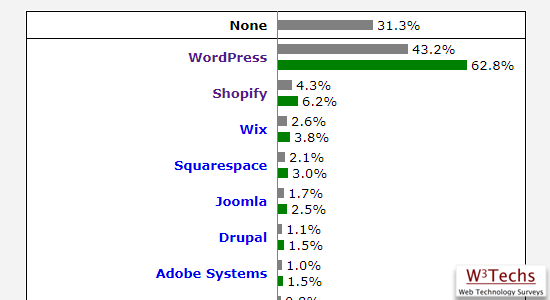
WordPress açık kaynak olduğu için, herkes kodu inceleyebilir ve geliştirebilir. Ne yazık ki, bu aynı zamanda kötü niyetli kişilerin güvenlik açıklarını bulmak için kodu inceleyebileceği anlamına gelir.
Neyse ki, kötü niyetli olanlardan çok daha fazla etik güvenlik araştırmacısı var. Dünya çapındaki güvenlik uzmanları düzenli olarak kodu inceler ve sorunları sorumlu bir şekilde bildirir.
Bir güvenlik açığı keşfedildiğinde, WordPress çekirdek ekibi sorunu gideren bir güncelleme yayınlamak için hızla çalışır. Bu yamaların web sitelerini potansiyel tehditlerden nasıl koruduğunu gördük.
WordPress'in en son sürümünü kullanmıyorsanız, siteniz bilinen güvenlik açıklarına maruz kalabilir. Saldırganlar genellikle güncel olmayan web sitelerini hedefler ve bir saldırı riskini artırır.
Eklentiler ve temalar da hedef olabilir. Bu nedenle WordPress çekirdeğinizi, eklentilerinizi ve temalarınızı her zaman güncel tutmanızı öneririz.
Web sitenizi korumak için daha fazla eylem odaklı ipucu için WordPress güvenliğine ilişkin nihai rehberimize göz atın.
2. Harika Yeni Özellikler
Her WordPress sürümünün geliştirilmesini takip ediyoruz. Yıllar boyunca, her büyük WordPress sürümünün yeni özellikler ve yazılım değişiklikleriyle geldiğini öğrendik.
Örneğin, WordPress 6.5 yazı tipi kütüphanesini tanıttı, WordPress 6.6 site düzenleyicisindeki veri görünümlerini değiştirdi ve 6.7 uzaklaştırma görünümü ekledi.
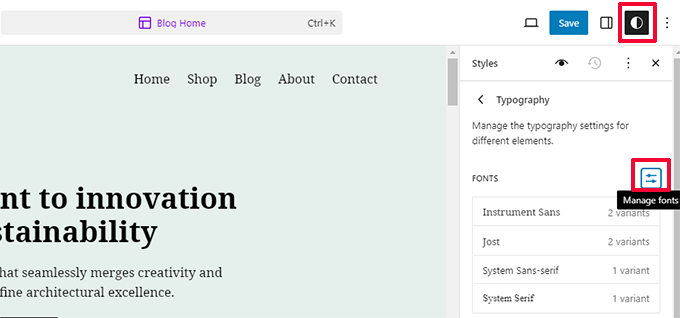
WordPress'in eski bir sürümünü kullanıyorsanız, WordPress deneyiminiz en son sürümü kullanan birinden çok farklı olacaktır.
Eski bir sürüm kullanarak çevrimiçi WordPress yardımı bulmakta zorlanacaksınız. WordPress destek forumlarındaki kullanıcılar, WordPress'in en son sürümünü kullandığınızı varsayacaktır.
3. Hız
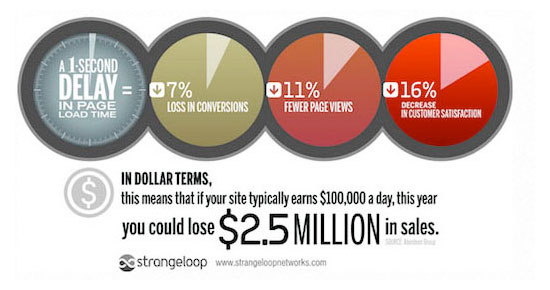
WordPress geliştiricileri her zaman işleri daha hızlı hale getirmeye çalışıyor. Her yeni sürüm, WordPress'in daha hızlı ve daha verimli çalışmasını sağlayan çeşitli performans iyileştirmeleri içerir.
Örneğin, WordPress 6.5, blok ve site düzenleyicilerinin performansını önemli ölçüde artırarak onları eskisinden iki kat daha hızlı hale getirdi.
SEO'da hız büyük bir faktör olduğundan, maksimum performans faydaları sağlamak için WordPress'inizi güncel tutmalısınız.
Sitenizin hızını artırmaya yönelik daha fazla ipucu için WordPress hız ve performansına ilişkin nihai kılavuzumuza göz atın.
4. Hata Düzeltmeleri
Büyük sürümlerin titiz testlerine rağmen, bazen WordPress hataları gözden kaçabilir.
Bu yüzden, bunun için zamanında küçük WordPress sürümleri (X.X.X içerenler) mevcuttur. Örneğin, WordPress 6.2.1 güncellemesi, 6.2 sürümündeki 20 hatayı düzeltti.
Şimdi, WordPress destek forumlarına yardım için giderseniz, alacağınız ilk tavsiye WordPress'i güncellemenizdir çünkü bu sorunu çözebilir. WordPress'i güncellememekte ısrar ederseniz, yardım alamazsınız.
5. Uyumluluk (veya DEĞİL)
Genellikle, eklenti ve tema geliştiricileri, yeni kullanılabilen özelliklerden ve geliştirmelerden yararlandıklarından emin olmak için güncellemelerini büyük WordPress sürümleriyle koordine ederler.
Ancak, bazı durumlarda, WordPress eklentileriniz en iyi uygulamaları ve kodlama standartlarını takip etmiyorsa bir güncelleme mevcut WordPress eklentilerinizi bozabilir.
Bu nedenle düzenli WordPress yedeklemeleri yapmanız çok önemlidir.
Özetle, tek dezavantajı sitenizin nadir durumlarda bozulabilmesidir. Ancak, avantajları şunlardır:
- Geliştirilmiş WordPress güvenliği
- Harika yeni WordPress özellikleri
- Daha Hızlı WordPress Deneyimi
- Hatasız bir WordPress web sitesi
- Daha iyi uyumluluk
WordPress sitenizi güncel tutmanın neden önemli olduğunu artık bildiğinize göre, WordPress'in nasıl güncelleneceğine bir göz atalım.
WordPress Sitenizi Güncel Tutma
Yeni bir güncelleme olduğunda WordPress çekirdeğini, eklentilerini ve temalarını güncellemek oldukça kolaydır.
WordPress'in yerleşik bir güncelleme bildirim sistemi vardır. WordPress kontrol panelinize giriş yaptığınızda, mevcut güncellemelerin sayısını vurgular.
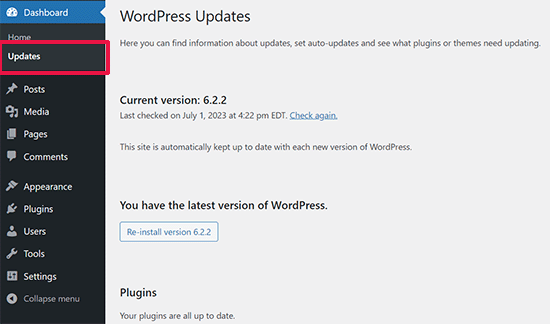
Tek yapmanız gereken Kontrol Paneli » Güncellemeler sayfasına gitmek ve bu güncellemeleri yüklemektir. Bu tek tıklamayla yapılan bir işlemdir.
Ancak, birçok web sitesi sahibi günlük olarak WordPress panolarına giriş yapmadığı için, bir güncellemenin günlerce mevcut olduğunu bile bilmeyebilirler. Neyse ki, birkaç seçeneğiniz var.
WordPress 3.7 veya üstünü kullanıyorsanız, küçük sürümler (güvenlik ve hata düzeltmeleri için ayrılmıştır) için otomatik güncellemeler açıktır. Büyük sürümler, eklentiler ve temalar için otomatik güncellemeleri etkinleştirebilirsiniz.
Alternatif olarak, WordPress siteniz için yeni bir güncelleme olduğunda e-posta bildirimleri alabilirsiniz.
WordPress'te Güncellemeler İçin E-posta Bildirimleri Alın
İşinizi yürütmekle meşgulken, güncellemeleri kontrol etmek için sitenize giriş yapmak genellikle aklınızdaki son şeydir. WordPress sitelerinizde bir güncelleme olduğunda size e-posta bildirimi gelse daha kolay olmaz mıydı?
Pekâlâ, bu mümkün.
Yapmanız gereken ilk şey, Companion Auto Update eklentisini yüklemek ve etkinleştirmektir. Etkinleştirdikten sonra, eklenti ayarlarını yapılandırmak için Araçlar » Otomatik Güncelleyici bölümüne gidin.
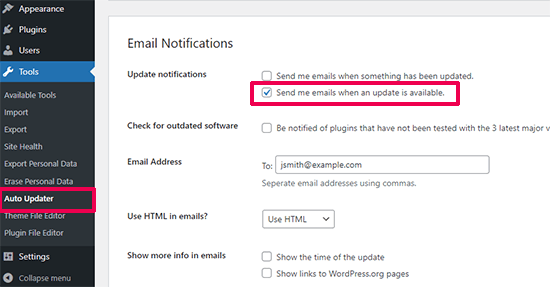
E-posta Bildirimleri bölümüne gidin ve 'Güncelleme mevcut olduğunda bana e-posta gönder' seçeneğinin yanındaki kutuyu işaretleyin.
İsteğe bağlı olarak, bildirim almak, güncelleme saatini göstermek veya WordPress.org sayfalarına bağlantılar göstermek için alternatif e-posta adresleri sağlayabilirsiniz.
Varsayılan olarak, WordPress çekirdek güncellemeleri, eklenti güncellemeleri ve tema güncellemeleri için kontrol eder.
Eklentiden güncelleme bildirimleri almıyorsanız, WordPress'in e-posta göndermeme sorununu nasıl düzelteceğinize dair rehberimize göz atın.
WordPress Güncellemelerini Otomatik Kur
Süreci daha da otomatikleştirebilirsiniz. WordPress, büyük sürümler, eklentiler ve temalar için otomatik güncellemeleri etkinleştirmenize olanak tanır.
Eğer yönetilen WordPress barındırma kullanmıyorsanız bu seçenek risklidir. Yönetilen WordPress barındırma şirketleri sitenizi otomatik olarak büyük WordPress sürümlerine günceller ve bir şeyler bozulursa göz kulak olurlar.
Otomatik güncellemeleri açarsanız, sitenizin bozulma ve hemen düzeltemeyecek kadar çevrimdışı olma ihtimali azdır. Bununla birlikte, otomatik güncellemeleri etkinleştirmek isterseniz, bunu yapmanın iki yolu vardır (eklenti yöntemi ve kod yöntemi).
Öncelikle eklenti yöntemine bakalım.
Öncelikle Easy Updates Manager eklentisini yükleyip etkinleştirmeniz gerekir. Etkinleştirdikten sonra, eklentiyi yapılandırmak için Kontrol Paneli » Güncelleme Seçenekleri sayfasını ziyaret etmeniz gerekir.
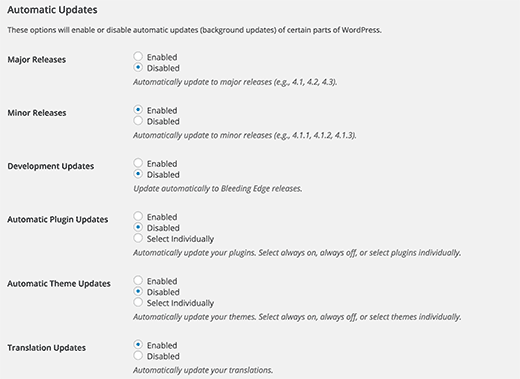
Şimdi, çekirdek, eklentiler, temalar ve çeviri dosyaları için otomatik güncellemeleri etkinleştirebileceğiniz otomatik güncellemeler bölümüne aşağı kaydırmanız gerekiyor. İşiniz bittiğinde ayarlarınızı kaydedin.
Belirli WordPress Eklentileri İçin Otomatik Güncellemeleri Etkinleştirin
WordPress ayrıca eklentiler için otomatik güncellemeleri açmanıza olanak tanır. Sadece Eklentiler sayfasına gidin ve 'Otomatik güncellemeleri etkinleştir' bağlantısına tıklayın.
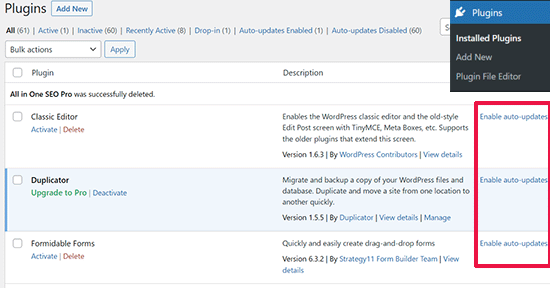
Bu, kritik eklentiler için otomatik güncellemeleri etkinleştirmek istediğinizde kullanışlıdır.
wp-config Dosyasını Kullanarak Otomatik Güncellemeleri Etkinleştirin
Bu satırı wp-config.php dosyanıza ekleyerek WordPress çekirdeği için otomatik güncellemeleri etkinleştirebilirsiniz.
Bir şeyler ters giderse diye önce sitenizi yedeklediğinizden emin olun.
define('WP_AUTO_UPDATE_CORE', true);
Temalarınızı ve eklentilerinizi de otomatik olarak güncellemek istiyorsanız, bunu temanızın functions.php dosyasına eklemeniz veya özel kodu eklemek için WPCode kullanmanız gerekir (önerilir):
add_filter( 'auto_update_plugin', '__return_true' );
add_filter( 'auto_update_theme', '__return_true' );
Video Eğitim
YouTube'u tercih ederseniz, WordPress'i güncel tutma konusundaki video rehberimiz burada:
Ek Kaynaklar
WordPress güncellemelerini daha verimli yönetmenize yardımcı olacak bazı ek kaynaklar aşağıdadır.
- Eski WordPress Çekirdek Dosyaları Nasıl Silinir (Yeni Başlayanlar İçin Adım Adım)
- Eski WordPress Eklentilerini Kullanmak Güvenli midir? (Açıklamalı)
- WordPress'i Eklenti Güncellemelerini Kontrol Etmeye Zorlama (Kolay Yol)
- WordPress'i Geri Alma – WordPress Güncellemelerini Geri Alma (Kolay Yol)
Bu makalenin, WordPress'in en son sürümünü neden her zaman kullanmanız gerektiğini öğrenmenize yardımcı olduğunu umuyoruz. Ayrıca işletme web siteleri için olmazsa olmaz WordPress eklentileri ve WordPress hatalarını giderme rehberimizdeki uzman seçimlerimize de göz atmak isteyebilirsiniz.
Bu makaleyi beğendiyseniz, lütfen WordPress video eğitimleri için YouTube Kanalımıza abone olun. Bizi ayrıca Twitter ve Facebook'ta da bulabilirsiniz.





Jiří Vaněk
Web sitemin güvenliğini çok önemli görüyorum, bu yüzden yeni bir WordPress sürümü çıktığı anda güncellemeleri yapıyorum. Manuel güncellemeler yapıyorum çünkü birkaç kez bir güncellemenin tüm siteyi bozduğu durumlar yaşadım (WordPress ile bunu yaşamayan kim var ki, değil mi?). Benim için, testlerle kontrollü bir ortamda güncellemeler yapmak çok daha güvenli, burada hiçbir şey ters gidebilir. Ya sitenin tam bir yedeğiyle ya da değişikliklerin doğrudan canlı sürüme aktarılabileceği bir hazırlık sürümü üzerinde.
Mrteesurez
Haklısınız Jiri, bu yüzden özellikle WordPress çekirdeğini güncellemelerden önce sitenizin tam bir yedeğini almak her zaman önerilir. Kullanıcı deneyimini korumak ve web sitesinin sorunsuz çalışmasını sağlamak için kontrollü bir ortamda manuel güncellemeleri tercih ediyorum.
Moinuddin Waheed
Bu gerçeğin önemine kesinlikle katılıyorum.
Her zaman yerel kurulumlarda yedeklemenin çalıştığından emin olmak için test ettim, ancak beni rahatsız eden bir şey canlı sunucu ve yerel sunucunun farklı ortamlarıdır.
Her iki sunucuda da farklı yapılandırmalar var ve bazen başa çıkılması gereken uyumluluk sorunu haline geliyor.
Her ikisinin de farklı php sürümleri, farklı boyut limitleri ve diğer faktörlere sahip olması gibi.
Böyle şeylerle nasıl başa çıktığınızı merak ediyorum?
yoksa kesinlikle aynı barındırma sunucusunun hazırlık ortamını mı kullanıyorsunuz?
Mrteesurez
Bu soru için teşekkürler ve yedekleri gerçekçi bir ortamda test etmenin önemini anlıyorum. Yedekleri her zaman yerel kurulumlarda test ettim, ancak PHP sürümleri ve boyut sınırları gibi yerel ve canlı sunucu ortamları arasındaki farklılıklar gerçekten de uyumluluk sorunlarına neden olabilir. Bunu ele almak için cPanel aracılığıyla aynı barındırma sunucusundaki hazırlık ortamını kullanıyorum. Canlı ortamı yakından yansıtarak, güncellemeleri canlıya göndermeden önce olası sorunları belirlememe yardımcı oluyor. Bu yaklaşım bana çok baş ağrısından kurtardı.
Amy
WordPress kontrol panelimde sürüm numarası YOK, hiçbir yerde bulamıyorum! İstediğim temanın çalışıp çalışmayacağını anlayamıyorum.
WPBeginner Desteği
WordPress.com siteniz olabilir, bu durumda sürümünüzü görmezsiniz ve sürümünüzü güncellemeniz gerekmez çünkü bu sizin için yapılır. WordPress.com ve WordPress.org arasındaki farklar hakkındaki aşağıdaki rehberimize göz atmak isteyebilirsiniz:
https://www.wpbeginner.com/beginners-guide/self-hosted-wordpress-org-vs-free-wordpress-com-infograph/
Yönetici
Jess
Merhaba
Harika makale ve harika noktalar, teşekkürler!
Tek sorun, güncelleme önerilerinin çoğunun Word press'imde hiçbir yerde görünmemesi... Hiçbir seçenek göremiyorum ama müşterim e-posta yoluyla güncelleme seçenekleri aldığını söylüyor. … Eish
Sarged
Affedersiniz.
Sürümümü 4.1.11'den en son 4.5.2'ye güncelledim ve sayfa yükleme sürelerini sorgu izleyici ile karşılaştırdım.
4.5.2 sayfaları %30 daha yavaş oluşturuyor ve ayrıca birkaç sorgu daha çalıştırıyor.
Öğüt – GERÇEKTEN GEREKLİ olmadıkça asla yükseltme yapmayın.
Neyse ki, bu benim test web sitelerimden biriydi, üretim web sitem değil.
Herhangi biri çapraz sürüm performansını test etmeye çalıştıysa, bulgularını da paylaşabilir.
Clementina
Hi! I am going to update our Wordpress site but I have a few questions.
1. I don’t have Wordpress installed in my PC, our webdeveloper was the one who built the website and told me it is not necessary for me to install Wordpress on my PC. Is it really not necessary?
2. If Wordpress is not installed in my PC and I only access the website online through wp dashboard, can I update it there?
Hope you can help me because I am currently trying to install a new premium theme and the theme support thought that I need to update the wordpress version first. Thanks in advance!
Rupom Khondaker
wpbeginner'ı ve harika gönderilerini çok seviyorum. WordPress hakkında birçok önemli eğitim öğreniyorum. Gerçekten takdir ediyorum. Harika gönderi için teşekkürler.
Barry Williams
Merhaba ve bu makale için teşekkürler; WP'nin otomatik olarak güncellenmesiyle ilgili sorunlar yaşadım ve yeni bir sürüm çıktığında manuel olarak güncellemek istiyorum.
Otomatik güncellemeyi nasıl kapatabileceğimi lütfen tavsiye eder misiniz?
Teşekkürler
Ryan Ayres
Bu harika ve anlaşılır bir yazı olmuş. Takdir ediyorum, şüpheci müşterilerimizi WordPress sürümlerini güncel tutarak kaçınabilecekleri faydaları ve riskleri gözden geçirmeleri için buraya yönlendireceğim.
Harika şeyler!
Ryan