


WordPress'i kurduktan sonra, web sitenizi doğru bir şekilde kurmak ve başlatmak için yapmanız gereken birkaç şey daha vardır.
Yıllar boyunca binlerce kullanıcının WordPress'e başlamasına yardımcı olduk. Kurulum tamamlandıktan sonra, sitenizi arama motorları için ayarlamak, kullanıcıların sizinle iletişime geçebilmesi için bir iletişim formu oluşturmak, analiz araçları eklemek, sitenizi güvence altına almak ve çok daha fazlası gibi çeşitli önemli görevleri yapmanız gerekeceğini öğrendik.
Bu makalede, WordPress'i kurduktan hemen sonra yapmak isteyeceğiniz en önemli şeyleri paylaşacağız.
Bir WordPress sitesi kurduktan sonra, web sitenizde etkinleştirmeniz gereken temel WordPress ayarları vardır.
Bir ayar listesi hazırladık. Tercih ettiğiniz bölüme gitmek için aşağıdaki bağlantılara tıklayabilirsiniz:
- İletişim Formu Ekle
- Site Başlığını, Sloganını ve Saat Dilimini Değiştirin
- WordPress SEO Kurulumu
- Google Analytics'i Yükleyin
- Önbellekleme Yükle
- Yedeklemeleri Kur
- WordPress Güvenliğini Kurun
- Spam Koruması Kurulumu
- Kullanılmayan WordPress Temalarını Silin
- WordPress Yorumlarını Ayarlayın
- Varsayılan İçeriği Sil
- Varsayılan Bir Kategori Kurun
- Ön ve Blog Sayfalarını Kur
- Gravatar'ınızı Yükleyin
- Kullanıcı Profilinizi Tamamlayın
- Favicon ve Site Simgesi Yükleme
- WordPress E-posta Adresini Değiştirin
- WordPress Temanızı Kurun
1. İletişim Formu Ekleyin
İnternetteki tüm web sitelerinin bir iletişim formu gereklidir. Web sitenizin ziyaretçilerinin web sitenizdeki bir formu doldurarak sizinle hızlı bir şekilde iletişim kurmasını sağlar.
Kullanıcılardan geri bildirim alabilir ve sorularını çözmelerine yardımcı olabilirsiniz. Varsayılan olarak WordPress, yerleşik bir iletişim formu ile gelmez.
İşte WPForms'un devreye girdiği yer burasıdır. Web siteniz için kolayca güzel iletişim formları oluşturmanıza olanak tanıyan en iyi WordPress iletişim formu eklentisidir.
Ayrıca, WordPress.org eklenti deposundan indirebileceğiniz ücretsiz bir WPForms sürümüne sahiptir.
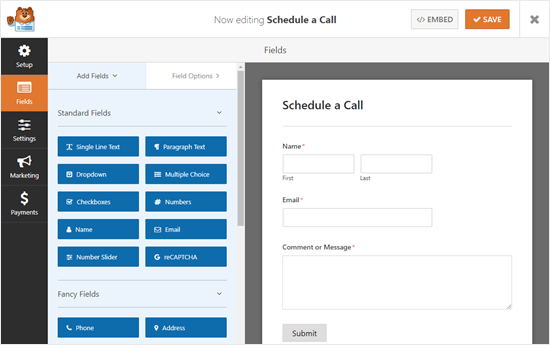
WordPress'te iletişim formu oluşturma hakkında adım adım kılavuzumuza bakın.
2. Site Başlığını, Sloganını ve Saat Dilimini Değiştirin
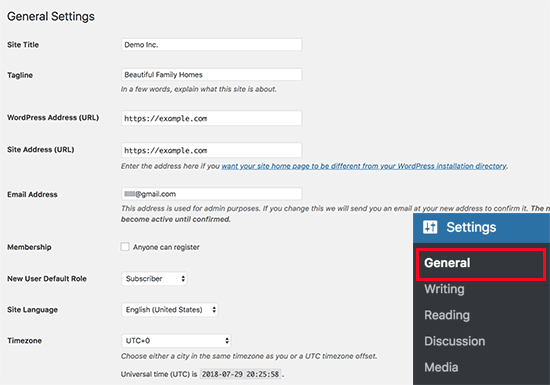
Ardından, site başlığını, sloganı ve saat dilimi ayarlarını değiştirmeniz gerekir.
Ayarları değiştirmek için Ayarlar » Genel sayfasına gidin ve bu ayarları değiştirin.
3. WordPress SEO'yu Kurun
SEO, Arama Motoru Optimizasyonu'nun kısaltmasıdır, web sitesi sahipleri tarafından Google ve diğer arama motorlarından daha fazla trafik almak için kullanılır.
WordPress kutudan çıktığı haliyle oldukça SEO dostudur. Ancak, SEO'nuzu optimize etmek ve web sitenize daha fazla trafik çekmek için yapabileceğiniz çok daha fazla şey var.
Web sitenizin SEO'sunu kurmanın en iyi zamanı WordPress'i kurduktan hemen sonradır.
Piyasadaki en kapsamlı WordPress SEO eklentisi olan ve kutudan çıktığı anda tüm önemli SEO ayarlarını halleden All in One SEO eklentisini kullanmanızı öneririz.
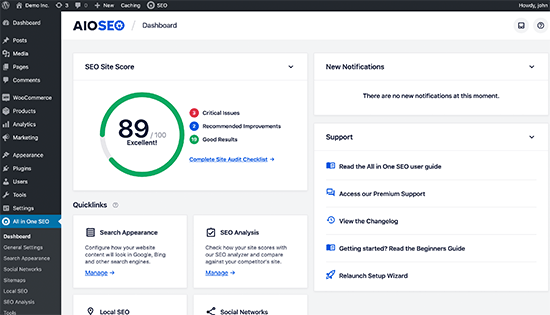
Kapsamlı adım adım talimatlar için, yeni başlayanlar için nihai WordPress SEO kılavuzumuza bakın.
4. Google Analytics'i Yükleyin
Bir web sitesi sahibi olarak, kitlenizi, ne aradıklarını ve onlara bunu bulmalarında nasıl yardımcı olabileceğinizi anlamanız gerekir. Bu bilgiler, işletmenizi büyütmek için daha akıllı kararlar almanıza yardımcı olur.
İşte Google Analytics'e ihtiyacınız olan yer burasıdır. Web sitenizi kaç kişinin ziyaret ettiğini, nereden geldiklerini ve web sitenizde neler yaptıklarını gösterir.
Google Analytics'i yüklemenin en kolay yolu MonsterInsights kullanmaktır. WordPress için en iyi Google Analytics eklentisidir ve doğrudan WordPress içinde güzel analiz raporları gösterir.
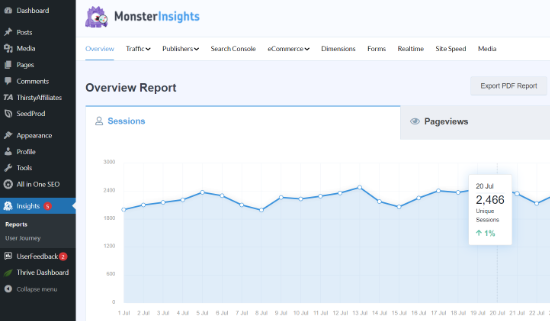
Kapsamlı kurulum için, Google Analytics'i WordPress'e kolayca yükleme hakkındaki başlangıç kılavuzumuza bakın.
5. Önbellekleme Eklentisi Kurun
Araştırmalar, sayfa yükleme süresindeki 1 saniyelik bir gecikmenin dönüşümlerde %7 kayba, sayfa görüntülemelerinde %11 azalmaya ve müşteri memnuniyetinde %16 düşüşe yol açabileceğini göstermektedir.
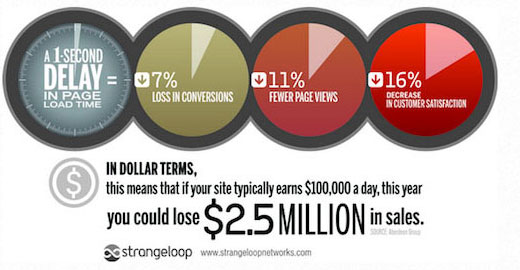
Bir web sitesi sahibi olarak, web sitenizin hızlı olduğundan ve yüksek trafik altında bile iyi performans gösterdiğinden emin olmanız gerekir.
Önbellekleme burada devreye girer. Web sitenizin, sayfaları anında oluşturmak yerine önbelleğe alınmış kopyalarını kullanıcılara hızlı bir şekilde sunmasını sağlar. Bu, web sitenizdeki sunucu yükünü azaltır ve sayfa yükleme hızınızı iyileştirir.
WordPress için mevcut birçok önbellekleme eklentisi vardır, ancak WP Rocket eklentisini kullanmanızı öneririz.
Ayrıntılı talimatlar için WP Rocket eklentisini yükleme ve ayarlama hakkında kılavuzumuza bakın.
Önbellekleme tek başına web sitenizin hızını önemli ölçüde artırabilir. Ancak, onu daha hızlı hale getirmek için yapabileceğiniz başka birçok şey var. WordPress hızını ve performansını iyileştirme hakkında eksiksiz kılavuzumuza bakın.
6. Yedeklemeleri Ayarlayın
Her yıl milyonlarca dolarlık hasar veri kaybından kaynaklanmaktadır. Yedekleme oluşturmak, bir felaket durumunda web sitenizi kolayca kurtarabileceğinizden emin olmanın tek yoludur.
Bazı WordPress hosting şirketleri, hosting planlarıyla sınırlı yedekleme hizmetleri sunar. Ancak, bu yedeklemeler garanti edilmez ve web sitenizi kendi başınıza yedeklemek sizin sorumluluğunuzdadır.
Neyse ki, otomatik olarak yedekleme oluşturmak için kullanabileceğiniz birkaç harika WordPress yedekleme eklentisi var.
Google Drive, Amazon S3, Dropbox ve daha fazlası gibi uzak bulut depolama hizmetlerinde yedeklemelerinizi güvenli bir şekilde saklamanıza olanak tanır. Otomatik yedekleme programları ayarlamanıza olanak tanır. Duplicator Pro kullanmanızı öneririz. En iyi WordPress yedekleme eklentisidir.
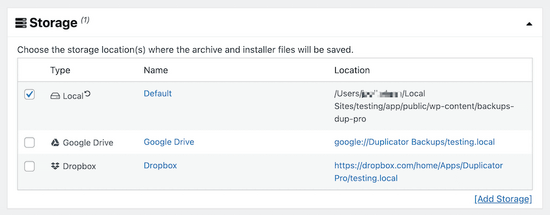
Ayrıca manuel yedeklemeler oluşturmanıza olanak tanıyan Duplicator'ın ücretsiz bir sürümü de vardır.
Adım adım talimatlar için, WordPress sitenizi nasıl yedekleyeceğiniz hakkındaki eğitimimize bakın.
7. WordPress Güvenliğini Kurun
WordPress kutudan çıktığı haliyle oldukça güvenlidir. Ancak, web sitenizi güvende tutmak için yine de güvenlik en iyi uygulamalarını izlemeniz gerekir.
Bu en iyi uygulamalardan bazıları, güçlü şifreler kullanmak, WordPress yönetici alanını güvence altına almak ve güncellemeleri yüklemek gibi kendi başınıza yapabileceğiniz oldukça kolaydır.
Diğer şeyler için bir eklentiye ihtiyacınız olacak. Kullanabileceğiniz bazı harika WordPress güvenlik eklentileri vardır.
Daha küçük web siteleri için Sucuri kullanmanızı öneririz. Bu ölçekte, web sitesi güvenliği, güvenlik açığı taraması ve kötü amaçlı yazılımdan korunma konusunda sektör lideridirler.
Sucuri'yi kullanmanın en iyi yanı, en iyi WordPress güvenlik duvarı eklentisini sunmasıdır. Bir web sitesi güvenlik duvarı, şüpheli trafiğin web sitenize ulaşmasını engeller.
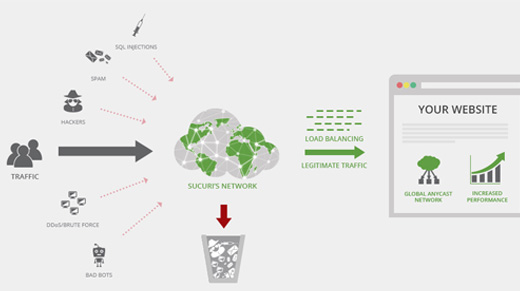
Web siteniz küresel bir kitleye veya çok sayıda ziyaretçiye hitap ediyorsa, etkileyici içerik dağıtım ağı nedeniyle Cloudflare daha iyi bir seçenek olabilir.

Tam talimatlar için, yeni başlayanlar için nihai WordPress güvenlik kılavuzumuzdaki adımları izleyin.
8. Spam Koruması Kurulumu
Spam yorumlar oldukça sorunlu olabilir. Çoğu, kötü amaçlı yazılım dağıtmasıyla bilinen kötü amaçlı web sitelerine bağlantılar içerir. Spam yorumlar arama sıralamalarınızı ve web sitenizin itibarını etkileyebilir.
Herhangi bir yorumun onaylanmadan görünmesini önlemek için WordPress'te yorum denetimini etkinleştirebilirsiniz. Ancak, spam miktarı arttıkça, yorumları denetleyerek önemli ölçüde zaman harcayacaksınız.
Bunu düzeltmek için Akismet eklentisini yükleyip etkinleştirmeniz gerekir. Bu, bir WordPress spam önleme eklentisidir ve her WordPress web sitesinde önceden yüklenmiş olarak gelen yalnızca iki eklentiden biridir.
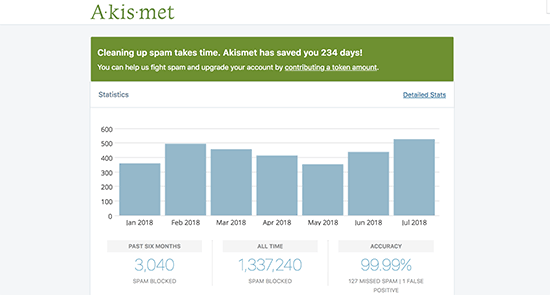
Daha fazla bilgi edinmek için, WordPress'te Akismet spam önleme eklentisinin nasıl kurulacağına dair kılavuzumuza bakın.
9. Kullanılmayan WordPress Temalarını Silin
Çoğu WordPress kullanıcısı, kalıcı olacak birini seçmeden önce birkaç WordPress temasını yükleyecek ve test edecektir. Bu kullanılmayan temaları yüklü bırakmak yerine, sildiğinizden emin olun. Bunun nedeni, aktif olmayan temaların bile güncellemelere ihtiyaç duymasıdır.
En az bir varsayılan temanın yüklü kalmasını öneririz. Hata ayıklama sırasında temaları değiştirmeniz gerekirse, bu tema bir geri dönüş olarak görev yapacaktır.
Yalnızca Görünüm » Temalar sayfasına gidin ve silmek istediğiniz kullanılmayan bir temaya tıklayın. Bu, tema ayrıntılarını gösteren bir açılır pencere getirecektir. Açılır pencerenin sağ alt köşesinde, temayı silme bağlantısını göreceksiniz.
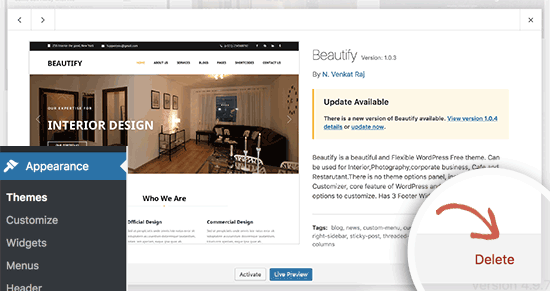
Kullanılmayan tüm temaları silmek için işlemi tekrarlayın.
10. WordPress Yorumları Kurulumu
Yorumlar çoğu blogda önemli bir rol oynar. Kullanıcı katılımının iyi bir göstergesidir ve blogunuz etrafında bir topluluk oluşturmanıza olanak tanır.
Yorumları ayarlamak için Ayarlar » Tartışma sayfasına gidin. Buradan yorumları etkinleştirebilir veya devre dışı bırakabilir, yorum bildirimlerini yapılandırabilir ve yorum denetimini etkinleştirebilirsiniz.
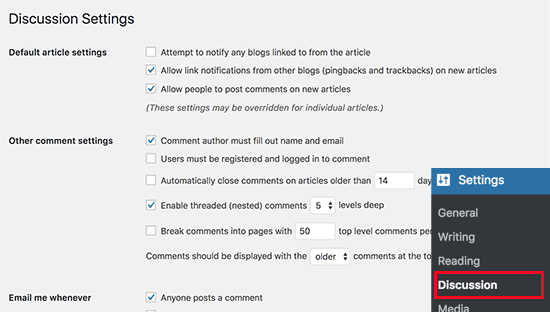
Daha fazla ipucu için WordPress yorumlarını iyileştirmek için en iyi eklentiler hakkındaki yazımıza bakın.
11. Varsayılan İçeriği Silin
WordPress, yer tutucu öğeler olarak kullanılmak üzere bazı varsayılan içeriklerle birlikte gelir. Buna 'Merhaba Dünya' başlıklı bir blog yazısı, örnek bir yorum ve örnek bir sayfa dahildir.
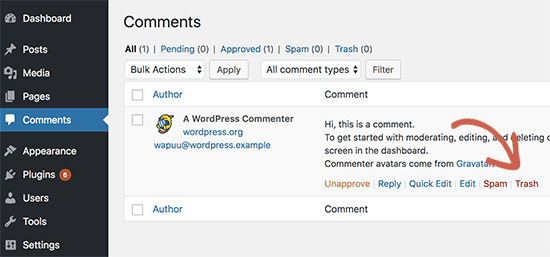
Yalnızca Yazılar » Tüm Yazılar sayfasına gidin. Farenizi 'Merhaba Dünya' yazısına getirin ve ardından 'Çöp' bağlantısına tıklayın.
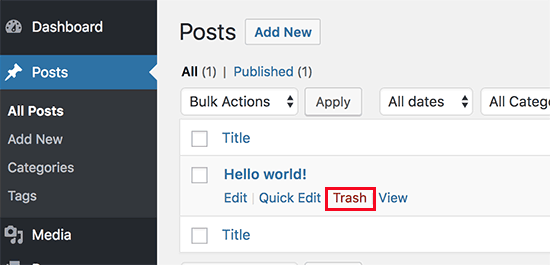
Ardından, Sayfalar » Tüm Sayfalar sayfasına gidin ve ardından Örnek Sayfa'yı silin.
Son olarak, Yorumlar sayfasını ziyaret edin ve ardından varsayılan yorumu silin.
12. Varsayılan Bir Kategori Ayarlayın
WordPress gönderilerinin en az bir kategoriye göre dosyalanması gerekir. Varsayılan olarak WordPress, 'Kategorisiz' kategorisini varsayılan kategori olarak kullanır.
Bir blog yazısı yazarken kategoriyi değiştirmezseniz, otomatik olarak varsayılan kategori altına kaydedilecektir.
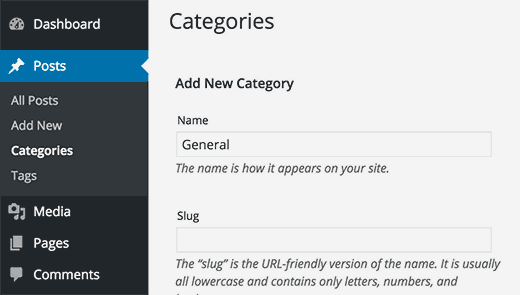
Varsayılan kategoriyi değiştirmek için önce yeni bir kategori oluşturmak üzere Gönderiler » Kategoriler sayfasını ziyaret etmeniz gerekir. Bu, yeni varsayılan kategoriniz olarak kullanılacaktır.
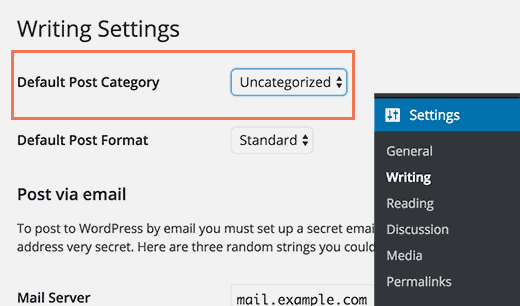
Ardından, Ayarlar » Yazma sayfasına gidin.
Burada varsayılan kategori seçeneğini göreceksiniz. Daha önce oluşturduğunuz yeni kategoriyi seçebilirsiniz.
Son olarak, Gönderiler » Kategoriler sayfasına gidip 'Kategorisiz' kategorisini silebilirsiniz.
Daha fazla bilgi edinmek için, WordPress'te varsayılan Kategorisiz kategorisinin nasıl değiştirileceğine dair kılavuzumuza bakın.
13. Ön ve Blog Sayfalarını Ayarlayın
Varsayılan olarak WordPress, blog gönderilerinizi ana sayfada görüntüler. Ancak, küçük bir işletme web sitesi yapıyorsanız, ana sayfanız olarak statik bir sayfa kullanmak isteyeceksiniz.
Hatta çoğu blog, ana sayfaları olarak statik bir ön sayfa kullanmak ister. Bu, ana sayfaları için özel düzenler oluşturmalarına olanak tanır.
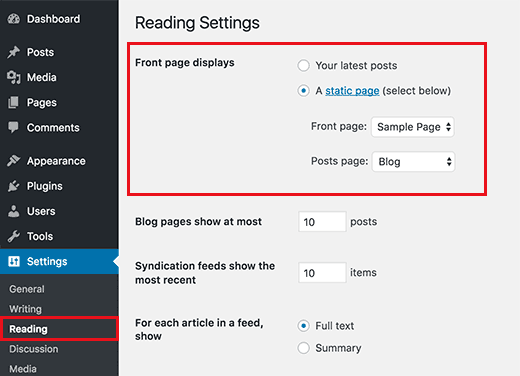
Bu sayfaları ayarlamak için WordPress kontrol panelinizden Ayarlar » Okuma bölümüne gidip ana sayfanız ve blog sayfanız olarak kullanmak istediğiniz sayfaları seçmeniz yeterlidir.
Daha fazla ayrıntı için, WordPress'te blog gönderileri için ayrı bir sayfa ekleme makalemize bakın.
14. Gravatar'ınızı Yükleyin
WordPress, yazar biyografilerinde ve WordPress yorumlarında kullanıcı fotoğraflarını görüntülemek için Gravatar'ı kullanır.
Gravatar, kullanıcıların milyonlarca web sitesinde aynı fotoğrafı profil resmi olarak kullanmalarını sağlayan bir profil resmi barındırma hizmetidir.
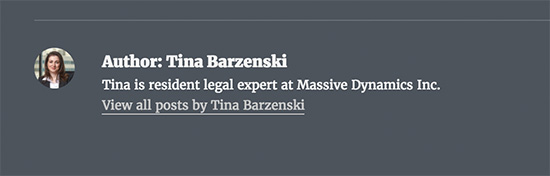
Yalnızca Gravatar'ın web sitesine gidin ve WordPress hesabınızda kullandığınız e-posta adresini kullanarak bir hesap oluşturun.
Bundan sonra, kendi siteniz de dahil olmak üzere milyonlarca web sitesinde Gravatar kullanarak yorum yapmak için bu e-posta adresini kullanabilirsiniz.
Daha fazla ayrıntı için, WordPress'te Gravatar'ın nasıl kullanılacağına dair makalemize bakın.
15. Kullanıcı Profilinizi Tamamlayın
Ardından, WordPress kullanıcı profilinizi tamamlamak isteyeceksiniz.
Profil bilgilerinizi güncellemek için WordPress yönetici panelinizden Kullanıcılar » Profiliniz sayfasına gidin.
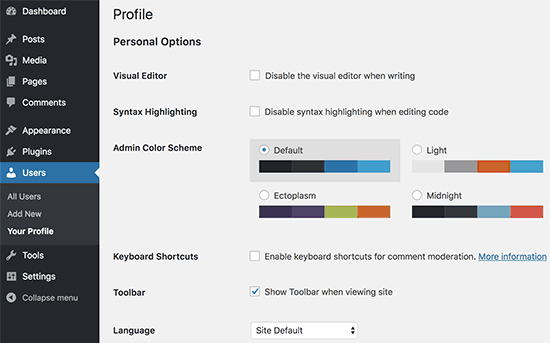
Varsayılan olarak WordPress, blog gönderilerinizin ve yorumlarınızın yanında kullanıcı adınızı kullanır. Tam adınız veya takma adınızla değiştirmek isteyeceksiniz. WordPress'te tam adınızı ekleme veya değiştirme hakkındaki makalemize bakın.
Web sitenizin bağlantısını da sağlamak isteyeceksiniz. Diğer WordPress eklentileri de sosyal medya bağlantıları gibi kendi özel alanlarını kullanıcı profilinize ekleyebilir.
Son olarak, kendiniz hakkında kısa bir biyografi girin. Bu, kullanıcılara hızlı bir giriş yapmanızı sağlar ve makalelerin arkasındaki yazar hakkında daha fazla bilgi edinmelerine yardımcı olur.
16. Favicon ve Site Simgesi Yükleme
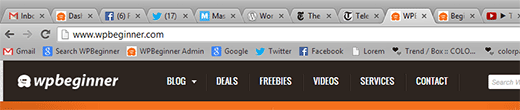
Favicon veya Site Simgesi, tarayıcıda web sitenizin başlığının yanında görünen küçük resimdir.
Kullanıcılarınızın web sitenizi tanımasına yardımcı olur ve en sık ziyaret edenleriniz arasında marka bilinirliğini artırır.
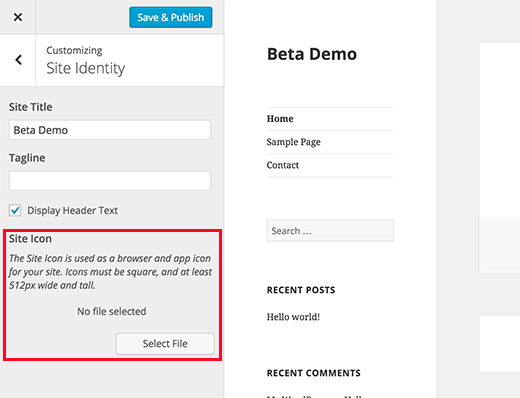
Öncelikle, tam olarak 512x512 piksel boyutlarında bir resim oluşturmanız ve bunu PNG, JPEG veya GIF formatında kaydetmeniz gerekecektir.
Bundan sonra, Görünüm » Özelleştir'i ziyaret etmeniz ve 'Site Kimliği' sekmesine tıklamanız gerekir. 'Site Simgesi' bölümünün altında, favicon'unuzu yüklemek için 'Dosya Seç' düğmesine tıklayın.
Daha fazla ayrıntı için, adım adım talimatlar için WordPress'te favicon ve site simgesi ekleme hakkındaki makalemize bakın.
17. WordPress E-posta Adresini Değiştirin
Çoğu kullanıcı WordPress'i kurarken kendi e-posta adreslerini ekler. Bu, ilk kullanıcı profillerinin ve web sitelerinin e-posta adreslerinin aynı olduğu anlamına gelir.
Bunu değiştirmek için Ayarlar » Genel sayfasına gidebilir ve web sitesi için kullanmak istediğiniz yeni e-posta adresini girebilirsiniz.
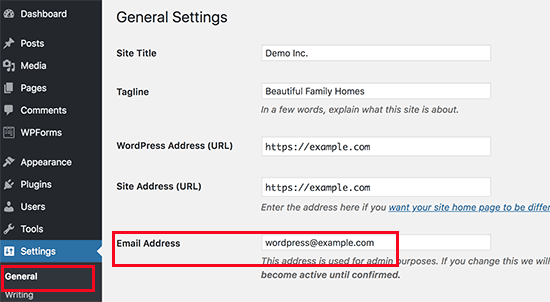
Yeni e-posta adresinin aktif olduğundan emin olun, çünkü WordPress bu adrese bir onay e-postası gönderecektir.
Buraya herhangi bir e-posta adresi kullanabilirsiniz. Ancak, bu adresin web sitenizden gönderilen otomatik e-postalar için olduğunu gösteren bir e-posta adresi kullanmak en iyisi olacaktır.
Kendi alan adınızı kullanan e-posta hesaplarını kullanmak istiyorsanız, WordPress web siteniz için ücretsiz bir iş e-posta adresi oluşturma kılavuzumuza bakın.
18. WordPress Temanızı Kurun
Bir sonraki adım WordPress temanızı kurmaktır. Çoğu WordPress teması farklı özellikler ve özelleştirme seçenekleri ile birlikte gelir.
Ancak, tüm WordPress temalarında aynı olan bazı temel ayarlar vardır. Aslında, bunlar gezegendeki çoğu web sitesi arasında yaygındır.
Navigasyon menülerini ayarlayarak başlayalım. Genellikle üstbilgi bölümünde görünen bağlantılar menüsüdür. Web sitenizin farklı alanlarına bağlantılar içerir.
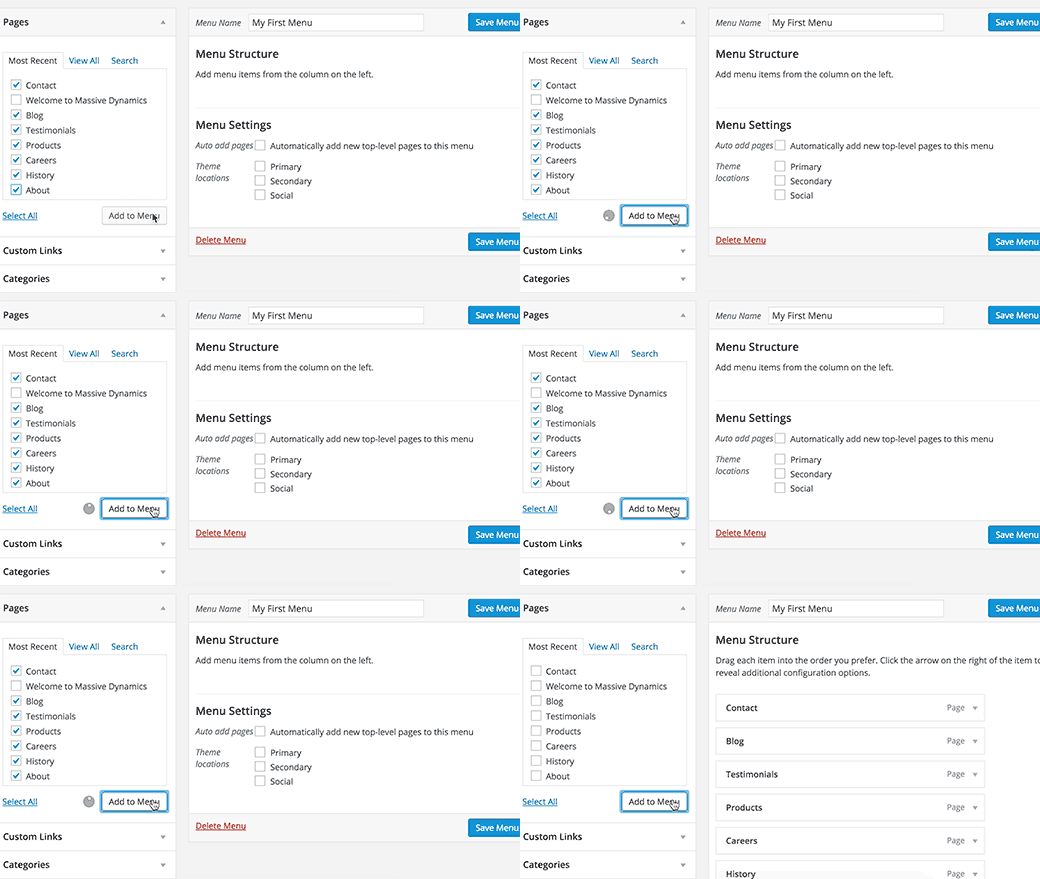
Ayrıntılı talimatlar için, WordPress'te gezinme menülerini ayarlama konusundaki başlangıç kılavuzumuza bakın.
Ardından, WordPress'inize widget'lar eklemek isteyeceksiniz. Widget'lar, web sitenizin kenar çubuğuna veya widget'a hazır alanlarına farklı bloklar eklemenize olanak tanır.
Varsayılan olarak WordPress, birincil kenar çubuğunuzda birkaç varsayılan widget görüntüler. Bunları yeniden düzenlemek veya başka widget'lar eklemek isteyebilirsiniz. Temanız ayrıca sosyal medya ve kullanmak isteyebileceğiniz diğer özellikler için kendi özel widget'larıyla birlikte gelebilir.
Ayrıntılı talimatlar için, WordPress'te widget ekleme ve kullanma konusundaki başlangıç kılavuzumuza bakın.
Temanız ayrıca renk şemaları, düzen seçenekleri, başlık stilleri ve daha fazlası gibi birçok başka seçenek içerebilir. Bu seçenekleri keşfedin ve kendi zevkinize göre ayarlayın.
Umarız bu makale, WordPress'i yükledikten hemen sonra yapmak isteyeceğiniz şeyleri öğrenmenize yardımcı olmuştur. Ayrıca, bir sitenin hangi WordPress temasını kullandığını bulma kılavuzumuza ve kaçınılması gereken en yaygın WordPress hatalarına da bakmak isteyebilirsiniz.
Bu makaleyi beğendiyseniz, lütfen WordPress video eğitimleri için YouTube Kanalımıza abone olun. Bizi ayrıca Twitter ve Facebook'ta da bulabilirsiniz.


Jiří Vaněk
Her yeni başlayan WordPress kullanıcısı için en önemli listelerden biri, daha doğrusu Yapılacaklar listesi. Kapsanacak çok şey var ve her nokta çok önemli. Ayrıca, iletişim formunu takip edersem, bir bülten için e-posta adresleri toplamaya başlamanız gerektiğini en başından tavsiye ederim. Ne kadar erken başlarsanız o kadar iyi. Bu benim büyük hatamdı çünkü blog yazdıktan bir yıl sonra başladım ve bu yüzden kullanıcılarıma ulaşmak için birçok harika fırsatı kaçırdım. Ancak, bu liste WordPress geliştiricilerinin WordPress'i kurduktan hemen sonra yöneticiye bir e-posta olarak göndermesi gereken, çünkü sadece mükemmel olan önerilen ipuçları listesi olmalıdır.
Mrteesurez
Bu rehberi takdir ediyorum. Başlarken bu gönderiyi görebilseydim, yayına geçmeden önce tüm gerekli şeyleri kurmak daha iyi olurdu. Analitik, web sitesi kullanımını izlemek için en önemlisidir, bunu geç yüklediğim için bazı erken trafik raporlarını kaybettim. Rehberliğiniz için teşekkürler. Tüm başlangıç seviyesindeki blog yazarlarının bunu okuması gerekiyor.
Kabsha Majid
Bu rehbere çok emek vermişsiniz. Çok basit ve anlaşılır içerik. Ondan yeni şeyler öğrendim. Teşekkürler!
WPBeginner Desteği
Rica ederim, önerilerimizin yardımcı olmasına sevindik!
Yönetici
Shiv K Mittal
Tüm faydalı ayrıntılar için teşekkürler. Gerçekten basit ve harika bir açıklama yolu.
WPBeginner Desteği
Glad you found our guide helpful
Yönetici
Emmanuel Amadi
Blogger'dan WordPress'e geçiş sürecinin tamamlanmasının ardından blogger içe aktarıcı ve Blogger'dan WordPress'e eklentilerini silmeli miyim? WordPress Kontrol Paneli'min daha hızlı yüklenmesini sağlamanın yollarını arıyorum.
WPBeginner Desteği
Sitenizi hızlandırmak için aşağıdaki makalemize göz atmanızı öneririz:
https://www.wpbeginner.com/wordpress-performance-speed/
Bu iki eklenti, kontrol panelinizin hızını etkilememelidir. Blogger'dan WordPress'e eklentisini kaldırırsanız yönlendirmeler bozulabilir ancak isterseniz Blogger içe aktarıcısını silebilirsiniz.
Yönetici
Adrian
Ayrıca, barındırma hizmetinizin varsayılan olarak yüklemeler klasörünüze dizin erişimini engellediğinden emin olmanız gerektiğini de eklemek isterim! Birisi bana özel müşterilerimizin tüm profil resimlerinin oursite.com/wp-content/uploads klasörüne bakan herkes tarafından görülebileceğini söylediğinde bunu öğrendim.
WPBeginner Desteği
Tüm sitelerin bu özelliğe ihtiyacı olmasa da, aşağıdaki rehberimizdeki yöntemle manuel olarak ekleyebilirsiniz:
https://www.wpbeginner.com/wp-tutorials/disable-directory-browsing-wordpress/
Yönetici
Rahul
Bu makale blogumu daha iyi hale getirdi..teşekkür ederim …
WPBeginner Desteği
You’re welcome
Yönetici
Alok Sharma
Bu, yeni başlayanlar için harika bir rehber!
Çok teşekkür ederim!
WPBeginner Desteği
You’re welcome
Yönetici
Michelle Cooke
Bu eklentiler ücretsiz mi? Wordpress.com'dan .org'a geçiş yapmak istiyorum. .com'da işletme planım var ve geçişin sonunda gerçekten daha pahalıya mal olup olmayacağını görmek istiyorum. Barındırma dışında, hesaba katmam gereken başka ücretler nelerdir?
WPBeginner Desteği
Maliyet, sitenin türüne bağlı olacaktır, daha fazlası için aşağıdaki makalemize göz atmak isteyeceksiniz:
https://www.wpbeginner.com/beginners-guide/how-much-does-it-cost-to-build-a-wordpress-website/
Yönetici
Vidhya
Teşekkür ederim. Web sitesi yönetme konusunda hiçbir şey bilmeyen yeni başlayanlardanım. Bu blog, günümün öğrenme sürecini oluşturdu.
WPBeginner Desteği
Glad you found our guides helpful
Yönetici
Bren Haas
Blogunuza gösterdiğiniz tüm emek için çok teşekkür ederim. WordPress yardımınıza sık sık başvuruyorum ve başkalarıyla paylaşıyorum.
Teşekkürler! Bren
WPBeginner Desteği
You’re welcome, glad you’ve found our guides helpful
Yönetici
dinesh dhamala
gerçekten yardımcı oldu. Bu yazıdan birçok şey öğrendim. Bu kadar faydalı içerik sağladığınız için teşekkürler.
WPBeginner Desteği
You’re welcome, glad our guide was helpful
Yönetici
Başlangıç
Tüm bunları yaptıktan sonra bir hosting sağlayıcısına kaydolabilir miyim?
Başka bir deyişle, bir hosting sağlayıcısına kaydolurken, yeni bir WordPress kurmak yerine mevcut bir WordPress'i sağlayıcıya dışa aktararak bir site yayınlamak mümkün müdür?
WPBeginner Desteği
Bunu, yerel bir site oluşturup ardından buradaki makalemizdeki yöntemi kullanarak bir barındırma hizmetine aktararak yapabilirsiniz: https://www.wpbeginner.com/wp-tutorials/how-to-move-wordpress-from-local-server-to-live-site/
Yönetici
Deborah
Yeni WordPress kullanıcıları için tüm en iyi ayrıntılı makaleler için teşekkürler. Web sitemin adının yanına küçük simgeyi nasıl koyacağımı soracaktım ve cevabı bu makalede buldum. TEŞEKKÜRLER!
Ban Sharma
Bu gönderi için teşekkürler. Statik ön sayfa kullandığımızda bir sorum var. Blog sayfası seçmek zorunlu mu? Çünkü özel bir blog sayfam yok. Ne seçmeliyim?
Naureen
Hayır, zorunlu değildir.
Njofie Wilson
İstediğiniz herhangi bir web sitesi sayfasında blog yazılarını bir kısa kod kullanarak görüntülemek için “Post Grid” adlı bir eklenti kullanabilirsiniz. Eklentiyi kurun ve zevkinize göre ayarlayın.
Monica
Yeni başlayanlara karşı cömertliğiniz için teşekkürler. Çok kullanışlı!!!!