


WordPress kontrol panelinizde ‘Kritik Sorunlar’ uyarısı görmek endişe verici olabilir. Sitenizin bozuk olduğundan veya güvenlik tehditlerine karşı savunmasız olduğundan endişelenebilirsiniz.
İyi haber şu ki, Site Sağlığı aracı panik butonu değil, yardımcı bir rehberdir. Web sitenizi hızlı ve güvenli tutmak için yalnızca öneriler sunar.
WPBeginner olarak, bu kontrolleri kendi marka portföyümüzü izlemek ve sitelerimizin en iyi hıza ve performansa sahip olduğundan emin olmak için kullanıyoruz.
Bu rehberde, WordPress Site Sağlığı kontrol puanınızı iyileştirmek ve bu uyarıları kaldırmak için en iyi ipuçlarımızı paylaşacağız.
WordPress Site Sağlığı Kontrol Puanı Nedir?
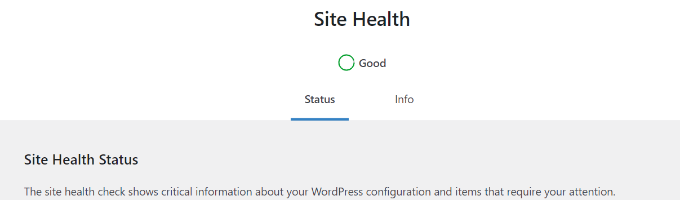
WordPress Site Sağlık Kontrol Puanı, yaygın performans ve güvenlik sorunlarını arayan ve çeşitli testlere göre bir sağlık kontrol puanı veren bir WordPress özelliğidir.
Site sağlığı puanınızı, WordPress yönetici alanınızdaki Araçlar » Site Sağlığı sayfasını ziyaret ederek görüntüleyebilirsiniz.
WordPress, internetteki tüm web sitelerinin %43'ünden fazlasına güç veriyor. WordPress kullanarak bir web sitesi yapan çoğu kişi yeni başlayan ve teknolojiyle arası iyi olmayan kullanıcılardır.
Site Sağlığı özelliği, web sitenizin en uygun ayarlarla ve en son sunucu yazılımıyla çalışıp çalışmadığını görmek için bir dizi test çalıştırır.
İyi bir site sağlığı puanı WordPress sitenize nasıl yardımcı olabilir?
Site sağlığı özelliği, bir WordPress web sitesindeki yaygın performans ve güvenlik sorunlarını aramak için bir dizi test çalıştırır.
Bir örnek, web sitenizin en son PHP sürümünü çalıştırıp çalıştırmadığını kontrol eden bir testtir. Eski PHP sürümlerini kullanmak, web sitenizi yavaşlatabilir ve/veya birçok popüler WordPress eklentisiyle uyumsuz hale getirebilir.
Daha iyi bir site sağlığı kontrol puanı almak, web sitenizin WordPress hızını ve performansını en üst düzeye çıkarmak için en uygun koşullar altında çalıştığını garanti eder.
Bununla birlikte, WordPress site sağlığı kontrolünde iyi bir puan almanın yollarına bir göz atalım.
1. WordPress Hosting'inizi Yükseltin
Bir web sitesinin performansını web barındırma hizmetinden daha fazla etkileyen hiçbir şey yoktur. Bu, bir web sitesi için verdiğiniz en önemli karardır.
Güvenilmez bir barındırma sağlayıcısı kullanmak, WordPress sitenizi birçok yönden etkileyebilir.
Güvenilmez barındırma sağlayıcıları eski yazılımlar kullanma eğilimindedir ve tüm PHP modülleri yüklü değildir ve kullanıcıların bu sorunları çözmesi için genellikle kolay bir yol yoktur.
Kanıtlanmış bir geçmişe sahip bir WordPress barındırma şirketi seçmek, web sitenizi oluşturmak için size sağlam bir platform sunar.
Resmi olarak önerilen WordPress barındırma sağlayıcıları ve barındırma sektöründeki en büyük isimler olan Bluehost, SiteGround veya Hostinger kullanmanızı öneririz.
Daha fazla barındırma önerisi için, web siteniz için en iyi WordPress barındırmasını nasıl seçeceğinizle ilgili eksiksiz kılavuzumuza bakın.
2. WordPress'te SSL / HTTPS Kurulumu
SSL, sunucudan kullanıcının tarayıcısına veri aktarımını şifreleyerek web sitenizi korur. SSL etkin web siteleri, URL'lerinde HTTP yerine HTTPS kullanır ve adres çubuğunda bir kilit simgesi bulunur.
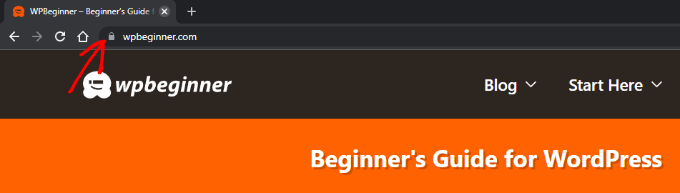
HTTP'den HTTPS'ye geçmek için web sitenize bir SSL sertifikası yüklemeniz gerekecektir. Önerdiğimiz WordPress barındırma sağlayıcılarının çoğu, kullanabileceğiniz ücretsiz Let's Encrypt SSL sertifikaları sunar.
Daha fazla ayrıntı için, adım adım kurulum talimatlarıyla birlikte WordPress için ücretsiz bir SSL sertifikası nasıl alınır kılavuzumuza bakın.
3. WordPress'i Güncel Tutun
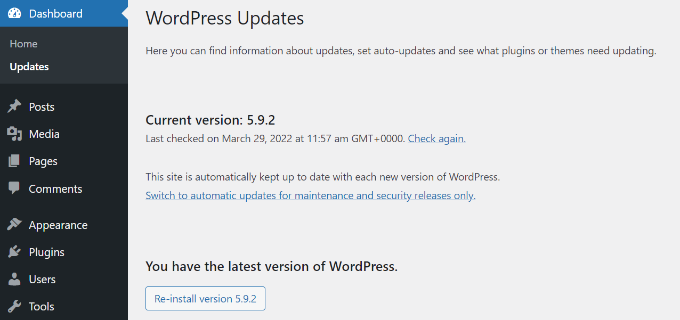
WordPress düzenli olarak bakımı yapılan açık kaynaklı bir yazılımdır. Her yeni WordPress sürümü yeni özellikler ve hata düzeltmeleri getirir ve web sitenizin güvenliğini artırır.
Birçok acemi, WordPress'i güncellemenin web sitelerini bozabileceğinden korkar. WordPress güncellemelerini görmezden gelirler ve sonuç olarak web sitelerini güvenlik tehditlerine karşı savunmasız bırakırlar.
Her zaman WordPress'in en son sürümünü kullandığınızdan emin olmanız gerekir. Ayrıntılı talimatlar için, adım adım talimatlarla WordPress nasıl güncellenir kılavuzumuza bakın.
4. WordPress Eklentilerini ve Temasını Güncel Tutun
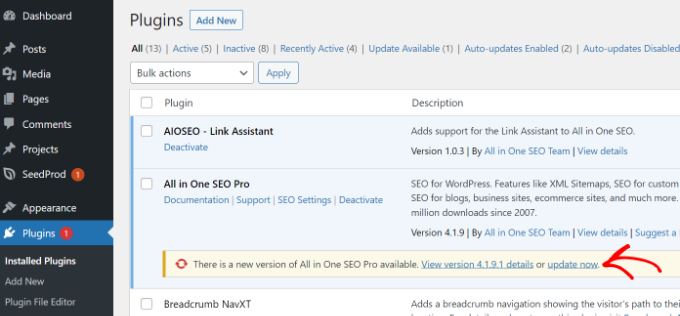
WordPress'in kendisi gibi, WordPress temaları ve eklentileri de düzenli olarak güncellenir. Mevcut güncellemeleri gözünüzün önünde bulundurmanız ve sitenizi güncel tutmak için bunları yüklemeniz gerekir.
Eklentiler ve temalar, yeni özellikler sunmak, hataları düzeltmek ve güvenlik sorunlarını kapatmak için güncellemeler kullanır. Web sitenizin bilinen güvenlik sorunlarına karşı savunmasız olmadığından emin olmak için güncellemeleri yüklemeniz gerekir.
Eklentiler için, WordPress eklentileri nasıl düzgün güncellenir kılavuzumuza bakın.
WordPress temaları için bir güncelleme yüklemek üzere Görünüm » Temalar sayfasına gidebilirsiniz.
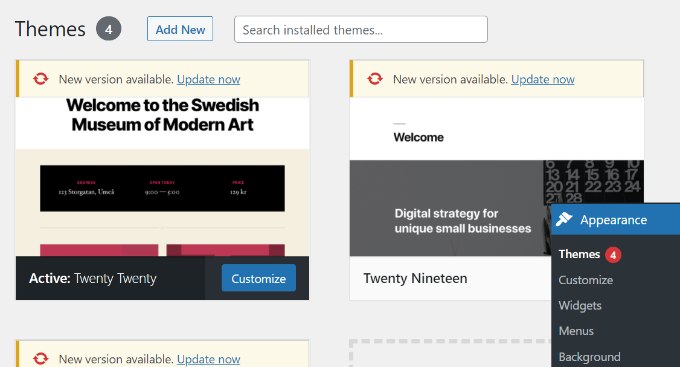
Bir WordPress temasını manuel olarak da güncelleyebilirsiniz. Güncellemelerin sırası hakkında merak ediyorsanız, önce WordPress çekirdeğini mi yoksa eklentileri mi güncellemeniz gerektiği hakkındaki kılavuzumuza göz atın.
5. En Son MySQL veya MariaDB Sürümünü Kullanın
WordPress, tüm web sitesi içeriğinizi bir veritabanında saklar. Varsayılan olarak WordPress, MySQL ve MariaDB (MySQL'in bir çatalı) gibi veritabanı yönetim yazılımlarını destekler.
MySQL veya MariaDB'nin en son sürümünü kullanmak, WordPress'in web sitesi verilerinizi güvenli bir şekilde saklayabilmesini sağlar. Eski bir sürüm web sitenizin beklenmedik şekilde davranmasına neden olabilir.
Web sitenizin MySQL veya MariaDB'nin en son kararlı sürümünü çalıştırdığından emin olmanız gerekir. Veritabanı yazılım sürümünüzle ilgili bilgileri Araçlar » Site Sağlığı sayfasına gidip ‘Bilgi’ sekmesine geçerek bulabilirsiniz.
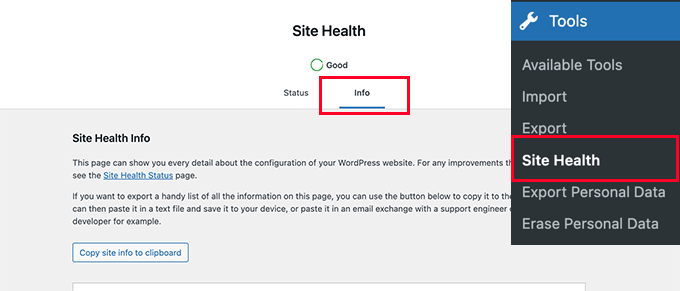
Ardından, 'Veritabanı' bölümüne gidin ve veritabanı sürümünüzü kontrol etmek için üzerine tıklayın.
‘Uzantı’ alanının yanında listelenen MySQL veya MariaDB kullanıp kullanmadığınızı ve sürüm numarasını da görüntüleyebilirsiniz.
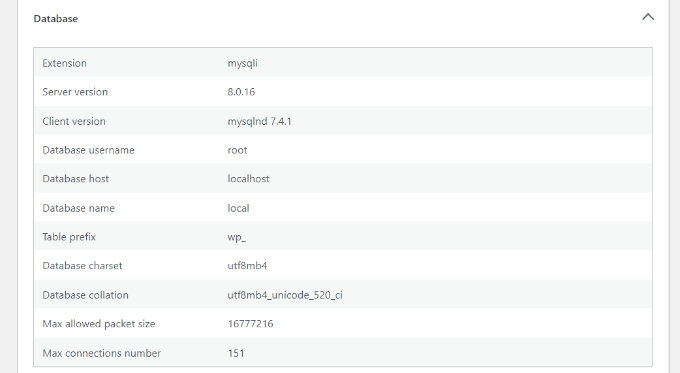
Web siteniz eski bir MySQL veya MariaDB sürümü kullanıyorsa, WordPress barındırma sağlayıcınızla iletişime geçmeniz ve onları güncellemesini istemeniz gerekir.
6. En Son PHP Sürümünü Kullanın
WordPress, PHP programlama dilinde yazılmıştır. Sunucu taraflı bir dildir, yani WordPress sayfalarını dinamik olarak oluşturmak için barındırma sunucunuzda çalışır.
En son PHP sürümünü kullanmak web sitenize performans artışı sağlar. Ayrıca, doğru çalışması için en son PHP sürümünü gerektirebilecek yeni WordPress eklenti özellikleriyle uyumluluğu sağlar.
PHP sürümünüzü Site Sağlığı altındaki Bilgi sekmesinde kontrol edebilirsiniz. Sadece 'Sunucu' bölümüne aşağı kaydırın ve PHP sürümünü görün.
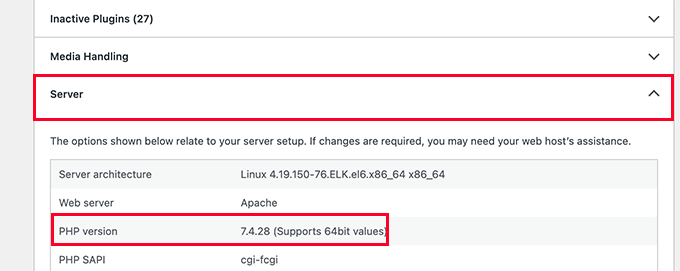
Daha fazla ayrıntı için, PHP güncellemelerinin web sitenizi nasıl etkilediği hakkındaki makalemize bakın.
Web siteniz eski bir PHP sürümü kullanıyorsa, barındırma sağlayıcınızdan sizin için güncellemesini istemeniz gerekecektir. Bluehost ve WP Engine gibi bazı barındırma şirketleri, PHP sürümünü kontrol panelinden değiştirmenize izin verir.
WordPress'te PHP sürümünüzü nasıl güncelleyeceğinize dair adım adım kılavuzumuzu takip edebilirsiniz.
7. WordPress Otomatik Güncellemelerini Etkin Tutun
WordPress, kendi kendine güncelleme ve en son güvenlik sürümlerini yükleme konusunda yerleşik bir yeteneğe sahiptir. Bunlar küçük sürümlerdir ancak web sitenizin güvenliği ve emniyeti için çok önemlidir.
Ancak, site sahipleri otomatik WordPress güncellemelerini kapatma olanağına sahiptir. Bu, bir güncelleme yöneticisi eklentisi kullanılarak veya wp-config.php dosyasına kod eklenerek yapılabilir.
Bu güvenlik güncellemeleri milyonlarca web sitesine otomatik olarak yüklenir. Bu zamanında güncellemelerle sitenizi güvende tutmak için WordPress sitenizde otomatik güncellemelerin etkin olduğundan emin olun.
Güncellemeleri yükledikten sonra, büyük güncellemeler veya değişikliklerden önce WordPress sitenizi yedeklemeniz de iyi bir fikirdir. Bu, gerekirse sitenizi kolayca önceki durumuna geri yükleyebileceğinizi bilerek size gönül rahatlığı sağlar.
8. Kullanılmayan WordPress Eklentilerini ve Temalarını Kaldırın
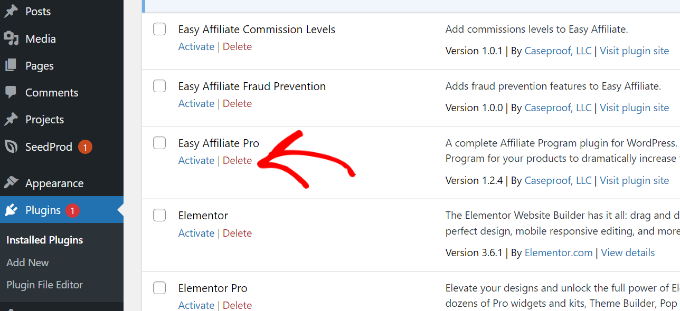
Teknik olarak, iyi kodlanmış oldukları sürece web sitenizde istediğiniz sayıda WordPress eklentisi kullanabilirsiniz.
WordPress sitenizde aktif olmayan eklentileri yüklü tutabilirsiniz. WordPress tarafından yüklenmezler ve web sitenizin performansını veya hızını etkilemezler.
Ancak, ihtiyacınız olmayan etkin olmayan eklentileri silmeniz önerilir. Sunucunuzda yer kaplarlar, kötü amaçlı yazılımları gizlemek için kullanılabilirler, güvenlik tarama süresini artırırlar ve yanlışlıkla etkinleştirme şansınız vardır.
Daha fazla bilgi için, neden etkin olmayan WordPress eklentilerini silmeniz gerektiği hakkındaki makalemize bakın.
9. REST API'yi Etkin Tutun
WordPress'teki REST API, geliştiricilerin bir WordPress sitesinde işlem yapmak için HTTP isteklerini güvenli bir şekilde kullanmalarına olanak tanır.
Birçok site sahibi, web sitelerini kaba kuvvet saldırılarına karşı korumak için REST API'yi devre dışı bırakır.
Ancak, site sağlığı bunu önermiyor çünkü üçüncü taraf uygulamaları veya bazı WordPress eklentilerini kullanmak için REST API'ye ihtiyacınız olabilir. WordPress site sağlık puanınızı iyileştirmek için REST API'nin etkin olduğundan emin olun.
Editörün Notu: REST API, Site Sağlığı ve blok düzenleyici için gerekli olsa da, ileri düzey kullanıcılar buna erişimi kısıtlamak için güvenlik eklentilerini kullanabilirler. Ancak, tamamen devre dışı bırakmak Site Sağlığı testinin başarısız olmasına neden olacaktır.
10. Gerekli PHP Modüllerinin Yüklü Olduğundan Emin Olun
PHP Modülleri ve uzantıları, PHP programlama dilinin işlevselliğini genişleten ek kütüphanelerdir. WordPress, optimum performans için çeşitli PHP modüllerinin yüklenmesini önerir.
WordPress web sitesinde uzantıların bir listesini bulabilirsiniz. Bu uzantılardan bazıları gereklidir, diğerleri ise önerilir ancak zorunlu değildir.
Şimdi, eksik bir modül nasıl kurulur?
Bu uzantıları sizin için yüklemesi için barındırma sağlayıcınıza başvurmanız gerekecektir. Bluehost gibi en iyi barındırma sağlayıcılarının çoğunda bunlar varsayılan olarak yüklüdür, ancak destek ekipleri eksik bir şey varsa size kolayca yardımcı olabilir.
Ancak, bunları php.ini dosyasında yapılandırmanız yine de gerekecektir, bu da yeni başlayanlar için kolay olmayabilir.
11. WordPress Hata Ayıklama Modunu Devre Dışı Bırakın
WordPress, bir eklentinin, temanın veya özel kodun hata verip vermediğini görmenizi sağlayan yerleşik bir hata ayıklama moduna sahiptir. Bu özellik geliştiriciler veya ileri düzey kullanıcılar için tasarlanmıştır.
Canlı bir web sitesi için WordPress hata ayıklama modunu açmanız önerilmez. WordPress yönetici alanında kullanıcı deneyimini etkileyen uyarılar ve bildirimler gösterebilir.
12. WordPress'in Zamanlanmış İşleri Çalıştırabildiğinden Emin Olun
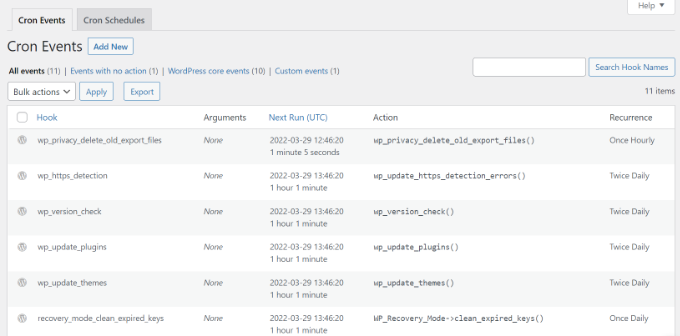
WordPress web sitenizin güncellemeleri kontrol etmek gibi zamanlanmış görevleri gerçekleştirmesi gerekir. Bu görevler cron işleri adı verilen bir sistem kullanır.
Bazen barındırma ortamınız bunları çalıştırmayı engelleyebilir veya yanlışlıkla WordPress cron işlerini durdurmuş olabilirsiniz.
Zamanlanmış olaylarla ilgili bir Site Sağlığı hatası görürseniz, önbelleğinizi temizlemeyi deneyebilirsiniz. Sorun devam ederse, sunucunuzda cron işlerinin etkin olduğundan emin olmak için barındırma sağlayıcınızla iletişime geçmelisiniz.
WordPress Site Sağlığı Özelliği Hakkında Sıkça Sorulan Sorular
WordPress Site Sağlığı özelliği mükemmel öneriler ve tavsiyeler sunar. Ancak, yine de bazı sorularınız olabilir.
Burada, bu sorulardan bazılarını yanıtlamaya çalışacağız.
Hangi site sağlığı kontrolleri daha önemlidir?
Site sağlığı testlerine üç durum etiketi verilir:
- İyi (Testler geçti)
- Önerilen (değişiklikler önerilir ancak gerekli değildir)
- Kritik (düzeltmeniz gereken önemli sorunlar)
Kritik sorunlar daha önemlidir ve öncelikle bunları düzeltmeyi düşünmelisiniz.
Mükemmel site sağlığı puanı, WordPress web sitemin güvende olduğu anlamına mı geliyor?
Hayır, site sağlığı puanı WordPress kurulumunuzun önerilen WordPress ayarlarını kullandığını gösterir. Web sitenizi yaygın tehditlere karşı korumak için yine de WordPress güvenliğini iyileştirmeniz gerekecektir.
Bir WordPress sitesini nasıl sorunsuz hale getiririm?
Site sağlığı özelliği, sorun giderme için kullanılabilecek hata ayıklama bilgileri de sağlar. Bilgi sekmesine geçmeniz yeterlidir ve buradan WordPress kurulumunuz hakkında ayrıntılı bilgi bulabilirsiniz.
Örneğin, sitenizin hangi PHP sürümünü kullandığını veya sitenizde ne kadar bellek sınırı izin verildiğini bulabilirsiniz.
Ancak, daha fazla sorun gidermeniz gerekiyorsa, adım adım WordPress sorunlarını giderme kılavuzumuza bakın.
Video Eğitim
Ek Kaynaklar
Bu makalenin WordPress'in site sağlığı kontrolünden iyi bir puan almayı nasıl öğreneceğiniz konusunda size yardımcı olduğunu umuyoruz. Ayrıca bu ek kaynakları da görmek isteyebilirsiniz:
- WordPress Hızını ve Performansını Artırmak İçin Nihai Rehber
- Nihai WordPress Güvenlik Rehberi – Adım Adım
- WordPress Hatalarını Giderme Başlangıç Rehberi
- WordPress'in E-posta Göndermeme Sorunu Nasıl Düzeltilir
- WordPress Sitenizi Nasıl Yedeklersiniz (Nihai Rehber)
Bu makaleyi beğendiyseniz, lütfen WordPress video eğitimleri için YouTube Kanalımıza abone olun. Bizi ayrıca Twitter ve Facebook'ta da bulabilirsiniz.




Jiří Vaněk
Uzun zamandır sitenin sağlığı konusunda endişeliydim ama sonunda sadece gerçekten önemli öğelere odaklanmaya karar verdim, çünkü bana göre her şeyi yerine getirmek imkansız. Örneğin, WordPress'te wp-config aracılığıyla CRON'u devre dışı bıraktım ve bunu doğrudan sunucudaki CRON aracılığıyla hallediyorum. Ve tabii ki, WordPress bunu sevmiyor ve bunu hemen site sağlığı ile bana bildiriyor. Sonuç olarak, sadece güvenlik risklerine odaklandım ve geri kalanını, doğrudan sunucuda gördüğüm gibi hallediyorum. Ancak, dikkat edilmesi gerekenler listesi için teşekkürler.
Dave Kaplan
Site sağlığı için bir PDF raporu oluşturan bir eklenti veya araç var mı? Bir müşteriye paylaşabileceğim bir rapor oluşturan bir şey arıyorum.
Jiří Vaněk
Merhaba, Health Check & Troubleshooting eklentisini yüklemeyi deneyin
comfortfinds
WP Cron zamanlanmış görevi nedir?
WPBeginner Desteği
We explain that on the linked article, you can take a look here: https://www.wpbeginner.com/plugins/how-to-view-and-control-wordpress-cron-jobs/
Yönetici
Satwiky
Merhaba
Çok güzel bir makale ve yardımcı, paylaştığınız için teşekkürler.
WPBeginner Desteği
Thank you, glad you like our article
Yönetici
Youknowme
Sorunumu çözebilir misin, , WordPress sitem günde yaklaşık 10 ila 15 kez 502 kötü ağ geçidi hatası alıyor. Restion nedir ve 502 kötü ağ geçidi nedir?
WPBeginner Desteği
Bu hatayı gidermek için buradaki kılavuzumuza bakmak isteyeceksiniz: https://www.wpbeginner.com/wp-tutorials/how-to-fix-the-502-bad-gateway-error-in-wordpress/
Yönetici
Md. Alamgir Hosain
Çok yardımcı bir makale. wpbeginner.com'a çok teşekkürler
WPBeginner Desteği
You’re welcome, glad it was helpful
Yönetici