


WordPress DNS ayarlarınızı değiştirmek fikri sizi tedirgin ediyor mu? Yalnız değilsiniz.
Birçok yeni başlayan için DNS, korkutucu bir teknik engel gibi görünür. Genellikle tek bir yanlış tıklamanın tüm web sitenizi çevrimdışı bırakabileceği düşünülür.
WPBeginner'da yıllardır alan adları ve DNS kayıtları yönetiyoruz. Deneyimlerimize göre, bu ayarları doğru yapmak, sitenizin çevrimiçi kalmasını ve hızlı yüklenmesini sağlamanın en iyi yoludur.
Bu kılavuzda, WordPress DNS yapılandırmasında adım adım ilerleyerek sitenizin güncellemelerini güvenle yönetmenizi sağlayacağız.
İşte rehberde ele alacağımız şeylerin hızlı bir genel bakışı. Herhangi bir bölüme atlamak için aşağıdaki bağlantılara tıklayabilirsiniz:
- WordPress DNS Nedir?
- DNS Nasıl Çalışır?
- WordPress DNS Ayarlarını Yapılandırma
- Etki Alanı Ad Sunucuları Nasıl Değiştirilir
- WordPress'te Yönlendirmeleri Düzgün Ayarlama
- WordPress Sitesi İçin MX Kayıtları Nasıl Değiştirilir
- Bilgisayarınızdan DNS Önbelleğini Temizleme
- WordPress DNS ile İlgili Sorunları Giderme
- WordPress DNS Hakkında Sıkça Sorulan Sorular
- Ek Kaynaklar
WordPress DNS Nedir?
DNS'yi (Alan Adı Sistemi) internetin telefon rehberi olarak düşünebilirsiniz. Tıpkı telefon numarasını ezberlemek yerine birini aramak için kişi adını kullanmanız gibi, DNS de karmaşık sayı dizileri yerine akılda kalıcı alan adlarını kullanarak web sitelerini ziyaret etmenizi sağlar.
Tarayıcınıza wpbeginner.com gibi bir web sitesi URL'si yazdığınızda, DNS bu kullanıcı dostu adı anında sunucunun gerçek adresine (192.124.249.166 gibi bir IP adresi) çevirir.
Bu, tarayıcınıza web sitesinin dosyalarını internette tam olarak nerede bulacağını söyler.
Bir DNS kaydı, bir alan adını eşleşen IP adresiyle eşleştirir. Bu kayıtlar dünya çapındaki DNS sunucularında saklanır ve web sitelerinin her yerden erişilebilir olmasını sağlar.
WordPress web sitesi sahipleri için DNS'yi anlamak önemlidir, çünkü yanlış ayarlar sitenizin ulaşılamaz olmasına, yavaş yüklenmesine veya e-posta teslim sorunlarına neden olabilir.
İyi haber şu ki, temelleri kavradıktan sonra DNS yönetimi çok daha basit hale geliyor.
Birisi WordPress sitenizi ziyaret ettiğinde arka planda bu işlemin tam olarak nasıl çalıştığını adım adım inceleyelim.
DNS Nasıl Çalışır?
DNS'nin arka planda nasıl çalıştığını anlamak, sorunları gidermenize ve WordPress sitenizin yapılandırması hakkında daha iyi kararlar almanıza yardımcı olacaktır.
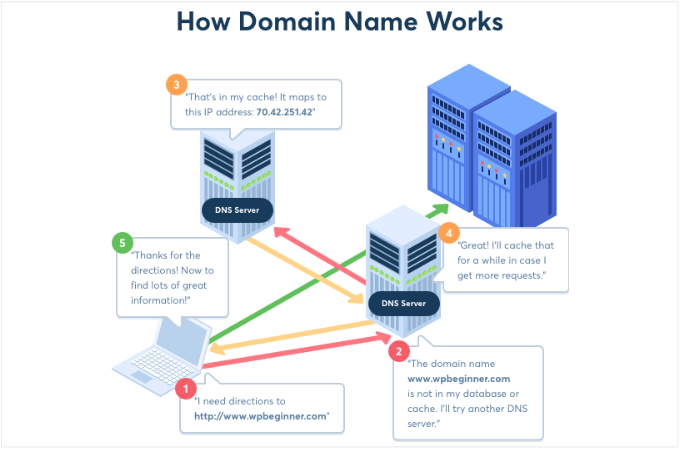
Birisi etki alanı adınızı tarayıcısına yazdığında tam olarak ne olur:
- Tarayıcı Önbelleği Kontrolü – www.wpbeginner.com yazıp Enter'a bastığınızda, tarayıcınız önce yakın zamanda yapılan bir ziyaretten IP adresini bilip bilmediğini kontrol eder. Yerel DNS önbelleğinde bulunursa, doğrudan siteye yönlendirilirsiniz. Bu, zamandan tasarruf sağlar ve sunucu isteklerini azaltır.
- DNS Çözümleyici Sorgusu – Önbelleğe alınmış bir kayıt yoksa, tarayıcınız bir DNS çözümleyicisine (genellikle internet servis sağlayıcınızın sunucusu veya Google'ın 8.8.8.8 gibi genel bir DNS hizmeti) bir istek gönderir. Bu sunucu sizin kişisel DNS asistanınız olarak hareket eder.
- Kök Ad Sunucusu Sorgusu – Çözümleyicide yanıt önbelleğe alınmamışsa, kök ad sunucularını sorgular – internetin ana dizin sunucuları. Bu sunucular sizin belirli sitenizi bilmez ancak doğru üst düzey alan adına (.com, .org vb.) sunuculara yönlendirebilir.
- Son Bağlantı – İsim sunucusu zinciri aracılığıyla doğru IP adresi bulunduktan sonra, gelecekteki kullanım için önbelleğe alınır ve tarayıcınız WordPress sitenizi barındıran sunucuya bağlanır. Web sitesi ekranınızda yüklenir.
Bu tüm süreç genellikle sadece birkaç milisaniye sürer, ancak bunu anlamak DNS değişikliklerinin dünya çapında yayılmasının neden zaman alabileceğini açıklamaya yardımcı olur:
Daha fazla bilgi edinmek için alan adının ne olduğu ve alan adlarının nasıl çalıştığı hakkındaki kılavuzumuza bakabilirsiniz.
WordPress DNS Ayarlarını Yapılandırma
DNS'in ne olduğunu ve nasıl çalıştığını artık bildiğinize göre, WordPress web siteniz için bunu nasıl yapılandırabileceğinize bakalım.
Genellikle DNS ayarları alan adı kayıt kuruluşunuz ve WordPress hosting şirketiniz tarafından yönetilir. DNS kayıtlarını yönetmek ve farklı kayıt türlerini düzenlemek için onlara erişebilirsiniz.
Ayarların kullandığınız barındırma hizmetine göre değişebileceğini unutmayın. Bu makalenin amacı doğrultusunda Bluehost'u kullanacağız.
Öncelikle Bluehost hesabınıza giriş yapmanız ve soldaki menüden Alan Adları'na gitmeniz gerekecektir.

Ardından, web sitenizi bulabilir ve 'Ayarlar' düğmesine tıklayabilirsiniz.
Bundan sonra, Bluehost'ta farklı alan adı ayarları göreceksiniz. Sadece aşağı kaydırın ve 'Gelişmiş Araçlar' seçeneğine tıklayın.

Buradan, Gelişmiş Araçlar bölümünün genişlediğini ve farklı seçenekler gösterdiğini göreceksiniz.
Burada Bluehost, alan adınızın ad sunucularını ve diğer kayıtları gösterecektir. DNS kayıtlarını yönetmek için Gelişmiş DNS Kayıtları'nın yanındaki 'Yönet' düğmesine tıklayabilirsiniz.

Ardından Bluehost, yalnızca ileri düzey kullanıcıların DNS kayıtlarını değiştirmesi gerektiğini belirten bir uyarı mesajı gösterecektir.
'Devam Et' düğmesine tıklamanız yeterlidir.

Bir sonraki ekranda birden fazla DNS kaydı türü göreceksiniz.
Artık bu kayıtları değiştirebilir ve WordPress siteniz için DNS'yi yapılandırabilirsiniz.
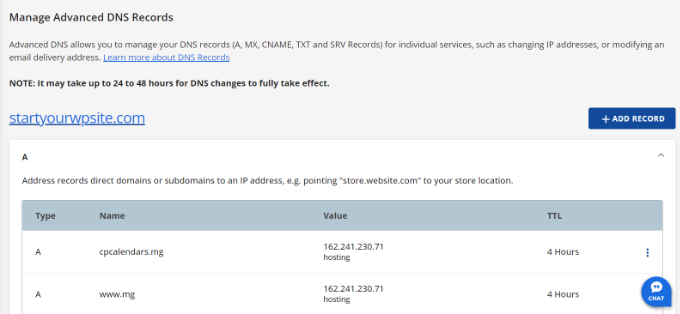
Bu kayıtlardan bazıları şunları içerir:
- Adres Kaydı veya A Kaydı – Alan adlarını ve alt alan adlarını bir IP adresine yönlendirir.
- CNAME – Canonical Name Record'un kısaltması olan CNAME kaydı, bir alan adını veya alt alan adını başka bir alan adına yönlendirir.
- MX (Mail Exchanger) Kaydı – Mail Exchange kaydı, e-postaları alan adınız için e-postaları işleyen belirli bir sunucuya yönlendirir.
- TXT Kayıtları – Google Search Console gibi diğer hizmetlere metin biçiminde açıklayıcı alan adı bilgileri sunar.
Etki Alanı Ad Sunucuları Nasıl Değiştirilir
Alan Adı Nameserver'ları, alan adınızın tüm DNS kayıtlarını tutan özel sunucu türleridir. Amaçları, isteyen herkese DNS bilgisi sağlamaktır.
Web sitenizin isim sunucusuna WordPress hosting hizmeti veya alan adı kayıt kuruluşu aracılığıyla erişebilirsiniz. Her isim sunucusunun kendi adresi olacak ve birden fazla web sitesinin kayıtlarını saklayabilecektir.
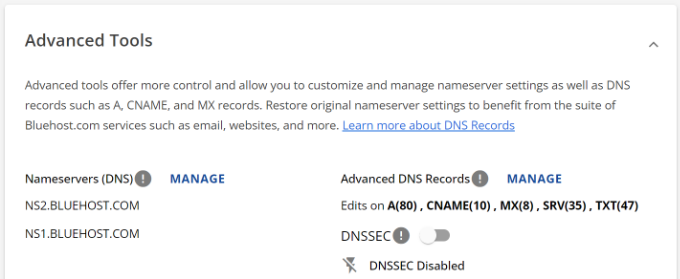
Ad sunucusu adresinin barındırma sağlayıcınıza veya alan adı kayıt hizmetinize göre değişebileceğini unutmayın.
Örneğin, Bluehost kullanıyorsanız, nameserver'lar şöyle görünecektir:
NS2.bluehost.com
NS1.bluehost.com
Genellikle, nameserver'ları değiştirmenin 2 ana nedeni vardır.
Birincisi, yeni bir web hosting hizmetine geçtiğinizde. İkincisi, Sucuri veya Cloudflare gibi bir web uygulama güvenlik duvarı (WAF) eklemeniz gerektiğinde.
WordPress web sitenizi yeni bir barındırma sağlayıcısına taşıyorsanız, ad sunucusu bilgilerini değiştirmeniz önemlidir. Bu şekilde alan adınız yeni barındırma konumuna yönlendirilir.
Bunun yanı sıra, WordPress WAF eklentisi kullanarak sitenize bir güvenlik duvarı uygulamak da isim sunucularını değiştirmeyi gerektirecektir. Çünkü WAF eklentileri, web sitenizi DNS düzeyinde engelleyerek siber saldırılardan koruyacaktır.
Alan adı isim sunucularını düzenleme adımları, barındırma sağlayıcısına veya alan adı kayıt kuruluşuna bağlı olacaktır. Daha fazla bilgi edinmek için alan adı isim sunucularını kolayca nasıl değiştireceğiniz hakkındaki kılavuzumuzu takip edebilirsiniz.
WordPress'te Yönlendirmeleri Düzgün Ayarlama
Yönlendirmeler, WordPress DNS yapılandırmasının önemli bir parçasıdır. Yönlendirme DNS düzeyinde gerçekleşmese de, birçok alan adı kaydedicisi site DNS ayarlarınızı yapılandırırken yönlendirmeler ayarlamanıza izin verecektir.
Örneğin, bir web sitesini yeni bir alan adına taşırken veya bir URL'yi başka bir bağlantıya yönlendirirken, DNS kayıtlarınızın da güncellenmesi gerekir.
Yönlendirmeleri manuel olarak yapıyorsanız, hata olasılığı yüksektir. Bu, WordPress sitenizin geçiş sonrası eski alan adına yönlendirilmesi sorununa yol açabilir.
Bu sorunun önde gelen nedenlerinden biri DNS sorunlarıdır. Bir DNS kaydı güncellenmezse veya DNS sunucusu yanıt vermezse, kullanıcılar yeni web sitesi URL'sini görüntüleyemez.
AIOSEO gibi bir WordPress SEO eklentisi kullanarak bunu önleyebilirsiniz. WordPress'te yönlendirmeler ayarlamanıza ve tam web sitesi yönlendirmeleri yapmanıza olanak tanıyan güçlü bir yönlendirme yöneticisi sunar.

AIOSEO kullanarak, DNS sorunları hakkında endişelenmeden alan adınızı kolayca taşıyabilir ve yönlendirmeler ayarlayabilirsiniz. Ayrıca eklenti, 404 hata günlüğünü gösterir ve bozuk bağlantıları düzeltmeye yardımcı olur.
Daha fazla ayrıntı için, WordPress'te tam site yönlendirmesini nasıl doğru yapacağınız hakkındaki kılavuzumuza bakın.
WordPress Sitesi İçin MX Kayıtları Nasıl Değiştirilir
MX veya Mail Exchange kayıtları, internet sunucularına web sitenizin etki alanı adına gelen ve giden e-postaların nereye gönderileceğini söyler.
Alan adınızla bir işletme e-posta adresi oluşturmak için MX kayıtlarını değiştirmeniz gerekecektir.
Örneğin, alan adınızla (isim@websitem.com) Google Workspace kullanarak profesyonel bir e-posta adresi oluşturmak istediğinizi varsayalım. MX kayıtlarını değiştirmeniz ve tüm e-postalarınızı Gmail sunucuları üzerinden yönlendirmeniz gerekecektir.
MX kayıtlarını güncellemeniz veya eklemeniz gereken bir diğer durum, WordPress e-postalarını göndermek için bir SMTP sağlayıcısı kullanırken ortaya çıkar. SMTP hizmeti, e-posta teslim edilebilirliğini artırır ve e-postalarınızın spam klasörüne düşmemesini sağlar.
MX kayıtlarını değiştirmek veya eklemek için WordPress barındırma sağlayıcınıza veya alan adı kayıt kuruluşunuza giriş yapmanız gerekecektir.
Örneğin, Hostinger kullanıyorsanız, Alan Adları bölümüne gidip ‘DNS / Nameserverlar’ bölümüne erişebilirsiniz. Ardından, DNS kayıtlarını yönetin alanında yeni bir kayıt ekleyebilir ve kayıt türü olarak MX'i seçebilirsiniz.
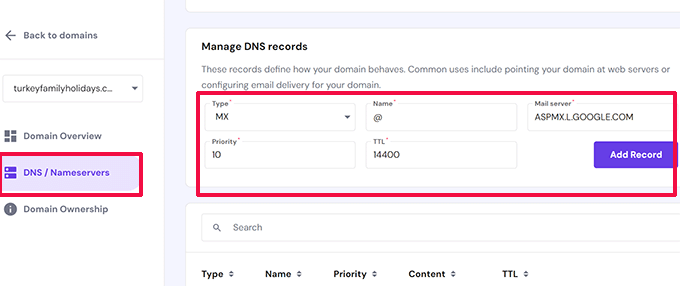
Birden çok barındırma hizmeti ve alan adı kaydedicisi için adım adım eksiksiz öğreticileri, WordPress siteleri için MX kayıtlarının nasıl değiştirileceği hakkındaki kılavuzumuzda bulabilirsiniz.
Bilgisayarınızdan DNS Önbelleğini Temizleme
Bilgisayarınızdaki DNS önbelleğini temizlemeniz istendi mi hiç?
Bir DNS önbelleği, ziyaret ettiğiniz her web sitesinin tüm IP adreslerini içeren bir adres defteri gibidir. Ancak, DNS önbelleği bilgileri güncelliğini yitirebilir ve WordPress sitenizde birden çok DNS ile ilgili soruna yol açabilir.
DNS önbelleğini temizlemek veya yenilemek bu sorunların çoğunu çözebilir. Bilgisayarınızın yeni DNS bilgileri toplamasına ve önbelleği güncellemesine olanak tanır.
Şimdi, DNS önbelleğini temizleme adımları Windows, Mac ve Chrome için farklılık gösterir.
Örneğin, Windows'ta Komut İstemi aracını açmanız ve aşağıdaki komutu yazmanız gerekir. Mac kullanıcıları bunu Terminal uygulamasında yapabilir (aşağıdaki kılavuzumuzda macOS sürümünüze özel komutu bulabilirsiniz).
ipconfig /flushdns
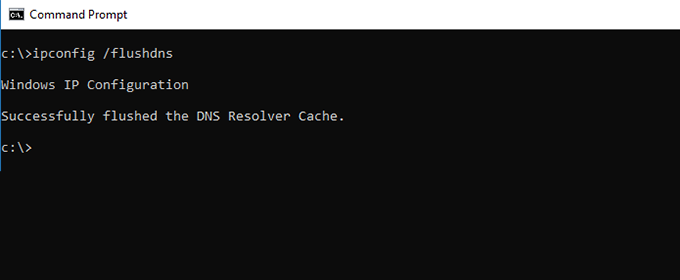
Daha fazla bilgi edinmek için lütfen DNS önbelleğinizi nasıl temizleyeceğiniz hakkındaki kılavuzumuza bakın.
WordPress DNS ile İlgili Sorunları Giderme
Bir WordPress web sitesi çalıştırırken, genellikle farklı DNS ile ilgili sorunlarla karşılaşırsınız.
Karşılaşabileceğiniz bazı hatalara ve bunları ne kadar hızlı düzeltebileceğinize daha yakından bakalım.
1. DNS Sunucusu Yanıt Vermiyor
Kullanıcıların karşılaştığı en yaygın WordPress hatalarından biri ‘DNS sunucusu yanıt vermiyor’ sorunudur.
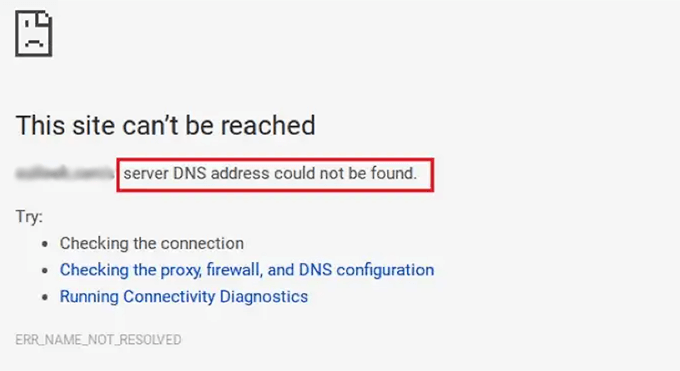
Bu hata, tarayıcınızın web sitesini barındıran sunucularla bağlantı kuramadığı anlamına gelir. DNS sağlayıcısının kullanılamaması, bir güvenlik duvarı sorunu olması veya internet bağlantı sorunlarınız olduğunda ortaya çıkar.
'DNS sunucusu yanıt vermiyor' hatasını düzeltmek için internet bağlantınızı kontrol edebilir ve düzgün çalıştığından emin olabilirsiniz. Bunun dışında, bilgisayarınızdaki güvenlik duvarını veya antivirüs yazılımını kapatmayı da deneyebilirsiniz.
Sisteminizdeki DNS önbelleğini temizlemek veya sıfırlamak da bu hatayı düzeltmeye yardımcı olur. Daha fazla bilgi edinmek için lütfen WordPress'te DNS sunucusu yanıt vermiyor hatası nasıl düzeltilir hakkındaki kılavuzumuza bakın.
2. DNS_PROBE_FINISHED_NXDOMAIN Hatası
DNS_PROBE_FINISHED_NXDOMAIN hatası, tarayıcının görüntülemeye çalıştığınız web sitesini bulamadığında görünen bir Google Chrome hata mesajıdır.
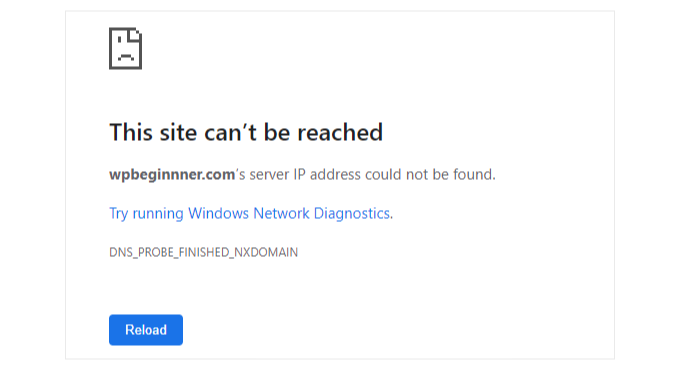
Hata, DNS'nin web sitesinin IP adresini bulamaması veya bu adrese bağlanamaması durumunda oluşur. Sonuç olarak, tarayıcı web sitesinin mevcut olmadığını varsayar.
Aynı sorunu Mozilla Firefox, Microsoft Edge ve Safari gibi diğer tarayıcılarda da göreceksiniz. Ancak DNS hatası farklı görünecektir.
Bu sorunu çözmek için bilgisayarınızın tarayıcı önbelleğini ve DNS önbelleğini temizleyerek başlayabilirsiniz. Ayrıca Google'ın genel DNS sunucularını kullanmayı deneyebilir ve bilgisayarınızın ana bilgisayar dosyalarını kontrol edebilirsiniz.
Daha fazla ayrıntı için lütfen DNS_PROBE_FINISHED_NXDOMAIN hatası nasıl kolayca düzeltilir hakkındaki kılavuzumuza bakın.
3. ERR_CONNECTION_RESET Hatası
Karşılaşabileceğiniz bir diğer sorun, Google Chrome tarayıcınızdaki ERR_CONNECTION_RESET hatasıdır.
Genellikle bu hata, WordPress sitenizin çalıştığı ancak tarayıcının ona erişmesini engelleyen bir şey olduğu anlamına gelir.
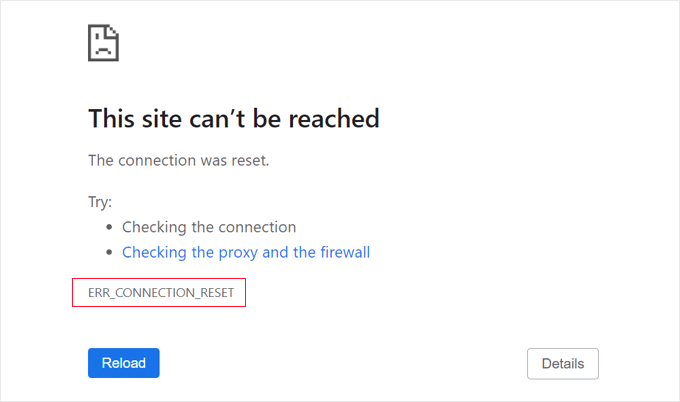
DNS ile ilgili bir sorun olmasa da, alan adını yakın zamanda yeni bir barındırma platformuna veya yeni bir alan adına taşıdıysanız ortaya çıkabilir.
Bunu düzeltmenin yollarından biri DNS önbelleğini temizlemek veya DNS sunucusu ayarlarınızı Google Public DNS gibi genel bir hizmet kullanacak şekilde değiştirmektir.
Daha fazla bilgi edinmek için WordPress'te ERR_CONNECTION_RESET hatası nasıl düzeltilir hakkındaki kılavuzumuzdaki ipuçlarını takip edebilirsiniz.
4. Taşıma Sonrası WordPress Eski Etki Alanına Yönlendiriliyor
WordPress web sitenizi yakın zamanda yeni bir alan adına taşıdıysanız ve yönlendirme düzgün çalışmıyorsa, kullanıcılar eski alan adına geri yönlendirilebilir.
Bu hata genellikle WordPress veritabanındaki site URL'si ve ana sayfa URL'si değerlerinin farklı olmasından kaynaklanır. Veya DNS sunucusu yanıt vermiyor ya da DNS kayıtları güncellenmemiş.
Bu sorunu çözmek için öncelikle WordPress ayarlarınızı kontrol edebilirsiniz. Ardından, DNS önbelleğini temizleyerek en son DNS bilgileriyle güncellendiğinden emin olun.
Bu sorunu çözmenin tüm yollarını, taşıma sonrası WordPress'in eski alan adına yönlendirilmesi nasıl düzeltilir hakkındaki kılavuzumuzu takip ederek bulabilirsiniz.
WordPress DNS Hakkında Sıkça Sorulan Sorular
WPBeginner'da binlerce kullanıcının web sitelerini yapılandırmalarına yardımcı olduk. İşte WordPress DNS ayarları hakkında en sık aldığımız sorulardan bazılarına yanıtlar.
1. DNS değişikliklerinin çalışması ne kadar sürer?
DNS değişikliklerinin dünya çapında güncellenmesi genellikle birkaç dakika ile 48 saat arasında sürer. Bu gecikmeye DNS yayılımı denir.
Dünyadaki farklı sunucular farklı zamanlarda güncellendiği için, bazı ziyaretçiler yeni sitenizi hemen görebilirken, diğerleri kısa bir süre boyunca eski sürümü görmeye devam edebilir.
2. DNS ayarlarımı değiştirmek güvenli mi?
Evet, dikkatli olursanız güvenlidir. Ancak, yanlış ayarlar web sitenizi kullanılamaz hale getirebilir. Herhangi bir değişiklik yapmadan önce mevcut DNS kayıtlarınızın ekran görüntüsünü almanızı veya not almanızı şiddetle tavsiye ederiz. Bu şekilde, bir şeyler ters giderse kolayca geri değiştirebilirsiniz.
3. DNS kayıtlarımı kim yönetiyor?
Bu, nameserverlarınızın nereye işaret ettiğine bağlıdır. Alan adınız web barındırma nameserverlarınıza (örneğin Bluehost veya SiteGround gibi) işaret ediyorsa, DNS kayıtlarını barındırma kontrol panelinizde yönetirsiniz. Alan adı kaydedicinizden varsayılan nameserverları kullanırsanız, bunları orada yönetirsiniz.
4. A Kaydı ile CNAME Arasındaki Fark Nedir?
Bir A Kaydı, bir alan adını doğrudan belirli bir IP adresine (192.0.0.1 gibi) bağlar. Bir CNAME kaydı, bir alan adını başka bir alan adına (takma ad) bağlar. Örneğin, ‘www.example.com’u ‘example.com’a işaret etmek için bir CNAME kullanabilirsiniz.
Ek Kaynaklar
Bu makalenin WordPress DNS yapılandırması hakkında bilgi edinmenize yardımcı olduğunu umuyoruz. Ayrıca DNS ile ilgili bazı ek kaynakları da görmek isteyebilirsiniz:
- Başlangıç Rehberi: Alan Adı Nedir ve Alan Adları Nasıl Çalışır?
- Alan Adı Nasıl Kaydedilir (+ NASIL ÜCRETSİZ Alınır)
- Alan Adı Sunucularını Kolayca Değiştirme (ve Yeni Bir Barındırıcıya Yönlendirme)
- WordPress Siteniz İçin Ücretsiz SSL Sertifikası Nasıl Alınır
- Ücretsiz Bir İşletme E-posta Adresi Nasıl Oluşturulur (5 Dakikada)
- WordPress'i Kesintisiz Yeni Bir Barındırma veya Sunucuya Nasıl Taşırsınız?
Bu makaleyi beğendiyseniz, lütfen WordPress video eğitimleri için YouTube Kanalımıza abone olun. Bizi ayrıca Twitter ve Facebook'ta da bulabilirsiniz.



Kzain
DNS'imi barındırma sağlayıcım Cloudflare'a geçirmeye başladığımda, her şeyi nasıl bağlayacağım ve doğru kayıtları nasıl ekleyeceğim konusunda tamamen kaybolmuştum. Gerçekten göz korkutucuydu ve sitem bir süreliğine kapanmıştı, bu da korkutucuydu! Ancak, WPBeginner'daki Cloudflare'a DNS kayıtları ekleme hakkındaki bazı makaleler de dahil olmak üzere bir sürü makale okuduktan sonra, sonunda onu kavradım. Bu kaynaklar hayat kurtarıcı!
WPBeginner Desteği
Glad our guide was helpful!
Yönetici
ALLAH'A ŞÜKÜR JONATHAN
Alan adımı Blogger bloguma bağlamaya çalışıyorum ve alan adı kayıt kuruluşumun temiz alanında alan adı DNS'imde bazı değişiklikler yapmam istendi. Ve anlamadım ama şimdi anladım.
Paylaşım için teşekkürler. Gerçekten yardımcı oldu.
WPBeginner Desteği
Glad our guide was helpful
Yönetici
Moinuddin Waheed
DNS kayıt ayarı için kapsamlı açıklama yaptığınız için teşekkürler.
Alan adı ve hosting sağlayıcısı farklı platformlarda olduğunda genellikle DNS kayıtlarını ayarlamamız gerekir.
Alan adları çevrimiçi olarak kullanılabilmesi için sunucuya yönlendirilmelidir.
Şimdiye kadar sadece nameserver'ları değiştirdim.
CNAME, A kayıtları ve diğerleri gibi diğer bilgileri güncellemek gerekli mi?
WPBeginner Desteği
Ad sunucularını güncellerseniz, yeni ana bilgisayarınkinden farklı bir kayıt kullanıyorsanız yalnızca diğer kayıtları yeni konumda güncellemeniz gerekir
Yönetici
Jiří Vaněk
DNS sunucusunu bir sağlayıcıdan diğerine değiştiriyorsanız, yeni DNS sunucularında orijinal sunuculardakiyle aynı kayıtların olduğundan her zaman emin olun. Yani, onlara ihtiyacınız olduğunu varsayarsak. Birçok kişi DNS sunucularını değiştirme hatasına düşer ve ardından orijinal DNS'de posta için MX kayıtları ayarladıklarını ve yenilerinde bunları eksik bulurlar. DNS sunucularını değiştirdikten sonra postaları çalışmayı durdurur. Bu nedenle, aktif olarak kullanılan herhangi bir kaydın yeni DNS sunucularında eksik olmadığından emin olmak önemlidir, çünkü bir şeylerin doğru çalışmayı durdurma riski vardır.
Jiří Vaněk
DNS sunucusu değişikliğinin ne kadar sürede etkili olacağını, ne kadar zaman alabilir?
WPBeginner Desteği
Değişikliğe bağlıdır ancak değişiklikler 24-48 saat sürebilir.
Yönetici
Jiří Vaněk
Anladım, yani acele eden biri için sunucuları değiştirmek yerine yalnızca kayıtları değiştirmek daha iyidir. Yani bunlar TTL değerini takip etmeli ve daha hızlı olmalı. Şimdi anladım.
Samuel
Evet, Tecrübelerime göre, genellikle gözden kaçan bir yön, DNS kayıtları için TTL (Time to Live) ayarlarıdır. Bunları ayarlamak, değişikliklerin internet genelinde ne kadar hızlı yayıldığını önemli ölçüde etkileyebilir. Sık sık güncelleme yaparken daha düşük TTL değerleri faydalı olabilir, ancak DNS sunucularınıza yükü artırabileceğini de unutmayın.