


Teknik SEO, sıkı çalışmanız arama sonuçlarında kaybolduğunda devasa, sinir bozucu bir bulmaca gibi gelebilir. Web sitesi trafiğinizi raydan çıkaran tek bir gizli ayarı kaçırmanın ne kadar yıkıcı olduğunu biliyorum.
On yılı aşkın bir süredir WordPress sitelerini optimize ettikten sonra, WPBeginner'ı milyonlarca aylık ziyaretçiye ulaştırmak için bu teknik detaylarda ustalaştık. Bu deneyimi, baş ağrısı olmadan daha iyi sıralamalar elde etmenize yardımcı olacak kanıtlanmış bir çerçeveye dönüştürdük.
Bu, ekibimizin temelini sağlam tutmak için her gün güvendiği kontrol listesidir. Arama motorlarının içeriğinizi kolayca bulup anlayabilmesini sağlamak için her adımda size rehberlik edeceğiz.
Bu kılavuzun sonunda, sitenizi maksimum arama motoru görünürlüğü için tam olarak nasıl yapılandıracağınızı bileceksiniz. Daha üst sıralarda yer almaya başlamak için kontrol etmeniz gereken her şey burada.

WordPress Teknik SEO Çerçevesine Neden İhtiyacınız Var?
Teknik SEO, WordPress SEO stratejinizin önemli bir bileşenidir. Dünyanın en iyi içeriğini oluşturuyor olabilirsiniz, ancak arama motorları içeriğinizi bulamaz ve anlayamazsa, tüm çabalarınız boşa gider.
Bu nedenle bir WordPress teknik SEO çerçevesine sahip olmak önemlidir.
WordPress SEO çerçeve kontrol listemiz, arama motorlarının içeriğinizi kolayca tarayabilmesini ve indeksleyebilmesini sağlayacaktır. Ayrıca, daha yüksek sıralamalara ulaşmanızı engelleyebilecek WordPress web sitenizin diğer teknik yönlerini de değerlendirebilirsiniz.
Örneğin, web sitenizin yüklenmesi uzun sürebilir. Sayfa yükleme süresi bir sıralama faktörü olduğundan, bu durum düşük sıralamalara yol açacaktır.
Benzer şekilde, yanlışlıkla nofollow etiketleri eklemiş ve arama motorlarının içeriğinizi taramasını ve indekslemesini engellemiş olabilirsiniz.
WordPress'te Teknik SEO Nasıl Değerlendirilir
Sitenizin teknik olarak optimize edilip edilmediğini öğrenmek ve SEO denetimleri yapmak için kullanabileceğiniz birçok SEO aracı vardır. Ancak, tüm araçlar WordPress kontrol panelinizdeki ayrıntıları göstermez.
WordPress siteniz için teknik SEO'yu değerlendirmenin en kolay yolu All in One SEO (AIOSEO) kullanmaktır. Web sitenizi arama motorları için optimize etmenize yardımcı olan en iyi WordPress SEO eklentisidir.
Teknik bir SEO denetimi yapmak için kullanabileceğiniz ücretsiz bir SEO Analiz aracı sunar. Araç, ücretsiz olarak kullanabileceğiniz AIOSEO Lite sürümünde mevcuttur. Ayrıca şema işaretlemesi, site haritaları, yönlendirme yöneticisi ve daha fazlası gibi daha fazla özellik sunan premium AIOSEO planları da bulunmaktadır.
Daha fazla bilgi edinmek için ayrıntılı AIOSEO incelememize bakın.
Öncelikle, AIOSEO eklentisini kurmanız ve etkinleştirmeniz gerekir. Daha fazla ayrıntı için lütfen bir WordPress eklentisinin nasıl kurulacağına ilişkin kılavuzumuza bakın.
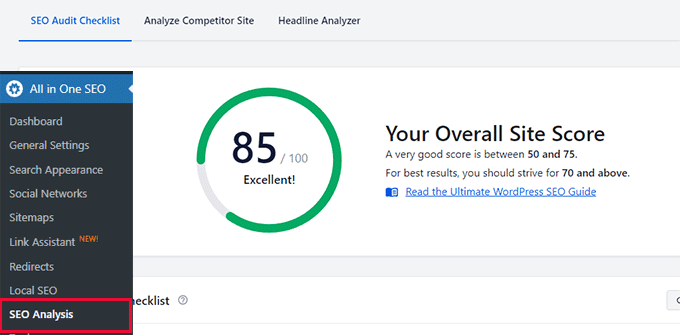
Etkinleştirdikten sonra, WordPress yönetici panelinizden Tümünü Bir SEO » SEO Analizi bölümüne gidebilirsiniz. 'SEO Denetim Kontrol Listesi' altında web siteniz için genel bir puan göreceksiniz.
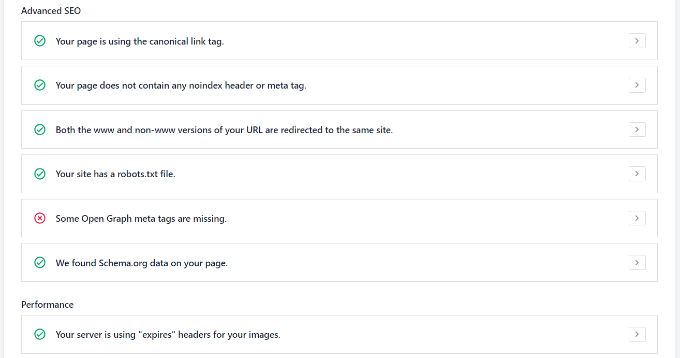
Ardından, Gelişmiş SEO ve Performans bölümlerine aşağı kaydırabilirsiniz.
Burada eklenti, web sitenizin teknik SEO yönlerini farklı parametrelere ve sıralama sinyallerine göre değerlendirecektir. Ardından, sitenizin daha üst sıralarda yer almasını engelleyebilecek eksik öğeleri ve kritik sorunları vurgulayacaktır.
Sitenizin teknik SEO'sunu sürekli izlemek ve sorunları düzeltmek için AIOSEO'yu kullanabilirsiniz. Benzer şekilde, rakip analizi yapabilir ve onların teknik SEO optimizasyonu için farklı ne yaptıklarını görebilirsiniz.
Bununla birlikte, daha yüksek sıralamalar ve organik trafik sağlamak için kullanabileceğiniz WordPress SEO çerçeve kontrol listemize göz atalım. Herhangi bir bölüme atlamak için aşağıdaki bağlantıları tıklayabilirsiniz:
- Web Sitenizin Arama Motorları Tarafından Görünür Olmasını Sağlayın
- Tarama ve İndeksleme Sorunlarını Ortaya Çıkarın
- Web Sitenizin HTTPS ile Güvenli Olduğundan Emin Olun
- Bozuk Bağlantıları Bulun ve Düzeltin
- Sitenizin Yinelenen Sürümlerini Arayın
- SEO Dostu URL Yapıları Kullanın
- Sitenizin Mobil Uyumlu Olduğundan Emin Olun
- Web Sitenizin Hızını Kontrol Edin ve Performansı İyileştirin
- İç Bağlantı Yapınızı İyileştirin ve Yetim Sayfaları Kaldırın
- XML Site Haritaları Oluşturun ve Arama Motorlarına Gönderin
- Zengin Snippet'lar İçin Şema İşaretlemesi Kullanın
- SEO için Robots.txt Dosyanızı Optimize Edin
- Google'ın Sitenizi Kötü Amaçlı Yazılım İçin İşaretlemediğinden Emin Olun
- Sunucu Tarafı İşleme vs İstemci Tarafı İşleme Kullanın
- Teknik SEO Hakkında Sıkça Sorulan Sorular
- SEO'nuzu İyileştirmek İçin Ek Kaynaklar
1. Web Sitenizin Arama Motorları Tarafından Görünür Olduğundan Emin Olun
Kontrol etmeniz gereken ilk şey, arama motorlarının WordPress sitenizi bulup bulamadığıdır.
Arama motoruna site:example.com yazarak web sitenizin arama sonuçlarında görünüp görünmediğini görebilirsiniz. Sadece 'example.com' yerine kendi alan adınızı girin.
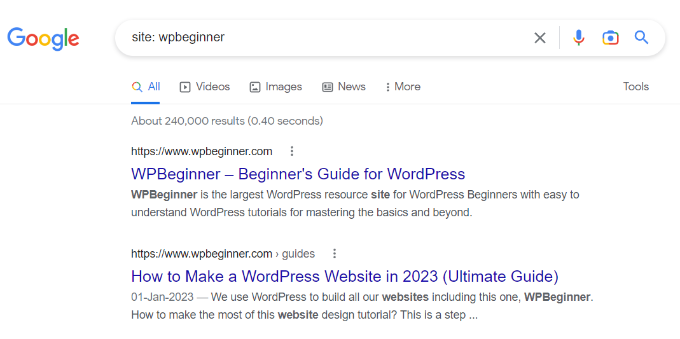
Siteniz görünmüyorsa, WordPress'teki görünürlük ayarlarını kontrol edebilirsiniz.
WordPress yönetici panelinizden Ayarlar » Okuma sayfasına gidin. Ardından, Arama motoru görünürlüğü ayarlarına gidin ve ‘Bu siteyi arama motorlarından gizle’ seçeneğinin işaretli olmadığından emin olun.

Bu seçenek genellikle web siteniz yapım aşamasındaysa veya bakım moduna alınmışsa etkinleştirilir.
2. Tarama ve İndeksleme Sorunlarını Ortaya Çıkarın
Web siteniz arama motorları tarafından görünürse, içeriğinizin taranıp indekslendiğini kontrol etmek önemlidir.
Tarama, Google, Bing ve diğer arama motorlarının web sitenizi keşfetme ve anlama sürecidir. İndeksleme, arama motorlarının web siteniz hakkındaki bilgileri toplama ve depolama sürecidir.
Tarama ve indeksleme sorunlarını kontrol etmenin basit bir yolu web yöneticisi araçlarını kullanmaktır. Örneğin, Google Search Console, Google'ın arama sonuçlarındaki site performansınızı gösteren, hataları ortaya çıkarmaya yardımcı olan ve sitenizi Google'a göndermenize olanak tanıyan ücretsiz bir aracıdır.
Web yöneticisi aracına bağlanmadıysanız, bir WordPress sitesinin Google Search Console'a nasıl ekleneceğine ilişkin kılavuzumuza bakın.
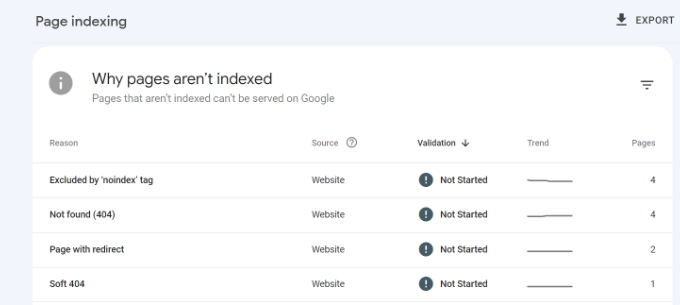
Google Search Console'da 'Sayfalar' raporuna gidebilirsiniz. Burada, dizine eklenmiş ve dizine eklenmemiş sayfaları göreceksiniz.
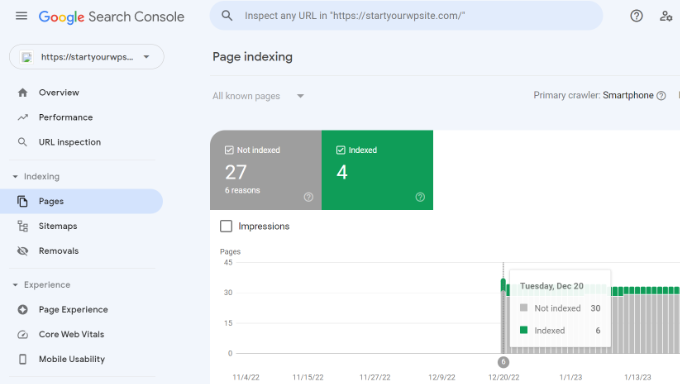
Ardından, 'Neden sayfalar indekslenmiyor' raporuna aşağı kaydırabilirsiniz.
Google Search Console, web sitenizdeki tarama ve indeksleme hatalarını ve bunlardan etkilenen sayfaları size gösterecektir. Ardından, web sayfalarınızın Google arama sonuçlarında görünebilmesi için bu sorunları çözebilirsiniz.
Bunun yanı sıra, bireysel URL'ler için de indeksleme ve tarama sorunlarını kontrol edebilirsiniz.
Sayfa bağlantısını üstteki URL denetleme aracına girmeniz yeterlidir. Google Search Console daha sonra URL'nin indekslenip indekslenmediği ve Google'da olup olmadığı hakkında bir rapor gösterecektir.
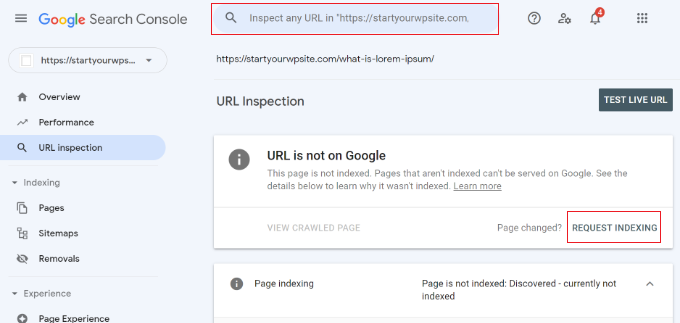
Değilse, 'URL Google'da değil' mesajını görürsünüz. Bunu düzeltmek için, Google'ın sayfanızı tarayıp indekslemesi için 'İndeksleme İste' düğmesine tıklayabilirsiniz.
Ayrıca sitenizi Bing Webmaster Tools'a nasıl ekleyeceğinize ilişkin kılavuzumuza da bakmak isteyebilirsiniz.
3. Web Sitenizin HTTPS ile Güvenli Olduğundan Emin Olun
Teknik bir SEO çerçevesi açısından kontrol edilmesi gereken bir diğer önemli şey, web sitenizin güvenli olup olmadığıdır.
Google ve diğer arama motorları, HTTP kullananlara göre HTTPS kullanan sitelere öncelik verecektir. Sitenizi güvence altına almak için, web sitenizin sunucusu ile kullanıcının tarayıcısı arasındaki bağlantıyı şifrelemek için bir SSL sertifikasına ihtiyacınız olacaktır.
Bunu, URL'nizin yanında asma kilit veya 'ayar' (ayarlar) simgesini arayarak veya tarayıcının adres çubuğundaki alan adınızın yanındaki alana tıklayarak 'Bağlantı güvenli' yazdığını doğrulayarak kontrol edebilirsiniz.
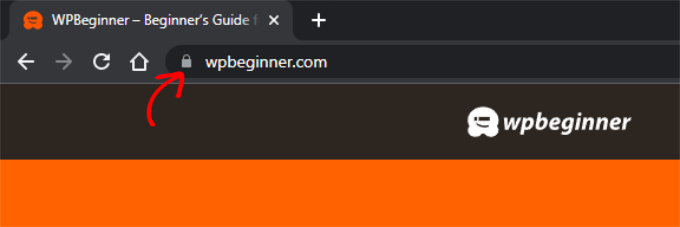
Çoğu WordPress hosting şirketi artık tüm planlarında ücretsiz SSL sunmaktadır. Size bu hizmeti sunup sunmadıklarını öğrenmek için barındırma hizmeti aldığınız yere sorabilirsiniz.
Daha fazla ayrıntı için lütfen WordPress sitenizi HTTP'den HTTPS'ye nasıl taşıyacağınıza ilişkin kılavuzumuza bakın.
4. Bozuk Bağlantıları Bulun ve Düzeltin
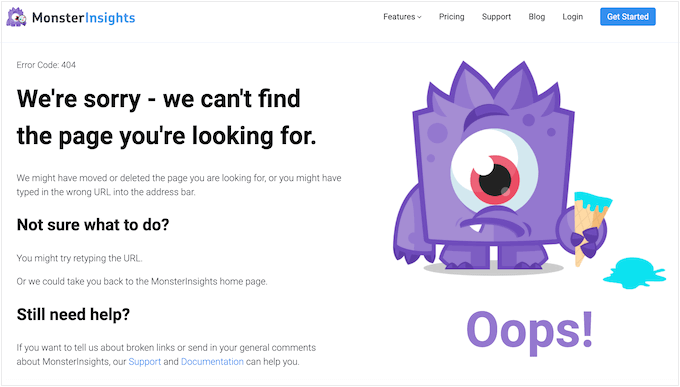
Kırık bağlantılar, web sitenizin SEO çerçevesi için kötüdür ve kullanıcı deneyiminizi olumsuz etkiler. Bunlar, yazım hataları içeren veya artık mevcut olmayan ve 404 hatası döndüren bağlantılardır.
Arama motoru tarayıcıları, dahili bağlantıları izleyerek web sitenizdeki farklı sayfaları bulduğundan, bozuk bir bağlantı yeni içerik keşfetmelerini engelleyebilir. Sonuç olarak, sayfanız arama sonuçlarında dizine eklenmeyebilir.
Bu genellikle bir gönderinin URL takma adını değiştirdiğinizde veya yönlendirme ayarlamadan eski bir sayfayı sildiğinizde doğal olarak olur.
Benzer şekilde, bir ziyaretçi bir bağlantıya tıkladığında aradığı sayfayı bulamazsa, web sitenizden çıkabilir.
AIOSEO'nun ücretsiz Broken Link Checker eklentisiyle WordPress web sitenizdeki bozuk dahili bağlantıları kolayca bulabilir ve düzeltebilirsiniz.
Gönderilerinizi, sayfalarınızı ve özel gönderi türlerinizi periyodik olarak otomatik olarak tarar ve bulunan bozuk bağlantıların bir listesini sağlar. Ardından, URL'leri kolayca düzenleyebilir veya bağlantıyı doğrudan eklentinin içinden kaldırabilirsiniz.

Ayrıca, bozuk bağlantıların arama motorları tarafından taranmasını engelleyerek SEO'nuzun zarar görmemesini sağlar. Hem dahili hem de harici bağlantıları tarayan Broken Link Checker'ın pro sürümü de mevcuttur.
Mevcut bir gönderinin URL'sini değiştirdiyseniz, içeriği sildiyseniz veya web sitenizi yeni bir alan adına taşıdıysanız, eski URL'lerinizi yenilerine yönlendirmeniz önemlidir.
All in One SEO (AIOSEO) bunu kolayca yapmanıza yardımcı olabilir. Web sitenizdeki 404 hatalarını izlemek için güçlü bir yönlendirme yöneticisi sunar ve bozuk bağlantıları düzeltmek için kalıcı 301 yönlendirmeleri ayarlamanıza olanak tanır.

Daha fazla bilgi edinmek için WordPress'te bozuk bağlantılar nasıl bulunur ve düzeltilir hakkındaki ayrıntılı kılavuzumuzu takip edebilirsiniz.
5. Sitenizin Yinelenen Sürümlerini Arayın
Google ve diğer arama motorlarının web sitenizin yalnızca bir sürümünü indekslemesi önemlidir.
Web sitenizin farklı sürümleri olabilir, ancak hepsi tek bir sürüme işaret etmelidir. Örneğin, www ve www olmayan sürümlere veya HTTP ve HTTPS sürümlerine sahip bir siteniz olabilir:
https://www.example.com
https://example.com
http://www.example.com
http://example.com
Bir www veya www olmayan sürüm seçseniz de, tüm URL'ler birincil WordPress URL'sine yönlendirilmelidir. Birini diğerine tercih etmenin SEO avantajı yoktur; bu sadece kişisel marka tercihi meselesidir.
Anahtar sadece tutarlı olmaktır. Aksi takdirde, Google her sürümü farklı bir web sitesi olarak kabul edecektir.
Bu, genel SEO sıralamalarınızı olumsuz etkileyebilir. Arama motorları hangi sürümün dizine ekleneceğini bilemez ve bu durum yinelenen içerik sorunlarına yol açabilir.
WordPress kontrol panelinden Ayarlar » Genel'e giderek sitenizin birincil URL'sini kontrol edebilirsiniz. Ardından, ‘WordPress Adresi (URL)’ ve ‘Site Adresi (URL)’ alanlarındaki web adresine bakın.
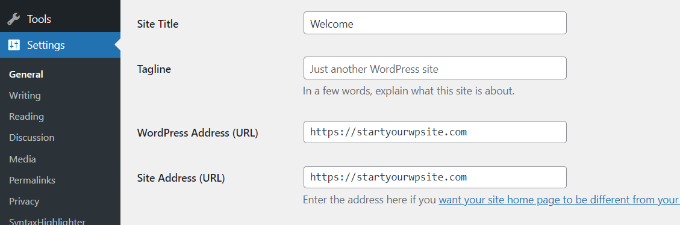
AIOSEO ile, arama motorlarının tercihlerinizi bilmesi için uygun kanonik URL'yi site başlığınıza otomatik olarak ayarlayabilirsiniz.
6. SEO Dostu URL Yapıları Kullanın
Arama motorlarının dizine eklemesi için birincil bir URL ayarladıktan sonra, artık web sitenizin URL yapısını kontrol edebilirsiniz.
URL'ler SEO'nuzda önemli bir rol oynar. SEO dostu bir URL yapısına sahip olmak, Google, Bing ve diğer arama motorlarının sayfalarınızı kolayca taramasına ve içeriğinizi anlamasına yardımcı olacaktır.
Kötü bir URL yapısı örneği şöyledir:
https://www.example.com/category.php?id=42012
Bunun yerine, şunlar gibi içeriği açıklayan URL'ler kullanmalısınız:
https://www.example.com/blog/how-to-start-a-wordpress-website
Kısa ve açıklayıcı olduklarından emin olarak SEO dostu URL'ler oluşturabilirsiniz. Bunun yanı sıra, kalıcı bağlantılara bir anahtar kelime eklemeyi, kelimeleri ayırmak için tire kullanmayı, tüm kelimeleri küçük harf tutmayı ve durdurma kelimeleri kullanmamayı unutmayın.
Profesyonel İpucu: URL'lerinizin başına da sayı eklemeyin. Böylece gelecekte içeriğinizi güncelleyebilirsiniz.
7. Sitenizin Mobil Uyumlu Olduğundan Emin Olun
Bu teknik SEO rehberindeki bir sonraki madde, WordPress sitenizin mobil uyumlu olduğundan emin olmaktır.
Google mobil öncelikli indekslemeyi kullandığı için, sıralamalarınızı belirlerken sitenizin masaüstü sürümü yerine mobil sürümüne bakar.
Ücretsiz Google PageSpeed Insights aracını veya Google Search Console içindeki Mobil Kullanılabilirlik raporunu kullanarak sitenizin mobil uyumluluğunu kontrol edebilirsiniz.
PageSpeed Insights için web sitenizin URL'sini girip 'Analiz Et' düğmesine tıklamanız yeterlidir.
Araç daha sonra web siteniz için teşhisleri gösterecektir. Mobil performans puanını görebilir ve mobil özel kullanılabilirlik sorunlarını kontrol edebilirsiniz.
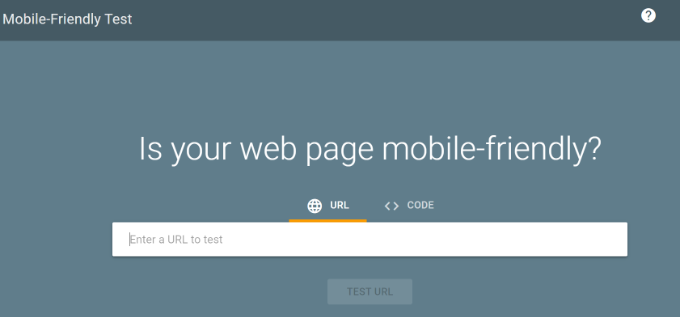
Web sitenizin URL'sini girin ve 'URL'yi Test Et' düğmesine tıklayın.
Araç daha sonra web siteniz için sonuçları gösterecektir. Mobil uyumlu olup olmadığını görebilirsiniz.
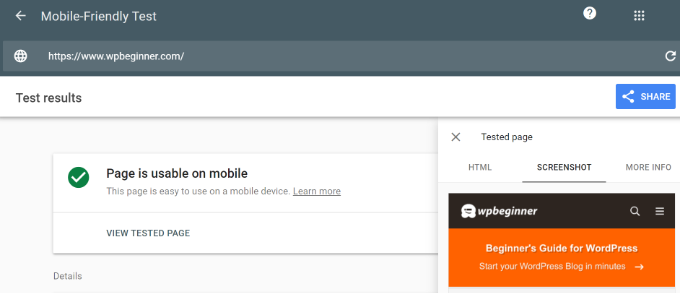
Siteniz mobil uyumlu değilse, duyarlı bir WordPress temasına geçerek başlayabilirsiniz.
Veri veya trafik kaybetmeden WordPress temanızı nasıl değiştireceğiniz hakkındaki kılavuzumuzu da takip edebilirsiniz.
8. Web Sitenizin Hızını Kontrol Edin ve Performansı İyileştirin
Web sitenizin hızı, WordPress teknik SEO çerçevesinin kritik bir parçasıdır. Google, sayfa yükleme hızını bir sıralama faktörü olarak kullanır ve hızlı yüklenen siteleri yavaş performans gösteren web sitelerine kıyasla daha üst sıralarda listeler.
Bir site hızı testi çalıştırarak web sitesi yükleme süresini kontrol edebilirsiniz. Örneğin, WordPress kontrol panelinizde bir site hızı raporu gösteren en iyi Google Analytics eklentisi olan MonsterInsights'ı kullanabilirsiniz.
Öncelikle MonsterInsights'ı kullanarak Google Analytics'i WordPress sitenize yüklemeniz gerekecektir.
Ardından, WordPress yönetici panelinizden İçgörüler » Raporlar sayfasına gidebilirsiniz. Sonra, ‘Site Hızı’ sekmesine gidebilirsiniz. Burada, masaüstü ve mobil cihazlar için web sitenizin hızı hakkında genel bir puan göreceksiniz.
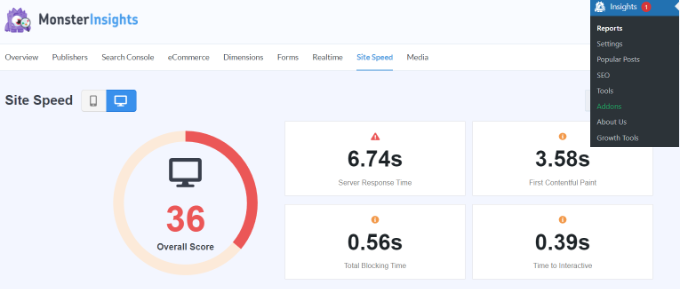
Rapor ayrıca web sitenizin hızını ölçmek için önemli olan diğer metrikleri de gösterecektir.
Aşağı kaydırırsanız, MonsterInsights her metrik için hedeflemeniz gereken öneriler ve kıyaslama hedefleri sunar.
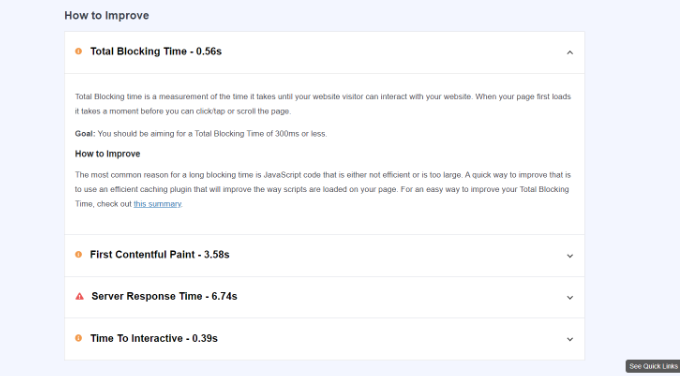
Web sitesi yükleme süresini iyileştirmek için WordPress hızını ve performansını artırmaya yönelik nihai kılavuzumuza bakabilirsiniz.
Web sitenizin hızını iyileştirmek için kullanabileceğiniz hızlı bir ipucu, CSS ve JavaScript dosyalarınızı küçültmektir.
Minified (küçültülmüş) terimi, boşluklar, satırlar ve gereksiz karakterler kaldırılarak web sitesi dosyalarının boyutunu küçültmek anlamına gelir. Bir kullanıcı web sitenizi ziyaret ettiğinde, CSS, HTML ve JavaScript dosyaları dahil olmak üzere farklı dosyalar kullanıcının tarayıcısına gönderilir.
Dosya boyutunu küçülterek web sitesi hızını ve performansını önemli ölçüde iyileştirebilirsiniz. CSS ve JavaScript dosyalarını küçültmenize olanak tanıyan WP Rocket ve SiteGround gibi birçok WordPress eklentisi ve barındırma hizmeti bulunmaktadır.
Daha fazla ayrıntı için WordPress'te CSS ve JavaScript dosyaları nasıl küçültülür hakkındaki kılavuzumuza göz atabilirsiniz.
9. Dahili Bağlantı Yapınızı İyileştirin ve Yetim Sayfaları Kaldırın
Dahili bağlantılar, web sitenizin teknik SEO çerçevesinde önemli bir rol oynar. Arama motorları, çok fazla yetim sayfa olmadan uygun bir dahili bağlantı yapısına sahip web sitelerini ödüllendirir.
AIOSEO, bağlantı fırsatlarını keşfetmenizi kolaylaştıran ve hatta sizin için süreci otomatikleştiren güçlü bir SEO Link Assistant özelliğine sahiptir.
WordPress için en iyi dahili bağlantı eklentisidir; bu eklenti, WordPress web sitenizdeki bağlantıları tarar ve ayrıntılı bir rapor sunar.
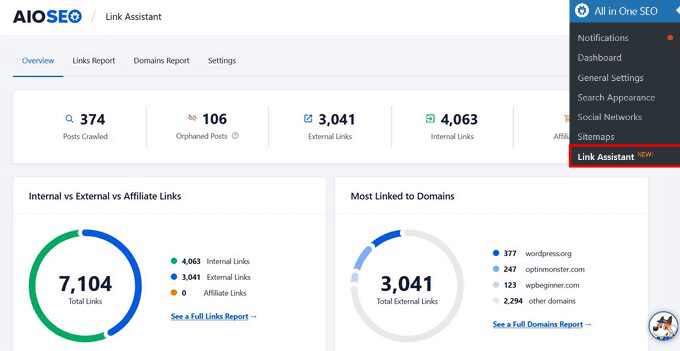
Her gönderi ve sayfa için dahili bağlantıların, giden bağlantıların ve bağlı kuruluş bağlantılarının sayısını görebilirsiniz.
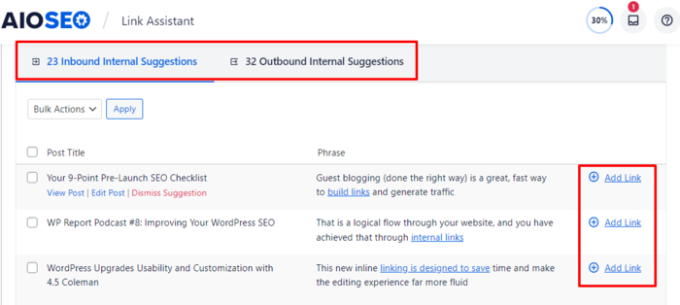
Ayrıca tüm bağlantı önerilerini tek bir yerde gösterir ve hatta tek bir tıklamayla eski yazılarınıza otomatik olarak geri dönüp dahili bağlantılar ekleyebilirsiniz.
10. XML Site Haritaları Oluşturun ve Arama Motorlarına Gönderin
Teknik SEO çerçevesinin bir diğer önemli parçası, arama motorlarının içeriğinizi bulmasını kolaylaştırmaktır. Bunu yapabileceğiniz yollardan biri XML site haritası oluşturmaktır.
Arama motorlarına web sitenizdeki önemli sayfalar hakkında bilgi verir. Bu şekilde, arama motoru botları sitenizi daha hızlı tarayabilir ve içeriğinizi indeksleyebilir. Site haritası sıralamalarınızı yükseltmese de, genel tarama ve indeksleme sürecini iyileştirecektir.
Site haritasını AIOSEO kullanarak oluşturabilir ve özelleştirebilirsiniz. Eklenti, etkinleştirildiğinde otomatik olarak bir site haritası oluşturacaktır. Ayrıca, bir video site haritası, bir haber site haritası, bir HTML site haritası ve bir RSS site haritası oluşturmanıza da olanak tanır.
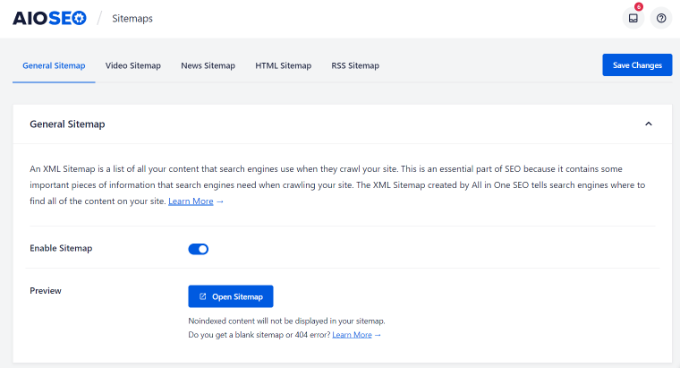
Bir site haritası oluşturduktan sonra, onu webmaster araçlarını kullanarak farklı arama motorlarına gönderebilirsiniz.
Örneğin, Google Search Console site haritası URL'sini girme ve arama motoruna gönderme seçeneği sunar. Daha fazla bilgi edinmek için, sitenizi arama motorlarına nasıl göndereceğiniz konusundaki kılavuzumuza bakabilirsiniz.
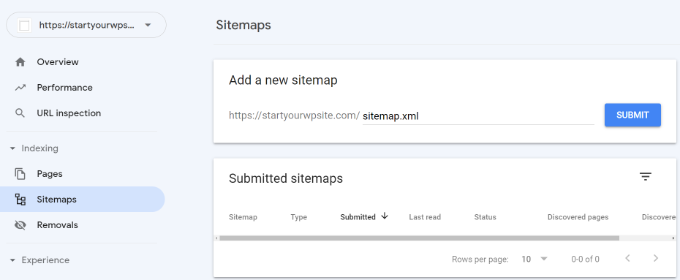
Benzer şekilde, sitenizi Bing Webmaster Tools'a da ekleyebilir ve ardından tarama ve indekslemeyi iyileştirmek için bir XML site haritası gönderebilirsiniz.
11. Zengin Snippet'ler için Schema İşaretlemesi Kullanın
Kontrol etmeniz gereken bir sonraki teknik SEO çerçeve öğesi şema işaretlemesidir. Arama motorlarının içeriğinizi ve arama sonuçlarında nasıl görüneceğini daha iyi anlamasına yardımcı olur.
Tarifler, incelemeler, etkinlikler, kuruluşlar, SSS'ler, blog gönderileri, ürün sayfaları, yerel işletmeler için birden çok konum ve daha fazlası için şema işaretlemesini kullanabilirsiniz.
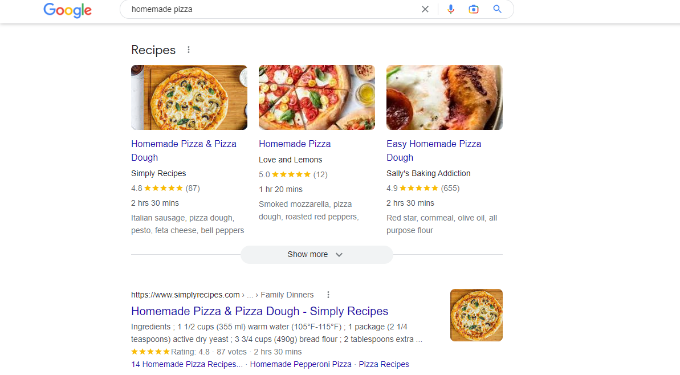
Arama motorları bu bilgiyi zengin sonuçlar görüntülemek için kullanabilir. Ayrıca organik tıklamaları ve trafiği artırabilen Google öne çıkan snippet'lerini yakalamaya yardımcı olur.
Örneğin, Google'ın tarif şeması işaretlemesini kullanan blog gönderileri için tarifleri, malzemeleri, derecelendirmeleri, pişirme süresini ve diğer bilgileri nasıl gösterdiğini burada görebilirsiniz.
AIOSEO kullanarak WordPress ve WooCommerce'e şema işaretlemesini kolayca ekleyebilirsiniz.
Eklenti, içeriğinize bağlı olarak şema türünü seçmenize olanak tanır ve gerisini o halleder.
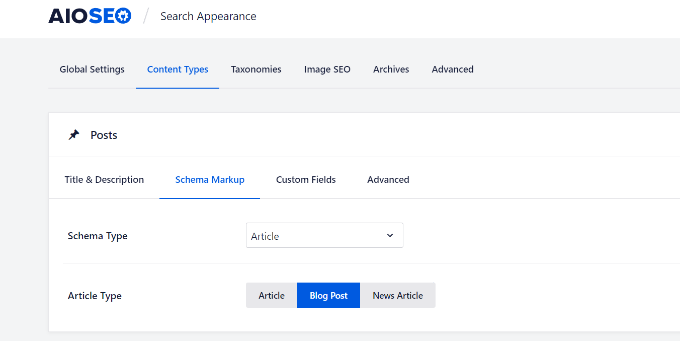
AIOSEO ile WordPress özel şema oluşturucu özelliğini kullanarak ihtiyaçlarınıza göre tamamen özel şema işaretlemeleri de ekleyebilirsiniz.
Bu, Google'da yıldız derecelendirmeleri ve diğer zengin snippet'leri almanıza yardımcı olabilir.

12. Robots.txt Dosyanızı SEO İçin Optimize Edin
Robots.txt, arama motoru botlarına web sitenizi nasıl tarayacaklarına ilişkin talimatları belirten bir metin dosyasıdır. Tarama sırasında hangi sayfaların taranacağını ve hangi sayfaların atlanacağını belirtebilirsiniz.
Bir WordPress sitesi için robots.txt dosyası şöyle görünür:
User-Agent: *
Allow: /wp-content/uploads/
Disallow: /wp-admin/
Disallow: /readme.html
Disallow: /refer/

Sitemap: http://www.example.com/post-sitemap.xml
Sitemap: http://www.example.com/page-sitemap.xml
Arama motorlarına önemsiz sayfaları yok saymalarını söyleyerek, zamanlarını akıllıca kullanmalarına yardımcı olursunuz. Arama motorlarının herhangi bir ziyarette sitenizi taramak için belirli bir kaynak miktarı vardır, bu nedenle en önemli içeriğinize odaklanmalarını istersiniz. Bu genellikle ‘tarama bütçenizi’ yönetmek olarak adlandırılır.
Sitenizdeki tüm sayfaları taramayı bitiremezlerse, gelecekteki bir oturumda devam etmek zorunda kalacaklar.
Bu, içeriğinizin indekslenmesini yavaşlatabilir ve arama sonuçlarında bir gecikmeyle görünmesine neden olur. Bu nedenle robots.txt dosyasını optimize etmek, teknik SEO çerçevesinin önemli bir bileşenidir.
WordPress yönetici alanı, tema klasörü, eklenti dosyaları ve daha fazlası gibi gereksiz sayfaları engelleyebilirsiniz. Bu şekilde, tarama kotasından tasarruf edersiniz ve arama motoru botlarının daha fazla sayfayı taramasına izin verirsiniz.
Diğer yandan, robots.txt dosyasına site haritaları ve diğer önemli sayfaları ekleyebilirsiniz. Bu sayede arama motorları bunları mümkün olduğunca hızlı bir şekilde tarayacak ve dizine ekleyecektir.
Robots.txt dosyasını optimize etmenin basit bir yolu AIOSEO kullanmaktır. Eklentiyi kullanarak özel robots.txt'yi etkinleştirebilir ve arama motorlarının taramasına izin vermek veya engellemek için kurallar ekleyebilirsiniz.
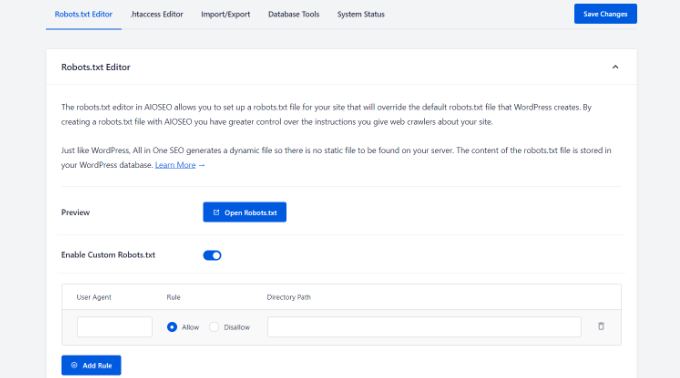
Daha fazla bilgi edinmek için lütfen WordPress robots.txt'nizi SEO için nasıl optimize edeceğiniz konusundaki kılavuzumuza bakın.
13. Google'ın Sitenizi Kötü Amaçlı Yazılım İçin İşaretlemediğinden Emin Olun
Başka bir önemli teknik SEO kontrol listesi öğesi, Google'ın sitenizi kötü amaçlı yazılım veya istenmeyen yazılım için işaretlemediğinden emin olmaktır.
Web siteniz kullanıcılar için bir güvenlik riski taşıyorsa, Google aşağıdaki uyarı mesajını gösterecektir:
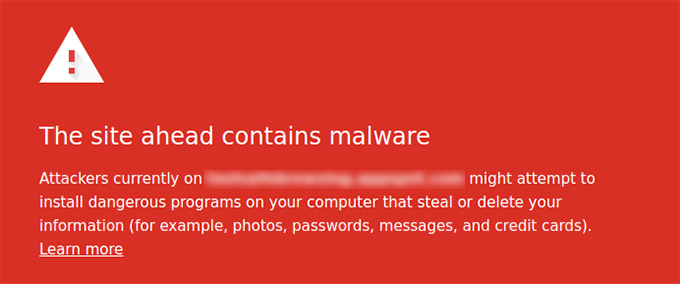
Bu, WordPress SEO'nuz için gerçekten kötü olabilir. İnsanları web sitenizi ziyaret etmekten alıkoyacak ve sıralamalarınızı ve genel web sitesi trafiğinizi etkileyecektir.
Web sitenizdeki kötü amaçlı dosyaları taramak için Sucuri veya Cloudflare gibi bir WordPress güvenlik tarayıcısı kullanabilirsiniz. Bu araçlar kötü amaçlı yazılım, spam enjeksiyonları, kötü amaçlı kod ve daha fazlası gibi güvenlik açıklarını kontrol eder. Bütün bunlar, web sitenizin sağlıklı ve temiz kalmasına yardımcı olur.
Google sitenizi kötü amaçlı yazılım için işaretlerse, WordPress'te 'bu sitede zararlı programlar var' hatası nasıl düzeltilir konusundaki kılavuzumuza da göz atabilirsiniz.
14. Sunucu Taraflı İşleme ve İstemci Taraflı İşleme Kullanın
Diğer bir teknik SEO en iyi uygulaması, sitenizin istemci tarafında değil, sunucu tarafında oluşturulmasını sağlamaktır. İyi haber şu ki, WordPress yerel olarak PHP kullanarak kutudan çıktığı gibi sunucu tarafı oluşturma kullanır.
Ancak, bir headless WordPress kurulumu veya büyük ölçüde JavaScript oluşturmaya dayanan temalar ve eklentiler kullanıyorsanız, istemeden istemci tarafı oluşturmaya geçebilirsiniz.
Sunucu taraflı işleme, JavaScript dosyalarının web sitesi sunucusunda işlenmesidir. İstemci taraflı işleme, JavaScript dosyalarının kullanıcının tarayıcısında işlenmesidir.
İstemci tarafı oluşturma, sitenizin kullanıcı deneyimi ve SEO'su için kötüdür. Sitenizi hızlı yükleme yükünün tamamı ziyaretçiye düşer. Ayrıca, arama motoru botları içeriğinizi taramak ve dizine eklemek için JavaScript kaynaklarını kullanır. Bu, JavaScript içeriğinin tarayıcılar tarafından kaçırılmasına ve arama motoru dizinine dahil edilmemesine neden olabilir.
Sunucu tarafı oluşturma ile web sitenizin sunucusu her şeyin hızlı bir şekilde yüklenmesini sağlar. Bu şekilde daha iyi bir kullanıcı deneyimi, daha hızlı sayfa yükleme hızı elde eder ve içeriğin indekslenmeden kaçırılma riskini azaltırsınız.
JavaScript'in sitenizin sunucusunda oluşturulduğundan emin olmanın bir yolu, bir site hızı testi çalıştırmaktır. Web sitenizin hızı düşükse, bunun nedeni bu sorun olabilir. Ayrıca Google Search Console'daki taranan sayfalara bakabilir ve Google'ın tarama sırasında herhangi bir içeriği kaçırıp kaçırmadığını görebilirsiniz. Kaçırdıysa, bunun nedeni JavaScript ile ilgili SEO sorunları olabilir.
İşte bu kadar. Listenin sonuna geldiniz. Teknik SEO çerçevesindeki her bir noktayı aynı anda gözden geçirmeniz gerekmez. Basitçe adım adım ilerleyin ve listede ilerleyin.
Teknik SEO Hakkında Sıkça Sorulan Sorular
WordPress için teknik SEO hakkında en sık aldığımız sorulardan bazılarına burada yanıtlar bulabilirsiniz. Bunlar, temel kavramları netleştirmenize ve optimizasyon çabalarınıza rehberlik etmenize yardımcı olacaktır.
1. Teknik SEO nedir ve neden önemlidir?
Teknik SEO, web sitenizin arka ucunu ve sunucu ayarlarını optimize etme sürecidir. Bu, Google gibi arama motorlarının sitenizi daha etkili bir şekilde bulmasına, taramasına ve indekslemesine yardımcı olur.
Bu önemlidir, çünkü en iyi içeriğe sahip olsanız bile, teknik sorunlar içeriğin sıralanmasını engelleyebilir. Güçlü bir teknik temel, içeriğinizin hak ettiği görünürlüğü elde etmesini sağlar.
2. Teknik SEO'nun en önemli kısmı nedir?
En kritik kısım, sitenizin taranabilir ve dizine eklenebilir olmasını sağlamaktır. Arama motorlarının sayfalarınızı görmesi engellenirse, başka hiçbir optimizasyonun önemi kalmaz.
Bundan sonra, site hızı ve mobil uyumluluk, hem kullanıcı deneyimini hem de arama sıralamalarını doğrudan etkilediği için büyük faktörlerdir.
3. Teknik SEO'yu kendim yapabilir miyim?
Evet, kesinlikle. Terim kulağa korkutucu gelse de, birçok temel teknik SEO görevi web sitesi sahipleri tarafından yönetilebilir.
All in One SEO gibi bir eklenti kullanmak ve bunun gibi kanıtlanmış bir kontrol listesini takip etmek, bir geliştirici olmanıza gerek kalmadan gücü sizin elinize verir.
5. Teknik bir SEO denetimini ne sıklıkla yapmalıyım?
Kapsamlı bir teknik denetim, yılda en az iki kez veya büyük web sitesi değişikliklerinden sonra iyi bir fikirdir. Ancak, bozuk bağlantılar, tarama hataları ve yavaş sayfa hızı gibi sorunları düzenli olarak izlemelisiniz.
AIOSEO'daki SEO Analizi özelliği gibi araçlar, sitenizin teknik sağlığını doğrudan kontrol panelinizden izlemeyi kolaylaştırır.
SEO'nuzu İyileştirmek İçin Ek Kaynaklar
Sağlam bir teknik SEO çerçevesine sahip olduğunuza göre, arama motoru optimizasyonunun diğer alanlarına daha derinlemesine dalabilirsiniz. Trafiğinizi büyütmeye devam etmenize yardımcı olacak bazı kılavuzlar şunlardır:
- Yeni Başlayanlar İçin Kapsamlı WordPress SEO Rehberi (Adım Adım) – Anahtar kelimelerden içerik tanıtımına kadar WordPress SEO'nun tüm yönlerini kapsayan eksiksiz rehberimiz.
- WordPress Hız ve Performansını Artırmak İçin Kapsamlı Rehber – Web sitenizin ziyaretçiler ve arama motorları için daha da hızlı yüklenmesini sağlamak üzere daha gelişmiş teknikleri öğrenin.
- Blog Trafiğinizi Nasıl Artırırsınız (Kanıtlanmış İpuçları) – Teknik düzeltmelerin ötesine geçen, kitlemizi büyütmek için kullandığımız uygulanabilir stratejiler.
- SEO İçin En İyi Anahtar Kelime Araştırma Araçları – İçeriğiniz için hedefleyeceğiniz doğru anahtar kelimeleri bulmanıza yardımcı olacak en iyi araçların bir karşılaştırması.
- Sıralamalarınızı Artırmak İçin WordPress SEO Denetim Kontrol Listesi – Sitenizin SEO sağlığını düzenli olarak denetlemek ve iyileştirme için yeni fırsatlar bulmak üzere kapsamlı bir kontrol listesi.
Umarız bu makale, WordPress teknik SEO çerçevesi hakkında bilgi edinmenize yardımcı olmuştur. Ayrıca en iyi anahtar kelime araştırma araçlarının karşılaştırmasını ve blog trafiğinizi nasıl artıracağınıza dair kanıtlanmış ipuçlarımızı da görmek isteyebilirsiniz.
Bu makaleyi beğendiyseniz, lütfen WordPress video eğitimleri için YouTube Kanalımıza abone olun. Bizi ayrıca Twitter ve Facebook'ta da bulabilirsiniz.


Jiří Vaněk
Bu ayrıntılı rehber harika ve tüm web sitesini kontrol etmek için gerçekten adım adım ilerliyor. Şahsen, kırık bağlantılarla ilgili tavsiye bana çok yardımcı oldu. 1.300 makaleden oluşan bir web sitem var ve nedenini bilmeden ara sıra 404 hataları almaya başladım. Broken Link Checker eklentisi, bir saat içinde tüm güncel olmayan bağlantıları bulmama ve düzeltmeme yardımcı oldu, bu da sitemdeki 404 hatalarını önemli ölçüde azalttı. Bu eklenti paha biçilmezdir.
WPBeginner Desteği
Glad to hear the plugin was able to assist!
Yönetici
Mrteesurez
Rehber için teşekkürler, bu teknik SEO ipuçlarını uyguladım ama bir şey var, SEO eklentisi kullanırken hala XML dosyasını manuel olarak oluşturup göndermem gerekecek mi?
WPBeginner Desteği
XML'inizi oluşturmak için bir şey yapılması gerekip gerekmediği, belirli SEO eklentisine bağlı olacaktır, ancak arama motorlarının bunları kullanmaya başlaması için XML dosyalarını göndermeniz gerekecektir.
Yönetici
Mrteesurez
Açıklama için teşekkürler! XML site haritasını otomatik olarak oluşturması gerektiğini düşündüğüm bir AIOSEO kullanıyorum, ancak yine de manuel olarak arama motorlarına göndermem gerekip gerekmediğinden emin değildim. Site haritasının gönderildiğinden emin olacağım, böylece düzgün bir şekilde indekslenir. Rehberiniz, süreci daha iyi anlamama gerçekten yardımcı oluyor - minnettarım!
Moinuddin Waheed
Teknik SEO, yeni başlayanlar için genellikle içerik SEO'su ile karıştırılır. Yeni başlayan çoğu blog yazarı için arama motoru optimizasyonu içerik SEO'sudur, teknik SEO değil. Ancak teknik SEO, SEO'nun diğer yönleri kadar önemlidir. All in One SEO eklentisinin en iyi yanı, ister teknik SEO'yu düzeltmek ister içerik optimizasyonu olsun, SEO'nun tüm yönlerini ele almasıdır.
Muhammed Hammad
Google Search Console, web sitesinin/web sayfalarının indekslenmesini yönetmek istiyorsanız en iyi webmaster aracıdır. Google Search Console hakkında ayrıntılı bir blog var mı?
WPBeginner Desteği
Sitenizi Google Arama Konsolu'na eklemek istiyorsanız, aşağıdaki makalemize göz atmanızı öneririz:
https://www.wpbeginner.com/beginners-guide/how-to-add-your-wordpress-site-to-google-webmaster-tools/
Yönetici
Michael Hill
Rehberlik sağlayan bir kontrol listesine sahip olmak, değer biçilmezdir. Unutabileceğimiz adımlar için bir hatırlatıcı görevi görür.
WPBeginner Desteği
Happy to hear you found our checklist helpful.
Yönetici
Marko Kozlica
Tam da ihtiyacım olan şeydi, SEO işlerine girişiyorum.
Harika makale için teşekkürler.
WPBeginner Desteği
Rica ederim, çatımızı faydalı bulduğunuz için mutluyuz!
Yönetici
Linda Joseph
Kapsamlı kontrol listesi için teşekkürler! Hepsi bir arada SEO'nun şema gibi bu kadar çok seçeneği olduğunu fark etmemiştim!
AIOSEO, Yoast'ın eklentisiyle nasıl karşılaştırılır?
Linda
WPBeginner Desteği
Aşağıdaki makalemizde ikisi hakkındaki görüşlerimizi görebilirsiniz!
wpbeginner.com/opinion/yoast-seo-vs-all-in-one-seo-pack-which-is-the-best-wordpress-seo-plugin/
Yönetici
Abdullah
bugün internetteki en iyi eğitim. Bu adamları seviyorum
WPBeginner Desteği
Glad you like our content
Yönetici
Henri Chapeau
Bir kontrol listesini sevmemek elde değil – burada sağlam bir çalışma yapılmış ancak JavaScript'in sunucu tarafı oluşturulmasıyla ilgili son bölümde bunu nasıl uygulayacağınıza dair öneriler yer almıyor. Tavsiye edebilir misiniz lütfen?
WPBeginner Desteği
Nasıl ve neyin değiştirileceği, sitede kullanılan araçlara büyük ölçüde bağlı olacaktır, seçenekler buldukça paylaşacağımızdan emin olacağız!
Yönetici
Johann Wanner
Emekli bir askeri ve ticari pilotum ve web sitesi oluşturma konusunda acemiyim ve genel tarama ve indeksleme sürecini daha iyi öğrenmek ve anlamak için bir kaynak bulmam gerekiyor. Yeni numaralar öğrenmeye çalışan yaşlı bir köpeğim.
WPBeginner Desteği
Web sitesi taraması hakkında daha iyi bir anlayış için aşağıdaki makalemize göz atmanızı öneririz!
https://www.wpbeginner.com/wp-tutorials/the-wordpress-seo-crawl-budget-problem-and-how-to-fix-it/
Yönetici