


WordPress sitenizi güncellemek göz korkutucu olabilir, özellikle çekirdek, eklentiler veya temaları önce güncellemeyle ilgili emin değilseniz. Birçok yeni başlayan, sitelerini bozma korkusuyla güncellemelerden kaçınır, ancak güncellemeleri ihmal etmek güvenlik risklerine ve performans sorunlarına yol açabilir.
Deneyimlerimiz, sitenizi doğru sırada güncellemenin yaygın hataları önlemeye yardımcı olduğunu ve sorun gidermeyi kolaylaştırdığını göstermektedir. Sistematik bir yaklaşım izleyerek, sitenizi gereksiz kesintiler olmadan güvenli ve sorunsuz çalışır durumda tutabilirsiniz.
Bu makalede, WordPress çekirdeğini, eklentilerini ve temalarını güncellemenin doğru sırası konusunda size rehberlik edeceğiz. Bu en iyi uygulamaları izleyerek, sorunsuz bir güncelleme süreci sağlayacak ve sitenizin kararlılığını koruyacaksınız.
WordPress'i Neden Güncel Tutmalısınız?
WordPress'in her zaman en son sürümünü kullanmak önemlidir. Bu, web sitenizin en son güvenlik yamalarına, en yeni özelliklere ve en iyi hıza ve performansa sahip olmasını sağlayacaktır.
Ne yazık ki, nadir durumlarda WordPress veya bir eklentiyi güncellemek web sitenizi bozabilir. Bu, kodda bir hata varsa veya güncelleme bir tema veya eklentiyle bir tür çakışma getirirse olabilir.
Bu nedenle, herhangi bir güncelleme yapmadan önce tam bir WordPress yedeği oluşturmanızı her zaman öneririz. Ayrıca, canlı web sitenizi riske atmadan güncellemeleri test edebileceğiniz ve olası hataları yakalayabileceğiniz bir hazırlık sitesi oluşturabilirsiniz.
Doğru WordPress güncelleme sırasını kullanmak da faydalıdır. WordPress çekirdeğini mi yoksa önce eklentilerinizi mi güncellemenin en iyisi olduğunu merak ediyor olabilirsiniz.
Uzman ekibimiz WordPress'i şu sırayla güncellemenizi önerir:
- İlk olarak, WordPress çekirdeğini güncelleyin.
- Ardından, eklentilerinizi güncelleyin.
- Son olarak, temanızı en sona güncelleyin.
💡WordPress sitenizi yönetme konusunda yardıma mı ihtiyacınız var? WPBeginner uzmanlarının tüm WordPress teknik detaylarını halletmesine izin verin. Yedeklemeler, güncellemeler, güvenlik – hepsi bizde. Sitenizin sorunsuz çalışmasını sağlıyoruz, böylece gerçekten önemli olan şeylere zaman ayırabilirsiniz.
WordPress web sitenizi güncellemenin en iyi sırasına bir göz atalım.
Başlamadan Önce, Kapsamlı Bir WordPress Yedeklemesi Yapın
Herhangi bir şeyi güncellemeden önce, WordPress web sitenizin tam bir yedeğini almak önemlidir. Yedeklemeyi yalnızca barındırma sunucunuzda değil, bilgisayarınızda veya bulut depolama alanında saklamalısınız.
Bunun nedeni, ne kadar dikkatli olursanız olun veya güncellemeleri hangi sırayla yaparsanız yapın, bir güncellemenin sitenizi bozma riskinin her zaman olmasıdır.
Tam bir WordPress yedeklemesi her şeyi içerir:
- WordPress veritabanınız
- Tüm resimleriniz ve medya yüklemeleriniz
- WordPress eklentileriniz ve temalarınız
- Çekirdek WordPress dosyaları
Duplicator, 1,5 milyondan fazla web sitesi tarafından kullanılan en iyi WordPress yedekleme eklentisidir. Bunu, WordPress sitenizin tam bir yedeğini oluşturmak ve buluta kaydetmek veya bilgisayarınıza indirmek için kullanabilirsiniz.

Web sitenizi nasıl yedekleyeceğinizle ilgili kılavuzumuzu okuyarak Duplicator'ı web sitenizi yedeklemek için en iyi şekilde nasıl kullanacağınızı adım adım öğrenebilirsiniz.
Öncelikle WordPress Çekirdeğini Güncelleyin
WordPress çekirdeğinin yeni bir sürümü mevcutsa, önce onu güncellemelisiniz. Bu, Kontrol Paneli » Güncellemeler sayfasında listelenen güncelleme sırasını takip eder ve sitenize yönelik riski en aza indirmeye yardımcı olur.
Eklenti ve tema güncellemeleri en son WordPress sürümüyle çalışacak şekilde test edildiğinden, en son WordPress sürümü yüklendikten sonra eklentilerinizi ve temalarınızı güncelleyerek çakışma olasılığınız daha düşüktür.
WordPress çekirdeğini güncellemenin en kolay yolu, Kontrol Paneli » Güncellemeler sayfasına gitmek ve ardından 'Şimdi Güncelle' düğmesine tıklamaktır.

'Şimdi Güncelle' düğmesine bastığınızda, WordPress sitenizi otomatik olarak bakım moduna alacak, ardından yazılımın en son sürümünü alıp sizin için yükleyecektir. Güncelleme ilerlemesini ekranınızda göreceksiniz.
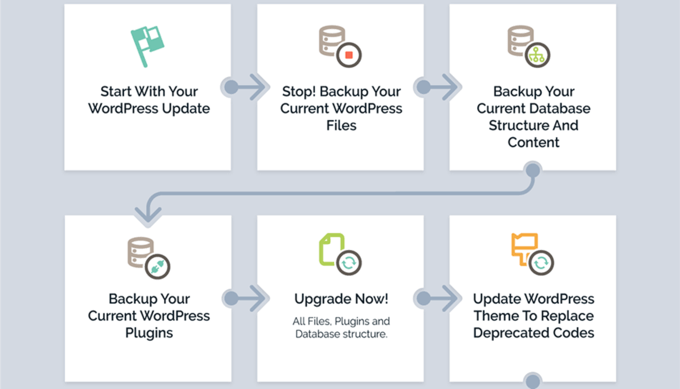
Gelişmiş kullanıcılar, en son sürümü WordPress indirme sayfasından indirerek ve ardından WordPress barındırma hesaplarına giriş yaparak ve yeni WordPress dosyalarını yüklemek için FTP kullanarak WordPress'i manuel olarak da güncelleyebilirler.
Bu yöntemlerden herhangi birini kullanarak WordPress çekirdeğini nasıl güncelleyeceğinizi öğrenmek için, yeni başlayanlara yönelik kılavuzumuza ve infografiğimize WordPress'i güvenli bir şekilde nasıl güncelleyeceğiniz konusunda bakın.
WordPress Çekirdek Güncellemesini Sorun Giderme
Eklentilerinizi güncellemeye geçmeden önce, web sitenizin şu anda WordPress'in en son sürümünü çalıştırdığı için herhangi bir sorun olmadığından emin olmalısınız.
Yeni bir tarayıcı penceresinde web sitenizi ziyaret ederek herhangi bir şeyin çalışmadığından veya yerinde olmadığından emin olun. WordPress yönetici alanınızdaki ayarlara da göz atmalısınız.
Herhangi bir sorunla karşılaşırsanız, yaygın WordPress hataları listemize ve bunları nasıl düzelteceğinize göz atın.
Karşılaştığınız sorun orada listelenmiyorsa, sorunu belirlemek ve bir çözüm uygulamak için WordPress sorun giderme kılavuzumuzdaki adımları izlemelisiniz.
Ardından Eklentilerinizi Güncelleyin
Web sitenizde WordPress'i yükselttikten sonra, eklentilerinizi güncelleyebilirsiniz.
Bunu yapmanın kolay bir yolu, Kontrol Paneli » Güncellemeler sayfasında aşağı doğru kaydırarak 'Eklentiler' bölümüne gitmektir.
Güncellemek istediğiniz belirli eklentileri seçin ve 'Eklentileri Güncelle' düğmesine tıklayın. Listedeki tüm eklentileri, listenin en üstündeki 'Tümünü Seç' kutusunu işaretleyerek seçebilirsiniz.

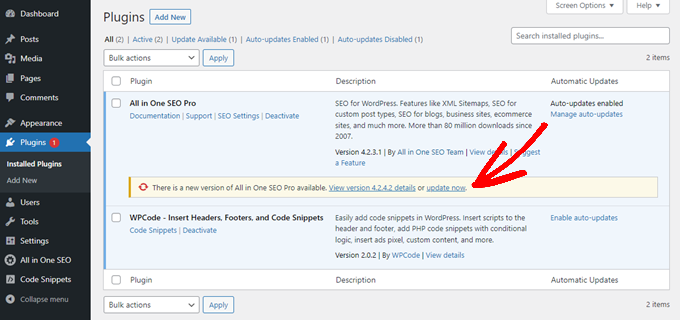
Ayrıca yönetici kontrol panelindeki **Eklentiler**'in yanında kırmızı bir sayı fark edebilirsiniz. İçeri tıkladığınızda, güncellenmesi gereken her eklentinin altında sarı bir bildirim göreceksiniz.
Ardından, tek yapmanız gereken, sayfadan ayrılmak zorunda kalmadan güncellemek istediğiniz herhangi bir eklentinin altındaki 'Şimdi güncelle' bağlantısına tıklamak.
WordPress eklentilerini doğru şekilde güncelleme konusundaki adım adım kılavuzumuza bakın.
Bir Eklenti Güncellemesini Sorun Giderme
WordPress çekirdeğini güncelledikten sonra yaptığınız gibi, herhangi bir hata mesajı veya başka sorunlarla karşılaşıp karşılaşmadığınızı görmek için web sitenizi yeni bir tarayıcı penceresinde ziyaret etmelisiniz.
Bazen eklentilerinizden birinin en son WordPress sürümüyle uyumlu olmadığını fark edebilirsiniz.
Bu olduğunda, soruna bir çözüm bulup bulamayacağınızı görmek için WordPress sorun giderme kılavuzumuzdaki adımları izlemelisiniz.
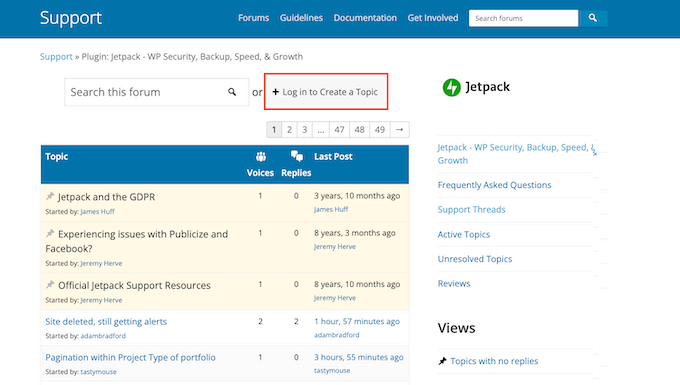
Eğer bulamazsanız, geliştiriciyle iletişime geçin ve bir güncelleme yayınlamayı planlayıp planlamadıklarını öğrenin. Eklenti WordPress Eklenti Dizininden ise, geliştiriciyle sitenin destek forumunu kullanarak iletişime geçebilirsiniz. Aksi takdirde, destek bilgileri için resmi web sitesini kontrol edin.
Daha fazla geliştirme planlanmıyorsa, aynı görevi yerine getiren farklı bir eklenti aramanız gerekecektir. Yeni başlayanlara yönelik en iyi WordPress eklentisini nasıl seçeceğiniz konusundaki kılavuzumuza göz atmak isteyebilirsiniz.
Farklı bir eklentiye geçmeye hazır değilseniz veya güncelleme ile ilgili çözemediğiniz başka sorunlar varsa, güncelleme işlemine başlamadan önce oluşturduğunuz yedekten WordPress sitenizi geri yüklemeniz gerekebilir.
Alternatif olarak, WordPress'i önceki sürüme geri alabilirsiniz.
Son olarak, Temanızı Güncelleyin
WordPress çekirdeğini ve eklentilerinizi güncelledikten ve web sitenizin çalıştığını kontrol ettikten sonra, bir güncelleme mevcutsa temanızı güncelleyebilirsiniz.
Ancak, bir temayı güncellediğinizde, mevcut tema dosyalarının üzerine yenilerini yazacak ve yaptığınız değişiklikleri kaybedeceksiniz. Temanıza herhangi bir kod eklediyseniz, WordPress temasını özelleştirmeyi kaybetmeden nasıl güncelleyeceğiniz konusundaki kılavuzumuzu dikkatlice kontrol etmelisiniz.
Temanızı güncellemeye hazır olduğunuzda, Kontrol Paneli » Güncellemeler sayfasının altındaki 'Temalar' bölümüne kaydırabilirsiniz.
Oradayken, güncellemek istediğiniz temaları seçebilir, ardından ‘Temaları Güncelle’ düğmesine tıklayabilirsiniz. ‘Tümünü Seç’ onay kutusu, mevcut tüm tema güncellemelerini otomatik olarak seçecektir.

Alternatif olarak, yönetici alanınızda Görünüm » Temalar yolunu izleyebilirsiniz.
Güncelleme mevcutsa, yönetici kenar çubuğundaki ‘Temalar’ın yanında kırmızı bir sayı fark edeceksiniz.
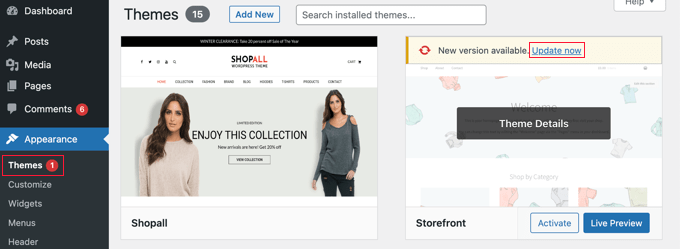
Güncellemek istediğiniz herhangi bir temanın üzerindeki 'Şimdi güncelle' bağlantısına tıklamanız yeterlidir.
Tema Güncellemenizi Sorun Giderme
Bir tema güncellemesini sorun gidermek, bir eklenti güncellemesini sorun gidermeye benzer. Hata mesajları veya başka sorunlar olup olmadığını görmek için öncelikle web sitenizi yeni bir tarayıcı penceresinde ziyaret etmelisiniz.
Varsa, bir çözüm bulmak için WordPress sorun giderme kılavuzumuzu takip edebilir veya yardım için geliştiriciyle iletişime geçebilirsiniz.
Tema WordPress Tema Dizini'ndense, geliştiriciyle o tema için destek forumunu kullanarak iletişime geçebilirsiniz. Aksi takdirde, destek bilgileri için resmi web sitesini kontrol edin.
Doğru WordPress Güncelleme Sırası Nedir?
Sonuç olarak, WordPress web sitenizi güncellemek için doğru sırayı özetleyelim:
- Öncelikle web sitenizin yedeğini almalısınız.
- Ardından, temel WordPress dosyalarını güncelleyin.
- Ardından, eklentilerinizi güncelleyin.
- Son olarak, temanızı güncelleyin.
Bir sonraki adıma geçmeden önce web sitenizin düzgün çalıştığından her zaman emin olun.
Elbette, WordPress çekirdeği için bir güncelleme yoksa, yeni sürümler mevcut olduğunda eklentilerinizi veya temanızı istediğiniz zaman güncelleyebilirsiniz.
WordPress Güncellemeleri Hakkında Uzman Rehberleri
Şimdi doğru güncelleme sırasını bildiğinize göre, WordPress güncellemeleriyle ilgili diğer bazı kılavuzları görmek isteyebilirsiniz.
- WordPress'in En Son Sürümünü Kontrol Etme ve Güncelleme
- Başlangıç Rehberi: WordPress'i Güvenli Bir Şekilde Nasıl Güncellersiniz (Infografik)
- WordPress Güvenlik Güncellemeleri Nasıl Kontrol Edilir (Yeni Başlayanlar İçin Rehber)
- Neden Her Zaman WordPress'in En Son Sürümünü Kullanmalısınız
- WordPress Eklentilerini Doğru Bir Şekilde Nasıl Güncellersiniz (Adım Adım)
- Özel Ayarlardan Ödün Vermeden WordPress Tema Nasıl Güncellenir
- WordPress Eklentileri ve Temaları İçin Otomatik Güncellemeler Nasıl Etkinleştirilir
- WordPress'te PHP Sürümünüzü Nasıl Güncellersiniz (DOĞRU Yöntem)
- WordPress'te jQuery'yi En Son Sürüme Yükseltme
Umarız bu öğretici, WordPress çekirdeğini ve eklentilerini güncellerken kullanmanız gereken doğru sırayı öğrenmenize yardımcı olmuştur. Ayrıca, Google Analytics'i WordPress'e doğru şekilde nasıl kuracağınız hakkındaki kılavuzumuzu veya sitenizi büyütmek için mutlaka sahip olunması gereken WordPress eklentileri uzman seçimimizi de görmek isteyebilirsiniz.
Bu makaleyi beğendiyseniz, lütfen WordPress video eğitimleri için YouTube Kanalımıza abone olun. Bizi ayrıca Twitter ve Facebook'ta da bulabilirsiniz.


Samuel
Bu harika makale için teşekkürler, wordpress ile uğraşırken her zaman merak etmişimdir, önce eklentiyi mi yoksa wordpress'i mi güncellemeliyim. bu makale konuya açıklık getirdi. Aslında yanlış yapıyormuşum çünkü genellikle wordpress'i güncellemeden önce eklentiyi güncelliyorum, ancak güncellenen eklentinin hangi sürümü destekleyeceğini her zaman kontrol ederim. Bu makale konuya yepyeni bir bakış açısı getirdi.
Olaf
Bu güncelleme sırasının doğru olduğu varsayımımı bir yerde doğrulayabildiğime sevindim. WordPress çekirdeğini önce güncellemek bana mantıklı geliyor, çünkü sonra güncellediğim eklentiler buna bağlıdır. Tema, en azından benim görüşüme göre, bağımlılık sırasındaki son şey olduğu için onu en sona bırakıyorum. Bu tür konular hakkında yazmanız iyi, çünkü herkes kendi yolunu izliyor ve genellikle bunun için bir açıklaması olmuyor.
Jiří Vaněk
Bu konu, internette tavuk mu yumurtadan çıktı yumurta mı tavuktan çıktı sorusu kadar popüler. Herkes kendi yolunu buluyor ve kendi yönteminin neden daha iyi olduğuna dair garantili cevapları var gibi görünüyor. Sizin tavsiyenize göre WordPress güncellemeleri yapmaya başladım. Yani önce WordPress, sonra eklentiler ve ardından çeviriler veya temalar gibi diğerleri. Şu ana kadar bu benim için harika çalışmakla kalmadı, aynı zamanda bana iyi uydu. Konunun uzmanları olarak size güveniyorum ve bu yaklaşımla herhangi bir sorunla karşılaşmadım. Neden bu şekilde yaptığınızı makalede açıkladığınız için teşekkür ederim.
David Lim
Bence hangi sırayla gerçekleşmesi gerektiği oldukça mantıklı. Belki üçüncü ve dördüncü adımlarda, hangisinin önce yapılması gerektiği konusunda yanlış anlaşılmalar olabilir.
Dennis Muthomi
Birden fazla WordPress sitesini yönetiyorum ve güncelleme yaparken sistematik bir yaklaşım izlemenin ne kadar önemli olduğunu acı tecrübelerle öğrendim.
Önce WordPress çekirdeğini, ardından eklentileri ve son olarak temaları güncelleme öneriniz, benim deneyimimle mükemmel bir şekilde örtüşüyor.
Güncellemeleri canlı siteye uygulamadan önce test etmek için bir hazırlık ortamı kullanmak: bana sayısız saat kazandıran bir ipucu eklemek istiyorum. Bu uygulama, belirttiğiniz güncelleme sırasıyla birleştiğinde, üretim sitelerindeki beklenmedik sorun riskini önemli ölçüde azaltmıştır.
Jiří Vaněk
Web sitesinin bir test sürümü iyi bir ipucudur veya benim de kullandığım bir hazırlık eklentisi var, burada her şeyi test edebilir ve her şey işlevselse değişiklikleri uygulayabilirim ve aynı işlemi tekrar tekrar yapmak zorunda kalmam. Ekleyeceğim bir diğer iyi ipucu da eklentileri toplu olarak değil, tek tek güncellemek. Toplu güncellemelerle sadece kötü deneyimlerim oldu. Bence en iyisi bir eklentiyi güncellemek, güncellemenin tamamlanmasını beklemek ve sonra bir sonrakine geçmek, hepsini birer birer (hepsini birden değil) kademeli olarak güncellemek.
Dennis Muthomi
I’m totally with you on updating plugins one at a time. It’s saved me so many headaches! When something goes wrong, it’s way easier to figure out which plugin caused the issue. I’ve definitely learned this lesson the hard way after some messy bulk updates
Thanks for sharing that Jiří
Moinuddin Waheed
WordPress, eklentiler ve temalarımızda güncelleme yaparken belirtildiği gibi mantıksal sırayı takip etmek önemlidir.
WordPress çekirdeğini güncellemeden doğrudan tema ve ardından eklentiyi güncelleme sorununu yaşadım. Bu çakışmalara neden olur ve bazen garip eylemler gerçekleştirir.
Bu nedenle, amacına uygun çalışmasını sağlamak için yedek almak, ardından WordPress çekirdeğini, sonra eklentiyi ve son olarak temayı güncellemek daha iyidir.
Bu mantıksal güncelleme sırasını oluşturduğunuz için wpbeginner'a teşekkürler.
WPBeginner Desteği
Glad we could share this order
Yönetici
Dayo Olobayo
Yedeklemelerin önemine kesinlikle katılıyorum çünkü önerilen sırada güncellerken bile beklenmedik sorunlar yaşanabilir. Pişman olmaktansa tedbirli olmak daha iyidir.
Moinuddin Waheed
Önlem almanın tedaviden daha iyi olduğunu sıkça söylediğimiz gibi, bu her alanda her zaman doğrudur. Önceden uygun bir yedekleme yapmak, süreçte olabilecek herhangi bir beklenmedik durumdan bizi kurtaracaktır.
Keram
WordPress çekirdek dosyalarını genellikle cPanel'in Softaculous modülünden güncellerim. WP Kontrol Paneli'nden yapmaktan daha sorunsuz.
WPBeginner Desteği
Not all hosts have that tool but that is an option if you are comfortable with that interface.
Yönetici
Moinuddin Waheed
Daha önce WordPress çekirdek güncellemeleri yapmak için başvurulan seçenekti ancak zamanla Softaculous'un her hosting sağlayıcısında olmadığını fark ettim.
bu yüzden bu güncellemeleri yapma konusundaki tüm bilgi ve becerilerle kendimizi donatmamız daha iyi.
Linda Rogers
Tema sürümüne bağlı eklentiler ne olacak? Örneğin, JupiterX temasını sitelerimde çok kullanıyorum. Bir Jupiter Core eklentisi gerektiriyor ve tema tasarımcısı, tema güncellendikten hemen sonra güncellemesini öneriyor. Ayrıca, paketlenmiş eklentiler için güncellemeler yalnızca tema güncellemesinden sonra kullanılabilir hale geliyor.
WPBeginner Desteği
If the plugin is specific to your theme and the theme’s developer recommends updating the theme first then for that specific plugin you would want to update the theme first based on their recommendation
Yönetici