


Yakın zamanda, kullanıcılarımızdan biri bize WordPress'te büyük resimleri nasıl yükleyebileceklerini sordu. Bu yıllar önce yaygın bir sorun olsa da, çoğu modern WordPress barındırma sağlayıcısı artık çoğu resim boyutuna uygun cömert yükleme limitleri (genellikle 64MB ila 512MB) sunmaktadır.
Aslında, bugün yükleme limitlerine takılıyorsanız, gerçekten bu kadar büyük dosyalara ihtiyacınız olup olmadığını düşünmeye değer. Çoğu yüksek kaliteli web resmi 5MB'ın oldukça altındadır ve uygun optimizasyon, görünür kaliteden ödün vermeden bunları daha da azaltabilir.
Ancak, istisnai derecede büyük dosyalar (yüksek çözünürlüklü fotoğraf veya tasarım dosyaları gibi) yüklemeniz gerekiyorsa, bu sınırları nasıl ayarlayacağınızı göstereceğiz. Çok büyük resimlerin web sitenizi yavaşlatabileceğini ve kullanıcı deneyimini etkileyebileceğini unutmayın.
💡 Hızlı Cevap: WordPress'e Büyük Resimler Nasıl Yüklenir
Çoğu modern WordPress sitesi zaten büyük resimlere izin verir. Bir sınıra ulaşırsanız, bunu WPCode gibi bir eklenti kullanarak artırabilirsiniz. Ancak, web sitesi hızı için genellikle önce resimlerinizi optimize etmek en iyisidir.
WordPress Resim Yükleme Limitlerini Anlamak
Bugün çoğu WordPress barındırma planı 64MB ile 512MB arasındaki dosyaları kabul eder, bu nedenle yükleme sınırına ulaşmak nadirdir.
“dosyaadı.jpg” dosya adı bu site için maksimum yükleme boyutunu aşıyor” gibi bir hata görürseniz, bu genellikle WordPress'in kendisinden değil, barındırma kısıtlamaları, PHP bellek sınırları veya sunucu ayarlarından kaynaklanır.
Bağlam için, tipik optimize edilmiş resimler çoğu sınırdan çok daha küçüktür.
- Blog gönderisi resimleri: 1–2 MB – görselleri sayfa hızıyla dengeleyin.
- Ürün fotoğrafları: 2–3 MB – e-ticaret için yüksek ayrıntı, hızlı yükleme için optimize edilmiştir.
- Üst bilgi resimleri/bannerlar: 2–4 MB – ekranın üst kısmındaki içeriği optimize edin.
- Portföy resimleri: 3–5 MB – sitenizi yavaşlatmadan ayrıntıları sergileyin.
- Yüksek çözünürlüklü orijinaller (RAW, TIFF, PSD): 5–50 MB+ – genellikle yüklemeden önce dönüştürün.
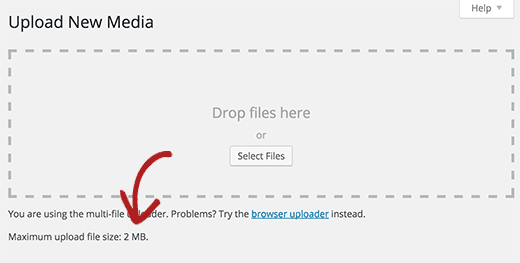
Mevcut yükleme sınırınızı kontrol etmek için WordPress kontrol panelinizde Ortam » Yeni Ekle bölümüne gidin.
Sorun yaşarsanız, bu kılavuz, büyük dosyaları WordPress'e kolayca ekleyebilmeniz için yükleme sınırlarını nasıl düzelteceğinizi gösterecektir.
🚨 Bekleyin! Eğitimin geri kalanına geçmeden önce, kalite kaybı olmadan dosya boyutlarını küçültmek için önce bir resim optimizasyon aracı kullanmanızı şiddetle tavsiye ederiz. Bu, web sitenizin daha hızlı yüklenmesine ve arama motorlarında daha iyi sıralanmasına yardımcı olacaktır.
Adım adım talimatlar için web performansı için resimleri optimize etme kılavuzumuza bakın.
WordPress'te Maksimum Resim Yükleme Boyutunu Artırma
WordPress'te büyük resim ve medya dosyaları yüklemek istiyorsanız, WordPress'teki resim yükleme boyutu sorununu nasıl düzelteceğiniz aşağıda açıklanmıştır.
Bu yöntem, WordPress'e kod eklemenizi gerektirir. Daha önce bunu yapmadıysanız endişelenmeyin, çünkü bunu güvenli bir şekilde yapmak için WPCode adlı ücretsiz bir kod parçacığı eklentisi kullanacağız.

Başlamak için ücretsiz WPCode eklentisini yükleyip etkinleştirmeniz gerekir. Talimatlar için WordPress eklentisi nasıl kurulur konusundaki bu eğitime bakın.
Eklenti etkinleştirildikten sonra, WordPress kontrol panelinizden Kod Parçacıkları » + Parçacık Ekle sayfasına gidin.
Buradan, 'Özel Kodunuzu Ekle (Yeni Parça)' seçeneğinin altındaki '+ Özel Parça Ekle' düğmesine tıklayın.

Ardından, kodunuz için bir başlık ekleyin ve aşağıdaki kod parçasını ‘Kod Önizleme’ kutusuna yapıştırın.
upload_max_size ve post_max_size için bu yöntemin her zaman güvenilir bir şekilde çalışmayabileceğini unutmayın, çünkü bu ayarlar genellikle WordPress eklentileri tam olarak yüklenmeden önce okunur.
@ini_set( 'upload_max_size' , '256M' );
@ini_set( 'post_max_size', '256M');
@ini_set( 'max_execution_time', '300' );
‘256M’yi istediğiniz maksimum dosya boyutuyla değiştirdiğinizden emin olun. Büyük yüklemeler için, post_max_size’ın upload_max_size’a eşit veya daha büyük olduğundan emin olun.
Sağ taraftaki açılır menüden kod türü olarak 'PHP Snippet' seçmeyi unutmayın.
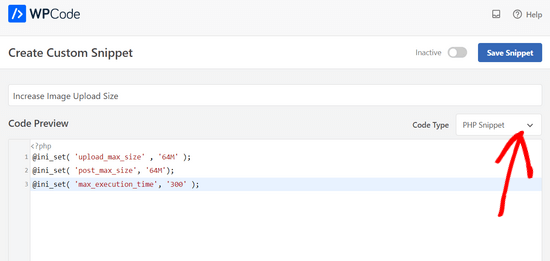
Son olarak, geçişi 'Etkin Değil' konumundan 'Etkin' konumuna getirin.
Ardından ‘Snippet Kaydet’ düğmesine tıklayın.

Bu kod, WordPress siteniz için yükleme maksimum dosya boyutu, gönderi maksimum boyutu ve maksimum yürütme süresi sınırlarını artırmaya çalışır.
Ancak, upload_max_size ve post_max_size için bu yöntem her zaman güvenilir bir şekilde çalışmayabilir, çünkü barındırma sunucusu yapılandırmaları genellikle betik düzeyindeki ini_set çağrılarını geçersiz kılar veya bu ayarlar WordPress eklentileri yürütülmeden önce okunur.
Bu kod parçacığı sorununuzu çözmezse, WordPress bellek sınırınızı artırmanız veya bu PHP ayarlarını sizin için ayarlaması için barındırma sağlayıcınızla iletişime geçmeniz gerekebilir.
Daha gelişmiş yöntemler için ayrıca WordPress'te maksimum dosya yükleme boyutunu artırma konusundaki kapsamlı kılavuzumuza da başvurabilirsiniz.
WordPress'te Gerçekten Büyük Resim Dosyaları Yüklemeniz Gerekiyor mu?
Şimdi görüntü boyutlarını perspektife oturtalım. Bahsettiğimiz gibi, gerçekten optimize edilmiş web görsellerinin çoğu, yüksek kaliteli fotoğrafçılık için bile 1 MB'ın oldukça altında olmalıdır.
İşinizi sergilemek isteyen profesyonel bir fotoğrafçı olsanız bile, web ziyaretçilerinin baskı medyasıyla aynı çözünürlüğe ihtiyaç duymadığını unutmayın.
Düzgün optimize edilmiş bir görsel (ideal olarak 1 MB'ın altında) 15 MB'lık bir görsel kadar çarpıcı görünebilir ve çok daha hızlı yüklenir.
Büyük resim dosyaları web sitenizi çeşitli şekillerde etkiler:
- Daha yavaş sayfa yükleme süreleri
- Daha yüksek barındırma depolama kullanımı
- Azalmış arama motoru sıralamaları
- Mobil cihazlarda kötü kullanıcı deneyimi
İşte bunun yerine önerdiğimiz şey:
- Önerdiğimiz gibi yüklemeden önce resimlerinizi optimize edin.
- Envira Gallery gibi bir galeri eklentisini fotoğrafçılık web siteleri için kullanın. Görüntü optimizasyonunu otomatik olarak halleder ve tüm cihazlarda hızlı yüklenen duyarlı galeriler oluşturur.
- Büyük bir görsel kitaplığınız varsa, Envira CDN gibi bir CDN (İçerik Dağıtım Ağı) kullanmayı düşünün. CDN'ler, görsellerinizi dünya çapındaki sunuculardan sunarak yükleme sürelerini ve kullanıcı deneyimini iyileştirir. Daha fazla öneri için en iyi WordPress CDN hizmetleri seçimlerimize bakın.
WordPress'te Büyük Görseller Yükleme Hakkında Sıkça Sorulan Sorular
Okuyucularımızın WordPress'te büyük görseller yükleme hakkında sıkça sorduğu bazı sorular şunlardır:
WordPress'e 100 MB'lık bir dosya nasıl yüklenir?
100 MB'lık bir dosyayı, barındırma ayarlarınız, php.ini aracılığıyla veya WPCode gibi bir eklenti kullanarak WordPress yükleme limitinizi artırarak yükleyebilirsiniz. Çoğu barındırma hizmeti varsayılan olarak 64–512 MB'a izin verir, bu nedenle yalnızca yapılandırmanızı ayarlamanız gerekebilir.
WordPress'te maksimum görsel boyutu nedir?
WordPress'te maksimum görsel boyutu, barındırma ayarlarınıza bağlıdır. Çoğu sağlayıcı 64 MB ila 512 MB arasında yüklemeye izin verir, bu da standart web görselleri ve portföyler için fazlasıyla yeterlidir.
WordPress için iyi bir görsel boyutu nedir?
WordPress için iyi bir görsel boyutu, kalite ve hız arasında bir denge kurar:
- Blog gönderileri: 1–2 MB
- Ürün görselleri: 2–3 MB
- Başlık görselleri: 2–4 MB
- Fotoğrafçılık portföyleri: 3–5 MB
WordPress için JPEG mi yoksa PNG mi daha iyidir?
JPEG, dosya boyutlarını küçük tuttuğu için genellikle WordPress fotoğrafları için daha iyidir, PNG ise şeffaflık gerektiren grafikler veya görseller için idealdir. Doğru formatı seçmek, sitenizin daha hızlı yüklenmesine yardımcı olur.
Daha fazla bilgi için WebP vs. PNG vs. JPEG: WordPress İçin En İyi Görüntü Formatı kılavuzumuza bakabilirsiniz.
Hepsi bu kadar, umarız bu kılavuz WordPress'te büyük görsellerin nasıl yükleneceğini öğrenmenize yardımcı olmuştur. Ayrıca etkili WordPress tasarım öğeleri kılavuzumuza ve en iyi sürükle-bırak WordPress sayfa oluşturucuları seçimlerimize de göz atmak isteyebilirsiniz.
Bu makaleyi beğendiyseniz, lütfen WordPress video eğitimleri için YouTube Kanalımıza abone olun. Bizi ayrıca Twitter ve Facebook'ta da bulabilirsiniz.


Moinuddin Waheed
Bu sorunla karşılaştım ve bunun varsayılan 2MB boyutundan kaynaklandığını hiç fark etmemiştim.
Dosya boyutunu kod parçacıkları kullanarak nasıl ekleyeceğiniz ve artıracağınız hakkında bizi bilgilendirdiğiniz için teşekkürler.
Herhangi bir kod parçacığı eklemek için wpcode kullanıyorum ve bu, sitenizi bozmadan kod eklemenin en iyi yoludur.
edizzz
Duvar kağıdı siteleri gibi, gönderinin resmini indirmek için bir düğmeyi nasıl ekleyebilirim?
Tyler Simonds
Yüklemeden önce resimleri yeniden boyutlandırmak zahmetli bir iş - WordPress'in otomatik olarak yapması gereken tamamen farklı bir adım.
Brittney
Merhaba,
Bu kodu, ilk kodu functions klasörüne eklemeyi denedim ve şimdi web sitem artık çalışmıyor. Kodu sildikten ve normale geri döndürmeye çalıştıktan sonra bile “Ayrıştırma hatası: sözdizimi hatası, beklenmeyen ‘@’ ___ içinde” hatası alıyorum. Herhangi bir öneriniz var mı?
Wali shah afridi
Yukarıdaki kodu yükledim ancak büyük resim dosyası bloğuma yüklenmiyor, lütfen bana ne yapmam gerektiğini söyler misiniz??
Chase
functions.php dosyalarında yapılan değişikliklerin hiçbir etkisi olmadığını ve .htaccess dosyamı düzenlemenin, kodu ne kadar mükemmel yapmaya çalışırsam çalışayım bir iç sunucu hatasına neden olduğunu açıklamak isterim. Büyük video dosyalarını başka bir yöntemle mi yüklemeliyim? Videoyu yüklemek istememin ana nedeni, küçük bir grupla paylaşmaktır. YouTube ile yükleyemiyorum ve bu nedenle YouTube aracılığıyla WordPress'e yerleştiremiyorum çünkü müziğime telif hakkı iddia ediyorlar ve ses otomatik olarak susturuluyor. Videomla birlikte bu belirli ses izine ihtiyacım var, bu yüzden YouTube bir seçenek değil. Sanırım bu sorunu çözemezsem, telif hakkıyla korunan materyalleri işaretlemeyen bir video barındırma hizmeti bulmam veya kendim barındırmaya çalışmam gerekiyor, her ikisi de bu mesaj panosu için biraz konudan uzak. Sanırım şu anda şansım kalmadı.
Chase
GoDaddy Wordpress çoklu site hesabımda yeni PHP sürümünü çalıştırırken büyük dosyaları yüklemek için hiçbir şey işe yaramıyor. Wordpress medya tarayıcısımdan doğrudan ekleyemiyorum, bu yüzden önce FTP aracılığıyla önerilen şekilde yüklüyorum. Sorun şu ki, dosyaları FTP klasörümdən Wordpress medya tarayıcısına alamıyorum. Konu hakkında çevrimiçi olarak çok az ilgili bilgi yayınlanmış. Önerilen “Sunucudan Ekle” eklentisi çalışmıyor. Yedek sürümü çalışmıyor. Geliştirici bilmiyor. cPanel yapılandırma ayarlarındaki tüm ayarlarım doğru seviyelerde. GoDaddy ile üç kez doğruladım. GoDaddy, barındırma tarafında daha fazla bir şey yapamayacağımı ve çalışması gerektiğini söyledi. Gerçek php.ini dosyasına GoDaddy'de erişilemediği için, GoDaddy sunucuları için yeni bir php5.ini veya normal php.ini oluşturulması önerilir, ancak bu benim için işe yaramıyor. Videonun gösterdiği gibi gerçek php.ini dosyamı düzenleyemiyorum. Dosyalarım 150MB mp4 video dosyası boyutunda ve daha küçültemiyorum. Büyük dosyaları ve video dosyalarını yüklemek için tüm WordPress ayarlarını yaptım. Bu işe yaramadı. Kimse ne yapılması gerektiğini biliyor mu? Bu arada, gerçekten çalışan başka bir eklenti bulmaya çalışıyorum.
WPBeginner Desteği
Yüklenen dosyanın bağlantısını WordPress gönderi düzenleyicinize yapıştırmanız yeterlidir; WordPress bunu sizin için yerleştirecektir. Örneğin, /wp-content/uploads/my-video.mp4 dosyasını yüklediyseniz, blog gönderisine http://example.com/wp-content/uploads/my-video.mp4 adresini ekleyebilirsiniz (example.com'u kendi alan adınızla değiştirin) ve WordPress bunu sizin için yerleştirecektir. Deneyin ve nasıl gittiğini bize bildirin.
Yönetici
Lutaaya paddy
Bu makale için teşekkürler, benim için işe yaradı. .htaccess dosyasına konulan kod
Penelope
Maksimum yükleme boyutumun artırılmasını istememin nedeni, müşterilerin kataloğumun bir URL bağlantısını indirmeleri için açan bir düğmemin olmasıdır. Bu bağlantı, WordPress'teki medya klasörümdendir.
Bir düğmede bağlantı kullanırsam, bu web sitemi yavaşlatır mı? Bir web sitesini yavaşlatmadan bir PDF kataloğunu görüntülemelerine izin verme konusunda bir öneriniz var mı?
Ankit Agarwal
Ancak fotoğrafçılar için büyük resim boyutlarına izin vermeyen bir şablon (veya tema) kullanmak anlaşılır değildir. Ve diğerlerimiz için, hız düşüşü korkusuyla 10 MB'tan büyük (hatta bu bile çok yüksek) bir dosya yüklemek istemeyeceğimiz için bir eklenti kullanmak mantıklı görünüyor. Yüksek çözünürlüklü resimler yüklemenin başka bir nedeni olabilir mi?
gary odom
Yeni başlayanlar için WP diyorsunuz ama php dosyası ve ftp istemcisi gibi konulardan bahsetmeye başladığınızda, konuştuğunuz şeyleri bir aceminin bildiğini varsayıyorsunuz. Eminim birçok kişi biliyordur ama gerçek acemiler gerçekten ne hakkında konuştuğunuzu biliyor mu? Elbette istediğinizi yapma hakkına sahipsiniz, ancak bu, WP programında yolunu bulmaya çalışan gerçek acemilere kesinlikle hitap etmiyor. Birçoğumuzun barındırma hizmeti WordPress'i bizim için kurdu, bu yüzden bahsettiğiniz şeylerin çoğuyla aşina değiliz. Öğrenmek için sabırsızlanıyorum ama önce temelleri anlamalıyım.
WPBeginner Desteği
Geri bildirim için teşekkürler. Bazen gözden kaçırabiliriz, ancak yorumlarda bizden açıklama isteyebilirsiniz. Daha fazla açıklama sunmaktan memnuniyet duyarız.
PHP, WordPress'in yazıldığı programlama dilidir. FTP istemcisi, paylaşımlı hosting sunucunuza bağlanarak dosyaları düzenlemenize ve yüklemenize olanak tanıyan bir yazılımdır. WordPress'e dosya yüklemek için FTP kullanma kılavuzumuza göz atın.
Yönetici
Rybird
Çok iyi yazılmış bilgilendirici makale.