


On yılı aşkın bir süredir WordPress web sitesi çalıştıran bizler bile, bir sayfayı yayından kaldırmanın gerekli olduğu durumlarla karşılaştık. Bu basit bir görev olsa da, her biri farklı ihtiyaçlara uygun birkaç yöntemi vardır.
İçeriği güncelliyor, büyük düzenlemeler yapıyor veya bilgileri geçici olarak gizliyor olun, bir sayfayı nasıl yayından kaldıracağınızı bilmek her WordPress kullanıcısı için temel bir beceridir.
Bu makalede, bir WordPress sayfasını yayınlamanın dört basit yolunu paylaşacağız. Hızlı bireysel değişikliklerden toplu güncellemelere kadar, çeşitli durumlar için çalışan yöntemleri ele alacağız.
WordPress'te Sayfaları Ne Zaman Yayınlamaktan Vazgeçmeli
Bir WordPress web sitesi oluştururken, ziyaretçilerin görebilmesi için sayfalar yayınlarsınız. Ancak, bir sayfayı yayından kaldırmak ve web sitenizi ziyaret eden kişilerin artık görememesini sağlamak isteyebileceğiniz zamanlar olabilir.
Örneğin, WordPress blogunuzu yeni bir yöne taşımak isteyebilirsiniz. Hatta yanlışlıkla bir taslak yayınlamış ve yayından kaldırmanız gerekebilir.
Zamanla, bir gönderi güncelliğini yitirebilir veya artık alakalı olmayabilir. Birçok web sitesi sahibi eski gönderileri arşivler veya sayfa başlığına bir eski gönderi bildirimi ekler. Ancak, gönderiyi gelecekte güncelleme planınız varsa, bunun yerine yayından kaldırmak iyi bir fikirdir.
Bu şekilde, düzenleyebileceğiniz bir taslak olarak WordPress yönetici panosunda kalır.
Bununla birlikte, WordPress web sitenizde bir sayfayı nasıl yayınlamayı kaldırabileceğinize dair birkaç farklı yola göz atalım. Kullanmak istediğiniz yönteme atlamak için aşağıdaki hızlı bağlantıları kullanmanız yeterlidir:
Video Eğitim
Yazılı talimatları tercih ederseniz, okumaya devam edin.
Yöntem 1: Tek Bir WordPress Sayfasını Yayından Kaldırma (Hızlı ve Kolay)
Bir sayfayı veya gönderiyi yayından kaldırmak, onu genel WordPress içeriğinizden kaldırırken, sayfayı daha sonra düzenleme ve yeniden yayınlama seçeneğini size sunar.
En kolay yöntem, sayfayı taslak olarak değiştirmektir. Ziyaretçiler sayfayı göremez, ancak WordPress kontrol panelinde bir taslak olarak görünmeye devam eder. Sayfada hatalar fark ettiyseniz veya içeriği iyileştirmek istiyorsanız, bu harika bir seçenektir.
Yayınlanmış bir sayfayı taslağa dönüştürmek için Sayfalar » Tüm Sayfalar'a gidin. Burada, sayfanın üzerine gelin ve göründüğünde ‘Düzenle’ bağlantısına tıklayın.
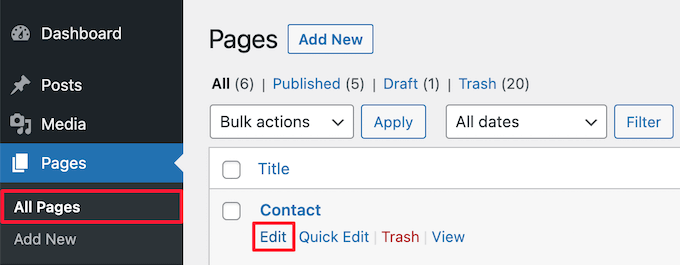
Bu sizi sayfa düzenleyici ekranına getirecektir.
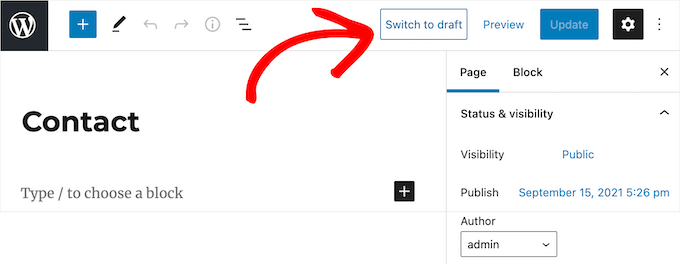
Burada, sayfanın üst kısmındaki 'Taslağa Geç' düğmesine tıklayın.
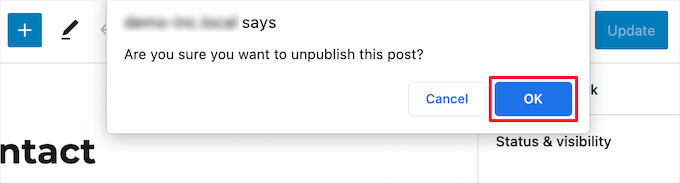
Bu, gönderiyi yayından kaldırmak istediğinizden emin olup olmadığınızı soran bir açılır pencere getirir. Canlı bir gönderiyi sitenizden kaldırmak kırık bağlantılara neden olabilir ve WordPress SEO'nuzu etkileyebilir, bu nedenle bunu dikkatlice düşünmek isteyeceksiniz.
Yayından kaldırdığınız sayfa arama motorlarında sıralanıyorsa ve sitenize ziyaretçi getiriyorsa, SEO sıralamalarınızı kaybetmemeniz için URL'yi başka ilgili bir sayfaya yönlendirmenizi öneririz.
Daha fazla ayrıntı için, WordPress'te 301 yönlendirmeleri oluşturma konusundaki başlangıç kılavuzumuza bakın.
Gönderiyi yayınlamaktan vazgeçmekten memnunsanız, devam edin ve ‘Tamam’ düğmesine tıklayın.
Bu, canlı gönderiyi bir taslağa dönüştürecektir.
Sayfaya artık hiç ihtiyacınız yoksa, onu silmek isteyebilirsiniz. Bu, o sayfayı bilgisayarınızdaki geri dönüşüm kutusuna göndermeye benzer.
Bunu yapmak için, sağdaki menüdeki 'Çöp kutusuna taşı' düğmesine tıklayın ve WordPress bu sayfayı çöp kutusuna gönderecektir.

Varsayılan olarak WordPress, çöp kutusundaki her şeyi 30 gün sonra otomatik olarak siler, bu nedenle fikrinizi değiştirmeniz için hala zamanınız var.
Bir sayfayı kurtarmak için, Sayfalar » Tüm Sayfalar'a gidin ve ardından ‘Çöp Kutusu’ bağlantısına tıklayın.
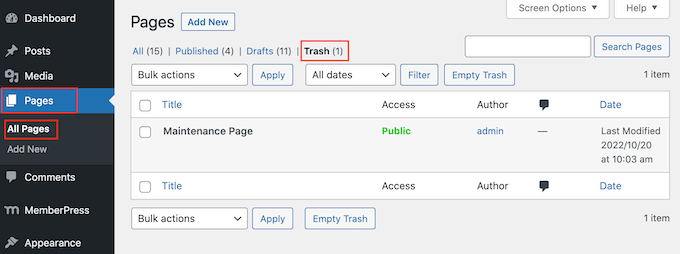
Bir sayfayı geri yüklemek için, 'Geri Yükle' bağlantısına tıklamanız yeterlidir.
Yöntem 2: Toplu Araç ile Birden Fazla WordPress Sayfasını Yayınlamayı Kaldırma
Bir web sitesini yeniden tasarlıyorsanız veya yeni bir alan adına taşıyorsanız, o zaman artık ihtiyacınız olmayan çok sayıda sayfanız olabilir.
Her sayfayı tek tek yayından kaldırmak yerine, hepsini bir kerede yayından kaldırabilir veya silebilirsiniz. Bunu yapmak için, yayından kaldırmak istediğiniz tüm sayfaların yanındaki kutuyu işaretleyin ve Sayfalar » Tüm Sayfalar'a gidin.
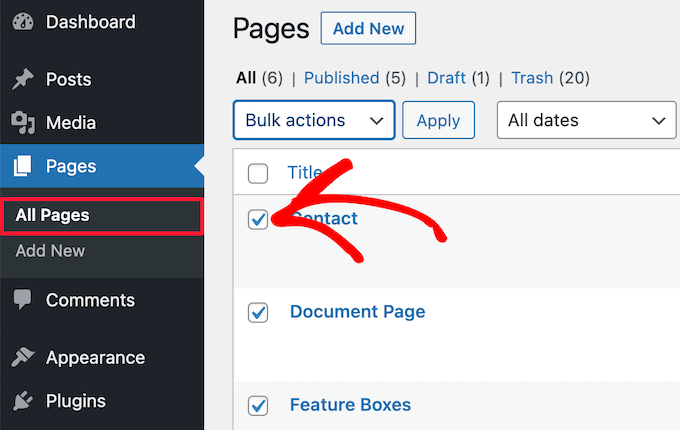
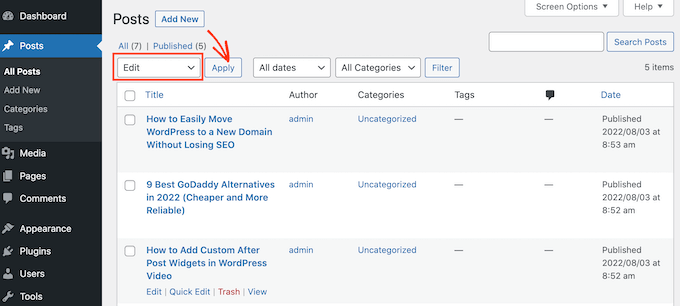
Ardından, 'Toplu işlemler' açılır menüsüne tıklayın ve menüden 'Düzenle'yi seçin.
Ardından, ‘Uygula’ya tıklayın.
Toplu yayından kaldırmaya ek olarak, gönderi ve sayfalar ekleyebilir veya gönderileri toplu olarak kategorilere ve etiketlere taşıyabilirsiniz.
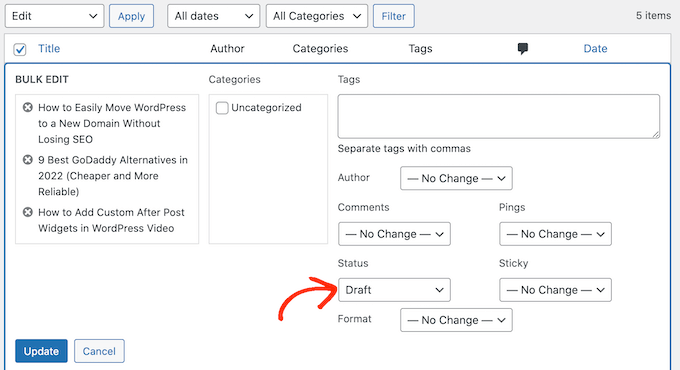
Artık seçilen tüm gönderileri düzenlemek için ayarları kullanabilirsiniz. Örneğin, hepsini yapışkan gönderilere dönüştürebilir veya çok yazarlı bir blog çalıştırıyorsanız yazarı değiştirebilirsiniz.
Birden çok canlı sayfayı taslak haline getirmek için 'Durum' açılır menüsünü açın ve 'Taslak' seçeneğini belirleyin. Ardından 'Güncelle' düğmesine tıklayın.
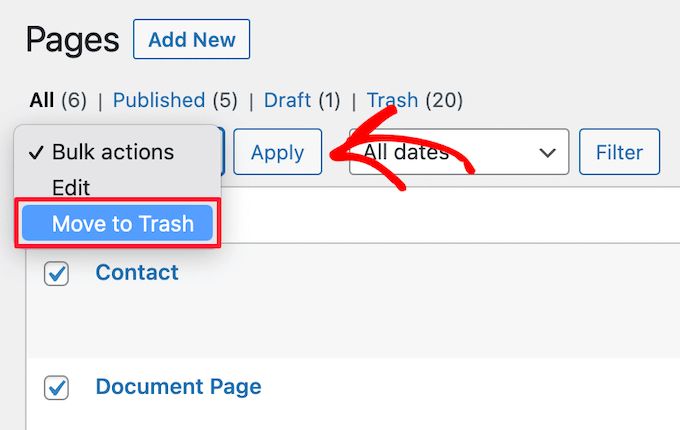
İsterseniz, 'Toplu seçenekler' açılır menüsünü açıp 'Çöp Kutusu'nu seçerek birden çok sayfayı çöp kutusuna taşıyabilirsiniz.
Ardından, 'Uygula' düğmesine tıklamanız yeterlidir.
Yöntem 3: Bir WordPress Sayfasını Özel veya Parola Korumalı Hale Getirme
Bir sayfayı şifreyle korumak, WordPress blogunuzun belirli alanlarını gizli tutmanıza olanak tanır.
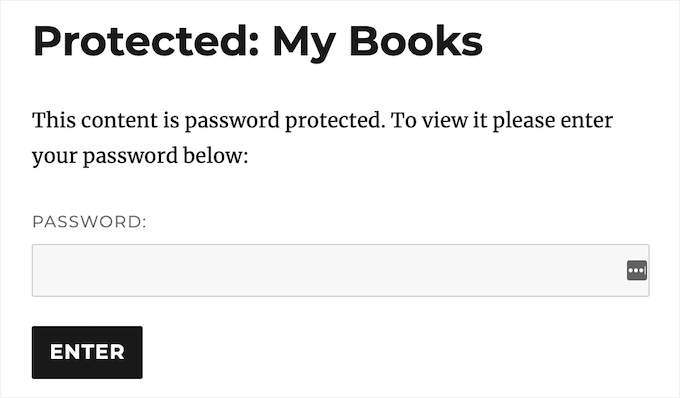
Bu, iş arkadaşlarınız veya üyeleriniz için web sitenizin ayrı bir alanını oluşturmak veya WordPress'te bir müşteri portalı oluşturmak istiyorsanız yararlı olabilir.
Ayrıca, üzerinde çalışırken bir siteye erişimi kısıtlamak istiyorsanız, yalnızca onaylı test kullanıcılarının, müşterilerin veya iş arkadaşlarınızın siteyi ziyaret edebilmesini sağlamak için de kullanışlı olabilir.
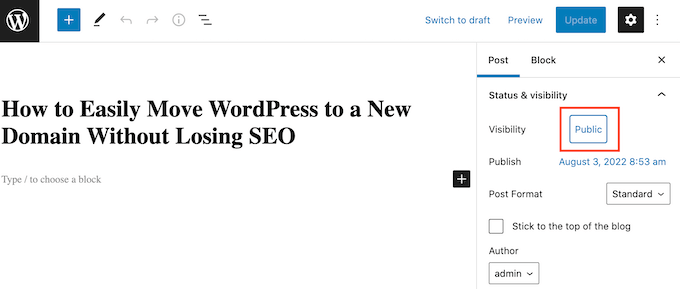
Öncelikle, şifreyle korumak istediğiniz sayfayı açmanız gerekir. Ardından, ‘Görünürlük’ yanındaki ‘Genel’ düğmesine tıklayın.
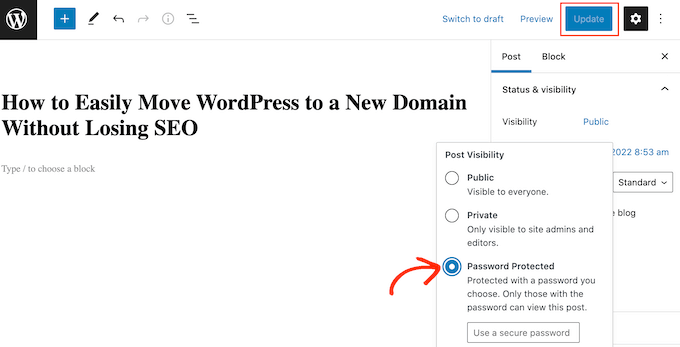
Bundan sonra, 'Şifre Korumalı' düğmesini seçin ve 'Güvenli bir şifre kullanın' alanına bir şifre yazın. Şifreye sahip olan herkes bu içeriği görüntüleyebilecektir, bu nedenle harfler, sayılar ve semboller içeren güvenli bir şifre seçmelisiniz.
Bu işlem tamamlandıktan sonra, değişikliklerinizi kaydetmek için 'Güncelle' düğmesine tıklayın.
Şimdi, WordPress bu sayfayı göstermeden önce ziyaretçilerden bir şifre isteyecektir.
Başka bir seçenek de sayfayı özel hale getirmektir, böylece yalnızca WordPress'te Editör veya Yönetici kullanıcı rolüne sahip oturum açmış kullanıcılara görünür.
Bunu yapmak için, ‘Görünürlük’ yanındaki ‘Genel’ düğmesine tıklayın, ancak bu sefer ‘Özel’i seçin.
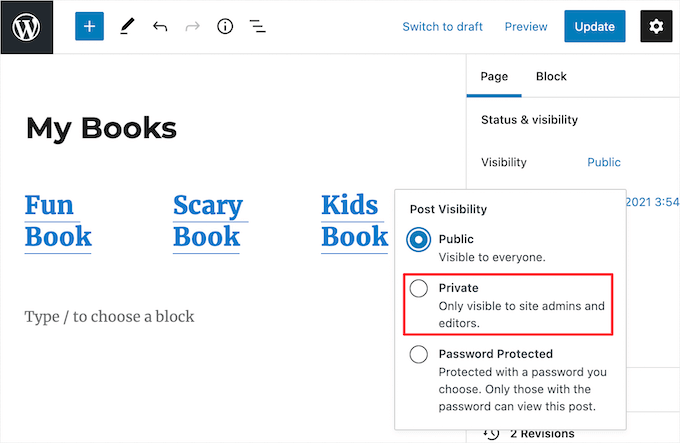
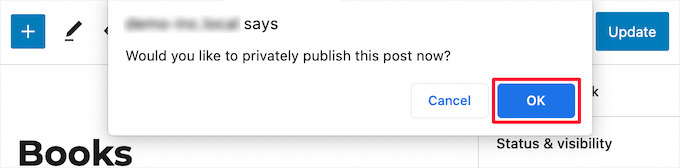
Sayfayı gizli yapmak isteyip istemediğinizi soran bir açılır pencere görünecektir.
Sadece devam edin ve 'Tamam' düğmesine tıklayın.
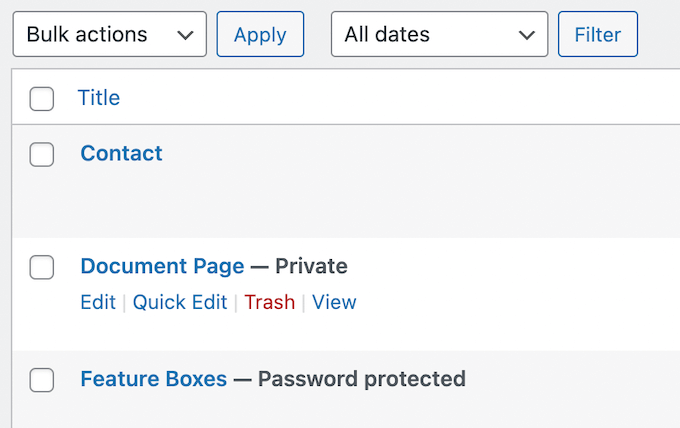
Şimdi, Sayfalar » Tüm Sayfalar'a giderseniz, yayınlanmış, taslak, şifre korumalı ve özel tüm sayfalarınızı bir bakışta görebilirsiniz.
Aşağıdaki resim, yayınlanmış bir sayfayı ve açıkça özel ve şifreyle korumalı olarak işaretlenmiş sayfaları göstermektedir.
Özel WordPress içeriği hakkında daha fazla bilgi için şu kılavuzlara göz atın:
- WordPress'te Özel Gönderi Nasıl Oluşturulur
- Özel Gönderileri Kullanıcı Gruplarıyla WordPress'te Paylaşma
- WordPress'te Özel ve Korumalı Gönderi Önekleri Nasıl Değiştirilir
Yöntem 4: WordPress Sayfasını Yalnızca Üyelere Özel Yapma
Bir üyelik siteniz varsa, bir sayfayı kullanıcının üyelik düzeyine göre gizleyebilirsiniz. Üye olmayan ziyaretçilerin sayfayı görmek için kaydolmaları gerekecektir, bu nedenle bu, e-posta adresleri toplamak ve e-posta listenizi büyütmek için harika bir yol olabilir.
Hatta özel, yalnızca üyelere yönelik içeriğinize erişim için ücret talep edebilirsiniz. Bu şekilde, WordPress ile çevrimiçi blog yazarak para kazanabilirsiniz.
Bir sayfayı yalnızca üyelere özel hale getirmenin en iyi yolu MemberPress eklentisidir.

Bu, en iyi WordPress üyelik eklentisidir ve birden çok abone düzeyi oluşturmanıza, özel yalnızca üyelere yönelik içerik yayınlamanıza ve WordPress web sitenizde kredi kartı ödemeleri kabul etmenize olanak tanır.
Eklentinin kullanımı çok kolaydır ve hatta çevrimiçi kurslar, premium indirmeler, aşamalı içerik ve çok daha fazlasını satmanıza olanak tanır.
Ayrıca, yalnızca birkaç tıklamayla belirli WordPress sayfalarına erişimi kısıtlamanıza olanak tanıyan güçlü erişim kontrol özelliklerine de sahiptir.
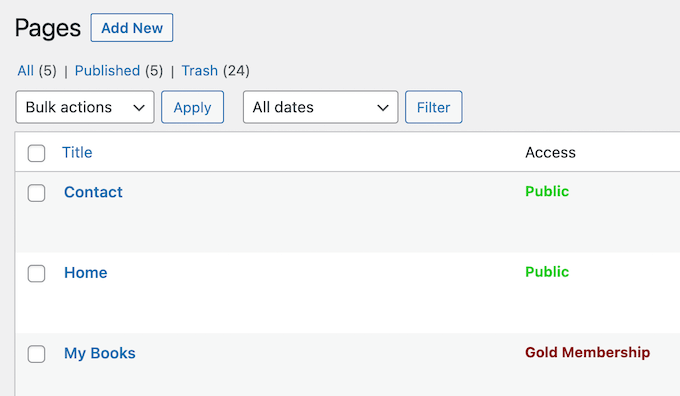
Belirli sayfalara erişimi kısıtlama hakkında daha fazla ayrıntı için, WordPress'te bir ödeme duvarı oluşturma konusundaki kılavuzumuza bakın.
Alternatif: Tüm WordPress Sitenizi Bakım Moduna Alma
Web sitenizi geçici olarak düzeltmeniz mi gerekiyor? Öyleyse, sayfaları yayın kaldırmak yerine WordPress sitenizi bakım moduna almak daha iyidir.
Bu şekilde, tüm sayfaları yayın kaldırmak zorunda kalmadan, sitenizdeki birçok sayfanın şu anda kullanılamadığını ziyaretçilerinize bildirebilirsiniz.
WordPress sitenizi bakım moduna almanın en iyi yolu SeedProd kullanmaktır. Bu WordPress eklentisi, sürükle ve bırak sayfa oluşturucusu ve 180'den fazla şablonuyla güzel bir bakım/yakında gelecek sayfası oluşturmanıza olanak tanır.
Özel bir bakım sayfası oluşturmak, ziyaretçileri sitenin durumu ve beklenen geri dönüş tarihi hakkında bilgilendirdiği için kullanıcı deneyimini iyileştirebilir. Ayrıca, siteyi iyileştirmek için aktif çabalar göstererek markanıza olan güveni artırabilir.
Alternatif olarak, WordPress web barındırma hizmetinizde de bakım modunu etkinleştirebilirsiniz. Bununla ilgili daha fazla ayrıntı için, WordPress blogunuzu tamamen nasıl özel hale getireceğiniz hakkındaki kılavuzumuza göz atın.
Umarız bu makale, bir WordPress sayfasını yayından kaldırmayı öğrenmenize yardımcı olmuştur. Ayrıca WordPress gönderi revizyonları hakkındaki nihai kılavuzumuzu ve her WordPress blogunun sahip olması gereken en önemli sayfalar listemizi de görmek isteyebilirsiniz.
Bu makaleyi beğendiyseniz, lütfen WordPress video eğitimleri için YouTube Kanalımıza abone olun. Bizi ayrıca Twitter ve Facebook'ta da bulabilirsiniz.





Moinuddin Waheed
başlangıçta birinin neden bir sayfayı veya gönderiyi yayından kaldırmak isteyeceğini düşündüm, çünkü bir sayfa oluşturan veya blog gönderileri yazan herkes esas olarak onu yayınlamak ve dünyaya duyurmak için yapar.
Bir blog gönderisini veya sayfayı silmek yerine yayından kaldırmanın ana nedeni, bozuk bağlantılardan ve arama motoru optimizasyonu sorunlarından kaçınmaktır.
Sonucunu bilmediğim için daha önce çöp kutusuna atıyordum.
WPBeginner Desteği
Glad we could at least share some of the why for you
Yönetici