


Web siteniz için mükemmel görüntüyü buldunuz, ancak tek bir sorun var: çok küçük. Büyütmeye çalıştığınızda, tamamen profesyonel görünmeyen bulanık, pikselli bir karmaşaya dönüşür. Hepimiz bu durumu yaşadık ve bu inanılmaz derecede sinir bozucu.
Birçok insanın fark etmediği şey, kötü görüntü kalitesinin ziyaretçilerin işletmenizi sorgulamasına ve hatta sitenizden ayrılmasına neden olabileceğidir.
WPBeginner olarak, görsellerimizin her zaman keskin ve profesyonel görünmesini sağlıyoruz. Yıllar içinde, görüntüleri bulanıklık olmadan doğru şekilde yeniden boyutlandırmak için çeşitli araçları ve yöntemleri test ettik.
Bu kılavuzda, görüntüleri netliklerini koruyarak büyütmek için izlemeniz gereken adımları size adım adım anlatacağız. Böylece bir daha asla düşük kaliteli görsellerle yetinmek zorunda kalmayacaksınız. 🧑🎨
Görüntüler Büyütüldüğünde Neden Kalite Kaybeder?
Görüntüler büyütüldüğünde kalite kaybeder çünkü daha büyük boyutu destekleyecek yeterli piksel bilgisine sahip değillerdir.
Web'deki JPEG ve PNG dosyaları dahil olmak üzere çoğu resim, bitmap adlı bir biçimdedir.
Bir bitmap görüntüsü, piksel adı verilen binlerce küçük kareden oluşur. Her piksel bir miktar renk tutar ve görüntü üzerinde sabit bir noktaya kilitlenmiştir (bu yüzden bitmap olarak adlandırılır).
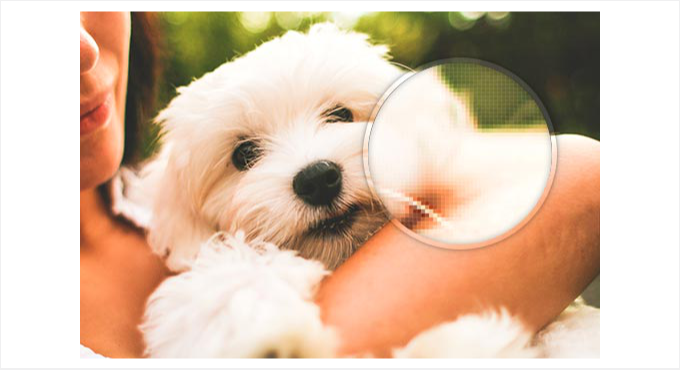
Bir görüntüyü küçültmek genellikle iyi görünür çünkü pikselleri birbirine daha yakın sıkıştırırsınız, bu da kusurları gizler.
Ancak büyütürken, yalnızca mevcut pikselleri geriyorsunuz. Yeni ayrıntılar eklenmediği için resim bulanık veya pikselli görünür.
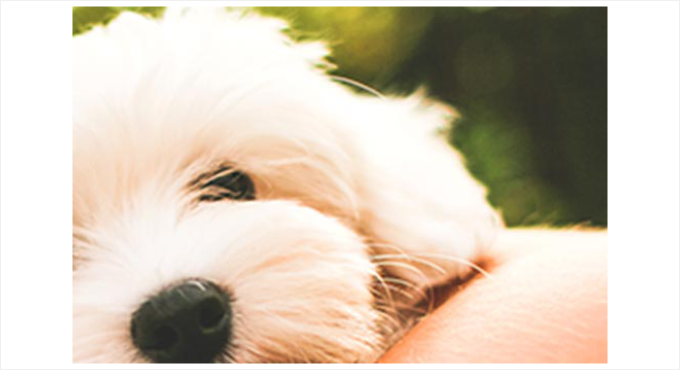
İyi haber şu ki, bazı resim düzenleme yazılımları Fractal Interpolation (veya sadece fraktallar) adı verilen akıllı bir yöntem kullanıyor.
Bu teknik, büyütülmüş pikselleri çevrelerindekilerle karıştırarak eksik ayrıntıları doldurmaya yardımcı olur ve görüntünün çok daha pürüzsüz görünmesini sağlar.
💡 Not: Her zaman önce yüksek çözünürlüklü bir görüntüyle başlayın. Orijinal görüntüdeki piksel sayısı ne kadar yüksek olursa, büyütmeye o kadar iyi dayanır. Bunun nedeni, görüntü esnetildiğinde çalışacak daha fazla ayrıntı ve veri olmasıdır.
Sonraki bölümlerde, WordPress web siteniz için en yaygın resim düzenleme yazılımlarını kullanarak resimleri nasıl yeniden boyutlandıracağınızı göstereceğiz.
Tek bir tıklamayla herhangi bir yönteme atlamak için aşağıdaki bağlantıları kullanabilirsiniz:
- Yöntem 1: GIMP (Ücretsiz) Kullanarak Görüntüleri Büyütme
- Yöntem 2: Irfanview Kullanarak Görüntüleri Büyütme (Ücretsiz)
- Yöntem 3: ON1 Kullanarak Görüntüleri Büyütme (Premium)
- Bonus İpucu: Blog Yazılarınız İçin Güzel Ekran Görüntüleri Alma
- SSS: Görüntüleri Kalitesini Kaybetmeden Büyütmek İçin Yeniden Boyutlandırma
- Ek Kaynaklar: Daha Fazla Görüntü Düzenleme İpuçları ve Püf Noktaları
Hazır mısınız? Başlayalım.
Yöntem 1: GIMP (Ücretsiz) Kullanarak Görüntüleri Büyütme
GIMP, Adobe Photoshop ve Affinity Photo gibi ücretli araçlara ücretsiz bir alternatiftir. Görüntüleri minimum kalite kaybıyla büyütmek için kullanılabilir. Ancak, sonuçların aşağıda 3. yöntemde göstereceğimiz Perfect Resize kadar iyi olmayacağı konusunda sizi uyarmalıyız.
Yapmanız gereken ilk şey, ücretsiz yazılımı bilgisayarınıza indirip kurmaktır. Hem Mac hem de Windows cihazlar için kullanılabilir.
Bundan sonra, yeniden boyutlandırmak istediğiniz görüntüyü Gimp'te açmak ve Görüntü » Görüntüyü Ölçekle yolunu izlemek isteyeceksiniz.
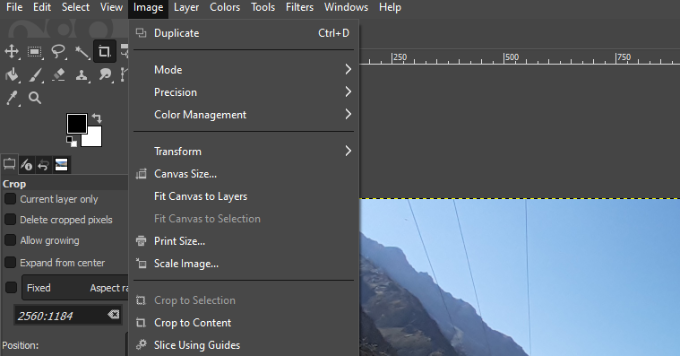
Görünen açılır pencerede, istediğiniz boyutları ayarlamak için genişliği ve yüksekliği girebilirsiniz.
'Kalite' bölümü altında, enterpolasyon yöntemi olarak 'Kübik'i seçelim. İşlem bittikten sonra 'Ölçekle' düğmesine tıklayın.
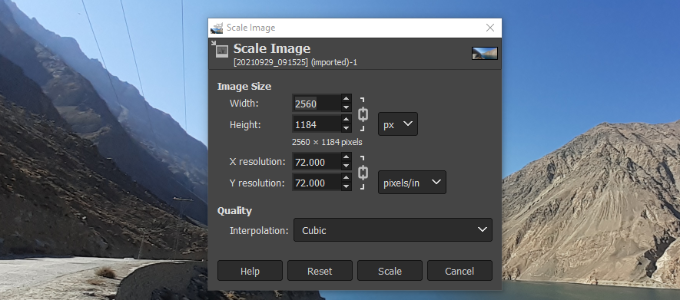
Hepsi bu kadar; artık büyütülmüş görüntüyü PNG, JPEG, WebP, HTML ve daha fazlası gibi farklı biçimlerde dışa aktarabilirsiniz.
Yöntem 2: Irfanview Kullanarak Görüntüleri Büyütme (Ücretsiz)
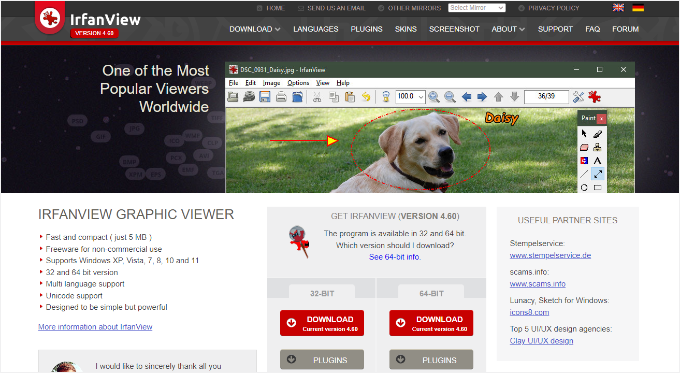
IrfanView, kullanımı ücretsiz, kompakt bir fotoğraf düzenleme programıdır. Yalnızca Windows tabanlı işletim sistemlerinde kullanılabilen bu program, görüntüleri yeniden boyutlandırmak ve büyütmek için daha akıllı bir yol sunar.
Bu aracı kullanmaya başlamadan önce, Windows bilgisayarınıza yüklediğinizden emin olalım.
Kurulumdan sonra, görüntünüzü Irfanview'de açın ve Görüntü » Yeniden Boyutlandır/Yeniden Örnekle'ye gidin.
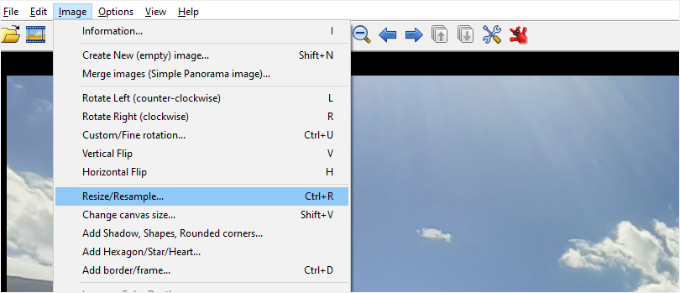
Bu, görüntü yeniden boyutlandırma açılır penceresini getirecektir. Burada, genişliği ve yüksekliği tanımlayarak istediğiniz görüntü boyutunu 'Yeni boyutu ayarla' alanına girmeniz gerekecektir.
Ardından, 'Boyut yöntemi' bölümü altında yeniden örneklemeyi seçebilirsiniz. Filtre açılır menüsünden 'Lanczos (en yavaş)' seçeneğini seçelim.
Son olarak, ‘Yeniden Örnekleme Sonrası Keskinliği Uygula’ kutusunu işaretlemek ve işiniz bittiğinde ‘Tamam’ düğmesine tıklamak isteyeceksiniz.
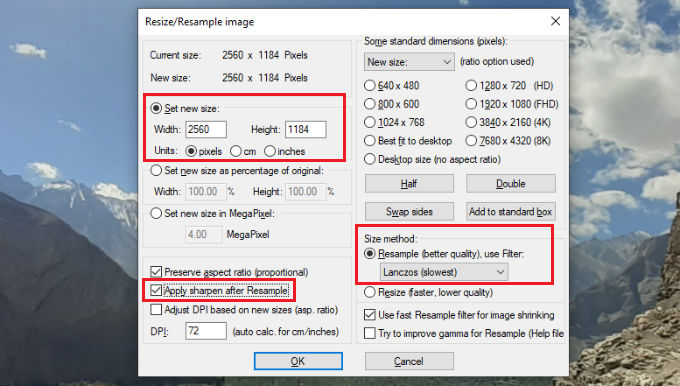
IrfanView şimdi görüntüyü yeniden boyutlandıracak, ardından bilgisayarınıza kaydedebilirsiniz.
Ücretsiz araçların bir görüntüyü büyütmek için yeniden boyutlandırmada çok iyi bir iş çıkarmadığını fark edebilirsiniz. Ancak, keskinliği ve kontrastı ayarlayarak, görüntüleri büyütebilir ve kalite kaybını en aza indirebilirsiniz.
Bununla birlikte, görüntünün büyütüldüğünde keskin ve net kalmasını sağlamak için IrfanView'ın premium aracını da kullanabilirsiniz.
Yöntem 3: ON1 Kullanarak Görüntüleri Büyütme (Premium)
Daha önce Perfect Resize olarak bilinen ON1 Resize AI, görüntülerinizi akıllıca yeniden boyutlandırmanıza olanak tanıyan bir araçtır.
Yazılım, boyutları arttığında veya belirli bir alanı görüntüyü yakınlaştırmak istediğinizde bile görüntülerinizi yüksek çözünürlükte tutmaya yardımcı olmak için yapay zekayı kullanır.
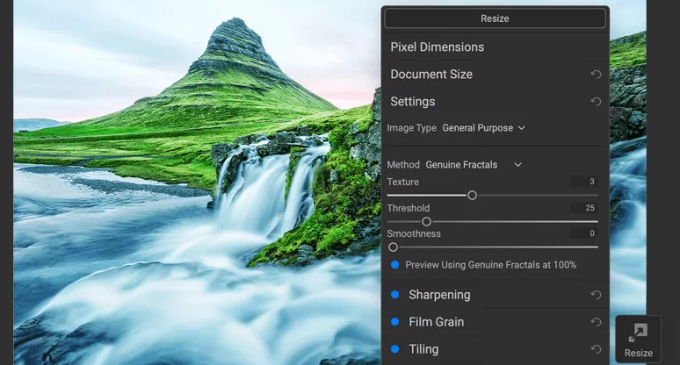
Bağımsız bir yazılım olarak ve Adobe Photoshop, Lightroom, Capture One ve Apple Photos için bir eklenti olarak mevcuttur.
Bağımsız ON1 Resize AL yazılımı 69,99 ABD dolarına satılmaktadır. Bu yazılım, yüksek kaliteyi koruyarak görüntüleri büyütmek için gelişmiş araçlar sunar ve bu da onu fotoğrafçılar ve grafik tasarımcıları için değerli bir yatırım haline getirir.
Bonus İpucu: Blog Yazılarınız İçin Güzel Ekran Görüntüleri Alma
Ekran görüntülerinizi daha net hale getirmek için yeniden boyutlandırmak yerine, ekran görüntülerinizin en başından itibaren harika görünmesini sağlayabilirsiniz. Yüksek kaliteli ekran görüntüleri, WordPress blogunuzu geliştirebilir ve içeriğinizi daha ilgi çekici ve görsel olarak çekici hale getirebilir.
Droplr gibi çeşitli araçları veya cihazlarınızdaki yerleşik uygulamaları kullanarak ekran görüntüleri alabilirsiniz.
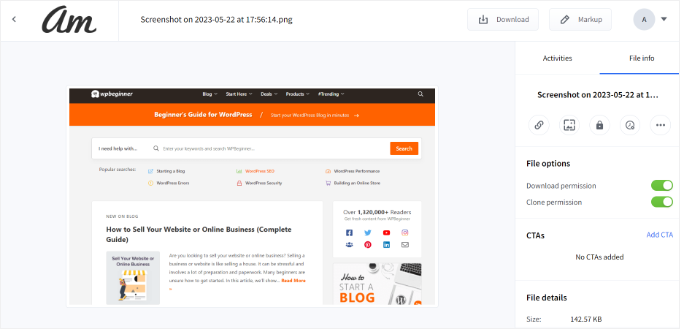
Başlamanıza yardımcı olmak için blog yazılarınız için ekran görüntüsü nasıl alınır hakkındaki kılavuzumuza bakabilirsiniz.
SSS: Görüntüleri Kalitesini Kaybetmeden Büyütmek İçin Yeniden Boyutlandırma
Görüntüleri bulanıklaştırmadan yeniden boyutlandırma hakkında hala sorularınız mı var? En iyi sonuçları almanıza yardımcı olacak bazı hızlı yanıtlar şunlardır:
Görüntüler yeniden boyutlandırıldığında neden bulanıklaşır?
Resimler büyütüldüklerinde mevcut pikselleri esnettiği için bulanıklaşır. Yeni ayrıntı eklenmediği için resim yumuşak veya pikselli görünebilir.
Herhangi bir görüntüyü kalite kaybı olmadan büyütebilir miyim?
Her zaman değil. En iyi sonuçları almak için yüksek çözünürlüklü bir görüntüyle başlamalısınız. Bir görüntü ne kadar çok piksele sahipse, büyütüldüğünde o kadar fazla ayrıntı korunabilir, bu da piksellenmeyi azaltmaya yardımcı olur.
Bir görüntüyü büyütmek için en iyi yöntem nedir?
Birkaç farklı seçeneğiniz var. GIMP veya IrfanView gibi ücretsiz araçları kullanabilir veya ON1 Resize AI gibi premium yazılımları tercih edebilirsiniz. Ücretsiz araçlar temel yeniden boyutlandırma için işe yararken, premium yazılımlar genellikle ölçeklerken ayrıntı ekleyen akıllı algoritmalar kullanarak daha iyi sonuçlar verir.
Kırpma enterpolasyonu, görüntüleri yeniden boyutlandırmaya nasıl yardımcı olabilir?
Fraktal enterpolasyon, eksik ayrıntıları doldurmak için bazı gelişmiş araçlar tarafından kullanılan bir tekniktir. Görüntüyü büyütürken daha pürüzsüz ve daha keskin bir sonuç oluşturmaya yardımcı olmak için her pikseli çevresindeki piksellerle karıştırarak çalışır.
Yeniden boyutlandırmadan önce görüntü kalitesini iyileştirmek için ipuçları var mı?
Evet! Görüntünüzün en yüksek kaliteli sürümüyle başlayın. Yeniden boyutlandırmadan sonra, son sonucu iyileştirmek için keskinliği ve kontrastı da ayarlayabilirsiniz.
Ek Kaynaklar: Daha Fazla Görüntü Düzenleme İpuçları ve Püf Noktaları
Umuyoruz ki bu makale, görüntüleri kalitesini kaybetmeden büyütmek için nasıl yeniden boyutlandıracağınızı öğrenmenize yardımcı olmuştur. Eğer bu faydalı bulduysanız, aşağıdaki rehberlerimize de göz atmak isteyebilirsiniz:
- WordPress'te Temel Görüntü Düzenleme Nasıl Yapılır
- WordPress'te Büyük Görüntüleri Toplu Olarak Yeniden Boyutlandırma
- WordPress Siteniz İçin Güzel Arka Plan Görüntüleri Nasıl Bulunur
- WordPress'te Görüntülere Otomatik Olarak Filigran Ekleme
- Kaliteyi Kaybetmeden Web Performansı İçin Resimleri Nasıl Optimize Edersiniz
- En İyi WordPress Görüntü Sıkıştırma Eklentileri
- Resimleri Yönetmek İçin En İyi WordPress Eklentileri
Bu makaleyi beğendiyseniz, lütfen WordPress video eğitimleri için YouTube Kanalımıza abone olun. Bizi ayrıca Twitter ve Facebook'ta da bulabilirsiniz.




Suman Sourabh
YouTube kanalım için küçük resimler oluşturmak için GIMP kullandım ama bu özelliği hiç kullanmadım. Bu makale için teşekkürler!
WPBeginner Desteği
Glad we could share another way to use it
Yönetici
Şemseddin
Bunu 2022'de gören herkes için, gimp çözümü benim için işe yaradı. Sinc(Lanczos3), NoHalo ile değiştirildi. Bunu ve ölçeklendirmeyi kullanarak png'mi yeniden boyutlandırmayı başardım.
wpbeginner'da her zaman kaliteli çözümler buluyorum. İyi iş çıkarmaya devam edin.
WPBeginner Desteği
Paylaştığınız için teşekkürler ve rehberimizin yardımcı olmasına sevindik!
Yönetici
Dorki3
Yukarıdaki çözümlerin hiçbiri istediğim boyutta ve kalitede yeniden boyutlandırmama yardımcı olmadı, resmi yeniden boyutlandırmayı başardım ama kalite çok kötüydü! çabanız için teşekkürler! güzel resim yazılımları buldum!
WPBeginner Desteği
Sorry that you couldn’t solve the issue on your end but glad you liked our recommendations for tools
Yönetici
Giorgio
Merhaba, Gimp ile mükemmel. Ama çok fazla fotoğrafım varsa Gimp ile otomatikleştirmek için bir çözüm var mı?
Teşekkürler
Giorgio
WPBeginner Desteği
Aksi bir şey duymadığım sürece, şu anda Gimp ile bu şekilde çalışacak bir otomasyon aracımız yok.
Yönetici
Chris Campbell
Ne yazık ki talimatlar, bir görüntüyü PS'de açmayı ve ardından Dosya > Otomatikleştir > Mükemmel Yeniden Boyutlandırma'yı seçmeyi gerektiriyor, ancak Mükemmel Yeniden Boyutlandırma seçeneği mevcut değil. Bu kadar yeni bir makalenin yanlış olduğundan emin değilim, ancak gördüğüm bu. Makale beni 60 dolar harcamaya teşvik ettiği için şu anda çok sinir bozucu.
WPBeginner Desteği
Seçenek konumuyla ilgili bir güncelleme olmuş olabilir. Perfect Resize desteğiyle iletişime geçerseniz, düğmenin şu anda nerede olduğunu size bildirebilirler.
Yönetici
Jim Barker
Her bir öğenin kullanımının açıklanması harikaydı, ancak her iki ücretsiz sürümü de indirmeye çalıştım ve ikisi de büyütmeye çalıştığım resimde hiçbir işe yaramadı. 5x7 cüzdanıydı. Yazık oldu.
Peter
Cep telefonu Nokia fotoğraflarımı bir tişörte indirmek için nasıl büyütürüm
Linto
Bu öğretici için çok teşekkür ederim!!
Liene
Bu gönderi için teşekkürler. IrfanView'i duymamıştım, şimdi indirdim ve gerçekten işini yapıyor. Harika. Teşekkürler.
Melissa
Merhaba!
Sanırım şimdi ON1 olarak adlandırılan perfect resize'ı denedim ve kaliteden ödün vermeden 3 inçten 8 inçe yeniden boyutlandıramadım. Nedenini biliyor musunuz diye sormak istedim.
Teşekkürler!
manish
Büyük ve büyük sorunuma çözüm bulduğum için harikayım.
Irfanview'in programcısına ve web sitesi tasarımcısına teşekkür ederim.
Çok teşekkürler!!!!
Dufner
Perfect Resize yazılımını Photoshop olmadan kendim kullandım ve eklenti olmadan sadece Photoshop ile yeniden boyutlandırmaktan daha iyi çalışıyor. Programın lisansına sahip oldukları okulda yaptım. Resize eklentisi ile Photoshop'ta hiç denemedim, iyi bilmek güzel! Teşekkürler
anupama
Lütfen wordpress'te kancaların ne olduğunu söyler misiniz? kancaların işi nedir..
Safura Abbas
Merhaba Ekip,
I am glad to have found my solution on this site. So very well explained and understood. Appreciate your help. I downloaded the trial version of ON1 software and my image that i was trying to enlarge for hours to print right on the paper went in vain until I found your blog. Kudos to Syed Balkhi and team for this informative site. Happy me
Tekrar teşekkürler.
ashish
güzel öğretici harika
Mike
Teşekkürler! Çok kullanışlı
sedatbasman
yardımın için teşekkürler.
Rebecca Cunningham
Sihir gibi çalışıyor! Her şeyi denedim ve bu saf mükemmellik. Çok teşekkür ederim.
DBlake
Rebecca… hangisini kullandın?
Tej
Merhaba, eski bir fotoğrafın resmini çekmiştim ama en kötü görünüyor. Kalitesini nasıl artırabilirim?
Irineu
Simple Image Resizer uzantısını, Chrome'u kullandım ve iyi sonuçlar aldım. Brezilya'danım. Tebrikler.
Rosie
Ancak bu, makalenin amacı olan görüntüleri BÜYÜTMÜYOR!
Anthony
Aradığım şey buydu. PS CC, görüntüyü diğer katmanlarla birleştirdikten sonra görüntü boyutunu korumak için sınırlı seçeneklere sahip. Çok teşekkürler!
Mayıs
Gimp yeniden boyutlandırmayı kullanıyorum (logo alındı ama şirket yeniden boyutlandırmak istemiyor) ve hala kullanamayacağım bir çözünürlük mü?
Dana
Teşekkürler! Photoshop'ta bir yeniden boyutlandırma eklentisi arıyordum! – Harika çalışıyor!!!!
Carol
İki sorum var:
1. Photoshop hakkında neredeyse hiçbir şey bilmiyorum ama resimleri düzenlerken Lightroom 6'yı kullanıyorum. Burada bahsedilen yöntemlere benzer bir şekilde Lightroom'da aynı şeyi yapmanın bir yolu var mı?
2. WPBeginner'daki başka bir makalede biri, daha hızlı bir site için fotoğraf çözünürlüğünü düşürme günlerinin neredeyse bittiğini yorumladı. Öyleyse, çoğu blog fotoğrafı için önerilen mg boyutu ve dpi nedir? (Burası bir fotoğraf blog sitesi, bu yüzden mümkün olduğunca net olmalarını istiyorum.)
Teşekkürler.
Rebecca Rose
Merhaba ve siteniz için teşekkürler. Ben (hafifçe söylemek gerekirse) tam bir başlangıç seviyesindeyim ve Windows Movie Maker için fotoğrafları nasıl yeniden boyutlandıracağım hakkında bilgi ararken sitenizi buldum.
Şu anda beste yaptığım müzikler için Slayt Gösterisi "filmleri" yapmak istiyorum… ancak kullandığım küçük fotoğrafların iki yanındaki o siyah paneller gerçekten can sıkıcı! Bu yüzden ne yapacağımı öğrenmek için elimden geleni yapıyorum… Photo Shop'a sahibim – ama ne yazık ki, henüz hiç kullanmadım. Yukarıdaki yorumları okuduktan sonra, zamanının geldiğini düşünüyorum! Başka yorumlarınız varsa ÇOK memnuniyetle karşılarım…
Richard Cunningham
Bir görüntüyü yeniden boyutlandırdığınızda tanım kaybı/bulanıklık veya aşırı piksellenme ile mücadele ediyorsanız, işte basit bir çözüm. Benim sorunum, .jpg formatında mükemmel bir büyük görüntüye sahip olduğum bir kartvizitle ilgiliydi, ancak gimp kullanarak onu küçülttüğümde tanım kalitesini nasıl koruyacağımı anlayamadım.
İşte bu kadar!
A4 boyutunda mükemmel bir .jpg görüntünüz olduğunu ve bunu 300 dpi'de 3.6 inç'e 2.1 inçlik kesme ve taşma payı bırakarak bir kartvizit boyutuna küçültmek istediğinizi varsayalım. Dosyayı Gimp'te düzenlemeye çalışırsanız, kabul edilemez bir kaliteyle karşılaşırsınız. Saatlerimi boşa harcadım!
Şunu deneyin:
1. 300 dpi şablon kullanarak yeni bir dosya açın. Boyut parametrelerini istediğiniz gibi ayarlayın – 3.600 x 2.100.
2. Yeniden boyutlandırmak istediğiniz dosyayı açın – bu durumda küçültmek istiyorsunuz.
3. Bu dosyadaken, Düzenle – Kopyala'ya basın.
4. Yeni dosyaya gidin ve Düzenle – Yapıştır'a basın.
Görüntü ayrıntılarını kontrol edin ve 300 dpi'de mükemmel şekilde tanımlanmış, küçültülmüş 3,6 inç x 2,1 inç bir görüntünüz olduğunu göreceksiniz!
Eshaan
How do you make an image smaller than its original size without losing quality?
And I mean really small. In pixel units “10×10”
The answer to this question will mean a lot to me!
If possible please email me the answer at
Thank you!
Tom
@Eshaan
Asıl mesele şu ki, bir görüntünün boyutunu küçültürken piksel kaybetmeniz gerekir. 100x100 pikselden oluşan bir görüntü 10.000 farklı piksel içerirken, 10x10'luk bir görüntü yalnızca 100 piksel içerir. Bu, 100x100'lük bir görüntüyü 10x10'a küçültmenin 9900 pikseli düşürmeniz gerektiği anlamına gelir. Bir görüntüyü büyütürken, küçültmenin aksine fiziksel olarak mümkün olan piksel ekliyorsunuz.
john jr.
Merhaba, size dosya yüklemeye çalışıyorum ama dosya boyutunun çok küçük olduğunu söylüyor.
Beğendiğim resimleri gönderebilmem için bunu nasıl düzeltebilirim?
joycebartley
Merhaba, bilgisayarımdan bir yarışmaya bazı resimler indirmeye çalışıyorum ve 4mg'den küçük olmaları gerekiyor, ne yazık ki resimlerimin çoğu bundan biraz daha büyük… peki mg boyutunu 4'ün altına nasıl düşürebilirim?????? Umarım kolay bir yolu vardır…..bundan sonra resimleri cep telefonumla daha yakından mı yoksa daha uzaktan mı çekmeliyim?????
Dan
Bu, bazı kullanışlı ve pahalı teknikler sunsa da. Şahsen bir görüntüyü ASLA büyütmemeniz gerektiğini düşünüyorum. ASLA!! Yıllarca web ve baskı alanlarında çalıştım ve bu kesinlikle yapılmaması gereken bir şey, ya da bana böyle öğretildi.
Küçült, asla büyütme. Bu, ASLA benimseyeceğim bir teknik değil. Ama gönderi için teşekkürler.
Dave
Dan'e katılıyorum. Resmin daha büyük olmasını istiyorsanız, onu kaynaktan almanız veya yeniden çekmeniz gerekir.
Joe Turner
Dave, bu gerçekten pek yardımcı olmuyor. Açıkçası, herkesin yeniden çekmesi gerektiğini anladığını düşünüyorum, eğer yapabilirlerse. İnsanlar, yeniden fotoğraf çekebilselerdi, yeniden boyutlandırmanın kusurlu yollarının en iyisini bulmaya çalışmaya gerek duymazlardı. Ancak bu fotoğrafların çoğu, yeniden ziyaret edilemeyecek olaylar veya zamanlar ve/veya yerler hakkındadır ve geçmişe dönmek gerçek bir seçenek değildir, bu yüzden yeniden çekmek genellikle oldukça imkansızdır. Bence çoğu insanın büyütmek istemesinin nedeninin, şu anda gitmek istedikleri kadar büyük bir fotoğrafı yazdırmaları gerekeceğini düşünmemeleri, ancak içinde bulundukları koşullar göz önüne alındığında en iyi sonuçları istemeleri olduğunu fark etmelisiniz.
Mawande
Teşekkürler Joe
Yorumunuzdan önce ben de kafamı sallıyordum. Açıkçası insanlar işleri ilk seferde doğru yapmayı tercih ederler, ancak koşullar ve durumlar istemsizce değişebilir ve insanların yapabileceği tek şey, bu durumlardan en iyi şekilde yararlanmak için geçici çözümler bulmaktır.
Peggy Woods
Bir süre önce satın aldığım Photoshop'u kullanmayı öğrenmek için gerçekten zaman harcamalıyım. Kırpma ve benzeri işlemler için genellikle fotoğrafları Picasa3 kullanarak yeniden boyutlandırıyorum. Bu bilgiyi g+'ya paylaşıyorum. Teşekkürler!
Nora
Görüntüleri yeniden boyutlandırmak için yalnızca Photoshop kullandım. Ama sadece belirli bir dereceye kadar. Düşük çözünürlüklü bir görüntüyle başladığınızda, yalnızca belirli bir dereceye kadar boyutlandırılabilir. Dosyayı Photoshop'ta açın, “görüntü boyutu”na tıklayın, “Görüntüyü yeniden örnekle” seçeneğinin işaretini kaldırın, ardından 300 dpi'ye mümkün olduğunca yaklaşana kadar genişlik altındaki piksel boyutunu ayarlamaya başlayın. Piksel boyutuyla oynadıkça çözünürlük # numarasının değiştiğini göreceksiniz. Yaklaşık 300 dpi'ye ulaştığınızda “kaydet”e tıklayın. Ardından geri dönün ve “Görüntüyü yeniden örnekle” seçeneğini tekrar işaretleyin. Tekrar “kaydet”e tıklayın. Tamamlandı.
Leon Quinn
Photoshop'ta ticari bir eklenti olmadan bunu yapmanın bir yolu olmalı, değil mi?
Darshan Gajara
Bu harika bir şey. Lütfen fotoğraf manipülasyonunu basitleştirmek için ücretsiz Photoshop eklentileri önerebilir misiniz?
Mark Narusson
Güzel makale, paylaştığınız için teşekkürler. Photoshop'u kullanmayı, görüntüyü akıllı bir nesne yapmayı, tuvali büyütmeyi ve ardından görüntüyü sığacak şekilde ölçeklendirmeyi de düşünebilirsiniz. Bu mükemmel değil ama birkaç kez beni bir sıkıntıdan kurtardı.
Jim Massman
Resim düzenlemeyle ilgilenen herkes için bir not: Web'de genel olarak kullanılan resim formatları sıkıştırma algoritmalarına dayanır ve kayıpsız bir kopyayı düzenlemediğiniz sürece bu formatları düzenlerken kolayca başınız belaya girebilir. Bu, yıllardır gördüğüm bazı korkunç sonuçlardan sonra kullandığım eski bir numaradır… ilk dosyayı “.tif” gibi sıkıştırmasız bir dosya formatında kaydedin; bu dosyayı istediğiniz gibi düzenleyin, ardından .jpg veya .png formatında “Dosya Farklı Kaydet” yapın.
Unutmayın ki bir .jpg veya .png dosyasını her açtığınızda, düzenlediğinizde ve kaydettiğinizde, grafik düzenleme programınızın sıkıştırma ayarları o dosyayı yeniden sıkıştıracaktır. Çoğu program sıkıştırma oranını belirlemenize olanak tanır, bu nedenle varsayılan değeri en az kayıplı ayara getirmek zarar vermez. Sayfa yüklemelerini hızlandırmak için dosya boyutlarını küçültme 'ihtiyacının' günleri büyük ölçüde geçti... ancak program varsayılanlarının neye ayarlandığını bilmiyor olabilirsiniz.
0,02 TL
Jim
_.- M -._
“Sayfa yüklemelerini hızlandırmak için dosya boyutlarını küçültme ‘ihtiyacının’ olduğu günler neredeyse bitti…”
Bu, 'ihtiyaç' tanımınıza ve hedef kitlenizi temel düzeyde anlamanıza bağlı olacaktır.
Hedef kitleniz yalnızca evdeyken sitenizi ziyaret eden, hızlı geniş bant erişimine sahip şehirli insanlardan mı oluşuyor? O zaman, *belki* doğru.
Öte yandan, herhangi bir kırsal kitleye ulaşmakla ilgileniyorsanız, kırsal ABD nüfusunun %25'inin geniş bant erişimine sahip olamadığını ve genel ABD nüfusunun %6'sının geniş bant erişimine sahip olmadığını aklınızda bulundurmanız gerekir.
Eğer hala, “Ah, bu 16 milyon potansiyel ziyaretçiyle ilgilenmiyorum” diyorsanız, durun ve bunu mobil web perspektifinden ele alın. Ziyaretçi tabanınızda akıllı telefonlar var mı? Mobil bir deneyimi desteklemek ister misiniz? (Burada küçük bir ipucu, cevabınız 'evet' olmalı.) O zaman tekrar düşünün. Sitenizin bant genişliği gereksinimlerini en aza indirmek için hala görüntü optimizasyonu yapmanız 'gerekiyor'.
Kullanıcılara içerik sağlama konusunda gerçek bir profesyonelseniz, o zaman *EVET* sitenizi ziyaret edenler için gerçek kullanıcı deneyimini önemsemeniz gerekir. Ve bunun bir parçası hala hız için site optimizasyonudur.
Richard
Arkadaşlar, bir pikseli büyütmenin veya küçültmenin bir yolu yoktur. Piksel boyutu görecelidir. Yalnızca piksel ekleyebilir veya çıkarabilirsiniz.
Akash KB
Very nice and useful tips for resizing images. Specially the ‘Perfect Resize’ Plugin for Photoshop. Resizing of images is a very common day to day activity of bloggers while adding photos to blog posts
Melissa Klotz
Bu siteyi çok seviyorum ve gönderilerinizin çoğu çok yardımcı oldu. Ancak bu konuda gerçekten kafam karıştı. Belki gözlerimden kaynaklanıyor, belki monitörümden ama “normal yeniden boyutlandırma” ile diğer yeniden boyutlandırmalar arasında çok az fark görüyorum. Photoshop'ta pek çok başka yeniden örnekleme seçeneği var. Neden 150 dolarlık bir Photoshop eklentisi (bir eklenti için aşırı pahalı) satın alacağınızı veya Photoshop'un doğal olarak yapabildiği bir şeyi yapmak için ücretsiz yazılım indireceğinizi anlamıyorum.