


WPBeginner olarak, web sitemizde birkaç kez yeniden tasarım yaptık ve bu süreçte çok şey öğrendik.
Her güncelleme, bir WordPress sitesine yeni bir görünüm kazandırmada neyin gerçekten işe yaradığını (ve neyin yaramadığını) bize öğretti.
Sık sık iş sahiplerinden takılıp kaldıklarını duyuyoruz. Sitelerinin yenilenmesi gerektiğini biliyorlar ama bir şeyleri bozmaktan endişe ediyorlar. Ve anlıyoruz: çalışan bir web sitesiyle uğraşmak süper riskli gelebilir.
İşte bu yüzden WordPress yeniden tasarımları için bu rehberi hazırladık. İşletmenizi kaybetmeden WordPress web sitenizi yenilemek için denenmiş ve test edilmiş sürecimizi size göstereceğiz.
SEO'nuzu nasıl koruyacağınızı, içeriğinizi nasıl güvence altına alacağınızı ve çoğu yeniden tasarımın tökezlediği yaygın hatalardan nasıl kaçınacağınızı öğreneceksiniz.
💡 Hızlı Cevap: WordPress Web Sitesi Nasıl Yeniden Tasarlanır?
Acil misiniz? WordPress web sitenizi kolayca yeniden tasarlamak için bu adımları izleyin:
- Yeniden tasarım ihtiyacını belirleyin – Sitenizin trafiği düşük mü, dönüşüm oranları kötü mü, mobil deneyimi yetersiz mi, yoksa artık markanızı yansıtmıyor mu kontrol edin.
- Web sitesi performans verilerini toplayın – Trafiği, hemen çıkma oranını, en popüler sayfaları, dönüşümleri ve cihaz kullanımını izlemek için MonsterInsights gibi araçları kullanın.
- Yeniden tasarım yöntemini seçin – Mevcut temanızı özelleştirmek, SeedProd gibi bir sayfa oluşturucu ile yeni bir temaya geçmek veya tamamen özel bir görünüm için profesyonel bir tasarım hizmeti kiralamak seçenekler arasındadır.
- Yeniden tasarım sonrası yayına alın ve denetleyin – Yeni sitenizi dağıtın ve her şeyi test edin: formlar, bağlantılar, mobil uyumluluk, hız ve SEO.
WordPress Web Sitenizi Ne Zaman Yeniden Tasarlamalısınız? 🧐
WordPress web siteniz artık iş hedeflerinizi etkili bir şekilde karşılamadığında, güncelliğini yitirdiğinde veya yetersiz bir kullanıcı deneyimi sunduğunda yeniden tasarlamayı düşünmelisiniz.
Sadece mevcut görünümünden sıkıldığınız için WordPress web sitenizi yeniden tasarlamaya meyilli olabilirsiniz. Ancak, bir yeniden tasarım zaman alıcı olabilir, bu nedenle dalmadan önce birkaç faktörü göz önünde bulundurmak ve gerçekten ihtiyacınız olduğundan emin olmak önemlidir.
İşte yaygın işaretler ve bunların sonuçları:
| Yeniden Tasarım Gerektiğinin İşareti | Neden Önemli / Potansiyel Etki |
|---|---|
| Düşük Trafik & Dönüşümler | Trafikte düşüş veya düşük dönüşüm oranları genellikle sitenizin kullanıcı beklentilerini veya iş hedeflerini karşılamadığını gösterir. |
| Eski veya Çirkin Tasarım | İlk izlenimler önemlidir. Eski moda bir görünüm, marka algısını ve kullanıcı güvenini olumsuz etkileyebilir. |
| Kötü Kullanıcı Deneyimi (UX) | Ziyaretçilerin bilgi bulmakta veya sitenizde gezinmekte zorlanması hayal kırıklığına ve yüksek hemen çıkma oranlarına yol açar. |
| Yavaş Yüklenme Süreleri & Core Web Vitals Sorunları | Siteniz sürekli olarak yavaş yükleniyorsa veya Core Web Vitals'ı geçemiyorsa, bu durum SEO'ya, kullanıcı memnuniyetine ve dönüşümlere zarar verir, potansiyel olarak ağır bir temadan kaynaklanır. |
| Mobil Uyumlu Değil | Trafiğin çoğu mobilden geldiği için, duyarlı olmayan bir site büyük bir kitleyi yabancılaştırır ve SEO'yu olumsuz etkiler. |
| Markanızı/Tekliflerinizi Yansıtmıyor | Web siteniz sizin çevrimiçi vitrininizdir. Artık markanızı veya mevcut hizmetlerinizi doğru bir şekilde temsil etmiyorsa, güncelleme zamanı gelmiştir. |
Bu kutuların bazılarını veya tamamını işaretlerseniz endişelenmeyin. Bir sonraki bölüm, kullanacağımız WordPress web sitesi yeniden tasarım kontrol listesinde size yol gösterecektir. Tasarım sürecinden önce, sırasında ve sonra yapmanız gerekenleri ele alacağız.
Adımlar arasında gezinmek için aşağıdaki hızlı bağlantıları kullanmaktan çekinmeyin:
- Web Sitesi Performans Verilerini Toplayın
- Bir WordPress Web Sitesi Denetimi Çalıştırın
- Sitenizi Canlı Tutmak veya Bakım Moduna Almak Arasında Seçim Yapın
- Choose a WordPress Redesign Method
- WordPress Sitenizi Yedekleyin
- Sitenizi Başlatın ve Başka Bir Denetim Yapın
- WordPress Sitenizi Sürekli Olarak Bakımda Tutun
- WordPress Web Sitesini Yeniden Tasarlama Hakkında Sıkça Sorulan Sorular
1. Web Sitesi Performans Verilerini Toplayın
Muhtemelen şöyle düşünüyorsunuz: 'Zaten trafik ve dönüşüm kaybettiğimi biliyorum, o halde WordPress'i yeniden tasarlamadan önce web sitesi performans verilerini neden toplamalıyım?'
Verilerle bu sorunları doğrulamak önemlidir. Ayrıca, WordPress web sitenizi yeniden tasarlarken, çabalarınızın karşılığını alıp almadığınızı bilmek isteyeceksiniz.
Mevcut web sitenizden performans verileri toplayarak, yeniden tasarımdan sonra karşılaştırmak üzere kıyaslamalar oluşturursunuz. Bu şekilde, yeni tasarımınızın gerçekten daha iyi sonuçlar verip vermediğini ölçebilirsiniz.
Bu süreci kolaylaştırmak için Google Analytics için MonsterInsights eklentisini kullanmanızı öneririz. Web sitelerimizin performansını iyileştirmeye yardımcı olmak için bu aracı kapsamlı bir şekilde kullandık. Hatta tam bir MonsterInsights incelemesi yazdık.
Bu eklenti, WordPress sitenizi Google Analytics ile bağlamanıza olanak tanır ve WordPress kontrol panelinizde önemli performans metriklerine erişmenizi sağlar.
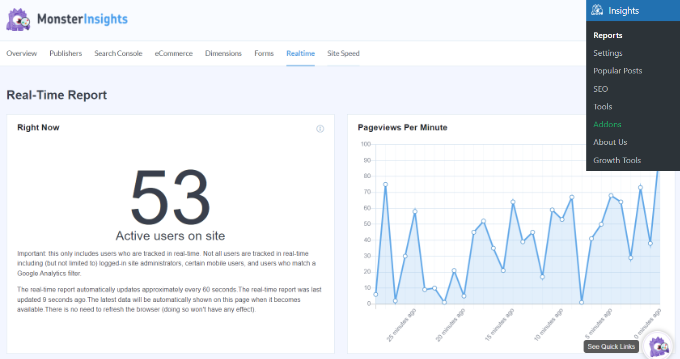
Bir WordPress web sitesi yeniden tasarımı için, bu pazarlama veri noktalarını ölçüt olarak kontrol etmenizi ve kullanmanızı öneririz:
- Genel trafik – Sitenizi ziyaret eden toplam ziyaretçi sayısı. Web sitenizin erişimini ve yeniden tasarımın genel görünürlüğü iyileştirip iyileştirmediğini anlamanıza yardımcı olabilir.
- Hemen çıkma oranı – Yalnızca bir sayfayı görüntüledikten sonra ayrılan ziyaretçilerin yüzdesi. Yeni tasarımınızın kullanıcıları daha iyi etkileyip etkilemediğini ve site hızınızı iyileştirip iyileştirmediğini size söyleyebilir.
- Dönüşüm oranı – İstenen bir eylemi (satın alma veya kaydolma gibi) tamamlayan ziyaretçilerin yüzdesi. Yeniden tasarımın, sitenizin hedeflerine ulaşmadaki etkinliğini iyileştirip iyileştirmediğini belirleyebilirsiniz.
- En çok performans gösteren sayfalar – Ziyaretçilerin en sık görüntülediği sayfalar, yeniden tasarım sırasında popüler içeriği korumanıza ve kitlenizin nelerden hoşlandığını anlamanıza yardımcı olur.
- En iyi trafik kaynakları – Ziyaretçilerinizin nereden geldiği (arama motorları, sosyal medya vb.), yeni sitenizi bu kanallara daha iyi hitap edecek şekilde tasarlamanıza ve trafik akışını sürdürmenize veya iyileştirmenize yardımcı olur.
- Ortalama oturum süresi – Ziyaretçilerin sitenizde tipik olarak ne kadar kaldığını gösterir, böylece yeniden tasarımın içeriğinizi kullanıcılar için daha değerli hale getirip getirmediğini görebilirsiniz.
- Oturum başına sayfa görüntülemeleri – Bir ziyaretçinin tipik olarak kaç sayfa görüntülediği. Yeni tasarımınızın navigasyonu iyileştirip kullanıcıları daha fazla içerik keşfetmeye teşvik edip etmediğini gösterebilir.
- Mobil ve masaüstü trafik dağılımı – Mobil cihazları kullanan ziyaretçilerin masaüstü bilgisayarlara oranla yüzdesi. Bu bilgiyi yeniden tasarım çabalarınızı yönlendirmek ve en çok kullanılan cihazlara hitap etmek için kullanabilirsiniz.
WordPress sitenizde izlemeniz gereken en önemli metrikler hakkındaki makalemizde daha fazla bilgi edinebilirsiniz.
MonsterInsights ile verileriniz hakkında hızlı yanıtlar almak için 'Conversations AI' özelliğini de kullanabilirsiniz.
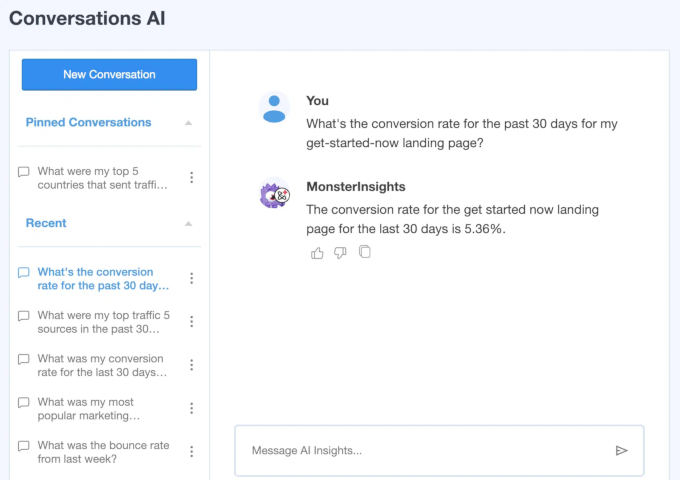
Örneğin, ‘Geçen aydaki dönüşüm oranım neydi?’ diye sorabilirsiniz. Bu özellik, karmaşık analiz raporlarına derinlemesine dalmadan ihtiyacınız olan bilgilere erişmenizi kolaylaştırır.
2. Bir WordPress Web Sitesi Denetimi Çalıştırın
WordPress'i yeniden tasarlamaya başlamadan önce, önceki adımda topladığınız performans metriklerine yol açan eylemleri ve faktörleri anlamanız gerekir. Bu şekilde, neleri değiştireceğiniz ve neleri koruyacağınız konusunda bilinçli kararlar verebilirsiniz.
Bu içgörüleri elde etmek için, mevcut web sitenizdeki kullanıcı deneyimini anlamak için gerçekleştirdiğiniz bir dizi eylem olan bir web sitesi denetimi yapmanız gerekir.
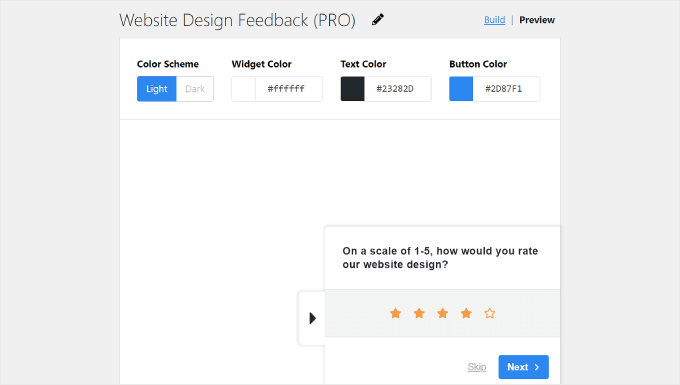
Kullanıcılarınızın görüşlerini doğrudan istemenizi öneririz, böylece onların ihtiyaçlarını, tercihlerini ve sorunlu noktalarını ilk elden anlayabilirsiniz.
UserFeedback eklentisi bunun için mükemmel bir araçtır, sitenize anketler eklemenize ve ziyaretçi görüşlerini hızla toplamanıza olanak tanır. Eklentiyi kendi web sitelerimizde kullanıyoruz ve tam UserFeedback incelememizde daha fazla bilgi edinebilirsiniz.
WordPress'te web sitesi tasarım geri bildirimi toplama hakkında daha fazla bilgi edinmek için kapsamlı kılavuzumuza göz atabilirsiniz. Ayrıca web sitesi ziyaretçilerinize sormak için kullanıcı deneyimi geri bildirim soruları derledik.
Kullanıcı yolculuğunuzu da değerlendirmek isteyeceksiniz. Örneğin, bir ziyaretçi bir blog yazısını okuyabilir, hizmetler sayfanıza tıklayabilir ve ardından iletişime geçmek için iletişim sayfanıza gitmeye çalışabilir. Bu yol boyunca bozuk bir bağlantı veya kafa karıştırıcı bir düğme varsa, vazgeçebilirler ve potansiyel bir müşteriyi kaybedebilirsiniz.
MonsterInsights kullanıyorsanız, Kullanıcı Yolculuğu eklentisi WooCommerce, Easy Digital Downloads ve MemberPress gibi popüler WordPress e-ticaret platformlarında müşteri yolculuklarını izlemenize yardımcı olabilir.
Örneğin, WooCommerce'de bir kullanıcının tüm etkileşimlerini, zamanlamalarını ve sürelerini içeren tüm yolculuğunu görüntüleyebilirsiniz.
Daha fazla ayrıntı için, WooCommerce'de müşteri takibini etkinleştirme ve MemberPress kullanarak müşteri yolculuğunu takip etme hakkındaki rehberlerimize bakın.
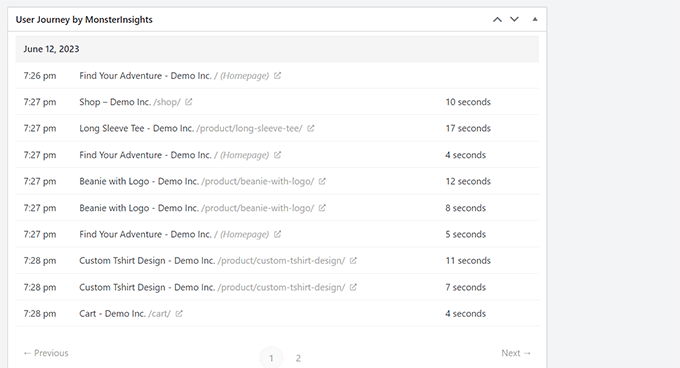
Potansiyel müşteri oluşturmaya odaklanan web siteleri için, User Journey eklentisiyle birlikte WPForms kullanmak harika bir çözümdür. Kullanıcıları sitenize getiren yönlendirme kaynağını ve bir form göndermeden önceki izledikleri yolu gösterir.
📌 Hızlı Not: WPForms'u diğer markalarımız için çeşitli web sitelerinde kişisel olarak kullandık ve müşterilerin web sitelerinde kurulumlarına yardımcı olduk. Form oluşturma konusunda en iyi ve en basit yaklaşımı sunduğunu düşünüyoruz ve en popüler WordPress eklentilerinin çoğuyla sorunsuz bir şekilde entegre oluyor.
Daha fazla ayrıntı için WPForms incelememize göz atın.
Bu bilgiler, hangi içeriğin kullanıcıları en etkili şekilde çektiğini anlamanıza yardımcı olur. WordPress formlarında kullanıcı yolculuğunu izleme konusundaki kapsamlı kılavuzumuzda daha fazla bilgi edinin: WordPress formlarında kullanıcı yolculuğunu izleme.

Isı haritası araçları, web sitesi geliştirme denetiminizin başka bir önemli parçasıdır. Ziyaretçilerin sayfalarınızda nasıl gezindiğini görsel olarak temsil ederek, yalnızca ham verilerin sunamayacağı içgörüler sağlarlar.
UserFeedback artık ziyaretçilerin sayfalarınızda nereye tıkladığını, kaydırdığını ve farelerini nereye hareket ettirdiğini tam olarak gösteren güçlü bir yerleşik ısı haritası özelliği içeriyor.
Doğrudan WordPress ile entegre olduğu için, tüm ısı haritası verilerinizi kullanıcı geri bildirim sonuçlarınızın yanında doğrudan kontrol panelinizde görüntüleyebilirsiniz.

Ücretsiz bir çözüm arıyorsanız, Microsoft Clarity'yi de öneririz; bu araç, kapsamlı ısı haritaları, kaydırma takibi ve tıklama takibi özelliklerini ücretsiz olarak sunar.
Bunu birçok marka web sitemizde kullandık ve ısı haritası analitiğiyle yeni başlıyorsanız mükemmel bir seçenektir. Clarity'yi kullanmaya başlamak için, WordPress'e Microsoft Clarity analitiği kurma hakkındaki kılavuzumuza göz atın.
3. Sitenizi Yayında Tutmaya veya Bakım Moduna Almaya Karar Verin
WordPress'i yeniden tasarlarken yapmanız gereken en önemli kararlardan biri, canlı web siteniz üzerinde çalışıp çalışmayacağınıza veya bakım moduna alıp almayacağınıza karar vermektir. Bu seçim, yeniden tasarım süreci boyunca kullanıcı deneyiminizi ve arama motoru sıralamalarınızı önemli ölçüde etkileyebilir.
Doğru kararı vermenize yardımcı olacak kendinize sorabileceğiniz bazı sorular şunlardır:
- Yeniden tasarımınız ne kadar kapsamlı? Örneğin, yalnızca ana sayfayı mı değiştiriyorsunuz yoksa tüm siteyi mi yeniden düzenliyorsunuz?
- Yeniden tasarım ne kadar sürecek? Birkaç gün içinde yapabileceğiniz hızlı bir güncelleme mi, yoksa haftalar gerektiren büyük bir değişiklik mi?
- Siteniz bir süre çevrimdışı olabilir mi? İşletmenizin bir süre kapalı kalmaya dayanıp dayanamayacağını düşünün.
- Siteniz ne kadar ziyaretçi alıyor? Yüksek trafikli bir site, daha küçük, kişisel bir blogdan daha fazla kesintiden etkilenecektir.
- Sitenizin kurulumunu değiştirecek misiniz? Sadece görünümünü mü güncelliyorsunuz, yoksa yerleri mi değiştiriyor ve web adreslerini mi değiştiriyorsunuz?
- Siteniz işinizin önemli bölümlerini mi yürütüyor? Örneğin, açık kalması gereken bir çevrimiçi mağazanız var mı, yoksa siteniz çoğunlukla bilgi amaçlı mı?
Genel olarak, yeniden tasarım sırasında sitenizi yayında tutmanızı öneririz, özellikle de süreç biraz zaman alacaksa ve/veya iş operasyonlarınız kesinti süresinden önemli ölçüde etkilenecekse. Sitenizin SEO'sunun etkilenmesini istemiyorsanız da iyi bir seçenektir.
Bu durumda, bir WordPress staging sitesi veya yerel geliştirme ortamı kurmanız gerekecektir. Bu, canlı sitenizi etkilemeden yeniden tasarımınızla denemeler yapmanıza olanak tanır.
Bir hazırlık (staging) sitesi, temel olarak canlı web sitenizin değişiklikleri güvenle yapabileceğiniz bir kopyasıdır. Günümüzde birçok hosting sağlayıcısı, WPBeginner'ı barındıran SiteGround dahil olmak üzere tek tıklamayla hazırlık özellikleri sunmaktadır.
Daha fazla bilgi için, WordPress için bir staging ortamı oluşturma kılavuzumuza göz atın.

Alternatif olarak, yerel bir geliştirme sitesini düşünebilirsiniz. Bu seçenek, web sitenizin bir kopyasını kişisel bilgisayarınızda oluşturmayı içerir ve daha fazla gizlilik ve daha hızlı geliştirme süreleri sunar.
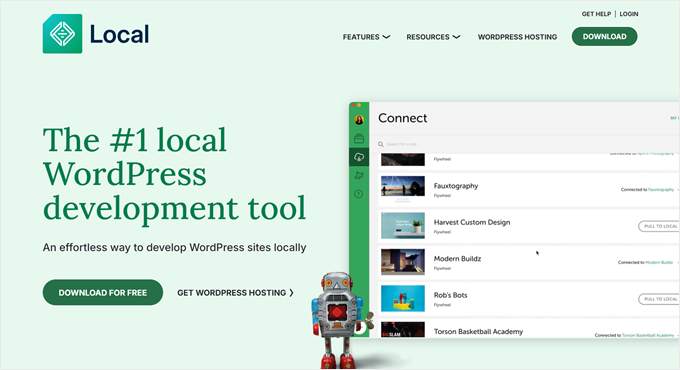
Bu amaçla, ekibimizin birçok üyesinin yeni özellikleri test etmek için kullandığı Local WP aracını kullanmanızı öneririz. Bunu, Windows bilgisayarınızda WordPress'i yerel olarak nasıl kuracağınız ve Mac'te nasıl kuracağınız hakkındaki makalelerimizde daha ayrıntılı olarak öğrenebilirsiniz.
Yeniden tasarımınız nispeten hızlıysa ve kritik işlevleri aksatmayacaksa, sitenizi kısa bir süre için bakım moduna almak kabul edilebilir olabilir. Bununla birlikte, risklerin farkında olmalısınız.
Sitenizi bakım moduna almak SEO'nuzu etkileyebilir ve bazı yönlendirmeler ayarlamanızı gerektirebilir. Bu, küçük, kişisel web siteleri için büyük bir sorun değildir, ancak çok sayıda ziyaretçisi olan daha büyük siteler için zorlayıcı olabilir.
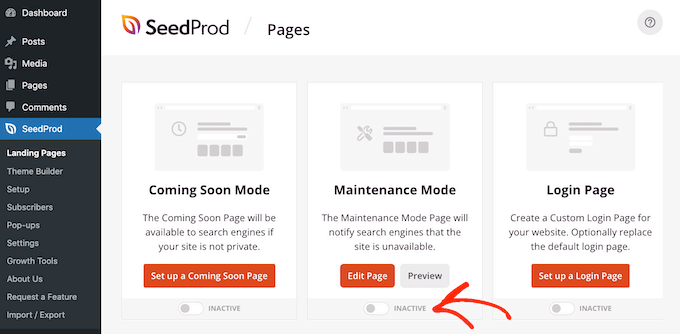
Tercih ettiğimiz yöntem SeedProd sayfa oluşturucusunu kullanmaktır. WordPress siteniz için bakım modunu açmanın yanı sıra, ziyaretçilerinize yaklaşan değişiklikleriniz hakkında bilgi veren güzel görünümlü bir sayfa oluşturmanıza ve hatta bir bekleme listesi açılış sayfası oluşturarak potansiyel müşteri oluşturmanıza olanak tanır.
Dahası, standart bir HTTP 503 durum kodu göndererek arama motorlarına sitenizin yalnızca geçici olarak çevrimdışı olduğunu söyleyebilir, ki Google da bunu yapmayı önerir.
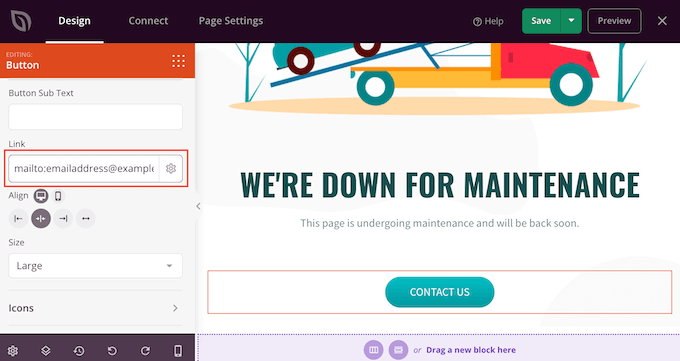
Bu seçenekle ilgileniyorsanız, tam SeedProd incelememize göz atmak isteyebilirsiniz.
4. Bir WordPress Yeniden Tasarım Yöntemi Seçin
WordPress web sitenizi yeniden tasarlamaya gelince, 3 ana seçeneğiniz var. Hangi yöntemin yeniden tasarım süreciniz için en iyisi olduğuna karar vermenize yardımcı olmak için her yöntemin artılarını ve eksilerini inceleyelim.
| Yeniden Tasarım Yöntemi | En İyisi | Artıları | Eksiler | |
|---|---|---|---|---|
| 1. | Mevcut Temayı Özelleştirme | Site sahipleri genellikle mevcut tasarımdan memnun ancak bir yenileme veya yeni özellikler istiyor. | ✅Mevcut kurulumla aşina ✅Potansiyel olarak daha hızlı, daha kolay ve daha uygun fiyatlı ✅Düzenli ziyaretçiler için tutarlılığı korur | ❌Mevcut tema yapısı ile sınırlı ❌Önemli bir görsel değişiklik sunmayabilir |
| 2. | Yeni Bir Tema Seçin ve Özelleştirin | Yüksek özel maliyetler olmadan önemli bir tasarım değişikliği arayanlar veya yeni tema özellikleri isteyenler. | ✅Modern tasarım seçenekleriyle taze başlangıç ✅Yeni özelliklere ve düzenlere erişim ✅Web sitesi performansında iyileşme potansiyeli ✅Daha uygun fiyatlı | ❌Yeni bir tema ile potansiyel öğrenme eğrisi ❌Uyumluluk sorunlarını önlemek için dikkatli kurulum gereklidir |
| 3. | Özel WordPress Web Sitesi Tasarım Hizmeti Kiralayın | Belirli ihtiyaçlara göre uyarlanmış benzersiz, profesyonel bir tasarıma sahip olmak isteyen, ancak zamanı/becerisi olmayan işletme sahipleri veya blog yazarları. | ✅Benzersiz, profesyonel WordPress tema tasarımı ✅İhtiyaçlarınıza özel olarak uyarlanmış tema ✅Kodlama becerisine gerek yok ✅Uzman tavsiyesi ve desteğine erişim | ❌Daha yüksek maliyet (genellikle binlerce dolar) ❌Tasarımcının zaman çizelgesine bağlı |
Seçenek 1: Mevcut Temayı Özelleştirme
En Uygun: Mevcut tasarımlarından genel olarak memnun olan ancak görünümünü yenilemek veya yeni özellikler eklemek isteyen site sahipleri.
Mevcut temanızla devam etmek istiyor ancak daha fazla özelleştirme seçeneği istiyorsanız, CSS Hero ve WPCode gibi eklentileri kullanmanızı öneririz.
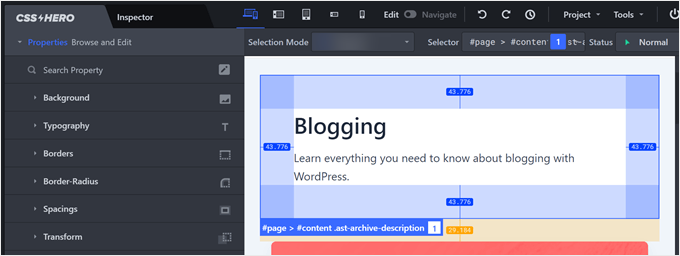
CSS Hero, WordPress temanızın görünümünü görsel olarak özelleştirmenize olanak tanıyan görsel bir CSS düzenleyici eklentisidir. Temanızın varsayılan stillerini geçersiz kılan özel CSS oluşturarak çalışır, bu nedenle herhangi bir koda dokunmanız veya temanın orijinal dosyalarını değiştirmeniz gerekmez.
Eklenti hakkında daha fazla bilgiyi CSS Hero incelememizde öğrenebilirsiniz.
Öte yandan, WPCode, tema dosyalarıyla doğrudan uğraşmadan temanıza özel kod parçacıkları eklemenize olanak tanıyan bir kod parçacığı eklentisidir. Kodda bir hata olduğunda, eklenti onu devre dışı bırakacak ve temanız etkilenmeyecektir.
En iyi yanı, temanız güncellendiğinde bile kod değişikliklerinizi koruyabilmesidir, böylece özelleştirmelerinizi kaybetmezsiniz.
Daha fazla ayrıntı için WPCode incelememizi okuyabilirsiniz.
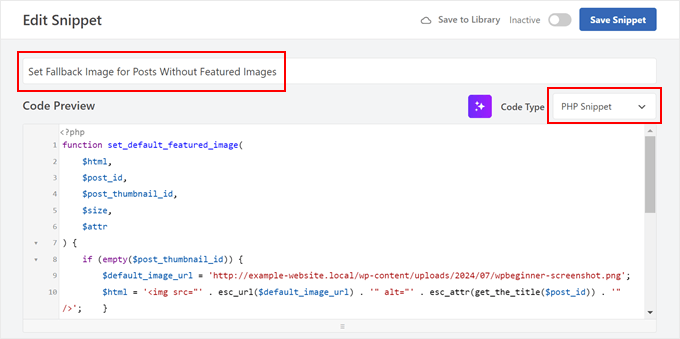
Mevcut web sitenizi nasıl özelleştirebileceğinize dair ilham almak isterseniz, göz atabileceğiniz bazı makaleler şunlardır:
- WordPress'te Bireysel Kategorileri Farklı Şekilde Nasıl Stilize Edebilirsiniz
- Her WordPress Yazısını Farklı Şekilde Biçimlendirme
- WordPress Widget'larına Özel Stiller Nasıl Eklenir
- WordPress Web Sitenizdeki Renkleri Özelleştirme
Seçenek 2: Yeni Bir Tema Seçin ve Özelleştirin
En iyi: Önemli bir tasarım değişikliği arayanlar için, pahalı web sitesi yeniden tasarım maliyeti olmadan. Veya yeni tema özelliklerinden yararlanmak isteyen kişiler için.
Yeni bir tema seçerken, hızlı, duyarlı, mevcut eklentilerinizle uyumlu ve düzenli olarak desteklenen bir tema seçtiğinizden emin olun. Ayrıca, paranızın karşılığını ve özelleştirme seçeneklerini de düşünmelisiniz, böylece WordPress sitenizi tam olarak istediğiniz gibi düzenleyebilirsiniz.
Premium bir tema düşünüyorsanız, karar vermenize yardımcı olmak için ücretsiz ve premium WordPress temaları hakkındaki rehberimizi okuyabilirsiniz. Ayrıca, yaygın hatalardan kaçınmak için WordPress temasını doğru bir şekilde değiştirme rehberimizi takip ettiğinizden emin olun.
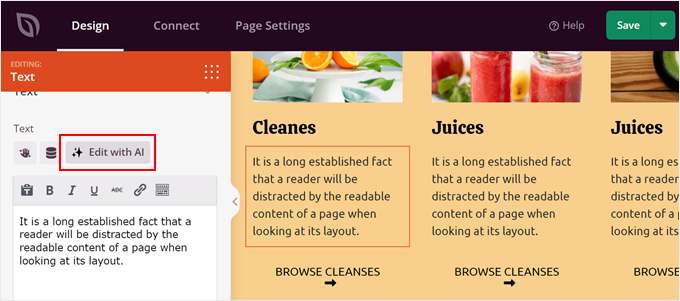
Daha esnek bir çözüm için, onlarca tema paketi ve şablonu olan sürükle-bırak sayfa oluşturucu SeedProd'u öneririz. Kendimiz ve markalarımız için özel açılış sayfaları tasarlamak için de bunu kullanıyoruz.
Aslında, OptinMonster'daki arkadaşlarımız, açılış sayfalarını yeniden tasarlamak için SeedProd'u kullandılar ve dönüşümlerini %340 artırdılar.
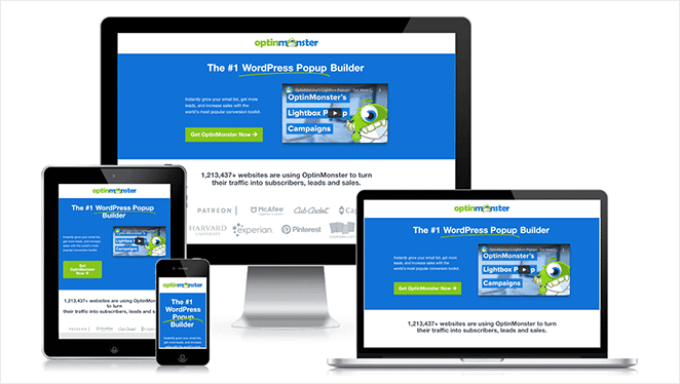
Bu sürükle bırak sayfa oluşturucu ile, teknik beceri gerektirmeden benzersiz bir tasarım oluşturabilmeniz için bir tema ve onu özelleştirmek için esnek bir araç elde edersiniz. Ayrıca, sayfalarınız için içerik ve özel görseller oluşturmak üzere yapay zeka araçlarına erişim elde edeceksiniz.
SeedProd hakkında bu rehberlerde daha fazla bilgi edinebilirsiniz:
- SeedProd İncelemesi: Sizin İçin Doğru WordPress Sayfa Oluşturucu mu?
- Kod Yazmadan Kolayca Özel WordPress Teması Nasıl Oluşturulur?
- WordPress'e Animasyonlu Arka Plan Ekleme
- WordPress'e Dönen Referanslar Ekleme
Alternatif olarak, en popüler WordPress temaları listemize göz atabilirsiniz.
Seçenek 3: Özel WordPress Web Sitesi Tasarım Hizmeti Kiralayın
En iyi: Kendileri oluşturmak için zamanı veya becerisi olmayan ve özel ihtiyaçlarına göre uyarlanmış benzersiz, profesyonel bir tasarım isteyen işletme sahipleri veya blog yazarları için.
Hazır tasarımlardan sıkıldıysanız, bu sizin için harika bir seçenektir. Elbette, çalışmak için doğru WordPress tasarımcılarını bulmak zorlayıcıdır. Eğer elden seçilmiş öneriler isterseniz, en iyi WordPress ajanslarının bir listesine sahibiz.
5. WordPress Sitenizi Yedekleyin
Sitenizi yeniden tasarlamaya başlamadan önce asla atlamamanız gereken bir adım var: mevcut WordPress web sitenizin yedeklenmesi.
Yedeklemenin neden bu kadar önemli olduğuna dair nedenler şunlardır:
- Hatalara karşı koruma – Geçiş sırasında bir şeyler ters giderse, sitenizi kolayca geri yükleyebilirsiniz.
- Geri tepmeye karşı koruma – Kullanıcılar yeni tasarıma olumsuz tepki verirse, eskisini hızla geri yükleyebilirsiniz.
- Önemli verilerin korunması – Yeniden tasarım sırasında değerli içerik veya ayarlarınızı kaybetmemenizi sağlar.
- İç rahatlığı – Bir yedeklemenizin olduğunu bilmek, sitenizi güvenle başlatmanıza olanak tanır.
Bu görev için yedekleme eklentisi gibi Duplicator kullanmanızı öneririz. Duplicator, doğrudan web sitenizde yedeklemeler oluşturmayı ve yönetmeyi kolaylaştırır.
Yedekleme dosyası, tüm gönderileriniz, sayfalarınız, resimleriniz, eklentileriniz, temalarınız ve ayarlarınız dahil olmak üzere web sitenizin tam bir kopyasıdır. Bunu sizin nihai güvenlik ağınız olarak düşünün.
Oluşturulduktan sonra yedekleme dosyasını bilgisayarınızda saklayabilirsiniz. Veya ek güvenlik için Dropbox gibi bulut depolama hizmetlerine yükleyin.
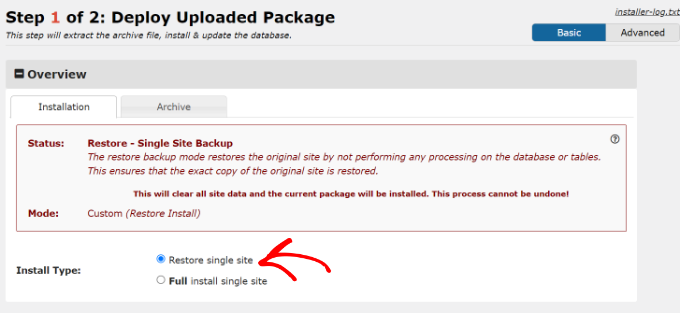
Duplicator ile sitenizi geri yüklemek de basittir – yedek dosyasını sürükleyip bırakabilirsiniz. Eklenti ayrıca bir kurtarma noktası ayarlamanıza olanak tanır, bu da gerekirse sitenizi hızlı bir şekilde önceki bir tarihe geri yüklemenizi sağlar.
6. Sitenizi Yayına Alın ve Başka Bir Denetim Yapın
Bu aşamada, yeni yeniden tasarlanmış sitenizi yayınlamaya ve kitlenize göstermeye hazırsınız.
Web sitenizi SeedProd ile bakım moduna alıyorsanız, herkesin sitenize erişebilmesi için bu modu devre dışı bırakabilirsiniz. Daha fazla ayrıntı için WordPress bakım modu hakkındaki rehberimize başvurabilirsiniz.
Eğer sitenizi yerel olarak geliştiriyorsanız, WordPress'i canlı bir siteye yerel sunucudan taşıma hakkındaki rehberimizi okuyabilirsiniz.
Bu sırada, WordPress barındırma sağlayıcınızla bir hazırlık sitesi kullanıyorsanız, sitenizi yayına almak için yerleşik dağıtım özelliğini kullanabilirsiniz.
Tam işlem barındırıcıya göre değişir; örneğin, Bluehost gibi bazı sağlayıcılar, tüm değişikliklerinizi birkaç tıklamayla dağıtmak için özel bir araç veya eklenti sunar.
Bunu, WordPress staging ortamları hakkındaki kılavuzumuzda daha fazla öğrenebilirsiniz.

Siteniz yayına girdikten sonra henüz rahatlayamazsınız. Her şeyin doğru çalıştığından emin olmanız gerekir.
Dikkat etmeniz gereken bir şey SEO ayarlarınızdır. Web sayfalarınızı yeniden yapılandırmaya karar verirseniz, yönlendirmeler ayarlamanız ve URL değişikliklerini yansıtmak için dahili bağlantılarınızı güncellemeniz gerekecektir. Aksi takdirde, arama motorları sitenizi düzgün bir şekilde tarayamaz.
Değiştirilen her URL'yi manuel olarak bulmak ve yönlendirmeler ayarlamak çok uzun sürebilir.
Bu nedenle, süreci hızlandırmak için otomatik araçlara sahip All in One SEO (AIOSEO) gibi bir eklenti kullanmanızı öneririz.
WPBeginner için de sitemizin arama motorları için her zaman optimize edildiğinden emin olmak için bunu kullanıyoruz. Deneyimlerimiz hakkında daha fazla ayrıntı için, kapsamlı All in One SEO incelememize göz atın.
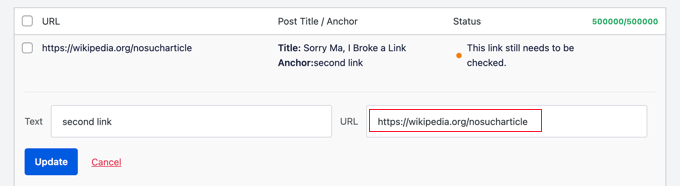
AIOSEO'yu web sitenizdeki tüm içeriklerde bozuk bağlantıları kolayca bulmak için kullanabilirsiniz. Eklenti, tüm bozuk bağlantıların net bir listesini sunarak bunları tek bir yerden kolayca güncellemenizi sağlar. Bu, ziyaretçilerin sinir bozucu 404 hata sayfalarıyla karşılaşmasını önlemeye yardımcı olur.
AIOSEO ayrıca 301 yönlendirmelerini kolayca ayarlamanıza olanak tanır. Yeniden tasarımınız web sitesi hiyerarşinizi yeniden yapılandırmayı içeriyorsa bu kullanışlı olacaktır.
Daha fazla bilgi için WordPress'te 301 yönlendirmeleri oluşturmaya ilişkin başlangıç kılavuzumuzu okuyabilirsiniz.

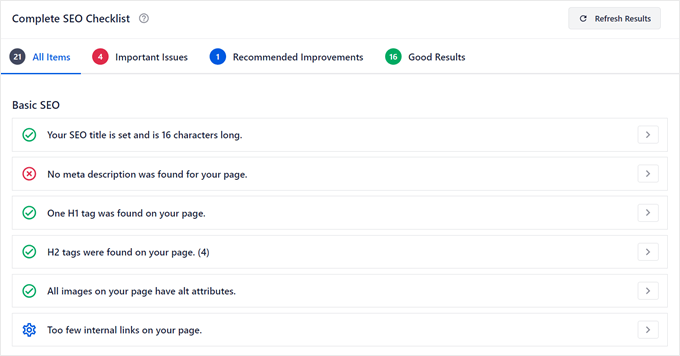
Bunun dışında, eksik SEO başlıkları, meta açıklamaları, kanonik bağlantı etiketleri, SSL sertifikaları, hız sorunları ve daha fazlasını kontrol etmek için bir SEO denetimi yapmanızı da öneririz. Bunlar, arama motorlarındaki görünürlüğünüzü artırabilecek veya azaltabilecek önemli unsurlardır.
Sıralamanızı Yükseltmek İçin WordPress SEO denetim kontrol listemize adım adım bir kılavuz için göz atın.
Son olarak, her şeyin beklendiği gibi çalıştığından emin olmak için bu son kontrol listesini gözden geçirin:
- Tüm formları test edin: Doğru çalıştıklarından emin olmak için her iletişim formunu, kayıt formunu ve ödeme işlemini doldurun ve gönderin.
- Kırık bağlantıları kontrol edin: Gözden kaçırmış olabileceğiniz herhangi bir kırık bağlantı için sitenizi son bir kez taramak üzere bir araç kullanın.
- Analitik takibini doğrulayın: Google Analytics takip kodunuzun yüklendiğinden ve yeni sitedeki ziyaretleri kaydettiğinden emin olun.
- Mobil cihazlarda inceleme: Tasarım sorunlarını kontrol etmek için sitenizi farklı telefon ve tabletlerde kapsamlı bir şekilde test edin.
- Hız testi yapın: Yeni sitenizin performansını, ziyaretçiler için hızlı yüklendiğinden emin olmak üzere bir hız test aracıyla kontrol edin.
7. WordPress Sitenizi Sürekli Olarak Koruyun
Bir web sitesi sahibinin işi asla bitmez. Sitenizi yayına aldıktan sonra bile, eklentilerinizi güncel tutarak ve dosyalarınızı düzenli olarak yedekleyerek bazı rutin bakım görevlerini yerine getirmeniz gerekir.
Bu görevler, sitenizin yavaşlamamasını, saldırılara karşı savunmasız kalmamasını veya hata vermeye başlamamasını sağlamaya yardımcı olur.
Ancak gözünüz korkmasın. Şifrelerinizi değiştirmekten eklentilerinizi güncellemeye ve güvenlik günlüklerinizi gözden geçirmeye kadar yapmanız gereken en önemli WordPress bakım görevlerini açıklayan bir rehberimiz var.
Ancak tüm bunları çok zor bulursanız ve ayıracak biraz bütçeniz varsa, o zaman WordPress bakım uzmanları kiralamanızı öneririz.
Bu hizmetlerin çoğuyla şunları elde edersiniz:
- 7/24 WordPress bakım ve desteği
- Kesintisiz çalışma süresi izleme
- Tutarlı WordPress çekirdek, tema ve eklenti güncellemeleri
- Düzenli bulut yedeklemeleri ve kötü amaçlı yazılımların kaldırılması
- İsteğe bağlı acil destek
Unutmayın, yeni yeniden tasarladığınız WordPress sitenizin sorunsuz ve güvenli çalışmasını sağlamanın anahtarı düzenli bakımdır. Kendiniz yapmayı veya uzmanları işe almayı seçseniz de, sitenizi en iyi durumda tutmak için bir planınız olduğundan emin olun.
WordPress Web Sitesini Yeniden Tasarlama Hakkında Sıkça Sorulan Sorular
WordPress yeniden tasarım süreci hakkında kullanıcılardan en sık duyduğumuz sorulardan bazıları şunlardır.
Bir WordPress web sitesini yeniden tasarlamanın maliyeti nedir?
Bir WordPress sitesini yeniden tasarlamanın maliyeti büyük ölçüde değişebilir. Yeni bir premium tema kullanarak basit bir yenileme yalnızca 50 ila 200 dolar arasında mal olabilir.
Özel bir tasarım için bir serbest çalışan veya ajans kiralamak, projenin ne kadar karmaşık olduğuna bağlı olarak birkaç yüz ila binlerce dolara mal olabilir.
Web sitemi yeniden tasarlarsam içeriğimi kaybeder miyim?
Hayır, içeriğinizi kaybetmemelisiniz. Tüm gönderileriniz, sayfalarınız ve medya dosyalarınız, tema dosyalarınızdan ayrı olarak WordPress veritabanınızda saklanır.
Yeni bir tema etkinleştirdiğinizde, bu yalnızca mevcut içeriğinizin nasıl görüntülendiğini değiştirir. Ancak, güvende olmak için büyük değişiklikler yapmadan önce her zaman tam bir yedekleme oluşturmanızı öneririz.
Bir web sitesi yeniden tasarımı ne kadar sürer?
Zaman çizelgesi tamamen projenin kapsamına bağlıdır. Küçük özelleştirmelerle basit bir tema değişikliği yalnızca birkaç gün sürebilir.
Özel tasarım, yeni işlevsellik ve içerik geçişi içeren kapsamlı bir yenileme, tamamlanması birkaç hafta hatta aylar sürebilir.
Web sitemi yeniden mi tasarlamalıyım yoksa sıfırdan mı başlamalıyım?
Çoğu yerleşik site için yeniden tasarım en iyi ilerleme yoludur. Bu yaklaşım, değerli içeriğinizi, SEO otoritenizi ve kullanıcı tabanınızı korumanıza olanak tanır.
Sıfırdan başlamak genellikle yalnızca kapsamlı bir iş yeniden markalaşması için veya mevcut sitede düzeltilmesi çok zor teknik sorunlar varsa önerilir.
Umuyoruz ki bu makale WordPress web sitenizi nasıl yeniden tasarlayacağınızı öğrenmenize yardımcı olmuştur. Ayrıca, bir WordPress tasarım işi başlatmadan önce yapmanız gerekenler hakkındaki makalemizi ve en iyi WordPress tema oluşturucu eklentileri hakkındaki uzman seçimlerimizi de incelemek isteyebilirsiniz.
Bu makaleyi beğendiyseniz, lütfen WordPress video eğitimleri için YouTube Kanalımıza abone olun. Bizi ayrıca Twitter ve Facebook'ta da bulabilirsiniz.





Olaf
Web sitelerini yeniden tasarlamak benim görevlerimden biri. Üçüncü maddeye gelince, siteyi neredeyse her zaman çevrimdışı moda alırım. Öncelikle, sitenin bir kopyası üzerinde her şeyi ayrıntılı olarak hazırlarım ve her şey hazır olduğunda, yeni değişikliklerin uygulanması sırasında sitenin kullanıcılara kapalı olması benim için önemlidir, yeni bir görünüm üzerinde çalıştığımızı belirten bir mesajla birlikte. Birincisi, merak uyandırır ve daha da önemlisi daha güvenlidir. Tavsiyem, bu konuda fazla düşünmemeniz ve bakım modunda her şeyi sakin bir şekilde yapmanızdır.
Mrteesurez
WordPress ile ilk başladığımda, web sitelerimi hız ve SEO açısından etkileyen sayısız hata ve yanlış kurulum yaptım, bu da bir yeniden tasarım gerektirdi ve daha sonra web sitem için bunu yaptım. Yeni bir görünüm, yeni bir sürüm elde etmek ve ziyaretçilerinize daha çekici bir arayüz sunmak için bir web sitesini yeniden tasarlamaya gerçekten değdiğini düşünüyorum. Bunu yaparken, kullanıcıları rahatsız etmemeye ve deneyimlerini engellememeye dikkat etmek gerekir, çünkü özelleştirme sırasında iletişim çok önemlidir. Ayrıca, ortaya çıkabilecek bir sorun durumunda yedek almak da gereklidir.
Samuel
Bir WordPress web sitesini yeniden tasarlamak, çevrimiçi varlığınıza yeni bir soluk getirebilir. Başlamadan önce, hedeflerinizi belirlemeniz ve mevcut tasarımınızda neyin işe yaramadığını tespit etmeniz çok önemlidir. Ayrıca, içerik ve özelliklerin önceliklendirilmesi için herhangi bir en iyi uygulama olup olmadığını sormayı da seviyorum.
WPBeginner Desteği
Normalde tutarlı bir içerik programını sürdürmeye çalışmak en iyisi olacaktır ve ardından kitlenize ve neye duyarlı olduklarına bağlı olarak siteniz için en iyi neyin işe yarayacağı belirlenir. A/B bölünmüş test yapmanın iyi bir en iyi uygulama olduğu yer burasıdır.
Yönetici
Moinuddin Waheed
Web sitesi iyi çalışmıyorsa yeniden tasarlamak için çok net ve pratik adımlar.
Birkaç faktör nedeniyle web sitesini yeniden tasarlamam gereken bir durumda bulundum ve doğru bir yaklaşım olmadığı için web sitesini günlerce mahvettim.
Web sitesini bakım moduna almak, doğru denetim yapmak ve doğru yedekleme almak, yeniden tasarlamayı düşünmeden önce yapılması gereken şeylerdir.
Enstitü web sitesini yeniden tasarlamayı düşünüyorum ve bu rehber çok zamanında.
Net adımlar için teşekkürler.
Jiří Vaněk
Web sitenizin yedeğine sahip olmak kesinlikle çok önemlidir. Her an her şey ters gidebilir ve en kötü senaryo, onu orijinal durumuna geri yükleyememenizdir. Şahsen, bu sorunların çoğunu ortadan kaldıran bir hazırlık eklentisi kullanma yaklaşımını gerçekten beğeniyorum. Eklenti, kullanıcıların bu sürümü görmeden üzerinde çalışmanıza olanak tanıyan bir web sitesi kopyası oluşturur. Her şey hazır olduğunda, hazırlık sitesindeki değişiklikler ana siteye anında uygulanır, bu nedenle siteyi yalnızca birkaç dakika bakım moduna almanız gerekir. Birçok sorunu ve hayal kırıklığını önlemek için parlak bir yöntemdir.
Moinuddin Waheed
Staging sitesiyle deneyiminizi paylaştığınız için teşekkür ederim.
Henüz hosting sunucularının bu özelliğini kullanmadım ama çok güçlü bir araç gibi görünüyor.
Aynı web sitesinin yerel kurulumlarını kullanır ve canlı sunucuya yüklemeden önce gerekli değişiklikleri yapardım.
Ancak staging sitesinde büyük güncellemeler yapmak görevi daha kolay ve sorunsuz hale getiriyor olmalı ve umut verici görünen en iyi şey bakım için kesinti olmaması.
Birkaç adımda ve kısa sürede yayına geçebilir.
Kesinlikle staging sitesi özelliğini deneyeceğim.
Sanırım iki seçenek var, biri staging eklentisi aracılığıyla, diğeri ise staging özellikleri sunan hosting sunucuları aracılığıyla.
Staging ortamınız için hangisini denediniz?