


Bir sayfayı yanlışlıkla sildikten sonra hepimiz o iç sıkıcı hissi yaşamışızdır. Bir anda olur ve aniden önemli bir sayfa veya ürün kaybolur.
Ve sadece yeni başlayanlar değil. Deneyimli WordPress kullanıcıları bile bu hatayı yapabilir. Bu yüzden yeni başlayanlara WordPress'in yerleşik bir güvenlik ağı olduğunu her zaman hatırlatırız.
WordPress'teki çöp kutusu özelliği bizi sayısız kez kurtardı. Silinen sayfaları sessizce saklar, böylece sadece birkaç tıklamayla geri getirebilirsiniz.
Bu hızlı kılavuzda, WordPress ve WooCommerce'de silinen sayfaları geri yüklemek için izlemeniz gereken adımları size anlatacağız. Stres yok, panik yok - hatayı geri almak için sadece birkaç tıklama yeterli.
WordPress Silinen Sayfaları Nasıl İşler
Bir WordPress sayfasını sildiğinizde, hemen kaybolmaz. Bunun yerine, bilgisayarınızın geri dönüşüm kutusu gibi 'Çöp Kutusu'na gider. 🗑️
Bu, onu sitenizden ve yönetici ekranlarınızdan kaldırır, ancak henüz tamamen silinmiş sayılmaz. WordPress, veritabanınızdan kalıcı olarak silmeden önce 30 gün boyunca saklar.
Sayfa hala çöp kutusundaysa, şanslısınız. Birkaç tıklamayla geri getirebilirsiniz ve bunu nasıl yapacağınızı şimdi size göstereceğiz.
Ancak çöp kutusundan zaten silinmişse, endişelenmeyin. O sayfayı geri almayı denemek için hala birkaç yol var.
Kullanıcıların önemli bir sayfayı hemen fark etmeden sildiklerini gördük. Bu, benzer isimlere sahip birkaç sayfanız varsa olabilir - yanlış olanı yanlışlıkla kaldırmak kolaydır.
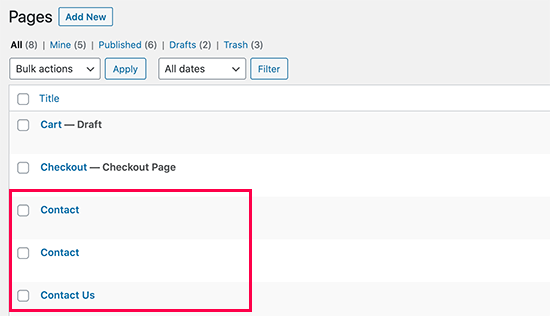
Bunu eklentiler tarafından oluşturulan sayfalarla da yaşadık. Örneğin, farkında olmadan WooCommerce veya üyelik eklentinizin kullandığı bir sayfayı silebilirsiniz.
Durum ne olursa olsun, WordPress ve WooCommerce'de silinen sayfalarınızı nasıl geri yükleyeceğinizi size adım adım anlatacağız. Düşündüğünüzden daha kolay ve biz yardım etmek için buradayız.
İhtiyaçlarınıza en uygun bölüme atlayabilmeniz için hızlı bir içindekiler tablosu aşağıdadır:
Yöntem 1: WordPress'te Silinen Sayfaları Çöp Kutusundan Kurtarma
Bu en kolay yöntemdir ve her zaman ilk denediğimiz yöntemdir. Şanslıysanız, silinen sayfanız hala çöp kutusunda olabilir.
WordPress'te bir sayfayı sildiğinizde, hemen yok olmaz. Çöp kutusuna gider ve kalıcı olarak kaldırılmadan önce 30 gün orada kalır.
Kontrol etmek için WordPress kontrol panelinizde Sayfalar » Tüm Sayfalar'a gidin. Ardından, son bir ayda sildiğiniz her şeyi görmek için 'Çöp Kutusu' sekmesine tıklayın.
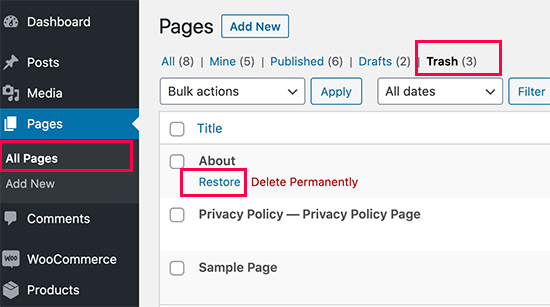
İhtiyacınız olan sayfayı görürseniz, fare imlecini başlığının üzerine getirin. Bir 'Geri Yükle' bağlantısı göreceksiniz - üzerine tıklayın.
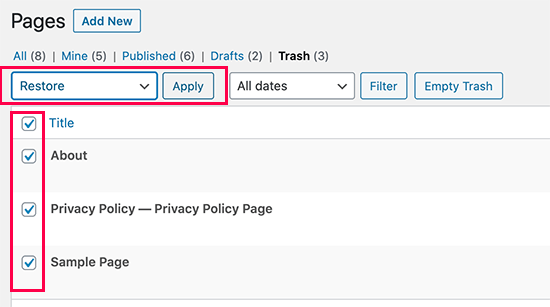
Birden fazla sayfayı geri yüklemek mi istiyorsunuz? Yanlarındaki kutuları işaretleyin, ardından üstteki 'Toplu İşlemler' menüsünü kullanın ve 'Geri Yükle'yi seçin.
Şimdi Sayfalar » Tüm Sayfalar'a geri dönün. Kurtarılan sayfanızı orada, yepyeni gibi görmelisiniz.
Bu hızlı ve zahmetsizdi. Peki ya aradığınız sayfa çöp kutusunda değilse?
Endişelenmeyin, geri getirmek için deneyebileceğiniz birkaç numaramız daha var.
Yöntem 2: Yedekleme Eklentisi Kullanarak WordPress'te Silinen Sayfaları Geri Yükleme
Yedeklemeleri en iyi WordPress güvenlik ve üretkenlik araçları olarak öneriyoruz. Tüm WordPress web siteleri uygun bir WordPress yedekleme eklentisi kurmalıdır.
Bu WordPress yedekleme eklentileri yalnızca hacklenmiş bir WordPress sitesini kurtarmanıza yardımcı olmakla kalmaz, aynı zamanda sayfalar da dahil olmak üzere silinen içeriği kurtarmanıza da yardımcı olabilir.
Not: WordPress yedekleme eklentileri, tüm web sitenizi daha önceki bir zamana geri yüklemenize olanak tanır. Bu, o zamandan sonra web sitenizde yaptığınız diğer tüm değişikliklerin kaybolabileceği anlamına gelir.
Bir sayfayı ne zaman sildiğinizi biliyorsanız, web sitenizi geri yüklemek için o zamandan önceki son yedeğe erişebilirsiniz.
Bir WordPress yedekleme eklentisi yüklü değilse, WordPress barındırma şirketinizin bunu yapmış olma ihtimali hala oldukça yüksektir ve yine de cPanel aracılığıyla geri yükleyebilirsiniz.
Yedekten WordPress geri yükleme konulu kılavuzumuz adım adım talimatlar sunar. WordPress'i bir yedekten geri yüklemeyi Duplicator, phpMyAdmin, cPanel ve daha fazlasını kullanarak nasıl yapacağınızı gösterir.
Yöntem 3: Silinen WooCommerce Sayfalarını Kurtarma
Varsayılan olarak WooCommerce, ödeme, sepet, mağaza ve hesap yönetimi sayfaları oluşturur. Bunlar, WooCommerce mağazanızın doğru çalışması için gerekli sayfalardır.
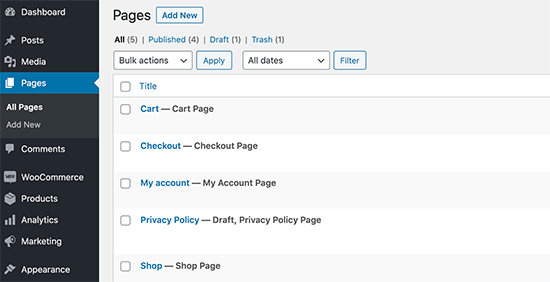
Yanlışlıkla bir WooCommerce sayfası silerseniz, önce Çöp Kutusu'na bakarak geri yüklemeyi deneyebilirsiniz (yukarıdaki Yöntem 1'e bakın).
Sayfayı çöp kutusunda bulamazsanız, basitçe yeni bir tane oluşturabilirsiniz. Örneğin, Sayfalar » Yeni Ekle'ye gidip 'Sepet' başlıklı boş bir sayfa oluşturabilirsiniz.
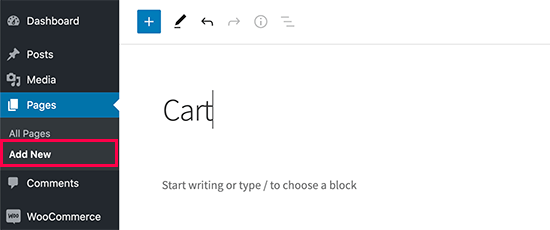
Benzer şekilde, Mağaza, Ödeme ve Hesap için başka WooCommerce sayfaları da oluşturabilirsiniz.
Yeni sayfalar oluşturduktan sonra, WooCommerce'e bunların yerine bu yenilerini kullanmasını söyleyebilirsiniz. Basitçe WooCommerce » Ayarlar sayfasına gidin ve 'Gelişmiş' sekmesine geçin.
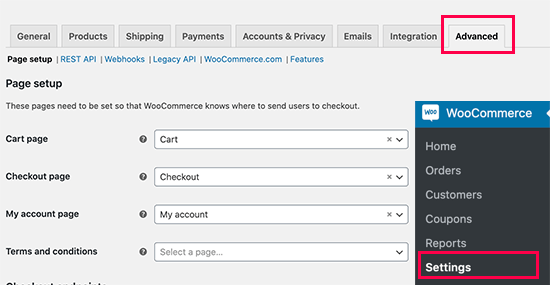
Sayfa Kurulumu bölümü altında daha önce oluşturduğunuz sayfaları seçebilirsiniz.
Mağaza sayfası için 'Ürünler' sekmesine geçmeniz ve ardından Mağaza sayfanız olarak kullanmak istediğiniz sayfayı seçmeniz gerekir.
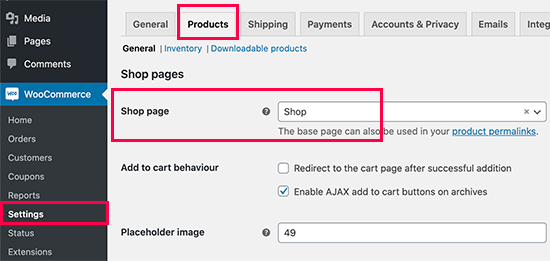
Ayarlarınızı kaydetmek için ‘Değişiklikleri kaydet’ düğmesine tıklamayı unutmayın.
Yöntem 4: WordPress Yedekten Belirli Sayfaları Geri Yükleme (Gelişmiş)
Bu yöntem karmaşıktır, güvenilmezdir ve yeni başlayanlar için önerilmez. Ancak, tam bir web sitesini geri yüklemek ve son yedeklemenizden sonra yaptığınız değişiklikleri kaybetmek istemiyorsanız kullanışlı olacaktır.
WordPress yedeğinizi yerel bir sunucu kurulumuna geri yükleyebilir ve ardından geri yüklemek istediğiniz sayfa içeriğini kopyalayıp yapıştırabilirsiniz.
İlk olarak, WordPress yedek dosyalarınızı bilgisayarınıza indirmeniz gerekecek. Sadece WordPress veritabanı yedekleme eklentisi sayfanıza gidin ve son yedekleri görebileceksiniz.
Örneğin, Duplicator eklentisinde son yedeklemelerinizin nasıl listelendiğini burada görebilirsiniz.
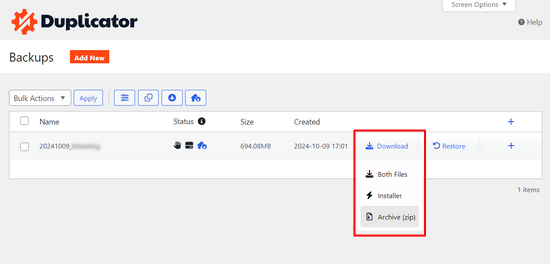
Yedeklemeyi bilgisayarınıza indirmek için ‘İndir’ düğmesine tıklamanız yeterlidir.
Ardından, WordPress sitenizi yerel bir sunucuya geri yüklemeniz gerekecektir. WAMP kullanarak bilgisayarınıza WordPress kurabilir (veya Mac için MAMP kullanabilirsiniz).
Bundan sonra, yerel sunucu kurulumuna WordPress yedekleme eklentinizi yükleyebilir ve yedek dosyalarını kullanarak geri yükleyebilirsiniz.
İsteğe bağlı olarak, yalnızca veritabanı yedeğiniz varsa, bunu phpMyAdmin kullanarak da geri yükleyebilirsiniz.
WordPress veritabanını geri yükledikten sonra, veritabanındaki WordPress Site ve Ana Sayfa URL'lerini güncellemeniz gerekecektir. Bunu yapmak için, yerel sunucunuzda phpMyAdmin'i aşağıdaki URL'yi yazarak açın:
http://localhost/phpmyadmin/
Ardından, sol sütundan WordPress veritabanınızı seçin ve wp_options tablosuna tıklayın. Gözat sekmesine geçin ve option_name sütunu altındaki 'siteurl' ve 'home' içeren satırları bulun.
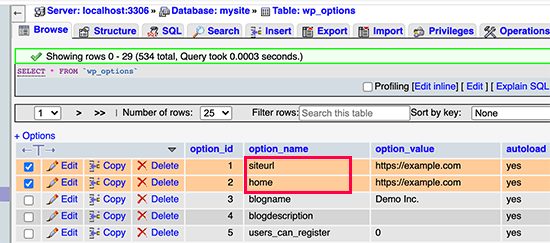
option_value sütununun canlı web sitenizin URL'sini içerdiğini fark edeceksiniz. Bu iki satırı da düzenlemeniz ve yerel sunucu WordPress sitenizle eşleşecek şekilde option_value'nuzu değiştirmeniz gerekir.
Bundan sonra, değişikliklerinizi kaydetmek için 'Git' düğmesine tıklayın.
Artık localhost kurulumunuza giriş yapabilir ve tüm eski sayfalarınızın» Tüm Sayfalar altında listelendiğini görebilirsiniz.
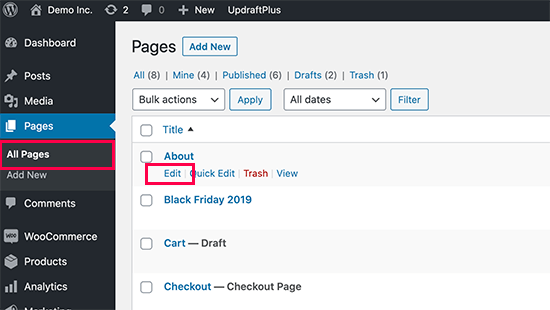
Geri yüklemek istediğiniz sayfayı düzenleyin. İçeriği yalnızca canlı WordPress web sitenizde yeni bir sayfa olarak kopyalayıp yapıştırmanız gerekir.
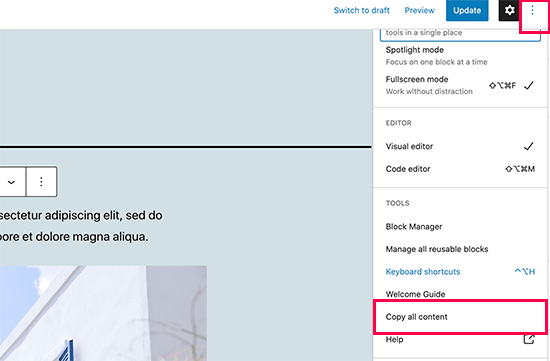
Değişiklikleri canlı web sitenizde güncellemeyi veya yayınlamayı unutmayın.
Ek Faydalı Kaynaklar 📚
WordPress web siteniz büyüdükçe, web sitenizde sorun gidermeniz ve belirli durumlardan kurtarmanız gerekebilecek durumlarla karşılaşabilirsiniz. Aşağıda, bu senaryolarda WordPress web sitenizi kolayca kurtarmanıza yardımcı olacak birkaç ek kaynak bulunmaktadır.
- WordPress Felaket Kurtarma Planı Nasıl Yapılır (Uzman İpuçları)
- Bir WordPress Sitesini Google Arama Cezası'ndan Kurtarma
- Başlangıç Kılavuzu: WordPress'i Yedekten Geri Yükleme
- WordPress Kurtarma Modunu Kullanma (2 Yol)
- Şifre mi Unuttunuz? WordPress'te Kayıp Şifre Nasıl Kurtarılır
Umarız bu makale, WordPress'te silinen sayfaları nasıl kurtaracağınızı öğrenmenize yardımcı olmuştur. WordPress sitenizi güvende tutmak için tam WordPress sorun giderme kılavuzumuza da bakmak ve hangi WordPress dosyalarını yedeklemeniz gerektiği açıklayan makalemizi okumak isteyebilirsiniz.
Bu makaleyi beğendiyseniz, lütfen WordPress video eğitimleri için YouTube Kanalımıza abone olun. Bizi ayrıca Twitter ve Facebook'ta da bulabilirsiniz.


Yunus Rahman
Açık talimatlar için teşekkürler! Silinen sayfamı dakikalar içinde kurtardım.
Mrteesurez
Bu çok yardımcı oldu, benzer durumlarla karşılaştım, bir sayfayı yeniden adlandırdığımda, sayfa adının zaten var olduğunu bilmiyordum, daha sonra önemli bir sayfayı, ana sayfamı sildiğimi bilmeden sildim. Silinen sayfaları geri yüklememiş olsaydım, sayfayı Pagebuilder ile oluşturduğum için, çok sezgisel olduğu için kaybetmiş olurdum.
Bu rehber için teşekkürler.
WPBeginner Desteği
Rica ederim!
Yönetici