


WordPress üyelik içeriğiniz şu anda halka açık forumlarda ücretsiz olarak dolaşıyor olabilir ve geliriniz düşmeye başlayana kadar bundan haberiniz olmaz.
Birçok site sahibi, üyelerin doğrudan indirme bağlantılarını ödeme yapmayan kullanıcılarla paylaşmasını engellemeyen basit şifre korumasına güveniyor.
İyi haber şu ki, özel güvenlik sistemleri oluşturmanıza veya bir geliştirici kiralamanıza gerek yok. WordPress eklentilerinin doğru kombinasyonu ve birkaç basit ayar, içeriğinizin çalınma veya yeniden dağıtılma riskini önemli ölçüde azaltabilir.
Bu kılavuzda, sitenizi tam olarak nasıl koruyacağınızı ve premium içeriğinizi yalnızca ödeme yapan üyelere özel tutacağınızı göstereceğim. 🔐
ÖZET: Bu ipuçlarını izleyerek üyelik içeriği hırsızlığını önleyin:
- İçeriği yalnızca oturum açmış üyelere kısıtlayın ve erişim kurallarını MemberPress ile zorunlu kılın.
- Ana materyali bir ödeme duvarının arkasına yerleştirin ve indirmeleri MemberPress Downloads veya Easy Digital Downloads ile koruyun.
- Toplu kopyalamayı sınırlamak ve elde tutmayı iyileştirmek için içerik damlatmayı kullanın.
- Görüntüleri filigranlayın ve kazımayı azaltmak için RSS beslemenizi özetlerle sınırlayın.
- Yetkisiz kullanımı erken yakalamak için web'i Google Alerts ve Copyscape ile izleyin.
- Telif hakkı bildirimleri ve bir Creative Commons lisansı ile her şeyi yedekleyin, böylece harekete geçmeniz gerekirse yasal dayanağınız olur.
Üyelik Siteleri İçin İçerik Koruması Neden Önemlidir
İçerik, herhangi bir üyelik sitesi için en büyük varlıktır — insanların ödeme yaptığı veya kaydolduğu şey budur. İster çevrimiçi kurslar, ister premium eğitimler, indirilebilir kaynaklar veya yalnızca üyelerin erişebildiği bir topluluk olsun, içeriğiniz insanların sitede kalmasının nedenidir.
Korunmayan içeriğin ne kadar hızlı yayılabildiğini ilk elden gördüm. Premium materyalinizi sitenizin dışına paylaştığınızda, onu internetten kaldırmak neredeyse imkansız hale gelir.
Bu nedenle, içeriğinizi başlangıçtan itibaren korumak, daha sonra kurtarmaya çalışmaktan çok daha kolaydır.
İyi haber şu ki, birkaç akıllı strateji uzun bir yol kat edebilir. İşte içerik korumasının üyelik siteniz için bir öncelik olması gereken nedenler:
- 💰 Gelirinizi koruyun — Premium içeriğiniz başka yerlerde ücretsiz olarak bulunabiliyorsa, potansiyel üyelerin ödeme yapmak için pek nedeni olmaz. Örneğin, sızdırılan bir çevrimiçi kurs size onlarca kayıp abonelik maliyetine mal olabilir.
- 🌟 Üyeliğinizin değerini koruyun — Ücretli bir üye, hızlı bir Google aramasıyla premium içeriğinizi bulabiliyorsa, üyeliğini iptal edecektir. İçeriği gerçekten özel tutmak, üyelik ücretini her ay ödemeye değer kılar.
- 🛑 İçerik kazıyıcıları ve taklitçileri durdurun — Üyelik siteniz büyüdükçe ve içeriğiniz görünürlük kazandıkça, içerik kazıyıcıları ve taklitçiler için daha çekici bir hedef haline gelir. Erken koruma önlemleri almak, daha sonra kurtarmak için çırpınmayacağınız anlamına gelir.
- ⏱️ Yatırım yaptığınız zamanı ve çabayı koruyun — Kaliteli bir çevrimiçi kurs veya kaynak kütüphanesi oluşturmak yüzlerce saat sürebilir. Bu materyal sızar ve ücretsiz olarak yayılırsa, bunun için ücret alma yeteneğinizi kaybedersiniz, bu da tüm bu çalışmayı karşılığında hiçbir şey almadan etkili bir şekilde vermiş olursunuz.
- 🕹️ İçeriğinizin nasıl paylaşıldığını kontrol edin — İyi niyetli üyeler bile bunun bir sorun olduğunu fark etmeden içeriği paylaşabilir. Açık kısıtlamalar ve lisanslama, başlangıçtan itibaren beklentileri belirlemeye yardımcı olur.
Ayrıca akılda tutulması gereken yasal ve etik hususlar da vardır. İçeriğinizin yetkisiz kullanımı telif hakkı yasasını ihlal edebilir ve işinizi kötüye kullanan birine karşı harekete geçmeniz gerekirse, yerinde korumaların olması size daha güçlü bir temel sağlar.
Bu gönderide ele alacağım konuların bir özeti aşağıdadır:
- İpucu 1. Giriş Yapmış Üyelere İçeriği Kısıtlama
- Tip 2. Putting Premium Content Behind a Paywall
- İpucu 3. İçerik Damlatmayı Ayarlama
- İpucu 4. Görüntüleri Filigranlarla Koruma
- İpucu 5. RSS Beslemenizi Özelleştirme
- İpucu 6. Yetkisiz İçerik Kullanımı İçin Web'i İzleme
- İpucu 7. Kopyaları Aramak İçin İntihal Denetleyicisi Kullanma
- Tip 8: Setting Up Copyright Notices
- Tip 9. Getting Creative Commons Licenses
- Bonus İpucu: WordPress Sitenizin Güvenliğini Nasıl İyileştirirsiniz
- Üyelik İçeriğini Koruma Hakkında Sıkça Sorulan Sorular
- Üyelik Sitenizi Büyütmek İçin Sonraki Adımlar
İpucu 1. Giriş Yapmış Üyelere İçeriği Kısıtlama
Üyelik içeriğinizi korumanın en etkili yollarından biri, yalnızca kayıtlı üyelerin erişebildiğinden emin olmaktır. Bu, sıradan ziyaretçilerin, botların ve çoğu kazıyıcının öncelikle kilitli içeriğinizi görüntülemesini engeller.
Bunu bir kapıdaki kilit gibi düşünün. Birisi premium içeriğinizi göremezse, izniniz olmadan onu kopyalayamaz, indiremez veya paylaşamaz.
Bunun için MemberPress kullanmanızı öneririz. WordPress için mevcut olan en iyi ve en popüler üyelik eklentilerinden biridir ve sitenizde kimin neye erişebileceğini tam olarak kontrol etmeniz için güçlü araçlar sunar.
WPBeginner'da aslında video üyelik sitemizi çalıştırmak için MemberPress kullanıyoruz. Bizim için gerçekten iyi çalıştı ve bunu kapsamlı MemberPress incelememizde daha fazla öğrenebilirsiniz.

Bunu yapmak için sitenizde MemberPress'in kurulu ve etkin olması gerekir. Adım adım bir kılavuz için WordPress eklentisi yükleme rehberimize bakabilirsiniz.
💡 Not: MemberPress premium bir eklentidir. MemberPress web sitesinde bir hesap oluşturduğunuzdan, zip dosyasını indirdiğinizden ve WordPress web sitenize yüklediğinizden emin olun. Ardından lisans anahtarınızı doğrulayacaksınız.
Eklenti etkinleştirildikten sonra, erişim kuralları oluşturmaya başlamak için WordPress kontrol panelinizde MemberPress » Kurallar bölümüne gidin. Hangi içeriğin hangi üyelik seviyelerine görünür olduğunu kontrol ettiğiniz yer burasıdır.
MemberPress ile sayfaları, gönderileri, videoları ve indirilebilir kaynakları yalnızca kayıtlı üyelerin erişebileceği şekilde kısıtlayabilirsiniz.
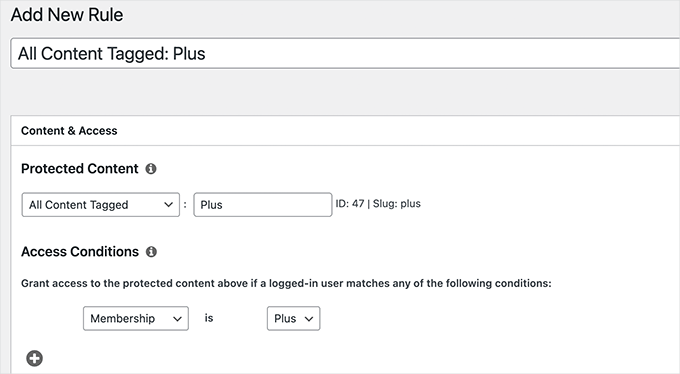
Örneğin, belirli bir kategorideki tüm gönderileri ödeme yapan üyelere kısıtlayabilirsiniz. Ayrıca yalnızca üyelere özel forumlar, kaynak kütüphaneleri veya özel topluluklar gibi bireysel sayfalara erişimi sınırlayabilirsiniz.
Bu esneklik, içerik kısıtlamalarınızı üyelik sitenizin yapısına tam olarak uyacak şekilde uyarlayabileceğiniz anlamına gelir.
Daha da iyisi, üyelerin otomatik olarak faturalandırılması ve premium içeriğinize erişimi sürdürmesi için tekrarlayan ödemeler ayarlayabilirsiniz.
Kapsamlı bir anlatım için, WordPress'te kayıtlı kullanıcılara içerik kısıtlama kılavuzumuza bakın.
İpucu 2. Premium İçeriği Bir Ödeme Duvarının Arkasına Koymak
Üyelik içeriğinizi korumanın en etkili yollarından biri, onu bir ödeme duvarının arkasına yerleştirmektir.
Bir ödeme duvarı finansal bir engel ekler, bu da en değerli içeriğinizin gerçekten ödeme yapan üyelerinize özel kalacağı anlamına gelir.
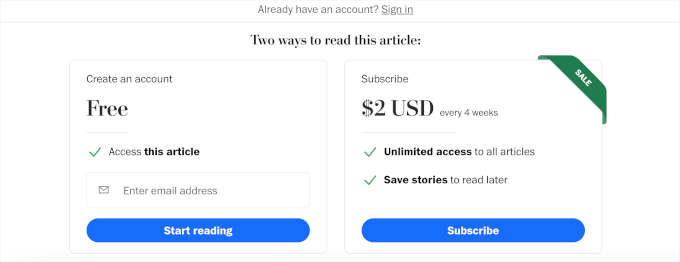
MemberPress, kodlama gerektirmeden WordPress'te bir ödeme duvarı kurmayı kolaylaştırır. Kurulduktan ve etkinleştirildikten sonra, üyelik katmanları oluşturabilir ve her birine belirli içerikler atayabilirsiniz.
Uzman İpucu: MemberPress Launch planını seçerseniz, her satışta %4,9 işlem ücreti olduğunu unutmayın. Siteniz büyüdükçe bu ücretleri kaldırmak için Growth veya Scale planına yükseltmeniz gerekecektir.
Örneğin, aşağıdaki gibi ayarlar yapabilirsiniz:
- Ücretsiz ziyaretçiler temel blog yazılarını okuyabilir.
- Ücretli üyeler premium eğitimlere erişebilir.
- Daha üst düzey üyeler gelişmiş kursları veya özel kaynakları açabilir.
Bu tür katmanlı erişim, herkese değerli bir şey sunarken en iyi içeriğinizi korumak için harika bir yoldur.
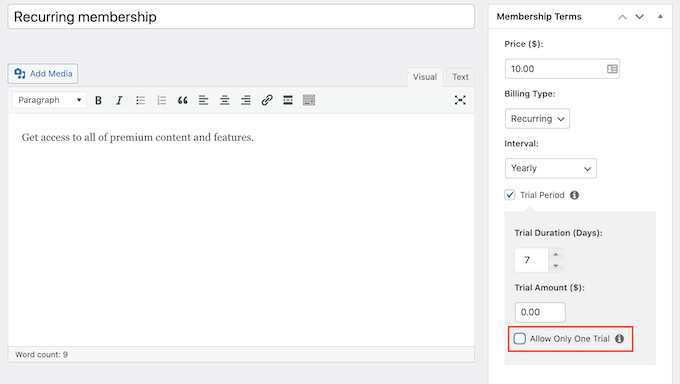
Ayrıca, MemberPress ziyaretçileri taahhütte bulunmadan önce premium içeriğinizi denemeye teşvik etmek için ücretsiz deneme sürümlü abonelikler sunar.
Tüm kurulum adımları için, WordPress'te bir ödeme duvarı oluşturma kılavuzumuza bakın.
İndirilebilir Dosyalara Erişimi Kısıtlama
Zaten MemberPress kullanıyorsanız, en kolay seçenek, ayrı bir eklentiye gerek kalmadan doğrudan dosya bağlantılarını kısıtlayan MemberPress Downloads eklentisidir.
MemberPress kullanmıyorsanız veya dijital dosyaları doğrudan satıyorsanız, Easy Digital Downloads (EDD) güçlü bir bağımsız alternatiftir.
EDD, piyasadaki en iyi WordPress indirme yöneticisi eklentisidir. İndirmelere erişimi kısıtlamak için yerleşik araçlara sahiptir, bu da onu e-kitaplar, şablonlar veya yazılımlar gibi yalnızca üyelere özel dijital dosyalar satıyorsanız harika bir seçenek haline getirir.
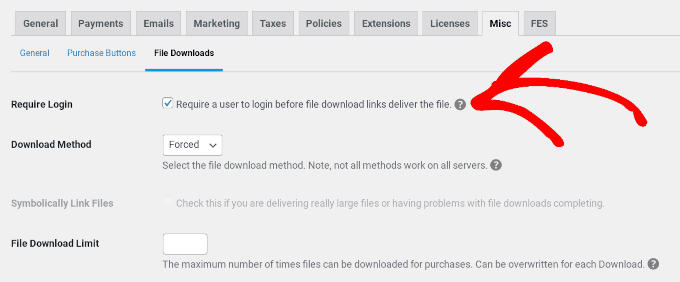
Eklenti hakkında daha fazla bilgi için ayrıntılı Easy Digital Downloads incelememize bakın. Ve adım adım talimatlar için, WordPress'te dijital indirmeleri satma kılavuzumuza bakın.
İpucu 3. İçerik Damlatmayı Ayarlama
Erişim kısıtlamaları ve bir ödeme duvarı olsa bile, bazı üyeler materyallerinizin büyük miktarlarını tek seferde indirmeye veya kopyalamaya çalışabilir.
İçerik damlatma, bunu önlemeye yardımcı olan güçlü bir özelliktir. Üyelerinize kaydolduklarında tüm içerik kitaplığınıza anında erişim sağlamak yerine, içeriği zamanla kademeli olarak yayınlamanıza olanak tanır.
Üyelik sitesi sahipleri için iki büyük faydası vardır:
- Toplu indirme veya kazıma riskini azaltır — Herhangi bir zamanda materyalinizin yalnızca küçük bir kısmı mevcut olduğunda, kötü niyetli kişilerin tek seferde alabileceği daha az şey vardır.
- Üyeleri daha uzun süre meşgul tutar — Kademeli yayınlar, üyelere geri dönmeleri için bir neden verir, bu da tutmayı iyileştirir ve iptalleri azaltır.
MemberPress, yapılandırması kolay yerleşik bir içerik damlatma özelliğine sahiptir. Üyelik seviyelerinizi ve içerik kısıtlamalarınızı ayarladıktan sonra, herhangi bir içeriğe bir damlama programı atayabilirsiniz.
Bu özelliğin en iyi kullanım örneklerinden biri çevrimiçi kurslardır.
Örneğin, bir üyeye ilk gün her şeye erişim vermek yerine, üye kaydolduktan sonra her yedi günde bir yeni bir çevrimiçi kurs dersi yayınlayabilirsiniz.
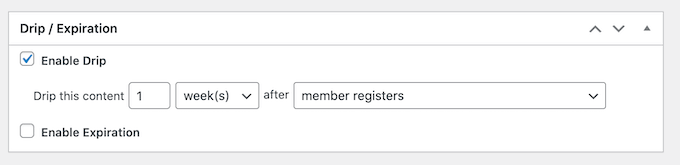
Damlatmanın yanı sıra içerik süresinin dolmasını da ayarlayabilirsiniz.
Bu, belirli bir süre sonra eski materyallerin tekrar kullanılamayacağı anlamına gelir ve kitaplığınıza bir katman daha koruma ekler.
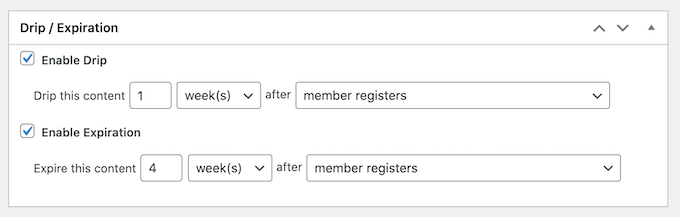
Süresi dolan içerik damlatma, koçluk programları veya öğrencilerin materyali sabit bir programda ilerlettiği grup tabanlı öğrenme için de yararlıdır.
Bunun nasıl kurulacağına dair tam bir adım adım kılavuz için, WordPress sitenizde içeriği otomatik olarak nasıl damlatacağınıza dair kılavuzumuza bakın.
İpucu 4. Görüntüleri Filigranlarla Koruma
Üyelik siteniz orijinal resimler, grafikler veya görsel içerikler içeriyorsa, filigranlama bunları korumanın en iyi yollarından biridir.
Filigran, birinin onu indirip başka bir yerde paylaşması durumunda bile, onu siz olarak tanımlayan, resmin üzerine bindirilmiş görünür bir logo, metin veya semboldür.
Bu, özellikle fotoğrafçılık toplulukları, tasarım kaynakları veya çizimli kurs materyalleri gibi görsel içeriğe büyük ölçüde dayanan üyelik siteleri için önemlidir. Birisi resimlerinizden birini kaydetmeyi başarsa bile, filigranınız onunla birlikte gider.
WordPress'te resimlere filigran eklemek için Envira Gallery'yi öneririm. Yerleşik bir filigran özelliğine sahip en iyi WordPress galeri eklentisidir.
Envira Gallery, bir filigran resmi (genellikle logonuz veya site adınız) ayarlamanıza olanak tanır ve bunu galeri resimlerinize otomatik olarak uygular. Bu, her resmi tek tek manuel olarak filigranlamak zorunda olmadığınız anlamına gelir, bu da büyük bir içerik kitaplığınız varsa çok zaman kazandırır.

Adım adım tam bir kılavuz için, WordPress'te resimlere otomatik olarak nasıl filigran ekleneceğine dair kılavuzumuza bakın.
🧑💻 Profesyonel İpucu: Resimlerinize filigran eklemenin yanı sıra, sağ tıklamayı devre dışı bırakabilir veya resimleri doğrudan sayfadan kopyalamayı zorlaştıran komut dosyaları kullanabilirsiniz.
Bunlar kararlı kullanıcıları durdurmayacaktır (çünkü herkes cihazının ekran görüntüsünü alabilir), ancak rastgele kopyalamayı ve kaydetmeyi caydırmak için harika bir yoldur.
Daha fazla ayrıntı için WordPress'te sağ tıklama nasıl devre dışı bırakılır hakkındaki kılavuzumuza bakın.
İpucu 5. RSS Beslemenizi Özelleştirme
RSS beslemesi, okuyucuların içeriğinizi besleme okuyucuları ve e-posta hizmetleri aracılığıyla takip etmelerini sağlayan kullanışlı bir özelliktir. Ancak, kazıyıcıların tam yazılarınızı otomatik olarak çekip başka yerlerde, genellikle sizin haberiniz bile olmadan yeniden yayınlamalarını kolaylaştırabilir.
İyi haber şu ki, WordPress RSS beslemelerinizi özelleştirmeyi, içlerinde neyin görüneceğini sınırlamayı kolaylaştırır. Her gönderinin tam içeriği yerine yalnızca bir özetini göstererek, içeriğinizin otomatik olarak kazınması ve yeniden yayınlanması riskini önemli ölçüde azaltabilirsiniz.
Bu değişikliği yapmak için WordPress kontrol panelinizde Ayarlar » Okuma bölümüne gidin.
‘Bir beslemedeki her gönderi için şunları dahil et’ seçeneğini arayın ve ‘Tam metin’ ve ‘Özet’ olmak üzere iki seçeneğiniz olduğunu göreceksiniz.

Sadece ‘Özet’ seçeneğini belirleyin ve ardından sayfanın altındaki ‘Değişiklikleri Kaydet’ düğmesine tıklayın.
Bu noktadan itibaren, RSS beslemeniz tam içerik yerine her gönderinin yalnızca kısa bir özetini gösterecektir.
Bu, bir kazıyıcı RSS beslemenizden veri çekse bile, tam makaleyi değil, yalnızca bir önizleme alacakları anlamına gelir. Tam yazıyı okumak isteyen herkesin doğrudan sitenizi ziyaret etmesi gerekecektir.
🛑 Önemli: Bu yöntemin otomatik RSS yayınını durdurduğunu unutmayın, ancak gelişmiş botlar canlı HTML'yi doğrudan web sayfalarınızdan kazımaya devam edebilir. Bu nedenle bu stratejiyi bir üyelik eklentisi ve güçlü güvenlikle eşleştirmek çok önemlidir.
Ayrıntılı adım adım talimatlar için WordPress RSS beslemelerinizi nasıl özelleştireceğiniz hakkındaki kılavuzumuza bakın.
İpucu 6. Yetkisiz İçerik Kullanımı İçin Web'i İzleme
İçeriğinizi korumak, güvenlik önlemleri ekledikten sonra bitmez. Malzemenizin başka yerlerde izinsiz kullanılıp kullanılmadığını kontrol etmek de önemlidir.
Basit bir izleme rutini ayarlamanızı öneririm, ayda bir hızlı bir kontrol bile olsa. Yetkisiz kullanımı erken yakalamak, daha fazla yayılmadan ele almayı çok daha kolaylaştırır.
Kopyalanan içeriği kontrol etmenin en kolay yollarından biri, doğrudan Google Arama'da aramaktır. Gönderilerinizden birinden benzersiz bir cümle veya ifade alın, tırnak içine alın ve arama çubuğuna yapıştırın.
Örneğin, bir beslenme üyelik sitesi "Tarifimizin sırrı şekeri önce karıştırmaktır" şeklinde arama yapabilir. Bu, Google'ı tam eşleşmeyi aramaya zorlar.
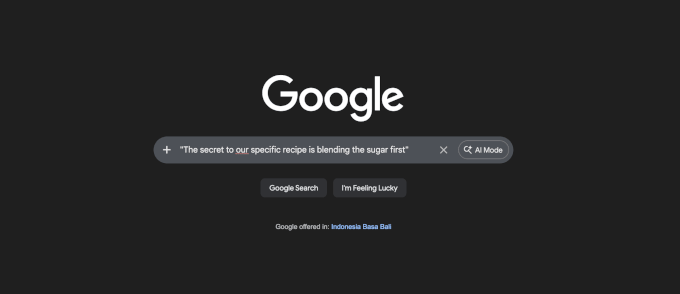
Google, o tam metni kullanan diğer web sitelerinden sonuçlar gösteriyorsa, içeriğinizin kopyalanmış olma ihtimali yüksektir. En değerli veya yüksek trafikli sayfalarınızı kontrol ederek başlayın, çünkü bunlar hedef alınma olasılığı en yüksek olanlardır.
Daha az müdahale gerektiren bir yaklaşım için, seçtiğiniz anahtar kelimelerle eşleşen yeni içerikler çevrimiçi göründüğünde sizi otomatik olarak bilgilendirmek üzere Google Uyarıları'nı ayarlayabilirsiniz. Bu, her seferinde manuel olarak arama yapmanız gerekmediği anlamına gelir — Google sizin için izlemeyi yapar.
Başlamak için Google Uyarıları'nı ziyaret edin ve sitenizden benzersiz bir ifade girin.
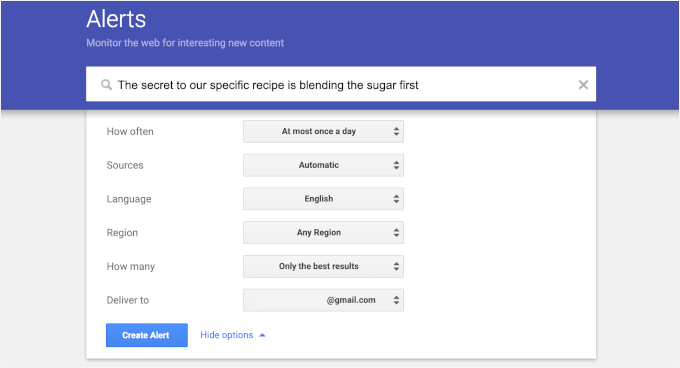
Uyarıları ne sıklıkla almak istediğinizi seçebilir ve doğrudan gelen kutunuza gönderilmesini sağlayabilirsiniz. Site adınız, kurs başlıklarınız veya diğer ayırt edici ifadeler için uyarılar ayarlamak, potansiyel kötüye kullanımı takip etmenin harika bir yoludur.
WordPress sitenizi yönetmenize ve büyütmenize yardımcı olabilecek tüm ücretsiz Google araçlarının tam listesi için, her WordPress blog yazarının kullanması gereken ücretsiz Google araçları hakkındaki kılavuzumuza bakın.
İpucu 7. Kopyaları Aramak İçin İntihal Denetleyicisi Kullanma
Google Uyarıları, içeriğinizi izlemek için harika bir başlangıç noktasıdır. Ancak daha kapsamlı kontroller için, özel bir intihal tespit aracı, sayfalarınızın yinelenen kopyalarını web'de bulmanıza yardımcı olabilir.
En güvenilir seçeneklerden biri Copyscape'dir. Başlangıç dostudur, kullanımı kolaydır ve herhangi bir teknik kurulum gerektirmez. Üyelik sitesi sahipleri için iyi bir ilk seçenektir.
Kullanmak için, yalnızca Copyscape web sitesini ziyaret edin ve kontrol etmek istediğiniz sayfanın URL'sini yapıştırın. Araç, eşleşen içerik için web'i tarayacak ve materyalinizi kopyalamış olabilecek sayfaları size gösterecektir.
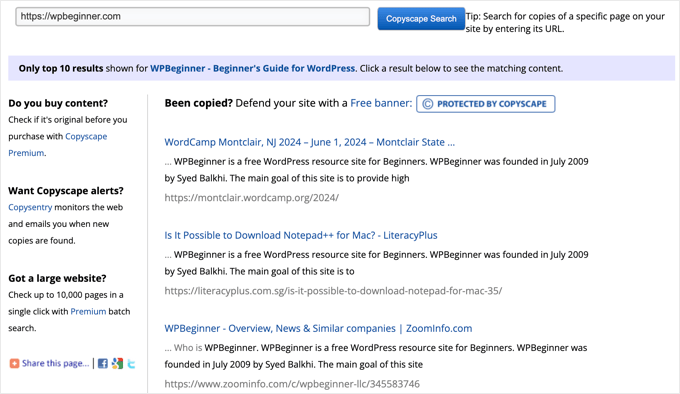
En önemli sayfalarınızda birkaç ayda bir kontrol çalıştırmak, yetkisiz kullanımı erken tespit etmenin basit bir yoludur.
Daha kapsamlı bir koruma istiyorsanız, Copyscape Premium, web'i içeriğinizin kopyaları için tarayan ve bir eşleşme bulunduğunda sizi uyaran *otomatik* izleme sunar. Bu, özellikle korunacak çok fazla içeriğe sahip büyük üyelik siteleri için yararlıdır.
Seçeneklerinize daha geniş bir bakış için, en iyi intihal denetleyici araçları hakkındaki kılavuzumuza bakın.
İpucu 8: Telif Hakkı Bildirimleri Ayarlama
Doğru erişim kontrolleri ve izleme yerindeyken, telif hakkı bildirimi önemli bir son katmandır. Ziyaretçilere ve potansiyel kazıyıcılara içeriğinizin size ait olduğunu ve yasa tarafından korunduğunu bildirir.
Bir telif hakkı bildirimi teknik olarak birinin işinizi kopyalamasını engellemese de, "bilmiyorlardı" bahanesini ortadan kaldırır. Ayrıca, izniniz olmadan içeriğinizi kullanan birine karşı yasal işlem yapmanız gerekirse size daha güçlü bir yasal zemin sağlar.
Telif Hakkı Başvurusu Yapma
Yasa gereği, içeriğiniz oluşturulduğu ve yayınlandığı anda otomatik olarak telif hakkıyla korunur.
Ancak, Amerika Birleşik Devletleri'nde en güçlü koruma seviyesi için, çalışmanızı Amerika Birleşik Devletleri Telif Hakkı Ofisi'ne resmi olarak kaydedebilirsiniz. Bu, birisi içeriğinizi ihlal ederse zarar talep etmek için size gelişmiş yasal haklar verir.
Yönlendirmeli bir süreci tercih ederseniz, CorpNet gibi hizmetler, bir avukata ihtiyaç duymadan telif hakkı kaydı yapmanıza yardımcı olabilir. Bunlar, yasal evrak işleri bunaltıcı geliyorsa özellikle yararlıdır.
Temel bir telif hakkı bildirimi genellikle şuna benzer:
© 2026 [Sitenizin Adı]. Tüm hakları saklıdır. Bu materyalin izinsiz kullanımı ve/veya çoğaltılması, açık ve yazılı izin olmaksızın kesinlikle yasaktır.
Bizimki şöyle görünüyor:
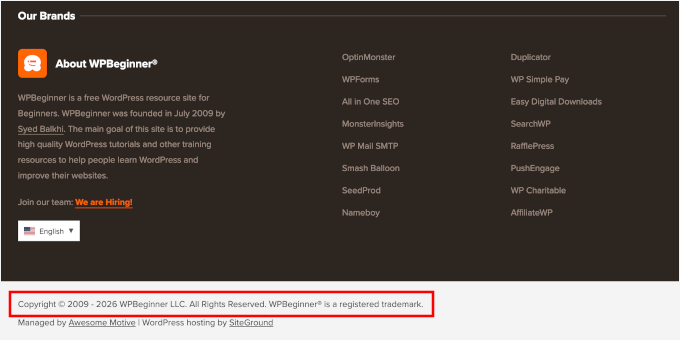
Site türünüze göre bunu özelleştirebilirsiniz.
Örneğin, bir çevrimiçi kurs sitesi şunları ekleyebilir: Kurs materyalleri, önceden yazılı izin alınmaksızın hiçbir biçimde çoğaltılamaz, dağıtılamaz veya iletilemez.
Telif Hakkı Bildirimini Sitenize Ekleme
Telif hakkı bildirimini göstermenin en yaygın yeri, her sayfada görünecek şekilde sitenizin altbilgisidir.
Bunu temanızın altbilgi widget alanı veya site düzenleyicisi kullanarak ekleyebilirsiniz. Telif hakkı metnini altbilgiye bir Metin, Paragraf veya Kısa Kod bloğuna yerleştirip değişikliklerinizi kaydedin.
Bu, bildiriminizin sitenize gelen her ziyaretçi ve her tarayıcı tarafından görünür olmasını sağlar.
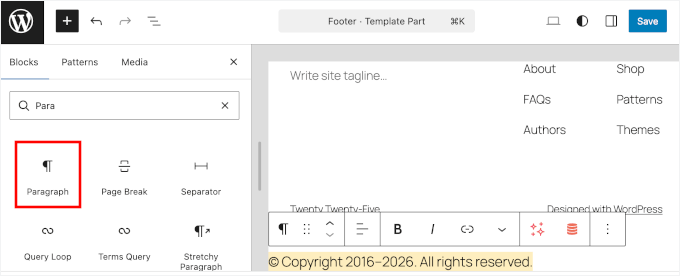
Ayrıntılar için WordPress'te altbilginizi düzenleme kılavuzumuza bakın.
Telif Hakkınızı Dinamik Hale Getirme
WPCode, tema dosyalarınızı düzenlemeden dinamik telif hakkı tarihleri ve özel betikler eklemeyi kolaylaştırır.
WPCode'u diğer çözümlerle karşılaştırmak için kapsamlı bir şekilde test ettik. Deneyimlerimiz hakkında daha fazla bilgi edinmek için eksiksiz WPCode incelememize bakın.

Başlamak için WPCode'un WordPress sitenize yüklenmiş olması gerekir. Bunu daha önce yapmadıysanız, WordPress eklentisi yükleme konusundaki başlangıç kılavuzumuza bakın.
💡 Not: WPCode'un ücretsiz sürümünü kullanabilirsiniz. Bununla birlikte, WPCode Pro'ya yükseltmek, kod zamanlama, revizyon geçmişi ve daha fazlası gibi ek özelliklerin kilidini açar.
Eklenti etkinleştirildikten sonra, telif hakkı tarihinizi otomatik olarak güncellemek ve bir kısa kod kullanarak altbilginize eklemek için özel bir kod parçacığı oluşturabilirsiniz.
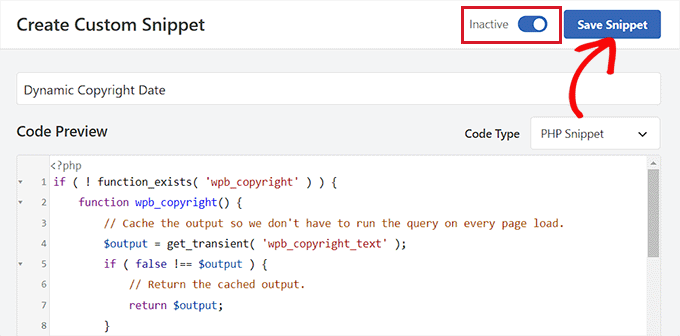
Tüm adımlar için, WordPress altbilginize dinamik bir telif hakkı tarihi ekleme konusundaki eğitimimize bakın.
İpucu 9. Creative Commons Lisansları Edinme
Creative Commons lisansı, başkalarının içeriğinizi nasıl kullanabileceğini ve kullanamayacağını açıkça iletmenin harika bir yoludur.
Basit bir "tüm hakları saklıdır" bildirimi yerine, neyin izin verildiğini tam olarak belirterek size daha fazla kontrol sağlar. Bu, standart bir telif hakkı bildiriminden daha etkili bir şekilde kötüye kullanımı caydırabilir.
Creative Commons, her biri farklı kısıtlama düzeylerine sahip çeşitli lisans türleri sunar. Üyelik siteniz için doğru olanı seçmenize yardımcı olacak hızlı bir genel bakış:
| Lisans | Kullanım Kuralı |
|---|---|
| CC BY | Başkaları, size atıfta bulundukları sürece içeriğinizi özgürce kullanabilir. |
| CC BY-NC | Kullanım, atıfta bulunularak izin verilir, ancak ticari amaçlar için izin verilmez. |
| CC BY-ND | İçerik, atıfta bulunularak paylaşılabilir, ancak değişikliklere izin verilmez. |
| CC BY-NC-ND | En kısıtlayıcı; ticari kullanıma veya değişikliklere izin verilmez. |
Çoğu üyelik sitesi için, CC BY-NC-ND en güvenli seçenektir. İçeriğinizin orijinal biçiminde referans verilmesine veya paylaşılmasına izin verir, ancak kimsenin bundan kar elde etmesini veya izniniz olmadan değiştirmesini engeller.
Lisans Rozetinizi Alma
Lisans türünüzü seçtikten sonra, resmi lisans rozetinizi almak için Creative Commons web sitesine gidin.
Lisans tercihlerinizi seçmeniz yeterlidir; Creative Commons, kopyalamanız için küçük bir rozet resmi ve bir parça HTML kodu oluşturacaktır.
Görünüşü şöyle olabilir:
<a rel="license" href="https://creativecommons.org/licenses/by-nc-nd/4.0/">
  <img alt="Creative Commons License" style="border-width:0"
  src="https://i.creativecommons.org/l/by-nc-nd/4.0/88x31.png" />
</a>
<br />
This work is licensed under a
<a rel="license" href="https://creativecommons.org/licenses/by-nc-nd/4.0/">
Creative Commons Attribution-NonCommercial-NoDerivatives 4.0 International License</a>.
Bu rozet, ziyaretçilere içeriğinizin belirli şartlar altında korunduğunu gösteren açık, tanınabilir bir sinyal görevi görür. Çok şey ifade eden küçük bir eklentidir.
Lisansı Sitenizde Belirgin Bir Yere Yerleştirme
Telif hakkı bildiriminiz gibi, Creative Commons lisansınız da her sayfada görünür bir yere yerleştirilmelidir. Alt bilgi en yaygın konumdur.
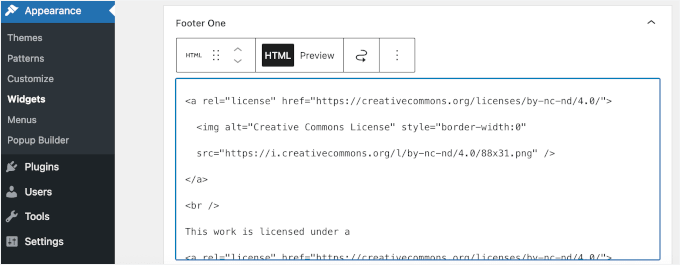
Eklemek için WordPress kontrol panelinizde Görünüm » Widget'lar bölümüne gidin. Ardından, alt bilgi widget alanınızı bulun, bir 'Metin' veya 'Özel HTML' widget'ı ekleyin ve Creative Commons tarafından sağlanan HTML parçasını yapıştırın.
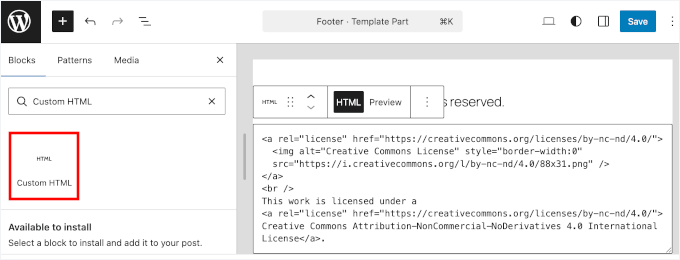
Tam Site Düzenleme özelliğine sahip bir blok teması kullanıyorsanız, bunun yerine Görünüm » Düzenleyici bölümüne gidin.
Oradan, 'Alt Bilgi' şablonunuzu açın ve bir 'Özel HTML' bloğu ekleyin, ardından aynı parçayı yapıştırın.
İşiniz bittiğinde değişikliklerinizi kaydetmeyi unutmayın.
🧑💻 Profesyonel İpucu: Lisanslama şartlarınızı Hizmet Şartlarınıza dahil etmek isteyebilirsiniz, böylece ziyaretçiler içeriğinizin nasıl paylaşılabileceğini veya referans verilebileceğini açıkça anlarlar.
Bonus İpucu: WordPress Sitenizin Güvenliğini Nasıl İyileştirirsiniz
Genel site güvenliğiniz güçlü olduğunda içerik koruması en iyi şekilde çalışır. WordPress sitenizde güvenlik açıkları varsa, saldırganlar üyelik kısıtlamalarını atlayabilir veya içeriğinizi daha kolay kazıyabilir.
Bu nedenle, içerik korumasını temel güvenlik uygulamalarıyla birleştirmek önemlidir. Atabileceğiniz birkaç önemli adım şunlardır:
- Bir güvenlik eklentisi kurun — İyi bir güvenlik eklentisi sitenizi tehditlere karşı izler ve şüpheli etkinlikleri engeller.
- İki faktörlü kimlik doğrulamayı (2FA) etkinleştirin — Bu, oturum açma işleminize ek bir koruma katmanı ekler ve yetkisiz kullanıcıların sitenize erişmesini çok daha zorlaştırır.
- WordPress, temaları ve eklentileri güncel tutun — Güncel olmayan yazılımlar, bilgisayar korsanlarının web sitelerine erişim sağlamasının en yaygın yollarından biridir.
- Güçlü parolalar kullanın ve oturum açma denemelerini sınırlayın — Zayıf parolalar, botların kaba kuvvet saldırılarıyla (otomatik komut dosyalarının doğru parolayı bulana kadar tekrar tekrar denediği) sitenize girmesini kolaylaştırır.
- Düzenli yedeklemeler ayarlayın — Bir şeyler ters giderse, yakın zamanda alınmış bir yedekleme, içeriği veya üye verilerini kaybetmeden sitenizi hızla geri yüklemenizi sağlar.
Tam bir anlatım için, eksiksiz WordPress güvenlik kılavuzumuza bakın.
Üyelik İçeriğini Koruma Hakkında Sıkça Sorulan Sorular
Okuyucularımızın üyelik içeriklerini koruma hakkında sordukları en yaygın sorulardan bazıları şunlardır:
İçerik koruması için yaygın araçlar nelerdir?
WordPress'te üyelik içeriğinizi korumak için kullanabileceğiniz birkaç güvenilir araç vardır. Erişimi kısıtlamak için MemberPress en popüler seçeneklerden biridir — ödeme duvarları oluşturmanıza, erişim kuralları belirlemenize ve içeriği üyelere aşamalı olarak sunmanıza olanak tanır.
Görüntü koruması için Envira Gallery yerleşik filigranlama içerir. Kopyalanan içerikleri izlemek için Google Uyarıları ve Copyscape hem yaygın olarak kullanılır hem de kurulumu kolaydır. Genel site güvenliği için özel bir güvenlik eklentisi yüklemek, önemli bir ek koruma katmanı sağlar.
Telif hakkı bildirimleri hırsızlığı önlemede ne kadar etkilidir?
Telif hakkı bildirimleri faydalı bir ilk savunma hattıdır, ancak diğer koruma yöntemleriyle birleştirildiğinde en iyi sonucu verir. Bir telif hakkı bildirimi, ziyaretçilere içeriğinizin yasal olarak korunduğunu ve birisi çalışmanızı kopyalarsa “bilmiyordum” bahanesini ortadan kaldırır.
Ancak, tek başına bir bildirim kararlı bir kazıyıcıyı durdurmayacaktır - bunu erişim kısıtlamaları, bir abonelik duvarı ve aktif izleme ile eşleştirmek size genel olarak çok daha güçlü bir koruma sağlar.
İznim olmadan içeriğimi başka bir sitede bulursam ne yapmalıyım?
İçeriğinizin izinsiz kullanıldığını fark ederseniz, ilk adım doğrudan web sitesi sahibiyle iletişime geçmek ve kaldırmasını istemektir.
Bu işe yaramazsa, web barındırıcısına bir DMCA (Dijital Milenyum Telif Hakkı Yasası) kaldırma bildirimi gönderebilirsiniz; bu, çalınan içeriği kaldırmalarını gerektiren resmi bir yasal taleptir.
Tekrarlanan veya ciddi ihlal durumlarında, telif hakkı hukuku konusunda uzmanlaşmış bir avukata danışmak iyi bir sonraki adımdır.
İnsanların içeriğimin ekran görüntülerini almasını engelleyebilir miyim?
Hayır, ekran görüntülerini veya insanların farklı bir cihazla ekranlarının fotoğraflarını çekmelerini önlemenin güvenilir bir yolu yoktur. İçerik koruması, hırsızlığı daha zor hale getirmek ve yasal sahipliği belirlemekle ilgilidir, %100 imkansız hale getirmekle değil.
Üyelik Sitenizi Büyütmek İçin Sonraki Adımlar
İçerik koruması, hırsızlık konusunda endişelenmeyi bırakıp üyelerinize odaklanmanız için size huzur verir. En başarılı üyelik siteleri sadece içerik kütüphaneleri değildir. Değerin sağladığınız etkileşim ve uzmanlıkta yattığı aktif topluluklardır.
Üyelik sitenizi bir sonraki seviyeye taşımak için bazı faydalı kaynaklar şunlardır:
- WordPress'te Bir Müşteri Portalı Nasıl Oluşturulur
- WordPress Üyelik Sitenizde Spam Kayıtlarını Durdurma
- WordPress ile Kendi Özel Topluluğunuzu Oluşturma
- WordPress'te Üyelere Özel Etkinlikler Nasıl Düzenlenir
- En İyi Çevrimiçi Topluluk Platformları
Bu makaleyi beğendiyseniz, lütfen WordPress video eğitimleri için YouTube Kanalımıza abone olun. Bizi ayrıca Twitter ve Facebook'ta da bulabilirsiniz.




Bir sorunuz veya öneriniz mi var? Tartışmayı başlatmak için lütfen bir yorum bırakın.