


Kullanıcı davranışlarını izlemek için WordPress sitenize kod parçacıkları eklediyseniz, Google Etiket Yöneticisi (GTM) ile karşılaşmış olmalısınız. Farklı kullanıcı etkileşimlerini izlemek için WordPress web sitenize izleme kodu parçacıkları eklemenizi sağlar.
Ancak, Etiket Yöneticisi'ni kurmak yeni başlayanlar için zor olabilir. Bunun nedeni, çoğu aceminin kod parçacıklarıyla çalışmaya aşina olmamasıdır. Bununla birlikte, WordPress ile 16 yılı aşkın deneyimimiz boyunca, doğru eklentiyi kullandığınızda GTM'yi kolayca kurabileceğinizi ve kod parçacığını güvenle ekleyebileceğinizi bulduk.
Bu makalede, Google Etiket Yöneticisi'ni WordPress'e nasıl doğru bir şekilde kuracağınızı ve ayarlayacağınızı göstereceğiz. Ayrıca sitenizde gelişmiş izlemeyi ayarlamanın daha kolay bir yolunu da göstereceğiz.
Google Etiket Yöneticisi Nedir?
Google Etiket Yöneticisi (GTM), Google'ın WordPress sitenize etiket adı verilen kod parçacıklarını eklemenize, güncellemenize ve yönetmenize olanak tanıyan ücretsiz bir Google aracıdır.
Web sitesi sahipleri genellikle dönüşümlerini, form gönderimlerini, bağlantı tıklamalarını izlemek ve web sitelerinde diğer analitik verileri toplamak için birden fazla kod parçacığı eklemek zorunda kalırlar. Google Etiket Yöneticisi ile tüm bu betikleri tek bir kontrol panelinden kolayca ekleyebilir ve yönetebilirsiniz.
Google Analytics, Google Ads, Google Optimize, DoubleClick ve Google AdSense için yerleşik etiket şablonları vardır. Etiket Yöneticisi ayrıca çeşitli üçüncü taraf analiz ve izleme platformlarıyla da çalışır.
Bu, kodunuzdan etiketleri ekleme ve kaldırma zamanından tasarruf etmenizi sağlar, bunun yerine kolay bir kontrol panelinden yönetirsiniz. Bahsetmeye gerek yok, bu ayrı kod parçacıklarının tümü tek bir betikte yüklenir.
Bununla birlikte, Google Etiket Yöneticisi'ni WordPress'e nasıl ekleyeceğimize bakalım. Sitenizdeki farklı kullanıcı etkileşimlerini izlemek için alternatif bir yöntem de göstereceğiz. En iyi yanı, kodu düzenlemenize veya etiketleri ayarlamanıza gerek yok.
Tercih ettiğiniz bölüme atlamak için aşağıdaki bağlantılara tıklamanız yeterlidir:
WordPress'e Google Etiket Yöneticisi Ekleme
İlk olarak, Google Etiket Yöneticisi web sitesini ziyaret etmeniz ve kaydolmak için 'Ücretsiz Başla' düğmesine tıklamanız gerekir.

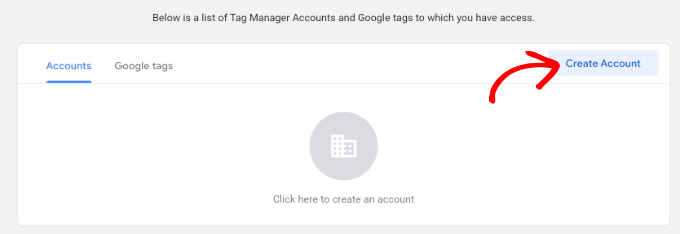
Giriş yaptıktan sonra yeni hesap ekleme sayfasına geleceksiniz.
‘Hesap Oluştur’ düğmesine tıklayın.
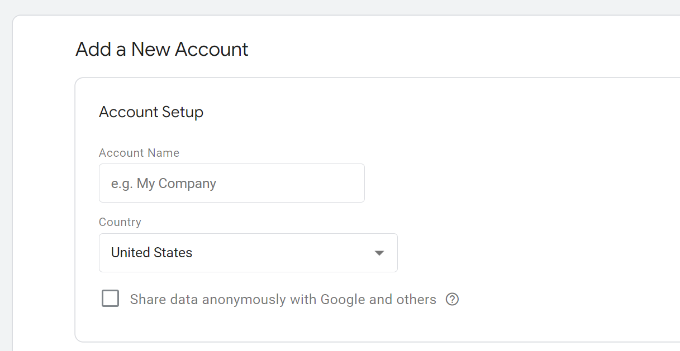
Ardından, hesabınız için bir ad girebilir ve açılır menüden bir Ülke seçebilirsiniz.
Etiket Yöneticisi ayrıca verileri anonim olarak Google ile paylaşma seçeneği de sunacaktır. Sadece onay kutusuna tıklayıp aşağı kaydırabilirsiniz.
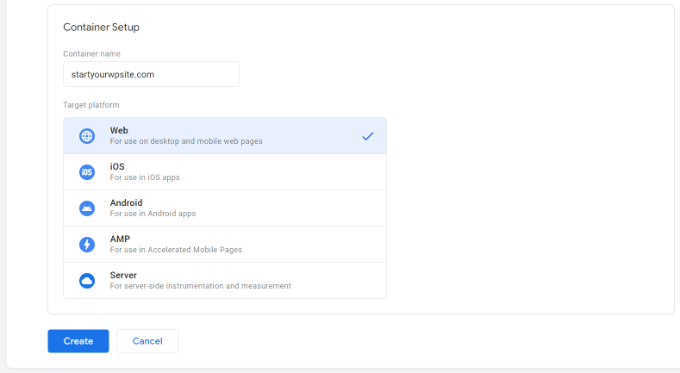
Şimdi hesabınıza bir kapsayıcı eklemeniz gerekiyor. Bir kapsayıcı bir web sitesi, iOS veya Android uygulamaları veya bir sunucu olabilir. Bu durumda, ‘Web’ seçeneğini kullanacağız.
Konteyner adı için sitenizin alan adını kullanabilirsiniz. İşiniz bittiğinde devam etmek için 'Oluştur' düğmesine tıklayın.
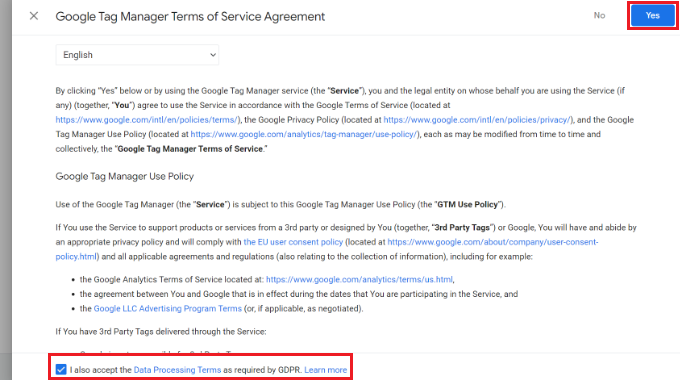
Google Etiket Yöneticisi hizmet şartları sözleşmesinin bulunduğu yeni bir pencere şimdi sağdan kayarak görünecektir.
Veri işleme şartlarını kabul etmek için alttaki onay kutusuna tıklayabilir ve ardından üstteki 'Evet' düğmesine tıklayabilirsiniz.
Google Etiket Yöneticisi şimdi hesabınızı oluşturacak.
Sitenize eklemeniz gereken izleme kodlarını şimdi gösterecektir.
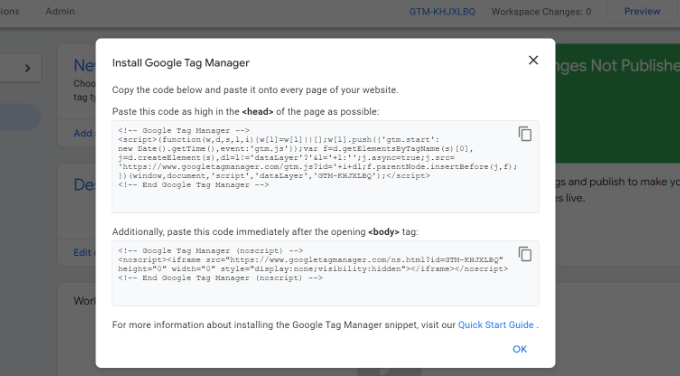
Bu 2 kodu kopyalamanız yeterlidir, çünkü bunları WordPress web sitenizin üstbilgi ve gövde bölümlerine eklemeniz gerekecektir.
WordPress'e Google Etiket Yöneticisi Kodu Ekleme
WordPress'te kod parçacıkları eklemenin en kolay yolu WPCode eklentisini kullanmaktır. En iyi WordPress kod parçacığı eklentisidir ve web sitenizde farklı özel kodları eklemenize ve yönetmenize olanak tanır.
En iyi yanı, WPCode ile ücretsiz olarak başlayabilmenizdir. Ancak, kod parçacığı kitaplığı, koşullu mantık, otomatik ekleme parçacıkları ve daha fazlası gibi daha fazla özellik sunan premium bir sürümü de vardır.
İlk olarak, ücretsiz WPCode eklentisini yükleyip etkinleştirmeniz gerekir. Yardıma ihtiyacınız olursa, lütfen WordPress eklentisi nasıl kurulur hakkındaki kılavuzumuza bakın.
Etkinleştirdikten sonra, WordPress yönetici panelinden Kod Parçacıkları » Üst Bilgiler ve Alt Bilgiler sayfasına gitmeniz gerekir. Şimdi daha önce kopyaladığınız kodları girin.
Aşağıda görebileceğiniz gibi, <head> kodunu Başlık alanına ve <body> kodunu Gövde alanına yapıştırdığınızdan emin olun.
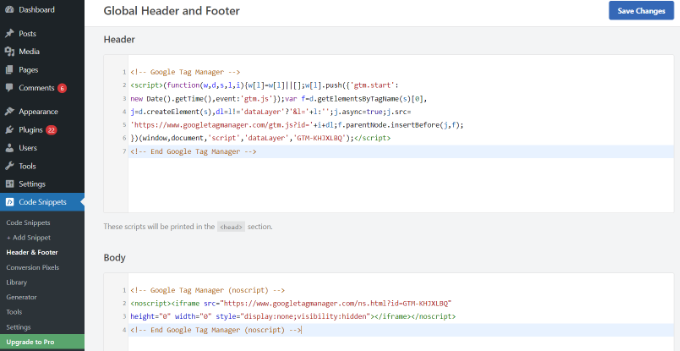
İşiniz bittiğinde, ‘Değişiklikleri Kaydet’ düğmesine tıklamayı unutmayın.
Google Etiket Yöneticisi artık WordPress web sitenizde kullanıma hazır.
Google Etiket Yöneticisi'nde Yeni Bir Etiket Oluşturma
Ardından, Google Etiket Yöneticisi'nde yeni bir etiket oluşturabilir ve WordPress web sitenizde izlemeyi ayarlayabilirsiniz.
Diyelim ki Etiket Yöneticisi'ni kullanarak WordPress web sitenize Google Analytics 4 (GA4) eklemek istiyorsunuz.
İlk olarak, Etiket Yöneticisi kontrol panelinizden 'Yeni bir etiket ekle' seçeneğine tıklamanız gerekecektir.
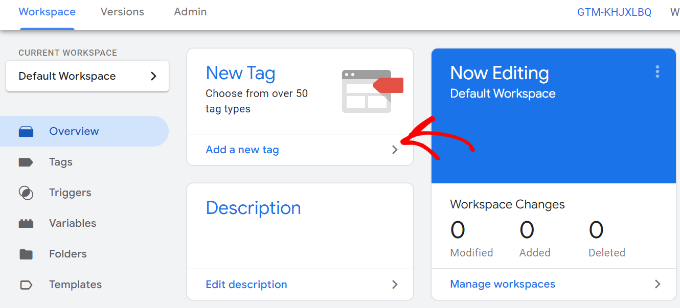
Bundan sonra, etiketiniz için üstte bir ad girebilirsiniz.
Buradan, 'Etiket yapılandırması' seçeneğine tıklamanız yeterlidir.
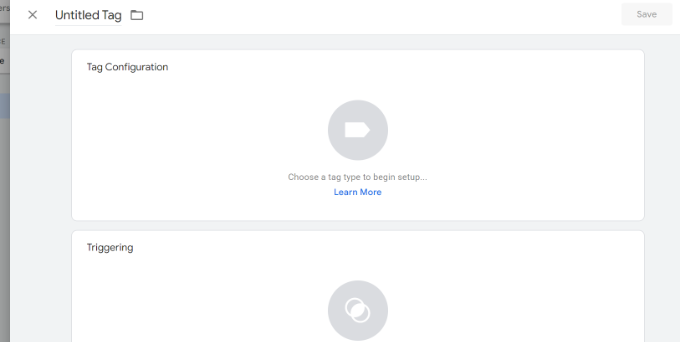
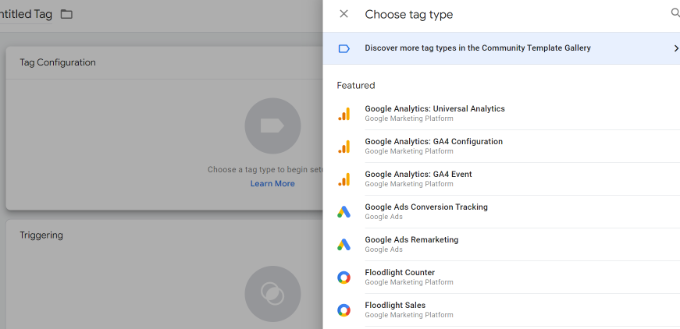
Ardından, Etiket Yöneticisi size seçebileceğiniz farklı etiket türlerini gösterecektir.
Örneğin, bu Google Analytics, Google Ads, Floodlight ve daha fazlası için etiketleri içerecektir. Bu eğitim için 'Google Analytics: GA4 Yapılandırması'nı seçeceğiz.
Ardından, etiketinizi girmeniz gerekecek.
İlk olarak, Ölçüm Kimliğini ekleyebilirsiniz.
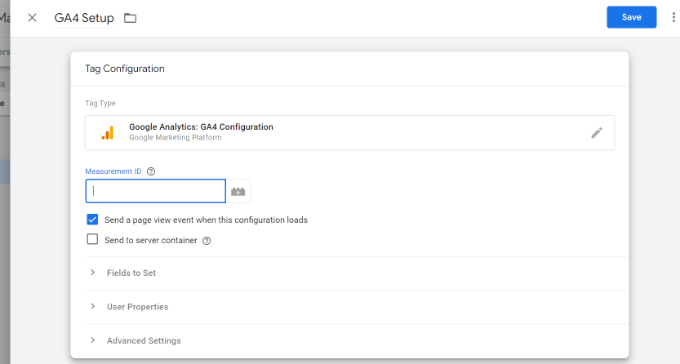
Ölçüm Kimliğini Google Analytics hesabınıza giriş yaparak bulabilirsiniz.
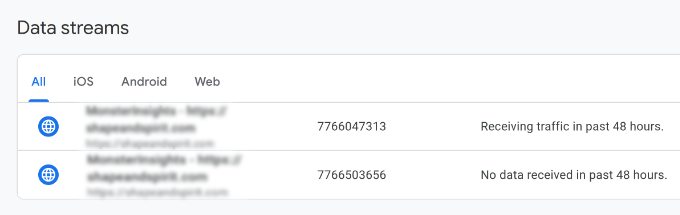
Yalnızca 'Veri toplama ve değiştirme' bölümündeki Yönetici » Veri Akışları seçeneğine gidin.
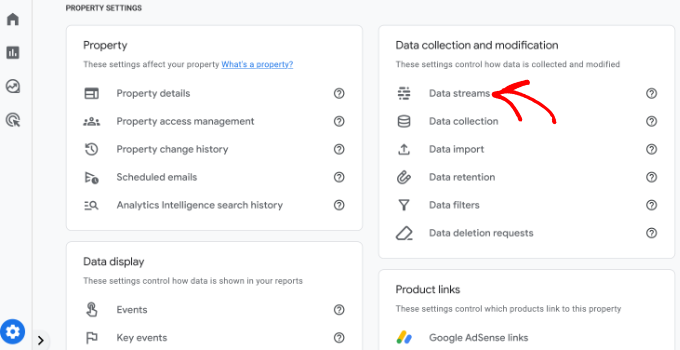
Sonraki ekranda farklı özellikler göreceksiniz.
Bağlamak istediğiniz veri akışını seçin.
Yeni bir pencere açıldığında, sağ üst köşede Ölçüm Kimliğini görmelisiniz.
Kimliği kolayca kopyalayabilirsiniz.
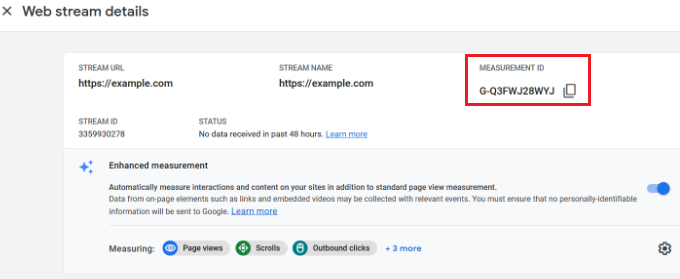
Şimdi Google Etiket Yöneticisi penceresine veya sekmesine geri dönün ve ölçüm kimliğini girin.
Ardından aşağı kaydırıp ‘Triggering’ seçeneğine tıklayabilirsiniz.
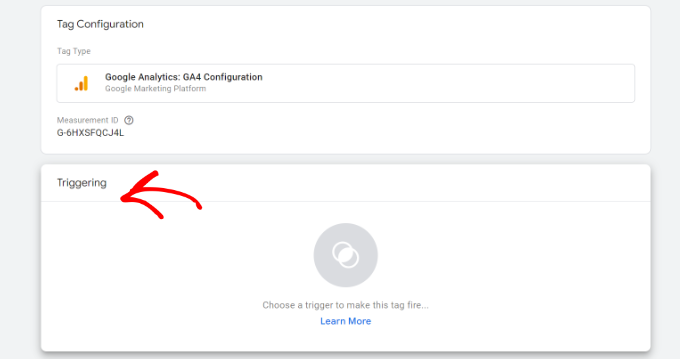
Google Etiket Yöneticisi şimdi seçebileceğiniz yerleşik tetikleyiciler gösterecek.
'Başlatma – Tüm Sayfalar' seçeneğini seçin.
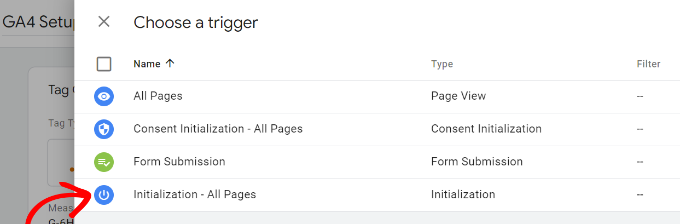
Tetikleyiciyi seçtikten sonra ayarlarınızı kaydetmeniz gerekecektir.
Sağ üst köşedeki ‘Kaydet’ düğmesine tıklamanız yeterlidir.
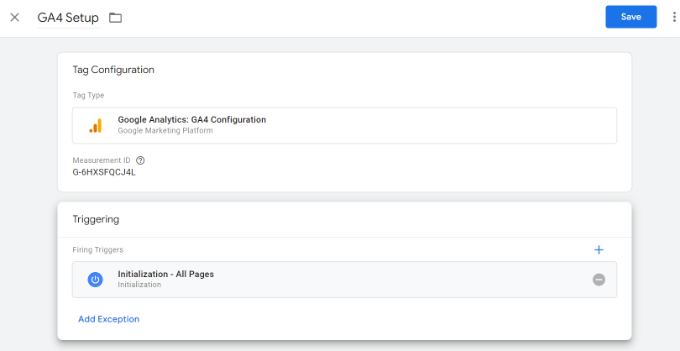
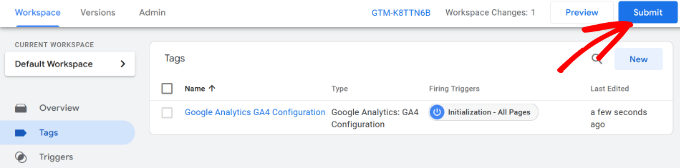
Yeni oluşturduğunuz etiketi şimdi görmelisiniz.
Etiketi çalıştırmak için ‘Gönder’ düğmesine tıklayın.
MonsterInsights Kullanarak Gelişmiş Takip Kurulumu (Kolay Yol)
Google Etiket Yöneticisi'ni nasıl kuracağınızı ve kullanacağınızı artık bildiğinize göre, WordPress sitenizde gelişmiş izlemeyi ayarlamanın daha kolay bir yolunu kullanabilirsiniz.
MonsterInsights ile GTM'de karmaşık kurulumlar yapmanız gerekmez. WordPress için en iyi Google Analytics eklentisidir ve sizin için gelişmiş izlemeyi otomatik olarak yapılandırır. İzleme verilerinizi bozabilecek bir hata yapma konusunda da endişelenmenize gerek kalmaz.
En iyi yanı, MonsterInsights raporları WordPress kontrol panelinizde gösterir. Performansını görmek için sitenizden ayrılmak zorunda kalmayacaksınız. İşletmeniz için önemli veriler sunar ve içgörüler ortaya çıkarmanıza yardımcı olur.
Bu eğitim için, gelişmiş izleme özellikleri ve premium eklentileri içerdiği için MonsterInsights Pro sürümünü kullanacağız. Ücretsiz başlamak için kullanabileceğiniz bir MonsterInsights Lite sürümü de vardır.
İlk olarak, MonsterInsights eklentisini yükleyip etkinleştirmeniz gerekir. Yardıma ihtiyacınız olursa, lütfen WordPress eklentisi nasıl kurulur hakkındaki kılavuzumuza bakın.
Etkinleştirildiğinde, MonsterInsights karşılama ekranını göreceksiniz. Google Analytics'i yapılandırmak için ‘Sihirbazı Başlat’ düğmesine tıklayabilir ve ekrandaki adımları izleyebilirsiniz.

Daha fazla ayrıntı için lütfen WordPress'te Google Analytics nasıl kurulur hakkındaki kılavuzumuza bakın.
MonsterInsights kutudan çıktığı gibi çalışacak ve Google Analytics'e otomatik olarak izleme ekleyecektir.
Eklentinin sunduğu izleme özelliklerinden bazıları şunlardır:
1. Bağlantı ve Düğme Tıklamalarını İzleyin
MonsterInsights, web sitenizde bağlantı tıklama ve düğme tıklama takibini kutudan çıktığı gibi kurar. Google Analytics varsayılan olarak bağlantı tıklamalarını izlemez ve izleme eklemek için GTM'yi kullanmanız gerekir.
Örneğin, satış ortağı performansını izleyebilir ve kullanıcıların en çok hangi bağlantıları tıkladığını görebilirsiniz. Bu şekilde, çok fazla tıklama alan satış ortaklarını tanıtarak gelirinizi artırabilirsiniz.

Benzer şekilde, eklenti giden bağlantı tıklamalarını da izler. Bunlar sitenizdeki diğer web sitelerine giden bağlantılardır. Bu verileri yeni ortaklıklar oluşturmak, bir satış ortağı programına kaydolmak ve kendi sitenizde yeni içerikler oluşturmak için kullanabilirsiniz.
Bunun yanı sıra, MonsterInsights telefon bağlantılarını, dosya indirmelerini, harekete geçirici mesaj (CTA) düğmesi tıklamalarını ve daha fazlasını izlemeye yardımcı olur.
2. WordPress'te E-ticaret Takibi Kurulumu
Çevrimiçi bir mağazanız varsa, MonsterInsights izleme betiğini düzenlemeden veya Google Etiket Yöneticisi'ni kullanmadan performansını izlemenize yardımcı olur.
WordPress'te e-ticaret takibini yalnızca birkaç tıklamayla etkinleştirmenizi sağlayan bir e-ticaret eklentisi sunar. Sitenizin genel dönüşüm oranını, işlemlerini, gelirini, ortalama sipariş değerini, en çok satan ürünlerini ve çok daha fazlasını görebilirsiniz.

Daha fazla ayrıntı için lütfen WordPress'te e-ticaret takibinin nasıl düzgün kurulacağına dair kılavuzumuza bakın.
3. Form Dönüşümleri Takibini Yapılandırın
MonsterInsights ile Google Analytics'te form dönüşüm takibi de ayarlayabilirsiniz. Eklenti, sitenizdeki WordPress formlarını otomatik olarak izleyen bir Forms eklentisi sunar.
Google Etiket Yöneticisi kullanıyorsanız, tüm formlarınız için ayrı etiketler oluşturmanız ve bunları Google Analytics'te izlemeniz gerekir.
Ancak MonsterInsights bu süreci çok basit hale getirir. Ayrıca, verileri WordPress kontrol panelinde görüntüleyebilirsiniz.

4. Otomatik Olarak Kaydırma Derinliği Takibini Etkinleştirin
İnsanların sitenizden ayrılmadan önce web sayfanızda ne kadar aşağı kaydırdığını hiç merak ettiniz mi? Kaydırma derinliği takibi tam olarak bunu gösterir ve dönüşümleri artırmak için banner reklamlarınızı ve CTA'larınızı doğru yere yerleştirmenize yardımcı olur.
MonsterInsights, web sitenizde otomatik olarak kaydırma takibini etkinleştirir. Google Etiket Yöneticisi'ni kullanarak ek bir kurulum yapmaya veya takip kodunu değiştirmeye gerek yoktur.
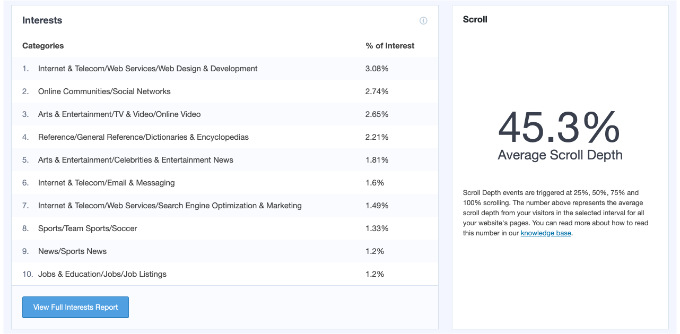
Google Analytics ile WordPress'te kaydırma derinliği takibinin nasıl ekleneceğine dair kılavuzumuzu okuyabilirsiniz.
Bu makalenin, WordPress'te Google Etiket Yöneticisi'ni nasıl kurup yapılandıracağınızı öğrenmenize yardımcı olduğunu umuyoruz. Ayrıca GA4 ve Universal Analytics: fark nedir ve WordPress dönüşüm takibi basitleştirildi hakkındaki kılavuzlarımızı da görmek isteyebilirsiniz.
Bu makaleyi beğendiyseniz, lütfen WordPress video eğitimleri için YouTube Kanalımıza abone olun. Bizi ayrıca Twitter ve Facebook'ta da bulabilirsiniz.




Dennis Muthomi
WordPress'te Google Etiket Yöneticisi'ni kurma konusunda MÜKEMMEL bir rehber.
Bu makaleye ekleyebileceğim bir şey varsa o da şudur: – GTM etiketleri oluştururken, zamanla daha fazla etiket ekledikçe işleri düzenli tutmak için tutarlı bir adlandırma kuralı izlemek faydalıdır.
Örneğin, Google Analytics 4 etiketleri için etiketlere “GA4” veya Facebook izleme etiketleri için “FB” öneki eklemek.
Bu, GTM arayüzünde etiketleri bulmayı ve yönetmeyi kolaylaştırabilir.
Jiří Vaněk
Harika bir rehber. Uzun zamandır Google Analytics'i web siteme nasıl entegre edeceğimi anlayamadım. Google Etiket Yöneticisi'nin nasıl çalıştığını burada okuyana kadar bunu başaramadım. Sonunda AIO SEO kullanarak daha da basit bir yöntem buldum, ancak şimdi GTM'yi AdSense vb. gibi birçok başka şey için kullanıyorum. Benim için bu çok faydalı bir makale çünkü GTM çok güçlü bir araç ve nasıl çalıştığını anlamak her web sitesi sahibi için önemli bir fayda sağlıyor.
Moinuddin Waheed
Google etiket yöneticisi diğer adıyla GTM, Google reklamlarını, Google analitiklerini, Google optimize'ı ve Google Adsense'i tek bir kod parçası yardımıyla izlemeyi sağlayan çok güçlü bir araçtır. Bu, blogun ve işin farklı yönleri hakkında izleme ve bilinçli kararlar verme açısından gerçekten faydalıdır.
Bahsedilen her iki yöntem de uygulaması kolaydır ve GTM'nin bizim için çalışmasını sağlar. Eklenti ile ikinci yöntem, bizim gibi yeni başlayanlar için daha iyi bir seçenektir. Bu kadar bilgilendirici bir makale getirdiğiniz için teşekkürler.
prakhar sahu
Bir acemi olarak, bu gönderi bana SiteGround'daki bir kişi tarafından yardım etmek için verildi ve size de teşekkürler. Teşekkür ederim.
WPBeginner Desteği
Glad our article was able to assist
Yönetici
Jasper
Merhaba,
Bu çözüm harika çalışıyor, çok teşekkürler. Ancak 1 sorunum var: Sitemin tüm sayfalarının en altında, ekranın sol tarafında "Javascript" yazan beyaz bir çubuk var.
Bunu nasıl kaldırabilirim?
WPBeginner Desteği
Kodu tamamen kopyaladığınızdan emin olmak isteyebilirsiniz, çünkü bu genellikle sitenize eklediğiniz JavaScript kodunda bir hata olduğu anlamına gelir.
Yönetici
Ann
İhtiyacım olandan fazla eklenti yüklemek istemiyorum. Temam, GTM kodunu GA etiketiyle başlığıma yapıştırmama izin veriyor. Ancak, body kodunu sayfama nasıl alabilirim? Ana sayfamın üst kısmındaki bir metin alanını kullanıp oraya yapıştırabilir miyim? Teşekkürler!
Nitesh S
Merhaba Ann,
Yanıt vermekte geciktiğimi biliyorum ama eklentiyi yüklemenizi şiddetle tavsiye ederim.
Olmadan, GA'ya ayrıntılı bilgi gönderemezsiniz. Yani, eğer bir E-ticaret ise - ürün bilgilerini alamazsınız, GTM kendi başına size son derece temel veriler verecektir ve bunu tamamen kendiniz yapılandırmanız gerekecektir ki bu bana inanın haftalar sürer!
Naji Boutros
Google Etiket yöneticisi, kodun bir bölümünü web sayfasının gövdesine yapıştırmanızı özellikle belirtiyor. Google Etiket yöneticisini uygulama konusunda bulduğum hiçbir şey bunu ele almıyor. Neden?
Adrian
Video bir süredir güncellenmedi. Yapmanız gereken, kodun 2. yarısını eklentinin altbilgi bölümüne yerleştirmektir, bu da aslında onu gövde bölümüne yerleştirir. Eklentiye WordPress'te bakarsanız, "Bu betikler, etiketinin üzerine yazdırılacaktır." yazar.
” üzerindeki herhangi bir şey gövde bölümünde olacaktır.
Deelip Kushwaha
Merhaba Yönetici,
WordPress konusunda pek bilgim yok.
Web sitem için WordPress temasını kullanıyorum. Ve web siteme Google Etiket Yöneticisi eklemek istiyorum. Bana WordPress Çocuk temasında etiket yöneticisi kodunu nasıl ekleyebileceğimi söyler misiniz? Olumlu yanıtınızı bekliyorum.
NM
Header and Footer Plugin'de "Ek olarak, bu kodu açılış etiketinden hemen sonra yapıştırın" ifadesini nereye koymalıyım?
JCarter
GTM'nin daha yeni sürümü iki kod kullanır. İlkini Head'e ve ikincisini Body etiketinden hemen sonra yerleştirin.
Toni Buscarino
Body etiketinden sonra kolayca kod yapıştırılmasını sağlayan bir eklenti önerebilir misiniz?
Naji Boutros
WordPress'te bir betiği doğrudan açılış gövde etiketinden sonra nereye yapıştırabilirsiniz?
Fahad Ur Rehman Khan
Google Etiket Yardımcısı'nı kullanmanın nedeni nedir?
Tushar Sharma
Merhaba sormak istiyorum kaydettiğimde kodumu bulamıyorum, kodumu nerede bulabilirim?
Aswani
Harika bir rehber. Şimdi büyük bir kafa karışıklığım giderildi – önce google analytics kodunu mu eklemeliyim, sonra google etiket yöneticisi etiketlerini mi eklemeliyim. Bu harika yardım için çok teşekkürler. Büyük zaman kazancı.
Rob Wood
Merhaba,
Google Etiket Yöneticisi kurulumunda iki öğe bulunur
1) Başlıkta
2) Gövdede
Bu çözüm için açıklamanızı güncelleyecek misiniz?
AJ
Ayrıca, bahsettiğiniz kodun yanı sıra başka bir kod parçası daha var. "Bu kodu sayfanın mümkün olan en üstüne yapıştırın:" diyorlar ve kod şu şekilde:
(function(w,d,s,l,i){w[l]=w[l]||[];w[l].push({‘gtm.start’:
new Date().getTime(),event:’gtm.js’});var f=d.getElementsByTagName(s)[0],
j=d.createElement(s),dl=l!=’dataLayer’?’&l=’+l:”;j.async=true;j.src=
‘https://www.googletagmanager.com/gtm.js?id=’+i+dl;f.parentNode.insertBefore(j,f);
})(window,document,’script’,’dataLayer’,’GTM-XXXXXX’);
Her iki kod parçasını da başlığa, birbirlerinin hemen yanına kurabilir miyim?
Teşekkürler!
Anthony
Evet, Google bunu çok yakın zamanda değiştirdi. Ben de bunu güncel ve bir eklenti yerine Function.php ile yapmak istiyorum. Var mı???
AJ
Merhaba, hem GA hem de GTM'yi aynı anda koda ekleyebilir miyim? Yoksa GTM kuruyorsam GA'yı kaldırmam mı gerekiyor?
Teşekkürler!
Kevin
Merhaba AJ,
hem (GA + GTM) aynı anda kodda olabilir. Endişelenmeyin. Ancak GA kod parçasını da GTM aracılığıyla çalıştırmak daha uygundur. Google bunu nasıl yapacağınıza dair iyi talimatlar sağlar:
Karen McElhinney
WordPress.com için farklı bir prosedür var mı?
Alessandro Marengo
Am I wrong or there is a bit of lack of support for your plugin on wordpress forum? It’s a pity…
Murray
Harika bir eğitim - sizi seviyorum. Okudum, sonra tüm yorumları okudum. Cevaplarımı aldım. Kurdum vb. ve sonra akıllı telefonumdan gezinti yaparak sitemi kontrol ettim.
Her şey harika çalışıyor!
No questions, just a big thankyou.
Well done
Gaurav Singh
Bunu tamamen anladım, ancak analitik kodumun nerede olduğuna dair bir karışıklığım var, her ikisini de eklenti aracılığıyla başlık ve alt bilgiye nasıl ekleyebilirim?
shubhangi
önerilen eklentiyi kullanarak google analitik kodunuzun altına google etiket yöneticisi kodunu yerleştirin.
Catherine
Google Etiket Yöneticisi'ne (GTM) çok yeniyim, bu şimdiye kadar bulduğum en kolay ve kafa karıştırmayan eğitim.
Ancak, web sitemde hem GA kodunun hem de GTM kodunun bulunması arasında bir çakışma olup olmadığını merak ediyorum.
WordPress temamda takip için her zaman sahip olduğum Google Analytics kodunu ekleyebileceğim bir yer var.
Şimdi Google Etiket Yöneticisi kodunu sitemin header.php dosyasına ekledim, bu yüzden orijinal Google Analytics kodunu kaldırmalı mıyım yoksa o kalmalı mı?
Çok Teşekkürler,
Catherine
WPBeginner Desteği
İzleme kodunu temanızdan kaldırabilirsiniz.
Yönetici
Lisa Smith
Eklentiyi Multisite uyumlu hale getirdiğiniz için teşekkürler!
Google Etiket Yöneticisi, kodu `tag` etiketinden hemen sonra yerleştirmemi söylüyor, ancak eklenti bunu `tag` içine yerleştiriyor. Kafa yerine gövdeye yerleştirilirse yine de çalışacak mı?
WPBeginner Desteği
Evet, çalışırdı.
Yönetici
Alessandro Marengo
Hi!
During the last few months I took part to several SEO courses, most of them specific on the topic GTM: since it’s strongly recommended to insert GTM right after the tag, did you plan to update your plugin in order for it to do so?
I hope so!
Alessandro Marengo
*body etiketi
AJ Levinson
Bu mükemmel eğitim için çok teşekkür ederim.
Bu yöntemle potansiyel bir çakışma konusunda kafam karıştı. Yardımcı olabilir misiniz?
Google Etiket Yöneticisi, kodun başlıkta olamayacağını söylüyor. Onu etiketinden hemen sonra istiyorlar. Ancak, Başlık ve Altbilgi Ekle eklentisini kullanıp kodu oraya yapıştırırsam, Etiket Yöneticisi kodunu başlığa yerleştirmez mi? Bu bir çakışmaya neden olmaz mı?
Paragrafta şöyle yazdınız: “Bir eklenti kurmak istemiyorsanız, Google Etiket Yöneticisi kodunu WordPress temanıza veya Çocuk temanıza da ekleyebilirsiniz. Yalnızca header.php şablonunu düzenleyin ve kodu etiketinden hemen sonra yapıştırın.” Bunu nasıl yapacağınıza dair adım adım bir açıklama var mı?
WPBeginner Desteği
Bunu, başlık ve altbilgi ekleme eklentisinin altbilgi bölümüne koyabilirsiniz.
Yönetici
Jason
Neden Google'ın kapsayıcı kod parçasını açılış etiketinden hemen sonra yerleştirmenizi bu kadar güçlü bir şekilde önerdiğini merak etmiş olabilirsiniz. Bunun iki iyi nedeni vardır.
Öncelikle, etiketini de eklerseniz (eklemelisiniz), bu her zaman belgenin gövdesinde olmalıdır. Etiket (JavaScript'i etkin olmayan tarayıcılar için gösterilir) GTM kütüphanesini yükleyen bir iFrame içerir. Etiketini belgenizin başlığına eklerseniz, bazı tarayıcılarla oldukça tuhaf davranabilir. Etiketini gövdede bırakıp JavaScript'i içine yerleştirmeyi deneyebilirsiniz, ancak bunu test etmedim ve kesinlikle tavsiye etmiyorum.
İkinci neden basittir: veri toplama işlemini en üst düzeye çıkarmak için, kod parçacığı sayfanın gövdesi oluşturulduğunda yüklenen ilk şey olmalıdır. Kütüphane zaman uyumsuz olarak yüklendiği için, geciktirmenin hiçbir nedeni yoktur. Bu nedenle, sayfa yüklemesini geciktiren yavaş DOM öğeleri nedeniyle herhangi bir veri kaybetme riskini almamak için, gövde oluşturulduğunda ilk yüklenen şey olarak yüklenmesini sağlayın.
Vince Outlaw
Yani, etiketinden hemen sonra yüklenmesini istiyorsanız, Ekleme Üstbilgi ve Altbilgi eklentisini kullanamazsınız çünkü tek seçenekler (hayır) ve etiketinden hemen önce (yani yüklemenin sonunda, hayır).
Doğru mu okuyorum?
steve
WordPress'te her ikisinin de ikili kurulumları hakkında merak ediyorum - Google'da her iki hesabın da ayarlanması gerektiğini biliyorum, ancak etiket yöneticisi, birkaç yıldır kullandığımız GA eklentisini etkili bir şekilde *yerine mi koyuyor*?
Ya da, GA eklentisini VE etiket yöneticisi eklentisini mi kuruyorsunuz? Gereksiz görünüyor, ya da belki de işleri net anlamıyorum.
Şu anda keyif aldığım tüm analizleri ve ayrıca tüm etiket yöneticisi analizlerini almanın en verimli yolunu bilmeye çalışıyorum.
Teşekkürler,
S
WPBeginner Desteği
Etiket Yöneticisi kendi başına bir analiz çözümü değildir. WordPress sitenize analiz takibi eklemenin daha kolay bir yolunu sunar. Etiket yöneticisi aracılığıyla bir etiket ekleyerek Google Analytics'i eklerseniz, WordPress sitenizdeki Google Analytics eklentisini güvenle kaldırabilirsiniz.
Yönetici
Marcelo
Üzgünüm anlamakta yavaş olabilirim ama google analitik ve etiket yöneticisi arasındaki fark nedir? Sadece analitik kullanmakla neyi kaçırıyorum demek istiyorum?
WPBeginner Desteği
Google Etiket Yöneticisi, analitik eklemeyi, etkinlikleri yönetmeyi ve izlemeyi ve web sitenize üçüncü taraf betikleri eklemeyi kolaylaştırır. Etiket Yöneticisi, analitiklerin alternatifi değildir.
Yönetici
Susan Meko
GTM hakkında ne kadar ayrıntılı ve adım adım bir rehber. Bu konuda eğitimimi yeni tamamladım ve şimdi bu konuda tamamen netim.
Bunun SEO ve sıralama ile hiçbir ilgisi olmadığına inanıyorum, sadece web sitemizde kullanabileceğimiz tüm etiketleri yönetmek için.
Saygılarımla
Susan Meko
WPBeginner Desteği
Teşekkürler, yardımcı olabildiğimize sevindik.
Yönetici
bator
Kodu alamadım. Sadece kaydet düğmem vardı ve kaydettim… =( Kodu göremiyorum…
Rufus B
Yazılı talimatlara eşlik edecek videolar lütfen. İzlediğim videolar, yazılı şeyler neredeyse hiç yok.
WPBeginner Desteği
Lütfen YouTube Kanalımıza abone olun, yakında bir video eğitiminde bunu ele almaya çalışacağız.
Yönetici
Kabelo
Merhaba, sorabilir miyim. Bir alan adına iki wordpress kurdum. Örn: http://www.wp1.com/wp2.
wp1 takibi, w2'nin istatistiklerini bana verebilecek mi? Eğer veremeyecekse, bunu nasıl başarabilirim?
Yanıtınızı bekliyorum.
Şimdiden teşekkürler.
WPBeginner Desteği
Aynı Etiketi her iki WordPress kurulumuna da yükleyebilirsiniz. Etiket, alan adına göre Google Analytics'i tetiklediği için, her iki sitede de başlatacaktır.
Yönetici
DOK Simon
Bu harika, detaylı ve basit bir eğitim. Bir arkadaşım bana bundan bahsetti ama bu kadar detaya inmeden... Lütfen tüm betikleri tek bir kontrol panelinde yönetmenin yanı sıra, site SEO'sunu herhangi bir şekilde iyileştiriyor mu? ??
ahmed
çok iyi paylaştığınız için teşekkürler
Saeed Khan
Kardeşim, makaleniz çok bilgilendirici. Google Analytics ve Google Etiket Yöneticisi kodunu birlikte kullanabilir miyiz?
WPBeginner Desteği
Evet, yapabilirsiniz.
Yönetici