


WordPress hatalarıyla ilgili en kafa karıştırıcı şeylerden biri, göremediğiniz bir şeyden kaynaklanmalarıdır. .htaccess dosyası varsayılan olarak gizlidir, ancak yönlendirmeler, kalıcı bağlantılar ve erişim kuralları gibi web sitenizin önemli bölümlerini sessizce kontrol eder.
Bozuk bağlantılar, boş sayfalar veya oturum açma sorunları gibi garip sorunlarla mücadele eden kullanıcılar gördük. Çoğu durumda, bu dosyada yapılan küçük bir değişiklik sorunun kökeniydi.
Başlangıç aşamasındakiler genellikle takılıp kaldıklarını hissederler çünkü onu bulmak veya düzenlemek her zaman kolay değildir. İyi haber şu ki, bunu düzeltmek için geliştirici olmanıza gerek yok.
Bu kılavuzda, .htaccess dosyanızı nasıl bulacağınızı, yaygın sorunları nasıl düzelteceğinizi ve WordPress sitenizi güvenli bir şekilde olması gerektiği gibi çalışır duruma nasıl getireceğinizi göstereceğiz.
Bu kılavuzda ele alacağımız her şeyin hızlı bir genel bakışı aşağıdadır. Herhangi bir bölüme atlamak için aşağıdaki bağlantılara tıklayabilirsiniz:
.htaccess Dosyası Nedir?
`.htaccess dosyası`, sunucunuzun WordPress sitenizdeki istekleri nasıl işlediğini kontrol eden gizli bir dosyadır. Arka planda bağlantıları, ziyaretçileri ve erişim kurallarını sessizce yönlendiren bir trafik kontrolörü gibi düşünün.
Sayfalarınız için `temiz ve okunabilir URL'ler oluşturmaya yardımcı olur. Uzun sayılar dizisi yerine, siteniz.com/hakkimizda gibi kullanıcı dostu bağlantılar alırsınız.
Dosya ayrıca istenmeyen IP adreslerini engelleyerek veya belirli klasörlere erişimi kısıtlayarak sitenizi koruyabilir. Birçok eklenti, önbelleğe almayı etkinleştirmek ve web sitenizi hızlandırmak için buna güvenir.
Bu dosyada yapılan küçük bir değişikliğin bağlantıların bozulmasına veya eklentilerin çalışmamasına neden olduğu durumlar gördük. Bu nedenle, bu dosyanın ne işe yaradığını ve bir şeyler ters giderse nasıl düzeltileceğini anlamak faydalıdır.
Sonra, htaccess dosyanızın sorunlara neden olup olmadığını nasıl anlayacağınızı göstereceğiz.
.htaccess Dosyanızın Bozuk Olup Olmadığını Nasıl Anlarsınız
.htaccess dosyası bazen uyarı vermeden bozulabilir. Bu genellikle bir eklenti çakışması, düzenleme sırasında yapılan küçük bir hata veya sunucu aksaklığı nedeniyle olur.
Bozuk veya eksik bir .htaccess dosyasını işaret eden birkaç yaygın belirti şunlardır:
- Kırık bağlantılar: Ziyaretçiler bir bağlantıya tıkladığında, içeriğiniz yerine 404 sayfasına veya garip hatalara yönlendirilir.
- Beyaz ekran hatası: Web siteniz, hata mesajı veya içerik olmadan tamamen boş bir sayfa gösterir.
- Eklentiler düzgün çalışmıyor: Bazı eklentiler düzgün çalışmak için bu dosyaya bağlıdır. Bozuksa, eksik özellikler veya düzen sorunları fark edebilirsiniz.
Bu sorunlardan herhangi birini görüyorsanız endişelenmeyin. Bir sonraki bölümde, .htaccess dosyasına nasıl erişeceğinizi ve güvenli bir şekilde nasıl düzelteceğinizi adım adım göstereceğiz.
WordPress'te .htaccess Dosyasına Nasıl Erişilir ve Düzeltilir
htaccess dosyası, WordPress web sitenizin `kök dizininde bulunur. Hangi araçları kullanmaya daha rahat olduğunuza bağlı olarak onu açmanın ve düzenlemenin birkaç farklı yolu vardır.
Dosya Yöneticisi'ni kullanarak barındırma sağlayıcınızın `cPanel'i aracılığıyla, FileZilla gibi bir FTP istemcisiyle veya WordPress kontrol panelinizdeki bir eklentiyle erişebilirsiniz.
Profesyonel İpucu: htaccess dosyasını düzenlemeden önce daima bir yedek oluşturun. Böylece, bir şeyler ters giderse sitenizi hızla geri yükleyebilirsiniz. WordPress web sitenizi nasıl yedekleyeceğiniz hakkındaki tam kılavuzumuza bakın.
1. Dosya Yöneticisi veya FTP İstemcisi Kullanma
WordPress kontrol panelinize erişemiyorsanız, .htaccess dosyanıza ulaşmanın en iyi yolu Dosya Yöneticisi veya FTP'dir.
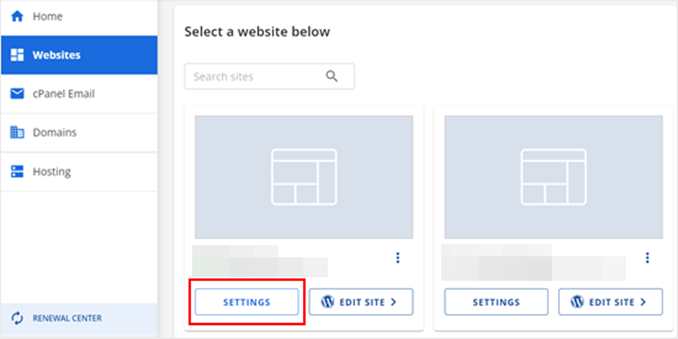
Barındırma kontrol panelinize giriş yaparak başlayın. Örneğin, `Bluehost`'ta web sitenizin ayarlarına gidin ve cPanel'i başlatmak için 'Gelişmiş' sekmesine tıklayın.

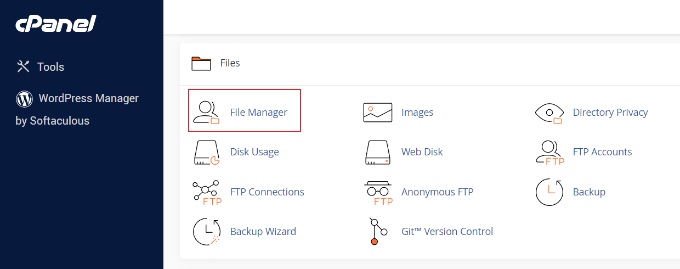
cPanel'e girdikten sonra, ‘Dosyalar’ bölümüne doğru kaydırın.
Ardından, 'Dosya Yöneticisi'ni açın.
Dosya Yöneticisi içinde, public_html klasörünü açın. .htaccess dosyasını orada bulacaksınız.
Gizliyse, eksik .htaccess dosyalarını nasıl bulacağınız hakkındaki kılavuzumuza bakın.
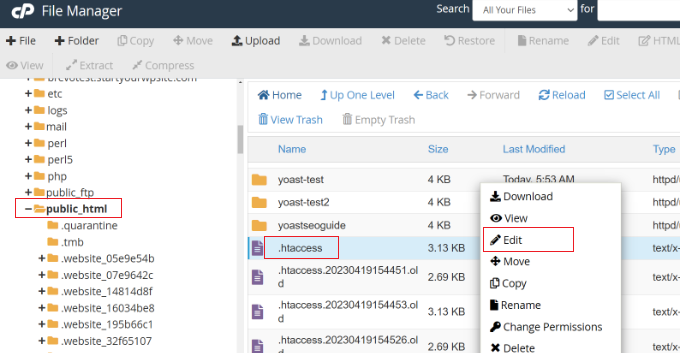
Dosyaya sağ tıklayın ve 'Düzenle'yi seçin. Bir açılır pencere size bir yedek oluşturmanızı hatırlatacaktır.
Düzenleyiciyi açmak için tekrar ‘Düzenle’ye tıklayın.
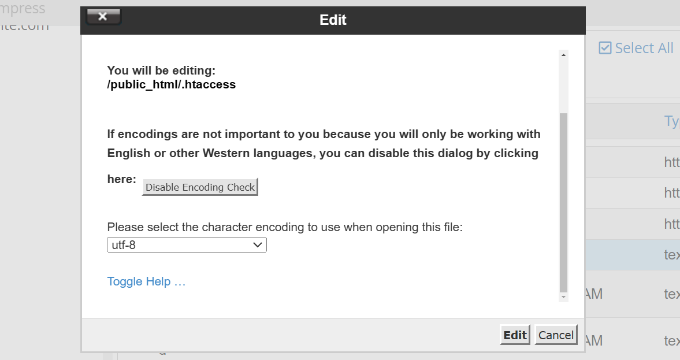
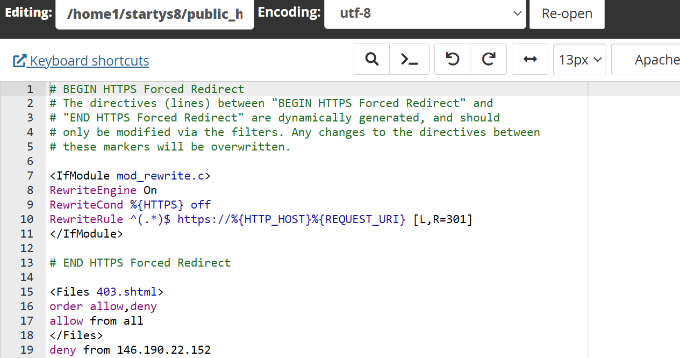
Şimdi dosyayı inceleyebilirsiniz. Yazım hataları, garip karakterler veya çakışan eklenti kuralları olup olmadığını kontrol edin.
Gerekenleri düzeltin ve 'Kaydet'e tıklayın.
Alternatif olarak, WPBeginner'da birçok sitede kullandığımız FileZilla gibi bir `FTP istemcisi` kullanabilirsiniz.
Sunucunuza bağlanın, kök dizindeki `.htaccess` dosyasını bulun ve 'Görünüm/Düzenle'yi seçin.

FTP'ye yeni başlıyorsanız, WordPress ile FTP'yi nasıl kullanacağınız hakkındaki adım adım eğitimimiz burada.
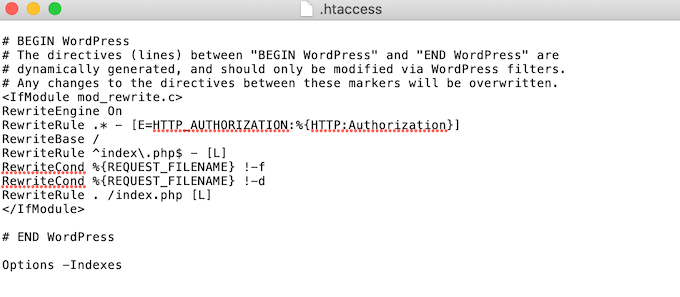
Dosyayı Not Defteri gibi düz bir metin düzenleyiciyle düzenleyebilir, ardından FTP aracılığıyla sitenize geri yükleyebilirsiniz.
2. AIOSEO Gibi Bir Eklenti Kullanmak
WordPress kontrol panelinize giriş yapabiliyorsanız, en kolay seçenek `All in One SEO (AIOSEO)` eklentisini kullanmaktır. Bu, WPBeginner'da yönlendirmeleri, meta etiketlerini, robots.txt'yi ve hatta .htaccess kurallarını yönetmek için kullandığımız SEO eklentisidir.
Daha fazla ayrıntı için, kapsamlı `All in One SEO incelememize` bakın.
Başlamak için `eklentiyi kurun ve etkinleştirin`. 'Başlayalım'ı tıklayabileceğiniz ve talimatları izleyebileceğiniz kurulum sihirbazını göreceksiniz.

Ayrıntılı kurulum yardımı için, AIOSEO'yu doğru şekilde nasıl kuracağınız hakkındaki tam eğitimimize bakın.
Ardından, kontrol panelinizde Tümünü Tek SEO » Araçlar bölümüne gidin. '.htaccess Düzenleyici' sekmesi altında, dosyayı doğrudan yönetici panelinizden görüntüleyebilir ve düzenleyebilirsiniz.

Değişikliklerinizi yapın, ardından 'Değişiklikleri Kaydet'e tıklayın. Hepsi bu kadar.
WordPress .htaccess Dosyasındaki Yaygın Sorunları Düzeltme
Artık .htaccess dosyasını nasıl düzenleyeceğinizi bildiğinize göre, çözmeye yardımcı olabileceği bazı yaygın sorunlara göz atalım. Bunlar, sayısız kullanıcının karşılaştığını gördüğümüz sorunlardır. Çoğunun görünenden daha kolay düzeltilmesi.
1. 500 Dahili Sunucu Hatasını Düzeltme
500 dahili sunucu hatası, WordPress'teki en sinir bozucu sorunlardan biridir. Genellikle yardımcı ayrıntılar olmadan ortaya çıkar ve sitenizin tamamen bozuk görünmesine neden olabilir.
Çoğu durumda, suçlu bozuk bir .htaccess dosyasıdır. Bunu düzeltmek için dosyayı temiz bir sürümle değiştirmeniz gerekecektir.
FTP istemcisini kullanarak sitenize bağlanın. Kök klasördeki mevcut .htaccess dosyasını bulun ve .htaccess-old gibi bir şeye yeniden adlandırın. Bu, onu yedek olarak saklar.
Ardından, aynı klasörde yeni bir dosya oluşturun ve adını .htaccess olarak belirleyin.

Dosyayı açın ve aşağıdaki varsayılan WordPress kurallarını yapıştırın:
# BEGIN WordPress
<IfModule mod_rewrite.c>
RewriteEngine On
RewriteBase /
RewriteRule ^index.php$ - [L]
RewriteCond %{REQUEST_FILENAME} !-f
RewriteCond %{REQUEST_FILENAME} !-d
RewriteRule . /index.php [L]
</IfModule>
# END WordPress
Dosyayı kaydedin ve web sitenizi tekrar yüklemeyi deneyin.
Eski .htaccess sorunsa bu hatayı çözmelidir. Daha fazla yardım için 500 dahili sunucu hatasını düzeltme kılavuzumuza bakın.
2. “Çok Fazla Yönlendirme” Hatasını Düzeltme
Bu hata, web siteniz bir yönlendirme döngüsüne takıldığında oluşur. Genellikle tarayıcılarda "çok fazla yönlendirme" veya "çok fazla kez yönlendirildi" olarak görünür.
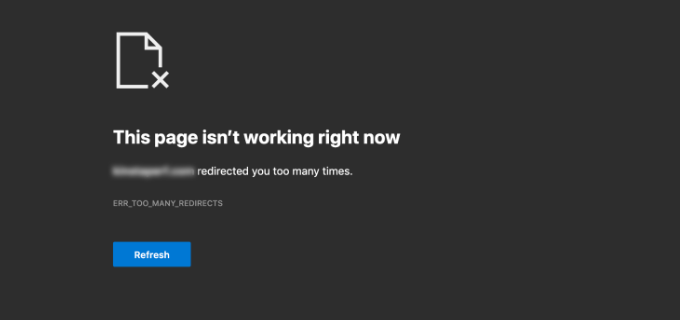
Bunu düzeltmenin hızlı bir yolu .htaccess dosyanızı sıfırlamaktır. Dosya Yöneticisi veya FTP kullanarak sitenize bağlanın ve mevcut dosyayı silin.
Ardından, WordPress kontrol panelinize gidin ve Ayarlar » Kalıcı Bağlantılar'ı ziyaret edin.
Değişiklikleri Kaydet düğmesine tıklamanız yeterlidir. Bu, temiz bir .htaccess dosyası oluşturacaktır.

Bu, yönlendirme döngüsünü durdurmalıdır. Durmazsa, 'çok fazla yönlendirme' sorununu nasıl çözeceğiniz hakkındaki tam kılavuzumuza bakın.
3. 404 Hatası Döndüren Gönderileri Düzeltme
Blog yazılarınız 404 hataları gösteriyorsa ancak ana sayfanız düzgün çalışıyorsa, bu genellikle .htaccess dosyasının eksik veya yanlış yapılandırıldığı anlamına gelir.
Bir düzeltme, dosyanın izinlerini kontrol etmektir. Sitenize FTP aracılığıyla bağlanın, .htaccess dosyasına sağ tıklayın ve 'Dosya İzinleri'ni seçin.

WordPress'in dosyaya geçici olarak yazabilmesi için sayısal değeri 666 olarak ayarlayın.
Ardından, dosyanın kurallarını yenilemek için kalıcı bağlantı ayarlarınızı tekrar kaydedin.

404 hataları giderildikten sonra, izinleri 644 gibi daha güvenli bir ayara geri alabilirsiniz. Tam bir rehber için WordPress gönderilerinin 404 hatası vermesi nasıl düzeltilir bölümüne bakın.
.htaccess dosyasını ilgilendiren başka WordPress hataları da vardır, ancak gördüğümüz en yaygın olanlar bunlardır. Daha geniş bir liste için, yaygın WordPress hataları ve bunları düzeltme yolları hakkındaki derlememize göz atın.
WordPress'te .htaccess Dosyası Hakkında SSS
WordPress'te .htaccess dosyasını silersem ne olur?
.htaccess dosyasını silerseniz, siteniz 404 hataları göstermeye başlayabilir, yönlendirmeler bozulabilir ve belirli güvenlik veya performans ayarları çalışmayı durdurabilir. WordPress genellikle Ayarlar » Kalıcı Bağlantılar'ı ziyaret edip ‘Değişiklikleri Kaydet’e tıkladığınızda dosyayı yeniden oluşturur.
WordPress kontrol panelinden .htaccess dosyasını düzenleyebilir miyim?
Doğrudan değil. WordPress, .htaccess dosyalarını kontrol panelinden düzenlemek için yerleşik bir yol sunmaz. Bir eklenti, FTP istemcisi veya barındırma sağlayıcınızın Dosya Yöneticisi'ni kullanmanız gerekecektir.
.htaccess dosyasını manuel olarak düzenlemek güvenli midir?
Evet, ancak dikkatli olmalısınız. Küçük bir hata sitenizi bozabilir. Dosyayı manuel olarak düzenlemeden önce her zaman yedek alın.
WordPress neden .htaccess dosyamı sürekli üzerine yazıyor?
WordPress, kalıcı bağlantı ayarlarını değiştirdiğinizde veya yeniden yazma kurallarına sahip eklentiler etkinleştirildiğinde .htaccess dosyasını günceller. Bunu önlemek için özel kuralları varsayılan WordPress bloğunun dışına taşıyabilir veya kurallarınızı yönetmek için bir eklenti kullanabilirsiniz.
.htaccess dosyası nerede bulunur?
.htaccess dosyası, genellikle wp-config.php ve wp-content'i içeren aynı klasör olan WordPress sitenizin kök dizininde bulunur.
WordPress .htaccess Dosyası İçin Ek Kaynaklar
WordPress sitenizi korumak ve optimize etmek için .htaccess dosyasını kullanma hakkında daha fazla bilgi edinmek ister misiniz? Bu faydalı öğreticiler, pratik kullanım örnekleri, gelişmiş ipuçları ve ilgili düzeltmeler hakkında size yol gösterecektir:
- WordPress'in .htaccess Dosyasını Üzerine Yazmasını Nasıl Durdurursunuz
- WordPress'te wp-login.php Dosyanıza IP'ye Göre Erişimi Sınırlama
- WordPress İçin En Kullanışlı .htaccess Hileleri
- WordPress'te Bir Sayfayı veya URL'yi Yönlendirme
- WordPress'te Maksimum Yürütme Süresi Aşıldı Hatasını Düzeltme
Umarız bu rehber .htaccess dosyanızı güvenli bir şekilde düzeltmenize yardımcı olmuştur. Sitenizi sağlıklı tutma konusunda daha fazla yardım için nihai WordPress bakım rehberimize ve en iyi WordPress destek ajansları listemize göz atın.
Bu makaleyi beğendiyseniz, lütfen WordPress video eğitimleri için YouTube Kanalımıza abone olun. Bizi ayrıca Twitter ve Facebook'ta da bulabilirsiniz.




Olaf
.htaccess dosyası çok güçlü bir araçtır ve bazen bir sınıra ulaştığınızda, örneğin PHP'de, harikalar yaratabilir. Öte yandan, baş ağrısına da neden olabilir. Sitenin düzgün çalıştığı zamandan bu dosyanın yedeğini almak her zaman iyi bir fikirdir, çünkü dürüst olmak gerekirse, bu dosya çok sık değişmez. Bana göre, bir yedek bu dosyadaki sorunların %90'ını çözebilir. Ve biri üzerinde değişiklik yapıyorsa, iki şey öneririm. Birincisi, # BEGIN WordPress ve # END WordPress arasına hiçbir şey yazmayın, çünkü bu bölüm WordPress tarafından üzerine yazılır ve ikincisi, yorum eklediğinizden emin olun. Bu, siteyi devralan herkesin bu dosyada yaptığınız değişiklikleri anlamasına yardımcı olacaktır.
Oyatogun Oluwaseun Samuel
.htaccess dosyasını düzeltmek için bu kaynak için teşekkürler. Htaccess sorunuyla uğraşırken ne zaman olduğunu anlamak zor olabilir, ancak bu makale, hatalı htacess dosyasını tanımanıza yardımcı olabilecek işaretleri öne çıkardı. Detaylara verdiğiniz önem ve net açıklamanız, benim gibi birçok wordpress kullanıcısının htaccess sorunlarını etkili bir şekilde çözmesine şüphesiz yardımcı olacaktır. Harika iş!
Kzain
Bir keresinde resimlerim yüklenmediği için tam bir çöküş yaşadım ve bunun nedeni .htaccess dosyasındaki küçük bir hataydı. Bu net rehber için teşekkürler WPBeginner! Web siteniz aniden tuhaflaştığında kesinlikle hayat kurtarıcı.
WPBeginner Desteği
Rehberimizin yardımcı olabildiğine sevindik!
Yönetici
Jiří Vaněk
Sormak isterim. Paylaşımlı hostingde zaman zaman web sitem .htaccess dosyasında paylaşımlı sunucuda yasaklanmış bir yönerge içerdiği için 500 hatasıyla çöküyordu. Bu, web sitesinin bu hatayla karşılaşmasına neden oluyordu. Hangi yönergenin buna neden olduğunu bilmediğim için sunucu yöneticisiyle iletişime geçmek zorunda kaldım. Genellikle yönergeyi benim için belirlediler ve genellikle sunucunun hata günlüğünü de sağladılar. Hata ayıklama modunu ve hata ayıklama günlüğünü etkinleştirirsem aynı günlüğü veya hatayı .htaccess'te kendim keşfedebilir miyim? Hata ayıklama günlüğünün de sunucu hata günlüklerini sakladığını hissediyorum. Yoksa yanılıyor muyum?
WPBeginner Desteği
Sunucu barındırma hizmetinizde hata günlüğü varsa, bu, sitenizdeki belirli hataya neyin neden olduğu hakkında size bir fikir verebilir.
Yönetici
Jiří Vaněk
Evet, öyle ama sorunlar durumunda günlükleri bana göndermeleri için sunucu sağlayıcısına her zaman sormak zorunda kalıyorum çünkü günlükleri görüntülemek için bir kontrol panelim yok. Bu, hem benim hem de onlar için zaman alıcı olabilir, çünkü günlükleri indirip bana göndermeleri gerekir. Bu yüzden hata ayıklama günlükleri ve hata ayıklama modunu kullanma yöntemini denemek istedim.
Yunus Rahman
Harika rehber! .htaccess dosyası göz korkutucu olabilir, ancak bu eğitim onu anlamayı ve yaygın sorunları gidermeyi kolaylaştırıyor.
Adım adım talimatlar ve örnekler için minnettarım, bu da takip etmeyi basit hale getiriyor. WPBeginner her zaman yüksek kaliteli içerik sunar ve bu yazı da istisna değil.
WordPress kullanıcılarının .htaccess dosyası sorunlarını gidermelerine ve çözmelerine yardımcı olduğunuz için teşekkürler – bu birçok kişi için faydalı olacaktır.
Mrteesurez
Bu yardımcı oldu, teşekkürler.
Hiç kimse bir web sitesinde htaccess dosyasının önemini inkar edemez, çünkü web sitelerindeki hataları düzeltmek ve birçok sorunu gidermek için kullanılır.
Apache web sunucusu kullanıyorum, ne zaman bir htaccess kaybetsem, rehberinizi takip ederek başka bir tane oluşturdum.
Ancak şunu sormak istiyorum: AIOSEO'nun htaccess dosyasına erişmek için kullanıldığını görüyorum, bir eklenti veya başka bir yolla hosting veya Cpanel'e giriş yapmaya gerek kalmadan bir web sitesinden htaccess'i düzenlemek ve güncellemek mümkün mü?
WPBeginner Yorumları
Bunu yapan bazı eklentiler olsa da, .htaccess dosyasını doğrudan bir WordPress düzenleyicisinde düzenleme yeteneğini devre dışı bırakarak biraz ek güvenlik sağlanır.
Ayrıca, yazım hatası gibi bir hata yapılırsa, bu siteyi çökertip yöneticiye erişilemez hale getirebilir. Site çöktüğünde dosya yöneticisi veya FTP hala kullanılabilir durumdadır.
.htaccess dosyasını düzenlemek için bir dosya yöneticisi veya FTP kullanmanızı öneririz.
Mrteesurez
Bu değerli geri bildirim için teşekkürler! .htaccess dosyasını doğrudan düzenleyici aracılığıyla düzenlemenin içerdiği riskler hakkındaki önemli bir noktayı vurguladınız. Bir dosya yöneticisi veya FTP kullanmanın ek güvenliğinin çok önemli olduğunu tamamen kabul ediyorum. Basit bir yazım hatasının tüm bir siteyi çökebileceğini ve yönetici alanına erişilemez hale getirebileceğini gözden kaçırmak kolaydır. Bir dosya yöneticisi veya FTP kullanarak, bir şeyler ters giderse bile kontrolü elinizde tutabilir, herhangi bir sorunu hızla düzeltebildiğinizden emin olabilirsiniz. Bu yaklaşımın yalnızca sitemi korumakla kalmayıp, aynı zamanda kritik dosyaları yönetmek için daha güvenli bir yol sağlayacağını görüyorum. Önerinizi beğendim ve sitelerinin güvenliğini ve kararlılığını sürdürmek isteyen herkes için de faydalı olacaktır.