


WordPress giriş URL'nizi bulmakta zorlanıyorsanız, yalnız değilsiniz.
Küçük bir detay ama şaşırtıcı derecede sinir bozucu olabilir - özellikle sitenizde çalışmaya başlamak için sabırsızlanıyorsanız.
Giriş bağlantılarını doğrudan ana sayfada gösteren platformların aksine, WordPress güvenlik nedenleriyle giriş sayfasını biraz gizli tutar.
Bu, ister yepyeni bir site kuruyor, ister barındırma değiştiriyor, ister sadece kontrol panelinize geri dönmeye çalışıyor olun, onu bulmayı zorlaştırabilir.
Zamanla, birçok WordPress kullanıcısının bu sorunu tam olarak çözmesine yardımcı olduk.
Bu kılavuzda, WordPress giriş URL'nizi bulmanın birkaç basit yolunu göstereceğiz - böylece hızlı bir şekilde giriş yapabilir ve güvenle sitenizi oluşturmaya geri dönebilirsiniz.
💡Hızlı Cevap: WordPress Girişinize Nasıl Erişilir
Çoğu web sitesi için, WordPress giriş sayfasına web sitenizin URL'sinin sonuna /wp-login.php veya /wp-admin/ ekleyerek erişebilirsiniz.
Örneğin: www.example.com/wp-login.php
WordPress Giriş URL'nizi Bulma
Tipik bir WordPress kurulumunda, giriş ekranınızı bulmanın en güvenilir yolu, sitenizin URL'sinin sonuna /wp-login.php eklemektir.
Ancak, birçok barındırma kurulumu, kontrol paneline ulaşmak için /login/ veya /admin/ gibi kısayolları kullanmanıza da izin verir.
Örneğin:
www.example.com/admin/
www.example.com/login/
'example.com' yerine kendi alan adınızı eklemeyi unutmayın.
Bu URL'lerin her ikisi de sizi WordPress giriş sayfasına yönlendirecektir.

Herhangi bir nedenle WordPress giriş URL'niz düzgün çalışmıyorsa, bu URL'ye giderek WordPress giriş sayfasına kolayca erişebilirsiniz:
www.example.com/wp-login.php
Ancak, WordPress'i /wordpress/ gibi bir alt dizine kurduysanız, WordPress blog giriş sayfanıza şu şekilde erişmeniz gerekir:
www.example.com/wordpress/login/
www.example.com/wordpress/wp-login.php
WordPress'i bir alt alan adına kurduysanız, WordPress yönetici giriş sayfasına şu şekilde erişebilirsiniz:
subdomain.example.com/login/
subdomain.example.com/wp-login.php
Oturum açtıktan sonra, sitenizin WordPress yönetici alanına yönlendirileceksiniz, bu alan wp-admin klasöründe bulunur.
Web sitesi yönetici URL'sini şu şekilde girerek yönetici alanınıza doğrudan erişebilirsiniz:
www.example.com/admin/
www.example.com/wp-admin/
Bu URL, daha önce oturum açıp açmadığınızı ve oturumunuzun hala aktif olup olmadığını kontrol eder.
Her ikisi de doğruysa, WordPress kontrol paneline yönlendirilirsiniz. Oturumunuzun süresi dolmuşsa, WordPress giriş sayfasına geri yönlendirilirsiniz.
Ayrıca, bazen giriş URL'nizin ne olduğunu hatırlamak hala zordur. Bu nedenle, WordPress kontrol panelinize kolayca erişmeniz ve giriş yapmanız için size birkaç yol bulduk.
En çok ilgilendiğiniz bölüme atlamak için içindekiler tablosunu kullanabilirsiniz:
- Seçenek 1: Özel WordPress Giriş URL'si Oluşturma
- Seçenek 2: WordPress'te Oturum Açma Sayfasını Atlamak İçin 'Beni Hatırla'yı Kullanın
- Option 3: Add a Login Link to Your WordPress Website
- Seçenek 4: WordPress'te Özel Bir WordPress Giriş Formu Ekleme
- Option 5: Log in to WordPress From Your Web Hosting Dashboard
- WordPress Giriş URL'leri Hakkında Sıkça Sorulan Sorular
- Daha Fazla WordPress Giriş Kaynağı
Seçenek 1: Özel WordPress Giriş URL'si Oluşturma
WordPress girişinizi kolaylaştırmak için sıkça önerdiğimiz basit bir çözüm: özel bir giriş URL'si oluşturun.
Birden fazla WordPress sitesini yönetme deneyimimizden, bu yaklaşımın birkaç fayda sağladığını gördük:
- Giriş sayfanızı hatırlamayı kolaylaştırır
- Varsayılan giriş sayfasını gizleyerek ek bir güvenlik katmanı ekler
- Botlar tipik olarak standart WordPress URL'lerini hedeflediği için kaba kuvvet saldırılarını azaltır
- Müşteri ve üyelik siteleri için daha profesyonel görünüyor
Sitenize kurmak mı istiyorsunuz? Özel bir WordPress giriş URL'si oluşturma konusunda adım adım kılavuzumuza bakın.
Seçenek 2: WordPress'te Giriş Sayfasını Atlamak İçin 'Beni Hatırla'yı Kullanın
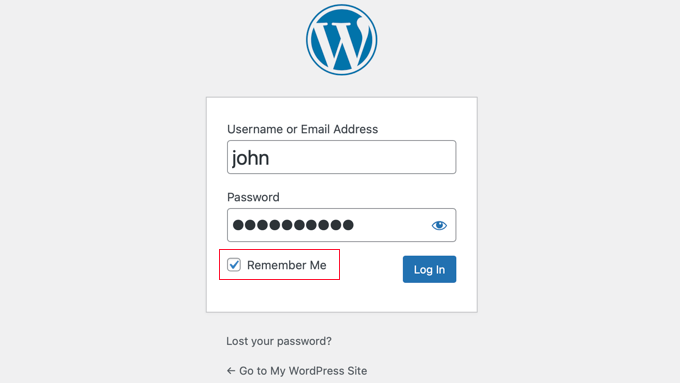
WordPress giriş sayfanızda 'Beni Hatırla' etiketli bir onay kutusu bulunur.
Giriş yapmadan önce bu kutuyu işaretlediğinizde, parolanızı tekrar girmeden yönetici alanına doğrudan erişebilirsiniz. Bu, sizi 14 gün boyunca veya tarayıcı çerezlerinizi temizleyene kadar oturum açık tutar.
Her zaman giriş yapmak istiyorsanız, WordPress'in sizi unutmaması için ne yapmanız gerektiği hakkındaki makalemizi okuyabilirsiniz. Bu rehber, kod ve bir eklenti kullanarak her zaman oturum açtığınızdan nasıl emin olacağınızı gösterebilir.
Seçenek 3: WordPress Sitenize Bir Giriş Bağlantısı Ekleyin
WordPress giriş bağlantınızı hatırlamakta zorlanıyorsanız, tarayıcınızın yer imleri çubuğuna bir yer işareti eklemenizi öneririz.
Alternatif olarak, WordPress giriş bağlantınızı web sitenizin üstbilgisine, altbilgisine veya kenar çubuğuna ekleyebilirsiniz. Bunu yapmanın iki çok kolay yolu vardır.
Menüye Giriş Bağlantısı Ekleme
İlk seçenek, WordPress giriş bağlantınızı navigasyon menünüze eklemektir.
Not: Bu yöntem klasik temalar için geçerlidir. Modern bir blok tema (Twenty Twenty-Four gibi) kullanıyorsanız, navigasyon menünüzü düzenlemek için Site Düzenleyici'yi kullanmanız gerekecektir.
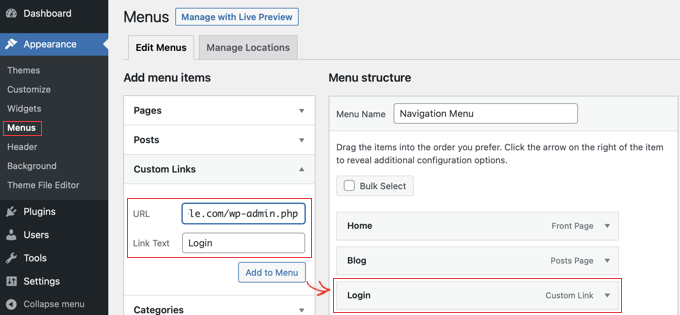
Klasik temalar için, WordPress yönetici alanınıza giriş yapın ve Görünüm » Menüler'e gidin.
Ardından, genişletmek için ‘Özel Bağlantılar’ sekmesine tıklayın ve WordPress giriş bağlantınızı ve metninizi ekleyin.
İşiniz bittiğinde, bu bağlantıyı menünüze eklemek için 'Menüye Ekle' düğmesine tıklayın. Ayrıca, 'Menüyü Kaydet' düğmesine tıklayarak değişiklikleri kaydetmeyi unutmayın.
Ayrıca, kullanıcıların kolayca çıkış yapabilmeleri için WordPress çıkış bağlantısını navigasyon menünüze ekleyebilirsiniz.
Meta Widget'ını Kullanma
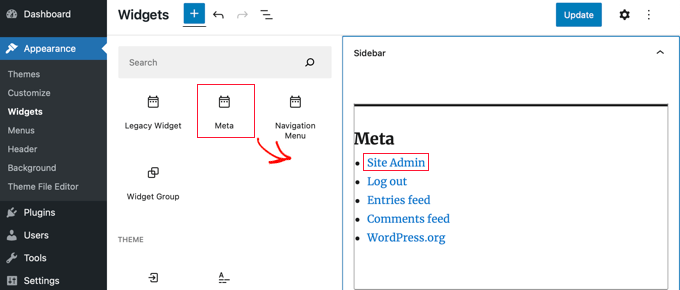
İkinci seçenek, ‘Meta’ adlı varsayılan widget'ı kullanmaktır. Bu widget, giriş sayfasına bir bağlantı, sitenizin RSS akışlarına bağlantılar ve WordPress.org web sitesine bir bağlantı ekler.
Bu, kenar çubuğu widget alanlarını kullanan klasik temalar için en iyi sonucu verir.
WordPress yönetici panelinizde Görünüm » Widget'lar bölümüne giderek başlayın ve ‘+ Blok Ekle’ düğmesine tıklayın. Meta widget'ını bulmanız ve web sitenizin kenar çubuğuna veya widget'a hazır alanına sürüklemeniz gerekir.
Meta widget'ını kullanmak istemiyorsanız, burada Navigasyon Menüsü widget'ını da kullanabilirsiniz.
WordPress giriş bağlantısını temanızın altbilgi, kenar çubuğu veya başka bir widget uyumlu alanına ekleyebilirsiniz.
Daha fazla bilgi için, WordPress'te ön yüz giriş sayfası ve widget'ları nasıl eklenir ve WordPress kenar çubuğunuza giriş formu nasıl eklenir hakkındaki makalelerimize göz atın.
Seçenek 4: WordPress'te Özel Bir WordPress Giriş Formu Ekleme
WordPress blogunuzda birden fazla kullanıcı varsa, WordPress giriş formunu kenar çubuğuna eklemek veya sitenizin tasarımına uyan özel bir giriş sayfası oluşturmak mantıklıdır.
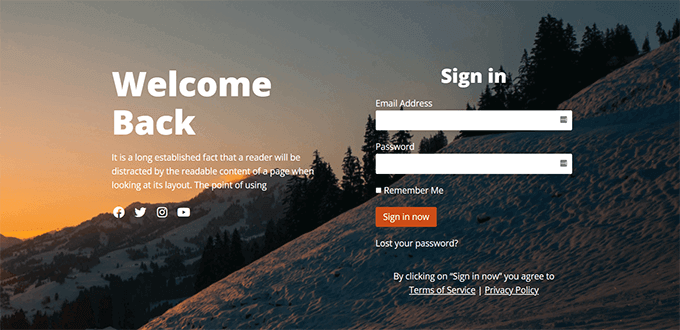
Bunu yapmanın birden çok yolu vardır, ancak SeedProd sayfa oluşturucu eklentisini kullanmanızı öneririz. İş ortağı markalarımız, sorunsuz bir müşteri deneyimi sunmak için özel oturum açma sayfaları da dahil olmak üzere tüm web sitelerini oluşturmak için buna güveniyor.
Sürükle ve bırak sayfa oluşturucu ile özel oturum açma sayfaları oluşturmanıza olanak tanır. Bol miktarda profesyonelce tasarlanmış şablon içerir veya kendi sayfanızı sıfırdan tasarlayabilirsiniz.
Kendi özel giriş formlarınızı ek alanlarla oluşturmak için WPForms'u da kullanabilirsiniz. WordPress'in en iyi iletişim formu eklentisidir ve giriş formlarını kolayca oluşturup web sitenizin herhangi bir yerine eklemenize olanak tanır.
Tamamen özel bir giriş sayfası oluşturma hakkında nasıl tamamen özel bir giriş sayfası oluşturacağınızı öğrenmek için makalemizi okuyun.
Giriş formunu yalnızca dil değiştiriciyi kaldırmak için özelleştirmek istiyorsanız, bununla ilgili bir rehberimiz de var.
Seçenek 5: Web Barındırma Kontrol Panelinizden WordPress'e Giriş Yapın
Birçok WordPress barındırma şirketi, WordPress yönetici alanınıza doğrudan erişim sağlamak ve WordPress giriş ekranını tamamen atlamak için kolay kısayollar sunar.
Popüler hosting kontrol panelleri aracılığıyla WordPress'e nasıl giriş yapacağınız aşağıda açıklanmıştır.
1. Bluehost'ta WordPress Oturum Açma Kısayolu
Bluehost dünyanın en büyük barındırma şirketlerinden biridir. WordPress sitenizi yönetmek için hızlı kısayollarla başlangıç dostu bir kontrol paneli sunarlar.
Bluehost kontrol panelinize giriş yapmanız ve ardından ‘Web Siteleri’ sekmesine gitmeniz yeterlidir. Ardından, oturum açmak istediğiniz web sitesini bulun ve yönetici alanına gitmek için ‘Siteyi Düzenle’ye tıklayın.

2. Hostinger'da WordPress Giriş Kısayolu
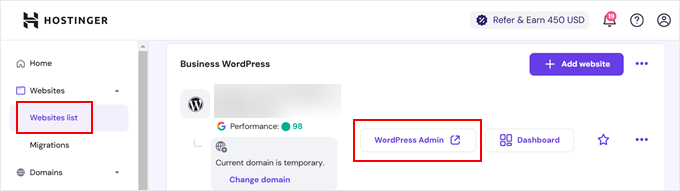
Hostinger kullanıyorsanız, WordPress kontrol panelinize giriş yapmak için hPanel özelliğini kullanabilirsiniz.
Tek yapmanız gereken Hostinger'a giriş yapmak ve 'Web Siteleri' sekmesini açmaktır. Ardından, WordPress web siteleri listesinde, giriş yapmak istediğiniz web sitesindeki 'Yönetici Paneli'ne tıklayın.
3. SiteGround'da WordPress Oturum Açma Kısayolu
SiteGround'un WordPress sitenize giriş yapmak için hızlı bir kısayolu da vardır.
SiteGround hosting kontrol panelinize giriş yapmanız ve ardından üstteki ‘Web Siteleri’ sekmesine tıklamanız yeterlidir. Buradan, hosting hesabınıza yüklediğiniz web sitelerinin bir listesini göreceksiniz.
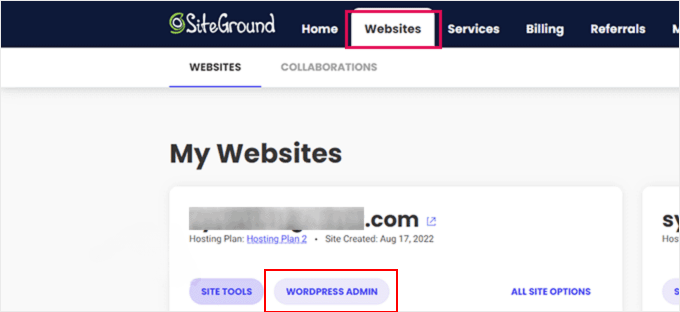
Sadece istediğiniz web sitesinin yanındaki 'WordPress Admin' düğmesine tıklamanız yeterlidir.
Video Eğitim
WordPress Giriş URL'leri Hakkında Sıkça Sorulan Sorular
Giriş sayfaları hakkında okuyucularımızın sıkça sorduğu bazı sorular şunlardır.
WordPress giriş sayfama neden erişemiyorum?
Oturum açma sorunlarının en yaygın nedenleri yanlış URL kullanmak veya tarayıcı önbelleği hatalarıdır. Öncelikle /wp-login.php veya /wp-admin/ adresini ziyaret ettiğinizden emin olun.
URL doğruysa, tarayıcı önbelleğinizi ve çerezlerinizi temizlemeyi deneyin. Son olarak, sitenizdeki bir güvenlik eklentisinin oturum açma URL'sini benzersiz bir şeye yeniden adlandırıp adlandırmadığını kontrol edin.
WordPress oturum açma sayfamı nasıl özelleştirebilirim?
Oturum açma sayfanızı özelleştirmenin en kolay yolu, SeedProd gibi sürükle ve bırak oluşturucuyu kullanmaktır. Tasarımı değiştirmenize, kendi logonuzu eklemenize ve kod yazmadan varsayılan WordPress markalamasını kaldırmanıza olanak tanır.
Başlamak için, WordPress oturum açma sayfanızı nasıl özelleştireceğiniz hakkındaki eğitimimize bakın: WordPress oturum açma sayfanızı nasıl özelleştireceğiniz.
WordPress giriş kimlik bilgilerimi unutursam ne yapmalıyım?
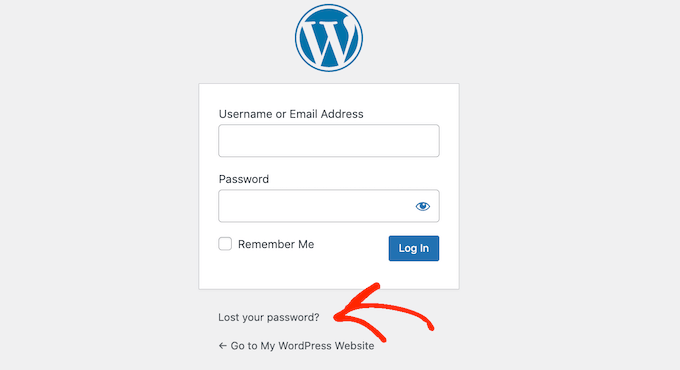
Oturum açma formunun altındaki “Şifrenizi mi unuttunuz?” bağlantısına tıklayarak şifrenizi sıfırlayabilirsiniz. WordPress, kayıtlı e-posta adresinize yeni bir şifre oluşturmak için bir bağlantı gönderecektir.
Bu e-posta hesabına erişemiyorsanız, kimlik bilgilerinizi sıfırlamak için web barındırma sağlayıcınızdan yardım istemeniz gerekebilir.
Daha fazla ayrıntı için, WordPress'teki tüm kullanıcılar için şifreyi nasıl sıfırlayacağınız hakkındaki eğitimimize bakın: WordPress'teki tüm kullanıcılar için şifreyi nasıl sıfırlayacağınız.
Daha Fazla WordPress Giriş Kaynağı
WordPress giriş özelleştirmeleri ve yaygın hataları giderme hakkında birçok makale yazdık. İşte göz atmak isteyebileceğiniz ek kılavuzlar:
- WordPress Oturum Açma ve Kayıt Formuna CAPTCHA Nasıl Eklenir?
- WordPress'te Oturum Açma Denemelerini Nasıl ve Neden Sınırlamalısınız?
- WordPress Giriş Sayfası Yenilenme ve Yönlendirme Sorununu Düzeltme İçin Nihai Rehber
- WordPress'e Sosyal Oturum Açma Nasıl Eklenir (Kolay Yol)
- WordPress için Geçici Giriş Nasıl Oluşturulur (Şifresiz)
- WordPress Girişini Atlatma Hakkında Başlangıç Rehberi (7 Uzman İpucu)
- WordPress'te Tek Tıkla Google ile Giriş Nasıl Eklenir
- WordPress Giriş Ekranına Güvenlik Soruları Nasıl Eklenir
Umarım bu makale, WordPress giriş bağlantınızı nasıl bulacağınızı öğrenmenize yardımcı olmuştur. Ayrıca, WordPress'e iki faktörlü kimlik doğrulama ekleme hakkındaki adım adım kılavuzumuza ve en iyi WordPress güvenlik eklentileri seçimlerimize de göz atmak isteyebilirsiniz.
Bu makaleyi beğendiyseniz, lütfen WordPress video eğitimleri için YouTube Kanalımıza abone olun. Bizi ayrıca Twitter ve Facebook'ta da bulabilirsiniz.





Aleisha Furr
Bağış düğmeniz olmaması ne yazık! Bu harika bloga kesinlikle bağış yapardım!
Sanırım şimdilik yer imlerine ekleyip RSS
aboneliğimi Google hesabıma eklemekle yetineceğim. Yepyeni güncellemeleri sabırsızlıkla bekliyorum ve bu blogu Facebook
grubumla paylaşacağım. Yakında görüşmek üzere!
WPBeginner Desteği
Thank you, glad you like our content
Yönetici
Lucinda Fulcher
Wһat a іnformation οf un-ambiguity and preserveness oof valuable know-h᧐w regarding unexpected feelings.
WPBeginner Desteği
Glad you like our content
Yönetici
Rochelle Houghton
Sık sık blog yazıyorum ve bilgileriniz için gerçekten minnettarım. Makale gerçekten ilgimi çekti.
Blogunuzu yer imlerine ekleyeceğim ve haftada bir yeni ayrıntıları kontrol etmeye devam edeceğim.
Feed'inize de abone oldum.
WPBeginner Desteği
Thank you
Yönetici
Rose Gallard
Harika bir siteniz var.. Günümüzde sizin gibi kaliteli yazı bulmak zor. Sizin gibi insanlara gerçekten minnettarım!
Kendine iyi bak!!
WPBeginner Desteği
Thank you
Yönetici
Rafaela Glover
Sanki aklımı okudun! Bu konuda o kadar çok şey biliyorsun ki, sanki kitabını sen yazmışsın gibi.
Mesajı biraz daha vurgulamak için birkaç resim ekleyebileceğini düşünüyorum, ama bunun dışında bu harika bir blog. Mükemmel bir okuma. Kesinlikle geri döneceğim.
WPBeginner Desteği
Glad you like our content
Yönetici
Jill Bolin
Merhaba! Web sitenizi uzun zamandır okuyorum ve sonunda cesaretimi toplayıp size Kingwood Texas'tan sesleniyorum! Harika işi sürdürün demek istedim!
WPBeginner Desteği
Thank you
Yönetici
Isabella Burfitt
Bu gerçekten harika ve faydalı bir bilgi parçası.
Bu faydalı bilgiyi bizimle paylaştığınız için memnunum.
Lütfen bizi bu şekilde güncel tutun. Paylaştığınız için teşekkürler.
WPBeginner Desteği
You’re welcome, glad you found our article helpful
Yönetici
Gwendolyn Spahn
Merhaba, web sitenizi bulduğuma çok sevindim, gerçekten sizi
bulduğumda bir hata yaptım, AOL'de başka bir şey arıyordum, Her neyse şimdi buradayım ve
harika bir yazı ve genel olarak heyecan verici bir blog için teşekkür etmek istiyorum (tema/tasarımı da seviyorum)
Şu anda hepsini inceleyecek vaktim yok ama kaydettim ve RSS beslemelerinize de ekledim, bu yüzden vaktim olduğunda geri döneceğim ve çok daha fazlasını okuyacağım
Harika çalışmaya devam edin.
WPBeginner Desteği
Thank you, glad you like our articles
Yönetici
Arnette Moor
Sizden harika ürünler, adamım. Daha önce de eşyalarınızı aklımda tutmuştum ve siz çok harikasınız. Burada sahip olduklarınızı gerçekten seviyorum, ne söylediğinizi ve bunu nasıl söylediğinizi gerçekten seviyorum. Eğlenceli hale getiriyorsunuz ve hala mantıklı tutmaya özen gösteriyorsunuz. Sizden daha fazlasını okumak için sabırsızlanıyorum. Bu gerçekten harika bir site.
WPBeginner Desteği
Thank you
Yönetici
Cierra Winsor
Kesinlikle, daha fazla katılamazdım! Bunu yazdığınız için çok teşekkürler
WPBeginner Desteği
You’re welcome
Yönetici
Kristen McMann
Harika bir web sitesi. Burada çok faydalı bilgiler var. Birkaç arkadaşıma gönderiyorum ve ayrıca delicious'ta paylaşıyorum.
Ve kesinlikle, sizin sayenizde!
WPBeginner Desteği
Thank you
Yönetici
Lorena Mooney
Bu gerçekten harika ve faydalı bir bilgi parçası.
Bu faydalı bilgiyi bizimle paylaştığınız için mutluyum.
Lütfen bizi bu şekilde güncel tutun. Paylaştığınız için teşekkürler.
WPBeginner Desteği
Glad you’ve found our content helpful
Yönetici
Ken
WordPress.org sitemin giriş bilgilerini biliyorum: “www.example.com/wp-login.php” – ve çalışıyor. Ancak buraya gittiğimde: “https://login.wordpress.org/wp-login.php” ve aynı kullanıcı adını ve şifreyi girdiğimde, kullanıcı adımı tanıyor ama şifremi tanımıyor. Bunlar iki farklı kullanıcı adı/şifre mi olmalı? Yoksa aynı kullanıcı/şifre mi çalışmalı ve ben mi yanlış bir şey yapıyorum? Teşekkürler!
WPBeginner Desteği
WordPress.org web sitesi sitenizle doğrudan bağlantılı değildir, bu nedenle sitenizin giriş bilgilerini http://www.wordpress.org'a girmek için kullanamazsınız ve site için ayrı bir giriş bilgisine ihtiyacınız olur.
Yönetici
Stephen Block
Teşekkürler, bu çok yardımcı oldu!
WPBeginner Desteği
Glad it could help
Yönetici
Chrystal Keogh
Gutenberg'i test etmek için bir alt alan adı oluşturdum. Alt alan adına WordPress'i yükledim ve yaygınlaştı. Şimdi oturum açma ekranındayım – test.example.com/wp-login.php – ve ana sitemin oturumunu kabul etmiyor. Test sitesi için farklı bir oturum açma işlemi mi kurmam gerekiyor ve eğer öyleyse, bunu nereden yapabilirim? Yardımlarınız için teşekkürler!
Muhammad Syaifurrahman
hello help me
i was followed your step by step and purchased domain with you coupon code. and i already installed wordpress and i got a credential like user name, password, domain and other stuff like that. and i go back to cpanel and clicked on my install and see there is wordpress being installed. but when i clicked login to my website by cpanel page. no page appeared. there is only blank page and it said ” ERROR the request URL could not be retrieved” please help me
sitem
WPBeginner Desteği
Merhaba,
Bunun neye neden olabileceğinden emin değiliz. Lütfen Bluehost desteğiyle iletişime geçin, sizi doğru yöne yönlendirebilirler.
Yönetici
Heather
WordPress sayfalarıma giriş yapmak için kullanıcı adım veya şifremi değiştirmedim, ancak WordPress giriş bilgilerimi kabul etmiyor. Giriyorum ve beni tekrar giriş sayfasına geri götürüyor; hata mesajı yok, sadece tekrar giriş sayfasına geri dönüyorum ve değişiklik yapmak için siteme erişemiyorum. Şifremi sıfırlamayı denedim ve bunu da yapmama izin vermiyor. Bunun yerine, şifreyi sıfırlamaya çalıştığımda şu yanıtı alıyorum: “Veritabanına şifre sıfırlama anahtarı kaydedilemedi.”
Değişiklik yapabilmem için web siteme nasıl erişim sağlayabilirim???
WPBeginner Desteği
Merhaba Heather,
Lütfen giriş sayfası yönlendirme sorununu düzeltme kılavuzumuza bakın.
Yönetici
Bryan Tunstock
Soru: WordPress giriş bilgilerim ve eski sitem var. Sitemi yeniden tasarlaması için bir şirketle anlaştım. Onlara WordPress sitemin erişimini verdim. Siteyi kurdular, A kayıtlarını 301 ile yönlendirdiler, şimdi WordPress siteme erişimim yok?? Artık yönetici değilim. Hiçbir şeyi silmediklerini söylediler. Ve eski sitemin hala benim kullanıcı adım/şifrem altında WordPress arşivlerinde bir yerlerde olması mantıklı değil mi? Bu sadece 3 hafta önce oldu. Eski sitemde bloglarım vardı. Bloglarıma erişmeye çalışıyorum ama kurdukları YENİ WordPress ve ESKİ WordPress sitem aynı URL'ye sahip olduğu için eski sitemi bulamıyorum. Yardım edin? WordPress'te, forumlarda vb. hiçbir şey bulamıyorum. Bu başıma gelen tek kişi ben olamam, değil mi? Yeni siteyle doğrudan ilgili olmayan genel bir WordPress Girişi var mı?
WPBeginner Desteği
Merhaba Bryan,
Barındırma hesabınız için giriş bilgileriniz var mı? Varsa, eski WordPress dosyalarını bulmak için barındırma kontrol panelinize giriş yapabilirsiniz. Ayrıca geliştiricilerden bunu düzeltmelerini isteyebilir veya sizin için bunu düzeltecek birini tutabilirsiniz.
Yönetici
Bryan Tunstock
Destek: Cevabınız için teşekkürler. Açıkçası, ben bir acemiyim. Bana sabır gösterin! WordPress sitem için giriş bilgilerim var (örneğin ABLumber.com. AB Lumber/wp-login – yeni şirket devralana kadar harika çalışıyordu. A kaydını YENİ siteye kendi sunucularına/yeni siteye ABLumber.com olarak yönlendirdiler. Şimdi wordpress giriş bilgilerim çalışmıyor mu? Hiçbir yere giremiyorum. Bu yüzden eski wordpress dosyalarımı bulamıyorum. Hayır, bir kopya yapmadım (wordpress'teydiler!). GoDaddy'de hiçbir şeyin kaydı yok. Bir şekilde, WP sunucusunda bir yerlerde eski dosyalarımın olduğu mantıklı mı? Eski dosyalarıma erişmek için farklı bir wordpress url'sine giriş yapmam mı gerekiyor? Bloglarım dahil mi? Yardım??
WPBeginner Desteği
Merhaba Bryan,
Büyük olasılıkla, tüm verileriniz barındırma hesabınızda güvenli bir şekilde saklanmaktadır. Muhtemelen tekrar erişilebilir hale getirmesi için birini işe almanız gerekecektir. Eski alan adınız artık yeni siteye yönlendirildiği için aynı URL'den eski siteye erişemezsiniz. İşe alacağınız kişinin eski site dosyalarınızı bulması ve bir alt alan adı veya geçici bir alan adı oluşturması gerekecektir. Ardından bu alan adını eski sitenize yönlendirebilirler ve bu yeni URL aracılığıyla erişebilirsiniz. Umarım bu yardımcı olur.
Sam S
Merhaba WP,
wp-admin ayarlarımda bir hata yaptım, başka bir URL kullanmak için (veya benzeri bir şey, oturumum kapatılmıştı ve adımlarımı geri izleyemiyorum). Yeni URL'yi eski URL yerine kullanmama yardımcı olacağını düşündüm. Yeni URL sadece eski URL'ye yönlendiriyordu ve herhangi bir içeriği yoktu, şimdi eski URL'min "website"/admin'i üzerinden giriş yapamıyorum. "website"/admin'e gitmeden WP ayarlarıma ulaşmanın başka bir yolu var mı?
Teşekkürler!
Sam
WPBeginner Desteği
Merhaba Sam,
Soruna neyin neden olduğunu anlamanıza yardımcı olacak WordPress sorun giderme kılavuzumuzdaki adımları deneyin.
Yönetici
Gangadhar S
Ubuntu 16.04'te bir docker'a WordPress'in en son sürümünü yükledim, localhost'ta ilk blogumu başlattım. Bir docker'da WordPress görüntüsünü çalıştırdıktan sonra, localhost çalışıyor, ancak WordPress hesabıma giriş yapamıyorum.
Aşağıdaki gibi bir hata alıyorum, bu yüzden lütfen bana yardım edin.
Bağlanılamıyor
Firefox, 172.16.3.56 adresindeki sunucuyla bağlantı kuramıyor.
Site geçici olarak kullanılamıyor veya çok yoğun olabilir. Birkaç dakika sonra tekrar deneyin.
Sayfaları yükleyemiyorsanız, bilgisayarınızın ağ bağlantısını kontrol edin.
Bilgisayarınız veya ağınız bir güvenlik duvarı veya vekil sunucu tarafından korunuyorsa, Firefox'un Web'e erişmesine izin verildiğinden emin olun.
Jamie Sossamon
Yukarıdakileri denedim ve görünüm, gönderiler, sayfalar vb. tüm ayrıntılarla yönetici paneliime hala erişemiyorum. Bana gösterdiği tek şey kontrol paneli (etkinlik, site istatistikleri ve& WP etkinlikleri ve haberleri ile) – – buna tıkladığımda bile tema güncellemek, gönderi, sayfa veya herhangi bir şey oluşturmak için yönetici bölümüne erişemiyorum. Ayrıca jetpack, profil, paypal ile CP iletişim formu ve menüyü daralt gösteriyor.
Hosting sağlayıcım ile görüştüm ve çalışıyordu, ancak şifreyi teknisyene verdiğim için değiştirdim ve şimdi tekrar çalışmıyor. Lütfen yardım edin!! Şimdiden teşekkürler… Eminim gözden kaçırdığım bir şeydir ve basit bir çözümü vardır.
Jamie
WPBeginner Desteği
Merhaba Jamie,
Kullanıcı hesabınızın rolünün yöneticiden yazara veya editöre değiştirilmiş olması muhtemeldir. Bunu geri almak için teknik sorumlunuzla iletişime geçebilirsiniz. Alternatif olarak, WordPress'e manuel olarak yeni bir yönetici kullanıcısı ekleyebilirsiniz.
Yönetici
Rose Boyd
Merhaba,
Yukarıdaki videonuzu izledim, çünkü alan adıma /wp-admin eklediğimde giriş sitesi olarak görünüyordu (videonuzdaki gibi), ancak talimatlarınıza göre alan adımın sonunu wp-login.php olarak değiştirdiğimde bile hala e-posta/kullanıcı adı ve şifre soran ekran geliyor.
Bunun nedenini biliyor musunuz?
Çok teşekkürler.
WPBeginner Desteği
Merhaba Rose,
wp-login.php sayfası WordPress tarafından oturum açma işlemi için kullanılır. Oturum açtıktan sonra WordPress sizi /wp-admin/ klasörüne yönlendirir. Burası web sitenizi yönettiğiniz, içerik yazdığınız, tasarımı değiştirdiğiniz vb. sitenizin yönetim alanıdır.
WordPress web siteniz kök alan adında bulunur, örneğin https://www.example.com. example.com yerine kendi alan adınızı kullanın.
Yönetici
Edwin
wp-login.php işe yaradı, teşekkürler.
siva prasad
Alan adını birkaç hafta sonra satın alabilir miyim. Başkaları tarafından kullanılabilir mi yoksa sadece bana mı ait olur (satın almak için).
Değerli bilgiler sağladığınız için ekibe teşekkür ederim..
Yanıtınızı bekliyorum
mussa
merhaba’
wordpress'i kurduktan sonra bir alan adı url'si, şifre ve kullanıcı adı aldım ancak giriş yapmayı hiç başaramadım lütfen yardım edin
Rachel Bellenoit
Photocrati şablonlu bir WP web sitem var. Daha çok beğendiğim bir tema buldum ve onunla denemeler yapmak istiyorum ama şu an sahip olduğumun yerini almasını istemiyorum. Buna 'ebeveyn' sitesi oluşturmak mı deniyor? İstediğim temayı tam istediğim gibi olana kadar üzerinde çalışmak ve SONRA onu değiştirmek istiyorum. Bunu nasıl yapabileceğimi öğrenebileceğim bir video veya bağlantı gönderebilir misiniz?
Teşekkürler!
Rachel
WPBeginner Desteği
Merhaba Rachel,
Bir temayı etkinleştirmeden WordPress sitenizde deneyebilirsiniz. Temayı kurmanız ve ardından önizleme düğmesine tıklamanız yeterlidir. Daha fazla bilgi için, WordPress temanızı değiştirdiğinizde ne olur başlıklı rehberimize bakın.
Ayrıca, temayı denemek için WordPress'i bilgisayarınıza kurabilirsiniz.
Yönetici
milan
merhaba
wp-admin giriş sayfamı gösterme. ne yapmalıyım??lütfen yardım et
Lara Meadows
Girişi her zamanki -admin'den daha güvenli hale getirmek için nasıl değiştirebilirim?
Bir geliştiriciye kendi giriş bilgilerimi açıklamadan geçici erişimi nasıl verebilirim?
WPBeginner Desteği
Merhaba Lara,
WordPress yönetici alanını korumak için ipuçlarımıza bakın: WordPress yönetici alanını koruyun.
Web sitenizde birine yönetici kullanıcı rolü verirken dikkatli olmalısınız. Daha fazla ayrıntı için lütfen WordPress için geçici oturum açma işlemini nasıl oluşturacağınız hakkındaki rehberimize bakın.
Yönetici
Maqbul
Güzel rehber.. Teşekkürler.. Video da sağlayın
Rosemary Douglas
Merhaba, bir wordpress hesabı açtım ama şifremi hatırlayamıyorum ve yenisini nasıl alacağımı bulamıyorum…..
Bunu kapatıp yeni bir hesap açmaktan memnuniyet duyarım.
Ne yapmam gerektiği konusunda bana tavsiyede bulunur musunuz.
Teşekkürler,
Saygılarımla,
Rozie
xx
WPBeginner Desteği
Merhaba Rosemary,
Görünüşe göre bir WordPress.com hesabınız var. Lütfen kendi kendine barındırılan WordPress.org ile ücretsiz WordPress.com blogu arasındaki fark hakkındaki kılavuzumuza bakın.
Yönetici
mark agbala
wordpress'i nasıl kullanırım
?
WPBeginner Desteği
Merhaba Mark,
WordPress blogu nasıl başlatılır konusundaki rehberimize göz atın: WordPress blogu nasıl başlatılır.
Yönetici
Rashida
Merhaba
WordPress.com sitemi Hostgator kullanarak kendi kendine barındırılan bir siteye taşıdım.
example.net özel alan adı Wordpress.com'dan satın alındı, bu yüzden onlarla kaydolduktan sonra e-postayla gönderilen hostgator'ın ad sunucularına yönlendirdim.
MarketPlace kullanarak hostgator'a Wordpress kurdum.
Sorunum şu: host gator'un cPanel'indeki yönetici girişine tıkladığımda, eski yönetici panoma gidiyor, yani example.wordpress.com
URL'ye example.net/wp-admin yazmayı denedim ancak her zaman otomatik olarak wordpress.com giriş sayfasına yönlendiriyor.
Önbelleği temizlemeyi de denedim ama nafile.
Kendi kendine barındırılan WordPress yönetici panosuna nasıl giriş yapacağımı anlamama lütfen yardım edin.
Teşekkürler
WPBeginner Desteği
Merhaba Rashida,
DNS sunucularınızın hala yayılmakta olduğunu (DNS değişikliklerinin güncellenmesi bazen 48 saate kadar sürebilir) veya güncellenmediğini gösteriyor. Nameserver'ların HostGator'a işaret ettiğinden emin olmak için tekrar kontrol edin.
Ayrıca cPanel'deki dosya yöneticisini kullanarak wp-config.php dosyasına site ve ana URL'yi manuel olarak eklemeyi deneyebilirsiniz. 'Düzenlemeyi durdur' yazan metnin hemen önüne bu iki satırı eklemeniz gerekecektir.
define('WP_HOME','http://example.net'); define('WP_SITEURL','http://example.net');1-click Use in WordPress
Yönetici
Barbara Loeding
Yakın zamanda She Calls Me Hobbit'e yeniden abone oldum.. yeni şifre vb. ve hala bloga giriş yapmama izin vermiyor. Girişimin yanlış olduğunu söylüyor Yardım WP'nin sağlayıcı olduğu tüm bloglarımda bu sorun var.
WPBeginner Desteği
Merhaba Barbara,
Bu bir WordPress.com sorunu gibi görünüyor. Kendi kendine barındırılan WordPress.org ile ücretsiz WordPress.com blog arasındaki farkla ilgili rehberimize bakın: kendi kendine barındırılan WordPress.org vs ücretsiz WordPress.com blog.
WordPress.com, hizmetlerini kullanarak diğer WordPress.com bloglarını takip edebileceğiniz bir blog aboneliği sunar. Daha fazla yardım için lütfen WordPress.com desteği ile iletişime geçin.
Yönetici
Valerie
Harika bir makale daha için teşekkürler. Bu blogu seviyorum, başvuracağım yer burası ve beni birçok sinir bozucu durumdan kurtardı. İçeriğin yanı sıra okunması da çok kolay. Hangi yazı tipini kullandığınızı söyleyebilir misiniz?
zuzana visser
Merhaba, erişmekte zorlanıyorum
Giriş sayfasını veriyor, ancak giremiyorum, sürekli yanlış şifre diyor. Hiçbir şeyi sıfırlayamıyorum, yani temelde sıkışıp kaldım.
Beni doğru yöne yönlendirebilir misiniz? Hesabımı nasıl sıfırlayabilir veya yeniden kaydedebilirim, böylece sitemi yönetici panelinden (kendi alan adım) oluşturmaya başlayabilirim?
WPBeginner Desteği
phpMyAdmin kullanarak WordPress şifresini nasıl sıfırlayacağınız hakkındaki rehberimize bakın.
Yönetici
Aminat
İnsanların sitemi kontrol etmesini nasıl sağlarım. Sitemin adı, arkadaşlarım sayfamı görüntüleyemediler. Herhangi bir yardım takdir edilecektir.
Jennifer Herd
Merhaba,
Sanırım sitem hacklendi. WP giriş ekranı aniden e-posta adresimin ve kullanıcı adımın hiç var olmadığını söylüyor. Sitemi hiç görüntüleyemiyorum, sorduğum kimse de görüntüleyemiyor. Yardım ararken boşuna çabaladığımı hissediyorum – lütfen bunun nasıl düzeltilebileceğini bana bildirin.
Sitem
Eğer biri bana ne olduğunu söyleyebilirse.
WPBeginner Desteği
Sorununuzu çözüp çözmediğini görmek için bu WordPress sorun giderme ipuçlarını adım adım deneyin.
Yönetici
Ray Robles
Merhaba,
Yukarıdaki Jennifer ile aynı sorunu yaşıyorum. Giriş bilgilerim çalışmıyor, şifremi sıfırlayamıyorum çünkü kullandığım e-posta bulunamadı ve herkese açık veya yönetici web sitelerine giriş yapamıyorum. Siteme ulaşmak için yapabileceğim özel bir şey var mı??
Lütfen yardım edin!
Albert
Merhaba, web sitemiz bir BT şirketi tarafından oluşturuldu ve bana bir kullanıcı adı ve şifre verdiler. bu Mayıs 2015'te yapıldı.
Sitenin güncellenmesi gerekiyor ve bunu bizim için yapacak başka birini atadım ancak o zaman bize verilen kullanıcı adları / şifrelerin (3) hiçbiriyle siteye erişemiyoruz.
Siteye erişimi nasıl sağlayabiliriz.
WPBeginner Desteği
Bir barındırma şirketiyle bir barındırma hesabı için kaydolduysanız, onlarla iletişime geçebilirsiniz ve size FTP giriş bilgilerinizi göndereceklerdir. Bundan sonra şifreyi kurtarabilir ve kullanıcı hesaplarını sıfırlayabilirsiniz.
Yönetici
Charlotte
Hi, thanks in advance for the help I started building a Wordpress website which has not gone live yet. I wanted to change the domain name, so went to settings and general, and changed it in the fields there. Now I’m unable to access the dashboard as the link as sent to me in the original email doesn’t work, and using wp-admin for the old or new address doesn’t work. Any help would be much appreciated.
WPBeginner Desteği
Web sitenize bir FTP istemcisi kullanarak bağlanmanız gerekecek. Kullandığınız temayı hatırlıyorsanız, /wp-content/themes/your-theme-directory/ adresine gidin ve functions.php dosyasını bulun. İndirin veya Düzenleyin ve bu kodu functions dosyasının en altına ekleyin:
update_option( ‘siteurl’, ‘http://example.com’ );
update_option( ‘home’, ‘http://example.com’ );
example.com yerine sitenizin en son çalışan alan adını girin.
Artık WordPress sitenizin yönetici alanına erişebileceksiniz. Giriş yaptıktan sonra Ayarlar->Genel sayfasına gidin ve site URL'sini orada güncelleyin. Ayarlarda site URL'sini güncelledikten sonra functions.php dosyasından eklediğiniz kodu kaldırın.
Umarım yardımcı olur.
Yönetici
Kwesiphredy Larbi
Teşekkürler beyler işe yaradı, minnettarım
Bernice
Bir hesap oluşturmayı denedim ancak bir alan adı seçtikten sonra hesabı oluşturmak için erişim izni veren hiçbir şey yok. Yeniden yüklüyorum ve göndermenin bir yolu yok. Lütfen bana bir sonraki adımda yardımcı olun.
Dani Kemeny
WordPress.org'u indirmek için Bluehost'u kullandım ve yönetici URL'si çalışmadığı sürece her şey mükemmel çalışıyordu, hiç çalışmadı.
Alan adım şu anda Weebly ile kullanılıyor, bu WordPress.org'da çalışmamasının nedeni olabilir mi? Nasıl düzeltebilirim?
Yardım!!!
WPBeginner Desteği
WordPress'i Weebly'de kullandığınızla aynı alan adına yüklediyseniz, şimdi o alan adını BlueHost'a yönlendirmeniz gerekecektir.
Yönetici
Dani Kemeny
Evet, bunu yaptım ve hala sorun yaşıyordum… sonra bilgisayar değiştirdim ve garip bir şekilde çalıştı, şimdi de orijinal bilgisayarda çalışıyor… ne zahmet, en başından beri hangi uygulamayı kullanacağım konusunda daha iyi bilgilendirilmiş olmayı dilerdim ve weebly'yi seçmemiş olmayı dilerdim! En kötü seçim. Bu arada bu gerçekten iyi eğitimler için teşekkürler. Hayat kurtarıcısın.
MARC SEVETTE
Merhaba, ücretsiz bir Wordpress.com sayfası oluşturdum ve bundan çok memnunum.
Bir şekilde, bloglarıma bakan ve 'beğen' sekmesini kullanmak isteyen herkesin Wordpress'e giriş yapması isteniyor. Bu normal mi?
Teşekkürler.
WPBeginner Desteği
Kendi kendine barındırılan WordPress.org ile ücretsiz WordPress.com blog arasındaki fark hakkındaki rehberimize bakın: kendi kendine barındırılan WordPress.org ile ücretsiz WordPress.com blog.
Yönetici
Molly Eppig
Parolamı unuttum, ya da belki de WordPress unuttu.
Evet, yer imlerine eklenmişti, ancak genel WordPress sitesinden Google aracılığıyla girmeyi denedim ve giriş yapmaya çalıştım: a] kullanıcı adı b] e-posta adresi c] wordpress.com blog adresi ve böyle kişilerin var olmadığı veya hesaplarının olmadığı söylendi.
Bunu nasıl çözerim? Parolamı nasıl kurtarabilirim/değiştirebilirim?
WPBeginner Desteği
Blogunuz muhtemelen WordPress.com'da barındırılıyor. Lütfen kendi barındırdığınız WordPress.org ile ücretsiz WordPress.com blogu arasındaki fark hakkındaki rehberimize bakın: kendi barındırdığınız WordPress.org ile ücretsiz WordPress.com blogu.
Yönetici
Allahlea C. Elumba-Carreon
Oh Tanrı'ya şükürler olsun. Meta'nın ne işe yaradığını nihayet anladım. Bize WordPress'te META etiketlerini nasıl geri açacağımızı öğretebilir misiniz? Teşekkürler.
dipak
Selam bro bana wordpress'e nasıl giriş yapacağımı söyle… bana wordpress url yönetici panelini ver
H. J. Østergaard
Wordpress'i kurdum ve çok memnunum.
Ancak dün bir şey oldu ve "rediger" (düzenle) kelimesi artık sayfamda görünmüyor.
Aynı zamanda "adgangsord" (erişim kodu) hatırlayamadığımı fark ettim...
Ne yapabilirim veya bana nasıl yardımcı olabilirsiniz?
WPBeginner Desteği
WordPress yönetici alanına erişiminiz engellendiğinde ne yapmanız gerektiğiyle ilgili rehberimize bakın: WordPress yönetici alanından kilitlendiniz.
Yönetici
Robert Jagow
Rss beslemesi Mailchimp'e doğrulanamıyor. Hiçbir şey yapamıyor gibi görünüyorlar. Nasıl düzeltirim? Satır hatalarını vb. anlamıyorum.
Gabrielle
// Mağaza Menüsüne Giriş/Çıkış Ekle
add_filter( 'wp_nav_menu_items', 'add_loginout_link', 10, 2 );
function add_loginout_link( $items, $args ) {
if (!is_user_logged_in() && $args->theme_location == 'shop') {
$items .= '<li><a class="icon-log" title="Zaloguj | Zarejestruj"
href="'. wp_login_url( get_permalink() ) .'"></a></li>';
}
if (is_user_logged_in() && $args->theme_location == 'shop') { $items .= '<li><a class="icon-log" title="Wyloguj" href="'. wp_logout_url( get_permalink() ) .'"></a></li>'; } return $items; }
Gabrielle
Bunu başardım, lütfen yukarıdaki yorumu ve bunu silin, sevgili yönetici, eğer yapabilirseniz,
// Giriş/Çıkış Mağaza Menüsüne Ekle
bu kodun ne yaptığını açıklayan bir metin ekleyin... sorunsuz çalışıyor,
ve giriş/çıkış yaptıktan sonra son sayfaya/gönderiye yönlendiriyor
Gabrielle
Üzgünüm, ancak href özniteliğimdeki kod burada çalıştırıldı:
echo wp_login_url( get_permalink() );
Parimal Kanti Barua
Sayın Yetkili, Yerel ana bilgisayar sunucusunda bir WordPress sitesi oluşturdum. Bunu çevrimiçi sunucuya nasıl taşıyabilirim? Yukarıdaki dersi okudum ve gelecekte takip etmek için tekrar okuyacağım. Siteniz çok yardımcı oluyor. Çok teşekkür ederim.