


WordPress giriş URL'nizi bulmakta zorlanıyorsanız, yalnız değilsiniz.
Küçük bir detay ama şaşırtıcı derecede sinir bozucu olabilir - özellikle sitenizde çalışmaya başlamak için sabırsızlanıyorsanız.
Giriş bağlantılarını doğrudan ana sayfada gösteren platformların aksine, WordPress güvenlik nedenleriyle giriş sayfasını biraz gizli tutar.
Bu, ister yepyeni bir site kuruyor, ister barındırma değiştiriyor, ister sadece kontrol panelinize geri dönmeye çalışıyor olun, onu bulmayı zorlaştırabilir.
Zamanla, birçok WordPress kullanıcısının bu sorunu tam olarak çözmesine yardımcı olduk.
Bu kılavuzda, WordPress giriş URL'nizi bulmanın birkaç basit yolunu göstereceğiz - böylece hızlı bir şekilde giriş yapabilir ve güvenle sitenizi oluşturmaya geri dönebilirsiniz.
💡Hızlı Cevap: WordPress Girişinize Nasıl Erişilir
Çoğu web sitesi için, WordPress giriş sayfasına web sitenizin URL'sinin sonuna /wp-login.php veya /wp-admin/ ekleyerek erişebilirsiniz.
Örneğin: www.example.com/wp-login.php
WordPress Giriş URL'nizi Bulma
Tipik bir WordPress kurulumunda, giriş ekranınızı bulmanın en güvenilir yolu, sitenizin URL'sinin sonuna /wp-login.php eklemektir.
Ancak, birçok barındırma kurulumu, kontrol paneline ulaşmak için /login/ veya /admin/ gibi kısayolları kullanmanıza da izin verir.
Örneğin:
www.example.com/admin/
www.example.com/login/
'example.com' yerine kendi alan adınızı eklemeyi unutmayın.
Bu URL'lerin her ikisi de sizi WordPress oturum açma sayfasına yönlendirecektir.

Herhangi bir nedenle WordPress giriş URL'niz düzgün çalışmıyorsa, bu URL'ye giderek WordPress giriş sayfasına kolayca erişebilirsiniz:
www.example.com/wp-login.php
Ancak, WordPress'i /wordpress/ gibi bir alt dizine kurduysanız, WordPress blog oturum açma sayfanıza şu şekilde erişmeniz gerekir:
www.example.com/wordpress/login/
www.example.com/wordpress/wp-login.php
WordPress'i bir alt alan adına kurduysanız, WordPress yönetici oturum açma sayfasına şu şekilde erişebilirsiniz:
subdomain.example.com/login/
subdomain.example.com/wp-login.php
Oturum açtıktan sonra, sitenizin WordPress yönetici alanına yönlendirileceksiniz, bu alan wp-admin klasöründe bulunur.
Web sitesi yönetici URL'sini şu şekilde girerek yönetici alanınıza doğrudan erişebilirsiniz:
www.example.com/admin/
www.example.com/wp-admin/
Bu URL, daha önce oturum açıp açmadığınızı ve oturumunuzun hala aktif olup olmadığını kontrol eder.
Her ikisi de doğruysa, WordPress kontrol paneline yönlendirilirsiniz. Oturumunuz sona ermişse, WordPress oturum açma sayfasına geri yönlendirilirsiniz.
Ayrıca, bazen giriş URL'nizin ne olduğunu hatırlamak hala zordur. Bu nedenle, WordPress kontrol panelinize kolayca erişmeniz ve giriş yapmanız için size birkaç yol bulduk.
En çok ilgilendiğiniz bölüme atlamak için içindekiler tablosunu kullanabilirsiniz:
- Seçenek 1: Özel WordPress Giriş URL'si Oluşturma
- Seçenek 2: WordPress'te Oturum Açma Sayfasını Atlamak İçin 'Beni Hatırla'yı Kullanın
- Option 3: Add a Login Link to Your WordPress Website
- Seçenek 4: WordPress'te Özel Bir WordPress Giriş Formu Ekleme
- Option 5: Log in to WordPress From Your Web Hosting Dashboard
- WordPress Giriş URL'leri Hakkında Sıkça Sorulan Sorular
- Daha Fazla WordPress Giriş Kaynağı
Seçenek 1: Özel WordPress Giriş URL'si Oluşturma
WordPress girişinizi kolaylaştırmak için sıkça önerdiğimiz basit bir çözüm: özel bir giriş URL'si oluşturun.
Birden fazla WordPress sitesini yönetme deneyimimizden, bu yaklaşımın birkaç fayda sağladığını gördük:
- Giriş sayfanızı hatırlamayı kolaylaştırır
- Varsayılan giriş sayfasını gizleyerek ek bir güvenlik katmanı ekler
- Botlar tipik olarak standart WordPress URL'lerini hedeflediği için kaba kuvvet saldırılarını azaltır
- Müşteri ve üyelik siteleri için daha profesyonel görünüyor
Bunu sitenizde kurmak mı istiyorsunuz? Özel bir WordPress oturum açma URL'si oluşturma hakkındaki adım adım kılavuzumuza göz atın.
Seçenek 2: WordPress'te Giriş Sayfasını Atlamak İçin 'Beni Hatırla'yı Kullanın
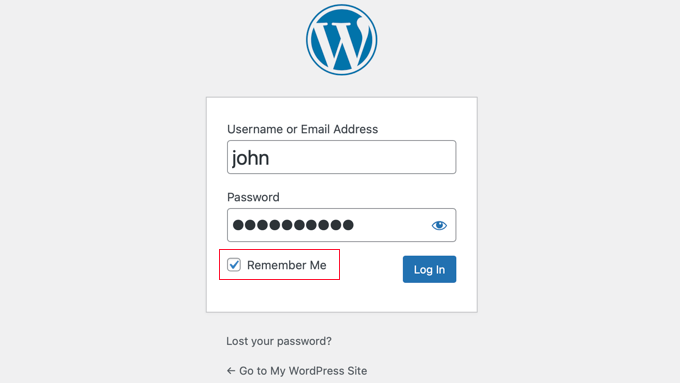
WordPress giriş sayfanızda 'Beni Hatırla' etiketli bir onay kutusu bulunur.
Giriş yapmadan önce bu kutuyu işaretlediğinizde, parolanızı tekrar girmeden yönetici alanına doğrudan erişebilirsiniz. Bu, sizi 14 gün boyunca veya tarayıcı çerezlerinizi temizleyene kadar oturum açık tutar.
Her zaman oturum açık kalmasını istiyorsanız, WordPress'in sizi unutmasını nasıl engelleyeceğiniz hakkındaki makalemizi okuyabilirsiniz. Bu kılavuz, kod ve bir eklenti kullanarak her zaman oturum açtığınızdan nasıl emin olacağınızı gösterebilir.
Seçenek 3: WordPress Sitenize Bir Giriş Bağlantısı Ekleyin
WordPress giriş bağlantınızı hatırlamakta zorlanıyorsanız, tarayıcınızın yer imleri çubuğuna bir yer işareti eklemenizi öneririz.
Alternatif olarak, WordPress giriş bağlantınızı web sitenizin üstbilgisine, altbilgisine veya kenar çubuğuna ekleyebilirsiniz. Bunu yapmanın iki çok kolay yolu vardır.
Menüye Giriş Bağlantısı Ekleme
İlk seçenek, WordPress oturum açma bağlantınızı navigasyon menüsüne eklemektir.
Not: Bu yöntem klasik temalar için geçerlidir. Modern bir blok teması (Twenty Twenty-Four gibi) kullanıyorsanız, navigasyon menünüzü düzenlemek için Site Düzenleyici'yi kullanmanız gerekecektir.
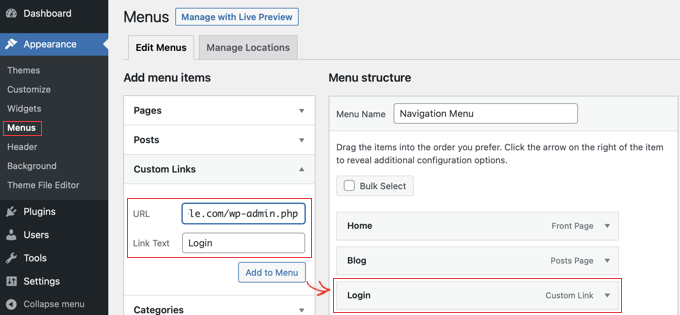
Klasik temalar için, WordPress yönetici alanınıza giriş yapın ve Görünüm » Menüler'e gidin.
Ardından, genişletmek için ‘Özel Bağlantılar’ sekmesine tıklayın ve WordPress giriş bağlantınızı ve metninizi ekleyin.
İşiniz bittiğinde, bu bağlantıyı menünüze eklemek için 'Menüye Ekle' düğmesine tıklayın. Ayrıca, 'Menüyü Kaydet' düğmesine tıklayarak değişiklikleri kaydetmeyi unutmayın.
Ek olarak, kullanıcıların kolayca çıkış yapabilmeleri için WordPress çıkış bağlantısını navigasyon menünüze ekleyebilirsiniz.
Meta Widget'ını Kullanma
İkinci seçenek, ‘Meta’ adlı varsayılan widget'ı kullanmaktır. Bu widget, giriş sayfasına bir bağlantı, sitenizin RSS akışlarına bağlantılar ve WordPress.org web sitesine bir bağlantı ekler.
Bu, kenar çubuğu widget alanlarını kullanan klasik temalar için en iyi sonucu verir.
WordPress yönetici panelinizde Görünüm » Widget'lar bölümüne giderek başlayın ve ‘+ Blok Ekle’ düğmesine tıklayın. Meta widget'ını bulmanız ve web sitenizin kenar çubuğuna veya widget'a hazır alanına sürüklemeniz gerekir.
Meta widget'ını kullanmak istemiyorsanız, burada Navigasyon Menüsü widget'ını da kullanabilirsiniz.
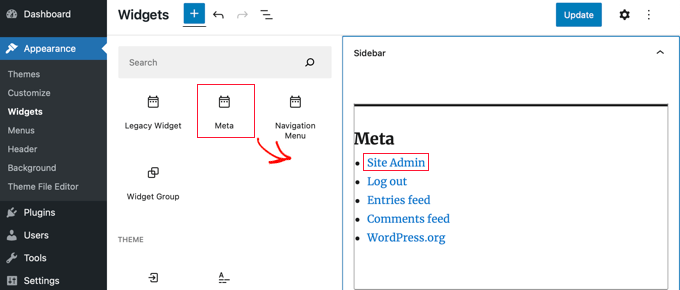
WordPress giriş bağlantısını temanızın altbilgi, kenar çubuğu veya başka bir widget uyumlu alanına ekleyebilirsiniz.
Daha fazla bilgi için, WordPress'e ön yüz oturum açma sayfası ve widget'ları nasıl eklenir ve WordPress kenar çubuğunuza bir oturum açma formu nasıl eklenir hakkındaki makalelerimize göz atın.
Seçenek 4: WordPress'te Özel Bir WordPress Giriş Formu Ekleme
Birden fazla kullanıcıya sahipseniz WordPress blogunuzda, WordPress oturum açma formunu kenar çubuğuna eklemek veya sitenizin tasarımına uyan özel bir oturum açma sayfası oluşturmak mantıklıdır.
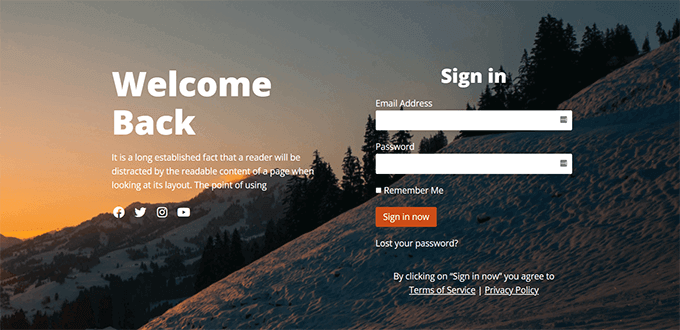
Bunu yapmanın birden fazla yolu vardır, ancak SeedProd sayfa oluşturucu eklentisini kullanmanızı öneririz. İş ortağı markalarımız, sorunsuz bir müşteri deneyimi sağlamak için özel oturum açma sayfaları da dahil olmak üzere tüm web sitelerini oluşturmak için ona güveniyor.
Sürükle ve bırak sayfa oluşturucu ile özel oturum açma sayfaları oluşturmanıza olanak tanır. Bol miktarda profesyonelce tasarlanmış şablon içerir veya kendi sayfanızı sıfırdan tasarlayabilirsiniz.
Ayrıca, ek form alanlarına sahip kendi özel oturum açma formlarınızı oluşturmak için WPForms'u kullanabilirsiniz. En iyi WordPress iletişim formu eklentisidir ve oturum açma formlarını kolayca oluşturmanıza ve web sitenizin herhangi bir yerine eklemenize olanak tanır.
Tamamen özel bir oturum açma sayfası oluşturma hakkında makalemizde daha fazla bilgi edinin.
Oturum açma formunu yalnızca dil değiştiriciyi kaldırmak için özelleştirmek istiyorsanız, bunun için de bir kılavuzumuz var.
Seçenek 5: Web Barındırma Kontrol Panelinizden WordPress'e Giriş Yapın
Birçok WordPress barındırma şirketi, WordPress yönetici alanınıza doğrudan erişmek ve WordPress oturum açma ekranını tamamen atlamak için kolay kısayollar sunar.
Popüler hosting kontrol panelleri aracılığıyla WordPress'e nasıl giriş yapacağınız aşağıda açıklanmıştır.
1. Bluehost'ta WordPress Oturum Açma Kısayolu
Bluehost, dünyanın en büyük barındırma şirketlerinden biridir. WordPress sitenizi yönetmek için hızlı kısayollar içeren başlangıç dostu bir kontrol paneli sunarlar.
Bluehost" kontrol panelinize giriş yapın ve ‘Web siteleri’ sekmesine gidin. Ardından, giriş yapmak istediğiniz web sitesini bulun ve yönetici alanına gitmek için ‘Siteyi Düzenle’ye tıklayın.

2. Hostinger'da WordPress Giriş Kısayolu
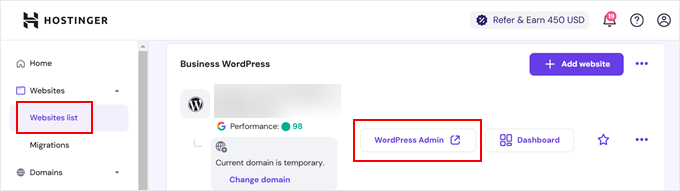
Hostinger" kullanıyorsanız, WordPress kontrol panelinize giriş yapmak için hPanel özelliğini kullanabilirsiniz.
Tek yapmanız gereken Hostinger'a giriş yapmak ve 'Web Siteleri' sekmesini açmaktır. Ardından, WordPress web siteleri listesinde, giriş yapmak istediğiniz web sitesindeki 'Yönetici Paneli'ne tıklayın.
3. SiteGround'da WordPress Oturum Açma Kısayolu
SiteGround" da WordPress sitenize giriş yapmak için hızlı bir kısayola sahiptir.
SiteGround" hosting kontrol panelinize giriş yapın ve ardından üstteki ‘Web siteleri’ sekmesine tıklayın. Buradan, hosting hesabınıza yüklediğiniz web sitelerinin bir listesini göreceksiniz.
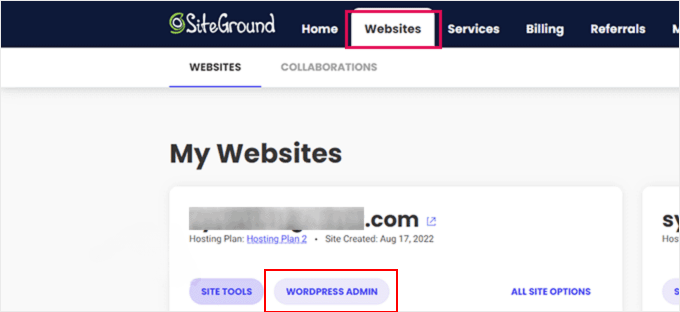
Sadece istediğiniz web sitesinin yanındaki 'WordPress Admin' düğmesine tıklamanız yeterlidir.
Video Eğitim
WordPress Giriş URL'leri Hakkında Sıkça Sorulan Sorular
Giriş sayfaları hakkında okuyucularımızın sıkça sorduğu bazı sorular şunlardır.
WordPress giriş sayfama neden erişemiyorum?
Oturum açma sorunlarının en yaygın nedenleri yanlış URL kullanmak veya tarayıcı önbelleği hatalarıdır. Öncelikle /wp-login.php veya /wp-admin/ adresini ziyaret ettiğinizden emin olun.
URL doğruysa, tarayıcı önbelleğinizi ve çerezlerinizi temizlemeyi deneyin. Son olarak, sitenizdeki bir güvenlik eklentisinin güvenlik eklentisi giriş URL'sini benzersiz bir şeye yeniden adlandırıp adlandırmadığını kontrol edin.
WordPress oturum açma sayfamı nasıl özelleştirebilirim?
Giriş sayfanızı özelleştirmenin en kolay yolu, SeedProd gibi sürükle ve bırak oluşturucu kullanmaktır. Tasarımı değiştirmenize, kendi logonuzu eklemenize ve kod yazmadan varsayılan WordPress markalamasını kaldırmanıza olanak tanır.
Başlamak için, WordPress giriş sayfanızı nasıl özelleştireceğiniz konusundaki eğitimimize bakın.
WordPress giriş kimlik bilgilerimi unutursam ne yapmalıyım?
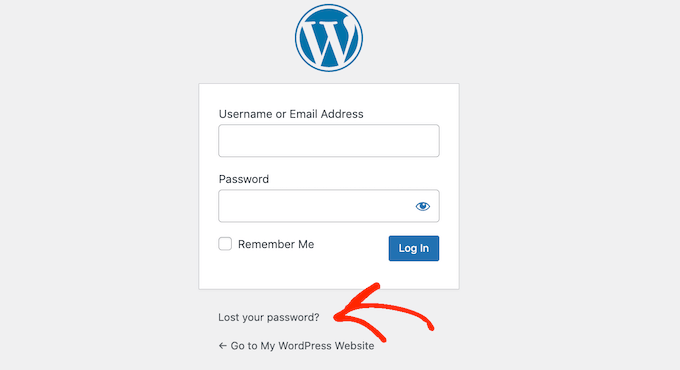
Oturum açma formunun altındaki “Şifrenizi mi unuttunuz?” bağlantısına tıklayarak şifrenizi sıfırlayabilirsiniz. WordPress, kayıtlı e-posta adresinize yeni bir şifre oluşturmak için bir bağlantı gönderecektir.
Bu e-posta hesabına erişemiyorsanız, kimlik bilgilerinizi sıfırlamak için web barındırma sağlayıcınızdan yardım istemeniz gerekebilir.
Daha fazla ayrıntı için, WordPress'teki tüm kullanıcılar için şifreyi nasıl sıfırlayacağınız konusundaki eğitimimize bakın.
Daha Fazla WordPress Giriş Kaynağı
WordPress giriş özelleştirmeleri ve yaygın hataları giderme hakkında birçok makale yazdık. İşte göz atmak isteyebileceğiniz ek kılavuzlar:
- WordPress Oturum Açma ve Kayıt Formuna CAPTCHA Nasıl Eklenir?
- WordPress'te Oturum Açma Denemelerini Nasıl ve Neden Sınırlamalısınız?
- WordPress Giriş Sayfası Yenilenme ve Yönlendirme Sorununu Düzeltme İçin Nihai Rehber
- WordPress'e Sosyal Oturum Açma Nasıl Eklenir (Kolay Yol)
- WordPress için Geçici Giriş Nasıl Oluşturulur (Şifresiz)
- WordPress Girişini Atlatma Hakkında Başlangıç Rehberi (7 Uzman İpucu)
- WordPress'te Tek Tıkla Google ile Giriş Nasıl Eklenir
- WordPress Giriş Ekranına Güvenlik Soruları Nasıl Eklenir
Umarız bu makale, WordPress giriş bağlantınızı nasıl bulacağınızı öğrenmenize yardımcı olmuştur. Ayrıca, WordPress'te iki faktörlü kimlik doğrulamayı nasıl ekleyeceğiniz konusundaki adım adım kılavuzumuza ve en iyi WordPress güvenlik eklentileri seçimlerimize de bakmak isteyebilirsiniz.
Bu makaleyi beğendiyseniz, lütfen WordPress video eğitimleri için YouTube Kanalımıza abone olun. Bizi ayrıca Twitter ve Facebook'ta da bulabilirsiniz.




anthony
Beyefendi, önceki yöneticim giriş URL'sini değiştirdi ve giriş URL'sinin nerede olduğunu bilmiyorum, bu yüzden /admin /wp-login.php /login /wp-admin üzerinden giriş yapamıyorum.
Adresi nasıl öğrenebilirim? cpanel hosting aracılığıyla wordpress paneline hala erişebiliyorum ve WP'ye yönlendiriyor, ancak doğrudan WP yönetici girişi üzerinden nasıl giriş yapacağımı gerçekten bilmek istiyorum.
WPBeginner Desteği
wp-admin'in nasıl kaldırıldığına bağlı olacaktır, öncelikle wp-admin alanını gizleyen ve varsayılan yönetici URL'sine dönmenizi sağlayacak bir eklentiyi devre dışı bırakabileceğiniz aktif bir eklenti olup olmadığını kontrol etmek isteyeceksiniz.
Yönetici
Jiří Vaněk
Yönetici URL'sini değiştirmek hakkındaki görüşünüzü sorabilir miyim? Güvenlik açısından, örneğin kaba kuvvet saldırılarına karşı mantıklı mı?
WPBeginner Desteği
Belirli durumlarda yardımcı olabilir ancak yönetici URL'sini değiştirmekten daha iyi güvenlik önlemleri vardır ve sitede bir hata olması durumunda hataları gidermeyi daha zor hale getirebilir.
Yönetici
jaff seijas
Şifremi unuttum. "Şifre sıfırlama" göndermek için bağlantıyı doldurduğumda, e-posta hesabıma (önemsiz veya gelen kutusu) asla bağlantı gelmiyor...
Yardımcı olabilir misiniz?
Teşekkürler
WPBeginner Desteği
Şifrenizi sıfırlama yöntemi artık çalışmadığında bile şifrenizi nasıl sıfırlayacağınıza dair aşağıdaki kılavuzumuza göz atmak isteyebilirsiniz.
https://www.wpbeginner.com/beginners-guide/how-to-change-your-password-in-wordpress
Yönetici
Jess
Merhaba!
Makale / öğretici için teşekkürler.
Yakın zamanda çoklu site ve alt alan adlarımı kurdum; ancak, alt alan adı yönetici sayfam / kontrol panelimde oturum açmaya çalıştığımda, birincil alan adıma yönlendiriliyorum.
Bu sorunu çözmek için herhangi bir öneriniz var mı?
WPBeginner Desteği
Başlangıç noktası olarak barındırma sağlayıcınızla görüşerek onların tarafında bir yönlendirme sorunu olmadığından emin olmak isteyebilirsiniz.
Yönetici
Sterling
Merhaba, WordPress ile oluşturulmuş ve çalışan bir web sitem var. com/admin,com/wp-admin adreslerinin tümünü denedim, hiçbiri çalışmıyor. Her seferinde 404 mesajı alıyorum. WP dosyalarını barındırma CPanel'imde bulabilir miyim yoksa yeni bir WP hesabı alıp web sitesini tekrar mı kurmalıyım?
WPBeginner Desteği
404 hata mesajı için, aşağıdaki rehberimize göz atmak veya bu hatayı kaldırmak için yardım için barındırma sağlayıcınızla iletişime geçmek isteyebilirsiniz:
https://www.wpbeginner.com/wp-tutorials/how-to-fix-wordpress-posts-returning-404-error/
Yönetici
Alice Maxin
Word Press'e birkaç yıldan fazla bir süre önce katıldım. Ne yazık ki uzun süredir bloguma yazı yazmadım ve çok şey unuttum. Öncelikle, wordpress.com'dan wordpress.org'a nasıl geçiş yapabilirim?
WPBeginner Desteği
Sitenizi com'dan org'a taşımak için aşağıdaki makalemize göz atmak isteyebilirsiniz:
https://www.wpbeginner.com/wp-tutorials/how-to-properly-move-your-blog-from-wordpress-com-to-wordpress-org/
Yönetici
Riya Paran
Merhaba!
Yukarıda bahsedilen tüm resimlerin WordPress.com mu yoksa WordPress.org mu olduğunu öğrenmek istiyorum?
WPBeginner Desteği
Tüm içeriklerimiz WordPress.org siteleri içindir.
Yönetici
Elliot Lucio Berton
Merhaba, wp-login.php sayfamı düzenledim ve özel bağlantı olarak menüme eklemeyi denedim, böylece giriş yapmamış kullanıcılar oraya erişip giriş yapabilirler, ancak eklediğimde yalnızca zaten giriş yapmış kullanıcılara görünür bir seçenek oluyor ve bunu tüm kullanıcılara (giriş yapmış veya yapmamış) görünür kılmak istiyorum, bunu nasıl yapabilirim?
WPBeginner Desteği
Bu, bağlantıyı nasıl eklediğinize ve özel temanıza bağlı olacaktır. Aşağıdaki makalemizdeki yöntemle menünüze özel bir URL ekleyebilmelisiniz:
https://www.wpbeginner.com/beginners-guide/how-to-add-navigation-menu-in-wordpress-beginners-guide/
Ve temanızda oturum açmış kullanıcılar için menünün değiştiği bir stil yoksa görünür olmalıdır.
Yönetici
CMAN
Çok teşekkür ederim
Makale çok yardımcı oldu!
WPBeginner Desteği
You’re welcome, glad you found our guide helpful
Yönetici
Bailey Arnold
WordPress adresimi URI'sini değiştirdim ve giriş yapamıyorum veya yönetim ekranına erişemiyorum. Giriş sayfasına hala erişebiliyorum. Bu konuda çok yeniyim ve yardım için wp-login.php'ye gitmeyi denedim, ancak ne yapmam gerektiği konusunda çok kafam karıştı çünkü beni bir siteye götürmüyor. Bunu düzeltmek için adımları bana ayırabilir misiniz? Çok stresliyim.
WPBeginner Desteği
Barındırma sağlayıcınızla iletişime geçerseniz yardımcı olabilirler, aksi takdirde phpMyAdmin'ınızı düzenlemeniz ve sitenin adresini ve URL'sini orada düzenlemek için seçenekler tablosuna girmeniz gerekir.
Yönetici
Moses Alex
Merhaba beyefendi veya hanımefendi, henüz çözemediğim bir sorunum var çünkü aklımın almadığı bir sorun, wordpress şifrem eşleşmiyor ancak şifre doğru. Ne yapmalıyım?
WPBeginner Desteği
Buradaki makalemizdeki yöntemle şifrenizi sıfırlamayı deneyebilirsiniz:
https://www.wpbeginner.com/beginners-guide/how-to-change-your-password-in-wordpress/
Yönetici
cMan
Harika Makale, Teşekkürler!
Ancak varsayılan WordPress giriş sayfasını beğenmiyorum. Nasıl yeniden tasarlayabilirim? Ya da belki ayrı bir sayfa oluşturabilirim.
WPBeginner Desteği
Bunun için buradaki kılavuzumuza göz atmak isteyebilirsiniz:
https://www.wpbeginner.com/plugins/how-to-create-custom-login-page-for-wordpress/
Yönetici
CMAN
Çok teşekkür ederim!
Najashah
Teşekkürler. İpuçları faydalı :).
WPBeginner Desteği
Glad you found our guide helpful
Yönetici
Linda Cockle
İyi günler. Geçen yıl bir Wordpress sitesi kurdum ama sonra çok meşgul oldum. Sitemi geliştirmeye devam etmek için şimdi geri döndüm ve dehşete düştüm ki WP giriş bilgilerimi bulamıyorum. Bluehost aracılığıyla siteye girebiliyorum, ancak bunun uzun vadede kabul edilebilir olmadığını anlıyorum. Bana yardım edebileceğiniz bir yol var mı, düşünebildiğim her şeyi denedim. Çok teşekkürler Linda
WPBeginner Desteği
Giriş bilgilerinizi sıfırlamak için buradaki kılavuzumuzdaki adımları izlemek isteyebilirsiniz: https://www.wpbeginner.com/beginners-guide/how-to-change-your-password-in-wordpress/
Yönetici
Jordan Meola
Merhaba! Faydalı bilgiler için teşekkürler!
Biraz benzersiz bir sorun yaşıyorum ve bir çözümünüz olup olmadığını merak ettim… WordPress sitemin artık bir barındırıcısı yok. Önceki barındırıcım geçen hafta hizmetimi iptal etti. WordPress yönetici paneli'me hala erişmenin bir yolu var mı?
Teşekkürler!
WPBeginner Desteği
Hayır, siteniz artık barındırılmıyorsa ona erişiminiz olmaz. Eski barındırma sağlayıcınıza ulaşırsanız, sitenizin bir yedeğini sizin için oluşturabilirler.
Yönetici
Sonya Hoshmand
Merhaba,
Arkadaşımın web sitesine yardım etmeye çalışıyorum. Giriş bilgilerinin ne olduğunu bilmiyor. Sitesinde ayarlamalar yapabilmek için erişimi nasıl geri kazanabilir?
WPBeginner Desteği
Sitenize tekrar giriş yapabilmek için birkaç farklı yöntem vardır, buradaki kılavuzumuza göz atmak isteyebilirsiniz: https://www.wpbeginner.com/beginners-guide/how-to-change-your-password-in-wordpress/
Yönetici
Stac
Merhaba! Daha önce hiç giriş yaparken bir sorun yaşamadım. Bugün bana sayfanın görüntülenemediği, servis sağlayıcınızla iletişime geçmeniz gerektiği mesajı geldi. İki sorum var, servis sağlayıcınızın kim olduğunu bilmiyorsanız ne yapmalısınız ve bu durum başka birinin hesabı kurcalamasının bir sonucu olabilir mi? Örneğin, başka biri de erişimi varsa bu olabilir mi? Çok teşekkürler!
WPBeginner Desteği
Mümkün olsa da, daha olası neden barındırma veya bir eklenti ile ilgili bir aksaklık olmasıdır. Buradaki kılavuzumuzu takip etmek isteyebilirsiniz: https://www.wpbeginner.com/beginners-guide/beginners-guide-to-troubleshooting-wordpress-errors-step-by-step/
Servis sağlayıcınız, barındırmayı satın aldığınız yerdir, hatırlamıyorsanız kayıt kuruluşunuzu bulmanıza yardımcı olmak için whois aracını kullanabilirsiniz.
Yönetici
Annie
Merhaba,
Bu makaleyi paylaştığınız için teşekkürler. Ancak giriş yaparken bir sorun yaşıyorum. Bugün daha önce giriş yapmıştım. Şimdi tekrar giriş yapmaya gittiğimde – wp-login/admin/login seçeneklerini deniyorum – sürekli olarak
'Sonuç bulunamadı' istediğiniz sayfa bulunamadı’
Bugün erken saatlerde başarılı girişime benzer giriş seçeneklerini kullanıyorum.
WPBeginner Desteği
Henüz denemediyseniz, wp-login.php ve wp-admin de denenebilecek iyi bağlantılardır ve işe yaramazlarsa, barındırma sağlayıcınızın desteğiyle iletişime geçmek isteyebilirsiniz, çünkü bu onların tarafında bir aksaklık olabilir.
Yönetici
kartheek kumar
Merhaba,
Alan adım, kullanıcı kimliğim ve şifrem var. WordPress'e giriş yaptığımda,
şöyle bir uyarı çıkıyor:
“Bu site güvenli değil
Bu, birinin sizi kandırmaya veya sunucuya gönderdiğiniz bilgileri çalmaya çalıştığı anlamına gelebilir. Bu siteyi hemen kapatmalısınız.”
Bu sorunu çözmeme yardım edin.
WPBeginner Desteği
Bu, sitenizin https kullanmadığı anlamına gelir, bu sorunu düzeltmek için siteniz için SSL olduğundan emin olmak istersiniz: https://www.wpbeginner.com/beginners-guide/how-to-get-a-free-ssl-certificate-for-your-wordpress-website/
Yönetici
Jakolien
Merhaba, bunun için teşekkürler, ancak şimdi oturum açmakta zorlanıyorum:
HATASI: Beklenmeyen çıktı nedeniyle çerezler engellendi.
Ne yapabilirim, tarayıcıda çerez ayarlarını değiştirmeyi denedim.
WPBeginner Desteği
Başlangıç noktası olarak, buradaki sorun giderme kılavuzumuza göz atmak isteyebilirsiniz: https://www.wpbeginner.com/beginners-guide/beginners-guide-to-troubleshooting-wordpress-errors-step-by-step/
Yönetici
helge
Yöneticinize nasıl giriş yapacağınıza dair buradaki bilgiler işe yaramıyor. Aldığım tek şey bir wordpress web sitesi oluşturma seçenekleri olan bir sayfa!! Yardım edin.
WPBeginner Desteği
Bu mesaj normalde siteniz bir veritabanına bağlı değilse görünür. wp-config dosyanızın doğru ayarlandığından emin olmak için barındırma sağlayıcınızla görüşmek isteyebilirsiniz.
Yönetici
helge
Bir arkadaşım tarafından kurulan bir web sitem var. Onu son derece iyi yönetiyordu. Bana bir bağlantı gönderdi ve Durban'daki bilgisayarımdan bilgileri ve blogları güncelleyebiliyordum. Kendisi Cape Town'da yaşıyor. Ancak çeşitli nedenlerle alan adı benim sahipliğime geçti. ANCAK şimdi yönetici sayfasına nasıl erişeceğimi bilmiyorum, böylece eskiden yaptığım şeyleri yapabilirim vb. Barındırma servis sağlayıcım bana video eğitimleri gönderdi ancak veri bütçem çok kısıtlı. Ayrıca bana YAZILI BİLGİ gönderdiler ancak bu hala yardımcı olmuyor. PEKİ YÖNETİCİ SAYFASINA NASIL ERİŞİRİM?/
WPBeginner Desteği
Alanınız hala sitenizin barındırıcısına işaret ediyorsa, bu makaledeki yöntemi kullanarak giriş sayfanıza ulaşabilmeniz gerekir ve giriş yaptığınızda yönetici alanınıza erişebilirsiniz.
Yönetici
Stanley Dub
Tek kişilik hukuk bürom için bir web sitesi yönetiyorum, sitemi düzenlemek için yıllarca wordpress kullandım. Yakın zamanda hostingimi değiştirdim ve sitenin sahipliğini bana devrettim. Şimdi wordpress'i kullanamıyorum. Yönetici özelliğini kullanmaya çalışırsam 404 hatası alıyorum, web sitesi bulunamıyor. Ne oluyor?
WPBeginner Desteği
Başlangıç noktası olarak, WordPress sitesinin doğru aktarılıp aktarılmadığını barındırma sağlayıcınızla kontrol etmek isteyeceksiniz.
Yönetici
Juliet Veiga
Bu, özellikle blog dünyasına yeni başlayanlar için gerçekten iyi bir ipucu.
Kısa ama çok net bilgiler… Bunu paylaştığınız için teşekkürler.
Mutlaka okunması gereken bir makale!
WPBeginner Desteği
Glad you liked our content
Yönetici
Toni Drennan
Vay canına, tam da aradığım şeydi. WordPress'te nasıl giriş yapacağımı ararken buraya geldim.
WPBeginner Desteği
Glad we could answer what you were looking for
Yönetici
Ira McDowall
Bu özel konuda eğitimli insan bulmak zor,
ancak, ne hakkında konuştuğunu biliyor gibisin!
Teşekkürler
WPBeginner Desteği
Glad you like our content
Yönetici
Mike Wong
Merhaba,
WordPress giriş sayfasını bulmakta zorlanıyorum.
Yukarıdaki önerilerinizi denedim .com/admin, .com/wp-admin, .com/login, .com/wp-login.
Mesajın tamamı Sayfa bulunamadı dedi.
Lütfen bunu çözmeme yardım edin.
Yardımınız için teşekkürler.
WPBeginner Desteği
Siteniz site.com/blog gibi bir alt klasöre kurulmuşsa, /wp-login.php'yi klasör adından sonra yerleştirmeyi deneyebilirsiniz.
Yönetici
Eulalia Ainslie
Merhaba, Harika bir iş çıkarmışsınız. Kesinlikle beğeneceğim ve şahsen
arkadaşlarıma önereceğim. Bu web sitesinden fayda sağlayacaklarından eminim.
WPBeginner Desteği
Thanks for recommending our site to others
Yönetici
Linda Heighway
Biz bir grup gönüllüyüz ve topluluğumuzda yepyeni bir proje başlatıyoruz.
Web siteniz bize üzerinde çalışacak değerli bilgiler sundu. Etkileyici bir iş çıkarmışsınız ve tüm
mahallemiz size minnettar kalacaktır.
WPBeginner Desteği
Glad our guides could help
Yönetici
Jayne Keck
Bu web sitesini bulduğum için heyecanlandım. Bu harika okuma için zaman ayırdığınız için teşekkür etmek istedim!!
Her zerresini kesinlikle takdir ettim ve
sitenizdeki yeni şeyler görmek için sizi de yer imlerine ekledim.
WPBeginner Desteği
Thank you, glad you found our content helpful
Yönetici
Georgianna Callahan
İyi bilgi. Şanslıyım ki sitenizi kaza (stumbleupon) sonucu keşfettim.
Daha sonra kullanmak üzere favorilerime kaydettim!
WPBeginner Desteği
Glad you like our articles
Yönetici
Domingo Neumayer
Düzenli bir ziyaretçiyim, nasılsınız herkes?
Bu web sayfasında yayınlanan bu gönderi gerçekten güzel.
WPBeginner Desteği
Thank you
Yönetici
Chana Aslatt
Harika bir web siteniz var... Günümüzde sizin gibi kaliteli
yazılar bulmak zor. Sizin gibi insanlara gerçekten minnettarım!
Kendinize iyi bakın!!
WPBeginner Desteği
Thank you
Yönetici
Billy Demarest
Bu yazı aslında güzel bir yazı, blog yazmak isteyen yeni internet kullanıcılarına yardımcı oluyor.
WPBeginner Desteği
Thank you, glad you like our content
Yönetici
Dick Penson
Konu dışı olduğunu biliyorum ama kendi web günlüğümü başlatmayı düşünüyorum ve kurulum için ne gerektiğini merak ediyorum?
Sizinki gibi bir blogun oldukça pahalıya mal olacağını varsayıyorum?
Web konusunda çok bilgili değilim, bu yüzden %100 emin değilim. Herhangi bir öneri
veya tavsiye çok makbule geçer. Teşekkürler
WPBeginner Desteği
Bu soru için buradaki makalemize göz atmak isteyebilirsiniz: https://www.wpbeginner.com/beginners-guide/how-much-does-it-cost-to-build-a-wordpress-website/
Yönetici
Margherita Funnell
Mükemmel parçalar. Bu tür bilgileri sitenizde paylaşmaya devam edin.
Blogunuzdan gerçekten etkilendim.
Merhaba, harika bir iş çıkarmışsınız.
Kesinlikle beğeneceğim ve bence arkadaşlarıma tavsiye edeceğim.
Eminim bu web sitesinden fayda göreceklerdir.
WPBeginner Desteği
Thank you, glad you like our content
Yönetici
Sommer Bardolph
Güzel! Bu gerçekten harika bir makale olmuş. Bu bilgiyi sağladığınız için teşekkürler.
WPBeginner Desteği
Glad you like our content
Yönetici
Garfield Kobayashi
Herkese merhaba, bu web sitesindeki içerikler gerçekten de deneyimli insanlar için dikkate değer, iyi iş çıkarmaya devam edin dostlar.
WPBeginner Desteği
Thank you, glad you like our content
Yönetici
Taren Gano
Bu konu hakkında bilgi edinmek isteyen herkes için doğru web sitesi burası.
Çok şey fark ediyorsunuz, sizinle tartışmak neredeyse zor (tartışmak zorunda kalmayacağım için değil…Haha). Yıllardır tartışılan bir konuya kesinlikle taze bir bakış açısı getiriyorsunuz. Harika bir şey, sadece harika!
WPBeginner Desteği
Glad you would recommend our content
Yönetici
Dell Mattison
Bu sitede bu konuyla ilgili ihtiyacım olan tüm bilgiler var
WPBeginner Desteği
Glad our content could be helpful
Yönetici
Tayla Ahern
Söylediklerinize kesinlikle inanıyorum. En sevdiğiniz
mazeretiniz internette fark edilmesi en kolay şey gibi görünüyordu.
Size şunu söylüyorum, bilmedikleri endişeleri düşünen insanlara kesinlikle sinirleniyorum.
Tam isabet kaydettiniz ve her şeyi yan etki olmadan tanımladınız, insanlar bir işaret alabilir. Daha fazlası için geri döneceğim.
Teşekkürler
WPBeginner Desteği
Glad you like our article
Yönetici
Isidro Singleton
Ailem her zaman burada internette vaktimi boşa harcadığımı söyler, ancak bu iyi makaleleri okuyarak sürekli deneyim kazandığımı biliyorum.
WPBeginner Desteği
Glad our articles can be helpful
Yönetici
Gaston Kraft
Bu konuyla her zaman ilgileniyordum ve hala ilgileniyorum, paylaştığınız için teşekkürler.
WPBeginner Desteği
Glad our article could try to lessen your concern
Yönetici
Aleisha Furr
Bağış düğmeniz olmaması ne yazık! Bu harika bloga kesinlikle bağış yapardım!
Sanırım şimdilik yer imlerine ekleyip RSS
aboneliğimi Google hesabıma eklemekle yetineceğim. Yepyeni güncellemeleri sabırsızlıkla bekliyorum ve bu blogu Facebook
grubumla paylaşacağım. Yakında görüşmek üzere!
WPBeginner Desteği
Thank you, glad you like our content
Yönetici
Lucinda Fulcher
Beklenmedik duygularla ilgili belirsizlik ve değerli bilgilerin korunması hakkında ne kadar bilgi.
WPBeginner Desteği
Glad you like our content
Yönetici
Rochelle Houghton
Sık sık blog yazıyorum ve bilgileriniz için gerçekten minnettarım. Makale gerçekten ilgimi çekti.
Blogunuzu yer imlerine ekleyeceğim ve haftada bir yeni ayrıntıları kontrol etmeye devam edeceğim.
Feed'inize de abone oldum.
WPBeginner Desteği
Thank you
Yönetici
Rose Gallard
Harika bir siteniz var.. Günümüzde sizin gibi kaliteli yazı bulmak zor. Sizin gibi insanlara gerçekten minnettarım!
Kendine iyi bak!!
WPBeginner Desteği
Thank you
Yönetici
Rafaela Glover
Sanki aklımı okudun! Bu konuda o kadar çok şey biliyorsun ki, sanki kitabını sen yazmışsın gibi.
Mesajı biraz daha vurgulamak için birkaç resim ekleyebileceğini düşünüyorum, ama bunun dışında bu harika bir blog. Mükemmel bir okuma. Kesinlikle geri döneceğim.
WPBeginner Desteği
Glad you like our content
Yönetici
Jill Bolin
Merhaba! Web sitenizi uzun zamandır okuyorum ve sonunda cesaretimi toplayıp size Kingwood Texas'tan sesleniyorum! Harika işi sürdürün demek istedim!
WPBeginner Desteği
Thank you
Yönetici
Isabella Burfitt
Bu gerçekten harika ve faydalı bir bilgi parçası.
Bu faydalı bilgiyi bizimle paylaştığınız için memnunum.
Lütfen bizi bu şekilde güncel tutun. Paylaştığınız için teşekkürler.
WPBeginner Desteği
You’re welcome, glad you found our article helpful
Yönetici