


Gelişmiş özellikleri ayarlarken, veritabanı bağlantı sorunlarını giderirken veya yerel geliştirmeyi kolaylaştırırken wp-config.php dosyasını sayısız kez düzenledik.
WordPress'in nasıl çalıştığını biraz daha derinlemesine incelemeniz gerektiğinde üzerinde çalıştığınız dosyalardan biridir. Ve nereye bakacağınızı bildiğinizde, onunla çalışmak oldukça basittir.
Bu dosya, veritabanı erişimi, hata ayıklama modu ve güvenlik anahtarları gibi sitenizin en önemli ayarlarından bazılarını kontrol eder. Sitenizin sorunsuz çalışmasını sağlayan gizli kontrol paneli gibidir.
Bu kılavuzda, farklı araçlar kullanarak wp-config.php dosyasını güvenli bir şekilde nasıl bulup düzenleyeceğinizi göstereceğiz. Herhangi bir şeyi bozma endişesi olmadan ihtiyacınız olan değişiklikleri yapabileceksiniz.
Hızlı Cevap: WordPress'te wp-config.php Dosyası Nasıl Düzenlenir?
FTP istemcisi (FileZilla gibi) veya barındırma Dosya Yöneticiniz ile sitenize bağlanın. Kök klasörde wp-config.php dosyasını bulun, indirin, düz metin düzenleyici ile düzenleyin, ardından geri yükleyin. Her zaman önce tam bir yedekleme oluşturun.
Bu kılavuzda ele alacağımız konuların bir listesi aşağıdadır:
- Neden wp-config.php Dosyasını Düzenlemelisiniz?
- wp-config.php Dosyası Nedir?
- wp-config.php Düzenlemeden Önce Yedek Oluşturun
- How to Access and Edit the wp-config.php File Safely
- wp-config.php Dosyasını Anlama
- wp-config.php Dosyasındaki MySQL Ayarları
- Kimlik Doğrulama Benzersiz Anahtarları ve Tuzları
- WordPress Veritabanı Tablo Öneki
- WordPress Hata Ayıklama Modu
- Mutlak Yol Ayarları
- Kullanışlı wp-config.php Hileleri ve Ayarları
- WordPress'te MySQL Port ve Soketlerini Değiştirme
- WordPress URL'lerini wp-config.php Dosyasını Kullanarak Değiştirme
- Yüklemeler Dizinini wp-config.php Dosyasını Kullanarak Değiştirme
- WordPress'te Otomatik Güncellemeleri Devre Dışı Bırak
- WordPress'te Gönderi Revizyonlarını Sınırla
- Video Eğitim
- wp-config.php Hakkında Sıkça Sorulan Sorular
- WordPress Becerilerinizi Güçlendirmek İçin Sonraki Adımlar
Neden wp-config.php Dosyasını Düzenlemelisiniz?
wp-config.php dosyası, kontrol panelinden değiştiremeyeceğiniz temel WordPress ayarları üzerinde size doğrudan kontrol sağlar.
- Bağlantı hatalarını düzeltin — Veritabanı kimlik bilgilerini düzeltin, URL'leri değiştirin veya yönetici alanına erişim engellendiğinde sorunları giderin.
- Güvenliği ve performansı artırın — Güvenlik anahtarlarını güncelleyin, gönderi revizyonlarını sınırlayın veya geliştirme için hata ayıklama modunu etkinleştirin.
wp-config.php Dosyası Nedir?
wp-config.php dosyası, barındırılan her WordPress sitesinin önemli bir parçasıdır. WordPress'in veritabanınıza bağlanmasına ve sorunsuz çalışmasına yardımcı olan önemli ayarları içerir.
Bu dosya, varsayılan WordPress indirme işlemine dahil değildir. Veritabanı bilgilerinizi girdiğinizde kurulum sırasında otomatik olarak oluşturulur.
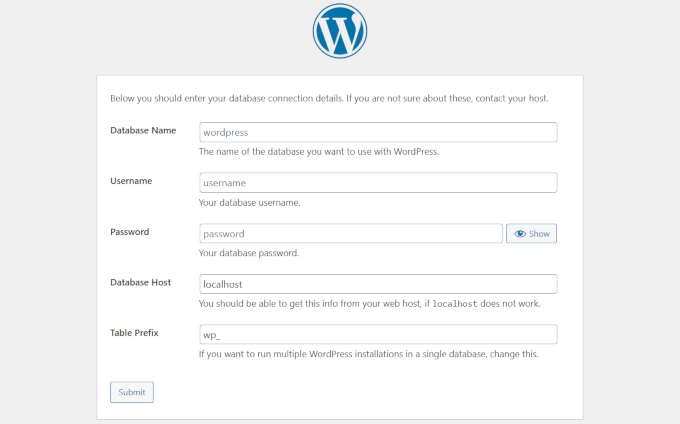
Bu dosyada doğru bilgiler olmadan siteniz veritabanına bağlanamaz. İşte o zaman korkulan “veritabanı bağlantısı hatası” mesajını görebilirsiniz.
Veritabanı ayrıntılarının yanı sıra, bu dosya hata ayıklama, güvenlik anahtarları, bellek sınırları ve daha fazlası için ayarlar içerebilir. Bunları makalenin ilerleyen bölümlerinde ele alacağız.
Çoğu insanın wp-config.php dosyasına çok sık dokunması gerekmez. Ancak nasıl çalıştığını ve güvenli bir şekilde nasıl düzenleneceğini bilmek, WordPress siteniz üzerinde daha fazla kontrol sahibi olmanızı sağlar.
Buradaysanız, muhtemelen bir değişiklik yapmaya hazırsınız. Bu dosyayı herhangi bir sorun yaratmadan düzenlemenin en güvenli yolu konusunda size rehberlik edeceğiz.
wp-config.php Düzenlemeden Önce Yedek Oluşturun
wp-config.php dosyası, WordPress sitenizin önemli bölümlerini kontrol eder ve içindeki küçük bir hata bile sitenizi çevrimdışı bırakabilir.
Bu nedenle, herhangi bir değişiklik yapmadan önce her zaman tam bir WordPress yedeği oluşturmanızı öneririz.
Bir yedekleme, içeriğinizi, ayarlarınızı ve dosyalarınızı güvende tutar - ve bir şeyler ters giderse her şeyi geri yüklemenizi sağlar.
WordPress'i yedeklemenin en iyi yolu Duplicator kullanmaktır. Bizim tercih ettiğimiz çözümdür ve çoğu kullanıcı için en iyi WordPress yedekleme eklentisidir. Sitenizi sadece birkaç tıklamayla yedekleyebilirsiniz.

Not: Ayrıca Duplicator'ın ücretsiz sürümü de bulunmaktadır. Zamanlanmış yedeklemeler ve bulut depolama gibi özellikler için ücretli planı öneririz.
Neden Duplicator'ı Öneriyoruz?
Duplicator'ı öneriyoruz çünkü kendi web sitelerimizde, WPBeginner dahil, yedeklemeler için kullanıyoruz. Web sitelerimizin güvenliği ve kararlılığı açısından bir dönüm noktası oldu. Daha fazla ayrıntı için, tam Duplicator incelememize göz atın.
wp-config.php Dosyasına Güvenli Bir Şekilde Nasıl Erişilir ve Düzenlenir
Adım 1: FTP ile Sitenize Bağlanın
wp-config.php dosyası, sitenizin kök klasöründe, WordPress barındırma sunucunuzda bulunur.
Ona, sitenize bir FTP istemcisi veya barındırma kontrol panelinizdeki Dosya Yöneticisi aracılığıyla bağlanarak erişebilirsiniz.
Genellikle daha fazla kontrol için FTP'yi tercih ederiz. Windows'ta FileZilla, WinSCP veya SmartFTP gibi araçlar iyi çalışır. Mac kullanıcıları FileZilla, Transmit veya CyberDuck'ı deneyebilir.
Sitenize FTP istemcinizi kullanarak bağlanarak başlayın. Barındırma şirketiniz tarafından sağlanan FTP giriş bilgilerinize ihtiyacınız olacak. Bunları bilmiyorsanız, barındırma destek ekibinden isteyin.
Adım 2: Dosyayı İndirin ve Düzenleyin
Bağlandıktan sonra, kök klasörü açın. wp-content, wp-includes ve wp-admin gibi diğer klasörleri göreceksiniz - wp-config.php dosyası burada bulunur.
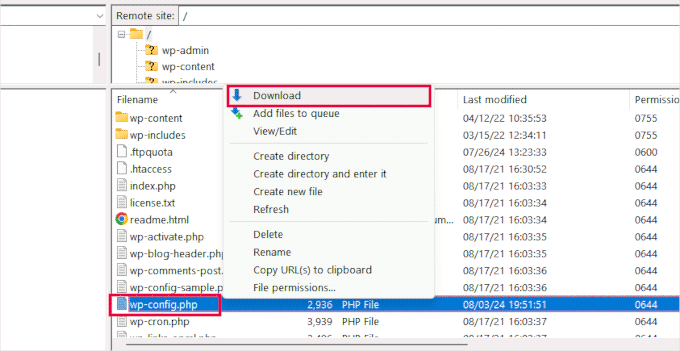
Dosyayı bilgisayarınıza kaydetmek için dosyaya sağ tıklayın ve 'İndir'i seçin.
Ardından, dosyayı Not Defteri veya TextEdit gibi düz metin düzenleyici kullanarak açın. Her ikisini de kullandık - basit düzenlemeler için harika çalışıyorlar.
Adım 3: Yükleyin ve Üzerine Yazın
Değişikliklerinizi yaptıktan sonra FTP istemcinize geri dönün ve dosyayı sunucunuzdaki aynı klasöre yükleyin.
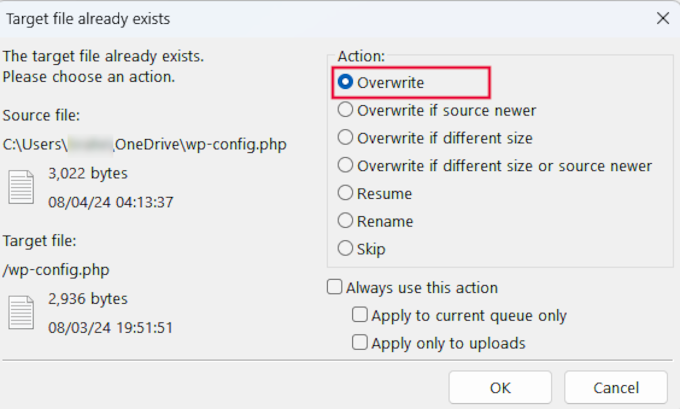
FTP istemciniz, mevcut dosyayı üzerine yazmak isteyip istemediğinizi soracaktır. Yüklemeyi bitirmek için ‘Üzerine Yaz’ seçeneğini seçin ve Tamam’a tıklayın.
wp-config.php Dosyasını Anlama
Başlamadan önce, varsayılan wp-config.php dosyasının tam kodunu inceleyelim. Bu dosyanın bir örneğini de burada görebilirsiniz.
<?php
/**
 * The base configuration for WordPress
 *
 * The wp-config.php creation script uses this file during the installation.
 * You don't have to use the website, you can copy this file to "wp-config.php"
 * and fill in the values.
 *
 * This file contains the following configurations:
 *
 * * Database settings
 * * Secret keys
 * * Database table prefix
 * * ABSPATH
 *
 * @link https://developer.wordpress.org/advanced-administration/wordpress/wp-config/
 *
 * @package WordPress
 */

// ** Database settings - You can get this info from your web host ** //
/** The name of the database for WordPress */
define( 'DB_NAME', 'database_name_here' );

/** Database username */
define( 'DB_USER', 'username_here' );

/** Database password */
define( 'DB_PASSWORD', 'password_here' );

/** Database hostname */
define( 'DB_HOST', 'localhost' );

/** Database charset to use in creating database tables. */
define( 'DB_CHARSET', 'utf8' );

/** The database collate type. Don't change this if in doubt. */
define( 'DB_COLLATE', '' );

/**#@+
 * Authentication unique keys and salts.
 *
 * Change these to different unique phrases! You can generate these using
 * the {@link https://api.wordpress.org/secret-key/1.1/salt/ WordPress.org secret-key service}.
 *
 * You can change these at any point in time to invalidate all existing cookies.
 * This will force all users to have to log in again.
 *
 * @since 2.6.0
 */
define( 'AUTH_KEY',         'put your unique phrase here' );
define( 'SECURE_AUTH_KEY',  'put your unique phrase here' );
define( 'LOGGED_IN_KEY',    'put your unique phrase here' );
define( 'NONCE_KEY',        'put your unique phrase here' );
define( 'AUTH_SALT',        'put your unique phrase here' );
define( 'SECURE_AUTH_SALT', 'put your unique phrase here' );
define( 'LOGGED_IN_SALT',   'put your unique phrase here' );
define( 'NONCE_SALT',       'put your unique phrase here' );

/**#@-*/

/**
 * WordPress database table prefix.
 *
 * You can have multiple installations in one database if you give each
 * a unique prefix. Only numbers, letters, and underscores please!
 */
$table_prefix = 'wp_';

/**
 * For developers: WordPress debugging mode.
 *
 * Change this to true to enable the display of notices during development.
 * It is strongly recommended that plugin and theme developers use WP_DEBUG
 * in their development environments.
 *
 * For information on other constants that can be used for debugging,
 * visit the documentation.
 *
 * @link https://developer.wordpress.org/advanced-administration/debug/debug-wordpress/
 */
define( 'WP_DEBUG', false );

/* Add any custom values between this line and the "stop editing" line. */


/* That's all, stop editing! Happy publishing. */

/** Absolute path to the WordPress directory. */
if ( ! defined( 'ABSPATH' ) ) {
	define( 'ABSPATH', __DIR__ . '/' );
}

/** Sets up WordPress vars and included files. */
require_once ABSPATH . 'wp-settings.php';
wp-config.php dosyasının her bölümü dosyanın kendisinde iyi belgelenmiştir. Buradaki ayarların neredeyse tamamı PHP sabitleri kullanılarak tanımlanır.
define( 'constant_name' , 'value');
wp-config.php dosyasındaki her bölüme daha yakından bakalım.
wp-config.php Dosyasındaki MySQL Ayarları
WordPress veritabanı bağlantı ayarlarınız, wp-config.php dosyasının 'Veritabanı Ayarları' bölümünde görünür.
Bu bölümü tamamlamak için MySQL ana bilgisayarınıza, veritabanı adınıza, veritabanı kullanıcı adınıza ve parolanıza ihtiyacınız olacaktır.
// ** Database settings - You can get this info from your web host ** //
/** The name of the database for WordPress */
define( 'DB_NAME', 'database_name_here' );

/** Database username */
define( 'DB_USER', 'username_here' );

/** Database password */
define( 'DB_PASSWORD', 'password_here' );

/** Database hostname */
define( 'DB_HOST', 'localhost' );

/** Database charset to use in creating database tables. */
define( 'DB_CHARSET', 'utf8' );

/** The database collate type. Don't change this if in doubt. */
define( 'DB_COLLATE', '' );
Bu bölümdeki sabitlerin bir listesi ve ne işe yaradıkları aşağıdadır.
| Sabit Adı | Açıklama |
|---|---|
| DB_ISMI | WordPress için veritabanı adı. |
| DB_KULLANICI | WordPress veritabanına erişmek için kullanılan kullanıcı adı. |
| DB_SIFRE | Veritabanı kullanıcı adı için şifre. |
| DB_HOST | Veritabanı sunucusunun ana makine adı (genellikle 'localhost'). |
| DB_KARAKTER_SETI | Veritabanı tabloları için kullanılan karakter kümesi (varsayılan 'utf8'dir). |
| DB_SIRALAMA | Veritabanı için karakter kümesi türü (genellikle boş bırakılır). |
Bu değerleri doldurmak için, web barındırma hesabınızın kontrol panelinde bulabileceğiniz veritabanı bilgilerine ihtiyacınız olacaktır.
Barındırma sağlayıcınıza bağlı olarak, kontrol paneliniz aşağıdaki ekran görüntülerinden biraz farklı görünebilir. Bu durumda, barındırma hesabınızdaki ‘Veritabanları’ bölümünü aramanız gerekir.
Örneğin, Bluehost kullanıyorsanız, önce barındırma hesabınıza giriş yapın. Ardından, web sitenizin altındaki 'Ayarlar'ı tıklayın.

Bu, web siteniz için farklı ayarlar gösterecektir.
Gelişmiş sekmesine geçin ve ardından 'cPanel' bölümünün yanındaki 'Yönet'e tıklayın.

cPanel arayüzünü yeni bir tarayıcı sekmesinde açacaktır.
Buradan, Veritabanları bölümüne kaydırmanız ve 'MySQL Veritabanları'na tıklamanız gerekir.
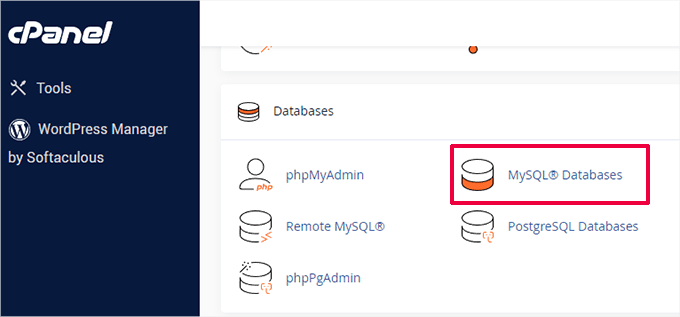
MySQL Veritabanları sayfasında mevcut veritabanınızın, kullanıcı adınızın ve parolanızın listesini bulacaksınız.
WordPress veritabanı veya MySQL kullanıcı adınızı ve şifrenizi bulamıyorsanız, web barındırıcınızla iletişime geçmeniz gerekir.
wp-config.php Dosyasında DB_CHARSET ve DB_COLLATE Nedir?
‘DB_CHARSET’ ayarı, WordPress veritabanı tablolarınızın karakter kümesini belirtir. Örnek dosyada varsayılan utf8'dir, ancak WordPress destekleyen sunucularda otomatik olarak utf8mb4'e yükseltilecektir. Bu, emoji karakterleri dahil tam Unicode desteği sağlar.
‘DB_COLLATE’ ayarı, veritabanının karakterleri nasıl sıraladığını ve karşılaştırdığını tanımlar.
Boş bırakmanızı ve MySQL'in belirtilen karakter kümesi için varsayılan sıralamayı kullanmasına izin vermenizi öneririz.
Kimlik Doğrulama Benzersiz Anahtarları ve Tuzları
Kimlik doğrulama anahtarları ve tuzları, wp-config.php dosyasındaki güvenlik özellikleridir. Kullanıcı çerezlerinde saklanan bilgilerin güçlü bir şekilde şifrelenmesini sağlayarak WordPress kurulumunuza ek koruma sağlarlar.
/**#@+
 * Authentication unique keys and salts.
 *
 * Change these to different unique phrases! You can generate these using
 * the {@link https://api.wordpress.org/secret-key/1.1/salt/ WordPress.org secret-key service}.
 *
 * You can change these at any point in time to invalidate all existing cookies.
 * This will force all users to have to log in again.
 *
 * @since 2.6.0
 */
define( 'AUTH_KEY',         'put your unique phrase here' );
define( 'SECURE_AUTH_KEY',  'put your unique phrase here' );
define( 'LOGGED_IN_KEY',    'put your unique phrase here' );
define( 'NONCE_KEY',        'put your unique phrase here' );
define( 'AUTH_SALT',        'put your unique phrase here' );
define( 'SECURE_AUTH_SALT', 'put your unique phrase here' );
define( 'LOGGED_IN_SALT',   'put your unique phrase here' );
define( 'NONCE_SALT',       'put your unique phrase here' );

/**#@-*/
Toplamda sekiz farklı anahtar ve tuz vardır — dört güvenlik anahtarı ve dört karşılık gelen tuz. Her anahtar ve tuz çifti, rastgele, uzun bir metin, sayı ve özel karakter dizisidir.
Her bir anahtarın ne işe yaradığı aşağıdadır:
| Sabit Adı | Açıklama |
|---|---|
| YETKILI_ANAHTAR | Çerezleri kimlik doğrular ve veri bütünlüğünü sağlar. |
| GUVENLI_YETKILI_ANAHTAR | SSL kullanırken kimlik doğrulama çerezini güvence altına alır. |
| GIRIS_YAPILMIS_ANAHTAR | Giriş yapılmış çerezleri doğrular. |
| KULLANICI_ADI_ANAHTAR | Tek kullanımlık sayılar (nonce) tahmin edilmesini önler. |
| YETKILI_TUZ | Kimlik doğrulama işlemine ek güvenlik ekler. |
| GUVENLI_YETKILI_TUZ | SSL kimlik doğrulama işlemine ek güvenlik ekler. |
| GIRIS_YAPILMIS_TUZ | Giriş yapılmış doğrulama işlemine ek güvenlik ekler. |
| KULLANICI_ADI_TUZ | Tek kullanımlık sayı oluşturma ve doğrulama işlemine ek güvenlik ekler. |
Yeni anahtarları WordPress.org gizli anahtar oluşturucusunu ziyaret ederek oluşturabilirsiniz. Ayrıca, birinin WordPress yönetici alanınıza erişmeye çalıştığından şüpheleniyorsanız bunları daha sonra değiştirebilirsiniz.
Daha fazla bilgi için WordPress güvenlik anahtarları hakkındaki kılavuzumuza göz atın.
WordPress Veritabanı Tablo Öneki
Varsayılan olarak WordPress, veritabanında oluşturduğu tüm tablolara 'wp_' önekini ekler.
WordPress veritabanı tablo önekini kurulum sırasında rastgele bir şeye değiştirmeniz önerilir.
Bu, bilgisayar korsanlarının WordPress tablolarınızı tahmin etmesini zorlaştıracak ve sizi yaygın SQL enjeksiyon saldırılarından koruyacaktır.
/**
 * WordPress database table prefix.
 *
 * You can have multiple installations in one database if you give each
 * a unique prefix. Only numbers, letters, and underscores please!
 */
$table_prefix = 'wp_';
Önemli: Mevcut bir WordPress sitesi için bu değeri değiştiremezsiniz. Mevcut bir WordPress sitesinde bu ayarları değiştirmek için, WordPress veritabanı önekini değiştirme hakkındaki makalemizdeki talimatları izleyin.
WordPress Hata Ayıklama Modu
Bu ayar, özellikle WordPress geliştirme öğrenen veya hataları gidermeye çalışan kullanıcılar için kullanışlıdır.
Varsayılan olarak WordPress, kod çalıştırılırken PHP tarafından oluşturulan bildirimleri gizler. Hata ayıklama modunu 'true' olarak ayarlamak bu bildirimleri gösterecektir.
Bu, geliştiricilerin hataları bulması için kritik bilgiler sağlar. Bir WordPress sitesindeki sorunları gidermeye çalışıyorsanız da yardımcı olacaktır.
/**
 * For developers: WordPress debugging mode.
 *
 * Change this to true to enable the display of notices during development.
 * It is strongly recommended that plugin and theme developers use WP_DEBUG
 * in their development environments.
 *
 * For information on other constants that can be used for debugging,
 * visit the documentation.
 *
 * @link https://developer.wordpress.org/advanced-administration/debug/debug-wordpress/
 */
define( 'WP_DEBUG', false );
Alternatif olarak, hataların ve bildirimlerin bir kaydını tutmayı da seçebilirsiniz.
Daha ayrıntılı talimatlar için, WordPress'te hata ayıklama modunu etkinleştirme konusundaki eğitimimize göz atın.
Mutlak Yol Ayarları
wp-config dosyasının son bölümü mutlak yolu tanımlar. Bu talimat, WordPress'e çekirdek WordPress dosyalarını nerede bulacağını söyler.
Bu talimattan sonra, ABSPATH, wp-settings.php dosyasını yüklemek için kullanılır.
/** Absolute path to the WordPress directory. */
if ( ! defined( 'ABSPATH' ) ) {
	define( 'ABSPATH', __DIR__ . '/' );
}

/** Sets up WordPress vars and included files. */
require_once ABSPATH . 'wp-settings.php';
Bu iki ayarın değiştirilmesi amaçlanmamıştır.
WordPress'in dosyaları nasıl yüklediğini anlamak için, WordPress'in arka planda nasıl çalıştığına dair açıklayıcımıza göz atın. WordPress çekirdek yazılımının nasıl çalıştığına dair adım adım bir döküm sunacaktır.
Kullanışlı wp-config.php Hileleri ve Ayarları
Şimdiye kadar varsayılan wp-config.php ayarlarını ele aldık. Şimdi bazı ek ayarları inceleyelim.
Bu ayarlar isteğe bağlıdır ve gerektiğinde kullanılabilir. Hata ayıklamanıza ve birçok yaygın WordPress hatasını çözmenize yardımcı olabilirler.
WordPress'te MySQL Port ve Soketlerini Değiştirme
WordPress barındırma sağlayıcınız MySQL ana bilgisayarı için alternatif bağlantı noktaları kullanıyorsa, DB_HOST değerinizi bağlantı noktasını içerecek şekilde değiştirmeniz gerekecektir.
Not: Bu yeni bir satır değil, ancak mevcut DB_HOST değerini düzenlemelisiniz.
define( 'DB_HOST', 'localhost:5067' );
Web barındırıcınız tarafından sağlanan bağlantı noktasını, 5067 olan bağlantı noktası numarasını değiştirmeyi unutmayın.
Barındırma hizmetiniz MySQL için soket ve boru hatları kullanıyorsa, o zaman şu şekilde eklemeniz gerekecektir:
define( 'DB_HOST', 'localhost:/var/run/mysqld/mysqld.sock' );
WordPress URL'lerini wp-config.php Dosyasını Kullanarak Değiştirme
WordPress sitesini yeni bir alan adına taşıma sırasında WordPress URL'lerini değiştirmeniz gerekebilir.
Bu URL'leri Ayarlar » Genel sayfasını ziyaret ederek değiştirebilirsiniz.
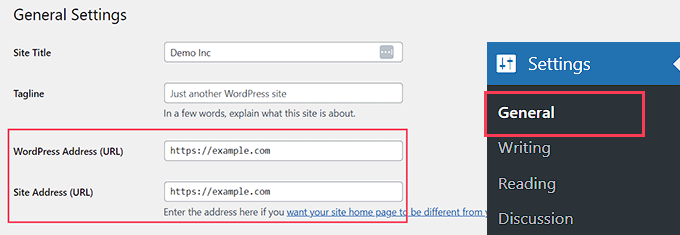
Bu URL'leri wp-config.php dosyasını kullanarak da değiştirebilirsiniz. Çok fazla yönlendirme hatası sorunu nedeniyle WordPress yönetici alanına erişemiyorsanız bu kullanışlıdır.
Bu iki satırı wp-config.php dosyanıza eklemeniz yeterlidir:
define('WP_HOME','http://example.com');
define('WP_SITEURL','http://example.com');
example.com yerine alan adınızı (domain name) değiştirmeyi unutmayın.
Ayrıca, arama motorlarının www.example.com ve example.com'u iki farklı konum olarak ele aldığını unutmamalısınız (bkz. www vs www olmayan - SEO için hangisi daha iyidir?).
Siteniz bir www öneki ile indekslenmişse, alan adınızı buna göre eklemeniz gerekir.
Yüklemeler Dizinini wp-config.php Dosyasını Kullanarak Değiştirme
Varsayılan olarak WordPress, tüm medya yüklemelerinizi /wp-content/uploads/ dizininde saklar.
Medya dosyalarınızı farklı bir konuma kaydetmek istiyorsanız, bu kod satırını wp-config.php dosyanıza ekleyebilirsiniz:
define( 'UPLOADS', 'wp-content/media' );
Yüklemeler dizini yolunun, WordPress'te otomatik olarak ayarlanan ABSPATH'e göreceli olduğunu unutmayın. Buraya mutlak bir yol eklemek işe yaramayacaktır.
Daha fazla bilgi için, WordPress'te varsayılan medya yükleme konumunu değiştirme hakkında ayrıntılı kılavuzumuza bakın.
WordPress'te Otomatik Güncellemeleri Devre Dışı Bırak
WordPress varsayılan olarak otomatik güncellemelere etkindir. Bu, WordPress sitelerinin küçük bir güncelleme mevcut olduğunda otomatik olarak güncellenmesine olanak tanır.
Örneğin, siteniz WordPress 6.7 sürümünde çalışıyorsa ve 6.7.1 güvenlik güncellemesi yayınlanırsa, WordPress güncellemeyi otomatik olarak yükleyecektir.
Ancak, WordPress 6.8 yayınlandığında, güncellemeyi başlatmanız istenecektir.
Otomatik güncellemeler güvenlik açısından kritik öneme sahip olsa da, birçok kullanıcı bunların web sitelerini bozarak erişilemez hale getirebileceğinden korkmaktadır.
Bu tek satırlık kodu wp-config.php dosyanıza eklemek, WordPress sitenizdeki tüm otomatik güncellemeleri devre dışı bırakacaktır:
define( 'WP_AUTO_UPDATE_CORE', false );
Daha fazla bilgi için, WordPress'te otomatik güncellemeleri devre dışı bırakma konusundaki eğitimimize bakın.
WordPress'te Gönderi Revizyonlarını Sınırla
WordPress yerleşik otomatik kaydetme ve revizyonlarla birlikte gelir. Yazı revizyonlarıyla WordPress'te değişiklikleri geri alma konusundaki eğitimimize bakın.
Revizyonlar çoğu web sitesinde çok az yer kaplar. Ancak, bazı büyük web sitelerimiz için veritabanı yedekleme boyutunda önemli bir artış fark ettik.
Büyük bir web sitesi çalıştırıyorsanız, veritabanında tutmak istediğiniz revizyon sayısını sınırlayabilirsiniz.
Bir gönderi için saklanan revizyon sayısını sınırlamak üzere bu kod satırını wp-config.php dosyanıza eklemeniz yeterlidir:
define( 'WP_POST_REVISIONS', 3 );
Saklamak istediğiniz revizyon sayısını 3 ile değiştirin.
WordPress artık eski revizyonları otomatik olarak atacak. Ancak, eski yazı revizyonlarınız veritabanınızda saklanmaya devam eder. WordPress'te eski yazı revizyonlarını silme konusundaki eğitimimize bakın.
Video Eğitim
Daha görsel bir rehber görmek isterseniz, aşağıdaki YouTube eğitimimize göz atın:
Sıkça Sorulan Sorular wp-config.php Hakkında
wp-config.php dosyası WordPress'te nerede bulunur?
wp-config.php dosyası, WordPress sitenizin kök dizininde (wp-admin, wp-content ve wp-includes'i içeren aynı klasör) bulunur. FTP veya barındırma sağlayıcınızın Dosya Yöneticisi aracılığıyla erişebilirsiniz.
wp-config.php dosyasını WordPress kontrol panelinden düzenleyebilir miyim?
Hayır, wp-config.php dosyasını WordPress yönetici kontrol panelinden düzenleyemezsiniz. Dosyaya doğrudan sunucuda erişmek ve düzenlemek için FileZilla gibi bir FTP istemcisi veya barındırma kontrol panelinizin Dosya Yöneticisi'ni kullanmanız gerekir.
wp-config.php dosyasında bir hata yaparsam ne olur?
Eksik bir noktalı virgül veya fazladan bir boşluk gibi küçük bir hata bile tüm sitenizi çevrimdışı bırakabilir. Bu nedenle, herhangi bir değişiklik yapmadan önce her zaman dosyanın bir yedek kopyasını indirmeniz gerekir, böylece hızlı bir şekilde geri yükleyebilirsiniz.
WordPress güvenlik anahtarlarımı ve tuzlarımı nasıl sıfırlarım?
Yeni anahtarlar almak için WordPress.org gizli anahtar oluşturucusunu ziyaret edin. Ardından, wp-config.php dosyanızdaki mevcut anahtar değerlerini yenileriyle değiştirin. Bu, tüm kullanıcıları oturumdan çıkaracak ve yeni oturum çerezleri oluşturacaktır.
Varsayılan veritabanı tablo önekini wp_ olarak değiştirmeli miyim?
Evet, kurulum sırasında varsayılan wp_ önekini değiştirmek, SQL enjeksiyon saldırılarına karşı bir güvenlik katmanı ekler. Ancak, veritabanı bağlantılarınızı bozabileceğinden, uygun bir kılavuzu izlemeden mevcut bir sitede bunu değiştirmeyin.
WordPress Becerilerinizi Güçlendirmek İçin Sonraki Adımlar
Artık wp-config.php dosyasını nasıl düzenleyeceğinizi bildiğinize göre, sitenizi daha da iyi hale getirmek için başka neleri değiştirebileceğinizi merak ediyor olabilirsiniz. Keşfetmeye ve becerilerinizi geliştirmeye devam etmenize yardımcı olacak en sevdiğimiz birkaç eğitim hazırladık.
Her biri, WordPress sitelerini yönetirken kendimizin kullandığı pratik ipuçlarını kapsar:
- WP-Config'de WordPress Hata Kayıtlarını Ayarlama
- En Çok Aranan WordPress İpuçları, Püf Noktaları ve Hileleri
- WordPress İçin En Kullanışlı .htaccess Hileleri
- En Çok Kullanılan Zaman Kazandıran WordPress Klavye Kısayolları
Umarız bu makale, WordPress'te wp-config.php dosyasını nasıl düzenleyeceğinizi ve bununla yapabileceğiniz harika şeyleri öğrenmenize yardımcı olmuştur. Ayrıca WordPress yönetici dizinini parola ile koruma hakkındaki makalemizi veya WordPress yönetici çubuğunu kullanma ipuçlarımızı da görmek isteyebilirsiniz.
Bu makaleyi beğendiyseniz, lütfen WordPress video eğitimleri için YouTube Kanalımıza abone olun. Bizi ayrıca Twitter ve Facebook'ta da bulabilirsiniz.





TAOUFIK
Bir makale yazmak istediğimde her zaman güncelleme başarısız oluyor, bana yardım edebilir misiniz?
WPBeginner Desteği
Bu özel hata için aşağıdaki kılavuzumuzdaki sorun giderme adımlarını izlemenizi öneririz!
https://www.wpbeginner.com/wp-tutorials/how-to-fix-wordpress-updating-failed-publishing-failed-error/
Yönetici
Sean Hodge
Sanırım ABSPATH / vars bitinin hemen altına herhangi bir özel kural koymamalısınız, ancak bu satırların üzerindeki herhangi bir şeyi herhangi bir sıraya koyabilir misiniz?
Elimde biraz zaman var, bu yüzden tam da bunu yapıyordum, wp-config dosyasının etrafındaki şeyleri taşıyordum ve yorumlar arasındaki tüm fazlalıkları kaldırıyordum. Artık hepsinin ne işe yaradığını biliyorum ve sadece her bir kural grubunun üzerine basit bir başlık bıraktım, örneğin
/** * Kimlik Doğrulama Benzersiz Anahtarları ve Tuzları. */
Tuzlar ve hata ayıklama vb. hakkındaki diğer tüm bilgiler artık yok, genellikle yeşil renkte görünen şeyler.
Yaptığım bir diğer şey de $table_prefix'i Tuzların üzerine, veritabanı bilgilerinin geri kalanının hemen altına taşımaktı.
Tüm bunları yaptım çünkü gerçek kuralları değiştirmek için oraya gittiğimde, benim için artık işe yaramayan bilgiler arasında yolumu bulmak zorundayım.
Şimdiye kadar hiçbir şey patlamadı ama yine de sormak istedim.
WPBeginner Desteği
İsterseniz bu dosyadaki diğer içeriğin sırasını değiştirebilirsiniz, ancak dikkatli olmanız konusunda sizi uyarırız, kodun bir parçasını kaldırmadığınızdan emin olun ve normalde wp-config dosyanızı düzenlemeniz gerekmez.
Yönetici
Priyanshu Nandi
Bu dosyada Max_input_vars değerini artırmak için hangi kod satırlarını yazmalıyım
WPBeginner Desteği
Bu, .htaccess dosyanızda değişiklik yapılmasını veya farklı bir dosya gerektirir, yapmak istediğiniz şeyle ilgili yardım için barındırma sağlayıcınızla iletişime geçmenizi öneririz.
Yönetici
WPBeginner Desteği
Thank you, glad you liked our article
Yönetici
S.s. Brar
Harika makale. WP yöneticileri için mutlaka sahip olunması gereken bilgiler.
Syed ve Ekibine teşekkürler.
WPBeginner Desteği
Glad our article could be helpful
Yönetici
Mister No
Merhaba, harika bir makale. Web sitemin mobil sürümüyle ilgili bir sorun yaşıyorum. Cep telefonundan açmaya çalıştığımda "Bu site teknik zorluklar yaşıyor" diyor.
Sitemin tekrar düzgün çalışması için ne yapmalıyım?
Şimdiden teşekkürler
WPBeginner Desteği
Bu hatayı almanizin birkaç olası nedeni vardir, baslangiç noktasi olarak buradaki rehberimize bakmak isteyebilirsiniz: https://www.wpbeginner.com/beginners-guide/beginners-guide-to-troubleshooting-wordpress-errors-step-by-step/
Yönetici
Paul
Syed, aniden resim yükleyemiyorum (mesaj: geçici bir klasör eksik). Destek bloglarını kontrol etmek için WordPress'e giriş yapmaya çalıştım ve kullanıcı adım tanınmıyor.
WPBeginner Desteği
Bu hata için buradaki rehberimize bakmak isteyebilirsiniz: https://www.wpbeginner.com/wp-tutorials/how-to-fix-missing-a-temporary-folder-error-in-wordpress/
Yönetici
Gale
WordPress konusunda yeniyim. Dosyaları Filezilla aracılığıyla yükledim ve her şeyi yapılandırdım. Şimdi yeni wp-blog siteme tam olarak nasıl erişebilirim?
Wp sitemin kök dizininde (public_html) bulunuyor. Wp ile birlikte gelen birkaç başka dosya klasörü vardı. Onları da public_html klasörüne mi yüklemeliyim?
WPBeginner Desteği
WordPress'i FTP kullanarak kuruyorsaniz, buradaki rehberimize bakmak isteyebilirsiniz:
https://www.wpbeginner.com/how-to-install-wordpress/#installftp
Site kurulduktan sonra oturum açma sayfaniza gitmek ve kurulum islemi sirasinda olusturdugunuz kullanici ile oturum açmak isteyeceksiniz:
https://www.wpbeginner.com/beginners-guide/how-to-find-your-wordpress-login-url/
Yönetici
Esther
Merhaba, WordPress'i kurarken, Wp alt dizinine kurulduğunu ve bunun sonucunda web sitemin yayına giremediğini öğrendim, web hostum kaldırıp tekrar kurmam gerektiğini ve Kurulum panelinde Wp'yi boş bırakmam gerektiğini söyledi, sorunum şu ki, web sitesini sadece yayına girmek için tasarladım ve her şeyi kaldırdığımda her şey silinecek, bunun için ne yapmalıyım? Bunu önlemenin bir yolu var mı?
WPBeginner Desteği
Host'unuz sitenin ana dizinde olmasini gerektiriyorsa, WordPress'in dizinleri mevcut sunucunuzda tasima kodundaki adimlari izlemek isteyeceksiniz.
Yönetici
Mina
Merhaba, Faydalı makaleniz için teşekkürler. Bu dosyaya yeniyim ve temel bir sorum var. Sitemin önbellek eklentisini değiştirdim ve önceki eklentinin ayrıntılarını geçersiz kılmak için dosyanın başındaki bu konuyla ilgili satırı değiştirmem gerekiyor. Dosyam güncellendikten sonra, önbellek eklentisi etkin durumdayken yükleyebilir miyim ve hemen sonrasında devre dışı bırakıp yeniden etkinleştirebilir miyim, yoksa yeni wp-config dosyasını yüklemeden önce eklentiyi devre dışı bırakmam mı gerekiyor? Yardımınız için teşekkürler.
WPBeginner Desteği
Eklentiniz wp-config dosyanızı düzenlemenizi gerektiriyorsa, normalde yeni eklentinizi etkinleştirmeden önce wp-config dosyasını düzenlemek istersiniz.
Yönetici
Tiar
merhaba, bir wordpress sitem var, wordpress sitemi yerel olarak düzenlemek istiyorum, ancak yedek aldıktan ve wordpress'imi yerel olarak çalıştırdıktan sonra sayfa tamamen beyaz oluyor. bana yardım edebilir misin? wordpress'te yeniyim
WPBeginner Desteği
Canli sitenizi yerel bir kuruluma tasimak için buradaki rehberimizi kullanmak isteyeceksiniz: https://www.wpbeginner.com/wp-tutorials/how-to-move-live-wordpress-site-to-local-server/
Yönetici
Arthur
Web sitemi (lostkatanning.com) WP 5.1'e (Gutenberg güncellemesi) güncelledim ancak şimdi, sayfalar veya gönderiler üzerinde çalışırken hızım çok yavaşladı ve tek bir tuşa dokunuşuna bile yanıt vermesi sonsuza dek sürüyor. Çeşitli web sitelerinden birçok şey denedim ama hiçbiri işe yaramıyor gibi görünüyor. Bu durum beni çıldırtmaya başladı! Hızımı geri kazanmak için herhangi bir fikriniz var mı?
WPBeginner Desteği
Merhaba Arthur,
Sorunu geçici olarak çözmek için klasik düzenleyici eklentisini yükleyerek Gutenberg'i devre disi birakabilirsiniz.
Yönetici
mostafa
Merhaba
Bir wordpress sitem var. Bugün wp-config.php dosyamın sebepsiz yere silindiğini fark ettim (Şu anda sebep benim için önemli değil).
Web sitemin kök dizininde wp-config-sample.php dosyasını tekrar yeniden adlandırarak başka bir wp-config.php dosyası oluşturursam ve veritabanı adını bilmem bilmem bilmem olarak ayarlarsam ne olacağını bilmek istiyorum
sayfalarımı ve gönderilerimi etkiler mi? Web siteme kaydolan kullanıcılar ne olacak? Onları kaldırır mı? Cevap evet ise, yedekten geri yüklemem daha iyi değil mi? Yedekten geri yüklemenin tek sorunu, iki gün öncesine ait olması ve dün yeni bir içerik yayınlamış olmam ve onu kaçıracak olmamdır.
Şimdiden çok teşekkürler
WPBeginner Desteği
Kullanıcı ve gönderi bilgileriniz veritabanında olduğundan, doğru veritabanınıza bağlandığınız sürece bu bilgilerden etkilenmemelidir, herhangi bir değişiklik olmamalıdır.
Yönetici
Deepak
Merhaba,
WP smtp eklentisini kullanarak başka bir smtp ayarlamak için wp-config'i nasıl düzenlerim?
Eklenti şöyle diyor: "Parola düz metin olarak saklanır. Güvenliği artırmak için parolanızı WordPress yapılandırma dosyanızda ayarlamanızı şiddetle tavsiye ederiz; bunu yapmak için aşağıdaki satırları wp-config.php dosyanıza ekleyin.
define( ‘WPMS_ON’, true ); define( ‘WPMS_SMTP_PASS’, ‘your_password’ ); ”
Kodu tam olarak nereye eklemeliyim? Wpbeginner'ın eğitim videosunda veya makalesinde gösterilmiyor.
WPBeginner Desteği
Merhaba Deepak,
Bu kodu, wp-config.php dosyanızda ‘İşte bu kadar, düzenlemeyi bırakın! Mutlu bloglar’ yazan satırdan hemen önce ekleyebilirsiniz.
Yönetici
Riyaz
Bu makaleyi paylaştığınız için teşekkürler, basit ve anlaşılması kolaydı.
Gaurav Bhatnagar
Merhaba, WordPress'imi FileZilla kullanarak manuel olarak yeni sürüme güncelledim. Web sitem çalışıyordu. Ancak daha sonra wp-config.php dosyasında bazı güncellemeler yaptım. Şimdi sunucudaki bu dosyanın boyutu '0' oldu. Yerel PC'den güncellesem bile hala '0' olarak kalıyor. Ne yapmalıyım? Şimdi web sitesi çalışmıyor. HTTP Hatası 500 alıyorum
WPBeginner Desteği
Merhaba Gaurav,
WordPress'in yeni bir kopyasını indirebilir ve bilgisayarınıza çıkarabilirsiniz. İçinde wp-config-sample.php dosyasını bulacaksınız. Bu dosyayı sunucunuza yükleyip adını wp-config.php olarak değiştirebilirsiniz. Şimdi wp-config.php dosyasını düzenlemeniz ve WordPress veritabanı bilgilerinizi girmeniz gerekecektir.
Yönetici
Gaurav Bhatnagar
İşe yaradı. Teşekkürler.
Greg Bryant
Kurmakta olduğum intranet tabanlı bir WordPress sitem var. wp-config.php'deki proxy yapılandırmasıyla ilgili sorunlar yaşıyorum. Bildiğim her şeyi denedim ve hala 'Proxy Kimlik Doğrulaması Gerekli' hataları alıyorum.
define(‘WP_PROXY_HOST’, ‘https://proxy.domain.com’);
define(‘WP_PROXY_PORT’, ‘3128’);
define(‘WP_PROXY_USERNAME’, ‘domain\\username’);
define(‘WP_PROXY_PASSWORD’, ‘xxxxxx’);
define(‘WP_PROXY_BYPASS_HOSTS’, ‘localhost’);
Dahili wordpress sitemiz eklenti sürümlerinin yeni olduğunu algılayabiliyor ancak güncellemeye çalıştığımda proxy kimlik doğrulama hatası alıyorum. Yukarıdaki değişkenleri https, http, sadece proxy.domain.com, ters eğik çizgiyi kaçıran kullanıcı adı, ters eğik çizgiyi kaçırmayan kullanıcı adı vb. ile denedim. class-wp-http-proxy.php dosyasındaki koda baktım ve kimlik doğrulamanın kullanıcı adını bir : ile birleştirip ardından http(s)_proxy ortam değişkeni gibi parolayı eklediği görülüyor. Bypass için yerel ana bilgisayarı ve boş bir dizeyi denedim. Windows alanımız bir dosya kullanıyor; bunu belirtmek için bir yer var mı?
Dahili wordpress sitesinden herhangi bir şey indirmeye çalışırken aynı proxy kimlik doğrulama hatalarını alıyorum.
Hata oluştu. WordPress.org veya bu sunucunun yapılandırmasıyla ilgili bir sorun olabilir. Sorun yaşamaya devam ederseniz, lütfen destek forumlarını deneyin. (WordPress, WordPress.org ile güvenli bir bağlantı kuramadı. Lütfen sunucu yöneticinizle iletişime geçin.) /var/www/epkb.mw-process-ctrl.com/public_html/wp-admin/includes/plugin-install.php satır 168'de
Ayrıca, wordpress'in kullandığı bir şeyse, php'nin file_get_contents'i ile ilgili bir sorunum var. cURL iyi çalışıyor.
Herhangi bir fikriniz var mı?
Teşekkürler
WPBeginner Desteği
Merhaba Greg,
Lütfen localhost ortaminizda PHP için curl uzantisinin kurulu ve etkin oldugundan emin olun. Daha fazla bilgi için WordPress'te güvenli baglanti hatasini düzeltme ile ilgili rehberimize bakin.
Yönetici
Greg Bryant
Curl yüklü.
IPv6'yı evet olarak listeliyor ancak ağımız desteklemediği için IPv6'yı devre dışı bıraktım.
Sorunun proxy ile kimlik doğrulama olduğunu düşünüyorum. Sunucuda şunu kullanıyorum:
(ortam değişkenleri ayarlanırken \ kaçış karakteriyle belirtilir). Yukarıda wp-content proxy ayarlarım var.
Güvenlik duvarım için ufw kullanıyorum ve aynı sonuçlarla etkinleştirip & devre dışı bırakarak denedim.
Başka fikirleriniz var mı?
Teşekkürler
WPBeginner Desteği
Merhaba Greg,
Emin değiliz. WordPress.org forumlarında paylaşabilirsiniz, belki benzer bir durumla karşılaşan biri yardımcı olabilir.
Jon M
Yeni wp-config dosyasını kaydettikten hemen sonra değişiklikler etkili oluyor mu?
WPBeginner Desteği
Merhaba Jon,
Evet, etkileri hemen geçerlidir. Ancak, bilgisayarınızdaki bir metin düzenleyicide wp-config dosyasını düzenliyorsanız, değişiklikleri kaydetmek sunucunuzdaki wp-config.php dosyasını değiştirmeyebilir. Değişikliklerin etkili olması için değiştirilmiş wp-config.php dosyasını sunucunuza geri yüklemeniz gerekecektir.
Yönetici
Andy
Değiştirilmiş wp-config.php dosyasını sunucuya geri yüklemenin en iyi yolu nedir?
Eğitim dosyası, ayarlanmış yapılandırma dosyasının nasıl yükleneceğiyle güncellenebilir mi? Eğitim, (nispeten) acemi için eksik görünüyor
WPBeginner Desteği
Merhaba Andy,
WordPress dosyalarini yüklemek için FTP kullanma konusundaki makalemize baglandik. Bu, wp-config.php dosyasini düzenlemek için de geçerlidir. FTP kullanarak wp-config.php dosyanizi bilgisayariniza indirebilirsiniz. Istediğiniz degisiklikleri yapmak için düzenleyin ve ayni FTP istemcisini kullanarak geri yükleyin.
Umarım yardımcı olur.
ayush
Aptalca bir sey yaptim, Ayarlar-Genel altindaki wp site url'sinden www kismini kaldirdim. Simdi admin paneli wordpress'e yönlendiriliyor. Degisikliklerle her iki satiri kopyalama adimlarinizi kullandim ve ftp ile yükledim. Ise yaramadi. Lütfen yardim edin.
Boris
Harika bir gönderi. Yeni başlayanım ve çok şey öğrendim.
Sitemle ilgili bir sorunum var. Hacklenmiş gibiyim. WordFence taraması yaptım ve wp-config.php dosyamda orada olmaması gereken bir kod satırı yakaladı. Kod aşağıdadır:
Sorunum şu. Dosyayı bozmadan dosyadan "@include…" kısmını kaldırabilir miyim?
Herhangi bir rehberlik takdir edilecektir.
WPBeginner Desteği
Merhaba Boris,
Dosya, WordPress'in çekirdek yazılımının, bir eklentinin veya bir temanın parçası mı? Öyleyse, WordPress çekirdeğinin, eklentinin veya temanın yeni bir kopyasını indirin ve ardından yeni dosyayı yükleyin.
Düzenlemeden önce dosyayı bilgisayarınıza yedek olarak indirebilirsiniz. Bir şeyler ters giderse, geri yükleyebilirsiniz.
Yönetici
Saud Razzak
Harika yazı, okuduğuma sevindim.
Steph
Siteye erişimde sorun yaşıyorum. Hata ayıklama yaptım ve bir dizi sorunla karşılaştım ancak çoğu bu tek soruna geri dönüyor gibi görünüyor:
“Bildirim: get_settings sürüm 2.1.0'dan beri kullanımdan kaldırıldı!
Bunun yerine get_option() kullanın. /usr/local/pem/vhosts/xxxxxx/webspace/siteapps/WordPress-xxxxx/htdocs/wp-includes/functions.php dosyasının 3752. satırında″
Ancak 3752 numaralı satır şöyle diyor:
” trigger_error( sprintf( __(‘%1$s sürüm %2$s’den beri kullanımdan kaldırıldı! Bunun yerine %3$s kullanın.’), $function, $version, $replacement ) ); ”
Bu yüzden neyi değiştireceğimi bilmiyorum. Bunun sizin için 101 bir şey olduğundan eminim ama gerçekten kafam karıştı!! Tavsiyelerinizi gerçekten takdir ederim, teşekkür ederim.
Steph
Eklentileri devre dışı bırakma bölümünüzü buldum – bu harika bir yardım oldu çünkü site artık görüntülenebiliyor, ben de çözmeye çalışıyorum. WP Yönetici'de oturum açtığımda şimdi gördüğüm mesaj bu
” Yakalanabilir ölümcül hata: Genesis_Admin_CPT_Archive_Settings::__construct() fonksiyonuna geçirilen argüman stdClass örneği olmalı, WP_Post_Type örneği değil, /usr/local/pem/vhosts/xxxxxx/webspace/siteapps/WordPress-xxxxxx/htdocs/wp-content/themes/genesis/lib/admin/menu.php dosyasının 122. satırında çağrıldı ve /usr/local/pem/vhosts/xxxxxx/webspace/siteapps/WordPress-xxxxxx/htdocs/wp-content/themes/genesis/lib/admin/cpt-archive-settings.php dosyasının 38. satırında tanımlandı ”
Bir sıkıntıdayım ve yardımınıza gerçekten ihtiyacım olabilir - teşekkürler!
WPBeginner Desteği
Merhaba Steph,
Genesis alt temanızı güncellemeyi deneyin. FTP kullanarak web sitenize bağlanın ve yedek olarak alt temanızı indirin. Ardından web sitenizden alt tema klasörünü silin.
Ardından, temanın yeni bir kopyasını indirin ve kurun. Bu işe yaramazsa, Genesis çekirdeğini güncellemeyi deneyin.
Yönetici
Hell Men
Tuz anahtarını silersem wordpress şifresini çözebilir miyim?
Sean
Merhaba,
Biraz aptalca bir şey yaptım ve şimdi sitemi çalıştıramıyorum. Temel olarak sitemi belirtilen URL'de (örnek.com) canlı tuttum ve wordpress sitesini (örnek.com/Wordpress) oluşturduğum bir klasör oluşturdum. Ancak her şeyi yedekledikten sonra wordpress sitesini ana klasöre taşımaya gittiğimde, kontrol panelindeki site URL'sini değiştirmeyi unuttum. Temel olarak tüm sitemi kaldırdım ve her şeyi wordpress sitesinden ana URL'ye kopyaladım. İşe yaramadı – bu yüzden her şeyi kaldırıp hem wordpress'in hem de normal sitenin çalıştığı gibi sitemi geri yükleyeceğimi düşündüm.
Ancak tüm dosyaları geri yükledikten sonra wordpress sitesi şimdi 404 Sayfa bulunamadı hatası veriyor ve kontrol paneline de giriş yapamıyorum.
Bunu nasıl geri yükleyebileceğim hakkında bir fikri olan var mı? Sanırım kök dizinde ve site için WordPress klasöründe arama yapıyor ve bu da hataya neden oluyor – ama bunu nasıl düzeltebilirim?
Teşekkürler
Sean
WPBeginner Desteği
Merhaba Sean,
WordPress URL'lerini wp-config.php dosyanıza bu kodu ekleyerek güncelleyebilirsiniz:
define('WP_HOME','http://example.com');define('WP_SITEURL','http://example.com');
Yönetici
Dan
Merhaba, bir resim yüklediğimde wordpress'ten bulutuma yüklenmesini istiyorum.
Bir url & api anahtarım var.
Herhangi bir öneriniz harika olur. teşekkürler.
Eeswar Reddy
WordPress Yeni Başlayanlar İçin En İyi site. Blog sorunumu basitçe çözdü. Çok teşekkürler Hocam…
WPBeginner Desteği
You are welcome Don’t forget to join us on Twitter for more WordPress tips and tutorials.
Yönetici
Karl
Güzel talimatlar, gittikleri yere kadar. Ancak, wp-config.php dosyasını doğrudan WordPress'in Yönetici alanından düzenlemenin de MÜMKÜN olduğunu biliyorum, ancak bunu NASIL yapacağınız konusunda gizli tutulan bir sır gibi görünüyor. Siteme FTP erişimim yok, bu yüzden başka bir yöntem kullanmam gerekiyor ve gerçekten çalışan bir eklenti bulana kadar çeşitli kararsız eklentileri deneme bataklığına girmek istemem. WordPress Yönetici'de hangi menüden ilerlemem gerektiği konusunda yardımınız çok takdir edilecektir.
WPBeginner Desteği
WordPress yönetim alanında wp-config.php dosyasını düzenlemek iyi bir fikir değildir. Küçük bir hata bile WordPress sitenizden dışarıda kalmanıza neden olabilir. FTP erişiminiz yoksa, cPanel'in dosya yöneticisi aracılığıyla düzenlemeyi deneyebilirsiniz.
Yönetici
Angela
Aptal gibi görünmek istemem ama lütfen anlamama yardım edin... wp-config.php değişiklikleri Mac'imde mi yoksa web sitemin barındırıldığı sunucuda mı yapılmalı? Bunlar iki farklı makine.
Lütfen yardım edin! Web sitemde değişiklikler yapmaya devam ediyorum ve aniden hepsi işe yaramıyor.
Saygılarımla,
Angela
WPBeginner Desteği
wp-config.php dosyasinda bir FTP istemcisi kullanarak degisiklikler yapabilirsiniz. Bu, web sunucunuzdaki dosyalari düzenlemenizi saglar. Bir FTP istemcisi kullanarak web sitenize baglandiktan sonra, wp-config.php dosyasini bulmaniz ve bilgisayariniza indirmeniz gerekir. TextEdit gibi bir metin düzenleyici kullanarak degisiklikler yapin. Degisikliklerinizi kaydedin ve ardindan FTP istemcisini kullanarak dosyayi web sunucunuza geri yükleyin.
Yönetici
Sharron
Tamam, indirilen wp config dosyama notepad ile define(‘WP_ALLOW_REPAIR’, true); ekledim. Şimdi ne olacak?
Ray
Bunu yaptıktan sonra, blogunuzda şu URL'yi ziyaret ederek ayarları görebilirsiniz:
yoursite.com/wp-admin/maint/repair.php
2 düğmeniz var
1. – Veritabanını Onar
2. – Veritabanını Onar ve Optimize Et
İlkine tıklamanızı ve işlemin bitmesini beklemenizi öneririm.
John Johnson
CODA aynı zamanda bir FTP İstemcisidir. Doğru mu?
PiNo
Merhaba,
Güvenlik için .htaccess dosyama ekliyorum
<files wp-config.php>
order allow,deny
deny from all
</files>
Saygılarımla