


Hedef kitleniz için mükemmel bir video oluşturdunuz, ancak bunu WordPress blog yazınıza nasıl ekleyeceğiniz konusunda takılıp kaldınız mı? Bu sinir bozucu olabilir ve videolar eklemenin sitenizi yavaşlatacağından veya karmaşık kodlarla uğraşmanız gerekeceğinden endişe edebilirsiniz.
Biz WPBeginner'da kendi eğitimlerimize sürekli video ekliyoruz ve bunu yapmanın en basit yollarını bulduk. İyi haber şu ki, WordPress bu süreci inanılmaz derecede kolaylaştırıyor ve bunu yapmak için teknoloji uzmanı olmanıza gerek yok.
Bu kılavuzda, videoları yazılarınıza, sayfalarınıza ve hatta kenar çubuğunuza yerleştirmenin birkaç basit yöntemini adım adım açıklayacağız.

WordPress Blog Gönderilerinize Neden Video Gömülür?
Videoları WordPress blogunuza eklemek, ziyaretçilerinizin dikkatini çekmek ve etkileşimi ile dönüşümleri artırmak için harika bir yoldur.
Videolar, kullanıcıların WordPress web sitenizde geçirdiği süreyi artırmaya yardımcı olur ve bazı ziyaretçiler yazılı metinleri okumak yerine bir video izlemeyi tercih edebilir.
WPBeginner olarak, en popüler WordPress eğitimlerimize videolar yerleştiriyoruz.
Videoları Doğrudan WordPress'e Yüklemeli misiniz?
Evet, yapabilirsiniz, ancak bunu yapmanızı önermiyoruz.
Çoğu küçük blog paylaşımlı WordPress hosting hesapları kullanır ve videolar sunucu kaynaklarının büyük bir kısmını tüketebilir. Videonuz çok fazla trafik alırsa, web sitenizin çökme olasılığı daha yüksektir.
İkinci olarak, YouTube kullanıcılarından ve diğer video barındırma sitelerinden gelen trafikte kayıp yaşarsınız.
YouTube sadece en büyük video barındırma sitesi değil, aynı zamanda Facebook'tan sonra dünyanın en popüler ikinci arama motoru ve en popüler ikinci sosyal ağıdır.
Videolarınızı YouTube'a yüklemek istemiyorsanız, Vimeo, Jetpack Video, Wistia gibi diğer platformları kullanabilirsiniz.
Daha fazla ayrıntı için, bir videoyu asla WordPress medya kütüphanenize yüklememeniz hakkındaki yazımızı görün.
Bununla birlikte, WordPress blog yazılarına videoları nasıl yerleştirebileceğinizi adım adım gösterelim. Kullanmak istediğiniz yönteme doğrudan atlamak için aşağıdaki hızlı bağlantıları kullanmanız yeterlidir:
- Yöntem 1: Blok Düzenleyiciyi Kullanarak WordPress Blog Yazılarına ve Sayfalarına Video Ekleme
- Yöntem 2: Eski Klasik Düzenleyiciyi Kullanarak WordPress'e Video Yerleştirme
- Yöntem 3: WordPress Kenar Çubuğu Widget'larına Video Nasıl Gömülür
- Method 4: Using WordPress Video Embed Plugins to Embed Videos
- WordPress'te Video Yerleştirme Hakkında Sıkça Sorulan Sorular
- WordPress Video Üzerine Ek Kaynaklar
Yazılı talimatları tercih ederseniz, okumaya devam edin.
Yöntem 1: Blok Düzenleyiciyi Kullanarak WordPress Blog Yazılarına ve Sayfalarına Video Ekleme
WordPress, web sitenizin YouTube, Vimeo vb. gibi popüler video barındırma hizmetlerinden gömme kodunu otomatik olarak almasını sağlayan otomatik gömmeler adlı harika bir özellikle birlikte gelir.
Tek yapmanız gereken, video URL'sini WordPress düzenleyicisine yapıştırmak.
Örneğin, yerleştirmek istediğiniz bir videonun YouTube URL'sini kopyalayabilirsiniz.
Ardından, videoyu eklemek istediğiniz WordPress gönderisini veya sayfasını düzenleyin ve içeri alanına URL'yi yapıştırmanız yeterlidir.

Video URL'sini yapıştırdığınız anda WordPress, yerleştirme kodunu çekecek ve YouTube videosunu içerik düzenleyicisinde gösterecektir.
Gömülü videoyu canlı gönderinizde görmek için 'Güncelle' veya 'Yayınla' düğmesine tıklayarak gönderinizi kaydedebilirsiniz.
Kolay değil miydi?
Videoyu ekledikten sonra, düzenleyicideki videoya tıklayarak ve açılan araç çubuğundan değişiklikler yaparak ayarlarını özelleştirebilirsiniz.
Video genişliğini ayarlayabilir, hizalamayı değiştirebilir ve daha fazlasını yapabilirsiniz. Ayrıca bir başlık ekleyebilir ve mobil cihazlarda videonun en boy oranını koruyabilirsiniz.
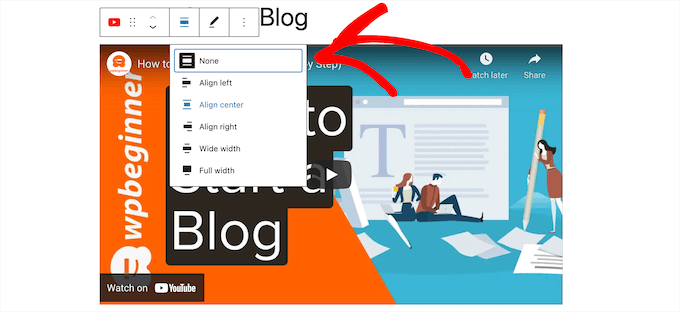
WordPress yalnızca beyaz listeye alınmış video hizmetleri için otomatik yerleştirme yapabilir. Diğer web siteleri için, yerleştirme kodunu almanız ve ardından blog yazılarınıza yapıştırmanız gerekecektir.
WordPress, yalnızca bir bağlantı yapıştırarak düzinelerce popüler web sitesinden gelen içeriği otomatik olarak yerleştirebilir. Video ve içerik paylaşımı için en yaygın platformlar desteklenmektedir, bunlar şunlardır:
- TikTok
- TED
- Tumblr
- Vimeo
- YouTube
Farklı bir hizmet kullanıyorsanız, WordPress'in otomatik yerleştirmeler için desteklediği sitelerin tam alfabetik listesi aşağıdadır.
Amazon
Animoto
Cloudup
CollegeHumor
Crowdsignal
Dailymotion
Facebook
Flickr
Hulu
Imgur
Instagram
Issuu
Kickstarter
Meetup.com
Mixcloud
Reddit
ReverbNation
Screencast
Scribd
Slideshare
SmugMug
Someecards
SoundCloud
Speaker Deck
Spotify
TED
Tumblr
Twitter
VideoPress
Vimeo
WordPress.tv
YouTube
Bu listede olmayan bir web sitesinden video eklemek istiyorsanız, video için tam HTML yerleştirme koduna ihtiyacınız olacaktır.
Video web sitesinin sağladığı HTML kodunu kopyalayıp düzenleyicideki 'HTML' bloğunun içine yapıştırmanız yeterlidir.
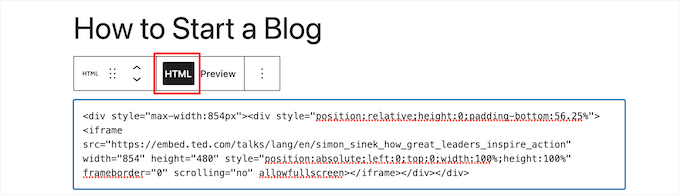
Daha fazla bilgi edinmek için, WordPress kod düzenleyicisinde HTML'nin nasıl düzenleneceğine dair başlangıç kılavuzumuza bakın.
✨ Profesyonel İpucu: Videonuzu yerleştirdikten sonra, arama sonuçlarında daha iyi sıralanmasına yardımcı olabilirsiniz! All in One SEO (AIOSEO) gibi bir eklenti kullanarak gönderinize kolayca Video SEO şeması ekleyebilirsiniz. Bu, Google'a videonuz hakkında daha fazla bilgi verir ve bu da arama sonuçlarında dikkat çekici bir video küçük resmi elde etmenize yardımcı olarak trafiğinizi artırabilir.
Yöntem 2: Eski Klasik Düzenleyiciyi Kullanarak WordPress'e Video Yerleştirme
Hala eski WordPress klasik düzenleyicisini kullanıyorsanız, videoları aynı şekilde yerleştirebilirsiniz.
YouTube gibi bir video barındırma hizmetinden URL'yi kopyalayıp düzenleyiciye yapıştırmanız yeterlidir. Görsel düzenleyiciyi kullanıyorsanız, videonun önizlemesini göreceksiniz.
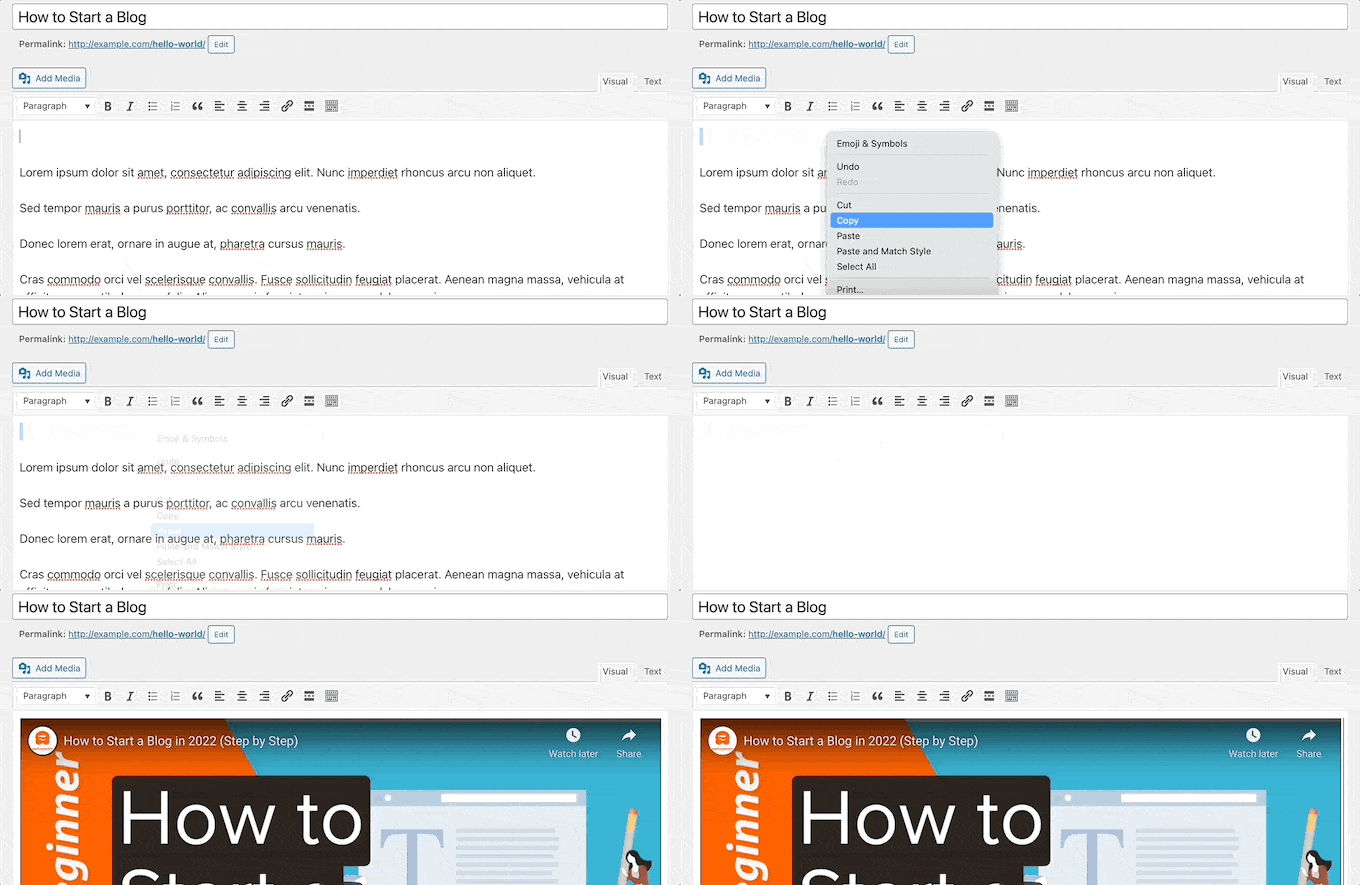
Ancak, WordPress Gutenberg blok düzenleyicisinde kullanabileceğiniz genişlik ayarı ve diğer seçenekleri kullanamayacaksınız.
Değişikliklerinizi canlı hale getirmek için 'Güncelle' veya 'Yayınla' düğmesine tıkladığınızdan emin olun.
Yöntem 3: WordPress Kenar Çubuğu Widget'larına Video Nasıl Gömülür
Bir WordPress gönderisi veya sayfası gibi, videoları WordPress kenar çubuğu widget'larına da yerleştirebilirsiniz.
WordPress yönetici alanınızda Görünüm » Widget'lar bölümüne gidin ve ardından 'Yeni blok ekle' simgesine tıklayın.
Bundan sonra, kullandığınız belirli video platformunu, örneğin 'YouTube' veya 'Vimeo' gibi arayabilir ve özel bloğunu ekleyebilirsiniz. Bu en kolay yol!
Ayrıca genel bir 'Video' bloğu da görebilirsiniz. Bundan kaçındığınızdan emin olun, çünkü bu, daha önce bahsettiğimiz performans nedenleriyle önermediğimiz video dosyalarını doğrudan medya kitaplığınıza yüklemek içindir.
Ardından, eklemek istediğiniz video türü için bloğa tıklayabilirsiniz. Örneğin, YouTube, Vimeo, TED ve daha fazlası.
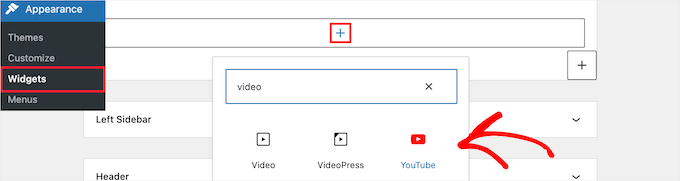
Ardından, video URL'nizi kutuya yapıştırmanız, 'Göm' düğmesine tıklamanız gerekir ve bu otomatik olarak widget alanına eklenecektir.
Ardından, tek yapmanız gereken 'Güncelle' düğmesine tıklamak ve video widget'ı artık WordPress sitenizde canlı olacaktır.
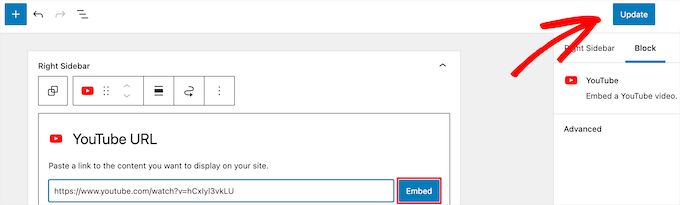
Artık videoyu canlı görmek için web sitenizi ziyaret edebilirsiniz. Videonun boyutu, widget alanınızın boyutuna göre otomatik olarak ölçeklenecektir.

Daha fazla bilgi edinmek için, WordPress'te widget'ların nasıl ekleneceği ve kullanılacağına dair kılavuzumuza bakın.
Yöntem 4: Videoları Gömme İçin WordPress Video Gömme Eklentilerini Kullanma
Varsayılan olarak, WordPress'e video yerleştirmek için bir eklenti kullanmanıza gerek yoktur. Ancak, web sitenizde video izleme deneyimini iyileştirmek için eklentiler kullanmak isteyebilirsiniz.
İşte denemek isteyebileceğiniz birkaç WordPress eklentisi.
1. Smash Balloon YouTube Feed Pro

Smash Balloon YouTube Feed Pro, WordPress için en iyi YouTube video galeri eklentisidir. Eklentinin ücretsiz sürümü 40.000'den fazla web sitesinde aktif olarak kullanılmaktadır, bu da Smash Balloon paketini ekosistemdeki en güvenilir YouTube çözümlerinden biri haline getirmektedir.
Kendi web sitelerimizde kullandık ve tüm özelliklerini test ettik. Ayrıntılar için eksiksiz Smash Balloon incelememize bakın.
Tüm YouTube kanal videolarınızı özelleştirilebilir bir galeri formatında otomatik olarak yerleştirmenize olanak tanır. Yeni videoları otomatik olarak içe aktarır, akışları birleştirir, canlı yayın işlevselliği ekleyebilir, bir YouTube oynatma listesi yerleştirebilir ve daha fazlasını yapabilir.
Ayrıca, sosyal kanıtınızı artırmaya yardımcı olabilecek görüntülemeler, beğeniler, paylaşımlar, yorumlar ve tepkiler içerir.
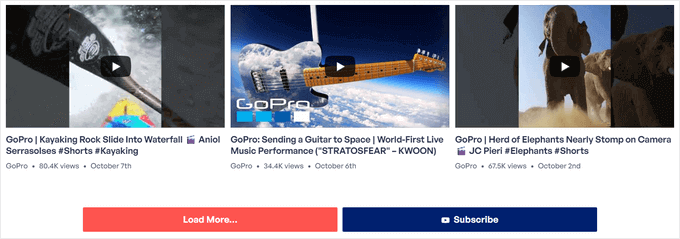
YouTube feed eklentisinin, YouTube kanalınızın akışını WordPress'e eklemek için kullanabileceğiniz ücretsiz bir sürümü mevcuttur.
Daha fazla bilgi edinmek için, WordPress'te YouTube kanalından en son videoları gösterme kılavuzumuza bakın.
Smash Balloon YouTube feed eklentisini, Facebook, Instagram, Twitter ve YouTube'dan tüm sosyal medya içeriklerinizi tek bir WordPress sayfasında birleştiren Social Wall eklentisi ile de kullanabilirsiniz.
2. Smash Balloon TikTok Akışı Pro

Smash Balloon'a ait TikTok Feed Pro, TikTok videolarını WordPress sitenizin herhangi bir yerine kolayca yerleştirmenizi sağlayan güçlü bir eklentidir.
TikTok kanalınızda yayınladığınızda, otomatik olarak web sitenize beslenir ve güzel bir video galerisi akışında görüntülenir. Izgara, carousel, liste ve masonry dahil olmak üzere birden fazla akış düzeni arasından seçim yapabilirsiniz.

Sürükle ve bırak akış düzenleyicisi ayrıca TikTok akışınızın görünümü üzerinde tam kontrol sağlar. Gösterilecek video sayısını ayarlayabilir ve renkleri, stilini, aralığını ve daha fazlasını özelleştirebilirsiniz.
Ayrıca, kelime veya hashtag'e göre videolarınızı filtrelemek için kullanışlı moderasyon araçlarıyla birlikte gelir. Bu özelliği kullanarak, belirli içeriği hedeflemek için web sitenizin farklı bölümleri için küratörlü video akışları oluşturabilirsiniz.
WordPress'e basit bir TikTok akışı eklemek için kullanabileceğiniz Feeds for TikTok eklentisinin ücretsiz bir sürümü de mevcuttur.
Daha fazla ayrıntı için WordPress'e TikTok videoları yerleştirme kılavuzumuza bakın.
3. Envira Galeri

Envira Gallery, piyasadaki en iyi WordPress galeri eklentisidir. Güzel WordPress galerileri oluşturmak için bazı web sitelerimizde kullandık. Daha fazla bilgi için Envira Gallery incelememize bakın.
WordPress'te kolayca fotoğraf galerileri oluşturmak için kullanabilirsiniz. Ayrıca güzel ve duyarlı video galerileri görüntülemek için bir Video Eklentisi ile birlikte gelir.
YouTube, Vimeo, Twitch, Dailymotion ve daha fazlasından video galerileri oluşturabilirsiniz. Kişisel hesabınızdan YouTube oynatma listelerini bile görüntüleyebilirsiniz ve YouTube videolarını belirli bir zaman damgasında başlatma olanağınız vardır.
Envira'nın kullanımı çok kolaydır. YouTube video URL'nizi girmeniz yeterlidir ve akıllı sistem video küçük resimlerini otomatik olarak çekecektir.
Envira Gallery'nin ücretsiz bir sürümü mevcuttur. Ancak, video galerileri özelliğine erişmek için premium eklentiye ihtiyacınız vardır.
4. YouTube Abone Olma Çubuğu
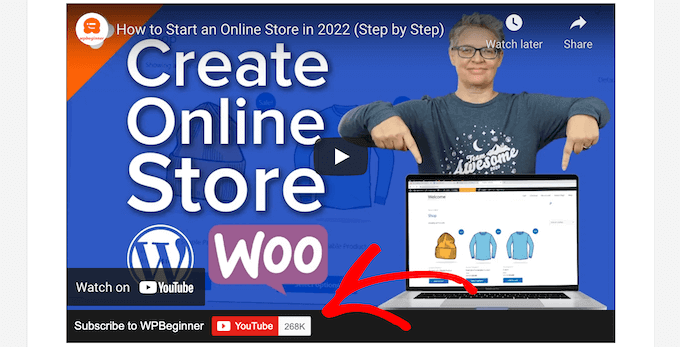
YouTube Subscribe Bar, WordPress'teki YouTube video yerleştirmelerinizin altında bir YouTube abone düğmesi gösterir. Ayrıca, sosyal kanıt eklemek ve daha fazla kullanıcının kanalınıza abone olmasını teşvik etmek için YouTube abone sayınızı çeker.
Bunu ilk olarak WPBeginner'ın YouTube kanalını bu web sitesinde tanıtmak için oluşturduk. Kullanıcılarımızın çoğu bunu nasıl yaptığımızı paylaşmamızı istedi, bu yüzden bunu ücretsiz bir eklenti olarak yayınlamaya karar verdik.
5. Videolar için Gecikmeli Yükleme
Lazy Load for Videos, web sitesi sayfa yükleme hızını ve performansını etkileyen harici web sitelerinden video yerleştirme betiklerinin yüklenmesi sorununu çözer.
Bunun yerine, gömme kodu yalnızca kullanıcı oynat düğmesine tıkladığında yükler.
Bu arada, yerleşik önbelleğe alma ve video oynatıcı için gecikmeli yükleme özelliğine sahip olduğu için Smash Balloon YouTube Feed eklentisini kullanırsanız bu eklentiye ihtiyacınız olmayacak.
Video Eğitim
WordPress'te Video Yerleştirme Hakkında Sıkça Sorulan Sorular
Binlerce kullanıcıya WordPress siteleri konusunda yardımcı olduktan sonra, video ekleme konusunda adil miktarda soruyu yanıtladık. İşte en sık aldığımız sorulardan bazılarının cevapları.
1. Videoları doğrudan WordPress siteme neden yükleyemiyorum?
Teknik olarak videoları medya kütüphanesine yükleyebilseniz de, bunu kesinlikle önermiyoruz. Video dosyaları çok büyüktür ve barındırma sunucunuzun kaynaklarının çoğunu tüketebilir, bu da web sitenizi önemli ölçüde yavaşlatabilir veya hatta çökertebilir.
2. Yerleştirdiğim videoları mobil cihazlarda nasıl duyarlı hale getiririm?
WordPress blok düzenleyici bunu kolaylaştırır. Bir video yerleştirdikten sonra, videoya tıklamanız yeterlidir. Sağdaki ayarlar kenar çubuğunda, videonuzun herhangi bir ekran boyutunda harika görünmesini sağlayan 'Daha küçük cihazlar için yeniden boyutlandır' etiketli bir geçiş düğmesi bulacaksınız.
3. YouTube videolarımın tamamını göstermenin en iyi yolu nedir?
Tam bir video galerisi görüntülemenin en kolay yolu özel bir eklenti kullanmaktır. Smash Balloon YouTube Feed Pro'yu öneririz çünkü YouTube kanalınızdaki en son videoları otomatik olarak çeker ve bunları sitenizde özelleştirilebilir bir galeride görüntüler.
4. Birden fazla video yerleştirmek sayfa yükleme hızımı yavaşlatır mı?
Evet, videoları yerleştirmek sitenizin performansını etkileyebilir çünkü YouTube gibi üçüncü taraf sitelerden betikler yüklemesi gerekir. Harika bir çözüm, ziyaretçi oynat düğmesine tıklayana kadar video oynatıcısının yüklenmesini engelleyen Lazy Load for Videos gibi bir eklenti kullanmaktır.
WordPress Video Üzerine Ek Kaynaklar
Artık videoları yerleştirmenin temellerini bildiğinize göre, video stratejinizi bir sonraki seviyeye taşımak için bu diğer faydalı kılavuzlara göz atmak isteyebilirsiniz.
- WordPress'te Video SEO Nasıl Doğru Kurulur
- Yeni Başlayanlar İçin En İyi Video Düzenleme Yazılımları
- İşletmeniz İçin Başarılı Bir YouTube Kanalı Nasıl Başlatılır
- E-posta Listemizi Büyütmek İçin Bir Video Üyelik Sitesini Nasıl Kullanıyoruz
Bu makaleyi beğendiyseniz, lütfen WordPress video eğitimleri için YouTube Kanalımıza abone olun. Bizi ayrıca Twitter ve Facebook'ta da bulabilirsiniz.



Erin
Bunu yapabilmek için WordPress premium'a sahip olmam gerekiyor mu?
Tom Minkler
Bir video Instagram'dan Facebook'a paylaşıldığında, SONRA onu bir WordPress gönderisine koymaya çalışırsam ne olur? Bir süre, FB bağlantısını görsel düzenleyiciye yapıştırmak iyi çalışıyordu, ancak şimdi sadece bağlantıyı gösteriyor.
Instagram'dan gelen o eski videoların işe yaradığını sanmıyorum, geri dönüp baktım ve biri bir Facebook sayfasından diğerine paylaşıldı ama orijinalinde Instagram'dan olduğu yazmıyor. Bir önemi var mı?
Yardımınız için teşekkürler.
Judy Mitchell
Mükemmel – teşekkürler!
Alexander
wpbeginner'a her zamanki gibi bu harika yazı için çok teşekkür ederim, çok faydalıydı
ve başka bir sorum var, wordpress sitem akıllı telefonlarda ve android cihazlarda düzgün görüntülenmiyor, sorun ne olabilir?
Riyaz Khan
Merhaba,
Kullanıcıların profillerine dinamik olarak video yüklemelerine izin verdiğim ve aynı videoların diğer üyeler tarafından görülebileceği, Facebook benzeri bir site geliştirmek istiyorum.
Bunun için herhangi bir eklenti var mı?
Kim
Merhaba WP Beginner!
Öncelikle wordpress'im bir localhost. Videoyu medya ekleyerek yükledim. (Medya kütüphanemde görünüyor) Ancak, bir yazıya koyduğumda oynayacak gibi görünüyor, sonra kararıyor ve şunu söylüyor:
Medya hatası: Biçim(ler) desteklenmiyor veya kaynak(lar) bulunamadı
Ardından bir indirme bağlantısı veriyor.
Videoyu indirme bağlantısı vermeden yerleştirebilir miyim?
Video bir mp4 dosyasıdır.
Herhangi bir yardım harika olur! Teşekkürler!
WPBeginner Desteği
Merhaba Kim,
Hata hala gösteriliyorsa videonuzu farklı tarayıcılarda test edin, videonuz düzgün kodlanmamış olabilir.
Yönetici
Hedi Putra
Video iframe olmadan wordpress'e nasıl gömülür? div kodu kullanabilir miyim?
Zeeshan Zafar
Sitemin gönderisine Youtube Bağlantısı ekledim ancak ne yazık ki görünmüyor. Görünür hale getirmek için birçok şey denedim ancak başarılı olamadım. Yükleme sırasında iframe yükleniyor ancak iframe'in gövde etiketinde hiçbir şey yok.
Lütfen Yardım Edin….
JEG
Sanırım 4.9'da bağlantıyı medya kütüphanesine eklemeniz ve oradan yapıştırmanız gerekebilir.
JEG
Üzgünüm, bu doğru değil. Bunun yerine gönderinizi silip yenisini oluşturmanızı öneririm. Benzer bir sorun yaşıyordum ve bu şekilde düzelttim.
Jennifer
Videomu facebook live'dan yerleştirebildim ve her şey mükemmel çalışıyor GİBİ GÖRÜNÜYOR ANCAK ses yok. Ne yapabilirim?
Milliana
Peki ARCHIVE.ORG için yerleştirme kodunu nasıl kullanırız?
İnternet Arşivi iframe'i güncellendiğinden beri WP artık kullanmama izin vermiyor.
Bu bir sorun!
Bir çözüm yolunuz var mı?
Thien Tam
WP 4.9 kullanıyorum ve archive.org'dan ses ve video yerleştirmek sorun değil. dosyayı embed kodu arasına koyun. Şöyle: video veya ses bağlantınız burada
WPBeginner Desteği
Merhaba Thien,
Evet, archive.org'dan ses ve video yerleştirmek uygundur.
Yönetici
Alex
Bu, kategori metninde çalışmıyor. Burada da mümkün mü?
ILIA
Merhaba! iPhone'umdan WP blogumdaki bir gönderiye Boomerang yüklemenin bir yolu var mı?
Mac
Merhaba, Wordpress gönderime bir video eklemeye çalışıyorum. Vimeo bağlantımdan URL'yi (sadece URL, gömme kodu değil) kopyalayıp Gönderi Düzenleyicisine kendi satırına yapıştırıyorum. Bir köprü değil. Gönderiyi kaydedip güncelledikten sonra, gönderiye bakıyorum ve gördüğüm tek şey Vimeo URL'sinin metni (video yok). Yanlış ne yapıyorum? Bilginiz olsun, bu Vimeo'daki kendi videom; gizlilik ayarı yok ve paylaşılabilir. Teşekkürler.
WPBeginner Desteği
Merhaba Mac,
Varsayılan bir temaya geçmeyi ve tüm eklentileri devre dışı bırakmayı deneyin, sorununuzu çözüp çözmediğini görün. Bu kısa kodu da deneyebilirsiniz
1-click Use in WordPress
Yönetici
Vivek Darji
merhaba wpbegginer
Fotoğraf sitesinde trafiği nasıl artırabilirim? İçerik olmadan çünkü arkadaşım bir fotoğraf blogu başlattı, bloguna sadece fotoğraf güncelliyordu, bu blogu nasıl geliştirebilir?
Guust
Sadece yazılı kelimelerle açıklama yapmak yerine, bir şeyleri açıklamak için videolar eklemeyi düşünen herkese bir not.
Sadece konuşulan açıklamalar içeren videolar, işitme engelli kişiler tarafından erişilemez ve videoda kullanılan dil ile aynı dili konuşmayan site ziyaretçileriniz için de zor olabilir.
Ve videolar körler için ekran okuyucular tarafından okunamaz.
Bu nedenle, sitenizin erişilebilir olmasını istiyorsanız veya gerektiriyorsa altyazı eklediğinizden ve ekran okuyucu tarafından erişilebilir içerik sağladığınızdan emin olun.
Şerefe
Michelle
Merhaba,
WordPress siteme bir youtube videosu yerleştirdim ve masaüstü/dizüstü bilgisayarda o web sayfasından oynuyor. Ancak, web sayfasına mobil cihazımdan eriştiğimde, videoyu oynattığımda web sitemde kalmak yerine Youtube uygulamasında açılıyor. Mobil cihazlardayken izleyicilerin videoyu izlerken yerleştirdiğim web sayfasından ayrılmasını istemiyorum. Mobil cihazlardayken izleyicilerin sitemden ayrılmamasını sağlamanın bir yolu var mı?
Hassin
Ana sayfama bir video yüklemem mümkün mü? Burası benim wordpress blogum
Sayfamın altındaki videoyu değiştirmek istiyorum ama değiştiremiyorum, lütfen yardım edin. Videopress üzerinden girilmiş.
Paul Holmes
Merhaba Kathy,
Vimeo yerleştirme kodlarıyla ilgili sorunlar yaşıyorum. Vimeo yerleştirme kodunu WORD PRESS Sayfasımdaki WEB SİTEME kopyalayıp yapıştırdım ancak güncellemeyi tıklayıp değişiklikleri görüntülediğimde VİDEO yerine SADECE VIMEO Yerleştirme Kodunu görüyorum.
WORD PRESS Sayfamda video görünmüyor, sadece YERLEŞTİRME KODU mu görünüyor?
Yanıtınızı dört gözle bekliyorum TEŞEKKÜRLER
Saygılarımla
Paul
WPBeginner Desteği
Bir Vimeo videosunu, video sayfasının URL'sini girerek ekleyebilirsiniz. Yerleştirme kodu eklemenize gerek yok.
Yönetici
Kathy
WordPress bloguma bir video yayınlamakta büyük zorluk yaşıyorum. YouTube kanalıma yükledim ve oradan URL'yi kopyaladım. Yeni Gönderiye yapıştırıyorum, aynı satırda başka hiçbir şey olmadığına dikkat ediyorum. Video düzenleme kutusunda görünüyor, ancak dışarıdan, sizlerin yapacağı gibi girdiğimde blogumda görünmüyor.
Doğru yaptığımı söyleyen bir sürü eğitim sitesini inceledim, ancak yine de göstermiyor. Blog barındırıcım olduğu için GoDaddy'yi aradım, ancak sonuç alamadım. Yardımcı olamadılar.
Gömme kodunu bile denedim ve aynı sonuçları aldım.
Herhangi bir önerisi olan var mı?
Jeanne
Bu video için teşekkürler. Yeterince basit görünüyor, ancak Word Press şablonuma yerleştirmek istediğim video bir haber kanalının web sitesinden. Beyaz listede değil ve yerleştirme kodunu kullanmamız gerekeceğini söyleseniz de, yerleştirme kodunun nasıl kullanılacağına dair bir bağlantı sağlamadınız.
Cory
Bu yardımcı oldu, ama ben bir aptalım ve her adımın benim için tek tek açıklanması gerekiyor... haha! Çözümü arayan diğerleri için faydalı olabilecek şey, wordpress sayfasında gerçekten kullandığınız bağlantı hakkında daha fazla ayrıntı. Videoda gösteriliyor ama özellikle açıklanmıyor. YouTube'un size "paylaş" seçeneğinde verdiği bağlantıları kullanmayın. Bunun yerine, tarayıcınızın adres çubuğundaki gerçek URL'yi kopyalayıp yapıştırın.
Erin Tallman
Agreed. I’m looking for more advanced options, so this actually wasn’t very helpful
micheal smith
bunun gibi gömülü gönderi yapabileceğim bir web sitesini nerede bulabilirim
Hazel Andrews
Siteme videoyu yerleştirdim. Hatta bir önizleme resmini öne çıkan görsel olarak ayarladım! Ancak blog sayfamda hem önizleme resmini hem de videoyu gösteriyor, ben ise sadece 'son gönderiler' kısmında öne çıkan görselin görünmesini istiyorum. Bunu nasıl yapabilirim?
Lyn
Bunu yaptım ve işe yaradı ama takipçilerime gönderilen e-postanın videoları göstermediğini fark ettim. Videoları görmek için gerçek web siteme tıklamaları gerekecek. Başka biri bu sorunla karşılaştı mı ve bunu nasıl düzeltir? Teşekkürler!
Kas Sommers
Bunun cevabını hiç aldınız mı? Aynı sorun bende de var. Takipçilere gönderilen e-postada bozuk bir bağlantı bile görünmüyor, İnsanların göremedikleri bir video olduğunu bilmelerinin hiçbir yolu yok.
WPBeginner Desteği
Lyn ve Kas, abonelerinize e-posta göndermek için hangi eklentiyi veya hizmeti kullanıyorsunuz?
Yönetici
B. Noz Urbina
Vimeo kullandığımda, oynatıcı gönderimin div'ine sığacak şekilde küçülmüyor, bu yüzden oynatıcının üçte biri sağ taraftan kesiliyor.
Clare
Buradaki talimatları denedim ve işe yaramadı.
Ardından başkasının önerdiği, yani başka bir belgeye kopyalayıp sonra bunu wordpress'e yapıştırma yöntemini denedim – görünüşe göre bu başkaları için işe yaramıştı. Benim için yaramadı.
Sonra basitçe temel URL'yi gönderiye yapıştırıyorum, 'yerleştir' işi yok ve işte bu kadar!
Umarım gerçekten düzgün çalışır, şimdilik her şey yolunda
Bruce Fulford
YouTube'dan iki video gömmeyi başardım ancak WP'deki izlenmeler YouTube istatistiklerimde raporlanmıyor. Nedenini biliyor musunuz?
Jakarri Demery
videoyu yerleştirdiğinizden ve kullandığınız platformdan bağlantıyı kopyalayıp yapıştırmadığınızdan emin olun
Surangika Senanayake
video ekle/düzenle simgem çalışmıyor. Bana yardım edebilecek biri var mı lütfen?
Masauko
Gönderi için teşekkürler. Birkaç eklentiyi denedikten ve başarısız olduktan sonra işe yaradı. Ancak küçük resim temam için çok büyük. Bu nedenle video ana sayfa görünümünü bozuyor. Küçük resmin boyutunu nasıl küçültebilirim?
SarahZigler
kafası karışık!
dave
Vay canına. Daha fazlası olacağını sanmıştım!
İşe yarıyor! Aynen öyle.
Çok teşekkürler.
Cathal
youtube videosunun bağlantısı çalışmıyor!
Her neyse, bir videonun nasıl yerleştirileceğini gösterirken gösterdiğiniz videonun yerleştirilmiş bir video değil, yalnızca bir bağlantı olması ironik???
WPBeginner Desteği
Bağlantı çalışmıyor çünkü geçerli bir bağlantı değil. Bir youtube videosunu yerleştirmek için bir gönderiye bağlantı yapıştırmanın bir örneğidir. YouTube videolarımızla ilgileniyorsanız lütfen YouTube Kanalımızı kontrol edin.
Yönetici
Sutherland Boswell
Basit daha iyidir ve bu olabileceği kadar basittir. OEmbed'i seviyorum!
James
Belki İngilizce talimat verirseniz anlayabilirim. Bir bağlantı olup olmadığını nasıl anlarım?
WPBeginner Desteği
Sitenize yerleştirdiğiniz videolar tam olarak köprülenmiş değil. Bunun yerine, sitenizde bir iframe ile youtube'dan açılıyorlar.
Yönetici
POed
Hiçbir şeye değmez. Youtube fahişesi olmak istemeyenler ne olacak?
Yayın Kadrosu
Vimeo'yu veya WordPress'in yerleşik oEmbed desteği olan diğer birçok platformdan birini kullanabilirsiniz.
http://codex.wordpress.org/Embeds#Okay.2C_So_What_Sites_Can_I_Embed_From.3F
Yönetici
Kristy
Teşekkürler. Sihir gibi işe yaradı
Kristina Goodrich
Tamam, dediğini yaptım ve sarı bir kutudan başka bir şey göremesem de, oradaydı. Nasıl yani.
Teşekkürler!
Victoria
Bu gönderi için çok teşekkür ederim. Nasıl denediğimi bilmiyorum, sonra bunu buldum. Ah aptal! lol
Jimmy
“Evet yapabilirsiniz, ancak bunu yapmanızı önermiyoruz.”
Peki, nasıl yapıyorsunuz? Kendi sitemden barındırıp barındırmayacağıma karar vereceğim. Birkaç kullanıcısı olan şifre korumalı bir sitem var. Videomu herkese açık hale getirmek istemiyorum. 30 saniyelik bir klibi barındırmak sunucuyu çökertmeyecek.
Yayın Kadrosu
Bir avuç kullanıcınız ve kısa bir klibiniz varsa, evet sunucunuzda barındırın. Vimeo'yu kullanmanızı öneririz. Yıllık yaklaşık 60 dolara mal olan Plus özelliği, video yerleştirmelerini belirli bir alan adına sınırlamanıza olanak tanır. Bunu siteniz.com yapabilir ve ardından yalnızca site üyelerinizi bulundurabilirsiniz.
Yönetici
Karen Berry
Videoları YouTube'da yayınlanmadığı sürece bloglarımıza yerleştiremiyorum. Gömme kodu sağlayan halka açık bir televizyon istasyonundan bir video yerleştirmeye çalışıyorum. URL'yi yapıştırmak işe yaramıyor, gömme kodunu kullanmak işe yaramıyor. Önerildiği gibi, her ikisini de yorumcu olarak yapıştırmadan önce Not Defteri'ne yapıştırmayı denedim ve bu da işe yaramıyor. Otomatik yerleştirmenin etkin olduğundan emin olmak için ayarlarımı kontrol ettim. Başka fikirleriniz var mı?
Yayın Kadrosu
Bu kamu televizyonları Youtube, Vimeo vb. gibi popüler bir hizmet kullanmıyorsa, URL'lerini yapıştırmak işe yaramaz. Gömme kodlarını kullanmanız gerekir. iFrame gömme kodu ise, muhtemelen iframe eklentilerinden birini indirmeniz gerekir. Flash Player kodu ise, kodu gönderi düzenleyicisinin HTML sekmesine yapıştırabilmelisiniz. Gayet iyi çalışacaktır.
Yönetici
gyllencrazy
Videoları manuel olarak yerleştirmeye çalışıyorum (ne yazık ki bloguma eklemek istediğim tüm videolar sizin listelediğiniz kolay yerleştirilebilenler arasında değil) ama işe yaramıyor.
Bağlantıyı HTML sayfasına kopyalayıp yapıştırırsam, GÖRSEL sayfada hiçbir şey yapmıyor. Yanlış ne yapıyorum? Bu sorunu önlemek için bu videoları indirip dailymotion sayfama yüklüyorum ama bu zaman alıcı ve gerçekten sadece yerleştirmek istiyorum.
Herhangi bir fikriniz var mı?
Yayın Kadrosu
Gömmeniz iFrame tabanlıysa, iFrame eklentilerinden birini kullanın.
Yönetici
GYLLENCRAZY
Iframe tabanlı videolar da işe yaramıyor, iFrame eklentisiyle bile. Flashplayer kodu videoları işe yaramıyor.
WP desteğinin bize söylediğine göre, kolay olması gereken bir şeyi nasıl yapacağını anlamaya çalışmaktan daha az zaman alıyor, başka bir yere taşınmayı düşünüyorum.
Marie
Kendi sunucumuzda Wordpress kullanıyoruz. Hiçbir şeyi doğru yapmıyor gibi görünüyor. URL'yi gövdeye yapıştırdığımda, üstünde ve altında bir boşluk bırakıyorum. Hiçbir şey olmuyor. URL'm herkese açık bir YouTube videosundan! Sanırım bu, paragraflar arasındaki satırlarımın kaybolmasıyla ilgili olabilir. Düzenlerken oradalar ama önizlemede yoklar. Bunun bir çözümü var mı? Kodla pek bilgim olmadığını unutmayın, bu yüzden umarım kurcalamayı gerektirmeyen bir çözüm olur.
Yayın Kadrosu
Önce Ayarlar > Ortam'a gidin ve otomatik yerleştirmelerin işaretli olduğundan emin olun. İşaretliyse ve hala çalışmıyorsa, bu bir biçimlendirme hatası olabilir.
Yönetici
Kristina Goodrich
benzer bir sorunum var. Ayarlar > Medya'ya gidiyorum ve tek sorduğu şey küçük, orta ve büyük resimler için boyut sınırları. Otomatik gömme hakkında orada veya başka bir yerde hiçbir bahsedilmiyor.
Sorun .mov dosyalarını yerleştirmeye çalışmam mı? "Ortamı yerleştir" kısayollarının altındaki Flash'ı (geçmişte kullandığım) veya QuickTime'ı seçmem fark yaratmıyor gibi görünüyor.
Yardım!
Niña Angeli
Merhaba Kristina!
Yukarıyı yayınlamanızdan bir buçuk yıl sonra yazdığımı biliyorum, ancak tam olarak aynı youtube yerleştirme sorunlarını yaşıyorum (otomatik yerleştirme seçeneği yok vb.)
Did you ever figure out the problem? If so, please let me know…I’m starting to get frustrated!
Teşekkürler!
Niña
Hobi Burung Kicau
Bu basit video yerleştirme yöntemi, paylaştığınız için teşekkürler
nilam.r.patel
Bu gerçekten kolay ve güzel….Teşekkürler
D. West Davies
Bir gönderiye düzenlemek için geri döndüğümde yerleştirdiğim videolarım kayboluyor. Bunu engelleyen bir eklenti var mı?
Matt F
Düz kopyala-yapıştır yaptığımda benim için çalışmıyor. Not Defteri'ne yapıştırmam, sonra tekrar kopyalayıp WordPress'e yapıştırmam gerekiyor. Neden? Kim bilir. WordPress'in kolay olması gereken ama inanılmaz derecede sinir bozucu olan sayısız kusurundan biri.
Raven
İnanılmaz! Gerçekten işe yarıyor. Bunu yapmanın basit bir yolunu bulmak için saatler harcadım. Çok teşekkürler.
izoel
ama neden burada youtube veya benzeri bir şeyi gömmek için örnek yok? ben miyim, yoksa burada hiçbir video görünmüyor mu?
Yayın Kadrosu
Örnek yok, çünkü videonun gösterildiğini göstermenin ne anlamı var? Tek yapmanız gereken video URL'sini yapıştırmak.
Yönetici
Courtney Engle
Videoyu bu şekilde yerleştirmek Google Reader'da düzgün görünecek mi?
Ve RSS Facebook notlarına aktarılıyorsa, videoyu yerleştirmek için kullanılan kodu ayrıca köprülemek, WP'nin yapabileceği yerleştirmeyi bozar mı?
Yayın Kadrosu
Videolarımızı her zaman bu şekilde gömeriz ve kullanıcıların google reader'da hizalama sorunları veya bozuk gönderiler hakkında şikayet etmesiyle ilgili hiçbir sorun yaşamadık. RSS Facebook'a sunuluyorsa, mükemmel çalışacaktır, çünkü WordPress RSS'nizi oluşturuyor ve gömme kodunu ne yapacağını biliyor.
Yönetici
Nick Tart
Vay canına, hiç fikrim yoktu! Bunu denemeliyim. Teşekkürler, WPB.