


Güvenli bir web sitesini sürdürmek için WordPress sürümünüzü bilmek çok önemlidir.
Sitenizin düzgün bir şekilde güncellenip güncellenmediğini veya bir eklenti veya üçüncü taraf araçlarla uyumluluk sorunları yaşayıp yaşamadığınızı görmek için bu bilgiye ihtiyacınız olabilir.
Birçok kullanıcının beklenmedik web sitesi sorunlarıyla boğuştuğunu, ancak bunun nedeninin güncel olmayan bir WordPress sürümü kullandıklarını fark ettiklerini gördük.
Sürümünüzü güncel tutmak uyumluluk sorunlarını çözebilir ve genel site performansını artırabilir. Bu, gelecekte size çok baş ağrısından kurtarabilecek basit bir adımdır.
Bu makalede, hangi WordPress sürümünü kullandığınızı kolayca nasıl kontrol edeceğinizi göstereceğiz.
Web sitesinin en iyi performansı ve en son özelliklerle uyumluluğu sağlamak için web sitenizi güvence altına alma konusunda ek ipuçları da sunacağız.
💡Hızlı Cevap: WordPress Sürümünüzü Nasıl Bulursunuz
Acele ediyorsanız, WordPress sürümünüzü kontrol etmenin en hızlı üç yolu şunlardır:
- Yönetici Paneli: Giriş yapın ve herhangi bir yönetici sayfasının sağ alt köşesine doğru kaydırın.
- Site Sağlığı: Araçlar » Site Sağlığı bölümüne gidin ve ‘Bilgi’ sekmesine tıklayın.
- Güncellemeler Sayfası: Sürüm numarasını en üstte görmek için Kontrol Paneli » Güncellemeler bölümüne gidin.
Bu makalede ele alacağımız konuların hızlı bir özetini aşağıda bulabilirsiniz:
- WordPress Sürümünü Neden Kontrol Etmeniz Gerekiyor?
- Yöntem 1: Yönetici Kontrol Panelinde WordPress Sürümünü Kontrol Etme
- Yöntem 2: Site Sağlığında WordPress Sürümünü Bulma
- Yöntem 3: WordPress Sürüm Bilgilerini Güncellemeler Sayfasında Bulma
- Yöntem 4: WordPress Hakkında Sayfasında WordPress Sürümünü Kontrol Etme
- Yöntem 5: Kaynak Kodunda Oluşturucu Etiketini Arama
- Yöntem 6: WordPress Giriş Ekranının Kaynak Kodunu Görüntüleme
- Bonus İpucu: Hangi Eklenti Sürümünü Kullandığınızı Öğrenin
- WordPress Sürümlerini Kontrol Etme Hakkında SSS
- Video Eğitim
WordPress Sürümünü Neden Kontrol Etmeniz Gerekiyor?
WordPress, hataları düzeltmek, güvenlik sorunlarını gidermek ve yeni özellikler eklemek için sık sık güncellenir. Her zaman en son sürümü kullanmayı hedeflemelisiniz, ancak tam sürüm numaranızı bilmenin gerekli olduğu belirli zamanlar vardır:
- Uyumluluk Kontrolleri: Yeni bir eklenti veya tema yüklemeden önce, çekirdek yazılımınızla uyumlu olup olmadığını doğrulamanız gerekebilir.
- Destek Alma: Forumlarda yardım istediğinizde veya bir destek ekibiyle iletişime geçtiğinizde, sorunu teşhis etmek için genellikle sürüm numaranızı sorarlar.
- Güncellemeleri Doğrulama: Otomatik veya manuel bir güncelleme çalıştırdıktan sonra, değişikliğin başarıyla uygulandığını doğrulamak akıllıca olacaktır.
- Hata Ayıklama: Belirli bir hatayla karşılaşırsanız, sürümünüzü bilmek, bunun o sürümle ilgili bilinen bir sorun olup olmadığını doğrulamanıza yardımcı olur.
Bunu söyledikten sonra, sitenizin kullandığı WordPress sürümünü kontrol etmenin en kolay yollarından bazılarına bakalım.
Yöntem 1: Yönetici Kontrol Panelinde WordPress Sürümünü Kontrol Etme
Öncelikle, WordPress sitenizin yönetici alanına giriş yapmanız gerekir. Kontrol Paneli sayfasında aşağı doğru kaydırın.
‘WordPress ile oluşturduğunuz için teşekkürler’ satırını bulacaksınız. Yanında, WordPress sürüm numarasını göreceksiniz.
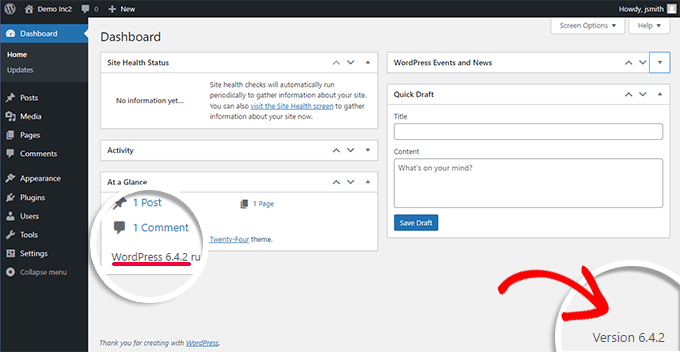
WordPress sürüm numaranız, aynı kontrol paneli sayfasındaki ‘Bir Bakışta’ yönetici widget'ında da görüntülenir.
Örneğin, yukarıdaki ekran görüntüsünde test sitemiz WordPress sürüm 6.4.2 üzerinde çalışıyor.
Bu, web sitenizde hangi WordPress sürümünü kullandığınızı bulmanın en kolay yoludur.
Yöntem 2: Site Sağlığında WordPress Sürümünü Bulma
Kontrol panelinde WordPress sürüm bilgilerini bulamazsanız, yönetici alanındaki Araçlar » Site Sağlığı sayfasına gidin ve 'Bilgi' sekmesine geçin.
Site Sağlığı, WordPress bölümü altında WordPress sürüm bilgilerini gösterecektir.
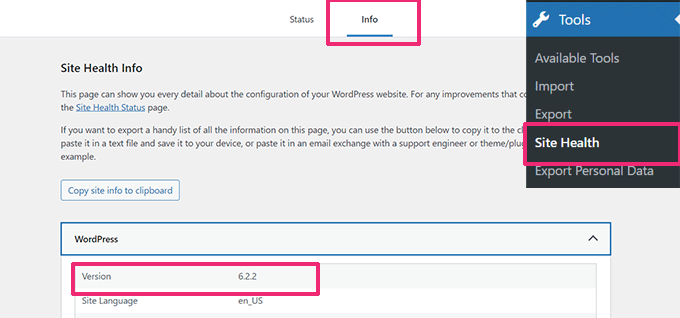
Ayrıca web sitenizin hangi PHP sürümünü kullandığını da gösterecektir. Hata ayıklama amacıyla barındırma sunucunuzun ortamı hakkında ayrıntılı bilgileri de göreceksiniz.
Site Sağlığı aracı hakkında daha fazla bilgiyi, WordPress Site Sağlığı puanınızı iyileştirmek için ipuçlarını deneyerek öğrenebilirsiniz.
Yöntem 3: WordPress Sürüm Bilgilerini Güncellemeler Sayfasında Bulma
Daha önce de belirttiğimiz gibi, WordPress yerleşik sağlam bir güncelleme yöneticisi ile birlikte gelir.
Sadece Gösterge Paneli » Güncellemeler sayfasına gidin. Mevcut WordPress sürümünüzü en üstte göreceksiniz.
Bilgiler doğru görünmüyorsa, ‘Tekrar Kontrol Et’ düğmesine tıklayabilirsiniz. Bu, sayfa verilerini yenileyecektir.
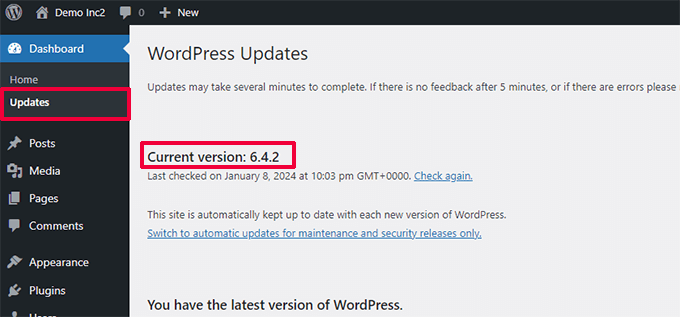
Güncel olmayan bir WordPress sürümü kullanıyorsanız, yeni sürümü yükleme seçeneğini de göreceksiniz.
Temel WordPress'in yanı sıra, tüm WordPress eklenti ve tema güncellemeleriniz de bu sayfadan yüklenebilir.
Yöntem 4: WordPress Hakkında Sayfasında WordPress Sürümünü Kontrol Etme
Her WordPress sürümü kendi güncellenmiş 'Hakkında' sayfasıyla birlikte gelir. Bu sayfa, yeni bir WordPress sürümü yüklediğinizde görüntülenir.
Yönetici ekranının sol üst köşesindeki WordPress logosunun üzerine gelerek bu sayfaya erişebilirsiniz. Ardından ilk menü öğesine tıklayın.
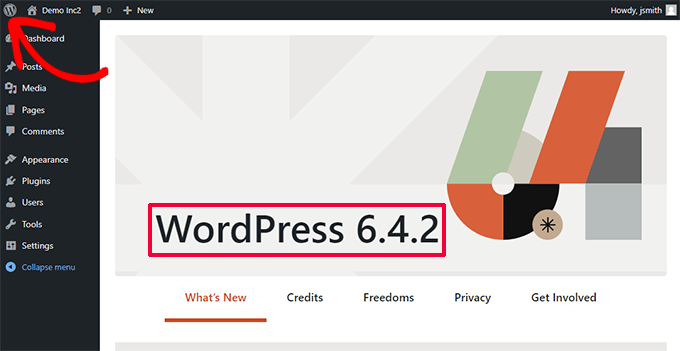
Not: Siteniz bir Site Simgesi veya favicon kullanıyorsa, WordPress logosu yerine site simgenizi görebilirsiniz.
Hakkında sayfası, şu anda yüklediğiniz belirli WordPress sürümü için yararlı bilgiler gösterecek ve yeni özelliklerin bir özetini sunacaktır.
Ek olarak, bu WordPress sürümünde değişen her şeyi ayrıntılandıran sürüm notlarına bağlantılar sağlayacaktır.
Neredeyse Herhangi Bir Web Sitesinin WordPress Sürümünü Yalnızca Ön Taraftan Bulma
Bazı durumlarda, WordPress yönetici alanında sürüm bilgilerini göremeyebilirsiniz çünkü:
- Geliştiriciniz yönetici alanındaki sürüm bilgilerini devre dışı bırakmış olabilir.
- Yönetici alanına Yönetici erişiminiz olmayabilir.
- Sadece sahip olmadığınız veya kontrol etmediğiniz bir blogun WordPress sürümünü bulmaya çalışıyorsunuz.
Bir web sitesine FTP erişiminizin olmadığını ve WordPress yönetici alanına giriş yapamadığınızı varsayıyoruz.
Lütfen bu yöntemlerin birçok web sitesinde çalışmayabileceğini unutmayın. Bazı site sahipleri, web sitelerini yaygın tehditlere karşı korumak için WordPress güvenlik en iyi uygulaması olarak bu bilgiyi gizleyebilir.
Bir web sitesinin WordPress sürümünü öğrenmek için deneyebileceğiniz bazı yöntemler şunlardır.
Yöntem 5: Kaynak Kodundaki Üreteç Etiketini Arama
Basitçe web sitesini bir tarayıcı penceresinde ziyaret edin. Ekranda boş bir alana sağ tıklayın ve tarayıcı menüsünden 'Sayfa kaynağını görüntüle'yi seçin.
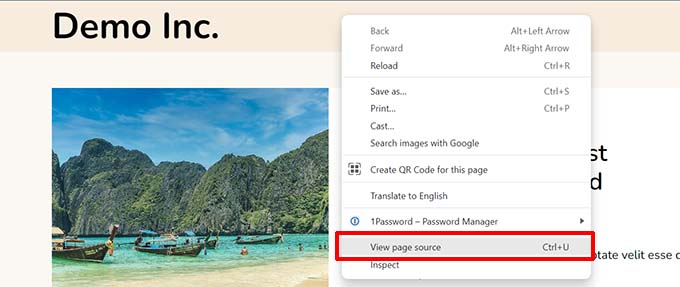
Bu, sitenin kaynak kodunu tarayıcı penceresinde yükleyecektir.
Şimdi klavyenizdeki CTRL + F tuşlarına basmanız gerekiyor. Ardından ‘generator’ kelimesini arayın.
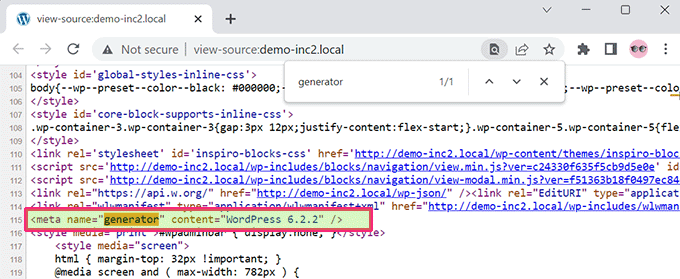
Eğer bu bir WordPress sitesiyse ve site sahibi sürüm bilgilerini devre dışı bırakmadıysa, o zaman şöyle bir etiket görebilirsiniz:
<meta name="generator" content="WordPress 6.4.2" />WordPress, bir sitenin WordPress kullanılarak oluşturulduğunu göstermek için bu meta etiketini kullanır.
Birçok site sahibi WordPress sürüm numarasını kaldırır, bu nedenle bu etiket bazı WordPress sitelerinde görünmeyebilir.
Yöntem 6: WordPress Giriş Ekranının Kaynak Kodunu Görüntüleme
WordPress giriş ekranı ayrıca bir web sitesinin WordPress sürümünü ortaya çıkaracak kaynak kodunda bilgiler içerir.
Ancak, bu yöntem yalnızca WordPress site sahibi, giriş sayfası veya yönetici alanına erişimi .htaccess aracılığıyla devre dışı bırakmadıysa çalışacaktır.
Basitçe wp-login.php'yi bir WordPress sitesinin URL'sine şu şekilde ekleyin:
https://www.example.com/wp-login.php
Sayfa yüklendiğinde, sayfanın arka planına sağ tıklayın. Tarayıcı menüsünden ‘Sayfa kaynağını görüntüle’ seçeneğini seçin.
Bu, giriş ekranının kaynak kodunu açacaktır. CTRL+F tuşlarına basıp 'ver=' araması yapmanız gerekir.
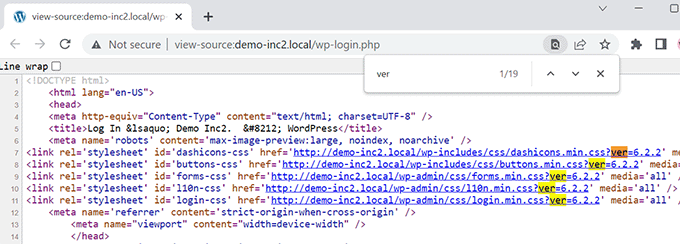
Stil sayfalarına eklenen sürüm parametresini fark edebileceksiniz. WordPress, doğru dosyaların yüklenmesini sağlamak için ‘önbelleği temizleme’ amacıyla bu parametreyi ekler.
Şuna benzemelidir:
<link rel='stylesheet' id='dashicons-css' href='https://example.com/wp-includes/css/dashicons.min.css?ver=6.4.2' media='all' />
<link rel='stylesheet' id='buttons-css' href='https://example.com/wp-includes/css/buttons.min.css?ver=6.4.2' media='all' />
<link rel='stylesheet' id='forms-css' href='https://example.com/wp-admin/css/forms.min.css?ver=6.4.2' media='all' />
<link rel='stylesheet' id='l10n-css' href='https://example.com/wp-admin/css/l10n.min.css?ver=6.4.2' media='all' />
<link rel='stylesheet' id='login-css' href='https://example.com/wp-admin/css/login.min.css?ver=6.4.2' media='all' />
Bonus İpucu: Hangi Eklenti Sürümünü Kullandığınızı Öğrenin
WordPress sürümünün yanı sıra, bazen bir eklentinin destek ekibi de hangi eklenti sürümünü yüklediğinizi bilmek isteyebilir.
Hangi eklenti sürümünü kullandığınızı öğrenmenin en kolay yolu, WordPress yönetici alanındaki Eklentiler sayfasını ziyaret etmektir.
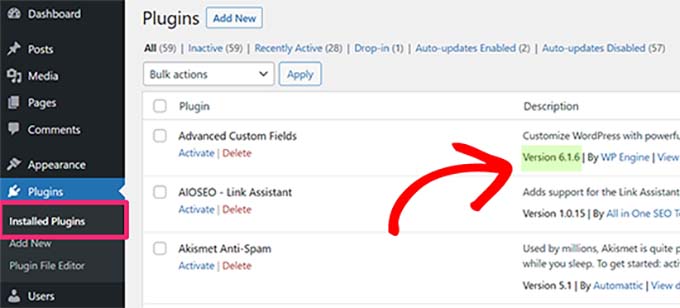
WordPress sitenizde yüklü olan her eklentinin adının altında eklenti sürümünü görebileceksiniz.
Ancak, yönetici alanına erişiminiz yoksa, bir eklentinin sürüm bilgilerini bulma şansınız azdır.
All in One SEO gibi bazı eklentiler, bir sitenin kaynak koduna otomatik olarak sürüm bilgisi ekler. Bir web sitesini ziyaret edebilir, boş bir alana sağ tıklayabilir ve ardından tarayıcı menüsünden 'Sayfa kaynağını görüntüle'yi seçebilirsiniz.
AIOSEO tarafından eklenen etiket şuna benzer olacaktır:
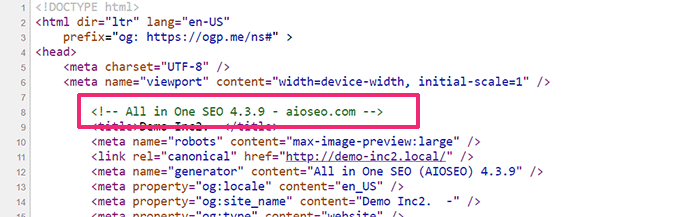
Diğer eklentiler CSS veya JavaScript dosyaları yükler ve bazen, eklentinin sürüm numarasını betik veya stil sayfası URL'lerine eklerler.
Bu bilgiyi kaynak kodunda bulabilirsiniz. Şöyle görünecektir:
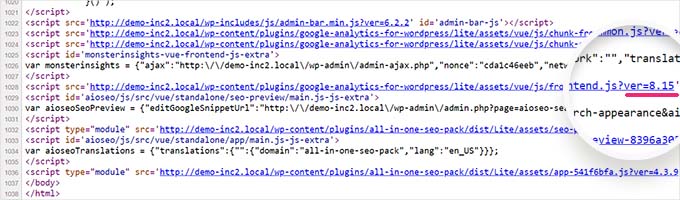
Ancak, bir eklentinin sürüm numarasını bulmak için bu güvenilir bir yöntem değildir.
Örneğin, sürüm numarası, eklentinin yüklediği jQuery betiğinin sürüm numarası olabilir.
Eklenti sürümünü öğrenmenin bir diğer alternatif yöntemi, web sitesindeki eklentinin readme dosyasına göz atmaktır. Eklentinin dizin adını biliyorsanız, readme.txt dosyasına erişmeyi deneyebilirsiniz.
Örneğin, bir sitede WPForms'un ücretsiz sürümü yüklüyse, bunun gibi readme dosyasına erişebilirsiniz:
https://www.example.com/wp-content/plugins/wpforms-lite/readme.txt
Bu yöntemin, site WordPress güvenlik duvarı eklentisi gibi Sucuri tarafından korunuyorsa çalışmayabileceğini unutmayın.
WordPress Sürümlerini Kontrol Etme Hakkında SSS
WordPress sürümleri hakkında okuyucularımızın sıkça sorduğu bazı sorular şunlardır.
WordPress sürümümü ne sıklıkla kontrol etmeliyim?
WordPress sürümünüzü düzenli olarak, özellikle yeni bir güncelleme duyurulduktan hemen sonra kontrol etmelisiniz. Bunu yapmak, genellikle önemli güvenlik geliştirmeleri ve hata düzeltmeleri içeren en son özelliklerden yararlanmanızı sağlar.
WordPress sürümüm güncel değilse ne yapmalıyım?
Hemen güncelleyin. Eski bir sürüm çalıştırmak, sitenizi güvenlik açıkları ve performans sorunlarına maruz bırakabilir. Güncelleme, sitenizi tehditlerden korur ve genel site performansını artırır.
Başlamak için, WordPress'i güvenli bir şekilde nasıl güncelleyeceğiniz hakkındaki başlangıç kılavuzumuza bakın.
Bir WordPress sitesinin kodunu sürüm bilgilerini bulmak için değiştirmek güvenli midir?
Hayır, sürüm bilgilerini bulmak için bir WordPress sitesinin kodunu değiştirmek önerilmez. Bunu yapmak, site işlevselliğini bozmak veya güvenlik açıkları oluşturmak gibi istenmeyen sonuçlara yol açabilir.
WordPress sürümünü gizlemek için alınabilecek önleyici tedbirler nelerdir?
Güvenlik eklentisi veya özel bir kod parçacığı kullanın. Bu araçlar, sürüm bilgilerini genel kaynak kodundan otomatik olarak gizleyerek saldırganların belirli sürümlerle ilişkili güvenlik açıklarını belirlemesini zorlaştırabilir.
Daha fazla bilgi için, WordPress sürüm numarasını nasıl kaldıracağınız hakkındaki eğitimimize bakın.
Video Eğitim
Kolaylık sağlamak için, hangi WordPress sürümünü kullandığınızı kontrol etme konusunda bir video eğitimi de hazırladık. Buradan izleyebilirsiniz:
Umarız bu makale, şu anda hangi WordPress sürümünü kullandığınızı nasıl kontrol edeceğinizi öğrenmenize yardımcı olmuştur. Ayrıca WordPress yönetici alanınızı korumak için eksiksiz kılavuzumuza ve en iyi WordPress yönetici paneli eklentileri hakkındaki en iyi seçimlerimize de bakmak isteyebilirsiniz.
Bu makaleyi beğendiyseniz, lütfen WordPress video eğitimleri için YouTube Kanalımıza abone olun. Bizi ayrıca Twitter ve Facebook'ta da bulabilirsiniz.



Jiří Vaněk
Öte yandan FTP erişimi olanlar için, WordPress sürümünün wp-includes klasöründe, version.php dosyasının bulunduğu yerde de bulunabileceğini eklemek isterim. İçinde, en başta, şöyle bir satır bulunur (kullandığınız sürüme bağlı olarak sürüm değişecektir):
$wp_version = ‘6.5.4’;
Böylece, FTP aracılığıyla bile, kaynak kodu incelemek veya yönetim paneline erişmek zorunda kalmadan PHP sürümünü kolayca öğrenebilirsiniz.
Bill Murray
Bir müşterinin Multisite'ı üzerinde çalışıyorum ve bu bilgi normalde olması gereken alanların hiçbirinde yok. Başka nerede bulabilirim?
WPBeginner Desteği
WordPress sürümünü görmek için çoklu site ağı için ağ yönetici alanını kontrol etmek isteyeceksiniz.
Yönetici
Olga
teşekkürler! çok yardımcı oldu!
WPBeginner Desteği
You’re welcome, glad our guide could be helpful
Yönetici
Vblk
Kontrol panelinde, ekranın sol üst köşesindeki W logosuna tıklayabilirsiniz. Çoğu zaman kontrol panelleri özelleştirilir ve bu nedenle bazen sürümünüzü orada göremezsiniz. Bununla birlikte, WordPress sitenizin sürümünün ziyaretçiler tarafından görüntülenmesini önlemek için bir güvenlik eklentisi kullanmanız önerilir. Kimse sayfaların kaynak kodunda WordPress sürümünüzü okuyabilmemelidir. readme.html dosyası artık daha güvenli, WordPress sürümünüzü göstermiyor. Son olarak, kullandığınız sürümü bulduğunuzdan emin olmak için FTP ile wp-includes/version.php klasörüne bakın.
WPBeginner Desteği
Thank you for sharing your insights on this post
Yönetici
Jon
Ne yazık ki, bu doğru değil. Kendi kontrol panelime baktım ve hayır, talimat verildiği gibi alta kaydırarak kullandığınız sürümü göremezsiniz.
Dominique
Merhaba,
Bir betik veya SCCM kullanarak WordPress sürümünü algılamaya çalışıyorum…
Herhangi bir fikriniz var mı?
Teşekkürler,
Dom
Seibem Guite
godaddy web sitesi oluşturucusunu wordpress ile kullanıyoruz ancak tüm hileler işe yaramıyor lütfen bana tavsiye verin.. Teşekkürler
Saygı
Seibem Guite
Josiah Altschuler
Ayrıca, yönetici alanının sol üst köşesindeki WordPress logosunun üzerine gelip “WordPress Hakkında”ya tıklayabilirsiniz.
John
Teşekkür ederim efendim.
Peter
Bilmek iyi oldu, teşekkürler.
Bu arada, bir noktada bir sitenin bir şekilde WordPress olduğunu gizleme hakkında bir yazı yaptığını sanıyordum. Rüya mı görüyordum, yoksa bunu yapmanın bir yolu var mı? Sitenizde bir arama yaptım ama bulamadım.
Teşekkürler.
deepak
Sürümü öğrenmenin birçok yolu vardır:
(1) kontrol panelinde.
WP kurulumunuzun kök dizininde bulunan readme.html dosyasında (2)
(3) /wp-includes/version.php adresindeki version.php dosyasında
WordPress sürümünü gösteren bir Chrome eklentisi burada
deepak
Sitenizin WordPress kullandığını gizlemenin bir yolu var. Bunun için WordPress'te bazı değişiklikler yapmak ve sitenizin WordPress hakkındaki ayrıntılarını gizlemek için biraz web tasarımı kodlama bilgisine ihtiyacınız var.
B Fuller
Yönetici altbilgisine bakmak, güncel bir sürümde değilseniz yardımcı olmaz:
/readme.html dosyası kesinlikle en kolay yoldur.