


WordPress'te bir iletişim bilgileri widget'ı oluşturmak ister misiniz?
Bir iletişim bilgileri widget'ı eklemek, e-posta adresinizi, telefon numaranızı, adresinizi ve sosyal medya profillerinizi görüntülemenizi sağlar. Bu, ziyaretçilerin size ulaşmasını çok kolaylaştıracaktır.
Bu makalede, WordPress'te adım adım kolayca bir iletişim bilgileri widget'ı oluşturmayı göstereceğiz.

WordPress'te Neden Bir İletişim Bilgileri Widget'ı Eklemelisiniz?
WordPress web sitesi oluştururken, iletişim bilgilerini sağlamak, bir e-posta listesi oluşturmak, potansiyel müşteriler elde etmek ve küçük işletmenizi büyütmek için çok önemlidir.
Bir iletişim bilgileri widget'ı, tercih ettiğiniz widget bölümünde e-posta adresinizi, telefon numaranızı ve sosyal medya profillerinizi görüntülemenize olanak tanır.
Bu şekilde, ziyaretçiler sipariş vermek, destek almak veya herhangi bir sorusu olduğunda size kolayca ulaşabilir.
İletişim bilgilerinizin bir widget alanında olması, web sitesi sıralamanızı da iyileştirebilir. Bunun nedeni, Google'ın arama sonuçlarında web sitelerini sıralarken iletişim bilgilerini faktörlerden biri olarak kabul etmesidir.
Hepsi bu kadar, şimdi WordPress sitenizde kolayca bir iletişim bilgileri widget'ı nasıl oluşturabileceğinizi görelim.
WordPress'te İletişim Bilgileri Widget'ı Nasıl Oluşturulur
Öncelikle, İletişim Bilgileri Widget'ı eklentisini yükleyip etkinleştirmeniz gerekir. Daha fazla ayrıntı için lütfen WordPress eklentisi nasıl kurulur hakkındaki başlangıç kılavuzumuza bakın.
Bu eklenti ile iletişim bilgileri bloğunu, widget etkin alanlarından herhangi birine ekleyebilirsiniz.
Etkinleştirdikten sonra, WordPress yönetici panosundaki Appearance » Widgets (Görünüm » Widget'lar) sayfasına gidin.
Oraya vardığınızda, kenar çubuğu, navigasyon veya alt bilgi dahil olmak üzere widget'ı nereye eklemek istediğinizi seçin.
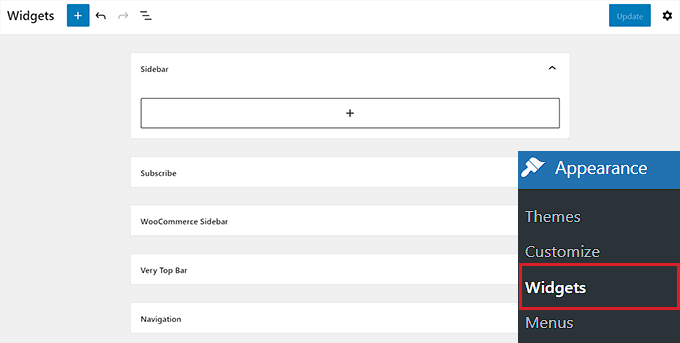
Widget'ları yerleştirebileceğiniz alanların temanız tarafından tanımlandığını unutmayın, bu nedenle kullandığınız temaya bağlı olarak farklı görünebilir.
Temanızdan emin değilseniz, En Popüler ve En İyi WordPress Temaları hakkındaki makalemize göz atabilirsiniz. Bu makalede Hestia kullanacağız ve kenar çubuğuna iletişim bilgileri widget'ı ekleyeceğiz.
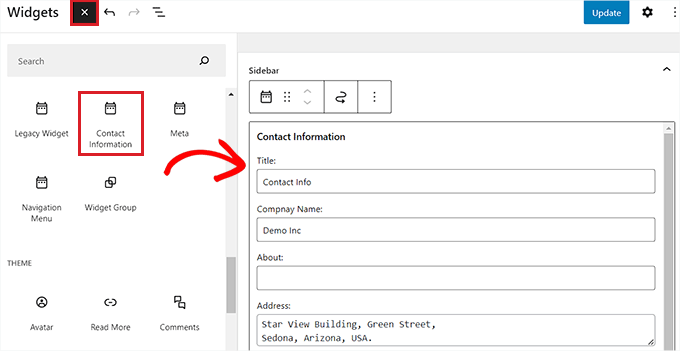
Bunu yapmak için, blok menüsünü açmak üzere ekranın sol üst köşesindeki ekle bloğu (+) düğmesine tıklayın.
Buradan, kenar çubuğunuza 'Contact Information' (İletişim Bilgileri) widget'ını bulun ve ekleyin.
Şimdi, okuyucularınızla paylaşmak istediğiniz iş telefon numaranız, adres, faks, ad ve daha fazlası gibi tüm iletişim bilgilerini doldurmanız yeterlidir.
Ardından, değişikliklerinizi kaydetmek için 'Update' (Güncelle) düğmesine tıklayın.
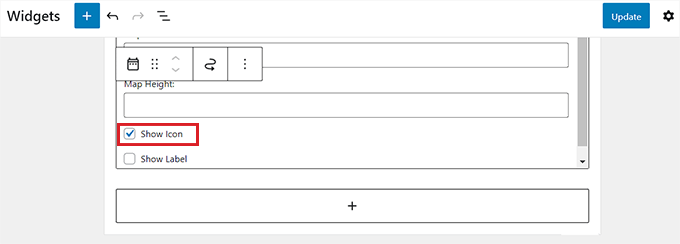
İsterseniz iletişim bilgilerinizin yanında simgeler de gösterebilirsiniz.
Bunu yapmak için, 'İletişim Bilgileri' widget'ının en altına kaydırın ve 'Simgeyi Göster' kutusunu işaretleyin.
İletişim bilgilerinin yanında görüntülenecek simgeler, girdiğiniz bilgilerin türüne göre otomatik olarak seçilecektir.
Bundan sonra, değişiklikleri kaydetmek için 'Güncelle' düğmesine tıklamanız yeterlidir.
Şimdi, WordPress kontrol panelinden çıktığınızda ve sitenizi ziyaret ettiğinizde, simgenin iletişim bilgilerinizin yanında görüntülendiğini göreceksiniz.
Örneğin, bir telefon numarasının yanında bir telefon ahizesi veya iş e-posta adresinizin yanında bir zarf göreceksiniz.

Son Düşünceler ve Sonraki Adımlar
Bir iletişim bilgileri widget'ı ile ilgili zorluk, bunun web sitenizin tüm sayfalarında görünür olacak olmasıdır. Genellikle, bu bilgi en iyi web sitenizin altbilgi alanlarına eklenir.
Genellikle bir işletme web sitesi oluştururken, bu bilgileri yalnızca iletişim sayfanızda görüntülemek isteyebilirsiniz. Bazı web sitesi sahipleri spam'i azaltmak için işletme e-posta adreslerini hiç açıklamak istemezler.
Bu durumlarda, bir iletişim sayfası oluşturmanız ve ardından WPForms gibi bir eklenti kullanarak sitenize bir iletişim formu eklemeniz gerekir. Sürükle ve bırak oluşturucu, 1500'den fazla hazır şablon ve eksiksiz spam koruması ile birlikte gelen en iyi WordPress iletişim formu eklentisidir.
Ayrıca o sayfada konumunuzu Google Haritalar ve diğer ayrıntılarla gömebilirsiniz. Çoğu işletme web sitesi sonunda bunu yapar.
Umarız bu makale, WordPress'e bir iletişim bilgileri widget'ının nasıl ekleneceğini öğrenmenize yardımcı olmuştur. Ayrıca e-posta bülteni oluşturma kılavuzumuzu ve en iyi canlı sohbet yazılımları hakkındaki uzman seçimimizi de görmek isteyebilirsiniz.
Bu makaleyi beğendiyseniz, lütfen WordPress video eğitimleri için YouTube Kanalımıza abone olun. Bizi ayrıca Twitter ve Facebook'ta da bulabilirsiniz.




Samuel
Birkaç sitede iletişim bilgileri widget'ları uyguladım ve kullanıcı etkileşiminde ve sorgularında belirgin bir artış gördüm. İletişim bilgilerini hazır ve kolayca erişilebilir kılmak, ziyaretçileri iletişime geçmeye teşvik edebilir, bu da müşteri ilişkileri kurmak ve iş büyümesini sağlamak için önemlidir.
Jiří Vaněk
Blok düzenleyiciyi kullanmıyorsam, SeedProd veya Elementor site oluşturucu ile benzer bir şey oluşturmak mümkün mü?
WPBeginner Desteği
Evet, her ikisi de benzer bir şey oluşturmaya yardımcı olabilir.
Yönetici
Jiří Vaněk
Tavsiye için teşekkürler. Sadece Elementor veya SeedProd kullanıyorum, bu yüzden muhtemelen onlarla devam edeceğim. Bu şekilde de yapılabileceğini doğruladığınız için teşekkürler.