


Varsayılan WordPress yönetici renk şeması işlevsel olsa da, biraz ilham vermeyen bir his verebilir. Bu nedenle, WordPress'te yönetici renk şemasını değiştirmek isteyebilirsiniz.
WordPress yönetici renk temasını değiştirmek, sizin ve ekibiniz için özel bir kontrol paneli oluşturmanızı sağlar. Renk teması markanızın tasarımına uyabilir veya sadece favori renklerinizi içerebilir.
Hem kendi web sitelerimiz hem de müşteri web sitelerimiz için yönetici renk şemasını değiştirmeyi denedik ve bunun iş akışı ve kullanıcı deneyimi üzerinde önemli bir etkisi olabileceğini bulduk.
Bu makalede, WordPress'te yönetici renk temasını kolayca nasıl değiştireceğinizi göstereceğiz.
WordPress'te Yönetici Renk Düzenini Neden Değiştirmeli?
WordPress'teki varsayılan yönetici renk düzenini beğenmiyorsanız, renk düzenini beğendiğiniz bir şeye kolayca değiştirebilirsiniz.
Ayrıca, WordPress temanızın tasarımına uyacak şekilde renk düzenini değiştirebilir veya hatta bir karanlık mod özelliği ekleyebilirsiniz.
Bu, kullanıcıların sitenize giriş yapabildiği bir üyelik sitesine veya çevrimiçi mağazaya sahipseniz ve web siteniz ile yönetici panosunun benzer bir deneyim sunmasını istiyorsanız faydalı olabilir.
Ayrıca, canlı sitenizden daha kolay ayırt edebilmeniz için hazırlık (staging) siteniz için farklı bir yönetici renk düzeni kullanabilirsiniz.
Bunu belirttikten sonra, WordPress'te yönetici renk temasını değiştirmenin birkaç farklı yolunu gösterelim. Kullanmak istediğiniz yönteme doğrudan atlamak için aşağıdaki hızlı bağlantıları kullanabilirsiniz.
WordPress Varsayılan Ayarları ile Yönetici Renk Şeması Nasıl Değiştirilir
WordPress, WordPress yönetici paneli için önceden belirlenmiş birkaç renk paletinden seçim yapmanızı sağlayan yerleşik bir özelliğe sahiptir.
Yönetici renk temasını değiştirmek için WordPress yönetici kontrol panelinize giriş yapın ve ardından Kullanıcılar » Profil yolunu izleyin.
Ardından, radyo düğmesine tıklayarak ‘Yönetici Renk Şeması’ bölümünden yeni renk şemasını seçin.
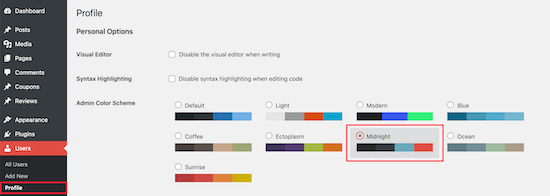
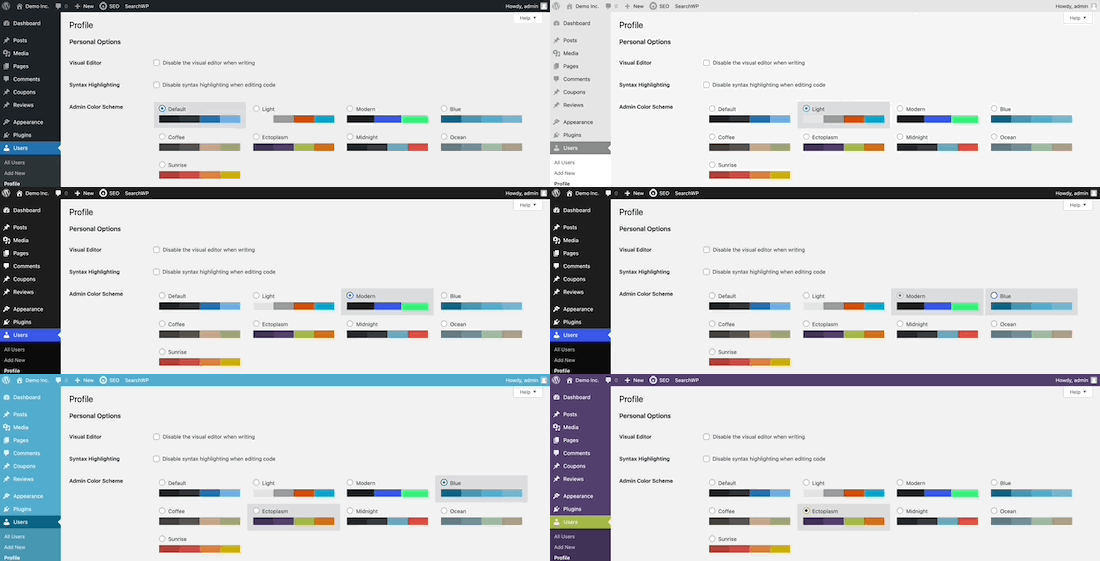
Varsayılan, Açık, Modern ve daha fazlası dahil olmak üzere seçebileceğiniz 9 farklı renk şeması vardır.
Farklı seçeneklere tıkladıkça renk düzeni otomatik olarak değişecektir.
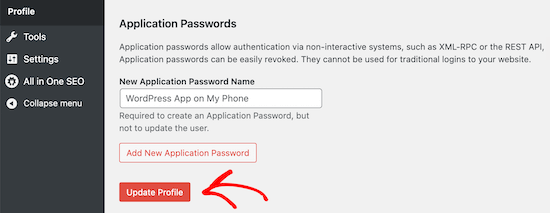
Beğendiğiniz bir renk şeması seçtikten sonra, sayfanın altına kaydırıp 'Profili Güncelle' düğmesine tıklamanız gerekir.
Ayrıca WordPress web sitenizdeki diğer kayıtlı kullanıcılar için yönetici renk düzenini de kontrol edebilirsiniz.
Bunu yapmak için Kullanıcılar » Tüm Kullanıcılar'a gidin, ardından kullanıcının üzerine gelin ve 'Düzenle' düğmesine tıklayın.
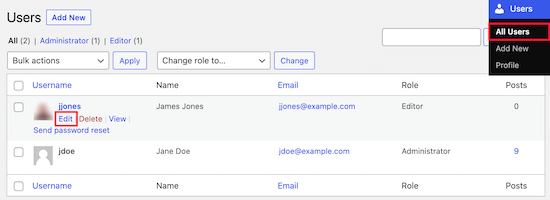
Ardından, o kullanıcı için yönetici renk şemasını değiştirmek üzere yukarıdakiyle aynı işlemi izleyin.
İşiniz bittiğinde, sayfanın altındaki 'Profili Güncelle' düğmesine tıkladığınızdan emin olun.
WordPress'te Özel Yönetici Renk Şemaları Nasıl Oluşturulur
Yönetici panonuz için daha fazla renk seçeneği istiyorsanız, özel renk düzenleri oluşturabilir ve bunları WordPress blogunuza yükleyebilirsiniz.
Bunu yapmak için ücretsiz WordPress Admin Colors web sitesine gidin ve 'Oluşturmaya Başla' düğmesine tıklayın.
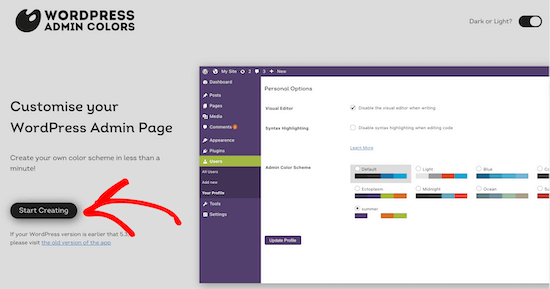
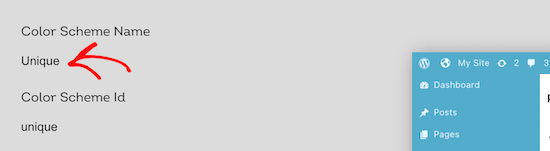
Ardından, ‘Renk Şeması Adı’ kutusuna bir ad girin.
Bu isim, WordPress yönetici panelinizde yeni bir renk seçeneği olarak görünecektir.
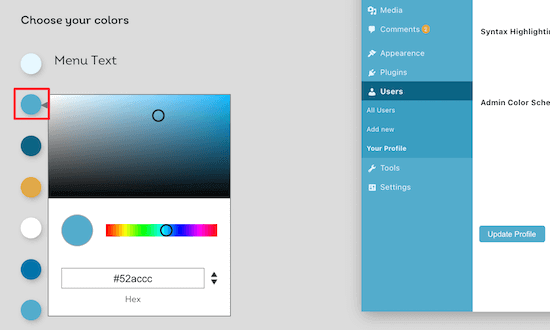
Bundan sonra, 'Renklerinizi seçin' bölümündeki renk seçeneklerine tıklayarak renk düzeninizi tam olarak özelleştirebilirsiniz.
Mevcut renklerden birini değiştirmek için renge tıklayın ve açılır pencereden yeni renginizi seçin. Renk seçicinin herhangi bir yerine tıklayabilir veya belirli bir renk için Hex kodunu girebilirsiniz.
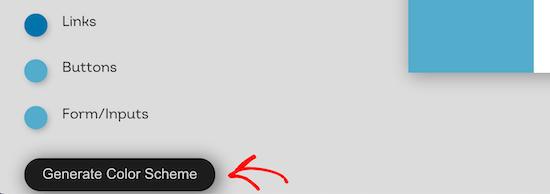
Renk şemanızı özelleştirmeyi bitirdikten sonra, sayfanın altındaki 'Renk Şeması Oluştur' düğmesine tıklayın.
Bu, WordPress'e eklemeniz gereken renk teması kodunu oluşturacaktır.
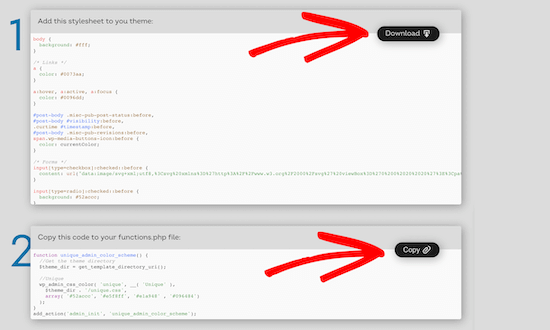
Bir sonraki sayfada iki farklı kod dosyası olacaktır.
CSS dosyasını indirmeniz ve kod parçasını kopyalayıp favori metin düzenleyicinize yapıştırmanız gerekir. Bunları WordPress dosyalarınıza ekleyeceğiz.
Bunu daha önce yapmadıysanız, WordPress'te kodu kopyalayıp yapıştırma kılavuzumuza göz atın.
Kod parçasını functions.php dosyanıza veya bir kod parçacığı eklentisi kullanarak ekleyebilirsiniz.
Bu eğitim için, WPCode kod parçacığı eklentisini kullanacağız. WordPress sitenize kod parçacıkları eklemenin en kolay ve en yeni başlayan dostu yöntemidir.

İlk olarak, ücretsiz WPCode eklentisini yüklemeniz gerekir. Daha fazla ayrıntı için, WordPress eklentisinin nasıl kurulacağına dair başlangıç kılavuzumuza bakın.
Etkinleştirildikten sonra, WordPress yönetici çubuğunuzda 'Kod Parçacıkları' etiketli yeni bir menü öğeniz olacaktır. Üzerine tıklamak, sitenizde kayıtlı kod parçacıklarının bir listesini gösterecektir. Eklentiyi yeni yüklediğiniz için listeniz boş olacaktır.
WordPress'te kod parçacığınızı eklemek için 'Yeni Ekle' düğmesine tıklayın.

Ardından, ‘Snippet Ekle’ sayfasını göreceksiniz. ‘Özel Kodunuzu Ekle (Yeni Snippet)’ seçeneğine gidin ve ‘+ Özel Snippet Ekle’ düğmesine tıklayın.

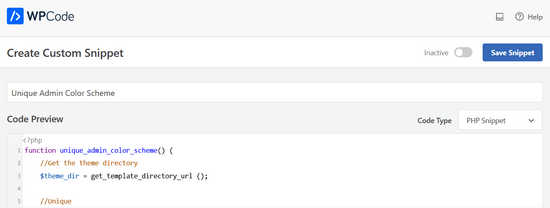
Bundan sonra, seçenekler listesinden kod türü olarak 'PHP Parçacığı'nı seçin.

Şimdi, kod parçacığınıza bir ad verebilirsiniz. Bu, kodun amacını hatırlamanıza yardımcı olacak herhangi bir şey olabilir.
Ardından, yukarıdan kopyaladığınız kod parçasını 'Kod Önizleme' kutusuna yapıştırın.
Ardından, kod parçacığınız için ekleme yöntemini seçmeniz gerekir.
Kodu otomatik olarak doğru yere ekleyip çalıştıracak şekilde 'Otomatik Ekle' yönteminde bırakabilirsiniz.

Bundan sonra, anahtarı 'Etkin Değil'den 'Etkin' konumuna getirin ve ardından ekranın sağ üst köşesindeki 'Kod Parçasını Kaydet' düğmesine tıklayın.
Bu, kodu kaydedecek ve yeni yönetici renk düzenini etkinleştirecektir.

Şimdi, daha önce indirdiğiniz CSS stil sayfasını WordPress hosting hesabınızdaki temanızın dizinine yüklemeniz gerekir.
Bunu yapmak için bir FTP istemcisi kullanabilir veya WordPress hosting kontrol panelinizdeki dosya yöneticisi seçeneğini kullanabilirsiniz.
Daha önce FTP kullanmadıysanız, dosyaları WordPress'e yüklemek için FTP'nin nasıl kullanılacağına dair kılavuzumuza göz atmak isteyebilirsiniz.
Öncelikle, FTP istemcisi veya cPanel'deki dosya yöneticisi kullanarak web sitenize bağlanmanız gerekir. Bağlandıktan sonra, /wp-content klasörüne gitmeniz gerekir.
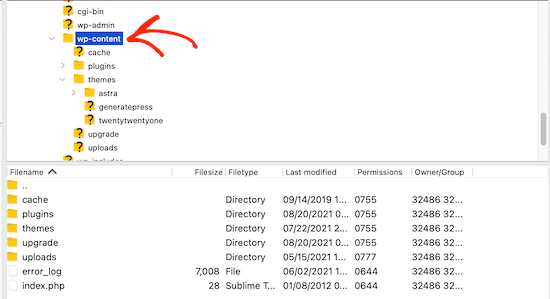
wp-content klasörünün içinde, themes adında bir klasör göreceksiniz. WordPress, web sitenizin kullandığı veya geçmişte kullandığı tüm temaları burada saklar.
Temalar klasörüne tıklamanız ve ardından kullandığınız temanın klasörünü açmanız gerekir.
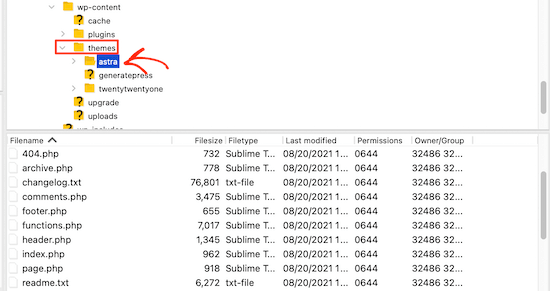
Ardından, indirdiğiniz display.css dosyasını yükleyin.
CSS dosyanız daha önce seçtiğiniz ada sahip olacaktır.
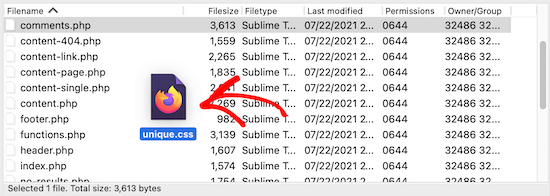
Not: WordPress temalarını değiştirirseniz, CSS dosyasını yeni tema klasörünüze yüklemeniz gerekecektir.
Bundan sonra, Kullanıcılar » Profiliniz yolunu izleyin.
Ardından, yeni oluşturduğunuz renk şemasını seçebilirsiniz.
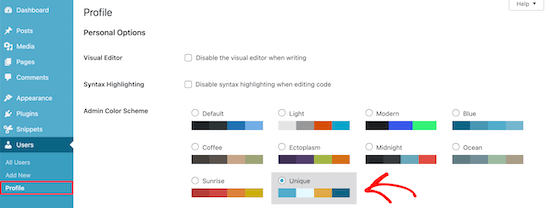
Bu renk şemasını kullanmak istiyorsanız, sayfanın altındaki 'Profili Güncelle' düğmesine tıkladığınızdan emin olun.
Yeni Kullanıcılar İçin Varsayılan Yönetici Renk Şemasını Kontrol Etme
Yeni bir kullanıcı hesap oluşturduğunda, renk düzenini özelleştirme seçeneğine sahip olacaktır. Ancak, varsayılan yönetici renk düzenini kontrol etmek veya kullanıcıların renk düzenini değiştirmesini tamamen engellemek isteyebilirsiniz.
Bunu yapmanın en kolay yolu, ücretsiz Force Admin Color Scheme eklentisini kullanmaktır.
Öncelikle eklentiyi kurmanız ve etkinleştirmeniz gerekir. Daha fazla ayrıntı için, bir WordPress eklentisinin nasıl kurulacağına dair adım adım kılavuzumuza bakın.
Etkinleştirme üzerine, Kullanıcılar » Profil bölümüne gidin ve ardından yönetici renginizi seçin ve 'Tüm kullanıcılara bu yönetici renk şemasını zorla' onay kutusunu işaretleyin.
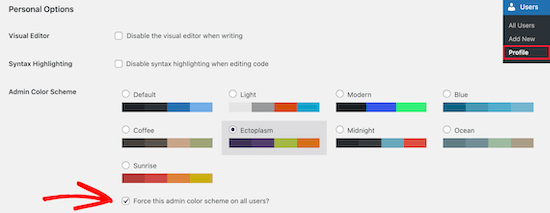
Bundan sonra, sayfanın altındaki 'Profil Güncelle' düğmesine tıklayın.
Şimdi, varsayılan yönetici renk şeması, sitenizdeki tüm yeni ve mevcut kullanıcılar için aynı olacaktır.
Eklenti ayrıca tüm kullanıcılarınız için yönetici renk şeması seçicisini devre dışı bırakır. Bu rengi değiştirebilen tek kullanıcılar yönetici erişimine sahip olanlardır.
Umarız bu makale, WordPress'te yönetici renk düzeninin nasıl değiştirileceğini öğrenmenize yardımcı olmuştur. Ayrıca en iyi WordPress yönetici paneli eklentileri hakkındaki uzman seçimlerimize ve WordPress yönetici menüsündeki gereksiz öğelerin nasıl gizleneceğine dair kılavuzumuza da bakmak isteyebilirsiniz.
Bu makaleyi beğendiyseniz, lütfen WordPress video eğitimleri için YouTube Kanalımıza abone olun. Bizi ayrıca Twitter ve Facebook'ta da bulabilirsiniz.




Tanja
Bu harika! Tam olarak aradığım şey. Ama nedense benim için çalışmıyor…
Kendi renk şemamı oluşturdum. css dosyasını indirdim ve ChildTheme'imin css klasörüne uyguladım. ardından Child Theme'imdeki php dosyasına php kodunu ekledim. Şimdiye kadar hepsi doğru olmalı. Oluşturulan renk şeması, seçmek için doğru renklerle bile gösteriliyor, ancak seçtiğimde yalnızca standart renkler gösteriliyor. Yanlış bir şey mi yapıyorum?
WPBeginner Desteği
Bunun olmasının en yaygın nedeni, kodun functions.php dosyanıza nasıl eklendiğini bulduk. Sorunun functions.php ile ilgili olmadığından emin olmak için WPCode yöntemini deneyerek çalışıp çalışmadığını görmenizi öneririz. Deneyebileceğiniz diğer seçenek ise dosyayı ana temanın klasörüne yerleştirmektir.
Yönetici
Dennis Muthomi
Özel renk şeması oluşturma sürecini ele aldığınız için teşekkürler – bunu müşteriler için daha fazla markalı seçenek oluşturmak için kullanacağım. Özel renk ekleyebileceğimi bilmiyordum
Dayo Olobayo
Renk şemasını tam olarak nasıl değiştireceğimi her zaman unutuyorum ama bu kılavuzun yer imlerine eklenmiş olması, yönetici panelimin görünümünü yenilemek istediğimde bana çok zaman kazandırıyor. Teşekkürler.
WPBeginner Desteği
Rica ederim!
Yönetici
llarron
Harika çalışıyor! Standart renk şemaları çok sıkıcı ve marka renkleriyle asla eşleşmiyor, bu web sitesinin arkası için harika bir ek ve yapması kolay. Teşekkürler.
WPBeginner Desteği
Glad you found our recommendation helpful
Yönetici
Puck
Hi,
I’m trying to make this work but it won’t show up on the users panel. I followed the exact steps as shown above. Do you have any tips?
Thanks!
WPBeginner Desteği
Kullanmıyorsanız, herkesin yönetici renk şemasını değiştirmek için bu kılavuzdaki eklenti yöntemini kullanmanız ve değişiklikleri kaydettiğinizden emin olmanız gerekir.
Ayrıca, bir önbellekleme eklentiniz varsa, güncellendiğinden emin olmak için önbelleğinizi temizlemek isteyebilirsiniz.
Yönetici
Angelo
I tried to change but not convinced of others and I kept default color scheme
WPBeginner Desteği
That’s perfectly fine, its a personal preference if you change the colors or not
Yönetici
David Swanson
wp-admin'de çok zaman geçiriyorum. Kendi renk temanızı oluşturmanın bir yolunu bulamadım. Belki bir hafta sonu alıp birkaç renk tekerleği ile bunu yapan bir eklenti oluşturmam gerekir.
WPBeginner Desteği
Özel bir yönetici renk düzeni oluşturmak için buradaki makalemize bakmak isteyebilirsiniz: https://www.wpbeginner.com/plugins/how-to-create-custom-admin-color-schemes-in-wordpress/
Yönetici
Barry
@maxpen:disqus bir çözüm bulabildin mi? aynı şeyi istiyorum
Aria
css dosyalarını “wp-admin > css > colors” içinde bulacaksınız
Max Pen
Her temanın dosyalarını nereye kaydettiklerini ve nasıl bir tane oluşturacağımı öğrenmek istiyorum.
GP Diller
WordPress ekibinin, normal yönetici arayüzüne bir şekilde benzeyen bir renk şeması dahil etmeden, bu kadar profesyonel olmayan, aşırı moda bir tasarım trendini tüm kullanıcılarının boğazına zorla sokmasının çok çocukça bir hareket olduğunu düşünüyorum.
Düz tasarım, yönetici panoları gibi ağır arayüzlere ait değildir. Bunlar, düz tasarımın sağlayabileceğinden daha fazla ayrım gerektirir. Yaklaşık 5 yıl içinde tasarımcılar geri dönüp bunların hepsini fark edecekler ve o noktada "en son moda" tasarımcı, derin tasarımlarının ekran görüntülerini Dribbble'da yayınlayacak (bir şekilde aşırı karmaşık hale getirmeyi başaracaklar).
Eleanor
Kişisel ayarlar mı? Gösterge panelinde her yeri aradım ve bulamadım. Garip olan, profilime tıkladığımda, Düzeltme ve diğer ayarların olduğu sayfadan önce renk değiştirme sayfasının yanıp söndüğünü görebiliyorum. Yani orada, sadece erişemiyorum. ~Eleanor
WPBeginner Desteği
Garip, tüm eklentileri geçici olarak devre dışı bırakmayı denedin mi?
Yönetici
Eleanor
Evet, hala aynı şeyi yapıyor. Siyah tasarımdan rahatsız değilim ama olması gerektiği gibi çalışsa güzel olurdu. ~Eleanor
Justin
Bir eklenti/tema geliştiricisi olarak, seçilen renk şemasına uyum sağlamak için renkleri eklenti/tema yönetici panellerimize uygulamak için almanın bir yolu var mı?
Peter
Bu eklenti, eski (Wordpress 3.7) yönetici panelinin açık gri ve mavi renklerine benzer, önceki klasik görünüm ile yeni düz görünüm arasında bir denge kuran bir yönetici renk şeması daha ekler. Menü blokları ve menü öğeleri arasında görünür menü ayırıcıları yapar:
http://wordpress.org/plugins/wp-admin-classic-colors/
Rima
Berbat bir hareket. Bozuk olmayan bir şeyi düzeltme. Açık renk şeması çok açık ve koyu çok koyu. Eski renk şememi geri istiyorum!!
Rudy
Kesinlikle katılıyorum. Eski renk şeması mükemmeldi, yönetici menüsündeki siyah renkten tamamen nefret ediyorum ve değiştirmek için sunduğunuz seçenekler de iyi değil – gri (açık şema) çok açık. Absürt bir hareket.
Doug
Sanırım konuyu kaçırdınız... bunları kendiniz değiştirebilirsiniz. Eskisine dönebilirsiniz ama daha fazlasını isteyenlerin daha fazlasına sahip olma seçeneği olsun.
rose reynolds
gün doğumunu seviyorum
WPBeginner Desteği
evet çok renkli
Yönetici
Giovanni M
Bir eklentiye yönlendirmenin yanı sıra, renk şemaları eklemek için kendi başınıza yapabileceğiniz bir çözüm de dahil etmeniz harika olurdu.
Sheryl
Katılıyorum - makalenin girişini göz önüne alarak beklediğim şey buydu.
Eventually I may poke around and find out for myself where I can alter the colors, and hard code in new combinations.
For now, I just need to get some work done –now that the Default dark theme is no longer an impediment
Eklenti iyi bir ara seçenek, ancak eklentinin kullanıcılara kendi özel renkli temalarını oluşturmalarına izin vererek bir adım daha ileri gideceğini düşünmüştüm. (kuler için iyi bir kullanım)
Yazarlara: Makale için teşekkürler!
O varsayılan renklerle WP'de bir an bile daha fazla vakit geçiremezdim!!
Yeni temadan nefret ettim ve nasıl değiştireceğim belli değildi.
WP, alıştığımız renklere varsayılan olarak ayarlanmalıydı,
ve belirgin bir yerde, değiştirebileceğimizi duyurmalıydı.
Koyu renk çok tatsız, dikkat dağıtıcı ve okunması zordu.
Rob
Makale için teşekkürler. WP 3.8'de insanların alıştığı ve bence göze çok daha hoş gelen eski renk şemasını içeren hiçbir renk seçeneğinin olmamasına inanamıyorum. WP şunu öğrenmeli: bozuk değilse tamir etme!
Sheryl
Kesinlikle!
Jenny Lens
Bu renk temalarını tasarlayan kişinin göz yorgunluğu, kullanıcı dostu olma, renk teorisi ve daha fazlası hakkında ciddi derslere ihtiyacı var. Düz, okunması kolay, hoş kontrol panelini tamamen ortadan kaldırdıklarına inanamıyorum. Bunun iyi bir hamle olduğunu düşünmeleri akıl dışı. Görmek istediğim son şey, birçok insan için bu renklerin ne kadar rahatsız edici olabileceğini anlamayan aptallar tarafından tasarlanmış korkunç renk temalarıdır. Büyük bir WP hayranı ve savunucusuyum. Faydalarını paylaşmayı asla bırakmam. Ama bu büyük, kötü bir hata. Şok oldum ....
Alison Foxall
“Açık” tema, eski renk şemasına büyük ölçüde benziyor.
Sheryl
Kesinlikle!
Siyahı okumak çok zor.. Belki ekran parlaklığımı çok açsaydım, metin daha okunabilir olurdu? Ama o zaman rahatsız edici kontrast ve göz yorgunluğu da daha belirgin olurdu.
Herkesin alışık olduğu şeye daha yakın bir seçenek sunmamalarının bir nedeni yoktu.
Sundukları tek açık seçeneği de seçtim. Diğer koyu olmayan seçenek bir olasılık, ama biraz hayal kırıklığı.
Benjamin Beck
Tam olarak yapmak istediğim şeydi. Bunu bu kadar hızlı yayınladığınız için teşekkürler!
Ian Allan
Evet. Yeni görünümü SEVİYORUM ama aynı zamanda ÇOK sinir bozucu buluyorum. Yorumlar alanında o kadar az kontrast var ki, hangi yorumlara yanıt verdiğimi ve hangilerine vermediğimi bir bakışta anlamakta zorlanıyorum. Renk şemasını değiştirmek yorumların rengini etkilemiyor.
Charles Kosman
Ian, yorum rengine ben de dayanamadım. Kesinlikle daha belirgin hale getirmeliydiler. Oldukça basit bir çözüm, varsayılan color.min.css dosyasını düzenlemektir.
wp-admin/css/colors.min.css içinde #fefaf7'yi arayın ve her iki konumda da #FFFF88 ile değiştirin. #FFFF88 kolay görülebilen bir sarıdır ancak istediğiniz rengi oraya koyabilirsiniz.
Umarım bu, hızlı bir çözüm arayanlara yardımcı olur. Farklı bir renk teması kullanıyorsanız (örneğin Gece Yarısı), css dosyası wp-admin/css/colors/midnight/colors.min.css konumunda olacaktır.
Sheryl
Teşekkürler!!
Giriş yaptığımızda web sitemizin üst kısmında görünen yönetici çubuğunun seçilen temayı yansıtacak şekilde Değişmediğini fark edin. Ne olursa olsun siyah kalıyor :( Seçtiğimiz yönetici temasının arka plan rengi olmasını beklerdim.
Brook Acklom
Üzgünüm, yeni şemaların hiçbirini hiç beğenmedim. İyi bir grafik kartı tarafından beslenen üst düzey bir 24 inç HiRes monitörüm var ve kontrol panelindeki çoğu metinde ciddi renk saçaklanması yaşıyorum.
LÜTFEN, eski usul, düz bir Siyah, Beyaz + gri tonlamalı bir seçenek sunun.
Eski renk şeması bence çok daha iyiydi.
Aksam Zarook
3.8'in yeni düz tasarım görünümünü sevmeyen ve 3.8 öncesi varsayılan wordpress görünümüne geri dönmek isteyenler için bu eklentilere göz atın
Bu eklenti size 3.7 wordpress görünümünü geri kazandıracak
http://wordpress.org/plugins/wp-admin-classic/
Bu eklenti, yeni 3.8 düz tasarımına kenarlıklar ve 3D stil ekleyecektir.
http://wordpress.org/plugins/admin-classic-borders/
Curt
TEŞEKKÜRLER !!!
WP'nin sevdiğim özellikleri var ama zorunlu bir "yeni görünüm" bunlardan biri değil.
3.7 görünümüne nasıl dönebileceğimi veya wordpress'i tamamen terk etmeyi düşünmeye başlamıştım.
Bu, son zamanlarda olan tek isteğe bağlı olmayan istenmeyen "yükseltme" değil.
Eden Chen
İyi yazı,
Sean Davis
Yeni güncellemenin bu kısmını bir nevi seviyorum. Şu anda favorim Gece Yarısı.
Aksam Zarook
WordPress'in düz tasarım ve mobil tarama gibi güncel trendlere ayak uydurarak gelişmesi harika. Ancak bence eski renk şemasını ve görünümünü kullanmaya devam etmemiz için bize bir seçenek bırakmalıydılar. WordPress'i birkaç müşteri için CMS olarak kullandım, onları eğittim ve onlar için yönetici paneli ekran görüntüleriyle kullanıcı kılavuzları hazırladım. Şimdi bu güncelleme, herhangi bir seçenek sunmadan bu müşterilerin yönetici görünümlerini değiştirmeye zorluyor. Mevcut en yakın renk şemaları ve görünümler bile 3.7.1 görünümünden çok farklı. Müşterilerimin üzerlerine atılan böyle bir değişikliği seveceklerini sanmıyorum.
adolf witzeling
Harika! En sevdiğim “Düz Tema”. Kendi renk temanızı nasıl oluşturacağınıza dair bir eğitim nasıl olur? WP Beginner Harika! Devam edin.
Alan
Yeni başlayanlar için değil, ancak siteniz veya çoklu siteniz genelinde tüm yeni kullanıcılar için varsayılan şemayı ayarlamak istiyorsanız (tesadüfen gece yarısını seçtik), aslında oldukça basittir, sadece birkaç satır kod.
Bunu blogumda burada belgeledim http://llocally.com/blog/2013/12/15/wordpress-3-8-admin-colour-selection/
Mark Bailey
Alan, teşekkürler! Tam olarak bu makalede bulmayı umduğum şey buydu… varsayılanı nasıl ayarlayacağımı!
jennifer hyndman
Gösterge paneline gittim, sonra 'kullanıcılar'a gittim, ancak renkler bende 'profilim' altında değildi, 'kişisel ayarlar' altındaydı.