


Yıllardır insanlar bize WordPress ile etkileşimli bir çevrimiçi topluluk oluşturmanın sırrını sordular.
Cevap her zaman aynı temelden başlar: doğru kullanıcı kaydı. WPBeginner'ı bugün en büyük WordPress kaynak sitesi haline getirirken erken öğrendiğimiz bir şeydir.
Yol boyunca, doğru kullanıcı kayıt sistemi kurarak web sitelerinin basit bloglardan canlı topluluklara dönüştüğünü gördük.
Yani, misafir gönderileri kabul etmek, bir üyelik sitesi oluşturmak veya bir topluluk büyütmek isteyip istemediğiniz, hepsi burada başlar.
Bu rehberde, WordPress sitenizde kullanıcı kaydına tam olarak nasıl izin vereceğinizi göstereceğiz - karmaşık kod yok, sadece işe yarayan basit adımlar. 🚀
WordPress'te Kullanıcı Kaydına Neden İzin Verilmeli?
WordPress web sitenize bir kullanıcı kayıt formu eklemek, kullanıcıların birbirleriyle etkileşim kurmasını ve hatta markanız etrafında bir topluluk oluşturmasını sağlayabilir.
Ayrıca, gönderiler, yorumlar, resimler, videolar ve daha fazlası gibi kullanıcı tarafından oluşturulan içeriği WordPress blogunuzda kabul edebilir ve yayınlayabilirsiniz.
Çevrimiçi bir mağazanız varsa, sitenizde kayıtlı müşterilere özel içerik veya indirim teklifleri sunarak etkileşimi artırabilirsiniz.
Bu, kullanıcı etkileşimini artırmaya, bağlılığı artırmaya ve hatta kayıt işlemi sırasında e-posta adreslerini toplamanıza izin vererek bir e-posta listesi oluşturmanıza yardımcı olabilir.
Bununla birlikte, WordPress'te kullanıcı kaydını kolayca nasıl etkinleştirebileceğimize bakalım.
Bu eğitimde ele alacağımız konuların listesi aşağıdadır. Farklı bölümlere atlamak için aşağıdaki hızlı bağlantıları kullanabilirsiniz:
- WordPress'te Kullanıcı Kaydını Etkinleştirme
- WordPress'te Giriş ve Kayıt Bağlantıları Ekleme
- Yöntem 1: Meta Widget'ını WordPress Kenar Çubuğuna Ekleme
- Yöntem 2: WPForms Kullanarak Özel Giriş Sayfaları Oluşturma
- Yöntem 3: SeedProd Kullanarak Özel Giriş Sayfası Oluşturma
- Bonus İpucu 1: WordPress'te Kullanıcıları Yönetme
- Bonus İpucu 2: Sitenizde Yakın Zamanda Kaydolan Kullanıcıları Gösterin
📝 Not: Bu kılavuz, varsayılan kullanıcı rolleri ve yetenekleriyle WordPress sitenize kullanıcı eklemeye odaklanmaktadır.
Kullanıcıların premium içeriğe ve bir topluluğa erişim için ödeme yapmalarına izin vererek çevrimiçi para kazanmak istiyorsanız, bunun yerine WordPress üyelik sitesi oluşturma hakkındaki nihai kılavuzumuza bakmalısınız.
WordPress'te Kullanıcı Kaydını Etkinleştirme
WordPress, kullanıcı kayıtlarını yönetmek için yerleşik işlevsellik ile birlikte gelir. Varsayılan olarak kapalıdır, ancak kolayca açabilirsiniz.
Bunu yapmak için WordPress yönetici alanınızdaki Ayarlar » Genel sayfasına gidin.
Buradan, ‘Üyelik’ bölümüne aşağı kaydırın ve ‘Herkes kayıt olabilir‘ seçeneğinin yanındaki kutuyu işaretleyin.
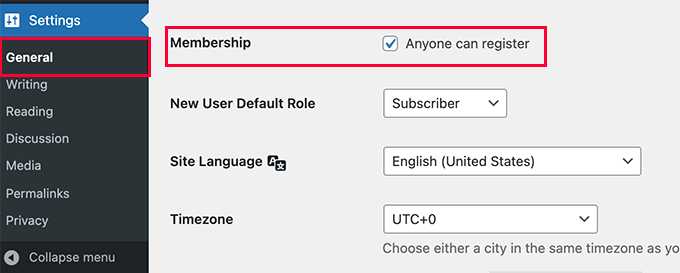
Ardından, varsayılan kullanıcı rolünü seçmeniz gerekir. Bu, WordPress web sitenizde kaydolan her yeni kullanıcıya atanan kullanıcı rolüdür.
WordPress'teki her kullanıcı rolü kendi izinleri ve yetenekleriyle birlikte gelir. WordPress'teki kullanıcı rolleri hakkında daha fazla bilgi edinmek için WordPress kullanıcı rolleri ve izinleri hakkındaki kılavuzumuza bakın.
Varsayılan kullanıcı rolü 'Abone'dir, bunu mevcut diğer kullanıcı rollerinden herhangi birine değiştirebilirsiniz.
Örneğin, kullanıcıların web sitenizde gönderi yazmasını istiyorsanız, varsayılan kullanıcı rolünü Katkıda Bulunan veya Yazar olarak değiştirebilirsiniz.
📌 Önemli: Kullanıcı kayıtları için asla varsayılan kullanıcı rolü olarak 'Yönetici' kullanmayın, aksi takdirde yeni bir kullanıcı web sitenizi devralabilir ve sizi dışarıda bırakabilir.
Ayarlarınızı kaydetmek için lütfen ‘Değişiklikleri Kaydet’ düğmesine tıklamayı unutmayın.
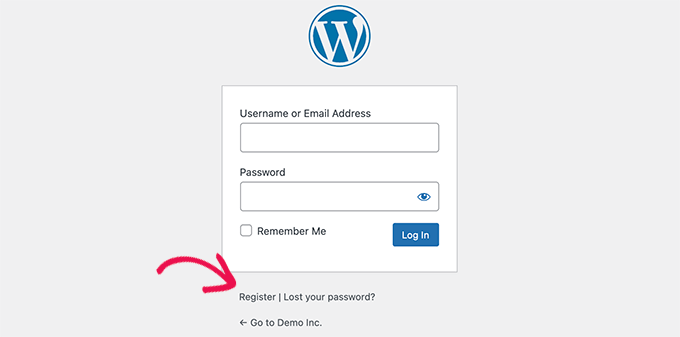
Artık WordPress siteniz kullanıcı kayıtlarına açık. WordPress giriş sayfanızı ziyaret edebilirsiniz ve yeni bir kullanıcı olarak kaydolma seçeneğini göreceksiniz.
WordPress'te Giriş ve Kayıt Bağlantıları Ekleme
Web sitenizi kullanıcı kaydına açtıktan sonra, kullanıcıların hesaplarına kaydolup giriş yapabileceklerini bilmelerini istersiniz.
Bunu yapmanın birden fazla yolu vardır.
WordPress kenar çubuğunuza giriş ve kayıt sayfanız için bağlantılar ekleyebilir veya web siteniz için özel giriş ve kayıt sayfaları oluşturabilirsiniz.
İhtiyaçlarınıza en uygun olanı seçebilmeniz için 3 farklı yöntem göstereceğiz.
Yöntem 1: Meta Widget'ını WordPress Kenar Çubuğuna Ekleme
Bir giriş bağlantısı eklemenin en basit yolu, meta widget'ını kenar çubuğunuza eklemektir.
Yalnızca Görünüm » Widget'lar sayfasına gidin ve kenar çubuğuna 'Meta' widget'ını ekleyin. Ayrıntılı talimatlar için WordPress'te widget ekleme ve kullanma hakkındaki kılavuzumuza bakabilirsiniz.
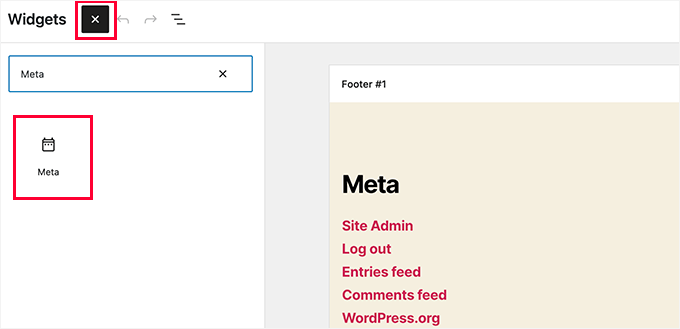
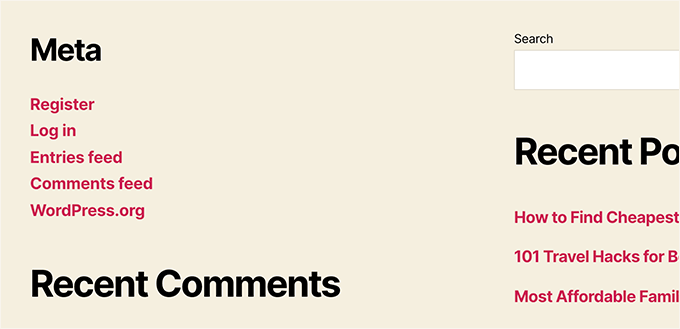
Meta widget'ı kaydolma, giriş / çıkış yapma, RSS beslemesi, yorumlar beslemesi ve WordPress.org web sitesi için bağlantılar içerir.
Örnek web sitemizde bu şekilde görünüyor:
Bir blok teması kullanıyorsanız, Görünüm » Widget'lar seçeneğinin sizin için mevcut olmayacağını unutmayın. Bu durumda, 2. veya 3. yöntemleri kullanabilirsiniz.
Yöntem 2: WPForms Kullanarak Özel Giriş Sayfaları Oluşturma
İlk yöntemle ilgili sorun, kayıt veya giriş formlarını özelleştirmenin bir yolu olmamasıdır. Form alanları ekleyemez veya formların tasarımını değiştiremezsiniz ve WordPress web sitenizin tasarımına uymayacaktır.
Kendi özel giriş sayfalarınızı kullanarak çok daha iyi bir kullanıcı deneyimi sunabilirsiniz. Formlarınızı web sitenizdeki herhangi bir sayfaya yerleştirebilir ve istediğiniz bilgileri toplamak için form alanları ekleyebilirsiniz.
Kendi özel giriş sayfalarınızı oluşturmak için size farklı yollar göstereceğiz. En kolayı WPForms eklentisini kullanmaktır.
Piyasadaki en iyi WordPress iletişim formu eklentisidir ve bir kullanıcı kayıt eklentisi ile birlikte gelir. Web sitenizin herhangi bir yerine kolayca giriş ve kayıt formları eklemenizi ve özelleştirmenizi sağlar.
👉 Biliyor muydunuz? Tüm form ihtiyaçlarımız için WPForms kullanıyoruz, ister iletişim formumuz ister yıllık okuyucu anketimiz olsun. Kullanımının ne kadar kolay olduğunu seviyoruz ve kullanıma sunulan yapay zeka araçlarıyla WordPress formları oluşturmak hiç bu kadar kolay olmamıştı.
Özelliklerini keşfetmek için tam WPForms incelememize göz atın!

İlk olarak, WPForms eklentisini yükleyip etkinleştirmeniz gerekir. Daha fazla ayrıntı için bir WordPress eklentisinin nasıl kurulacağına dair adım adım kılavuzumuza bakın.
📝 Not: WPForms'un ayrıca ücretsiz bir sürümü de vardır. Ancak, kullanıcı kayıt eklentisine erişmek için en azından eklentinin Pro lisansına ihtiyacınız olacaktır.
Etkinleştirdikten sonra, lisans anahtarınızı girmek için WPForms » Ayarlar sayfasını ziyaret edin.
Bu bilgiyi WPForms web sitesindeki hesabınızdan bulabilirsiniz.

Doğrulama sonrasında, WordPress kontrol panelinden WPForms » Eklentiler sayfasına gidin.
Buradan, 'Kullanıcı Kaydı Eklentisi'ne kadar aşağı kaydırın ve yanındaki 'Eklentiyi Yükle' düğmesine tıklayın.

WPForms eklentiyi kuracak ve ardından kullanmaya başlamak için 'Etkinleştir' düğmesine tıklamanız gerekecektir.
Artık WPForms kullanarak özel kayıt ve giriş formları oluşturmaya hazırsınız.
Özel Kayıt Formu Oluşturma
WPForms form oluşturucusunu başlatmak için WPForms » Yeni Ekle sayfasını ziyaret etmeniz yeterlidir.
Burada, önce bir form adı girmeniz ve ardından formunuzu nasıl oluşturmak istediğinizi seçmeniz gerekir: yapay zeka kullanarak, sıfırdan veya bir şablon seçerek.
🧑💻 Profesyonel İpucu: WPForms Yapay Zeka ile ihtiyacınız olan tek şey basit bir komut istemi - araç formu sizin için otomatik olarak oluşturacaktır.
Başlamayı hızlandırmak için tıklayabileceğiniz hazır komut örnekleri bile içerir.

Bu kılavuzda, hazır bir şablon kullanacağız.
Kullanıcı kayıt şablonunu hızlıca bulmak için 'Bir Şablon Seçin' bölümünün altındaki arama çubuğunu kullanın.
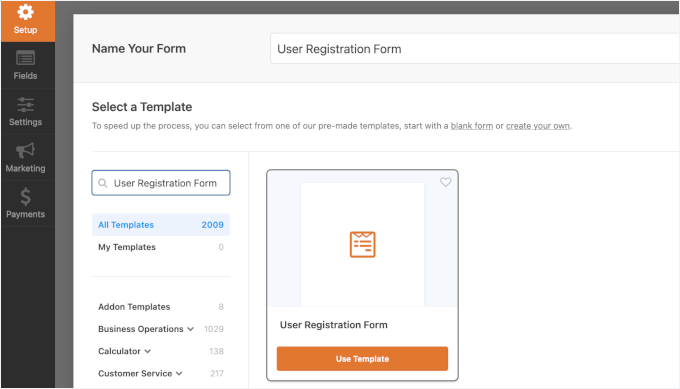
Bunu yaptıktan sonra, devam etmek için ‘Şablonu Kullan’ düğmesine tıklayın ve WPForms sizin için basit bir WordPress kullanıcı kayıt formu oluşturacaktır.
Artık sol panelden yeni alanlar ekleyebilir ve basit bir sürükle-bırak arayüzü kullanarak mevcut alanların sırasını özelleştirebilirsiniz.
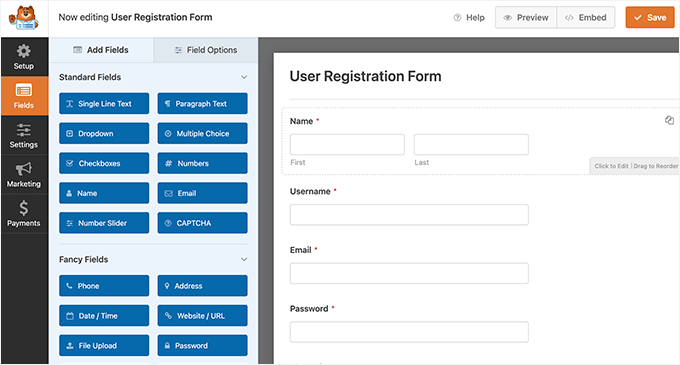
Alanları eklemeyi bitirdiğinizde, soldaki ‘Ayarlar’ menüsüne tıklayın.
Ardından ‘Kullanıcı Kaydı’ sekmesini seçin.
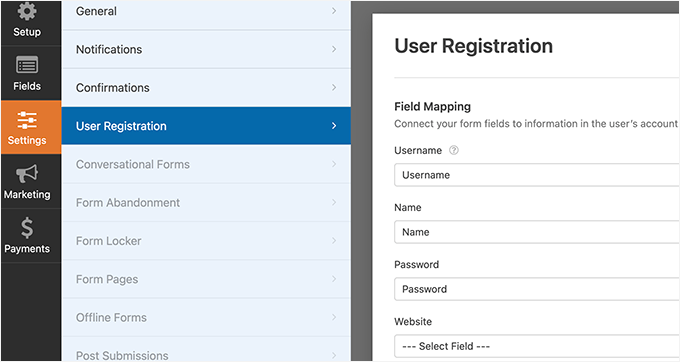
Burada, her form alanını kullanıcının profilindeki bilgilerle eşleştirebilir, kullanıcı rolünü seçebilir, bildirimleri etkinleştirebilir, onay sayfasını seçebilir ve kullanıcı etkinleştirmeyi etkinleştirebilirsiniz.
Kullanıcı aktivasyon özelliği, WordPress'te spam kullanıcı kaydını azaltmanıza yardımcı olur.
Manuel yöntemi seçerseniz, tüm kullanıcıların sitenize giriş yapabilmeleri için bir yönetici tarafından onaylanması gerekir.
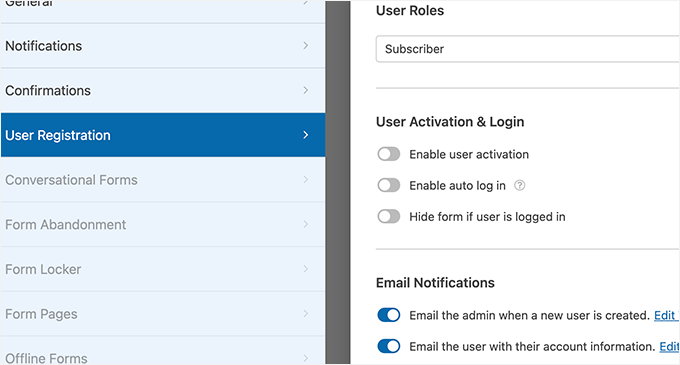
E-posta yöntemini seçerseniz, kullanıcı web sitenize giriş yapmadan önce bir aktivasyon bağlantısına tıklamalıdır.
Form alanları eklemenin yanı sıra, formunuzu diğer WPForms eklentileriyle de bağlayabilirsiniz.
Örneğin, e-posta pazarlama hizmeti sağlayıcınıza bağlanabilir ve yeni kullanıcıları otomatik olarak e-posta listenize ekleyebilirsiniz. Benzer şekilde, çevrimiçi ödeme almak için WPForms'u PayPal ve Stripe gibi ödeme hizmetlerine bağlayabilirsiniz.
İşiniz bittiğinde, form ayarlarınızı kaydetmek için ekranın sağ üst köşesindeki ‘Kaydet’ düğmesine tıklamayı unutmayın. ‘Kapat’ düğmesine tıklayarak form oluşturucudan çıkabilirsiniz.
Kullanıcı kayıt formunuz WordPress sitenize eklenmeye hazır.
Kayıt sayfası olarak kullanmak istediğiniz yeni bir WordPress sayfası oluşturun veya mevcut bir sayfayı düzenleyin.
Sayfa düzenleme ekranında, WPForms bloklarını içerik alanınıza eklemeniz gerekir.
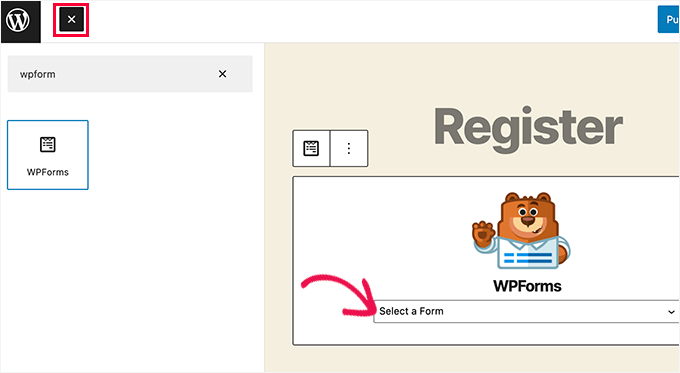
WPForms bloğundan, açılır menüye tıklayın ve daha önce oluşturduğunuz ‘Kullanıcı kayıt formu’nu seçin.
Artık sayfanızı kaydedebilir veya yayınlayabilir ve ardından özel kullanıcı kayıt sayfanızı çalışırken görmek için ziyaret edebilirsiniz.
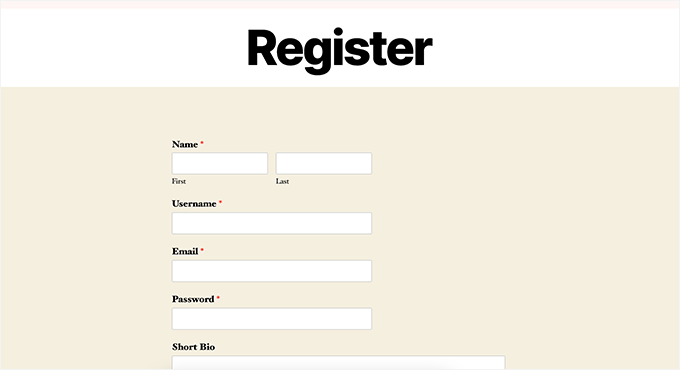
Özel Giriş Formu Oluşturma
Özel kullanıcı kayıt sayfanız artık aktif olduğuna göre, WPForms ile siteniz için özel bir giriş formu da oluşturabilirsiniz, bu da onu piyasadaki en iyi WordPress kullanıcı kayıt eklentisi yapar.
Başlamak için WPForms » Yeni Ekle ekranını ziyaret edin. Bu, WPForms'un form oluşturucu arayüzünü başlatacaktır.
Özel giriş formunuz için bir ad sağlamanız ve ardından şablon olarak 'Kullanıcı Giriş Formu'nu seçmeniz gerekir.
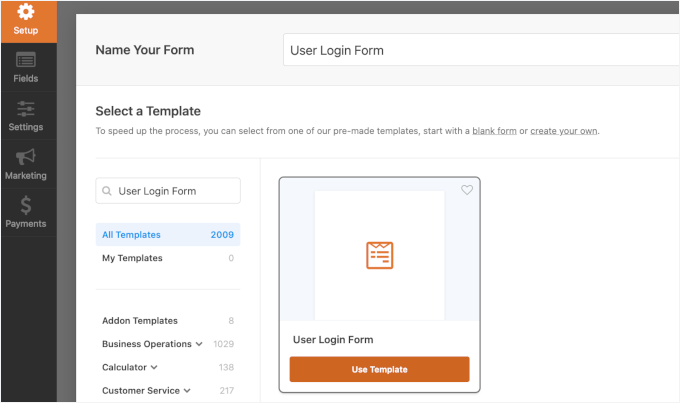
WPForms şimdi yeni bir giriş formu oluşturacak.
Varsayılan olarak yalnızca kullanıcı adı ve parola alanlarına sahiptir.
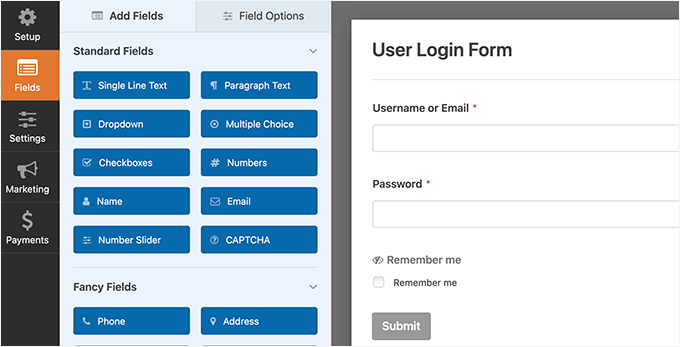
Ancak, sol panelden sürükleyerek forma ek alanlar da ekleyebilirsiniz.
Ardından, ‘Ayarlar’ sekmesine ve ardından ‘Onay’ sekmesine tıklayın. Başarılı bir oturum açma işleminden sonra ne yapılacağını burada tanımlayabilirsiniz.
Kullanıcılara bir mesaj gösterebilir, geldikleri sayfaya yönlendirebilir veya sitenizdeki başka bir sayfaya yönlendirebilirsiniz.
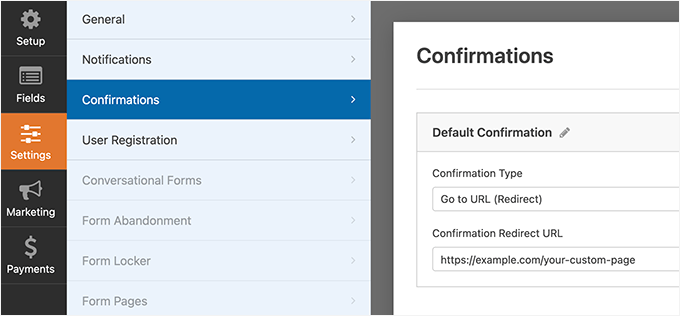
Form ayarlarınızı kaydetmek için ekranın sağ üst köşesindeki 'Kaydet' düğmesine tıklayın. Artık 'Kapat' düğmesine tıklayarak form oluşturucu arayüzünden çıkabilirsiniz.
Özel giriş formunuz WordPress sitenize eklenmeye hazır.
Yeni bir sayfa oluşturup ardından içerik alanına WPForms bloğunu ekleyerek özel giriş formunuzu bir sayfaya ekleyebilirsiniz.
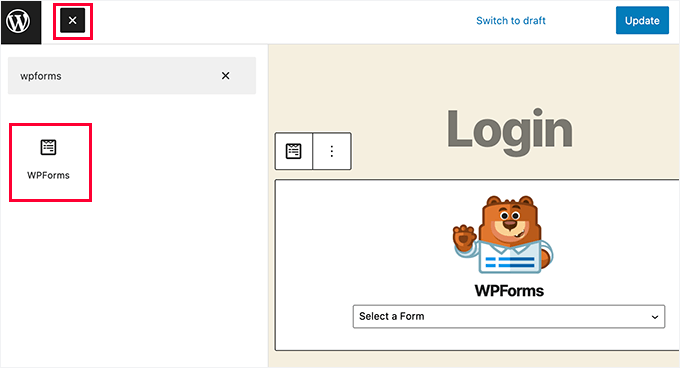
Özel giriş formunuzu bir kenar çubuğuna da ekleyebilirsiniz.
Sadece Görünüm » Widget'lar sayfasına gidin ve WPForms bloğunu veya eski widget'ı bir kenar çubuğuna ekleyin.
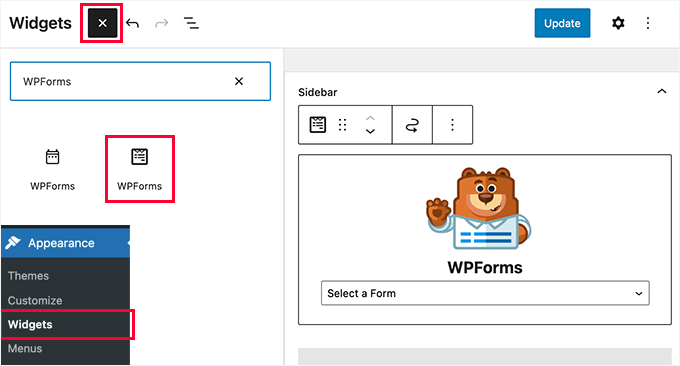
Az önce oluşturduğunuz özel giriş formunu açılır menüden seçin ve ardından widget ayarlarınızı kaydetmek için 'Güncelle' düğmesine tıklayın.
Özel giriş formunuzun yayında olduğunu görmek için artık web sitenizi ziyaret edebilirsiniz.
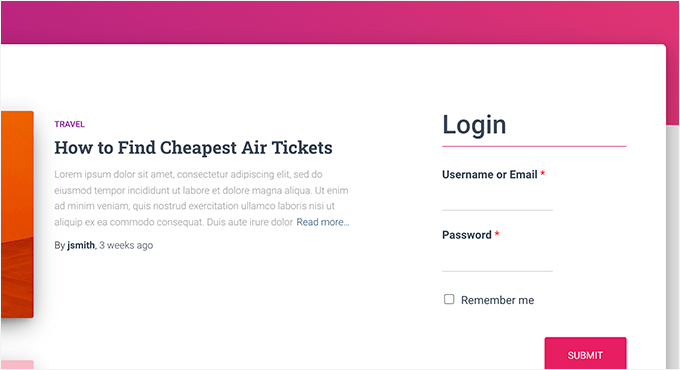
Bu konu hakkında daha fazla bilgi için, WordPress için özel bir giriş sayfası nasıl oluşturulur kılavuzumuza bakın.
Yöntem 3: SeedProd Kullanarak Özel Giriş Sayfası Oluşturma
Özel bir giriş sayfası oluşturmak için yalnızca WPForms kullanırsanız, giriş sayfanızın tasarımı yine de WordPress temanıza bağlı olacaktır.
Daha profesyonel ve şık görünen özel bir giriş sayfası tasarlamak isteseydiniz ne olurdu?
SeedProd, web siteniz için kolayca güzel bir özel giriş sayfası oluşturmanıza olanak tanır.
Piyasadaki en güçlü WordPress sayfa oluşturucusudur. Herhangi bir kod yazmadan veya özel tasarım becerileri öğrenmeden herhangi bir sayfa türü oluşturmak için kullanabilirsiniz.
👉 Bazı iş ortaklarımız web sitelerini oluşturmak için SeedProd kullanıyor. Sürükle ve bırak düzenleyicisi, yüksek dönüşüm sağlayan sayfaları kolayca ve hızlı bir şekilde oluşturmalarına yardımcı oluyor. Neler yapabileceğini görmek için tam SeedProd incelememize göz atın!
Öncelikle, SeedProd eklentisini yüklemeniz ve etkinleştirmeniz gerekir. Daha fazla ayrıntı için, WordPress eklentisinin nasıl kurulacağına dair adım adım kılavuzumuza bakın.
Etkinleştirme sonrasında lisans anahtarınızı girmeniz istenecektir. Bu bilgiyi SeedProd web sitesindeki hesabınızda bulabilirsiniz.

Ardından, WordPress yönetici kenar çubuğundan SeedProd » Açılış Sayfaları ekranını ziyaret edin.
Oraya gittiğinizde, ‘Oturum Açma Sayfası Kur’ düğmesine tıklayın.
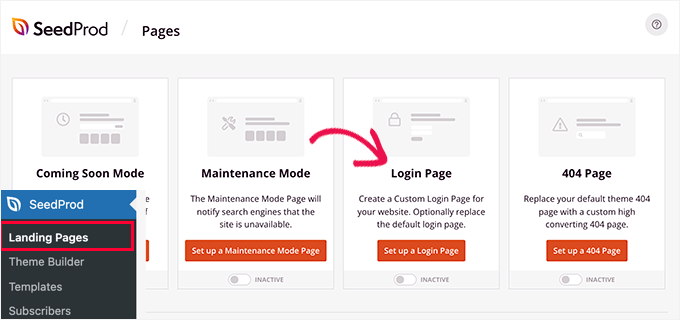
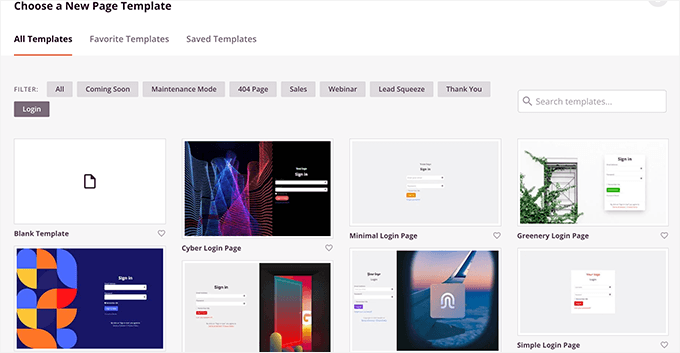
Ardından, giriş sayfanız için bir şablon seçmeniz istenecektir.
SeedProd, aralarından seçim yapabileceğiniz birkaç profesyonelce tasarlanmış şablonla birlikte gelir veya boş bir tuvalle de başlayabilirsiniz.
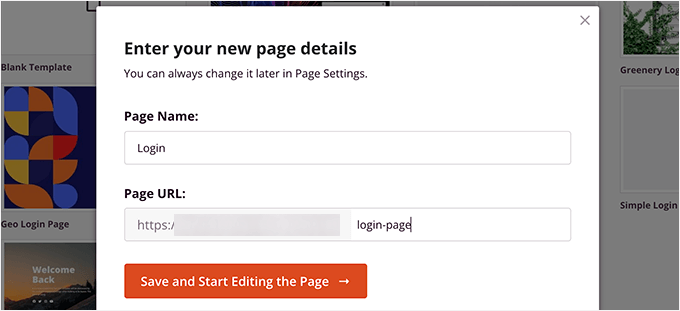
Bundan sonra, özel giriş sayfanız için bir ad ve URL sağlamanız gerekecektir.
Ardından devam etmek için 'Kaydet ve Düzenlemeye Başla' düğmesine tıklayın.
Bu, SeedProd'un sayfa oluşturucu arayüzünü ekranınızda başlatacaktır.
Burada, giriş sayfanızın canlı bir önizlemesini göreceksiniz; burada herhangi bir öğeyi düzenlemek için tıklayıp sürükleyebilirsiniz.
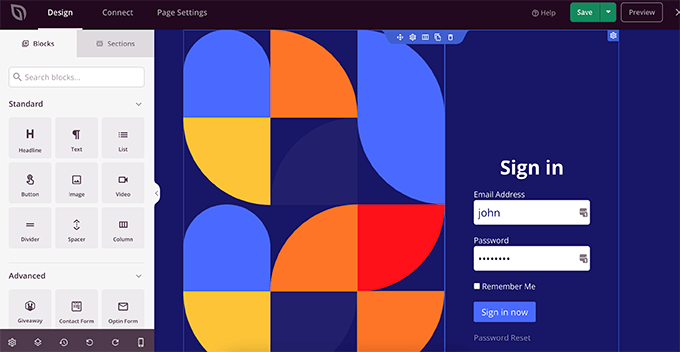
Giriş sayfanıza sol sütundan yeni bloklar da ekleyebilirsiniz.
Tasarımdan memnun kaldığınızda, ‘Sayfa Ayarları’ sekmesine geçin.
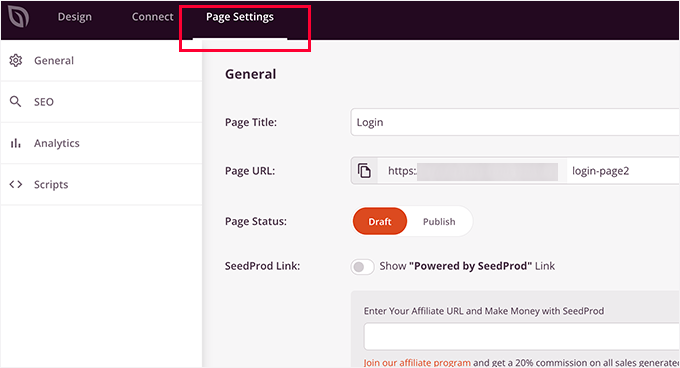
Buradan, kullanıcıları varsayılan WordPress giriş sayfasından özel giriş sayfanıza yönlendirebilirsiniz. Giriş sayfanızı izolasyon modunda da çalıştırabilirsiniz, bu da WordPress başlık ve altbilgi betiklerinin yüklenmesini devre dışı bırakır.
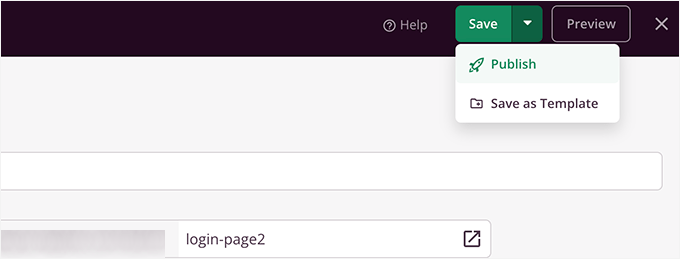
Değişikliklerinizden memnun kaldığınızda, giriş sayfanızı kaydetmek ve yayınlamak için 'Kaydet' düğmesine ve 'Yayınla' düğmesine tıklayabilirsiniz.
Şimdi gizli modda yeni bir tarayıcı sekmesi açabilir ve giriş sayfanızı görmek için ziyaret edebilirsiniz.
Daha fazla ayrıntı için, WordPress'te özel bir giriş sayfası nasıl oluşturulur hakkındaki nihai kılavuzumuza bakın.

Bonus İpucu 1: WordPress'te Kullanıcıları Yönetme
Kullanıcı kaydı etkinleştirildikten sonra, sitenizin kayıtlı kullanıcılarını görüntülemenin ve yönetmenin kolay bir yolunu isteyeceksiniz.
Bunu yapmak için, WordPress kontrol panelinize gidin ve 'Kullanıcılar' menü sekmesine tıklayın.
WordPress size kullanıcı adları, adları, rolleri ve e-posta adresleriyle birlikte bir kullanıcı listesi gösterecektir.
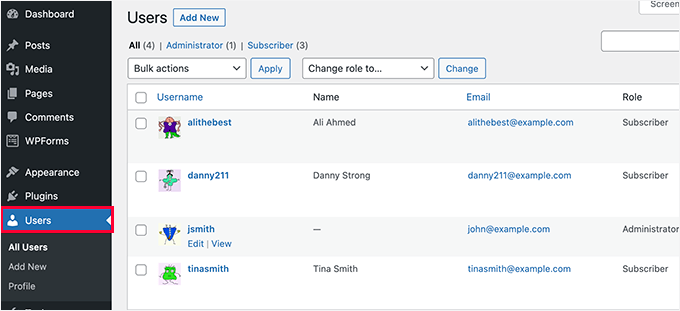
Yönetici olarak, istediğiniz zaman herhangi bir kullanıcıyı silebilirsiniz.
Ayrıca kullanıcı profillerini düzenleyebilir, rollerini değiştirebilir ve hatta şifrelerini değiştirebilirsiniz. Bu, WordPress sitenizde kullanıcıların neler yapıp yapamayacağı üzerinde tam kontrol sahibi olmanızı sağlar.
Daha fazla bilgi için, WordPress'te kullanıcı rollerine yetenek ekleme veya kaldırma hakkındaki başlangıç kılavuzumuza bakmak isteyebilirsiniz.
Bonus İpucu 2: Sitenizde Yakın Zamanda Kaydolan Kullanıcıları Gösterin
İşleri bir sonraki seviyeye taşımak ister misiniz? Kullanıcı etkileşimini artırmanın harika bir yolu, en yeni üyelerinizi web sitenizde görüntülemektir.
Bu, bir topluluk hissi yaratır ve sitenizin aktif ve büyüdüğünü gösterir, bu da daha fazla ziyaretçiyi kaydolmaya teşvik edebilir. Güven oluşturmanın ve gerçek kullanıcı etkinliğini vurgulamanın basit ama etkili bir yoludur.
Formidable Forms ve Dynamic User Directory gibi bir eklenti kullanabilir veya kenar çubuğunda, altbilgisinde veya üye dizininde son kullanıcıları göstermek için WPCode kullanarak özel bir kod parçacığı ekleyebilirsiniz.

Ayrıntılar için, WordPress web sitenizde yakın zamanda kayıtlı kullanıcıları görüntüleme kılavuzumuza başvurabilirsiniz.
Umarım bu makale, WordPress sitenizde kullanıcı kaydına nasıl izin vereceğinizi öğrenmenize yardımcı olmuştur. Ayrıca WordPress form girişlerini sitenizde nasıl göstereceğinizi öğrenmek veya en iyi çevrimiçi form oluşturucuları hakkındaki uzman seçimlerimizi görmek isteyebilirsiniz.
Bu makaleyi beğendiyseniz, lütfen WordPress video eğitimleri için YouTube Kanalımıza abone olun. Bizi ayrıca Twitter ve Facebook'ta da bulabilirsiniz.





Mrteesurez
Aferin,
Eğer giriş sayfası için Seedprod kullanırsam, Seedprod eklentisi sadece arayüzü tasarladığı için, formun gerçek işlevleri WPForms tarafından kontrol edileceğinden hala WPForms'a ihtiyacım olacağını düşünüyorum.
Doğru muyum?
WPBeginner Desteği
Hayır, çalışan özel bir kayıt sayfası için bu iki eklentiden yalnızca birine ihtiyacınız olacaktır.
Yönetici
Mrteesurez
Vay canına, sayfa oluşturucu olarak Seedprod'un bunu tek başına yapabileceği anlamına mı geliyorsun?. Tasarım amaçlı ve sadece düzen için olduğunu sanıyordum.
Tamam, cevap için teşekkürler.
Anna
Bu harika – teşekkürler!
Yeni başladım ve kullanıcılar için tek bir kayıt formu oluşturmak istiyorum ve bu, her eklenti için birden çok kez kaydolmak zorunda kalmamaları için birden çok eklentiye kaydolmalarına olanak tanıyacaktır. Bir Yönetici olarak bunu başarmanın en iyi yolu nedir?
WPBeginner Desteği
Birden fazla web sitesi demek istiyorsanız, aşağıda takip edebileceğiniz bir rehberimiz var:
https://www.wpbeginner.com/plugins/how-to-share-users-and-logins-between-multiple-wordpress-sites/
Sitenizde eklenti satıyorsanız, bu ödeme sisteminize bağlı olacaktır.
Yönetici
Robert Whyte
Kişisel blogumda yeni bir yazı paylaştığımda okuyuculara e-posta göndermek istiyorum.
Yeni bir yazı eklendiğinde veya mevcut bir yazı değiştirildiğinde (değiştirme tarihini değiştirme seçeneğini işaretlemediğimi varsayarak) otomatik bir e-posta nasıl tetikleyebilirim, tercihen yazıya bir bağlantıyla birlikte?
Ayrıca, yazı paylaşmadan genel bir konu hakkında e-posta gönderebilir miyim?
WPBeginner Desteği
İstediğiniz şey için, aşağıda bir bülten oluşturma kılavuzumuza göz atmanızı öneririz!
https://www.wpbeginner.com/beginners-guide/how-to-create-an-email-newsletter/
Yönetici
Peter Van Kleeck
Yönetici panelimde Genel > Ayarlar altında “Herkes kayıt olabilir” seçeneği yok. Aslında hiç “Üyelik” bölümü yok. Neyi kaçırıyorum?
WPBeginner Desteği
WordPress.com yerine WordPress.org kullanıyor olabilirsiniz, bu durumda ikisi arasındaki farkları açıklayan aşağıdaki makalemize göz atmanızı öneririz.
https://www.wpbeginner.com/beginners-guide/self-hosted-wordpress-org-vs-free-wordpress-com-infograph/
Yönetici
Bamidele Omonayin
Kullanıcıların kaydolmadan önce ödeme yapması gereken bir siteyi nasıl geliştirebilirim?
WPBeginner Desteği
Bir üyelik sitesi düşünüyorsunuz, bunu aşağıdaki rehberimizde nasıl oluşturacağımızı ele alıyoruz:
https://www.wpbeginner.com/wp-tutorials/ultimate-guide-to-creating-a-wordpress-membership-site/
Yönetici
John
Sitenin tamamına değil, belirli bir sayfaya veya sayfa grubuna erişmek için giriş erişiminin gerekli olmasının bir yolu var mı?
WPBeginner Desteği
Bunun için aşağıdaki listemizden bir üyelik eklentisi kullanmak isteyeceksiniz:
https://www.wpbeginner.com/plugins/5-best-wordpress-membership-plugins-compared/
Yönetici
Brandon
Merhaba, e-ticaret sitemi geliştirmeye başlamak için 3 gün önce Wordpress kullanmaya başladım ancak genel ayarlarımda kullanıcıların siteme kaydolmasını sağlamak için üyelik seçeneği veya varsayılan yeni kullanıcı rolünü seçme seçeneği bulunmuyor. Bunun çoklu site ağı kullanmamdan kaynaklanıp kaynaklanmadığını merak ediyorum. Lütfen bana yardım edin, kayboldum.
WPBeginner Desteği
Çoklu site kullanıyorsanız, alt sitelerinizin kayıt kabul etmesine izin vermek için ağ yönetici sitenize gitmeniz ve o site için ayarlarda kayıtları etkinleştirmeniz gerekir.
Yönetici
Esme
Merhaba,
WP Ayarlarımda 'Üyelik' bölümü yok. Bu makale yazıldığından beri bu ayarlar taşındı mı?
WPBeginner Desteği
WordPress.org yerine WordPress.com kullanıyorsanız, bunun en yaygın nedeni budur, aşağıdaki WordPress.com vs WordPress.org kılavuzumuza bakabilirsiniz:
https://www.wpbeginner.com/beginners-guide/self-hosted-wordpress-org-vs-free-wordpress-com-infograph/
Yönetici
Norma
Merhaba. İnsanların web sitenize kaydolmasını istemiyorsanız, bunun yerine bir kullanıcı adı ve parola atayıp sonra sadece giriş yapmalarını sağlarsanız ne olur? Bu yapılabilir mi?
WPBeginner Desteği
Bunu yapabilir ve her kişi için manuel olarak kullanıcı oluşturabilirsiniz, bu durumda kullanıcı kaydını etkinleştirmeniz gerekmez.
Yönetici
Norma
5000 kullanıcı adı ve şifresi olan bir csv listesini yüklemek için bir eklenti var mı?
WPBeginner Desteği
Aşağıdaki makalemizdeki kullanıcıları içe aktarma eklentisine bakmak isteyeceksiniz:
https://www.wpbeginner.com/plugins/how-to-easily-import-and-export-wordpress-users
Karen
Oğlum okul gazetesini yönetiyor ve çevrimiçi bir sürüm kurmak istiyor. Okulundaki BT personeli bir Wordpress sitesi kurmak istiyor ve müdürü, gazeteyi yalnızca öğrencilerin görüntülemesine izin vermek istiyor. Bunu yapmanın en iyi yolu, bu makalede belirtildiği gibi kullanıcı adları ve şifreler ayarlamak mı (ve yalnızca okul e-posta adresine sahip abonelere izin vermek) yoksa daha iyi bir yol var mı?
WPBeginner Desteği
Bu kişisel bir tercih sorusu olurdu, ancak erişimi sınırlamak için bir seçenek olarak kesinlikle bu şekilde yapabilirsiniz.
Yönetici
Mohammad Ashraf Patel
Merhaba, yeni kullanıcı kaydında kullanıcı adı alanına yalnızca ‘sayı’ girmesini zorunlu kılmak istiyorum. Bu, kullanıcının mobil numarasını kullanıcı adı olarak girmesini zorlamak içindir.
WPFORMS yeni kullanıcı kaydının bu imkanı/fonksiyonu var mı?
WPBeginner Desteği
İstediğiniz şey için bir giriş maskesi kullanmanız gerekecek ve WPForms istediğiniz şeyi yapabilecektir.
Yönetici
David Barker
Bu eğitim son derece açık ve yardımcıydı!
Bir Giriş WPForms widget'ı oluşturma eğitimini takip ettim. Karşılaştığım bir sorun, kullanıcının giriş yaptıktan sonra bile widget'ı görebilmesiydi. Bir kullanıcı Kayıt sayfasında kayıt olduktan sonra giriş yaptığında, hala Kayıt sayfasını görebiliyor. Giriş yapmış kullanıcılardan sayfaları gizlemenin bir yolu var mı?
WPBeginner Desteği
Şu anda özel bir önerimiz yok, önereceğimiz bir eklenti olup olmadığını takip edeceğiz.
Yönetici
Louise Harris
Bir WooCommerce sitesinde çalışıyorum ve ofisteki 5-6 kişi aynı yönetici kullanıcı hesabını kullanıyor.
Oldukça sık sunucu hataları alıyoruz, sanırım 503.
Bunun nedeni hepimizin aynı anda aynı kullanıcı hesabını kullanmamız mı?
Teşekkürler!
WPBeginner Desteği
Sorunun bu olup olmadığını görmek için mümkünse her kişi için bir kullanıcı denemek isteyebilirsiniz.
Yönetici
Keren Shavit
Woocommerce sitesi kullanıyorum. “Herkes kayıt olabilir” seçeneğini işaretsiz bırakırsam, insanlar hala hesap oluşturup satın alabilir mi? Satın almış kişiler “müşteriler” olarak, kayıt olan kişiler ise “aboneler” olarak görünüyor.
WPBeginner Desteği
Rather than that, you may want to go under Settings>General and set the default user role to customer. That way any user who signs up to your site by default is a customer
Yönetici
Dee
Merhaba,
Kullanıcı, e-posta kimliğiyle herhangi bir gönderiye yorum yaptığında otomatik olarak abonelik listesine eklenmesinin bir yolu var mı?
WPBeginner Desteği
GDPR gibi yasalara uymak için bunu otomatik yerine bir seçenek haline getirmeniz gerekmektedir
Yönetici
Lucho
Merhaba, sadece araştırma yapıyorum ve henüz bir çözüm bulamadım. Birçok eklenti yeni kullanıcı kayıtları için YÖNETİCİ ONAYI özelliğini sunuyor. EDITÖRlerin onaylamasına izin vermenin bir yolu var mı? Bunun nedeni, yönetici profilini geliştiricilerde tutmak, başka kimsede değil.
Şimdiden teşekkürler!
Saygılarımla,
Lucho.-
WPBeginner Desteği
Editörleriniz için kullanıcı izinlerini, buradaki kılavuzumuzdaki yöntemi kullanarak değiştirebilirsiniz:
https://www.wpbeginner.com/beginners-guide/wordpress-user-roles-and-permissions/
Yönetici
Rick
Merhaba,
Detaylar sayfası, detayları düzenle, şifreyi düzenle, çıkış yap gibi seçenekleri bir gönderi sayfasında sunabilir misiniz?
WPBeginner Desteği
Şu anda sitenizin ön yüzüne bunu yerleştirmek için önerilen bir yöntemimiz yok.
Yönetici
Minerva
Eğitim harika bir yardım. Çok etkileyici! ANCAK, adımların açıklanma şekli aşırı hızlı. Bir talimat alıp ilerleyebilmek için en az beş kez tekrar oynatmam gerekiyor… sonra tekrar oynat… sonra 3 saniye sonra ilerle, sonra tekrar oynat… Aşırı hızlı. Keşke en az yüzde 20 daha yavaş konuşabilseniz. Teşekkürler
WPBeginner Desteği
Thank you for your feedback on our video, you should have the option using the cog in the bottom right of the video to change the playback speed
Yönetici
Vince Weeks
Sitemde kullanıcıların kaydolmasına izin vermek istiyorum. Eğitimi takip ettiğimde, wp admin – ayarlar – genel – üyelik bölümüne gidip herkesin kaydolmasına izin ver seçeneğini seçmemi söylüyor. Bu seçeneği göremiyorum. Şimdi ne yapmalıyım?
WPBeginner Desteği
Sitenizin yöneticisi olduğunuzdan ve sitenizin wp-admin alanında bulunduğunuzdan emin olmak isteyebilirsiniz.
Yönetici
Dennis
Bir şeyleri karıştırıp bozmadan önce… Kayıt *zorunlu* kılmanın bir yolu var mı?
WPBeginner Desteği
Bunun için, buradaki listemizdeki eklentilerden birini kullanarak bir üyelik sitesi oluşturmak isteyeceksiniz: https://www.wpbeginner.com/plugins/5-best-wordpress-membership-plugins-compared/
Yönetici
Badr
çevrimiçi mağaza için rol nedir
abone mi yoksa müşteri mi olmalı?
Teşekkürler,
WPBeginner Desteği
Normalde e-ticaret eklentisi onları abone yerine müşteri olarak ayarlamalıdır
Yönetici
John Pendleton
Merhaba Ekip, Bir kullanıcı kayıt mekanizması oluşturmak için buradaki numaralı adımları izlemek istiyorum ancak WPForms içindeki “Ayarlar” sekmesinde “Kullanıcı Kaydı” seçeneği ve kontrolleri eksik.
Bunun nedeni ne olabilir ve makaledeki adımları izleyebilmem için bunu nasıl etkinleştirebilirim?
WPBeginner Desteği
WPForms yöntemi için, kullanıcı kaydı, eklentiyi yüklemek ve etkinleştirmek için eklentiler bölümündedir.
Yönetici
Dharmesh
Merhaba,
PHP ve WordPress'e yeni başladım, bu yüzden yardıma ihtiyacım var. wp-members eklentisini kullanıcı kaydı için kullanan ve iyi çalışan bir web sitesi var. Kullanıcı kaydı başarılı olduktan sonra bir rest servisini çağırmam gerekiyor.
Bana biraz ipucu verebilir misiniz?
WPBeginner Desteği
Yeni bir kullanıcı kaydedildiğinde, yeni kullanıcıların kaydedildiğini bilmeniz için Ayarlar>Genel altındaki e-posta adresinize bir e-posta göndermelidir.
Yönetici
Ravikiran
Abonelerime, Wikipedia'da herkesin her şeyi düzenleyebilmesi gibi, tüm sayfalarımı düzenleme rolünü verebilir miyim? Yoksa bunu yapmak için ek Eklentilere mi ihtiyacım var?
WPBeginner Desteği
Merhaba Ravikiran,
Abonelerin WordPress'te gönderileri düzenleme izni yoktur. Düzenleme ayrıcalıkları için onlara editör kullanıcı rolü atanmalıdır.
Yönetici
Frank
Yeni aboneler olması web sitesi trafiğine katkıda bulunur mu!
WPBeginner Desteği
Merhaba Frank,
Kullanıcılara neden kayıt olmalarına izin verdiğinize ve web sitenizde neler yapabileceklerine bağlıdır.
Yönetici
Kunal Sarin
Belirli bir sayfanın yalnızca giriş yapmış kullanıcılar tarafından görülmesi ve URL'yi kopyalayıp yapıştırarak değil, tercihi nasıl değiştirebilirim?
Saygılarımla,
KS
Shubhangi Srivastava
Sitemden birinde kayıt bağlantısı vermedim ama insanlar iznim olmadan kayıt oluyor, ne yapmalıyım?
WPBeginner Desteği
Merhaba Shubhangi,
WordPress yönetici alanınızda Ayarlar » Genel sayfasına gidin. ‘Üyelik’ bölümüne gidin ve ‘Herkes kayıt olabilir’ seçeneğinin işaretli olmadığından emin olun.
Yönetici
Mujtaba
Merhaba admin, makaleniz çok güzeldi ama benim sorunum biraz farklı, çok fazla rol istiyorum… Bir web sitesi üzerinde çalışıyorum ve kullanıcıların yazar, yayıncı, reklamveren, yaratıcı ve basit kullanıcı olarak kaydolmalarını istiyorum, her rolün farklı bir görevi var, örneğin yaratıcı kendi hikayelerini yükleyebilir ve oluşturabilir… yayıncılar makaleler yayınlayabilir ve kendi kitlelerini oluşturabilirler, reklamveren kendi içeriğini web sitemin kitlesine reklam yapabilir…?? Bunu nasıl yapabilirim.
Şimdiden teşekkürler…
Mohammed Ashour
Merhaba,
WpForms kullanıyorsam, wordpress kontrol panelinde “Herkes kaydolabilir” seçeneğini işaretlemem gerekiyor mu?
teşekkürler
WPBeginner Desteği
Merhaba Mohammed Ashour,
Hayır, gerek yok.
Yönetici
thanakan anukool
Temel planım var ama wordpress için kayıt eklentisini indiremiyorum
WPBeginner Desteği
Merhaba Thanakan Anukool,
Muhtemelen WordPress.com kullanıyorsunuz. Lütfen kendi barındırdığınız WordPress.org ve ücretsiz WordPress.com blog arasındaki fark hakkındaki kılavuzumuza bakın.
Yönetici
danupondrake
Lütfen yardım edin. "Kullanıcı kaydına izin ver kutusunu" bulamıyorum. Genel ayarlara gittim ve bulamadım (Not: ücretsiz planı kullanıyorum).
WPBeginner Desteği
Merhaba,
Kendi kendine barındırılan WordPress.org ve ücretsiz WordPress.com blog arasındaki farklar konusundaki kılavuzumuza bakın.
Yönetici
Oliver
Belirli bir kişi listem olabilir mi ve sadece bu listedeki kişilerin yorum yapmasına izin verebilir miyim? Ayrıca, bu listedeki kişilerin şifre gerektirmesini istemiyorum, bunun yerine sadece e-posta adreslerini kullanarak giriş yapmalarını istiyorum – Bu mümkün mü?
Mike
Kayıtlı kullanıcının özel kontrol panelini veya portföyünü nasıl uygulayacağımı ve özelleştireceğimi bulamadım.
Örneğin, web sitesinde kullanıcı kaydına izin vereceğim, ancak kontrol panellerini ve işlevlerini (alışveriş sepeti incelemesi, kişisel bilgiler, sitemden ödenen ürünlerin geçmişi gibi…) nasıl yöneteceğimi bilmiyorum.
Bu konuda bana yardımcı olabilir misiniz?
Todd
Bu. Bununla yardıma ihtiyacım var.
Mark Abahi
Teşekkürler, öğreticiyi sevdim, güzel.
vikash
merhaba, kullanıcıların yalnızca gmail, outlook, yahoo vb. ile kaydolmalarına izin vermek istiyorum. herhangi bir iş veya blog alan adı e-postasını kabul etmek istemiyorum. bunun için bir hile var mı? lütfen yardım edin. teşekkürler
Asher Jocos
Web sitemin yönetici menüsünde "herkesin kaydolmasına izin ver" seçeneği yok; Menü > ayarlar > genel.
Ne yapmalıyım lütfen?.
erwinkeliat
Bu konu çok kafa karıştırıcı
Syed Sabah Ur Rehman
Merhaba,
wordpress.com blogumu aynı adresle kendi barındırdığım wordpress.org bloguna taşıdım.
Yeni kendi barındırdığım sitede, blue host üzerinde bir "wordpress.com takip düğmesi" ekledim. Yani
Olan şu ki, insanlar kendi barındırdığım blogumu ziyaret ediyor ve kendi barındırdığım blogumda widget olarak yerleştirilmiş takip düğmesine tıklıyorlar, ancak takipçiler eski wordpress.com bloguma ekleniyor ve her seferinde takipçileri yeni kendi barındırdığım siteye taşımam gerekiyor.
bu yüzden lütfen takipçilerin doğrudan kendi barındırdığım wordpress.org siteme eklenmesi için ne yapılması gerektiğini söyleyin.
Yeni sitem ve wordpress.com'daki eski sitem JETPACK eklentisiyle birbirine bağlıdır.
Ayrıca eski sitemde birincil alan adını ayarladım, böylece wordpress.com'daki eski siteme yapılan tüm tıklamalar daha yeni siteme yönlendiriliyor.
wordpress.com sitemin adresi şimdi example.wordpress.com oldu
LÜTFEN yardım edin.
Sadece kendi barındırdığım wordpress.org siteme yeni takipçiler eklenmesini istiyorum
WPBeginner Desteği
Merhaba Syed,
Lütfen JetPack desteğiyle iletişime geçin, size daha iyi yardımcı olabilirler.
Yönetici
Kash+Mike
Aptalca gelebilir ama insanlar neden siteme kaydolmak istiyor? Yeni içerik mi almak için? Yazı mı yazmak için? Anlayamadım. Teşekkürler
WPBeginner Desteği
Merhaba,
Kullanıcı kayıt özelliğini sitenizde nasıl kullanmak istediğinize bağlıdır. Örneğin, yalnızca giriş yapmış kullanıcılara bazı içerikler sunabilir veya kullanıcıları davet ederek sitenizde yazar olarak yazı yazmalarını sağlayabilirsiniz. Yorum işlevselliğini yalnızca kayıtlı kullanıcıların yorum yapabileceği şekilde sınırlayabilirsiniz.
Mohsin
Kullanıcı kaydı için özel bir kayıt formu oluşturdum, herhangi bir kullanıcı web sitem için kendini kaydettiğinde, bu kullanıcının onu etkinleştirmeden önce özel alanlar için girdiği değerleri manuel olarak doğrulamasını ve kontrol etmesini istiyorum. Kullanıcının özel değerlerinin manuel olarak doğrulanması için herhangi bir WordPress eklentisi veya başka bir yol var mı?
Somdeep Acharyya
Çoklu kullanıcı kayıt özelliği yalnızca WordPress'te ücretli barındırılan web siteleri için mi mevcut? Yoksa ücretsiz web sitelerinde de bu özellik var mı?
WPBeginner Desteği
Merhaba Somdeep,
Kendi kendine barındırılan WordPress.org ve ücretsiz WordPress.com blog arasındaki farklar konusundaki kılavuzumuza bakın.
Yönetici
Sarah
Makale için teşekkürler. Genel bir gönderide belirli içerikler için kayıt/abonelik zorunlu kılmak mümkün mü? Blogumda ücretsiz, indirilebilir içerikler sunuyorum, ancak materyali indirmeleri için kullanıcıların abone olmalarını istiyorum. Gönderinin herkese açık olmasını istiyorum – sadece üyelere veya abonelere kısıtlı olmasın – ancak dosyaları gerçekten indirmek için abone olmaları gerekiyor. Bunun bir yolu var mı? Yardımınız çok takdir edilecektir!
lee birchenough
WooCommerce eklerseniz indirilebilir içerik ekleyebilirsiniz. Bu sayfayı yalnızca üyelere kısıtlayabilirsiniz.
Charles Dermer
E-posta göndermek için kullanabileceğimiz e-posta adreslerinin bir listesini nasıl çıkarabilirim?
Rob
Ayarlar-Genel altında üyelik başlığım yok. 'Herkes Kayıt Olabilir' yapmak istiyorum. Teşekkürler
lee birchenough
gösterge panelindeki menüde “kullanıcılar” başlığının altında
Seema Sharma
Bir kullanıcı nasıl silinir?
WPBeginner Desteği
Merhaba Seema,
WordPress kontrol panelinize giriş yapın ve ardından yönetici çubuğundaki Kullanıcılar'a tıklayın. Silmek istediğiniz kullanıcıya fareyi getirin. ve ardından Sil bağlantısına tıklayın.
Yönetici
IJIEH PRINCE
1 wordpress web sitemin kayıt verilerini mysql'de saklar mı?
2 kayıt verilerini yönetmek için adminer gibi bir eklenti kullanabilir miyim?
3 wordpress kaç kayıt hesabına izin verebilir çünkü herkese açık bir giriş yapmak istiyordum (yaklaşık 25.000 hesap)
Teşekkürler
Daniel Taylor
1. Evet, WordPress tüm kullanıcı verilerini veritabanında saklar. wp_users ve wp_usermeta tabloları içinde
2. Evet, yapabilirsiniz.
3. İstediğiniz kadar sahip olabilirsiniz. Ancak daha fazla kaynak kullandığını unutmayın, bu nedenle daha iyi bir sunucuya ihtiyacınız olacaktır. Tavsiye ederim.
IJIEH PRINCE
1 wordpress web sitesi kayıt verilerimi mysql'de saklar mı?
2 kayıt verilerini yönetmek için adminer gibi bir eklenti kullanabilir miyim?
3 wordpress kaç kayıt hesabına izin verebilir?
Teşekkürler
Carol
Kullanıcıların bloguma kaydolup giriş yapmalarına izin verme seçeneğini eklemeye çalışıyorum, böylece çok yazarlı olabilir, ancak nedense yönetici ayarlarım/genel sayfamda 'Üyelik (Herkes Kaydolabilir)' onay kutusu veya 'Yeni Üye/varsayılan rol' açılır menüsü yok. Bir arkadaşımın sayfasında kayıt/giriş seçeneği olduğu için bu bir WordPress.com sorunu olamaz. Seçenek WordPress'in son sürümlerinden silindi mi, yoksa taşındı mı? Lütfen bana yardım edebilirseniz, gerçekten minnettar olurum.
Zamanınız için çok teşekkürler!
Seneja Daniel
Web sitemde eğitimlerim var ve bu eğitimlere yalnızca kayıtlı kullanıcıların erişmesini istiyorum, Visual composer ile bir kayıt ve giriş formu oluşturdum ancak kayıtlı kullanıcıları giriş yaptıktan sonra eğitim sayfasına nasıl yönlendireceğimi bilmiyorum.
sasi
Yeni kullanıcı kayıt doğrulama e-postaları gelmiyor, ne yapabilirim?
Lütfen bana yol gösterin
WPBeginner Desteği
WordPress'in e-posta göndermeme sorununu nasıl çözeceğinizle ilgili kılavuzumuza bakın.
Yönetici
Mike
Uzun süredir internette araştırma yapıyorum ve ihtiyacım olanı tam olarak bulamıyorum. Müşteri bilgilerinin çoğunlukta olduğu bir iş sitesi oluşturuyorum, ancak çalışanların özel bilgilere ve çevrimiçi iş araçlarına erişmek için giriş yapabilecekleri bir bölüm istiyorum. Sadece yaklaşık 25-30 üye olacak ve herkese açık olmayacak. Yalnızca çalışanların erişebileceği kısıtlı bir sayfa koleksiyonu oluşturmanın bir yolu var mı? Bunu doğrudan WordPress aracılığıyla yapmanın bir yolu var mı, yoksa bir eklentiye mi ihtiyacım var? Zamanınız için teşekkürler - çok minnettarım!