


WordPress'te yeni bir gönderi oluşturmaya mı çalışıyorsunuz? Ekranınızda gördüğünüz tüm WordPress gönderi özelliklerini öğrenmek ister misiniz?
Yeni bir WordPress gönderisi eklemenin oldukça açıklayıcı olduğunu düşünenler olsa da, birçok yeni başlayan arayüzü biraz bunaltıcı bulmaktadır. Dahası, bazen daha bilgili kullanıcılar bile gönderi düzenleme ekranındaki gizli mücevherleri bulduklarında şaşırırlar.
Bu başlangıç kılavuzunda, yeni gönderi ekleme ekranındaki tüm özellikler ve bunları daha iyi içerik oluşturmak için nasıl kullanabileceğiniz konusunda size yol göstereceğiz.
Aradığınızı kolayca bulmanıza yardımcı olmak için bu kılavuzu üç bölüme ayırdık:
Hazır, başlayalım.
WordPress'te Varsayılan Düzenleyiciyi Kullanarak Yeni Bir Gönderi Oluşturma
Aralık 2018'de WordPress, Gutenberg olarak da bilinen yeni, modern, blok tabanlı bir düzenleyici tanıttı. Temiz ve basittir, ancak görünümünün sizi aldatmasına izin vermeyin.
Temiz arayüzünün arkasında, özenle gizlenmiş pek çok güçlü özellik bulunuyor. Hepsini açıklayacak ve gerçek potansiyellerini ortaya çıkarmanıza yardımcı olacağız.
Başlık ve İçerik Blokları Ekleme
WordPress blok düzenleyici, temiz bir yazma arayüzü ile birlikte gelir. En üstte, gönderinizin başlığını gireceksiniz.
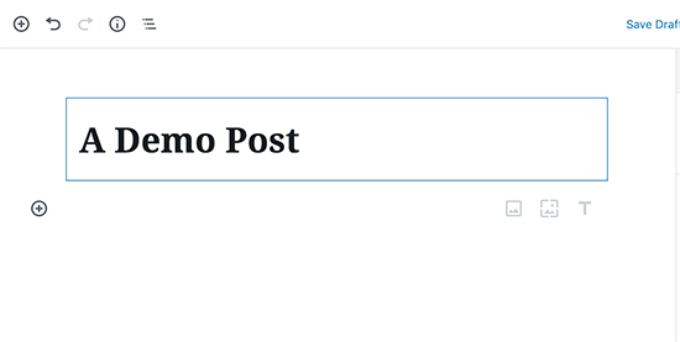
İçerik eklemek için bir blok eklemeniz gerekir.
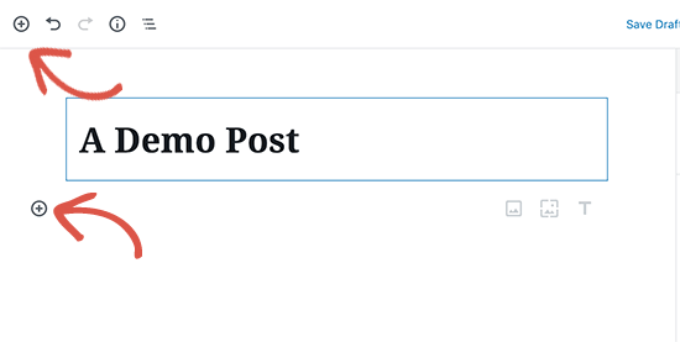
Bir blok seçmek ve eklemek için tıklayabileceğiniz birden çok ekleme bloğu düğmesi ekranda bulunur.
Düğmeye fare ile tıklamak istemiyorsanız, bir klavye kısayolu kullanabilirsiniz.
Blok aramak ve eklemek için / tuşuna basın.
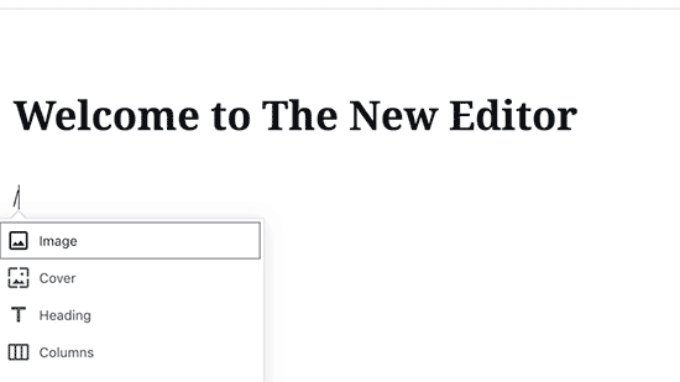
Tüm içerik öğeleri bir blok içine sarılır. WordPress, paragraflar, sütunlar, resimler, galeriler, kısa kodlar, yerleştirmeler, widget'lar ve daha fazlası dahil olmak üzere tüm yaygın içerik öğeleri için bloklarla birlikte gelir.
Bazı WordPress eklentileri, iletişim formları, SEO gibi diğer özellikleri eklemek için kendi bloklarını da ekleyebilir (bu konu makalenin ilerleyen bölümlerinde daha ayrıntılı anlatılacaktır).
Resim, Video ve Diğer Medya Ekleme
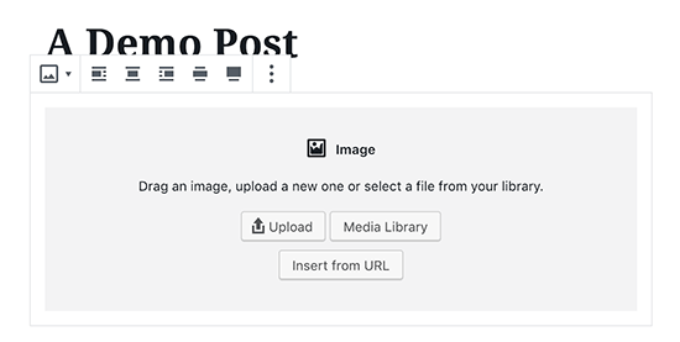
Görüntü bloğunu ekleyip ardından eklemek istediğiniz görüntüyü yükleyerek veya seçerek basitçe görüntü ekleyebilirsiniz.
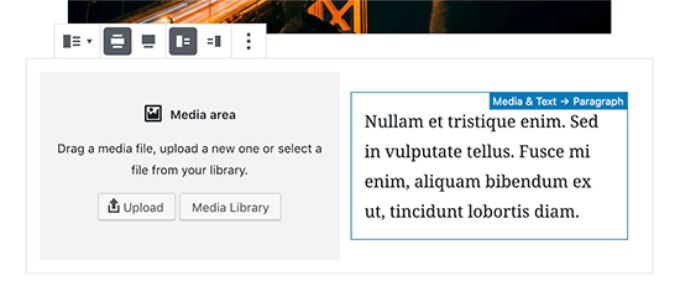
Metin ve görseli yan yana istiyorsanız, 'Medya ve Metin' bloğunu kullanabilirsiniz.
Bu blok, WordPress'te metni görüntünün etrafına sarmaya yardımcı olur.
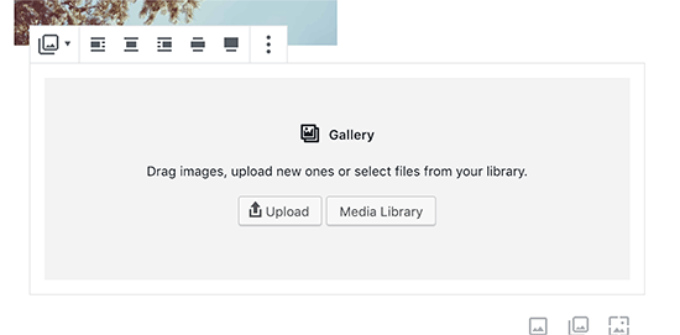
WordPress düzenleyicisi, görüntüleri bir ızgara düzeniyle satırlar ve sütunlar halinde görüntülemek için kullanabileceğiniz bir Galeri bloğu ile birlikte gelir.
Galeri bloğunu eklemeniz ve ardından resimleri WordPress medya kitaplığınızdan yüklemeniz veya seçmeniz yeterlidir.
Galeri bloğu güçlü olsa da, albümler, resim sıralama vb. gibi başka gelişmiş galeri özelliklerine ihtiyacınız olabilir. Bu durumda, bu WordPress galeri eklentilerinden birini kullanmanızı öneririz.
İçeriğinize bir video gömmek mi istiyorsunuz? Sorun değil.
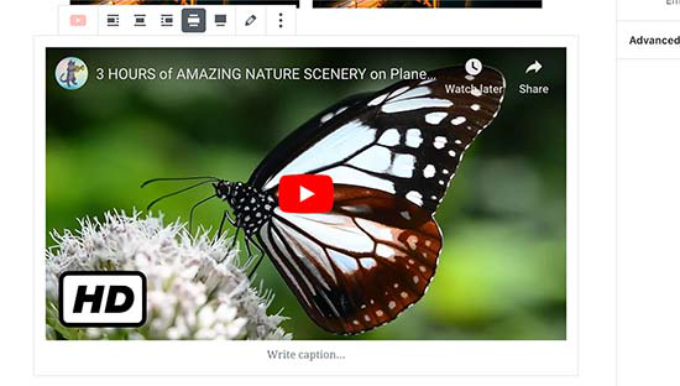
Varsayılan WordPress düzenleyicisi, tüm popüler sağlayıcılar için yerleştirme blokları ile birlikte gelir.
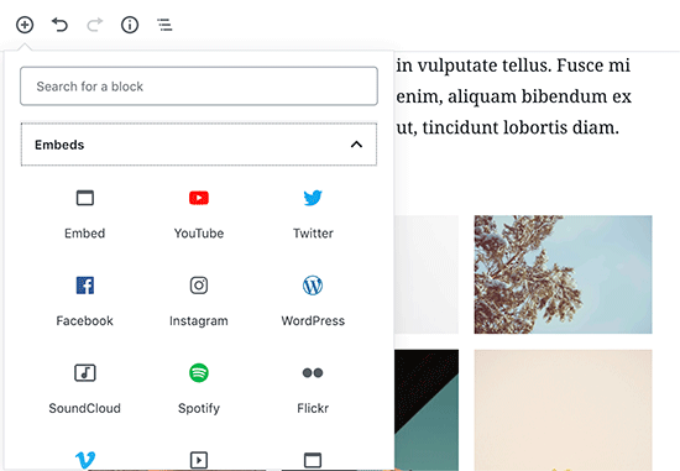
Video URL'sini bir paragraf bloğuna kopyalayıp yapıştırabilirsiniz.
WordPress bunu otomatik olarak bir video yerleştirme bloğuna dönüştürecektir.
Videoları doğrudan web sitenize yüklemek için video bloğunu kullanırken, bunu yapmamanızı öneririz çünkü bu, web sitenizi yavaşlatacak ve hatta WordPress barındırma sunucunuzu çökertmesine neden olabilir.
Bunun yerine, videolarınızı YouTube veya Vimeo gibi bir hizmete yüklemenizi ve ardından WordPress yazılarınıza yerleştirmenizi öneririz.
Daha fazla ayrıntı için, neden videolarınızı asla WordPress sitenize yüklememelisiniz hakkındaki kılavuzumuza bakın.
Kategoriler ve Etiketler Ekleme
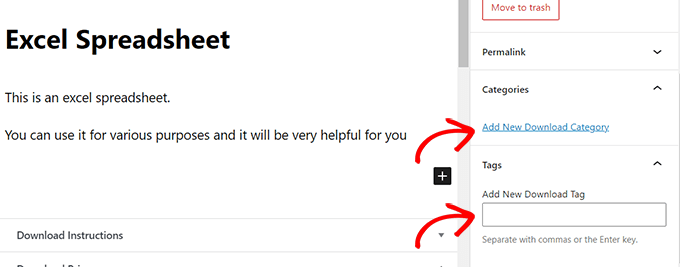
WordPress, yazılarınızı kategorilere ve etiketlere ayırmanıza olanak tanır. Bu taksonomiler, içeriğinizi bölümlere ve konulara ayırmanıza yardımcı olur.
Ayrıca WordPress SEO'ya yardımcı olurlar ve kullanıcılarınızın aradıkları içeriği bulmalarını kolaylaştırırlar.
Kategoriler ve etiketler meta kutuları sağ sütunda bulunur.
Öne Çıkan Görsel Ekleme
Bir öne çıkan resim (yazı küçük resmi olarak da bilinir), içeriği temsil eden ana makale resmidir. Tekli yazılarda, blog arşiv sayfalarında ve haber, dergi ve blog web sitelerinin ana sayfasında web sitenizde belirgin bir şekilde görüntülenirler.
Neredeyse tüm WordPress temaları öne çıkan resim işlevselliğini destekler. Yazınıza öne çıkan bir resim ekleme seçeneğini sağ sütunda bulacaksınız.
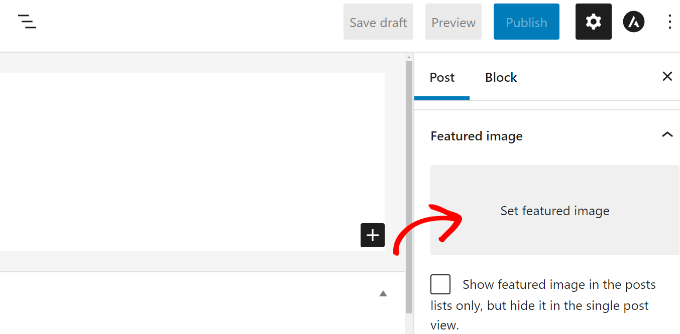
'Öne çıkan görseli ayarla' düğmesine tıklayın ve ardından öne çıkan görsel olarak kullanılmasını istediğiniz görseli seçin veya yükleyin.
Öne çıkan resimleri yeni bir özellik olan kapak resimleriyle karıştırmamanız önemlidir. Daha fazla ayrıntı için kapak resmi ve öne çıkan resim karşılaştırması hakkındaki makalemize bakın.
Özet Ekleme (Makale Özeti)
Özetler, bir blog yazısının veya makalenin özetidir. Çoğu WordPress teması, yazınızın ilk birkaç satırından özeti otomatik olarak oluşturabilir.
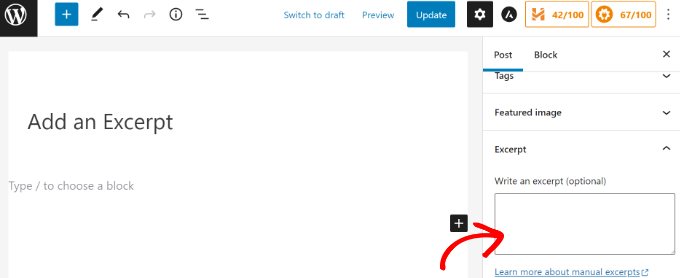
Ancak, bu otomatik özet her zaman anlamlı veya akılda kalıcı olmayabilir. Bu durumda, manuel olarak bir özet eklemek isteyebilirsiniz.
Bunu, sağdaki Ayarlar sütununun altındaki alıntı kutusuna ekleyerek yapabilirsiniz.
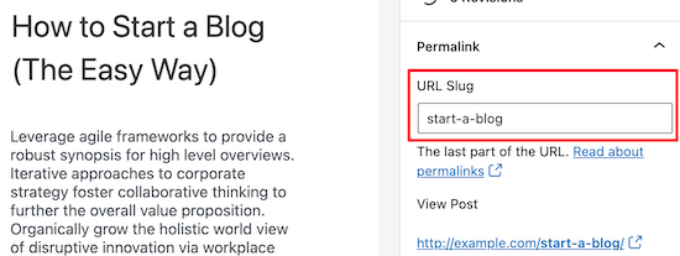
Gönderi URL'si Takma Adını veya Kalıcı Bağlantısını Değiştirme
Varsayılan olarak WordPress, blog yazılarınız için SEO dostu URL'ler kullanır. Yazınızın başlığını otomatik olarak kalıcı bağlantı olarak kullanır.
Ancak, bazı kullanıcılar bunu daha SEO ve kullanıcı dostu hale getirmek isteyebilir. Bunu yapmanın iki yolu vardır.
Gönderi başlığına tıklayabilirsiniz ve başlık alanının üzerindeki kalıcı bağlantıyı değiştirme seçeneğini fark edeceksiniz. Alternatif olarak, Ayarlar sütunu altındaki Kalıcı Bağlantı sekmesinden değiştirebilirsiniz.
Yazar Değiştirme
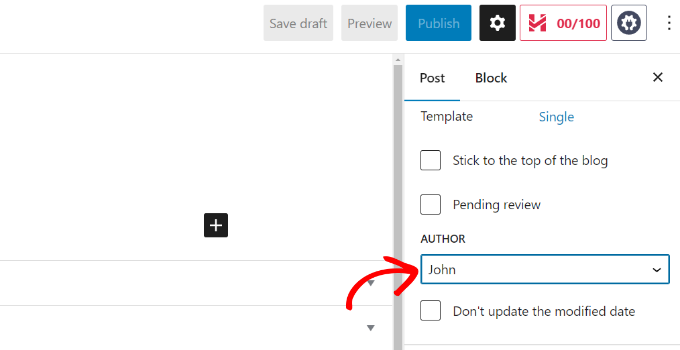
Eğer çok yazarlı bir WordPress sitesi çalıştırıyorsanız, bir yazının yazarını da değiştirebilir ve web sitenizdeki farklı bir yazara atayabilirsiniz.
Yazar değiştirme seçeneğini sağ sütundaki Ayarlar altında bulacaksınız.
Yorumları Açık / Kapalı Konuma Getir
WordPress, kullanıcıların yazılarınıza yorum bırakmalarına olanak tanıyan yerleşik bir yorum sistemine sahiptir.
Yorumları Tek Tek Gönderiler İçin Kapatabilirsiniz
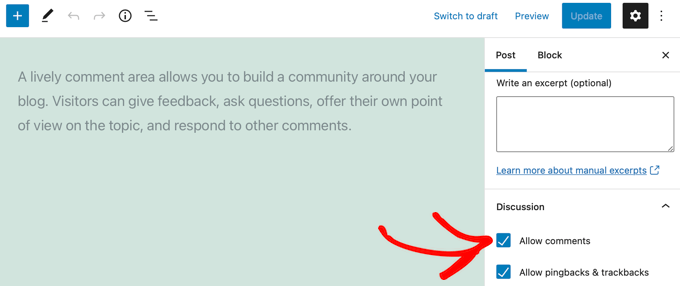
Pingback ve trackback'lere izin verme seçeneğini de göreceksiniz. Bunlar, sizin ve diğer blogların, bir makaleye bağlandıklarında birbirlerini bildirmelerine olanak tanır.
Ancak, çoğunlukla spam için kullanılır, bu nedenle pingback ve trackback'leri tamamen devre dışı bırakmanızı öneririz.
WordPress Eklentileri Tarafından Eklenen Seçenekler
En popüler WordPress eklentileri de kendi seçeneklerini gönderi düzenleme ekranına ekleyecektir. Bazıları blok olarak, bazıları ise meta kutuları olarak kullanılabilir.
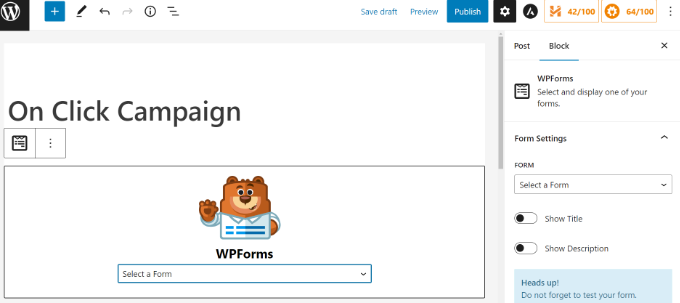
Örneğin, en iyi WordPress iletişim formu eklentisi olan WPForms, gönderilerinize ve sayfalarınıza iletişim formları eklemek için bir blok ekler.
Diğer harika bir örnek All in One SEO (AIOSEO) olabilir. SEO ayarları için düzenleyicinin altında bir meta kutusu ve üst araç çubuğunda bir tane daha eklerler.
Daha fazla ayrıntı için WordPress için All in One SEO'yu nasıl kuracağınız hakkındaki tam kılavuzumuzu okuyun.
Yayınlama Seçenekleri
Varsayılan WordPress düzenleme ekranı iki sütuna ayrılmıştır. Sol sütun içeriği yazdığınız yerdir ve sağ sütunda yayınlama seçenekleri de dahil olmak üzere tüm gönderi ayarları bulunur.
Sağ sütundaki yayınlama seçeneklerine bir göz atalım.
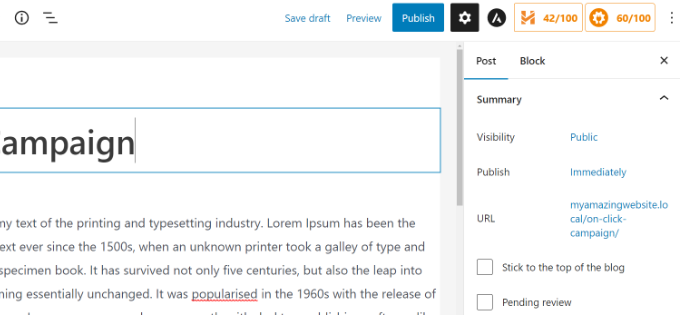
- 'Kaydet' düğmesi, bir WordPress gönderisinde yaptığınız değişiklikleri hızlı bir şekilde kaydetmenize olanak tanır. Düzenleyici ayrıca yazdıkça değişikliklerinizi otomatik olarak kaydedecektir.
- Önizleme düğmesi, gönderinizin veya sayfanızın canlı bir önizlemesini yeni bir tarayıcı sekmesinde açacaktır.
- Yazınızı düzenlemeyi bitirdiğinizde, yazınızın yayınlanması için Yayınla düğmesine tıklayabilirsiniz.
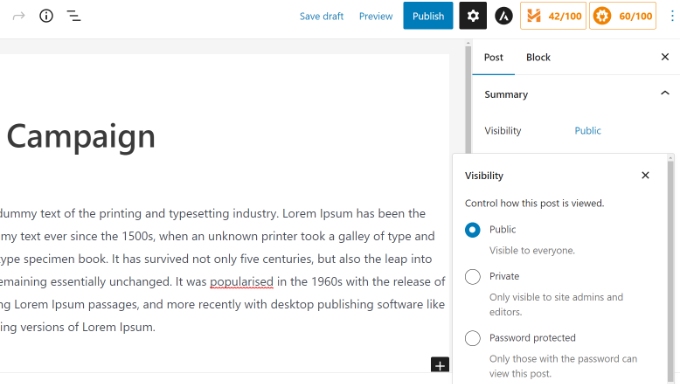
- WordPress, gönderinizin görünürlüğünü kontrol etmeniz için size birkaç seçenek sunar. Varsayılan seçenek 'Herkese Açık'tır ancak üzerine tıklamak bir gönderiyi gizleme veya şifreyle koruma seçeneklerini gösterecektir.
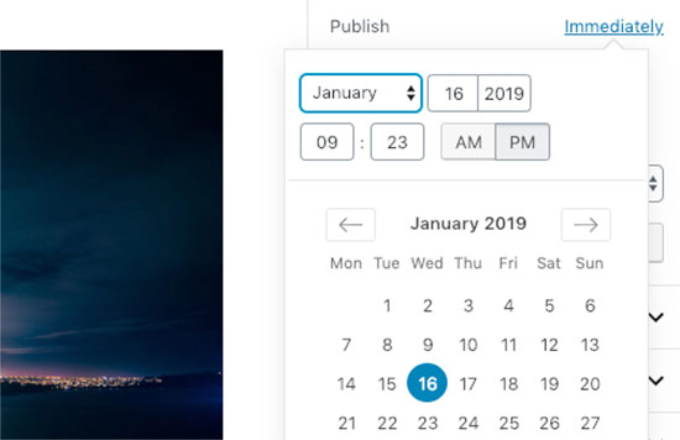
- WordPress ayrıca bir gönderinin ne zaman yayınlanacağını kontrol etmenize de olanak tanır. Varsayılan seçenek hemen yayınlamaktır, ancak gönderilerinizi daha sonra yayınlamak üzere zamanlayabilir veya hatta geçmiş bir tarih seçebilirsiniz.
- 'Ana sayfada tut' kutusunu işaretlemek, bir gönderiyi yapışkan veya öne çıkan hale getirecektir. Bu, belirli gönderinin diğer gönderilerin üstünde görünmesini sağlar.
- İnceleme bekleniyor seçeneği, gönderinizin yanında özel bir durum olarak 'İnceleme bekleniyor' ekleyecektir. Bu özellik, özellikle katkıda bulunanların gönderileri kaydedip yayınlayamayacağı çok yazarlı bloglarda faydalıdır.
- Eğer bir gönderiyi silmek istiyorsanız, 'Çöp'e taşı' düğmesine tıklayabilirsiniz. WordPress gönderiyi çöp kutusuna gönderecektir. Silinen gönderiler çöp klasöründe 30 güne kadar kalacaktır. Bundan sonra kalıcı olarak silineceklerdir.

Düzenleme Ekranı Seçenekleri
WordPress, düzenleme ekranından panelleri göstermenize ve gizlemenize olanak tanır.
Bunu, ekranın sağ üst köşesindeki üç noktalı menüye ve ardından 'Seçenekler' düğmesine tıklayarak yapabilirsiniz.
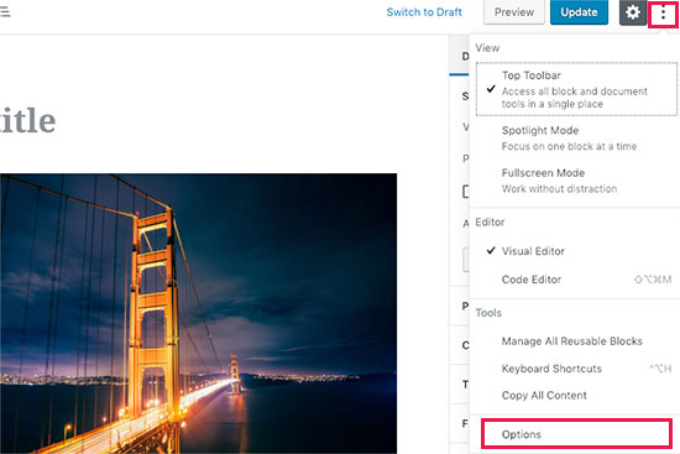
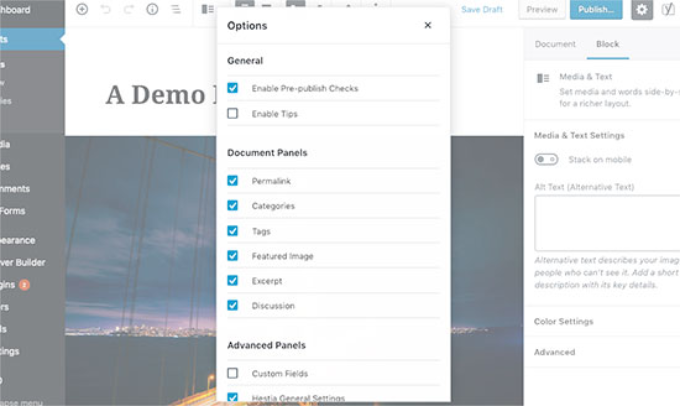
Bu, bir açılır pencere getirecektir.
Burada, görüntülemek istediğiniz panelleri işaretleyebilir veya işaretini kaldırabilirsiniz.
Diğer Gönderi Düzenleme Ekranı Seçenekleri
Gönderi düzenleme ekranında başka birçok seçenek bulunmaktadır. Bunların çoğu, gönderi düzenleme ekranının ve düzenleyicinin kendisinin görünümüyle ilgilidir.
Bunları inceleyelim.
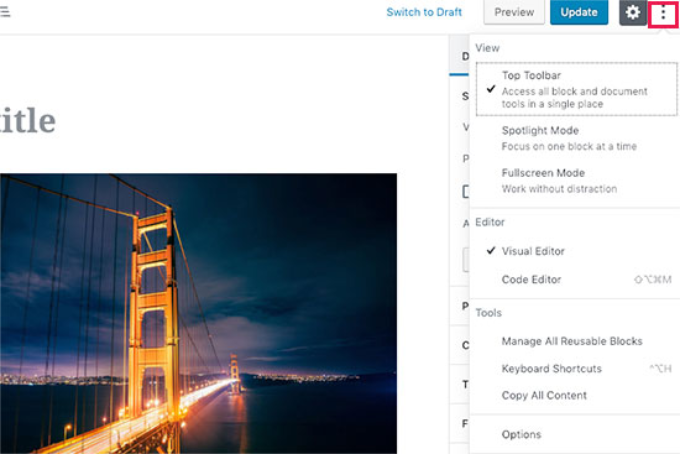
Ekranın sağ üst köşesindeki üç noktalı menü simgesine tıkladığınızda, blok araç çubuğunu üste taşıma, spot ışığı modu, tam ekran modu, görsel düzenleyici veya kod düzenleyici arasında geçiş yapma, tekrar kullanılabilir blokları yönetme ve klavye kısayolları seçeneklerini göreceksiniz.
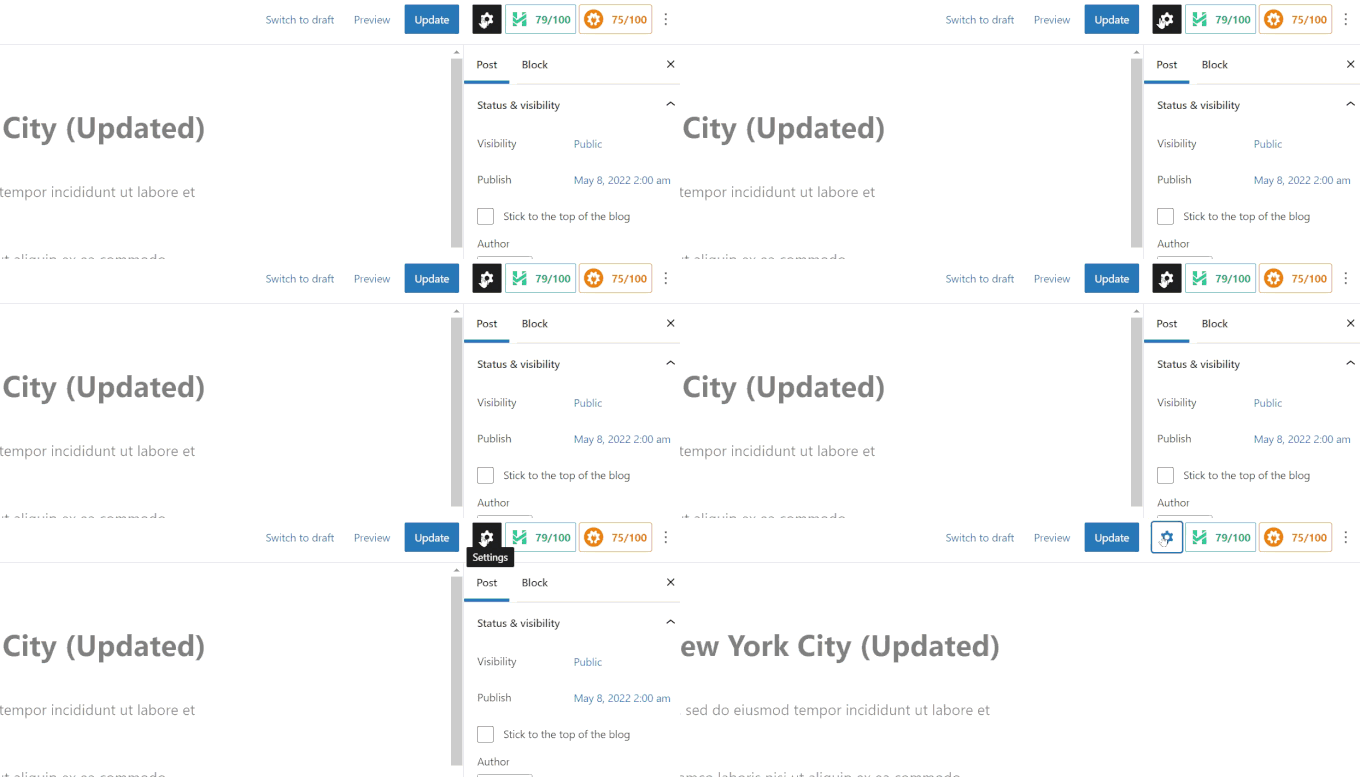
Yanında dişli simgeli bir düğme göreceksiniz.
Üzerine tıklamak, blok ayarları sütununu gösterecek/gizleyecektir.
Ekranın sol üst köşesinde birkaç düğme daha var.
İlk olarak, sağ tarafta, gönderinizdeki bir bloğa hızlıca atlamanıza olanak tanıyan blok navigasyon düğmesini göreceksiniz.
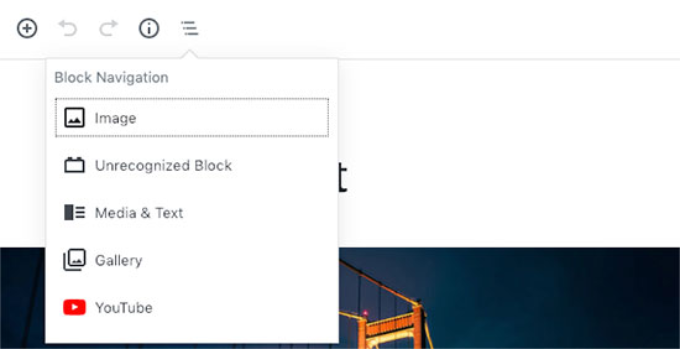
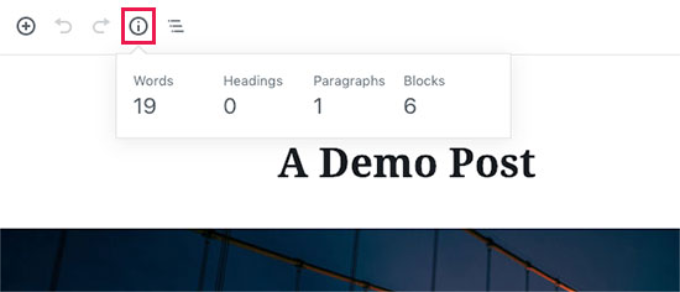
Ardından, bilgi simgesini göreceksiniz.
Üzerine tıklamak, kelime sayısı, paragraf, başlık ve blok sayısı gibi gönderi istatistiklerini gösterecektir.
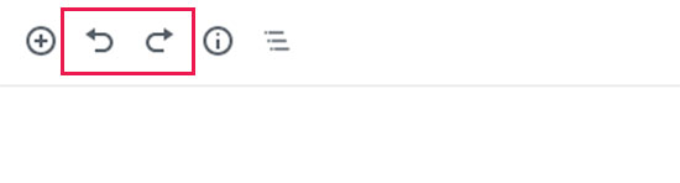
Bundan sonra, Geri Al ve Yinele düğmeleriniz var
Gönderilerinizde yaptığınız değişiklikleri kaydetmeden veya yayınlamadan önce geri almanıza olanak tanırlar.
Son olarak, blokları gönderi düzenleyiciye eklemenizi sağlayan blok ekle düğmesi bulunur.
Varsayılan WordPress düzenleyicisi oldukça güçlüdür.
Blog yazıları yazarken kendi başınıza keşfetmenizi ve bireysel blok ayarlarına dikkat etmenizi öneririz. Her bloğun farklı ayarları vardır ve orada pek çok harika numara keşfedeceksiniz.
WordPress'te Klasik Düzenleyiciyi Kullanarak Yeni Bir Gönderi Oluşturma
Hala eski klasik WordPress düzenleyicisini kullanıyorsanız, bu bölüm tam size göre.
Klasik düzenleyici 2021'in sonuna kadar desteklenecek ve tüm kullanıcılara yeni WordPress düzenleyicisine geçiş için bir plan oluşturmalarını şiddetle tavsiye ediyoruz.
Başlık ve İçerik Kutuları
Klasik düzenleyicide, başlık ve içerik kutuları Yeni Gönderi Ekle ekranındaki en dikkat çekici alanlardır (aşağıdaki ekran görüntüsüne bakın).
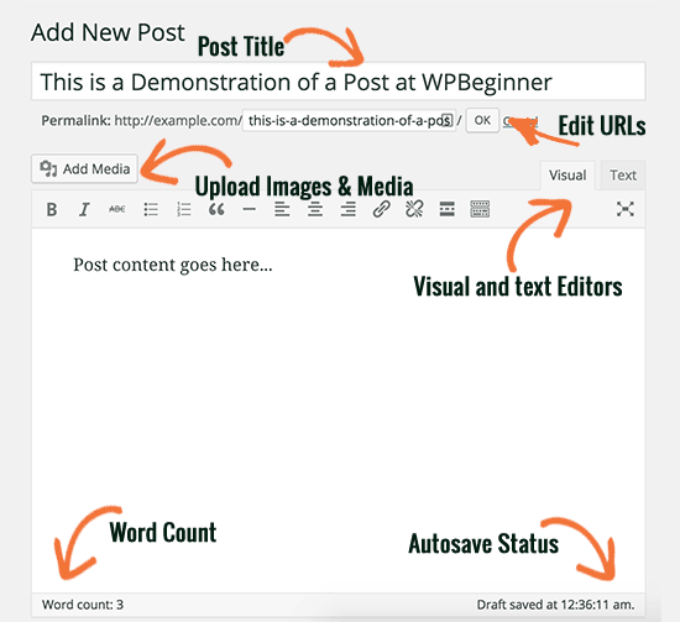
Sizinki, görsel veya metin düzenleyiciyi kullanıp kullanmadığınıza bağlı olarak biraz farklı görünebilir.
Bir gönderi yazarken görsel ve metin düzenleyici arasında geçiş yapabilirsiniz, ancak bu, gönderinizin biçimlendirmesini bozabileceğinden geçiş yapmanızı önermeyiz.
Görsel Düzenleyici, biçimlendirme düğmeleri ve içerik alanı için güzel bir görsel düzene sahip, yeni başlayanlar için uygun bir metin düzenleyicisidir. Diğer yandan, metin düzenleyici, HTML'i görebileceğiniz veya kendi HTML'inizi yazabileceğiniz düz bir metin düzenleyicisidir.
The first text area on the top is where you add the post title. If you are using SEO Friendly URL structure, then WordPress will auto-generate the post URL based on your title. You can edit the URL by clicking on the edit button.
The content area is where you will write your post. You can use the formatting options from the toolbar or use one of the many keyboard shortcuts available which will speed up your writing process.
If you are using the visual editor, then you may want to take a look at these tips for mastering the WordPress visual editor.
In the footer area of the content editor, WordPress will show you the word count for your post. This is especially useful if you’re writing a guest post or an article that needs to meet a certain number of words.
As you write, WordPress will automatically save a draft of your post. This autosave is stored in your WordPress database temporarily.
As soon as you save your draft or write more content, WordPress cleans up your autosave temporary draft and replaces it with a new one. This process ensures that you do not lose your content due to an internet connection or hardware failure. See our guide on how to undo changes in WordPress with post revisions.
Gönderi düzenleyicisi, geçerli taslağınızı ve otomatik kaydetme durumunu altbilgide kelime sayısının yanında gösterir.
Resim ve Medya Ekle
Between the title and content fields, there is a large Add Media button. You will need to click on it when you want to upload an image or any other media to your WordPress post. This will launch the media uploader in a popup window.
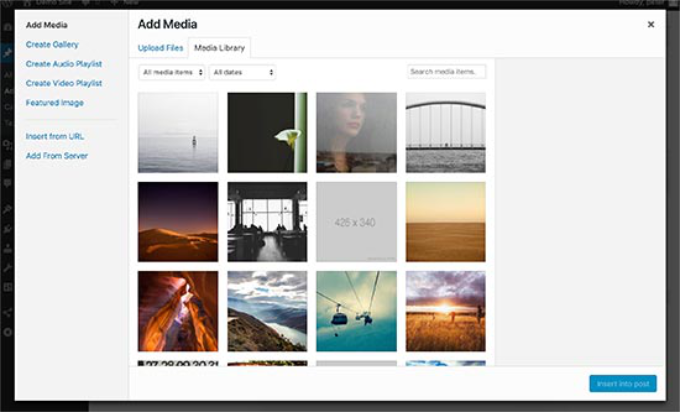
Simply click on the select files button to upload images or any other media to your WordPress site. You can also create image galleries from uploaded files.
WordPress comes with some basic image editing tools. See our tutorial on how to edit, flip, rotate, and crop images in WordPress.
Yayınlama Seçenekleri
WordPress gönderi düzenleme ekranı iki sütuna ayrılmıştır. Sol sütun gönderi başlığını ve içerik düzenleyicisini içerir. Sağ tarafınızda, gönderi ayarlarını yapılandırmak için farklı meta kutularınız bulunur.
Bu sütundaki en üstteki meta kutusu Yayınla olarak etiketlenmiştir. Gönderileriniz için tüm yayınlama seçenekleri burada yönetilir.
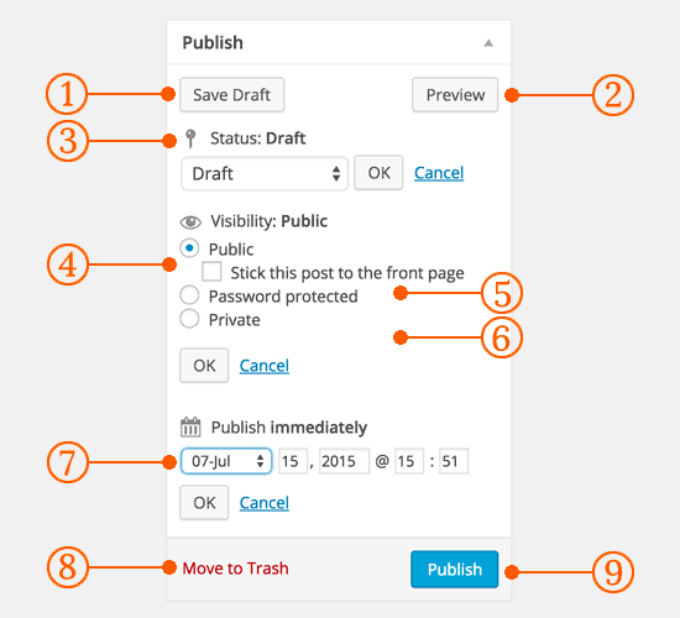
1. Taslağı Kaydet düğmesi, üzerinde çalıştığınız gönderinin veya sayfanın taslağını depolar. WordPress ayrıca yazdıkça gönderilerinizi otomatik olarak kaydeder.
2. Önizleme düğmesi, gönderinizin canlı bir önizlemesini gösterir. Yayınlandıktan sonra gönderinizin nasıl görüneceğini görmek için bunu kullanabilirsiniz.
3. Status allows you to set a status for your post. WordPress automatically handles post status for drafts and published posts. Unless you are using a plugin to add custom statuses, you don’t need to worry about this option.
4. Click on the Edit link next to visibility to expand it. The first option under visibility will allow you to make your post sticky on front-page. Sticky posts in WordPress are like featured content that are displayed on top of all other posts.
5. The next option allows you to password protect a post in WordPress.
6. The third option under visibility is labeled private. This allows you to privately publish a post on your WordPress site. The private posts will be visible to users who have the editing privileges on your site.
7. Click on the edit link next to Publish, and WordPress will display the time and date options. You can use this option to schedule posts or create back dated post in WordPress.
8. Çöp kutusuna taşı, bir WordPress gönderisini silmenize olanak tanır. Silinen gönderiler çöp kutusunda yaşar ve 30 güne kadar ihtiyacınız olursa bunları geri yükleyebilirsiniz.
9. Son olarak, yayınlama düğmesi WordPress gönderinizi herkese açık hale getirir. Bir gönderiyi zamanladıysanız, sitenizde belirtilen tarih ve saatte görüneceğini unutmayın.
Kategoriler ve Etiketler Ekleme
Gönderilerinizi kategorilere ve etiketlere göre sıralayabilirsiniz. Kategoriler ve etiketler meta kutuları genellikle yayın meta kutusunun altındaki sağ sütunda görünür.
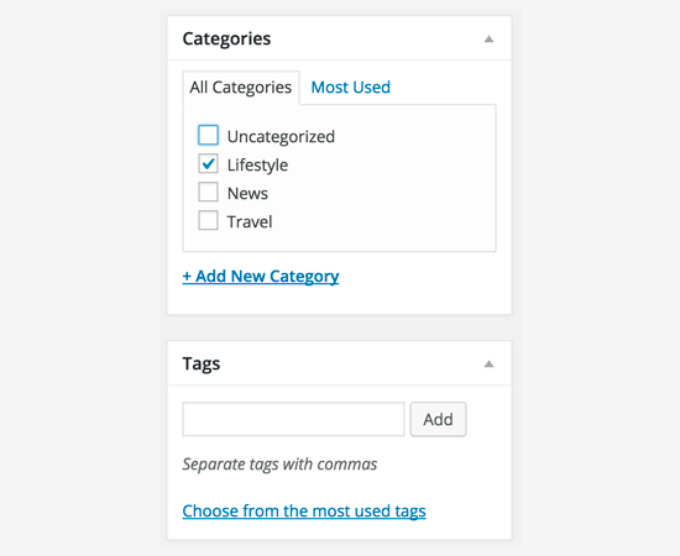
Kategoriler ve etiketler, içeriğinizi anlamlı ve gezilebilir bir biçimde düzenlemenize yardımcı olur.
Bu, yalnızca kullanıcıların içeriğinizi kolayca bulmasına yardımcı olmakla kalmaz, aynı zamanda sitenizin SEO'sunu da artırır. Kategoriler ve etiketler arasındaki fark ve içeriğinizi sıralamak için bunları nasıl kullanacağınız konusundaki kılavuzumuza bakın.
Öne Çıkan Görsel (Gönderi Küçük Resimleri)
Çoğu WordPress teması, makaleler için öne çıkan görselleri veya gönderi küçük resimlerini destekler. Genellikle, gönderi düzenleme ekranınızın sağ sütunundaki son kutudur.
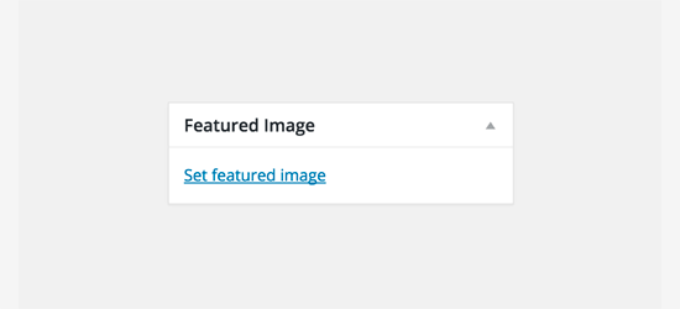
Öne çıkan görseli ayarla bağlantısına tıklamanız yeterlidir; bu, medya yükleyici açılır penceresini getirecektir. Önceki yüklemelerinizden bir resim seçebilir veya bilgisayarınızdan yeni bir resim yükleyebilirsiniz.
Daha ayrıntılı talimatlar için, WordPress'te öne çıkan görsel veya gönderi küçük resimleri ekleme kılavuzumuza bakın.
Ekran Seçenekleri
Gönderi düzenleme ekranındaki seçeneklerden bazıları, daha temiz ve daha basit bir düzenleme deneyimi sunmak için varsayılan olarak gizlenmiştir. Bu seçenekler yeni başlayanlar tarafından yaygın olarak kullanılmaz. Ancak, daha sonra bunlara ihtiyacınız olabilir.
Sayfanın sağ üst köşesindeki Ekran Seçenekleri düğmesine tıklamanız yeterlidir. Bu, seçenek adlarının yanındaki onay kutularını içeren bir menü gösterecektir.
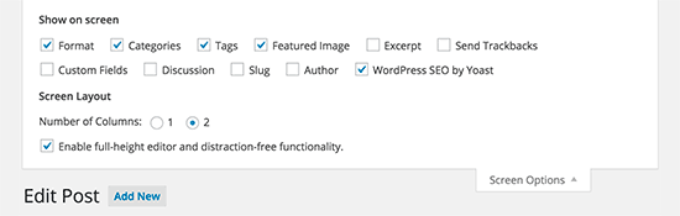
Gördüğünüz gibi seçeneklerin bazıları zaten işaretlenmiş olacaktır. Diğerleri için, bir seçeneğin adının yanındaki onay kutusuna tıklayarak bunları görüntüleyebilirsiniz ve bu, yazı düzenleme sayfanızda görünecektir.
Bu seçeneklerden bazılarına ve ne işe yaradıklarına bir göz atalım.
Özetler
Bu kutuyu işaretlemek, içerik düzenleyicinizin altına bir meta kutusu ekler. Gönderiniz için kısa bir özet veya alıntı eklemek için bu kutuyu kullanabilirsiniz.
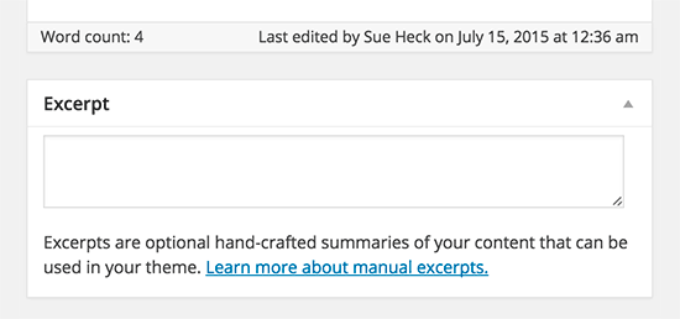
İdeal olarak, sitenizin ana sayfasında ve arşivlerinde gönderileriniz için bir özet veya alıntı görüntülemelisiniz. Tam içerik yalnızca gönderinin tek sayfasında görüntülenmelidir.
Bunu WordPress arşiv sayfalarınızda tam gönderi ve özet (alıntı) arasındaki fark kılavuzumuzda daha fazla öğrenin.
Geri Bildirim Gönder
Geri Bildirim Gönder seçeneği, içeriklerine bağlantı verdiğiniz diğer blog sahiplerini bilgilendirmenize olanak tanır.
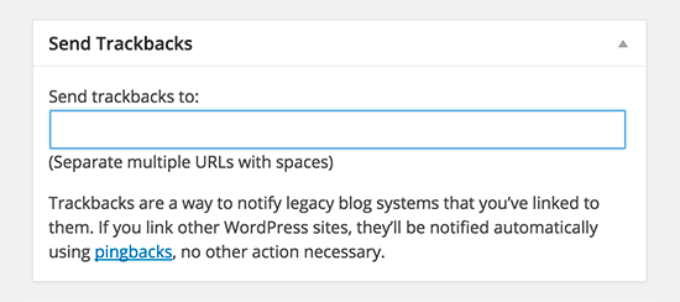
Diğer blog sahibi WordPress kullanıyorsa, onlara geri izleme (trackback) göndermenize gerek yoktur. WordPress siteniz, gönderiyi yayınladığınızda onlara otomatik olarak bir ping gönderecektir.
Pingback özelliği spam göndericiler tarafından o kadar kötüye kullanılıyor ki birçok site sahibi onları devre dışı bırakıyor. WordPress'te pingback spam'iyle başa çıkma üzerine bir makalemiz var.
Özel Alanlar
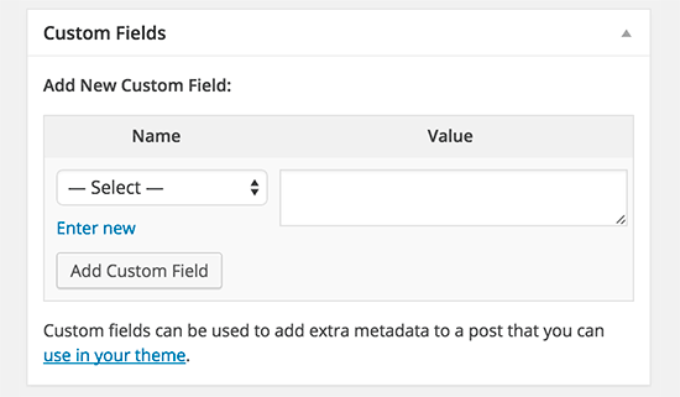
Bu seçenek, gönderi düzenleyicinizin altında özel alanlar için bir kullanıcı arabirimi görüntüler. Gönderilerinize özel bilgileri manuel olarak girmek için kullanabilirsiniz. Daha fazla bilgi edinmek için yeni başlayanlar için WordPress özel alanları 101 kılavuzumuza bakın.
Tartışma
Yorumlar kitlenizle etkileşim kurmanın harika bir yolu olsa da, bazen belirli bir gönderide veya sayfada yorum istemeyebilirsiniz.
Tartışma seçeneği, gönderiniz için yorumları ve pingback'leri açıp kapatmak üzere gönderi düzenleyicisinin altında bir meta kutusu görüntüler.
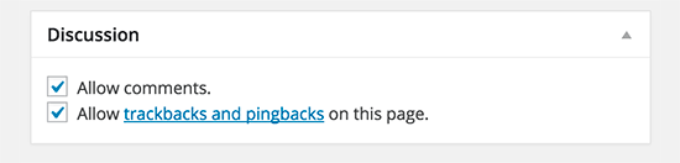
Sayfalar statik sayfalar gibi olacağından, çoğu kullanıcı onlarda yorumları kapatmak ister. Bunu her sayfayı düzenleyerek yapabilir veya WordPress sayfalarındaki yorumları kapatma/devre dışı bırakma konusundaki bu eğitime bakabilirsiniz.
WordPress siteniz biraz itibar kazandığında, artan sayıda yorum spam'i almaya başlayacaksınız. Yorumları kapatmak yerine, WordPress'te yorum spam'iyle mücadele etmek için bu ipuçlarını ve araçlarını deneyebilirsiniz.
Kısa Ad
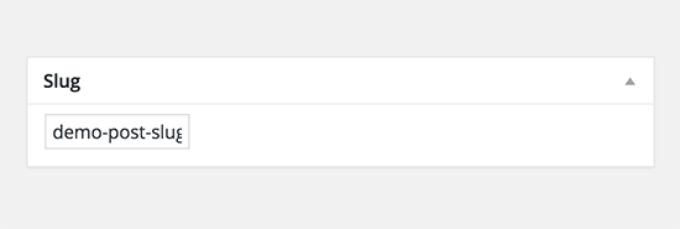
Bir slug, URL'lerde kullanılabilecek daha temiz bir başlıktır.
http://example.com/2015/07/this-is-post-slug
WordPress otomatik olarak bir gönderi URL'si oluşturur ve gönderi başlığının hemen altındaki gönderi URL'si olarak görüntüler. Gönderi başlığının altındaki düzenleme bağlantısına tıklayarak URL'yi düzenleyebilirsiniz.
Ekran Seçenekleri'nden başlık (slug) seçeneğini etkinleştirebilir ve gönderi başlığınızı orada düzenleyebilirsiniz.
Yazar
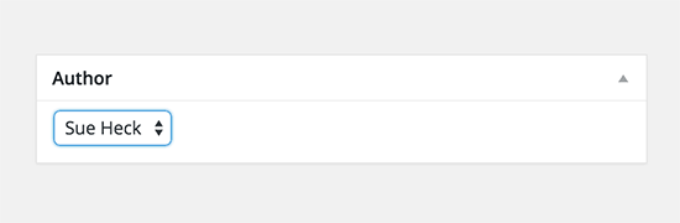
Bir gönderi oluşturduğunuzda WordPress sizi otomatik olarak gönderi yazarı olarak atar.
Ancak, bazen WordPress sitenizde başka bir kullanıcıyı yazar olarak göstermek isteyebilirsiniz. Yazar onay kutusunu etkinleştirmek, bunu gönderi düzenleme ekranından yapmanıza olanak tanır.
Daha İyi Blog Yazıları Oluşturmak İçin Ek İpuçları
WordPress'in en popüler blog platformu olmasının nedeni, yeni içerik oluşturmanıza yardımcı olacak harika araç setleriyle birlikte gelmesidir.
Ancak, blog içeriğinizi iyileştirmek için kullanabileceğiniz birçok başka araç ve ipucu da var.
Yeni başlayan herkese sunduğumuz ilk ipucu tutarlılıktır. Düzenli olarak blog gönderileri yayınladığınızdan emin olun. Bir yayın takvimi planlayabilir ve ona bağlı kalabilirsiniz.
Haftada 1-2 gönderi ile başlamanızı ve ardından hızınızı kademeli olarak artırmanızı öneririz.
Yeni kullanıcılar genellikle blogları için gönderi fikirleri bulmakta zorlanırlar. Başlamak için kullanabileceğiniz büyük bir blog gönderisi fikirleri listesi burada. Ayrıca WPBeginner'ın ücretsiz blog gönderisi fikir üretecini kullanarak anında 250'den fazla yeni fikir alabilirsiniz.
Ayrıca gönderilerinizi nasıl tanıtacağınızı ve işleri nasıl takip edeceğinizi öğrenmeniz gerekecek. Ekibimiz, blogunuzu büyütmenize yardımcı olacak en iyi içerik pazarlama araçlarını seçti.
Son olarak, web sitenizi Google gibi arama motorları için optimize edebilirsiniz. Teknik bilgi gerektirmeden arama motoru optimizasyonu (SEO) konusunda yardımcı olduğu için AIOSEO burada işe yarar. Farklı anahtar kelimeler için sıralama alabilir ve blogunuza organik trafik çekebilirsiniz.
Kullanıcılar bize sık sık gönderiler ve sayfalar arasındaki farkın ne olduğunu ve SEO için hangisinin daha iyi olduğunu soruyorlar. Basit cevap, duruma bağlı olduğudur. Gönderiler, ters kronolojik sırada düzenlenen zamana bağlı içeriklerdir, bu yüzden onlara blog gönderileri denir.
Diğer yandan sayfalar, hakkımızda sayfası, iletişim sayfası vb. gibi statik içeriklerdir. WordPress'te yeni bir gönderi veya sayfa ekleme süreci tamamen aynıdır.
WordPress'te gönderi ve sayfa karşılaştırması hakkındaki rehberimize bakın.
Video Eğitim
Umarız bu makale, WordPress'te nasıl profesyonelce yeni bir gönderi ekleyeceğinizi öğrenmenize yardımcı olmuştur. Ayrıca, küçük işletmeler için en iyi e-posta pazarlama hizmetleri ve temel WordPress SEO rehberimizi de görmek isteyebilirsiniz.
Bu makaleyi beğendiyseniz, lütfen WordPress video eğitimleri için YouTube Kanalımıza abone olun. Bizi ayrıca Twitter ve Facebook'ta da bulabilirsiniz.





Bazen
Merhaba Wpbeginner,
Bir wordpress gönderisi yazarken içerik oluşturmaya veya dilbilgisi hatası kontrol etmeye yardımcı olacak bir araç veya yapay zeka olup olmadığını öğrenmek istiyorum.
Teşekkürler.
WPBeginner Yorumları
Dilbilgisi ve yazım hatalarını kontrol etmek için bulduğumuz en iyi araç Grammarly'dir. Grammarly hakkındaki rehberimiz burada: https://www.wpbeginner.com/plugins/how-to-check-grammar-and-spelling-mistakes-in-wordpress/
Charlie
Merhaba,
WordPress sitemde yeni bir gönderi oluşturmaya çalıştığımda (geçerli bir JSON yanıtı değil) hata mesajı alıyorum. Herhangi bir ipucu var mı?
Teşekkürler
WPBeginner Desteği
Aşağıdaki hatayı düzeltme rehberimize göz atmak isteyeceksiniz:
https://www.wpbeginner.com/wp-tutorials/how-to-fix-the-invalid-json-error-in-wordpress-beginners-guide/
Yönetici
Dominick smith
Blogunuzu gerçekten seviyorum ve bizim için çok yardımcı olduğundan hiç şüphe yok
WPBeginner Desteği
Glad our guide was helpful
Yönetici
ogunyinka ezekiel
iyi ve anlayışlı… web sitesi geliştirme konusunda yeni başlayan biri olarak çok teşvik edici.
WPBeginner Desteği
Glad you found our guide helpful
Yönetici
Gerçek Adım
Aslında “Yeni Gönderi Ekle”nin nasıl yapılacağını göstermiyor
WPBeginner Desteği
Anlayışınız için özür dileriz, yeni bir gönderi eklemek için sitenizin wp-admin alanında Gönderiler > Yeni Ekle bölümüne gitmeniz gerekir.
Yönetici
Abhijit Bangal
Merhaba ekip,
Yazılarınız çeşitli sorgular için rehber niteliğinde olsa da, düzenlemeye çok fazla girmem, ancak yine de blogunuzun düzenli bir okuyucusuyum. Ama bu sefer, istediğim belirli ayarı elde edebilmek için bir şablon/tema oluşturmanın bir yolunu arıyordum. Örneğin, belirli bir yazı tipi boyutuyla başlamak istiyorum veya yeni bir paragraf eklersem, kaydettiğim ayardan otomatik olarak hizalama/renk/yazı tipi boyutu vb. alır. Böyle bir şey mümkün mü?
Eski klasik değil, yeni blok türünü kullanıyorum.
Teşekkürler!
WPBeginner Desteği
Bu, özel temanıza ve uyguladığı CSS'ye bağlı olacaktır.
Yönetici
James Emmanuel
Güzel rehber, merak ediyordum, bir gönderi oluşturarak, bir gönderiye otomatik olarak ilgili gönderi eklemenin bir yolu var mı?
WPBeginner Desteği
Bunun için ilgili gönderi eklentilerine bakmak isteyeceksiniz.
Yönetici
Ren Jianjun
Makaleleriniz için teşekkürler. Bu yazımı nasıl yazacağım konusunda bana yardımcı olabilir misiniz?
example.com/2019/03/13/name/
Eğer 2019/03/13'ü silmek istersem, sonra ne yapmalıyım?
WPBeginner Desteği
Bu, kalıcı bağlantılarınız tarafından belirlenir, buradaki rehberimize göz atmak isteyeceksiniz: https://www.wpbeginner.com/wp-tutorials/how-to-create-custom-permalinks-in-wordpress/
Yönetici
Ryan
İpuçları için teşekkür ederim ve bir gönderiyi nasıl yayınlayacağımı anladım, ancak "gönderileri" "blog" menüme nasıl bağlarım?
WPBeginner Desteği
Görünüşe göre istediğiniz şey için buradaki makalemize göz atmak isteyeceksiniz: https://www.wpbeginner.com/wp-tutorials/how-to-create-a-separate-page-for-blog-posts-in-wordpress/
Yönetici
Sue Fone
Son birkaç yıldır Bloglarımı yayınlamakta iyi gidiyordum ve aniden kayboldum. Bloglarımı almak için kopyalayıp yapıştırıyorum. Şimdi HER cümle bir paragraf kutusunda. Artık paragraf yapmama izin vermiyor. HER cümle bir kutuda ve bir sonraki cümle çift aralıklı ve kendi kutusunda. Tüm paragraflarım tek başına duran cümlelere ayrılmış durumda. Lütfen bana yardım edin. ÇOK sinirliyim. sf
WPBeginner Desteği
Görünüşe göre şu anda blok düzenleyicisindesiniz: https://www.wpbeginner.com/beginners-guide/how-to-use-the-new-wordpress-block-editor/
Yeni düzenleyiciyi devre dışı bırakıp klasik düzenleyiciye geri dönebilirsiniz: https://www.wpbeginner.com/plugins/how-to-disable-gutenberg-and-keep-the-classic-editor-in-wordpress/
Yönetici
Rachid
merhaba
yeni editörde:
yeni editörde makale içine google adsense'i kısa kod olarak nasıl eklerim.
şöyle denedim:
[/]
HTML kodu
script
ancak hiçbir şey görüntülenmedi.
bu arada google adsense hesabımda herhangi bir sorunum yok, her şey yolunda.
eski editörde makaleye reklam eklemek için bir fonksiyon kullanıyordum.
teşekkürler
WPBeginner Desteği
Gönderiye veya sayfaya HTML eklemek için kullanabileceğiniz özel bir HTML bloğu var
Yönetici
Sajjad Ahmad
İpuçlarınız yardımcı oluyor. Wordpress web sitesi birkaç hafta sonra çökmeler yaşıyor, bu da sıralamayı bozuyor ve tekrar eski haline getirmek için ek çaba gerektiriyor. Temiz ve medya çökmesi olmayan bir site nasıl yönetilir?
WPBeginner Desteği
Sitenizin çökmesinin nedenine bağlı olacaktır, eğer bir eklenti veya tema nedeniyle çöküyorsa, desteğiyle iletişime geçmek isteyeceksiniz. Veritabanınızı şununla temizleyebilirsiniz: https://www.wpbeginner.com/plugins/how-to-clean-up-your-wordpress-database-for-improved-performance/
Yönetici
Rashmi sangal
Yazının geri kalanını oku, yazının içeriğiyle örtüşüyor lütfen yardım edin
WPBeginner Desteği
Böyle bir hata için, özel temanızın desteğiyle iletişime geçmeniz gerekir ve onlar yardımcı olabilmelidir.
Yönetici
Oluwafemi Emmanuel
çok iyi makale….birkaç şey öğrendim, ama yüklememle ilgili bir sorunum var….resim yükleyemiyorum ve Öne Çıkan resimler de ayarlayamıyorum. bu dün başladı…blogum sadece 1 haftalık. lütfen ne yapabilirim?
WPBeginner Desteği
En yaygın neden, makalemizle düzeltilebilecek bir HTTP hatasıyla karşılaşmanızdır: https://www.wpbeginner.com/wp-tutorials/how-to-fix-the-http-image-upload-error-in-wordpress/
Yönetici
Vanessa
Blogumu kurdum ve her şey yolunda, tek sorun siteye gittiğimde "Yakında yeni bir wordpress sitesi geliyor." demesi. Siteyi gönderilerimi ve sayfalarımı gösterecek şekilde nasıl etkinleştirebilirim? Teşekkürler
WPBeginner Desteği
Merhaba Vanessa,
Bu, alan adınızla ilgili bir DNS sorunu olabilir. Lütfen WordPress barındırma sağlayıcınızla iletişime geçin, size daha iyi yardımcı olabilirler.
Yönetici
RazS
Merhaba,
WP'de Woocommerce ile oluşturulmuş bir web sitem var. Kayıtlı kullanıcıların (e-posta/kullanıcı adı) blog yorumları/girdileri bırakmalarını ve başkalarının girdilerine YWP Yönetici Paneli ÜZERİNDEN OLMADAN yorum yapmalarını sağlamaya çalışıyorum. Bu mümkün mü? Ne kadar (programlama) gerektirir?
Teşekkürler
vijay
Merhaba
Tek gönderi sayfasında, gönderi başlığının altında öne çıkan görseli ayarlamak istiyorum? Ne yapmalıyım.
alihamdan
Yukarıdaki Jasmine ile tamamen aynı fikirdeyim. Gönderi deneyimim tamamen değişti ve ne olduğunu bilmiyorum. Her neyse, Jasmine uydurmadı ve aynı sorunu yaşıyorum.
peris
Makale gerçekten de WordPress kullanan yeni başlayanlar için harika bir kaynak.
Yine de, muhtemelen diğer yeni başlayanların çoğunun yaşadığı bir sorunum var. Lütfen buna yanıt verin.
Blogum öyle. Ve hala oldukça yeni. Birkaç gönderi, kategori ve bazı sayfalar ve alt sayfalar yayınladım.
Şimdi, sorunum şu; gönderilerimi bu alt sayfalara bağlamak istiyorum. Örneğin, Yiyecekler sayfasında ve tarifler alt sayfasında, tariflerin istemcisinin aynıyla ilgili tüm gönderilerin bir açılır listesini olmasını istiyorum.
Gönderilerimi zaten kategorilere bağladım ama hala hiçbir şey çalışmıyor.
lütfen lütfen yardım edin
Emily
Bloguma yayınlama konusunda sorun yaşıyorum. Aslında hiç yayınlayamıyorum. Buradaki talimatlarınızda "Bu sütundaki en üstteki meta kutusu Yayınla olarak etiketlenmiştir. Gönderileriniz için tüm yayınlama seçenekleri burada yönetilir." diyor. Ancak denediğimde, en üstteki kutu "durum". "Yayınla" hiçbir yerde bulunamıyor. Ne oldu? Bir nedenle wordpress'te yayın yapmama izin verilmeyen bir tür "wordpress hapsinde" miyim? Bilgisayarımda veya yazılımımda veya tarayıcımda bir sorun mu var?
Emily
aslında, bu yorumu yazarken farklı bir tarayıcı deneme fikri aklıma geldi. yani iyi haber şu ki firefox'ta çalışıyor. ama chrome'da hala bir sonuç alamıyorum. bu sorunla karşılaşan tek kişi ben miyim?
Alberto rosado
Günaydın. Gönderimi önceden zamanlamak istiyorum. Zamanlama ile ilgili tüm videoları izledim ancak sitemde zamanlama düğmesi yok. Sitemde gördüğüm şey, "publicize" bağlantısı kesilmiş bir işaret. Sorunun ne olduğunu söyler misiniz?
Nick
Merhaba,
Harika bir makale. Yeni başlayanım ve gönderi yüklemeye çalışıyorum ama sorun şu ki, makalemde birkaç resim var, örneğin Ziyaret Edilecek En İyi 5 Şehir. Resimleri nasıl ekleyeceğimi bilmiyorum.
Yardım edip bana nasıl yapacağımı gösterebilir misiniz??
Teşekkürler
WPBeginner Desteği
Merhaba Nick,
Bilgisayarınızdan bir resim seçmek ve yüklemek için 'Ortam Ekle' düğmesine tıklamanız ve ardından resmi gönderinize eklemek için ekle düğmesine tıklamanız gerekecektir. Tek seferde birden fazla resim seçip bir galeri oluşturabilirsiniz.
Yönetici
Andrew
Belirli sayfaların altına doğrudan web siteme nasıl gönderi yapabileceğim konusunda tavsiye arıyorum. "Post-in Pages" adında bir eklenti buldum ancak nasıl kullanılacağına dair herhangi bir yardım/rehberlik sunmuyor gibi görünüyor.
Temelde, tek istediğim "ürün" sayfasının altına ürün bağlantıları göndermek.
WordPress'in bunu neden bu kadar bariz bir şekilde yapmadığı benim için anlaşılır değil!
Videolara veya doğrudan mesaja yönlendiren herhangi bir bağlantı çok takdir edilecektir! Teşekkürler
Anis
Bir sayfaya doğrudan gönderi yapamazsınız, eğer zaten bir sayfayı ürün olarak oluşturduysanız, onu silip aynı isimde bir kategori oluşturun. Yeni kategoriyi oluşturduktan sonra menüye gidin, kategorilere tıklayın, az önce oluşturduğunuz "ürünler" kategorisini seçin ve ardından menüye ekleyin.
Son olarak, sitenizi yenileyin
Emma Taylor
Harika makale. Teşekkürler
Shoaib AHmad
Merhaba canım
Blog yayınladıktan sonra ne yapacağım. Yani wp blogunu yönetmek için yayınladıktan sonra ne kadar iş kalacak..teşekkürler
Shoaib ahmad
Eğitim videonuzu görmek beni gerçekten çok mutlu etti. Ben sadece bir başlangıç seviyesindeyim ve bazı kontrol paneli ayarları sorunları yaşıyorum. Şimdi birçok sorunum çözüldü, bu yüzden size teşekkür ederim.
Aman Thakur
word press'e nasıl giriş yapılır
WPBeginner Desteği
WordPress giriş URL'nizi nasıl bulacağınız konusundaki kılavuzumuza bakın.
Yönetici
Justin Mally
İyi yazılmış ve bilgilendirici.
Justin Mally
İyi makale. WP neden değişti? Kullanması çok daha kolaydı.
Pam Winegar
Bu, şunun için
Bir yazı yazmaya ne oldu? Hiç aynı değil. Her zaman çok sayıda resim ekliyorum. Boyutu kontrol edebiliyordum. Şimdi nasıl yapacağımı göremiyorum. Ve dürüst olmak gerekirse, artık "taslağı kaydet" seçeneğini bile göremiyorum. Bu, 8 gün önceki son yazılarımdan beri oldu. Yardım!
Pam Winegar
Yukarıdaki yorumuma ek olarak, görüntüyü büyütüp küçültmek için + ve – tuşlarını buldum. Görüntüyü küçülttüğümde, verdiğim başlığı sildi ve şimdi iki farklı resmin iki başlığı aynı. Empire State Building için mevcut taslağımda kendiniz bakabilirsiniz. Gönderileri daha önce yaptığım gibi nasıl eklemeye geri dönebilirim?
Pam Winegar
Kendi cevabımı buldum. Başka biri de aynı sorunu yaşarsa diye, normal şekilde WP Admin'e tıklayıp yeni gönderi ekleyerek yeni bir gönderi ekledim.
WPBeginner Desteği
Kendi kendine barındırılan WordPress.org ve ücretsiz WordPress.com blog arasındaki farklar konusundaki kılavuzumuza bakın.
Yönetici
Sonam Meena
Merhaba Wpbeginner
Gönderiye Başlık Etiketleri Nasıl Eklenir ???????
çünkü gönderi bölümünde Başlık etiketleri sekmesi yok
yardım et
Jasmine Honey Adams
Bu hafta hepimize beklenmedik bir şekilde dayatılan "yeni gönderi deneyimini" kullanmakla ilgili bir yazı yazabilir misiniz? Sadece sormamın nedeni, her şeyin değişmiş olması ve o büyük "medya ekle" düğmesinin ortadan kaybolmuş olması. Görünüşe göre bir resim eklemenin tek yolu, onu öne çıkan görsel olarak ayarlamak veya biçimlendirme sorunları olan eski gönderi deneyimine geri dönmek. Bu eğitime, en yeni "gönderi deneyimini" nasıl kullanacağımı ararken bir web aramasıyla ulaştım ve diğer insanların da ulaştığına eminim. Bir yılı aşkın süredir WP kullandığım halde, bu "yeni gönderi deneyimi" daha yeni geldiği ve "tur atın", "eğitim" veya hatta "yardım için ? üzerine gelin" gibi bir açıklama bile gelmediği için kendimi tekrar tam bir acemi gibi hissediyorum. Belki de kendimiz halletmekte zorlananlarımıza yardım edebilirsiniz?
Sevgiler,
Jasmine.
WPBeginner Desteği
Bahsettiğiniz yeni gönderi deneyimini anlamıyoruz. Bu çok temel bir sorun giderme ipucunu deneyebilirsiniz. Tüm WordPress eklentilerinizi devre dışı bırakın ve ardından varsayılan bir temaya geçin. Sorunu çözüp çözmediğini görmek için gönderi düzenleyicisini ziyaret edin. Eğer çözüyorsa, bu sorunun bir eklenti veya WordPress temanız tarafından kaynaklandığı anlamına gelir. Sorunu çözmezse, geri bildirimde bulunun ve daha fazla sorun giderebiliriz.
Yönetici
Pam Winegar
Yukarıdaki Jasmine ile tamamen aynı fikirdeyim. Yazı deneyimim tamamen değişti ve ne olduğunu bilmiyorum. Her neyse, Jasmine uydurmadı ve aynı sorunu yaşıyorum.
Anil
Bu gönderi için çok teşekkürler
Sarah
Bu bilgi için teşekkürler. Ben gerçekten yeni başlayan bir blog yazarım ve ne yaptığımı ve Wordpress'i nasıl doğru kullanacağımı anlamaya çalışıyorum. Bu sitenin paha biçilmez olacağını düşünüyorum – teknoloji konusunda zorlanan biri için tam da ihtiyacım olan basit ve net bilgiler. Üzerinde çalışabileceğim bir sürü şey şimdiden görebiliyorum.
imon
Yeni bir sayfa oluşturmakla yeni bir WordPress Gönderisi oluşturmak benzer mi?
WPBeginner Desteği
Evet, varsayılan olarak bir sayfa için kategori veya etiket seçememeniz dışında. Bir sayfa oluştururken, onu bir üst veya alt sayfa yapabilirsiniz. WordPress gönderileri ve sayfaları arasındaki farklar konusundaki kılavuzumuza bakın.
Yönetici
Andy Clark
Gönderileri zamanlamak için neden o forma daha özellikli bir takvim denetimi koymadıklarını hep merak etmişimdir. Genellikle gönderileri, tarihleri kendim hesaplamak zorunda kalmadan, "gelecek Cuma" veya "Çarşamba günü" gibi zamanlarda yayınlamak istiyorum.
WPBeginner Desteği
Edit Flow'u denediniz mi? Biz bunu yayın takvimimizi görselleştirmek için kullanıyoruz.
Yönetici
Irene Anum
Bilmediğim veya gözden kaçırdığım şeyleri bana öğreten bu gönderi için çok teşekkürler. Sitemi daha iyi hale getirmek için onları kullanacağım.
Connor Rickett
Gerçek gönderide boşluk ve biçimlendirmenin nasıl görüneceğini güvenilir bir şekilde gösteren ve temel görsel düzenleyici sekmesine geçtiğinizde eklediğiniz özel etiketleri her seferinde geçersiz kılmayan bir düzenleyici oluşturmalarını sabırla (iki sürüm öncesine göre daha az sabırla) bekliyorum.
WordPress genel olarak harika, ancak bu tek şey inanılmaz derecede sinir bozucu; bir blogun temel amacı içerik yazmaktır. Yazma kısmı bu nedenle kusursuz olmalıdır.