


WordPress'te dolgu, bir blok içindeki içerik ile kenarlık arasındaki boşluktur, kenar boşluğu ise iki ayrı blok arasındaki boşluktur.
WordPress sitenizin düzenini iyileştirmek isteyen herkes için ikisi arasındaki farkı anlamak önemlidir.
Web sitelerini tasarlamada birçok kullanıcıya yardımcı olduk ve her zaman odaklandığımız bir şey var: aralık. Kenar boşlukları ve dolgu burada gerçekten yardımcı oluyor. Doğru kullanıldığında, okunabilirliği artırırlar ve sitenize temiz, dengeli bir görünüm kazandırırlar.
Bu makalede, dolgu ve kenar boşluğu özellikleri arasındaki farkı ve bunları WordPress'te nasıl kullanacağınızı göstereceğiz.
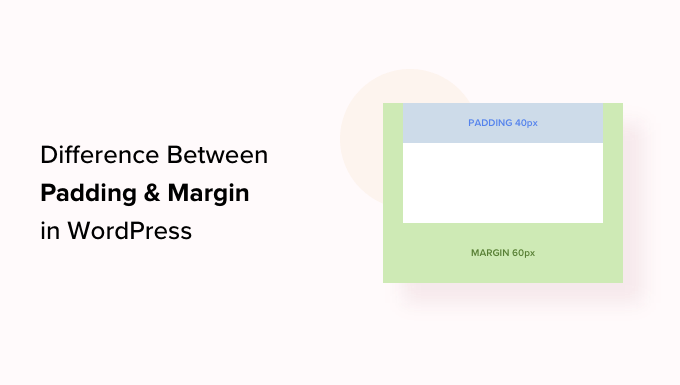
İşte bu kılavuzda ele alacağımız şeylerin hızlı bir özeti:
- WordPress'te Dolgu Nedir?
- WordPress'te Kenar Boşluğu Nedir?
- WordPress'te Dolgu ve Kenar Boşlukları Arasındaki Fark Nedir?
- WordPress'te Dolgu Nasıl Kullanılır
- WordPress'te Kenar Boşlukları Nasıl Kullanılır
- WordPress'te Tam Site Düzenleme İçin Daha Fazla İpucu
- Dolgu ve Kenar Boşlukları Hakkında Sıkça Sorulan Sorular
WordPress'te Dolgu Nedir?
WordPress web sitenizdeki dolgu özelliği, bir blok içinde boşluk oluşturmak için kullanılır.
Örneğin, bir Metin bloğunun içine boşluk ekleyerek düzenini daha görsel olarak çekici hale getirebilirsiniz. Ayrıca, metnin bloğun kenarlarına çok yakın görünmesini engeller.
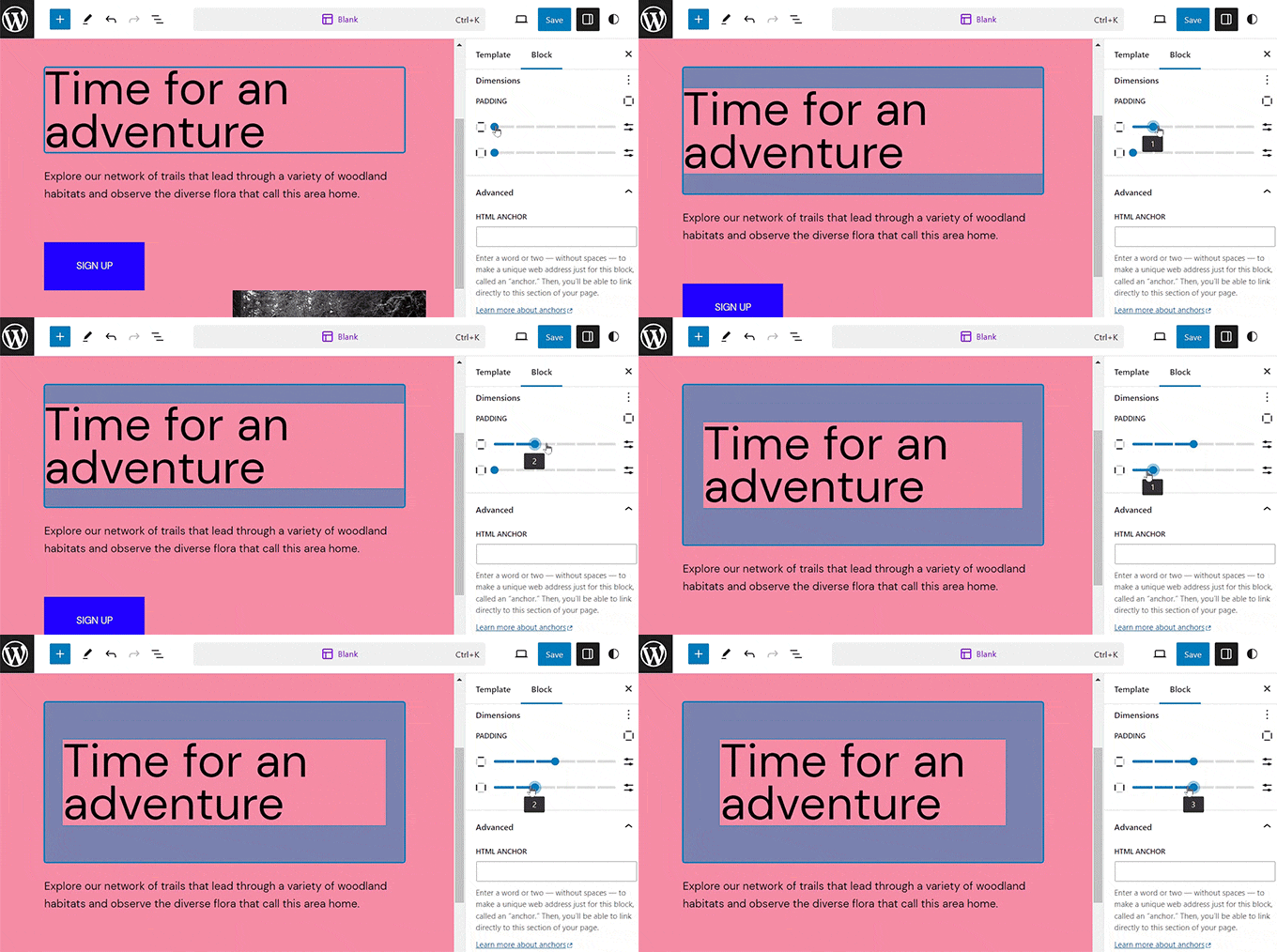
Ayrıca, içeriğin WordPress blogunuzda nasıl akacağını kontrol etmek için dolguyu kullanabilirsiniz.
Örneğin, bir Metin bloğunun üstüne ve altına dolgu ekleyerseniz, ziyaretçilerin içeriği okuması daha kolay olacaktır.
WordPress'te Kenar Boşluğu Nedir?
Kenar boşluğu, bir WordPress bloğunun kenarlığı ile çevresindeki öğeler arasındaki boşluktur.
Bu, iki farklı blok arasında boşluk eklemenize yardımcı olabilir, daha temiz ve daha açık bir web sitesi düzeni oluşturur.
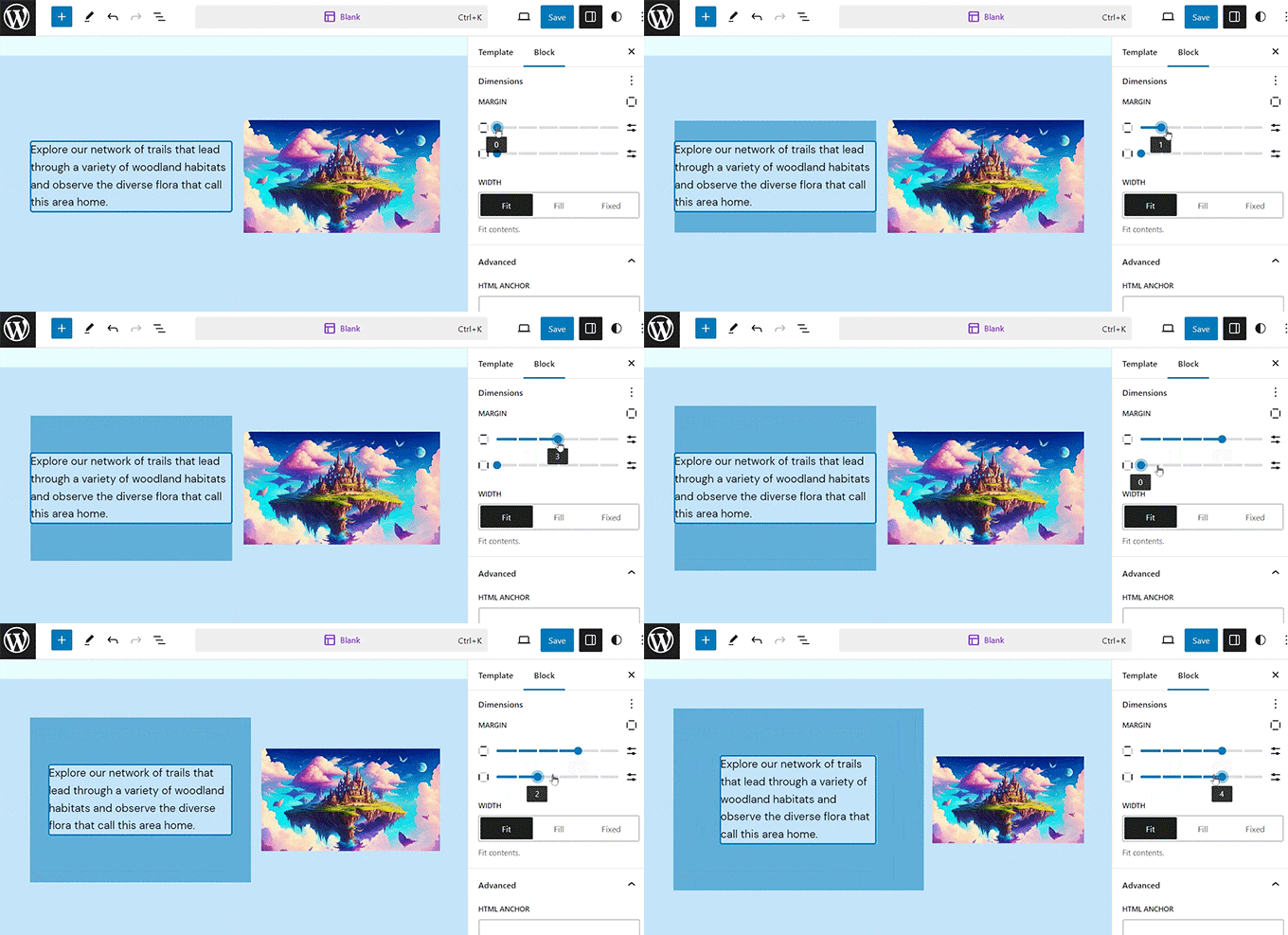
Örneğin, bir Resim bloğuna, altındaki bir Metin bloğu ile arasında biraz boşluk bırakmak için kenar boşluğu ekleyebilirsiniz. Bu, düzeninizin daha temiz ve düzenli görünmesine yardımcı olur.
WordPress'te Dolgu ve Kenar Boşlukları Arasındaki Fark Nedir?
İşte WordPress'te dolgu ve kenar boşluğu özellikleri arasındaki farkların hızlı bir listesi:
| Dolgu | Kenar Boşluğu |
|---|---|
| Dolgu, blok içeriği ile kenarlığı arasına boşluk eklemek anlamına gelir. | Kenar boşluğu özelliği, bloğun kenarlığının dışına boşluk ekler. |
| Dolgu eklemek bloğun boyutunu artırır. | Kenar boşluğu kullanmak web sitenizdeki diğer blokları etkiler. |
| Dolgu, blok içinde içerik ile kenarlığı arasında bir arabellek oluşturur. | Kenar boşlukları, iki farklı blok arasında boşluk oluşturabilir. |
WordPress'te Dolgu Nasıl Kullanılır
Varsayılan olarak, WordPress tam site düzenleyicisi (FSE) dolgu özelliği ile birlikte gelir.
Ancak, bir blok tabanlı tema kullanmıyorsanız, özel CSS kullanmadığınız sürece WordPress sitenize dolgu ekleyemeyeceğinizi unutmayın.
Not: Varsayılan olarak tüm bloklarda dolgu ayarları bulunmaz. Ayarı görmüyorsanız, etkinleştirmek için bloğu gruplayabilirsiniz. 'Seçenekler' simgesine tıklayıp 'Gruplandır'ı seçmeniz yeterlidir.
Bununla birlikte, bir blok temanız varsa, tam site düzenleyicisini başlatmak için WordPress yönetici kenar çubuğundan Görünüm » Düzenleyici sayfasına gidebilirsiniz.
Oradayken, bloklarınıza dolgu eklemek istediğiniz sayfa şablonunu ‘Şablonlar’ kenar çubuğundan seçin. Bu kenar çubuğu, web sitenizdeki farklı sayfalar için tüm şablonları gösterecektir.
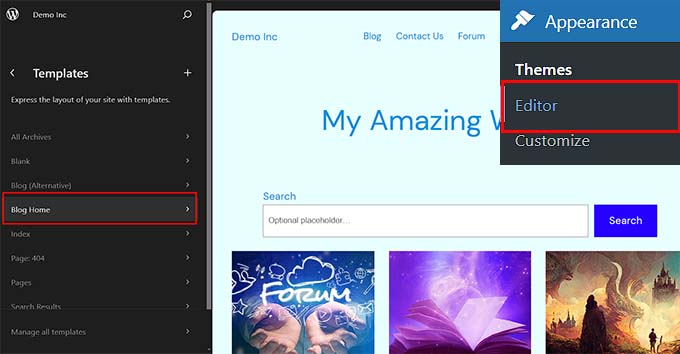
Bunu yaptıktan sonra seçtiğiniz şablon ekranda açılacaktır.
Buradan, tam site düzenleyicisinde sayfa şablonunuzu özelleştirmeye başlamak için 'Düzenle' düğmesine tıklayın.

Ardından, dolgu eklemek istediğiniz bloğu seçin. Bunun, içerik ile bloğun kenarlığı arasında bir boşluk oluşturacağınız anlamına geldiğini unutmayın.
Bu, bloğun ayarlarını ekranın sağ tarafındaki blok panelinde açacaktır.
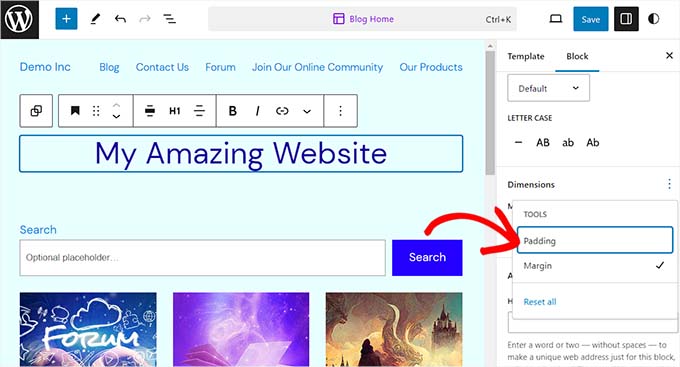
Buradan aşağı kaydırarak ‘Boyutlar’ bölümüne gidin ve üç noktalı menüye tıklayın. Bu, ‘Dolgu’ seçeneğini seçmeniz gereken bir istem açacaktır.
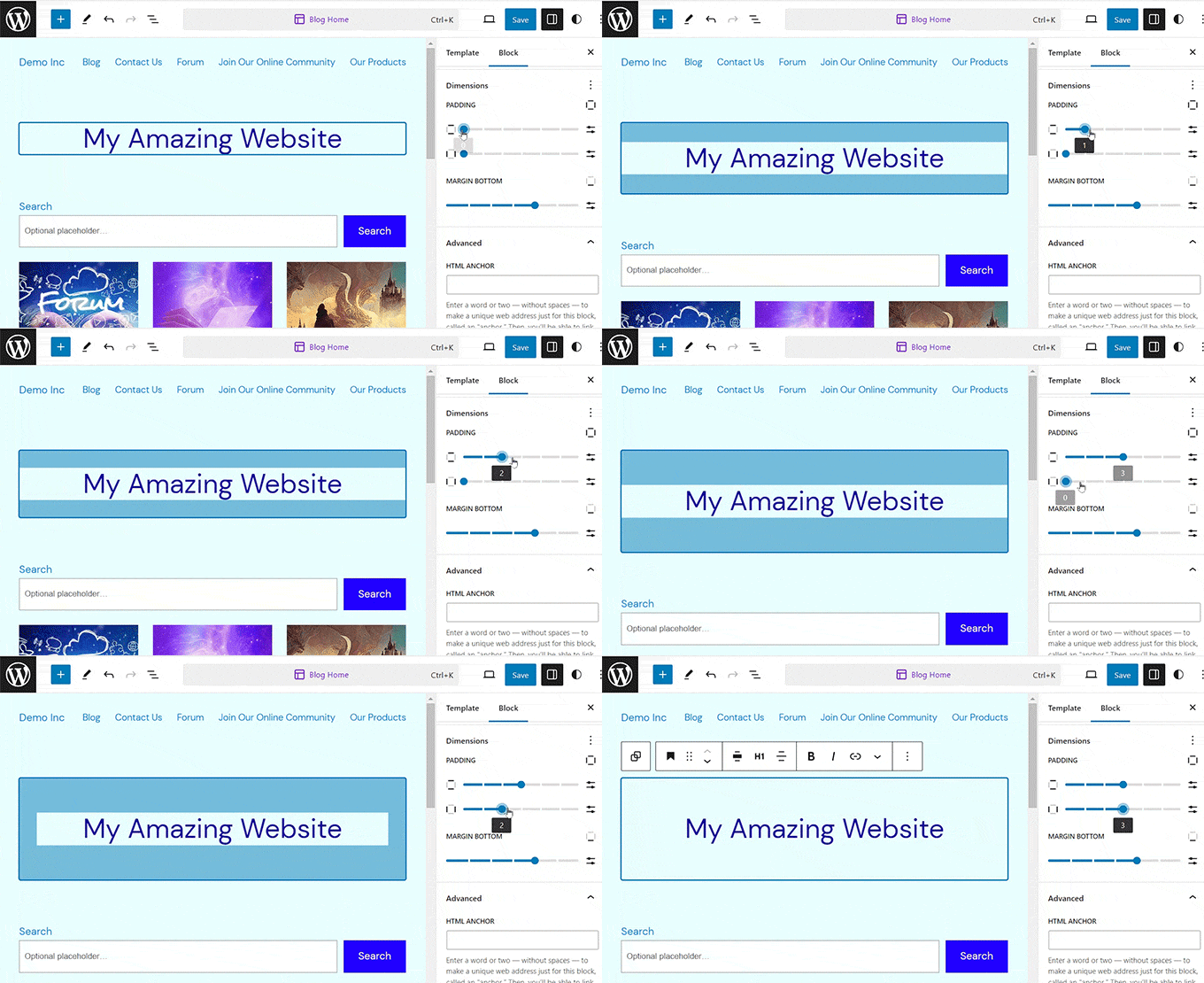
Ardından, bloğunuza yatay ve dikey dolgu eklemek için iki kaydırıcıyı kullanmanız yeterlidir.
Bu kaydırıcıların bloğun tüm kenarlarına dolgu ekleyeceğini unutmayın.
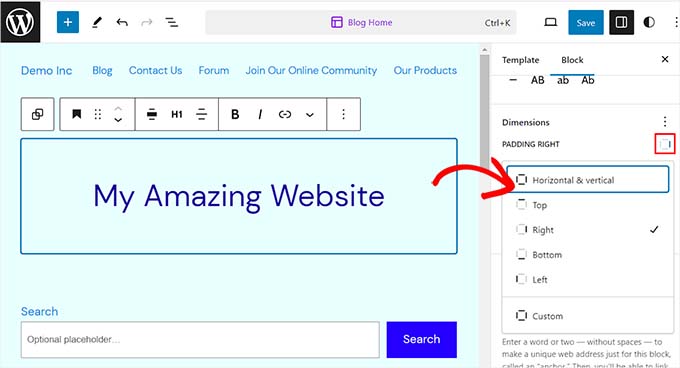
Ancak, bloğun yalnızca üst, alt, sol veya sağ tarafına dolgu eklemek istiyorsanız, dolgu bölümündeki 'Dolgu Seçenekleri' simgesine tıklayarak da bunu yapabilirsiniz.
Bu, dolgu eklemek istediğiniz bloğun farklı kenarlarını seçebileceğiniz bir istem açacaktır.
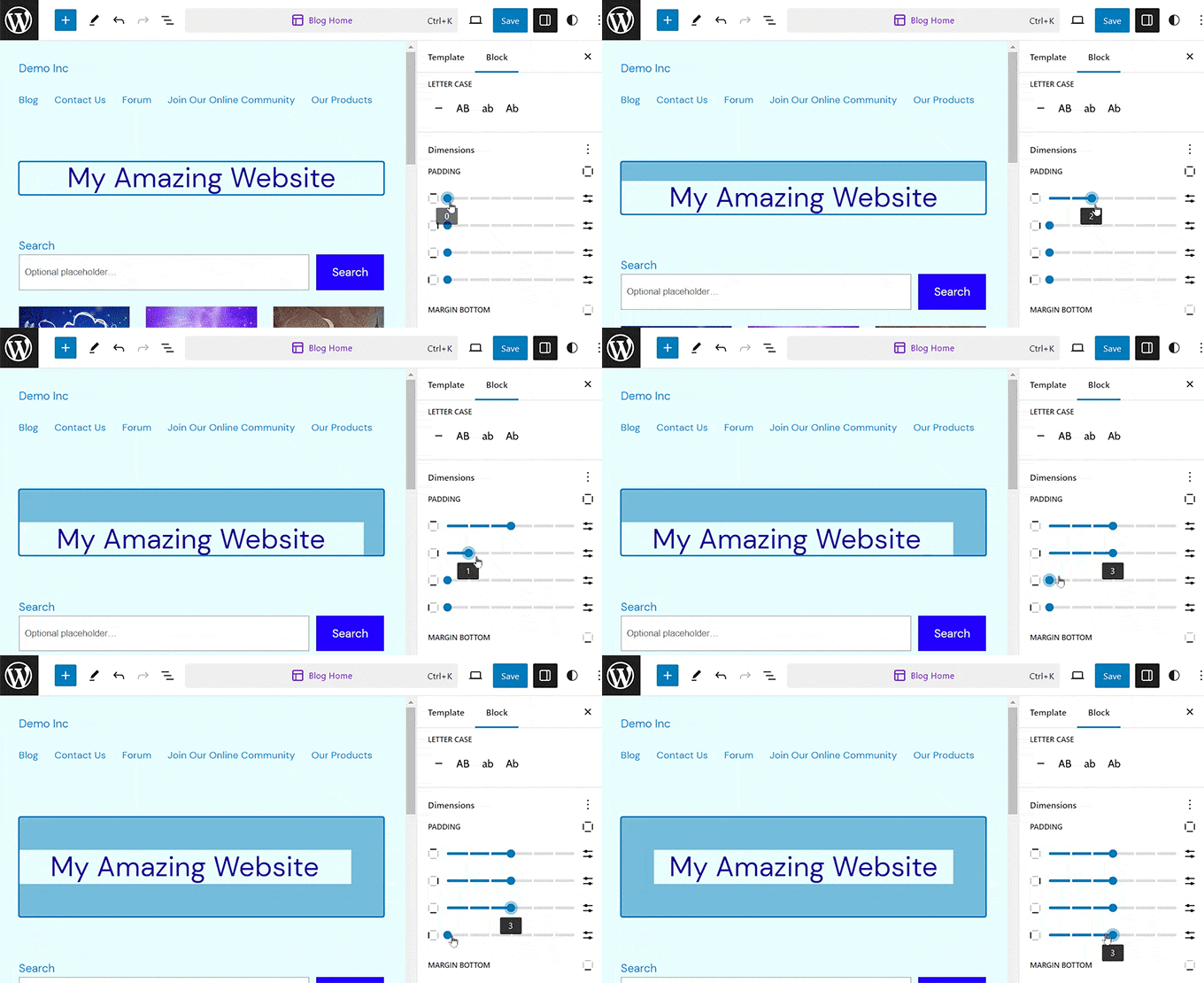
Bloğun birden fazla tarafına farklı dolgular eklemek istiyorsanız, ‘Özel’ seçeneğini seçmeniz gerektiğini unutmayın.
Bu, bloğun üst, sağ, alt ve sol tarafları için özel dolgu ayarlamanıza olanak tanır.
İşiniz bittiğinde, ayarlarınızı kaydetmek için ‘Kaydet’ düğmesine tıklamanız yeterlidir.
WordPress'te Kenar Boşlukları Nasıl Kullanılır
Dolgu gibi, kenar boşluğu özelliği de WordPress tam site düzenleyicisine yerleştirilmiştir. Ancak, bir blok teması kullanmıyorsanız bu özelliğin kullanılamayacağını unutmayın.
Kenar boşluğu ekleme işlemi, dolgu ekleme işlemine çok benzerdir.
Görünüm » Düzenleyici'ye giderek ve yukarıdaki bölümde yaptığımız gibi özelleştirmek istediğiniz şablonu açarak başlayabilirsiniz.
Buradan, şablonunuzu tam site düzenleyicisinde özelleştirmeye başlamak için ‘Düzenle’ düğmesini seçmeniz yeterlidir.
Ardından, düzenlemek istediğiniz bloğu seçin ve sağdaki blok panelinde ‘Boyutlar’ bölümüne gidin.
Buradan, iki kaydırıcıyı kullanarak seçtiğiniz bloğun tüm kenarları için eşit yatay ve dikey kenar boşlukları ayarlayabilirsiniz. Bu özellik, seçtiğiniz bloğun etrafında boşluk oluşturacaktır.
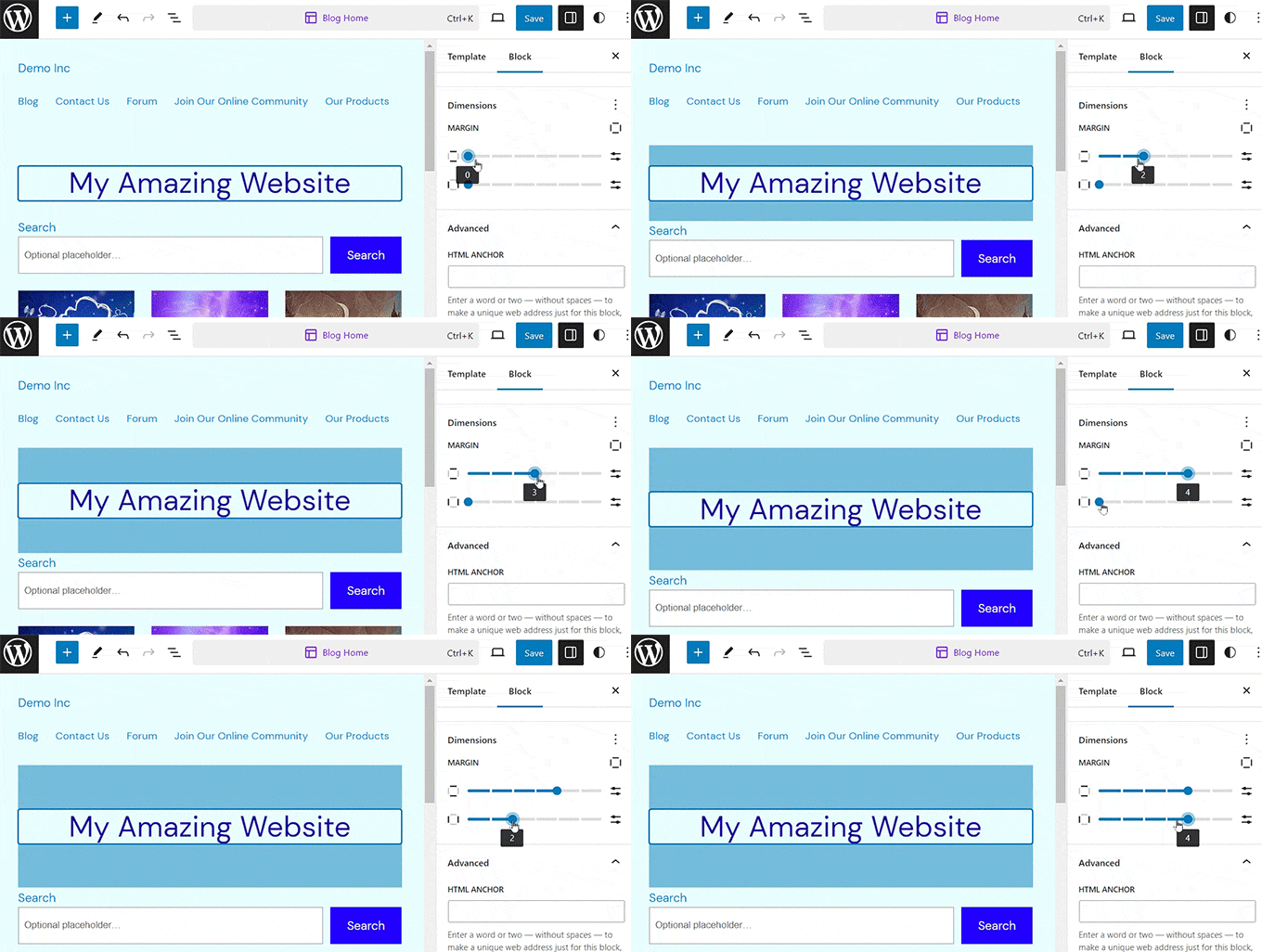
Ancak, bloğun etrafına farklı kenar boşlukları eklemek için birden fazla kaydırıcı da kullanabilirsiniz. Bunun için bölümdeki ‘Kenar Boşluğu Seçenekleri’ simgesine tıklayın.
Bu, kenar boşluğu eklemek için bloğun bir kenarını seçebileceğiniz ekrandan yeni bir istem açacaktır.
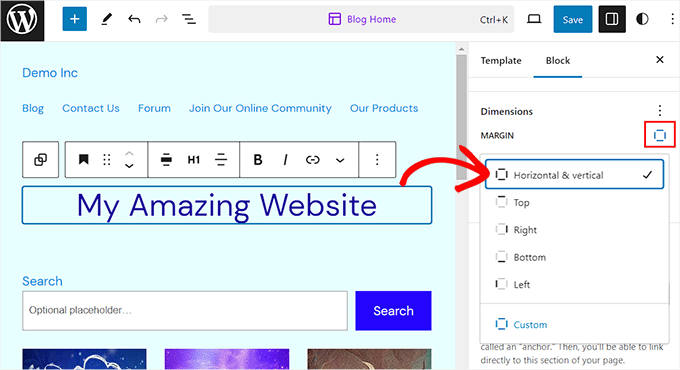
Ancak, birden çok kenara farklı kenar boşlukları eklemek istiyorsanız, ‘Özel’ seçeneğini seçebilirsiniz.
Blok paneli şimdi, bloğun etrafına farklı kenar boşlukları ayarlamak için kullanabileceğiniz çeşitli kaydırıcıları ekranda gösterecektir.
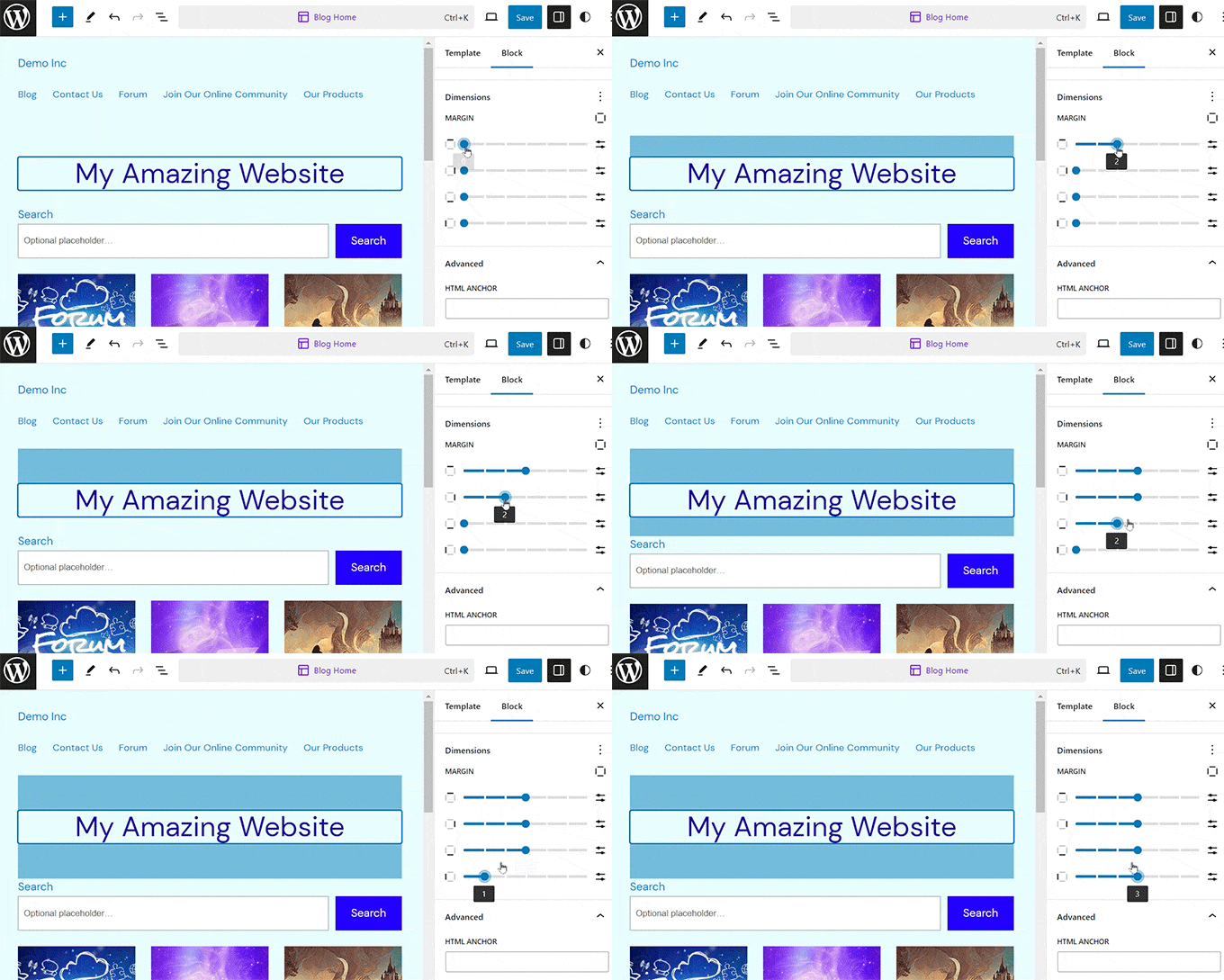
İşiniz bittiğinde, ayarlarınızı kaydetmek için üstteki 'Kaydet' düğmesine tıklamayı unutmayın.
WordPress'te Tam Site Düzenleme İçin Daha Fazla İpucu
Bloklarınıza dolgu ve kenar boşlukları eklemenin yanı sıra, tüm WordPress temanızı özelleştirmek için tam site düzenleyicisini de kullanabilirsiniz.
Örneğin, tüm sayfa şablonlarınızı tasarlayabilir, kendi özel logonuzu ekleyebilir, marka renklerini seçebilir, düzeni değiştirebilir, yazı tipi boyutunu ayarlayabilir, arka plan resimleri ekleyebilir ve daha fazlasını yapabilirsiniz.
Ayrıca, daha fazla özelleştirmek için web sitenize desenler ve farklı bloklar ekleyebilirsiniz. Ayrıntılar için, WordPress temanızı nasıl özelleştireceğinize ilişkin başlangıç kılavuzumuza bakın.
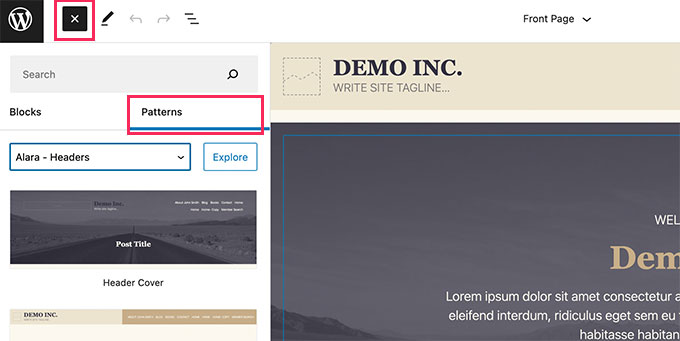
Ayrıca, web sitenize bir üst bilgi, gezinme menüsü veya özel CSS eklemek için FSE'yi kullanabilirsiniz.
Ek olarak, sitenizde tutarlılık sağlamak için Küresel Stiller'i kullanabilirsiniz. Daha fazla talimat için, WordPress web sitenizdeki renkleri nasıl özelleştireceğinize ilişkin kılavuzumuza bakın.

Ancak, tam site düzenleyicisini kullanmaktan hoşlanmıyorsanız ve web sitenizin görünümü üzerinde daha fazla kontrol sahibi olmak istiyorsanız, sayfaları ve hatta tüm temanızı oluşturmak için SeedProd'u kullanabilirsiniz.
Web siteniz için harika bir tema oluşturmayı çok kolaylaştıran sürükle ve bırak oluşturucu ile birlikte gelir.
Daha fazla ayrıntı için, özel bir WordPress temasını nasıl kolayca oluşturacağınıza ilişkin eğitimimize bakabilirsiniz.
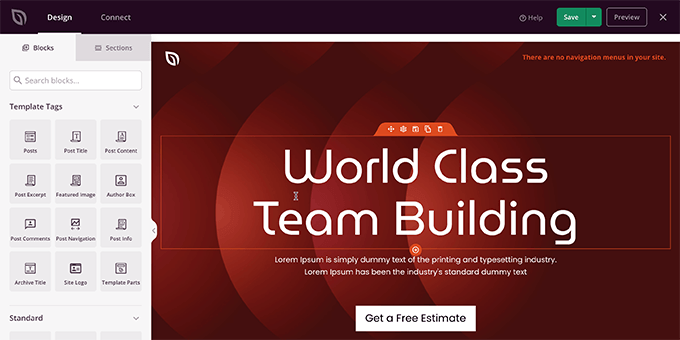
Ayrıca eksiksiz SeedProd incelemize de göz atmak isteyebilirsiniz.
Dolgu ve Kenar Boşlukları Hakkında Sıkça Sorulan Sorular
İşte okuyucularımızın dolgu ve kenar boşluğu kullanımı hakkında sıkça sorduğu bazı sorular:
Dolgu ve kenar boşluğu arasındaki temel fark nedir?
Aradaki farkı hatırlamanın en kolay yolu, dolgunun bir öğenin içindeki, içerik ile kenarlığı arasındaki boşluk olduğudur.
Kenar boşluğu, bir öğenin dışındaki boşluktur ve bu öğe ile diğer yakındaki öğeler arasında mesafe oluşturur.
Dolgu yerine ne zaman kenar boşluğu kullanmalıyım?
Bir bloğun içindeki içeriğin etrafında daha fazla boşluk bırakmanız gerektiğinde dolgu (padding) kullanmalısınız.
Örneğin, metnin kenarlara değmemesi için bir grup bloğuna dolgu ekleyebilirsiniz. İki ayrı bloğu birbirinden uzaklaştırmanız gerektiğinde kenar boşluğu kullanın
Klasik bir WordPress temasıyla dolgu ve kenar boşluklarını ayarlayabilir miyim?
Dolgu ve kenar boşluğu için görsel denetleyiciler Tam Site Düzenleyicisinin bir parçasıdır ve yalnızca blok temalarında kullanılabilir.
Klasik bir tema ile sitenizdeki farklı öğelerin boşluğunu ayarlamak için özel CSS kodu eklemeniz gerekirdi.
Kenar boşluğu ve blok aralığı ayarları arasındaki fark nedir?
Blok aralığı, tüm bloklar arasında tutarlı bir dikey boşluk uygulayan küresel bir ayardır.
Kenar boşluğu, bireysel bir bloğa etrafına özel boşluk eklemek için uyguladığınız bir ayardır ve bu, genel blok boşluk ayarını geçersiz kılabilir.
Umarız bu makale, WordPress'te dolgu ve kenar boşluğu özellikleri arasındaki farkı öğrenmenize yardımcı olmuştur. Ayrıca, WordPress'te blok yüksekliğini ve genişliğini nasıl değiştireceğinize ilişkin başlangıç kılavuzumuz ve WordPress için en iyi Gutenberg blok eklentileri hakkındaki en iyi seçimlerimizle de ilgilenebilirsiniz.
Bu makaleyi beğendiyseniz, lütfen WordPress video eğitimleri için YouTube Kanalımıza abone olun. Bizi ayrıca Twitter ve Facebook'ta da bulabilirsiniz.




kzain
Kavramları açıklayan görselleri beğendim. Dolguyu bir kutunun içindeki boşluk, kenar boşluğunu ise kutunun dışındaki boşluk olarak düşünmek yardımcı oldu. Bu şekilde, içeriğimi stilize ederken hangisini kullanacağımı kolayca hatırlayabilirim. Teşekkürler, bunu her zaman wordpress'e yeni başlayanlara tavsiye edebilirim.
Jiří Vaněk
Bunlar, bir kişinin genellikle hatırlamadığı ve ardından bu kaydırıcının aslında ne işe yaradığını anlamaya çalıştığı ayrıntılardır. Bahsedilen GIF'ler sayesinde dolgu (padding) ve kenar boşluğunun (margin) tam olarak ne yaptığını güzel bir şekilde açıklanmış. Harika. Bir hatırlatıcı gibi. Okuduklarınızı genellikle unutursunuz, ancak gördüklerinizi çok daha iyi hatırlama eğilimindesiniz.
A Owadud Bhuiyan
Ben her zaman kenar boşluğunun dıştan, dolgunun ise içten olduğunu hatırlardım.
Ayrıca, kenar boşluğunun bir web sitesindeki duyarlı sorunla ilgili önemli bir faktör olduğunu hatırlayıp duruyordum.