


Yakında gelecek mi yoksa bakım modu mu olacağına karar vermek, özellikle ilk kez bir WordPress sitesi başlatıyor veya güncelliyorsanız kafa karıştırıcı olabilir.
Benzer görünebilirler, ancak yanlış olanı kullanmak sitenizin ziyaretçilere ve arama motorlarına nasıl görüneceğini etkileyebilir, bu da trafik kaybına veya SEO sorunlarına yol açabilir.
Hangi modu seçeceğinizden emin değilseniz endişelenmeyin. Birçok web sitesi sahibi, kurulum veya yeniden tasarım sırasında tam olarak bu sorunla karşılaşır.
Bu kılavuzda, yakında gelecek mi ve bakım modu arasındaki temel farkları, her birini ne zaman kullanacağınızı ve bunları ayarlamanın en kolay yolunu açıklayacağız. 🙌
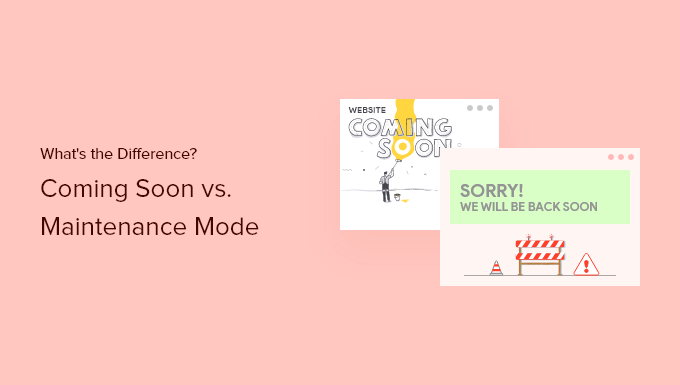
Yakında Gelecek Modu mu Yoksa Bakım Modu mu (ve Neden Önemli)?
Hazırlık modu, WordPress siteniz henüz yayına alınmadığında kullanılırken, bakım modu canlı web siteniz güncellemeler veya düzeltmeler için geçici olarak çevrimdışı alınması gerektiğinde kullanılır. Her ikisi de geçici bir sayfa görüntüler, ancak çok farklı amaçlara hizmet ederler.
Her birini ne zaman kullanacağınıza hızlı bir bakış:
| Yakında Gelecek Modu | Bakım Modu |
|---|---|
| Arka planda yepyeni bir web sitesi oluşturuyorsunuz | Eklentileri, temaları veya çekirdek dosyaları güncelliyorsunuz |
| Resmi lansmandan önce e-posta toplamak istiyorsunuz | Canlı bir sitede bir tasarım veya teknik sorunu düzeltiyorsunuz |
| Arama motorlarının sitenizi erken indekslemeye başlamasını istiyorsunuz | Ziyaretçilerin hatalar veya bozuk düzenler görmesini engellemek istersiniz |
SeedProd gibi çeşitli WordPress eklentileri, bu iki mod arasında geçiş yapmayı kolaylaştırır.
Ancak doğru olanı seçmek hala önemlidir. Yanlış seçeneği kullanmak arama motorlarını şaşırtabilir. Örneğin, yeni bir sitede bakım modunu kullanmak, Google'ın onu düzgün bir şekilde indekslemesini engelleyebilir.
Bu netleştikten sonra, bu kılavuzda neleri ele alacağımıza dair hızlı bir genel bakış aşağıdadır:
Bir bölüme gitmek için atlama bağlantılarını kullanabilirsiniz ve lafı uzatmadan dalalım!
Hazırlık Sayfası Ne Zaman Kullanılır
Bir hazırlık sayfası, alan adı kaydı yaptırdıktan sonra, ancak web sitenizi oluşturmayı bitirmeden kullanılmalıdır.
Bir yakında açılacak sayfası, lansmandan önce yaklaşan siteniz hakkında heyecan yaratmanıza olanak tanır. Daha da önemlisi, Google'ın içeriğinizi indekslemesine ve size ziyaretçi göndermeye başlamasına olanak tanır.
Hazırlık sayfanıza bir e-posta bülteni kayıt formu eklemek de en iyi uygulamadır. Bu, insanların siteniz yayına girdiğinde bir e-posta almasını sağlar ve ayrıca bir e-posta listesi oluşturmaya başlamanıza yardımcı olur.
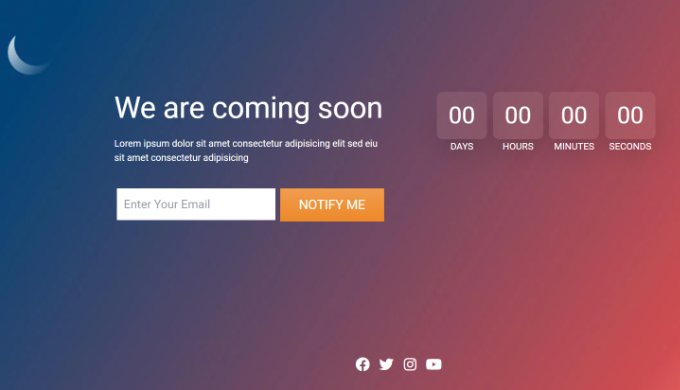
Harika görünen hazırlık sayfalarını SeedProd ile kolayca oluşturabilirsiniz. Sürükle ve bırak düzenleyicisi ve profesyonel bir hazırlık sayfası oluşturmanıza olanak tanıyan hazır şablonlarıyla piyasadaki en iyi WordPress açılış sayfası oluşturucusudur.
İş ortağı markalarımızın çoğu özel sayfalarını oluşturmak için SeedProd'u kullanıyor ve sonuçlardan çok memnun kaldılar.
Eklenti hakkında ayrıntılı bilgi için kapsamlı SeedProd incelememize bakabilirsiniz.
Şimdi, WordPress'te bir yakında çıkacak sayfa oluşturmaya nasıl bakacağımıza bakalım.
Hazırlık Sayfası Nasıl Oluşturulur
Bir yakında çıkacak sayfa oluşturmak için öncelikle bir SeedProd hesabı oluşturmanız gerekir.
SeedProd web sitesinde, 'Şimdi SeedProd Al' düğmesine tıklayın. Ardından bir plan seçip ödemenizi tamamlayabilirsiniz.

📝 Not: Eğitimimiz için SeedProd pro sürümünü kullanıyoruz çünkü daha fazla özelleştirme özelliği ve şablonu sunuyor, ancak SeedProd'un ücretsiz planını da kullanabilirsiniz.
Kaydolduktan sonra, SeedProd Pro'nun zip dosyasını ve lisans anahtarını bulacağınız SeedProd kontrol panelinize yönlendirileceksiniz.
Ardından, SeedProd eklentisini kurmanız ve etkinleştirmeniz gerekir. WordPress kontrol panelinizde Eklentiler » Yeni Eklenti Ekle bölümüne gidin.

Sonraki ekranda, eklentiyi hızlıca bulmak için arama çubuğunu kullanın.
‘Şimdi Kur’ düğmesine ve göründüğünde ‘Etkinleştir’ düğmesine basın.

Daha fazla ayrıntı için, WordPress eklentisi nasıl kurulur hakkındaki adım adım kılavuzumuza bakın.
Etkinleştirdikten sonra lisans anahtarınız istenecektir. Bunu SeedProd web sitesindeki hesap alanınızda bulabilirsiniz. Anahtarı girin ve ‘Anahtarı Doğrula’ düğmesine tıklayın:

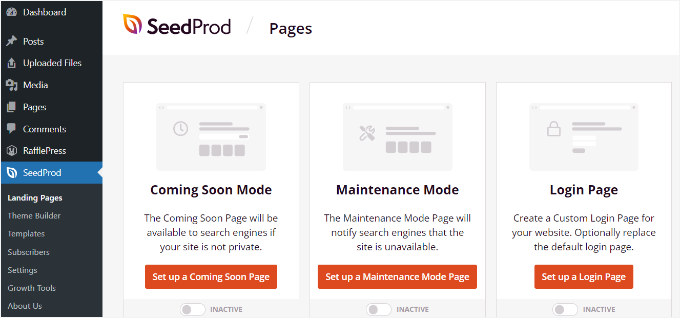
Bundan sonra, WordPress yönetici alanınızdan SeedProd » Açılış Sayfaları ekranını ziyaret edebilirsiniz.
Burada, süreci başlatmak için 'Bir Hazırlık Sayfası Kur' düğmesine tıklayın.
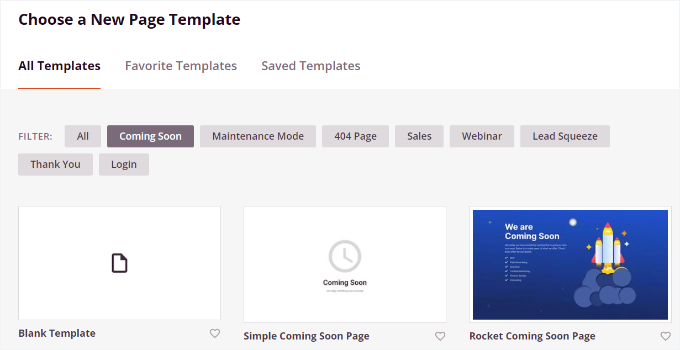
Bu sizi, yakında çıkacak sayfanız için bir şablon seçmeniz gereken ‘Yeni Bir Sayfa Şablonu Seçin’ ekranına yönlendirecektir.
Seçebileceğiniz 150'den fazla farklı hazır SeedProd şablonu bulunmaktadır.
Beğendiğiniz bir şablonun üzerine gelin ve turuncu onay işareti düğmesine tıklayın.
Şimdi SeedProd'un sürükle ve bırak sayfa oluşturucusuna yönlendirileceksiniz; burada sağ tarafta hazırlık sayfanızın canlı önizlemesini ve sol tarafta blok panelini göreceksiniz.
Sol sütundaki blokları sayfa önizlemenize sürükleyip bırakarak istediğiniz her şeyi değiştirebilirsiniz.
Örneğin, metin ve resimler için standart blokları sürükleyip bırakabilir veya geri sayım sayacı, iletişim formu, simgeler ve daha fazlasını eklemek için Gelişmiş blokları seçebilirsiniz.
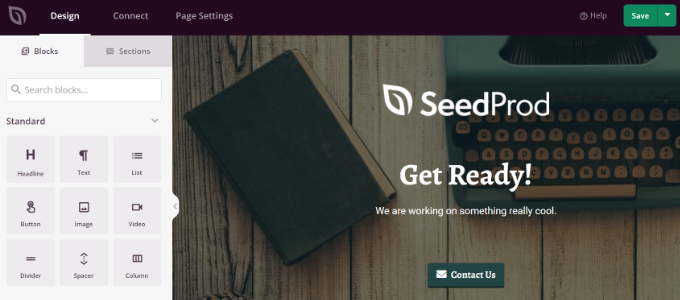
Ayrıca yazı tiplerini, arka plan resmini, metni, düğme renklerini ve daha fazlasını özelleştirebilirsiniz
Ayrıntılı talimatlar için, SeedProd ile WordPress'te hazırlık sayfalarının nasıl oluşturulacağına dair eğitimimize bakmak isteyebilirsiniz.
Hazırlık formunuzu e-posta pazarlama hizmetinizle entegre etmek isterseniz, üstteki 'Bağlan' sekmesine gidin.
Bundan sonra, e-posta pazarlama hizmetinizi seçin.
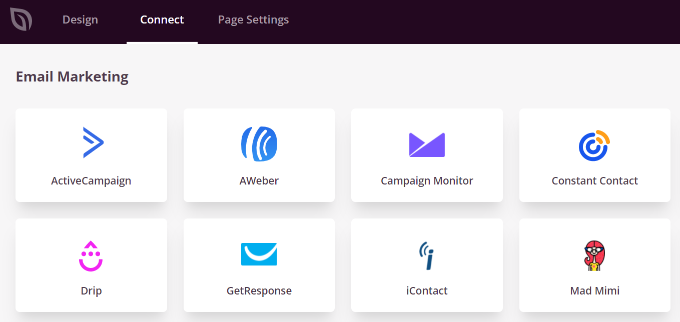
Ardından, hazırlık sayfanızı e-posta hizmetinize bağlamak için ekrandaki talimatları izleyin.
Hazırlık sayfanızın tasarımından memnun kaldığınızda, üstteki ‘Sayfa Ayarları’ sekmesine gidin. Ardından, ‘Sayfa Durumu’ geçişine tıklayın ve durumu ‘Taslak’tan ‘Yayınla’ olarak değiştirin.
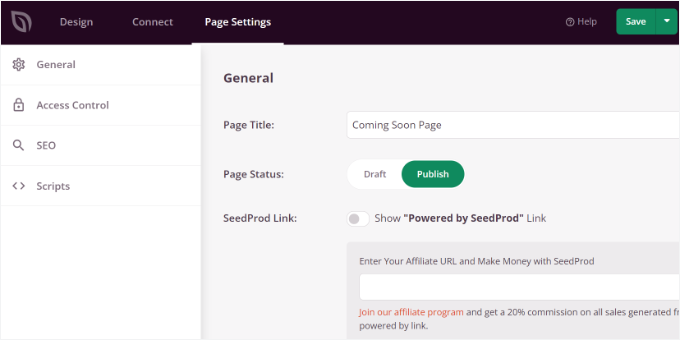
Üstteki 'Kaydet' düğmesine tıklamayı ve ardından açılır sayfa oluşturucusundan çıkmayı unutmayın.
Ardından, sitenizi görünür kılmak için WordPress kontrol panelinizde SeedProd » Açılış Sayfaları'na gidin. Buradan, 'Aktif' olarak ayarlamak için 'Hazırlık Modu' altındaki geçişi açın.
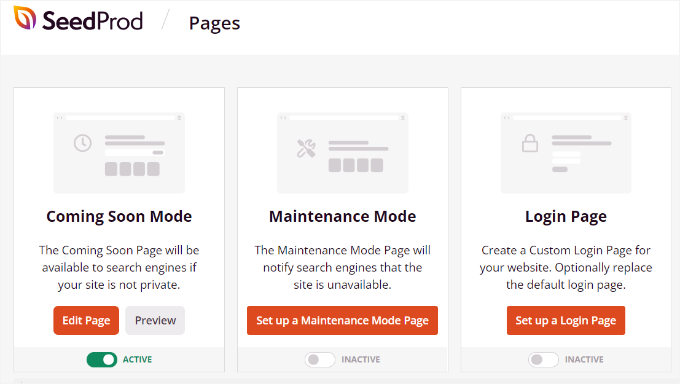
Hazırlık sayfanız artık yayında.
Bir ziyaretçi olarak görmek için web sitenizden çıkış yapın veya tarayıcı penceresini özel/gizli modda açın.

Bakım Modu Ne Zaman Kullanılır
Sitenizi kısa süreliğine değişiklikler veya güncellemeler için çevrimdışı bırakmanız gerektiğinde bakım modunu kullanmalısınız.
Örneğin, WordPress temalarını değiştirirken bakım modunu kullanmak isteyebilirsiniz, böylece ziyaretçiler değişiklikleri görmeden önce her şeyin doğru göründüğünden ve çalıştığından emin olabilirsiniz.
Sitenize bir çevrimiçi mağaza eklerken bakım modunu kullanmak için başka bir iyi zaman. Web sitenizin geri kalanını çevrimiçi tutabilir, ancak mağazanızı bakım moduna alabilirsiniz.
Bakım modu, arama motorlarına sitenizin geçici olarak kapalı olduğunu 503 (Hizmet Kullanılamıyor) başlık kodunu döndürerek bildirir. Bu, sitenizin SEO'sunun kesinti süresinden etkilenmemesini sağlar.
Ayrıca, kullanıcılara sitenizin yakında geri döneceğini bildirmeniz iyi bir uygulamadır. Bunu, bakım sayfanıza net bir mesaj ekleyerek yapabilirsiniz. Ziyaretçilerin siteniz çevrimiçi olduğunda bir uyarı alabilmeleri için bir e-posta kayıt formu da ekleyebilirsiniz.
🧑💻 Profesyonel İpucu: Eklentileri, temaları veya çekirdek WordPress'i güncellediğinizde, siteniz birkaç saniye otomatik olarak bakım moduna girecektir. Siteniz bu modda takılı kalırsa, WordPress bakım modu hatasını düzeltme konusunda talimatlarımız var.
Sitenizi Bakım Moduna Alma
Sitenizi bakım moduna almak için SeedProd eklentisini yükleyip etkinleştirmeniz gerekir. Kurulum adımını Yöntem 1'de görün.
Veya bir WordPress eklentisinin nasıl kurulacağına dair başlangıç kılavuzumuza başvurabilirsiniz.
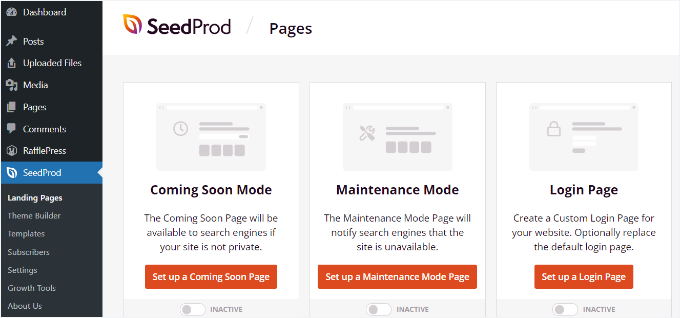
Etkinleştirdikten sonra, WordPress yönetici panelinizden SeedProd » Açılış Sayfaları ekranına gidebilir ve ardından 'Bakım Modu Sayfası Kur' düğmesine tıklayabilirsiniz.
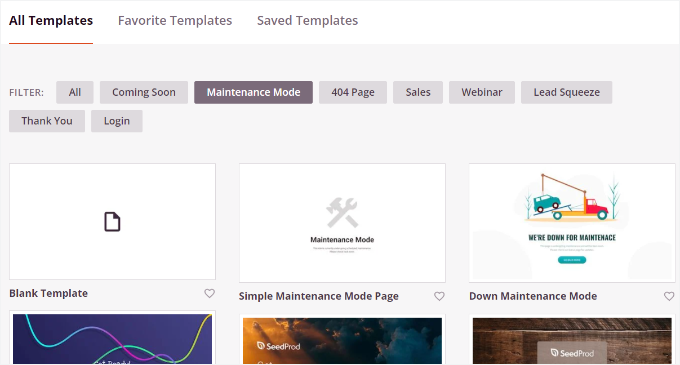
Ardından, bakım modu sayfanız için bir şablon seçebilirsiniz.
SeedProd, başlamanız için çok sayıda şablon sunar.
Hangi stili seçeceğinizden emin değilseniz, WordPress sitenizde kullanabileceğiniz bakım sayfası fikirleri vitrinimize göz atabilirsiniz.
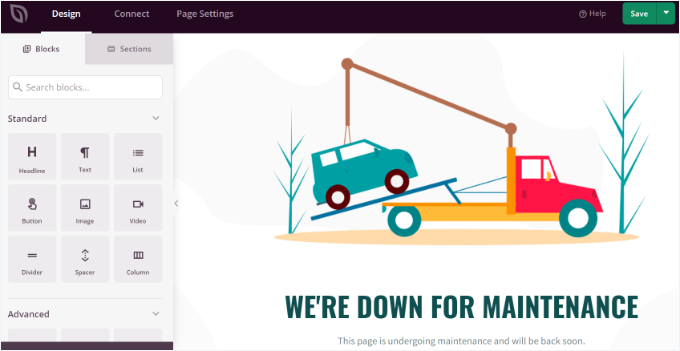
Bundan sonra, sayfayı SeedProd açılış sayfası oluşturucusunda, tıpkı hazırlık sayfası için yaptığınız gibi özelleştirebilirsiniz.
Şablona eklemek istediğiniz blokları sürükleyip bırakın ve metni, yazı tiplerini, düzeni, renkleri ve daha fazlasını düzenleyin. Ayrıntılı talimatlar için, WordPress sitenizi bakım moduna nasıl alacağınıza dair kılavuzumuza bakın.
Ayrıca ‘Bağlan’ sekmesi altında bir e-posta pazarlama hizmeti bağlayabilirsiniz.
Yalnızca bir hizmet seçin ve kurulum için ekrandaki talimatları izleyin.
Ardından, 'Sayfa Ayarları' sekmesine gidin.
Burada, bakım modu sayfanız için ‘Sayfa Durumu’ geçişini ‘Taslak’tan ‘Yayınla’ya değiştirmek üzere tıklayın.
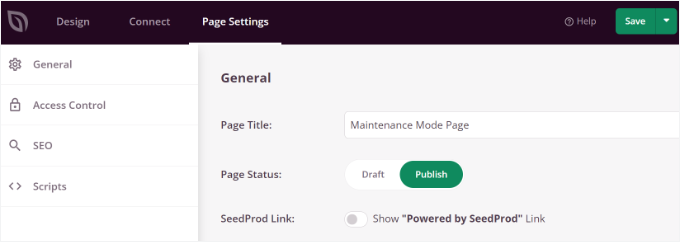
İşlem tamamlandıktan sonra, 'Kaydet' düğmesine tıklayın ve sayfa oluşturucudan çıkın.
Sitenizi bakım moduna almaya hazır olduğunuzda, WordPress yönetici alanınızda SeedProd » Açılış Sayfaları'na gidin ve Bakım Modu sayfasını Aktif olarak değiştirin.
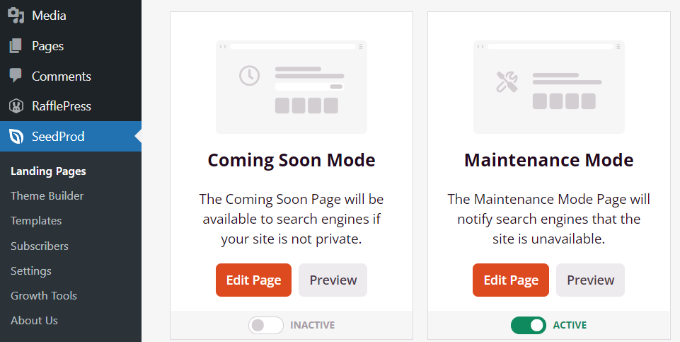
🧑💻 Hatırlatma: Bakım modu yalnızca siteniz güncellemeler için kapalıyken kullanılmalıdır. Sitenizi henüz başlatmadıysanız, bunun yerine yakında gelecek modu kullanın. Ayrıca, bakım modunu etkinleştirmenize rağmen canlı web sitenizi hala görüyorsanız, tarayıcı önbelleğinizi ve herhangi bir WordPress önbellekleme eklentisini temizlemeyi deneyin.
Bonus İpucu 💡: Özel Bir WordPress Giriş Sayfası Oluşturun
Yakında gelecek ve bakım sayfalarının ötesinde, web sitenizi başlattıktan sonra özel bir giriş sayfası da isteyebilirsiniz. Sitenize giriş yapan kullanıcılar için daha görsel olarak çekici, markalı bir deneyim sağlar ve hatta daha fazla potansiyel müşteri oluşturmanıza yardımcı olabilir.
SeedProd ile bir giriş sayfası oluşturmak için, SeedProd » Açılış Sayfaları ekranını ziyaret etmeniz ve 'Giriş Sayfası' seçeneğini belirlemeniz yeterlidir.
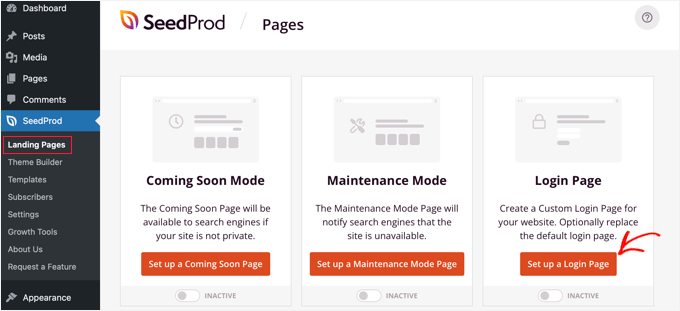
Bundan sonra, sitenize eklemek için önceden hazırlanmış şablonlardan herhangi birini seçebilirsiniz.
Bunu yaptıktan sonra, giriş sayfası şablonu, gerektiğinde geri sayım sayacı veya sosyal paylaşım simgeleri gibi öğeler ekleyebileceğiniz sürükle ve bırak oluşturucusunda açılacaktır.
Bundan sonra, ayarlarınızı kaydetmek için 'Kaydet' düğmesine tıklamanız yeterlidir.
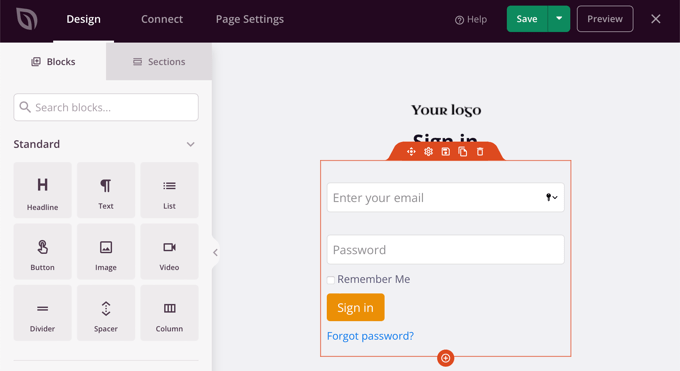
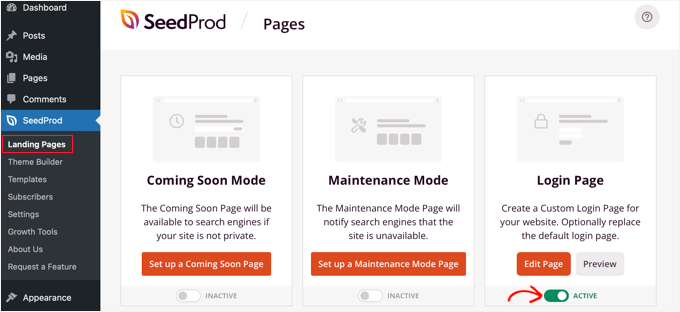
Şimdi tekrar SeedProd » Açılış Sayfaları ekranına gidin ve oturum açma sayfasının durumunu ‘Aktif’ olarak değiştirin.
Artık web siteniz için başarıyla özel bir giriş sayfası eklediniz. Daha fazla ayrıntı için, özel bir WordPress giriş sayfası nasıl oluşturulacağına dair başlangıç kılavuzumuza bakın.
Yakında Açılacak vs Bakım Modu Hakkında SSS
Bitirmeden önce, okuyucuların yakında gelecek ve bakım modu hakkında sorduğu bazı yaygın sorular şunlardır.
En iyi Yakında Gelecek ve Bakım Modu eklentisi hangisidir?
SeedProd, siteniz yapım aşamasındayken veya güncellenirken geçici bir sayfa görüntülemenizi sağlar. Kodlara dokunmadan, tek bir tıklamayla yakında gelecek veya bakım modunu açabilirsiniz.
Yakında gelecek bir sayfaya ne koymalıyım?
İyi bir yakında gelecek sayfası, marka adınızı veya logonuzu, ne başlattığınıza dair kısa bir açıklama ve ziyaretçilerin güncel kalabilmesi için bir e-posta kayıt formunu içermelidir. Ayrıca ilerlemenizi takip etmenin ek yolları için sosyal medya bağlantılarınızı eklemek de yardımcı olur. Heyecan uyandırmak istiyorsanız, geri sayım sayacı veya tanıtım resmi gibi isteğe bağlı öğeler ekleyebilirsiniz.
“Yakında” demenin daha iyi bir yolu nedir?
“Yakında” demenin daha iyi bir yolu, “Yakında Çıkıyor” veya “Yakında Açılıyor” gibi ifadeler kullanmaktır. Ayrıca, beklentileri belirlerken işleri samimi ve net tutmak için “Sahne Arkasında Hazırlanıyoruz” veya “Yeni Bir Şey Geliyor” gibi daha yaratıcı ve eğlenceli alternatifler de kullanabilirsiniz.
Bir site neden bakım moduna alınır?
Bakım modu, canlı sitenizi güncellerken ziyaretçilerin bozuk düzenleri veya hataları görmesini engeller. Bunun yerine temiz, geçici bir mesaj göstererek, siz çalışırken sitenizin profesyonel görünmesini sağlar.
WordPress bakımının avantajları nelerdir?
Düzenli WordPress bakımı, sitenizi güvende tutmaya, performansı ve yükleme hızını iyileştirmeye, hataları veya güncel olmayan özellikleri düzeltmeye yardımcı olur. Ayrıca tema ve eklentilerinizin sorunsuz çalışmasını sağlar ve kesinti veya beklenmedik hata olasılığını azaltır.
WordPress Bakım Kılavuzlarıyla Öğrenmeye Devam Edin
Umarım bu makale, yakında çıkacak ve bakım modu arasındaki farkı anlamanıza yardımcı olmuştur.
Sonraki adımda, aşağıdaki kılavuzlarımıza da göz atmak isteyebilirsiniz:
- En İyi WordPress Web Sitesi Bakım Hizmetleri
- Düzenli Olarak Yapılması Gereken Önemli WordPress Bakım Görevleri
- WordPress Bakımı vs Yönetilen Hosting – Hangisi Daha İyi?
- WordPress'i Bakım Modunda Takılı Kalmaktan Nasıl Kurtarılır
- WordPress'i Taşıma ve Bakım İçin Salt Okunur Mode Alma
Bu makaleyi beğendiyseniz, lütfen WordPress video eğitimleri için YouTube Kanalımıza abone olun. Bizi ayrıca Twitter ve Facebook'ta da bulabilirsiniz.



Moinuddin Waheed
İkisinin arasındaki temel farkın, yakında gelecek sayfası yeni başlatılacak bir web sitesi için, bakım sayfası ise zaten yayında olan ve rutin kontroller ile güncellemeler gerektiren bir web sitesi için olması olduğunu düşünüyorum.
Ancak Google'ın ikisini nasıl ayırt ettiğini bilmek güzel.
Ders için teşekkürler.
Jiří Vaněk
Bunu bu kadar genel olarak ayırmazdım, çünkü "yakında" mevcut bir web sitesi için bile faydalı olabilir. Virüslerle o kadar enfekte olmuş bir siteyle karşılaştım ki, düzeltmemiz günler sürdü. Tam bir web sitesi revizyonu, yeniden tasarımı ve hasarlı ve enfekte dosyaların silinmesini gerektirdi. Toplamda üç haftalık yoğun bir çalışmaydı ve bu yüzden "yakında" çok daha iyi bir seçenek gibi görünüyordu. Ayrıca insanlara tamamen yeni bir site için sabırsızlanabilecekleri izlenimini verdi. Pazarlama açısından harika işe yaradı.
Jiří Vaněk
Açıklama için teşekkürler. Google'ın iki mod arasında bir şekilde fark olduğunu bilmiyordum.
Lorenzo
Bakım modu, SEO'yu daha uzun süreler boyunca etkiler mi? Yani hızlı bir değişiklik yaparsanız web sitenize zarar vermez, ancak sorunlarınız olursa ve web sitesini birkaç gün bakımda tutmanız gerekirse ne olur. Bir web sitesi kaç gün sonra cezalandırılır?
WPBeginner Desteği
Sitenizi olumsuz etkileyeceği belirli bir zaman sınırı olmamakla birlikte, herhangi bir sorunu önlemek için bakımı mümkün olduğunca kısa tutmak en iyisidir.
Yönetici