


När Google lanserar en ny mätmetod som INP (Interaction to Next Paint) är det helt normalt att känna sig lite överväldigad. Du kanske oroar dig för att din WordPress-webbplats ranking sjunker eller är förvirrad av den tekniska jargongen.
Vi förstår frustrationen fullständigt. Vårt team har lagt otaliga timmar på att testa och åtgärda prestandaproblem på våra egna webbplatser.
Vi har översatt alla förvirrande termer till enkla, handlingsbara steg som vem som helst kan följa. Du kommer att lära dig de exakta beprövade metoder vi använder för att hålla våra webbplatser snabba och Google-vänliga.
I den här guiden visar vi dig vad INP är och hur du kan förbättra dina poäng. Vi har också inkluderat avancerade tips för utvecklare som vill optimera sin anpassade kod.
Här är en snabb översikt över de ämnen vi kommer att täcka i den här guiden:
- What Are Google Core Web Vitals?
- Hur man mäter Googles INP-poäng i WordPress
- Hur man förbättrar Google INP-poäng i WordPress
- How Website Owners Can Optimize Their Sites for INP
- How Developers Can Optimize Their Code for INP
- Exempel på goda kodningsmetoder för JavaScript för utvecklare
- Vanliga frågor om Google INP
- Ytterligare resurser för att förbättra WordPress-prestanda
Vad är Google Core Web Vitals?
Google Core Web Vitals är webbplatsens prestandamått som Google anser vara viktiga för den övergripande användarupplevelsen. Dessa webbvitale poäng är en del av Googles totala sidupplevelsepoäng, vilket kommer att påverka dina SEO-rankningar.
Dessa mätvärden är användbara eftersom, även om din WordPress-webbplats laddar snabbt, kanske den inte är fullt funktionell för användare. Även om en sida har laddats, kanske en besökare inte kan göra vad de vill eller komma åt den information de behöver.
Core Web Vitals är utformade för att hjälpa till med detta. De låter dig mäta hur snabbt din webbplats laddas, blir synlig och är redo för dina besökare att använda.
Tidigare använde Google tre kvalitetstester:
- Largest Contentful Paint (LCP)
- Första inmatningsfördröjning (FID)
- Kumulativ layoutförskjutning (CLS)
Du kan lära dig mer om dessa tester i vår ultimata guide om hur du optimerar Core Web Vitals för WordPress.
Google ersatte dock FID med ett nytt test som kallas INP (Interaction to Next Paint) i mars 2024. De andra två testerna fortsätter att användas.
Låt oss titta på vad INP är och varför Google bytte till det.
Vad är Google INP?
INP står för 'Interaction to Next Paint'. Det är en ny Google Core Web Vital-metrik som mäter användarinteraktioner som orsakar fördröjningar på din webbplats.
INP-testet mäter hur lång tid det tar mellan att en användare interagerar med din webbplats, som att klicka på något, och att ditt innehåll visuellt uppdateras som svar. Denna visuella uppdatering kallas 'nästa färg'.
Till exempel kan en användare skicka in ett kontaktformulär på din webbplats, klicka på en knapp eller välja en bild som öppnas i ett ljusfönster. INP-testet mäter tiden mellan att användaren utför dessa interaktioner och faktiskt ser det uppdaterade innehållet på din webbplats.
Googles test ger sedan en enda INP-poäng baserad på varaktigheten av de flesta användarinteraktioner på din webbplats. Poängen blir antingen 'Bra', 'Behöver förbättras' eller 'Dålig', beroende på hur lång tid det tar för din webbplats att uppdateras visuellt.
Varför bytte Google FID-måttet till INP?
Det äldre FID-testet mätte hur snabbt din webbplats svarade på den första användarinputen efter att sidan laddats, som ett musklick eller ett tangenttryck. Det gör detta genom att mäta tiden mellan den första inputen från användaren och när din webbplats börjar agera på den inputen.
Med andra ord mätte den hur responsiv din webbplats var när den först laddades och vilket första intryck den gav riktiga användare.
Dock var denna metrik inte så hjälpsam som den kunde ha varit. Det fanns två begränsningar med FID-testet:
- Den mätte bara den första användarinteraktionen, inte alla.
- Den mätte bara tills webbplatsen började bearbeta interaktionen, inte när användaren faktiskt kunde se den visuella återkopplingen på skärmen.
Så Google ändrade testet för att ge en mer komplett bild av en webbsidas övergripande responsivitet. INP kommer att mäta hela tiden som användaren tillbringar där tills de lämnar sidan.
Hur man mäter Googles INP-poäng i WordPress
Det enklaste sättet att testa din Google Core Web Vitals-poäng är att använda verktyget PageSpeed Insights. Ange bara URL:en du vill testa och klicka på knappen 'Analysera'.
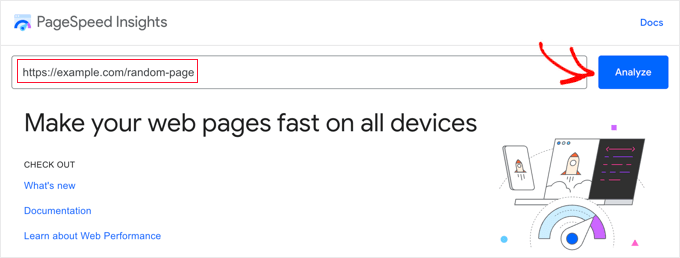
Verktyget kommer att analysera webbsidan i några sekunder och sedan visa dig testresultaten.
Notera: Du kan också se Core Web Vitals med DebugBears kostnadsfria webbplatshastighetstest eller Site Speed Chrome Extension, som föredras av vissa utvecklare.
Nu, tillsammans med andra Google Core Web Vitals, kommer du också att se sidans Interaction to Next Paint (INP)-poäng.
Det kommer att finnas olika poäng för mobil- och skrivbordsanvändare.
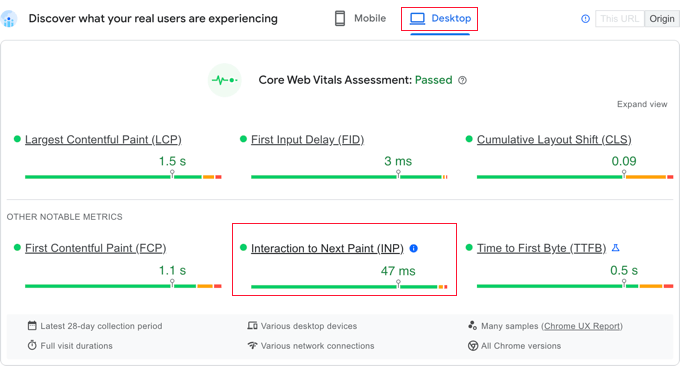
I skärmdumpen ovan kan du se INP-poängen för skrivbordsanvändare som tittar på den här webbsidan på WPBeginner är 47 ms. Den gröna pricken betyder att detta är en bra poäng.
När du kan se poängen för din egen webbplats kommer du förmodligen att undra hur den jämför sig med andra webbplatser och om den behöver förbättras.
Google har tillhandahållit några riktlinjer för att tolka din INP-poäng:
- Snabbare än 200 millisekunder – bra responsivitet
- 200-500 millisekunder – behöver förbättras
- Långsammare än 500 millisekunder – dålig responsivitet
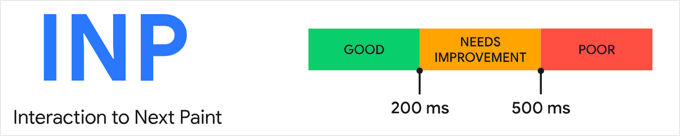
Se till att du kontrollerar din poäng för både mobil- och datorenanvändare och strävar efter god responsivitet.
Du kan sedan förbättra din INP-poäng genom att följa riktlinjerna i avsnitten nedan.
Fallstudie: Hitta långsamma interaktioner på Awesome Motives webbplatser
Men först kan det vara bra att titta på en fallstudie. Vi har börjat mäta INP-poängen på våra varumärkeswebbplatser, inklusive All in One SEO, MonsterInsights och WPForms.
När vårt team kontrollerade vår webbplats INP-poäng visade de första resultaten att våra mest populära sidor behövde förbättras.
Med hjälp av Chrome User Experience (CrUX) dashboard kunde vi se att:
- 80% av våra sessioner bedömdes som 'bra'
- 12% av våra sessioner bedömdes som 'behöver förbättras'
- 8% av våra sessioner bedömdes som 'dåliga'
En PageSpeed Insights-rapport ger oss en övergripande INP-poäng, men den talar inte om för oss vilka specifika knappar eller formulärfält som orsakar fördröjningen för verkliga användare. För att ta reda på det måste vi gräva lite djupare med andra verktyg som analyserar data från faktiska besöksessioner.
Det betyder att vi nästa gång måste köra våra egna tester för att hitta långsamma interaktioner på sidor med lägre INP-poäng. Detta är en detaljerad och avancerad uppgift som bäst utförs av en utvecklare.
För att göra detta måste du besöka varje sida som behöver förbättras. Testa sedan varje interaktion själv med faktiska klick, tryckningar och tangenttryckningar. Du kommer att mäta och utvärdera dessa med hjälp av utvecklarverktyg.
Bloggen Chrome Developers Blog listar ett antal verktyg som kan användas för testning, såsom Chrome Web Vitals-tillägget och det nya tidsspannläget i Lighthouse Panel i DevTools. Du kan också se Googles artikel om hur du felsöker med Web Vitals-tillägget.
Det är viktigt att notera att sessionerna med lägre betyg mest troligt ägde rum på långsammare enheter eller anslutningar. Det betyder att när du testar, rekommenderas det att strypa din webbläsares hastighet, annars kanske du inte upptäcker de långsamma interaktionerna.
Du kan göra det med Chromes funktion Inspektera element genom att gå till Visa » Utvecklare » Inspektera element. Du kan växla till fliken 'Nätverk' och välja ett alternativ för begränsning från rullgardinsmenyn.
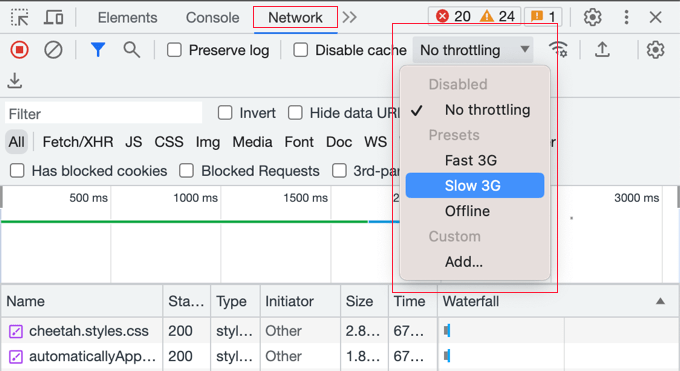
För att testa INP mer exakt bör du också strypa din CPU. Du kan göra detta genom att växla till fliken 'Prestanda', klicka på kugghjulsikonen och ställa in CPU-strypning till '4x långsammare' eller '6x långsammare'.
Det är viktigt att testa på en långsammare anslutning eftersom många av dina användare kan vara på mobila enheter eller ha mindre än perfekt internet. Ett problem som är osynligt på din snabba kontorsdator kan vara en stor källa till frustration för dem.
När du har hittat INP-poängen för dina sidor kan du använda tipsen i nästa avsnitt av den här handledningen för att förbättra dem.
Hur man förbättrar Google INP-poäng i WordPress
Det mesta av arbetet med att optimera INP-poängen kommer att behöva göras av utvecklare. Det inkluderar författarna till temat och plugins du använder på din webbplats, plus utvecklarna av eventuell anpassad JavaScript du kör.
Det beror på att INP-poängen mestadels är relaterad till den tid som krävs för att utföra JavaScript-interaktioner på din webbplats.
Till exempel, när en användare klickar på en knapp, körs viss JavaScript-kod för att utföra den funktion som förväntas vid klick på knappen. Den här koden laddas ner till användarens dator och körs i deras webbläsare.
För att optimera din INP-poäng måste fördröjningarna som sker under JavaScript-användarinteraktioner minskas. Det finns tre komponenter till denna fördröjning:
- Indatafördröjning: Väntar på att din webbplats ska slutföra andra bakgrundsuppgifter innan den upptäcker att användaren klickade.
- Bearbetningstid: Tiden det tar för din webbplats kod att faktiskt köras och göra vad användaren bad om.
- Presentationsfördröjning: Tiden det tar för webbläsaren att rita upp det nya uppdaterade innehållet på skärmen.
Som webbplatsägare finns det steg du kan ta för att förbättra de första och tredje fördröjningarna. Vi visar dig hur i nästa avsnitt.
För att göra verkliga förbättringar av din INP-poäng måste du dock förbättra den andra fördröjningen, vilket är bearbetningstiden för själva koden. Det är inget som du kan göra själv.
Utvecklarna av ditt WordPress-tema, plugins och anpassad JavaScript kan behöva optimera sin kod för att ge omedelbar feedback till dina användare. Den goda nyheten är att välrenommerade utvecklare sannolikt redan har optimerat sin kod sedan Google rullade ut denna ändring i mars 2024.
Vi erbjuder några specifika tips för utvecklare med exempel senare i den här artikeln.
Hur webbplatsägare kan optimera sina webbplatser för INP
Medan den mest betydande påverkan på din webbplats INP-poäng kommer från utvecklare som optimerar sin kod, finns det några saker som webbplatsägare kan göra.
Framför allt kan du se till att dina användares musklick och tangenttryckningar känns igen så snabbt som möjligt genom att optimera bakgrundsprocesser på din webbplats. Du kan också se till att svaret på deras inmatning visas på skärmen så snabbt som möjligt.
Även om dessa steg kanske inte direkt skriver om koden som orsakar en långsam interaktion, förbättrar de din webbplats övergripande hälsa. En snabbare, smidigare webbplats ger webbläsaren mer resurser för att hantera användarinteraktioner snabbt, vilket definitivt kan hjälpa din INP-poäng.
Här är några steg du kan ta för att uppnå det.
1. Se till att du kör den senaste versionen av WordPress
Det första du bör göra är att se till att du kör den senaste versionen av WordPress.
Det beror på att WordPress-versionerna 6.2 och 6.3 introducerade betydande prestandaförbättringar. Dessa kommer att förbättra din webbplats prestanda på serversidan och klientsidan, vilket kommer att förbättra din INP-poäng.
För detaljerade instruktioner kan du se vår guide om hur du säkert uppdaterar WordPress.
2. Optimera bakgrundsprocesser i WordPress
Bakgrundsprocesser är schemalagda uppgifter i WordPress som körs i bakgrunden. De kan inkludera att kontrollera efter WordPress-uppdateringar, publicera schemalagda inlägg och säkerhetskopiera din webbplats.
Om din webbplats blir för upptagen med att köra dessa bakgrundsuppgifter, kanske den inte omedelbart inser att användaren har klickat med musen eller tryckt på en tangent, vilket resulterar i en dålig INP-poäng.
Du kanske kan konfigurera dina bakgrundsskript och plugins för att minska mängden arbete de utför, vilket minskar belastningen på din webbplats. Annars kanske du kan köra dem bara när de behövs istället för att låta dem köras i bakgrunden.
För detaljerade instruktioner kan du se avsnittet Optimera bakgrundsprocesser i vår ultimata guide om hur du ökar WordPress hastighet och prestanda.
3. Kontrollera PageSpeed Insights prestandarekommendationer
När du har kört PageSpeed Insights -testet på din webbplats kan du skrolla ner till avsnittet Prestanda i testresultaten.
Här hittar du några möjligheter att förbättra din webbplats prestanda tillsammans med den uppskattade tidsbesparingen om du följer råden.
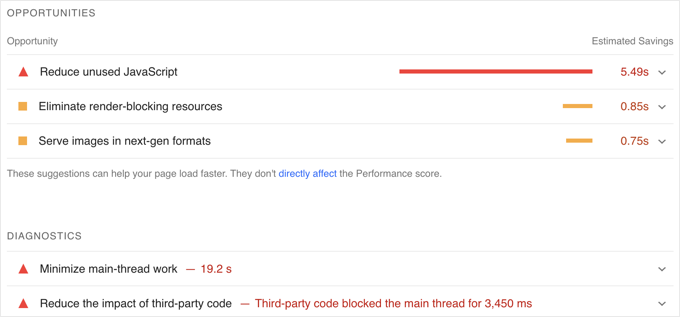
Du kan till exempel se rekommendationer om att eliminera render-blockerande resurser. Du kan göra detta genom att följa vår guide om hur du åtgärdar render-blockerande JavaScript och CSS i WordPress.
Du kan också se en rekommendation om att minska oanvänt JavaScript. Du hittar en inställning för att göra detta i många av de bästa WordPress-cache-plugins, som till exempel WP Rocket.
4. Minimera JavaScript i WordPress
JavaScript måste laddas ner till användarens dator innan det kan köras. Genom att göra dina JavaScript-filer så små som möjligt kan du uppnå små prestandavinster.
Minifiering av din JavaScript gör filerna mindre genom att ta bort blanksteg, rader och onödiga tecken från källkoden.
Varning: Ibland kan minifiering av JavaScript orsaka konflikter och bryta vissa interaktiva funktioner på din webbplats. Vi rekommenderar starkt att du skapar en fullständig säkerhetskopia av din WordPress-webbplats innan du aktiverar den här funktionen.
Detta kommer inte att ha en dramatisk effekt på din prestanda, men om du vill raka av några extra millisekunder från din INP-poäng kan du tycka att det är värt det.
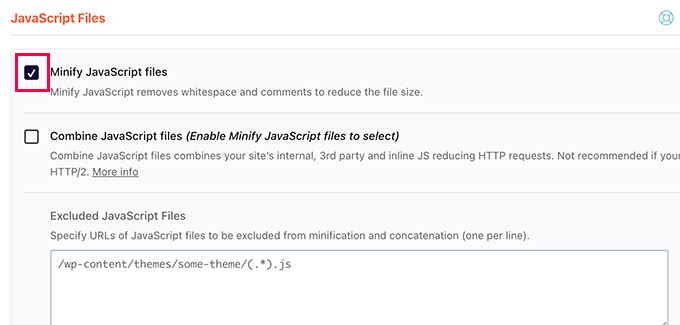
För att lära dig hur kan du se vår guide om hur du minimerar CSS- och JavaScript-filer i WordPress.
Hur utvecklare kan optimera sin kod för INP
Om du är utvecklare kommer de största INP-poängvinsterna från att optimera din kod. Här är några saker du kan göra.
1. Bekräfta användarinmatning visuellt omedelbart
Här är den enda sak som kommer att göra störst skillnad när du optimerar din kods INP-poäng: Du måste ge omedelbar visuell feedback till all användarinmatning.
Användaren bör omedelbart se att deras inmatning har erkänts och att du agerar på den. Detta kommer att få din kod att kännas mer responsiv för användaren och resultera i en bra INP-poäng.
Här är några exempel:
- Om en användare klickar på ett element, bör du visa något som visar att elementet klickades på.
- Om en användare skickar in ett formulär, då behöver du omedelbart visa något för att bekräfta det, som ett meddelande eller en spinner.
- Om en användare klickar på en bild för att öppna den i en lightbox, vänta då inte bara på att bilden ska laddas. Visa istället omedelbart en demo-bild eller en spinner. Sedan, när bilden är laddad, kan du visa den i lightboxen.
Mer än något annat kommer detta att förbättra din INP-poäng, särskilt om du behöver utföra tung JavaScript-bearbetning som svar på användarinmatning.
Se bara till att du uppdaterar användargränssnittet innan du påbörjar uppgiften.
Därefter kan du schemalägga det tunga arbetet att köras lite senare med hjälp av en setTimeout-callback. Detta ger webbläsaren ett ögonblick att uppdatera skärmen innan den blir upptagen med den intensiva uppgiften.
När du har fått det rätt finns det några fler saker du kan göra för att optimera din kod.
2. Optimera var webbläsaren spenderar mest tid
Nästa sak du bör göra är att undersöka var webbläsaren spenderar mest tid och sedan optimera dessa delar.
I Google Chrome, när du navigerar till Visa » Utvecklare » Utvecklarverktyg » Prestanda, är det möjligt att inspektera JavaScript-funktioner och händelsehanterare som blockerar nästa målningsoperation.
Med den kunskapen kan du se vad som kan optimeras för att minska tiden fram till nästa färg efter användarinteraktion.
3. Minska dina layouter
Ibland består mycket CPU-aktivitet av layoutarbete.
När detta händer bör du kontrollera om din kod får webbläsaren att upprepade gånger räkna om sidlayouten. Detta kallas ofta 'layout thrashing', och vi ger ett exempel på hur man undviker det senare i den här guiden.
4. Visa innehåll ovanför vecket först
Om renderingen av sidinnehållet är långsam, kan din INP-poäng påverkas.
Du kan överväga att först visa endast viktigt innehåll ‘ovanför vecket’ för att leverera nästa bildruta snabbare.
Exempel på goda kodningsmetoder för JavaScript för utvecklare
Det kan vara hjälpsamt att visa några exempel på hur dålig kod kan resultera i en dålig INP-poäng.
Vi har satt ihop ett exempelprojekt på CodePen som du kan experimentera med. Du kan granska vår exempelkod, läsa våra korta förklaringar och se skillnaden genom att klicka på knapparna.
Här är en animation från det CodePen-projektet. Du kan se att den ooptimerade exempelkoden resulterar i en dålig INP-poäng på 965 millisekunder. Knapptryckningen kommer att kännas fördröjd för användarna.
Däremot uppdaterar den optimerade koden knapptexten omedelbart, vilket resulterar i bästa möjliga INP-poäng.
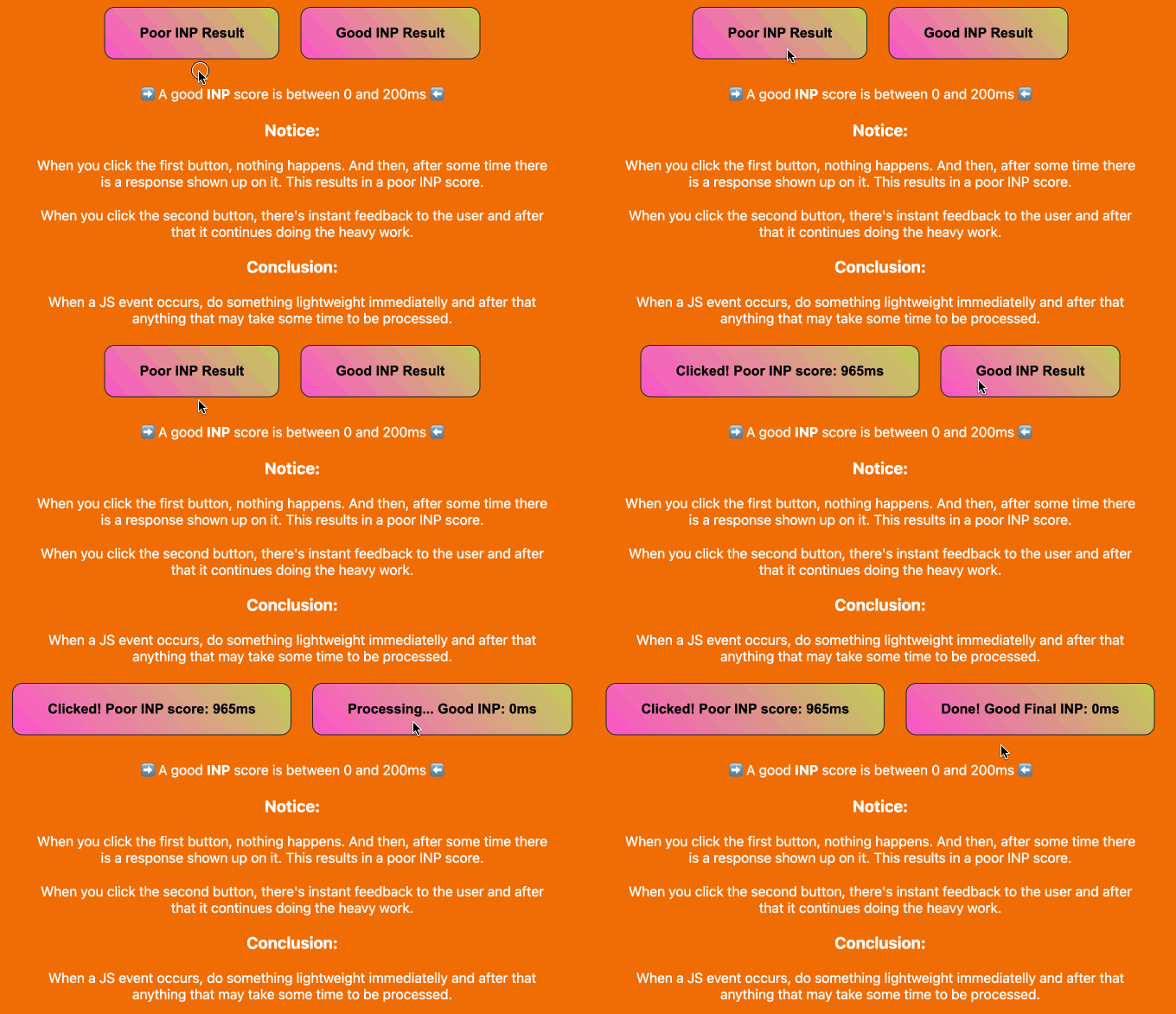
Läs vidare för att se fyra exempel på hur du kan förbättra din kod för att optimera INP-poängen.
Observera: Följande exempel är avancerade JavaScript-koncept avsedda för utvecklare som skriver anpassad kod. Du bör inte klistra in dessa kodavsnitt direkt i dina WordPress-temafiler. Om du behöver lägga till anpassad kod på ett säkert sätt, använd alltid ett plugin för kodavsnitt som WPCode.
Exempel 1: Uppdatera skärmen innan du kör en tung CPU-uppgift
CPU-intensiva uppgifter tar tid, och detta kan leda till dåliga INP-poäng om du inte skriver bra kod. I det här fallet är det bäst att uppdatera skärmen innan du kör den uppgiften.
Här är ett dåligt exempel där användargränssnittet uppdateras efter en tung CPU-uppgift. Detta resulterar i en hög INP:
// Bad example
button.addEventListener('click', () => {
  // Heavy CPU task
  for (let i = 0; i < 10000000; i++) {
    console.log(i);
  }
  // UI update
  button.textContent = 'Clicked!';});
I det här förbättrade exemplet uppdateras användargränssnittet omedelbart när knappen klickas.
Därefter flyttas den tunga CPU-uppgiften till en setTimeout-callback:
// Better example
button.addEventListener('click', () => {
  // UI update
  button.textContent = 'Processing...';

  // Heavy CPU task
  setTimeout(() => {
    for (let i = 0; i < 10000000; i++)
 {
      console.log(i);
    }
    // Final UI update
    button.textContent = 'Done!';
  }, 0);
});
Detta gör att webbläsaren kan uppdatera skärmen innan den långsamma uppgiften påbörjas, vilket resulterar i en bra INP-poäng.
Exempel 2: Schemalägg icke-brådskande bearbetning
Du bör också se till att du inte kör icke-brådskande eller icke-väsentligt arbete i ett skript omedelbart när det kan försena det svar som användaren förväntar sig.
Du bör börja med att omedelbart uppdatera sidan för att bekräfta användarens inmatning. Därefter kan du använda requestIdleCallback för att schemalägga resten av skriptet när det finns ledig tid i slutet av en bildruta eller när användaren är inaktiv.
Här är ett exempel:
button.addEventListener('click', () => {
  // Immediate UI update
  button.textContent = 'Processing...';

  // Non-essential processing  window.requestIdleCallback(() => {
    // Perform non-essential processing here...    button.textContent = 'Done!';
  });
});
Detta gör att webbsidan känns mer responsiv för användaren och ger dig en bättre INP-poäng.
Exempel 3: Schemalägg en funktion att köras före nästa bildruta
Du kan också användarequestAnimationFrame för att schemalägga en funktion som ska köras före nästa omritning:
button.addEventListener('click', () => {
  // Immediate UI update
  button.textContent = 'Processing...';

  // Visual update
  window.requestAnimationFrame(() => {
    // Perform visual update here...    button.style.backgroundColor = 'green';    button.textContent = 'Done!';
  });
});
Detta kan vara användbart för animationer eller visuella uppdateringar som svar på användarinteraktioner.
Återigen bör du ge användaren feedback genom att omedelbart bekräfta deras inmatning.
Exempel 4: Undvik layout-thrashing
Layout thrashing uppstår när du upprepade gånger läser och skriver till DOM (Document Object Model), vilket gör att webbläsaren måste räkna om layouten flera gånger.
Här är ett exempel på layout thrashing:
// Bad example
elements.forEach(element => {
  const height = element.offsetHeight; // read  element.style.height = height + 'px'; // write});
Detta kan undvikas genom att batcha dina läsningar och skrivningar.
Detta är ett bättre exempel:
// Good example
const heights = elements.map(element => element.offsetHeight); // batched read
elements.forEach((element, index) => {
  element.style.height = heights[index] + 'px'; // batched write
});
Vanliga frågor om Google INP
Vi förstår att ett tekniskt ämne som INP kan väcka många frågor. För att hjälpa till har vi besvarat några av de vanligaste frågorna vi får från våra läsare.
Vad är Googles Interaction to Next Paint (INP)?
Interaction to Next Paint (INP) är ett Google Core Web Vital-mått som mäter en webbplats övergripande responsivitet mot användarinteraktioner. Det beräknar tiden från det att en användare klickar, trycker eller skriver på en sida tills nästa visuella uppdatering visas på skärmen.
Detta ger en bredare bild av användarupplevelsen än den tidigare FID-mätningen.
Varför ersatte Google First Input Delay (FID) med INP?
Google ersatte FID med INP eftersom det ger en mer heltäckande mätning av en sidans responsivitet. FID mätte bara fördröjningen av den första interaktionen.
Däremot bedömer INP latensen för alla användarinteraktioner under ett besök, vilket ger en mer komplett bild av användarens upplevelse.
Vad är en bra INP-poäng?
Enligt Googles riktlinjer är en bra INP-poäng 200 millisekunder eller mindre. En poäng mellan 200 och 500 millisekunder 'behöver förbättras', och allt över 500 millisekunder anses vara 'dålig responsivitet'.
Hur kan jag förbättra min INP-poäng i WordPress?
Att förbättra din INP-poäng i WordPress involverar flera steg. Webbplatsägare kan optimera bakgrundsprocesser, minifiera JavaScript och säkerställa att deras webbplats är uppdaterad.
Utvecklare kan göra en betydande skillnad genom att optimera kod för att ge omedelbar visuell feedback på användaråtgärder, som att visa en laddningsindikator, och genom att skjuta upp tunga uppgifter.
Ytterligare resurser för att förbättra WordPress-prestanda
Vi hoppas att den här handledningen hjälpte dig att lära dig hur du förbättrar din Google INP-poäng i WordPress. Du kanske också vill se några andra artiklar relaterade till att förbättra WordPress-prestanda:
- Viktiga mätvärden att mäta på din WordPress-webbplats
- Hur man optimerar Core Web Vitals för WordPress (Ultimat guide)
- Hur man minskar tiden till första byte (TTFB) i WordPress – Experttips
- Hur man korrekt kör ett hastighetstest av en webbplats
- Hur man stresstestar en WordPress-webbplats
- Hur du använder GTmetrix-plugin för att förbättra WordPress-webbplatsens prestanda
- Hur man optimerar bilder för webbprestanda utan att förlora kvalitet
- Den ultimata guiden för att öka WordPress-hastighet & prestanda
- Hur man snabbar upp WooCommerce-prestanda
- Snabbaste WordPress-hosting (prestandatester)
Om du gillade den här artikeln, prenumerera gärna på vår YouTube-kanal för WordPress-videoguider. Du kan också hitta oss på Twitter och Facebook.




Dennis Muthomi
I mitt fall har jag gjort omedelbara UI-uppdateringar före tunga bearbetningsuppgifter och det har gjort stor skillnad i upplevd responsivitet. Jag skulle vilja lägga till: använd Web Workers för CPU-intensiva uppgifter för att hålla huvudtråden fri för användarinteraktioner. Detta kommer att hjälpa INP-poängen, särskilt på komplexa webbplatser. Tack för det detaljerade inlägget också!
Jiří Vaněk
Jag kämpade mycket med webbplatsoptimeringar i början. Jag försökte göra allt så bra jag kunde, men det var alltid något i rött. Och när jag lyckades komma in på de gröna siffrorna, gick vanligtvis något sönder på webbplatsen. Logiskt sett justerade jag webbplatsens beteende på ett sätt som gjorde att något inte fungerade, paradoxalt nog snabbare laddningstid. Det är fantastiskt att tack vare dessa guider kan jag alltid komma lite närmare att förstå Googles mätvärden. Nu är jag på de gröna siffrorna, och webbplatsen fungerar. Men det finns alltid utrymme för förbättring och lärande.
Zack
Du missade den mest avgörande delen av den här artikeln: hur man mäter INP på rätt sätt. Eftersom den nya Timespan i Lighthouse visar inkonsekventa INP-värden. Första gången visar den 900 INP och vid andra testet visar den dig 200 grön INP. När det gäller web vital-tillägget som du nämnde, håller jag med om att du bör ställa in det på Slow 3G för korrekt simulering. Problemet med detta är: när du interagerar med sidan medan den laddas på 3G slow, registrerar den INTE dina INP-värden under den fasen av laddningen i web vitals-tillägget (konsollloggning aktiverad). Den registrerar bara dina INP-inmatningar efter att sidan har laddats, vilket gör Slow 3G-throttlingen meningslös.
WPBeginner Support
Tack för den feedbacken, vi kommer definitivt att titta på laddningen och om vi har några andra rekommendationer.
Admin
ASHIKUR RAHMAN
behöver vi lägga till den här koden på vår webbplats? eller är det bara ett exempel?
WPBeginner Support
The code is set there as an example.
Admin